
Как вставить триггер в презентацию PowerPoint. Часть 1. Простейший пример
Триггеры позволяют «запрограммировать» реакцию презентации на конкретные действия пользователей: щелчки по определенным кнопкам, месту на экране и проч. Такая презентация становится более интерактивной, нежели с использованием обычных кнопок и ссылок, и отлично подходит для работы на интерактивное доске или для индивидуальной работы пользователя. Рассмотрим создание триггеров в презентации на примерах.
Что такое триггер?
В русском языке «триггер» — это пусковая схема. В презентации триггер — это объект на слайде (надпись, фигура), при нажатии на который запускается анимация одного или нескольких объектов. Таким образом, использование триггеров в презентации позволяет запускать анимацию объектов в произвольном порядке, а не по очереди, как это происходит обычно.
Как вставить триггер в презентацию?
Чтобы ответить на этот вопрос, удобнее обратиться к простому примеру.
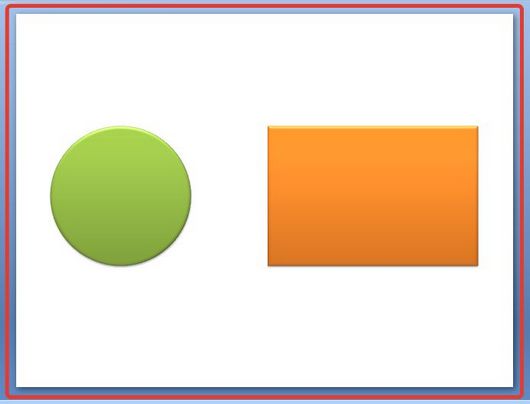
Шаг 1. Создадим на слайде два объекта: круг и прямоугольник.
Поставим перед собой задачу настроить презентацию так, чтобы при ее запуске круг сразу появлялся на слайде, а прямоугольник появлялся только при нажатии на круг (то есть создадим триггер, который запрограммирует появление одной фигуры по щелчку по определенной другой фигуре).
Шаг 2. Добавление эффекта входа
Для начала, до создания триггера, добавим анимацию входа на прямоугольник. Для этого выделим его. А далее:
Если мы создаем презентацию в PowerPoint 2007, то на панели Риббон (расположена вверху) открываем вкладку Анимация и выбираем Настройка анимации.

Если же мы создаем презентацию в PowerPoint 2010, то на панели Риббон (расположена вверху) открываем вкладку Анимация и выбираем Настройка анимации.

В обеих версиях программы справа откроется область задач Настройка анимации (2007) или Область анимации (2010).
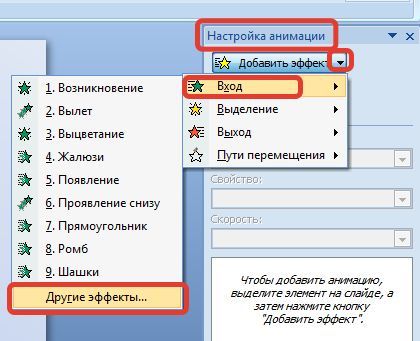
Для версии 2007 в области Настройка анимации откроем список эффектов (треугольник рядом с Добавить эффект) и выберем Вход — Другие эффекты.
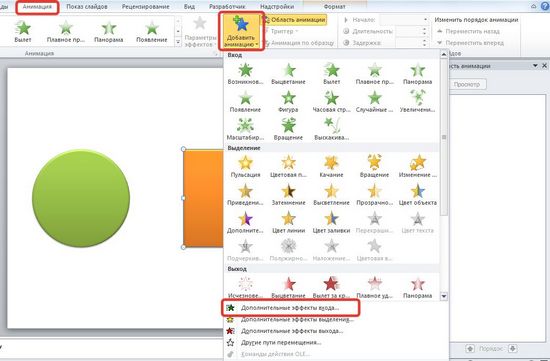
В версии 2010 на вкладке Анимация выберем Добавить эффект —Дополнительные эффекты входа.
Откроется новое окно, в котором легко выбирать эффекты, просматривая каждый по очереди.
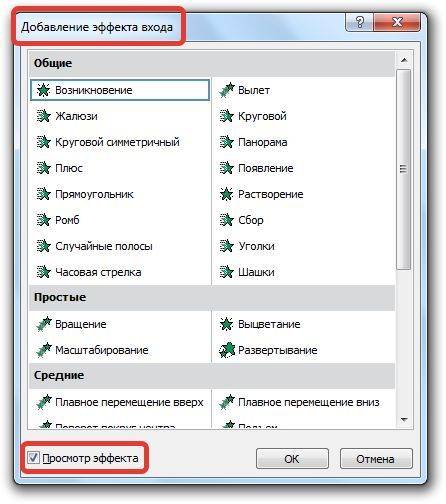
Чтобы посмотреть, что собой представляют эффекты, установите флажок Просмотр эффекта. Выбрав эффект, нажмите ОК.
В случае, если мы выбираем эффект из предложенного набора (следующий скриншот), то сколько из них мы будем просматривать, столько добавится к выделенному на слайде объекту. Это неудобно, лучше открывать дополнительное окно.
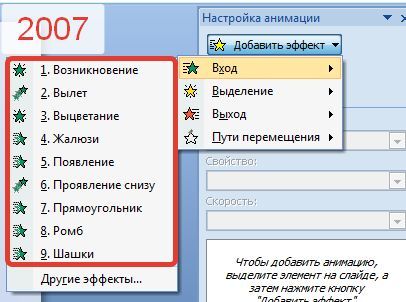
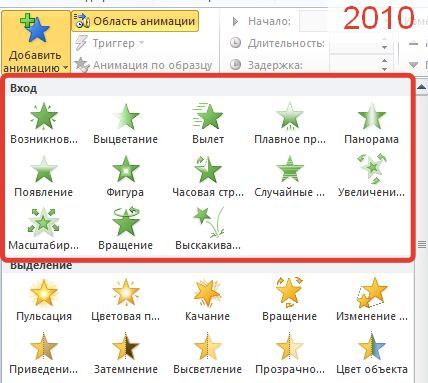
Шаг 3. Создаем триггер в презентации
После того как мы добавили анимацию входа на объект, настроим триггер.
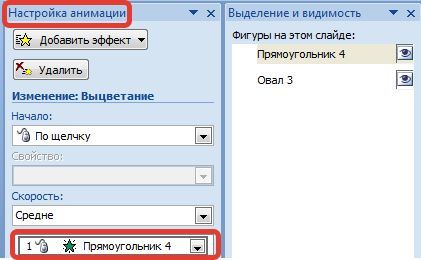
Для удобства откроем еще одну область задач — Выделение и видимость. В ней перечислены все объекты, находящиеся на слайде. Эта область упрощает работу при создании триггеров. Если объектов много, мы можем их переименовать, чтобы было понятно, какому объекту мы назначаем триггер.
Для того, чтобы эту область открыть, переходим на вкладку Главная — группа Редактирование — Выделить — Область выделения.

Мы получим еще одну область справа:
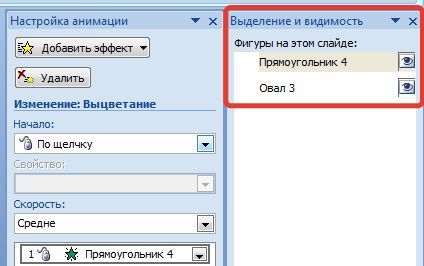
Если в этой области мы выберем Прямоугольник 4, то можем заметить, что на слайде выделился прямоугольник.
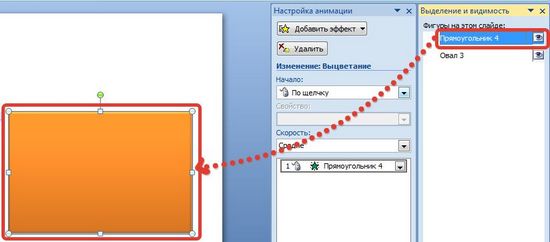
Щелкнем левой кнопкой мыши еще раз по надписи Прямоугольник 4 (пока эта надпись не выделится), переименуем в Прямоугольник. Аналогично поступим и с другим объектом, переименовав его в Круг.
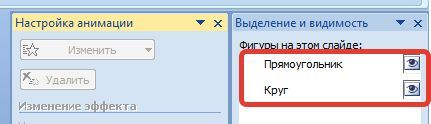
Настраиваем триггер
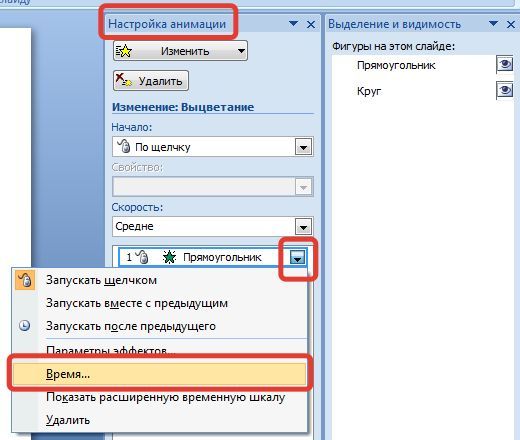
В области Настройка анимации выделим эффект анимации, который мы добавляли для прямоугольника, раскроем список (треугольник справа от эффекта) — Время.
В окне настройки параметров эффекта раскроем Переключатели, сделаем активной радиокнопку Начать выполнение эффекта при щелчке и выберем из раскрывающегося списка триггер Круг.
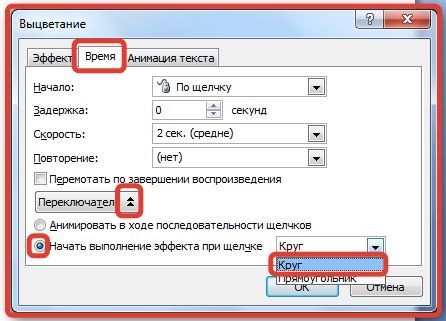
То есть выбранный на первом этапе эффект анимации Вход (появление на слайде) будет запускаться при щелчке на объекте Круг.
Теперь при запуске презентации на слайде будет находиться круг, при наведении указателя мыши на него указатель изменит вид на ладошку, что означает, что на этой фигуре создан триггер. Если мы щелкнем по кругу, то появится прямоугольник (выполнится «запрограммированный» эффект анимации).
Таким образом, мы создали простейшую презентацию с триггером. Точно так же можно устанавливать триггеры на другие объекты слайда: надписи, рисунки, автофигуры. Смотрите, как сделать презентацию-тест на основе триггеров.
 Шамарина Татьяна Николаевна — учитель физики, информатики и ИКТ, МКОУ «СОШ», с. Саволенка Юхновского района Калужской области. Автор и преподаватель дистанционных курсов по основам компьютерной грамотности, офисным программам. Автор статей, видеоуроков и разработок.
Спасибо за Вашу оценку. Если хотите, чтобы Ваше имя
стало известно автору, войдите на сайт как пользователь
и нажмите Спасибо еще раз. Ваше имя появится на этой стрнице.
КАК ВСТАВИТЬ ТРИГГЕР В ПРЕЗЕНТАЦИЮ POWERPOINT.ЧАСТЬ 1. ПРОСТЕЙШИЙ ПРИМЕР
КАК ВСТАВИТЬ ТРИГГЕР В ПРЕЗЕНТАЦИЮ POWERPOINT.ЧАСТЬ 1. ПРОСТЕЙШИЙ ПРИМЕР
Что такое триггер?
В русском языке «триггер» — это пусковая схема. В презентации триггер — это объект на слайде (надпись, фигура), при нажатии на который запускается анимация одного или нескольких объектов. Таким образом, использование триггеров в презентации позволяет запускать анимацию объектов в произвольном порядке, а не по очереди, как это происходит обычно.
Как вставить триггер в презентацию?
Чтобы ответить на этот вопрос, удобнее обратиться к простому примеру.
ШАГ 1. СОЗДАЁМ НА СЛАЙДЕ ДВА ОБЪЕКТА: КРУГ И ПРЯМОУГОЛЬНИК.
Поставим перед собой задачу настроить презентацию так, чтобы при ее запуске круг сразу появлялся на слайде, а прямоугольник появлялся только при нажатии на круг (то есть создадим триггер, который запрограммирует появление одной фигуры по щелчку по определенной другой фигуре).
ШАГ 2. ДОБАВЛЕНИЕ ЭФФЕКТА ВХОДА.
Для начала, до создания триггера, добавим анимацию входа на прямоугольник. Для этого выделим его. А далее:
Если мы создаем презентацию в PowerPoint 2007, то на панели Риббон (расположена вверху) открываем вкладку Анимация и выбираем Настройка анимации.
Если же мы создаем презентацию в PowerPoint 2010, то на панели Риббон (расположена вверху) открываем вкладку Анимация и выбираем Настройка анимации.
В обеих версиях программы справа откроется область задач Настройка анимации (2007) или Область анимации (2010).
Для версии 2007 в области Настройка анимации откроем список эффектов (треугольник рядом с Добавить эффект) и выберем Вход — Другие эффекты.
В версии 2010 на вкладке Анимация выберем Добавить эффект —Дополнительные эффекты входа.
Откроется новое окно, в котором легко выбирать эффекты, просматривая каждый по очереди.
Чтобы посмотреть, что собой представляют эффекты, установите флажок Просмотр эффекта. Выбрав эффект, нажмите ОК.
В случае, если мы выбираем эффект из предложенного набора (следующий скриншот), то сколько из них мы будем просматривать, столько добавится к выделенному на слайде объекту. Это неудобно, лучше открывать дополнительное окно.
ШАГ 3. СОЗДАЁМ ТРИГГЕР В ПРЕЗЕНТАЦИИ.
После того как мы добавили анимацию входа на объект, настроим триггер.
Для удобства откроем еще одну область задач — Выделение и видимость. В ней перечислены все объекты, находящиеся на слайде. Эта область упрощает работу при создании триггеров. Если объектов много, мы можем их переименовать, чтобы было понятно, какому объекту мы назначаем триггер.
Для того, чтобы эту область открыть, переходим на вкладку Главная — группа Редактирование — Выделить — Область выделения.
Мы получим еще одну область справа:
Если в этой области мы выберем Прямоугольник 4, то можем заметить, что на слайде выделился прямоугольник.
Щелкнем левой кнопкой мыши еще раз по надписи Прямоугольник 4 (пока эта надпись не выделится), переименуем в Прямоугольник. Аналогично поступим и с другим объектом, переименовав его в Круг.
Настраиваем триггер
В области Настройка анимации выделим эффект анимации, который мы добавляли для прямоугольника, раскроем список (треугольник справа от эффекта) — Время.
В окне настройки параметров эффекта раскроем Переключатели, сделаем активной радиокнопку Начать выполнение эффекта при щелчке и выберем из раскрывающегося списка триггер Круг.
То есть выбранный на первом этапе эффект анимации Вход (появление на слайде) будет запускаться при щелчке на объекте Круг.
Теперь при запуске презентации на слайде будет находиться круг, при наведении указателя мыши на него указатель изменит вид на ладошку, что означает, что на этой фигуре создан триггер. Если мы щелкнем по кругу, то появится прямоугольник (выполнится «запрограммированный» эффект анимации).
Таким образом, мы создали простейшую презентацию с триггером. Точно так же можно устанавливать триггеры на другие объекты слайда: надписи, рисунки, автофигуры.
Как вставить триггер в презентацию PowerPoint. Часть 2. Создаем презентацию-тест на основе триггеров
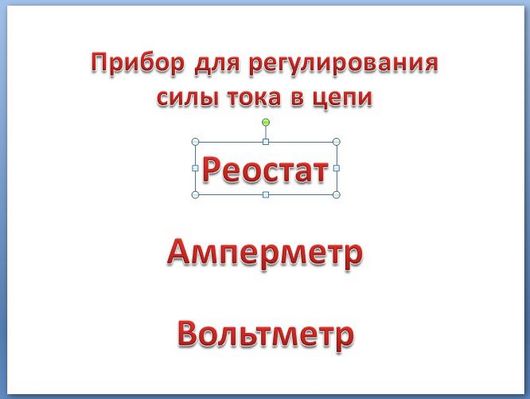
Одним из примеров использования триггеров в презентации является тест, когда дан вопрос и несколько вариантов ответов: при нажатии левой кнопкой мыши на неправильные варианты, они, к примеру, пропадают со слайда, а при нажатии на правильный вариант ответа, проигрывается приятная музыка или ответ «кладется» в корзинку. Запрограммировать действие презентации при нажатии на конкретный вариант ответа помогают триггеры.
Для того чтобы понять, как это делать, создадим слайд, на котором будут находиться вопрос и три варианта ответа.
На данном слайде триггеры и анимацию настроим так, чтобы при нажатии на верный ответ (в данном случае «Реостат») слово «Реостат» выделялось; при нажатии на неверный ответ («Амперметр» или «Вольтметр») это слово исчезало.
Добавление анимации
Добавим анимацию на ответы: на правильный ответ (реостат) — анимацию выделения, на неправильные (амперметр и вольтметр) — анимацию выхода (то есть убирания со слайда).
Для этого выделим слово «Реостат» и перейдем в область настройки анимации (справа, она должна быть открыта). Читайте, как открыть область анимации.
Если мы используем версию 2007 в области Настройка анимации откроем список эффектов (треугольник рядом с Добавить эффект) и выберем Выделение — Другие эффекты.
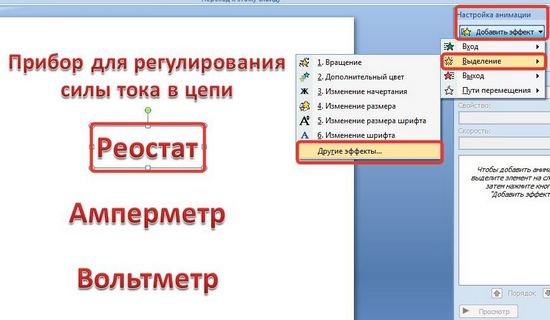
В версии 2010 на вкладке Анимация выберем Добавить эффект — Дополнительные эффекты выделения.
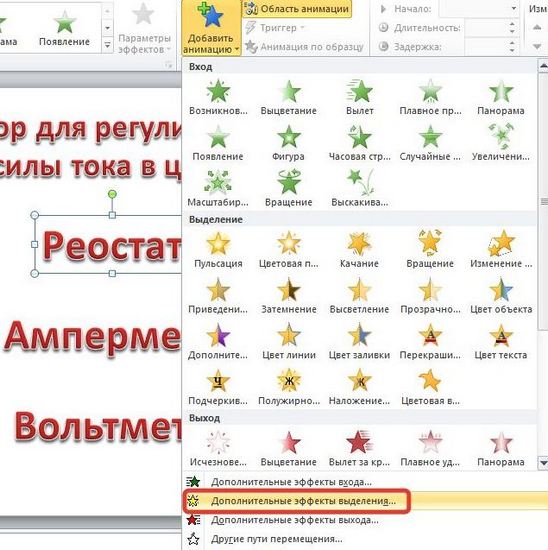
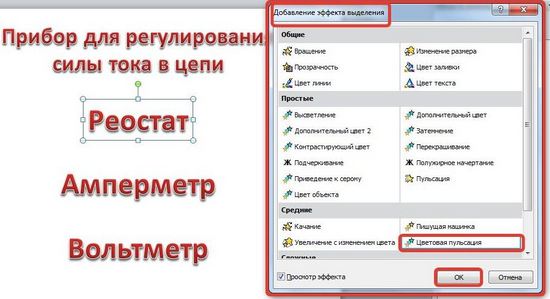
Добавим эффект Мерцание (или Цветовая пульсация) — ОК.
Добавим эффекты анимации на объекты, которые должны исчезнуть при нажатии на них левой кнопкой мыши.
Для этого выделим объекты «Амперметр» и «Вольтметр».
Для версии 2007 в области Настройка анимации откроем список эффектов (треугольник рядом с «Добавить эффект») и выберем Выход — Другие эффекты.
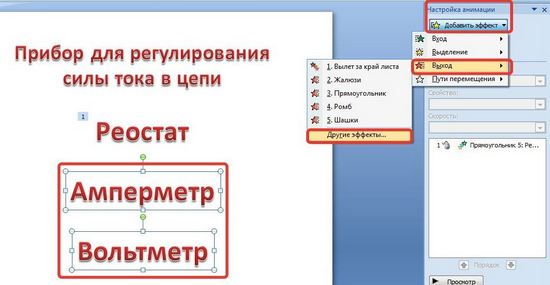
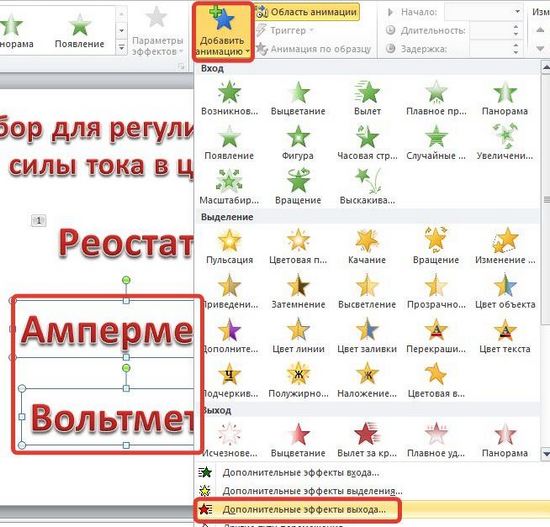
В версии 2010 на вкладке Анимация выберем Добавить эффект — Дополнительные эффекты выхода.
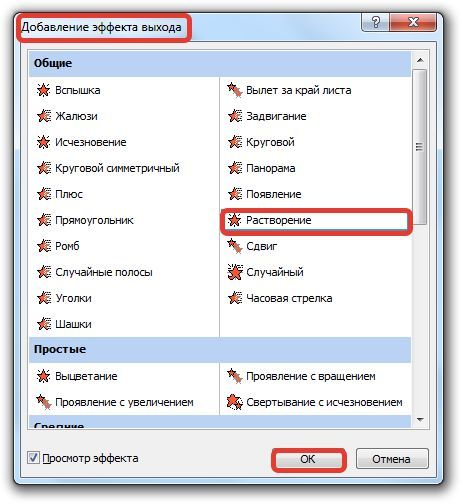
В обоих случаях выберем эффект выхода, например, Растворение и нажмем ОК.
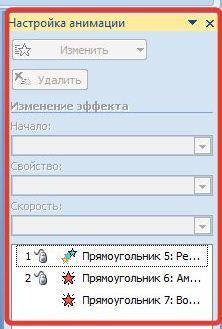
Обратим внимание на область Настройка анимации. У нас появилось три эффекта, которые мы добавили к объектам (эффекты выхода обозначены красным цветом).
Переименуем объекты
Перейдем в область Выделение и видимость (в первом примере мы рассмотрели, как ее открыть).
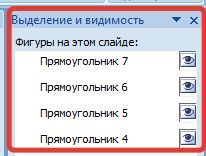
В этой области находится список тех объектов, которые расположены на слайде, их названия очень похожи. Чтобы нам было удобно назначать триггеры, переименуем названия фигур. Не будем забывать обращать внимание на то, какой объект на слайде выделяется при выборе названия в области Выделение и видимость. Получим следующее:
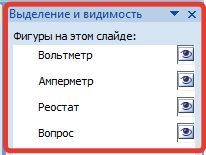
Создание триггеров
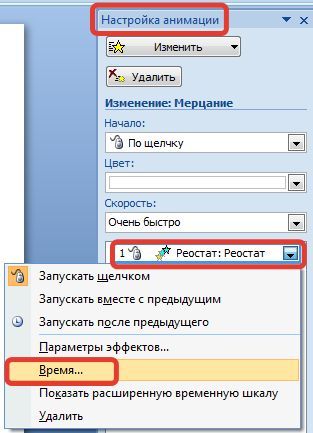
Осталось только добавить к объектам триггеры. Для этого перейдем в область Настройка анимации. Около надписи «Реостат» раскроем список и выберем Время.
В окне настройки эффекта выберем Переключатели, установим радиокнопку Начать выполнение эффекта при щелчке и выберем в списке Реостат — ОК. (Выполнятся эффект должен По щелчку).
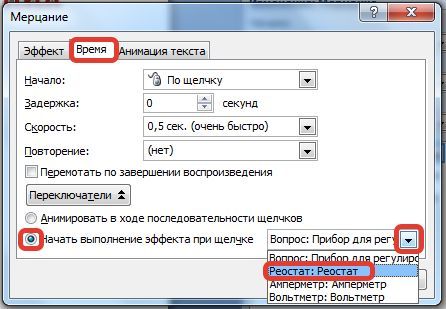
Выполним такие же действия для вставки триггеров для объектов «Амперметр» и «Вольтметр». В данном случае название анимированного объекта и название триггера должны совпадать. (Выполнятся эффекты должны По щелчку).
Если мы все правильно выполнили, то должно получиться следующее:
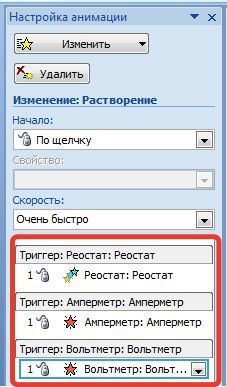
В данном примере объект, на который добавляется анимация, сам для себя является триггером.
Настройка показа слайдов
Главное, о чем нужно помнить при создании презентации с триггерами, это правильно настроить показ презентации так, чтобы переключаться между слайдами можно было только по гиперссылкам и управляющим кнопкам. В этом случае нельзя перейти с одного слайда на другой, нажимая на стрелки на клавиатуре или щелкая левой кнопкой мыши на слайде.
Если этого не сделать, то, нечаянно кликнув мышью мимо настроенного триггера, мы перейдем на другой слайд, то есть собьем нашу запрограммированную презентацию.
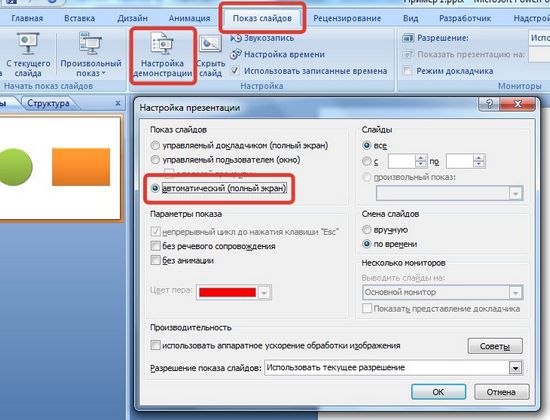
Чтобы настроить презентацию с триггерами так, чтобы она работала без таких ошибок, нужно на панели Риббон открыть вкладку Показ слайдов, — Настройка демонстрации — Автоматический — OK.
О том, как создавать гиперссылки и управляющие кнопки (а без них нельзя обойтись в презентациях с триггерами, узнаем в другом уроке.
В этой статье мы учились создавать триггеры в презентации PowerPoint. Мы рассмотрели самые простые примеры.
Нельзя перечислить все возможности применения триггеров, многое зависит от фантазии того, кто готовит презентацию с их использованием. Можно создавать тесты, кроссворды, игры, обучающий материал для индивидуальной работы и т.д.
Если Вы решили научиться создавать презентации с триггерами, то важно помнить следующее.
Правила создания презентаций PowerPoint с триггерами
Перед тем как создавать такую презентацию, нужно задать себе вопросы:
Обязательно продумайте, какие объекты будут анимированными, а какие будут триггерами.
Не забудьте составить инструкцию по работе с презентацией.
Не перегружайте презентацию ненужной анимацией. Это отвлекает внимание от материала.
Видеоурок по теме (версия 2003, объясняется принцип работы)
Шамарина Татьяна Николаевна — учитель физики, информатики и ИКТ, МКОУ «СОШ», с. Саволенка Юхновского района Калужской области. Автор и преподаватель дистанционных курсов по основам компьютерной грамотности, офисным программам. Автор статей, видеоуроков и разработок.
Спасибо за Вашу оценку. Если хотите, чтобы Ваше имя
стало известно автору, войдите на сайт как пользователь
и нажмите Спасибо еще раз. Ваше имя появится на этой стрнице.

Понравился материал?
Хотите прочитать позже?
Сохраните на своей стене и
поделитесь с друзьями
Вы можете разместить на своём сайте анонс статьи со ссылкой на её полный текст
Ошибка в тексте? Мы очень сожалеем,
что допустили ее. Пожалуйста, выделите ее
и нажмите на клавиатуре CTRL + ENTER.
Кстати, такая возможность есть
на всех страницах нашего сайта



2007-2021 «Педагогическое сообщество Екатерины Пашковой — PEDSOVET.SU».
12+ Свидетельство о регистрации СМИ: Эл №ФС77-41726 от 20.08.2010 г. Выдано Федеральной службой по надзору в сфере связи, информационных технологий и массовых коммуникаций.
Адрес редакции: 603111, г. Нижний Новгород, ул. Раевского 15-45
Адрес учредителя: 603111, г. Нижний Новгород, ул. Раевского 15-45
Учредитель, главный редактор: Пашкова Екатерина Ивановна
Контакты: +7-920-0-777-397, info@pedsovet.su
Домен: https://pedsovet.su/
Копирование материалов сайта строго запрещено, регулярно отслеживается и преследуется по закону.
Отправляя материал на сайт, автор безвозмездно, без требования авторского вознаграждения, передает редакции права на использование материалов в коммерческих или некоммерческих целях, в частности, право на воспроизведение, публичный показ, перевод и переработку произведения, доведение до всеобщего сведения — в соотв. с ГК РФ. (ст. 1270 и др.). См. также Правила публикации конкретного типа материала. Мнение редакции может не совпадать с точкой зрения авторов.
Для подтверждения подлинности выданных сайтом документов сделайте запрос в редакцию.
Мы используем cookie.
Публикуя материалы на сайте (комментарии, статьи, разработки и др.), пользователи берут на себя всю ответственность за содержание материалов и разрешение любых спорных вопросов с третьми лицами.
При этом редакция сайта готова оказывать всяческую поддержку как в публикации, так и других вопросах.
Если вы обнаружили, что на нашем сайте незаконно используются материалы, сообщите администратору — материалы будут удалены. 
Презентация к уроку
Цель урока: формирование знаний, умений и навыков использования триггеров в программе PowerPoint, возможность практического применения полученных знаний.
Планируемые результаты обучения:
Личностные: формирование коммуникативной компетентности в общении со сверстниками в процессе исследовательской и творческой деятельности.
Понятие о триггерах и область их применения
В программе PowerPoint можно создавать различные эффекты анимации. Одним из таких средств является триггер.
Триггер – средство анимации, позволяющее задать условие действия или времени выделенному элементу. При этом анимация запускается по щелчку.
Триггер в переводе с английского означает – спусковой крючок, затвор. С помощью триггера можно задать действие любому объекту. Причем последовательность этих действий мы можем выбирать в зависимости от желания и ситуации. Открывать задание можно по мере его выполнения. Щелчок левой кнопкой мыши по объекту анимирует его, заставляя выполнять заранее заданное действие. Наличие триггеров значительно повышает интерактивность презентации.
Создание слайда с триггерами
Сначала надо придумать, что же мы хотим и создать сам слайд.
Допустим, мы хотим выбрать из предложенных устройств ПК устройства ввода. Остальные устройства, при щелчке по ним должны будут исчезнуть.
1. Присваиваем устройствам, кроме устройств ввода анимацию выхода (например «исчезновение»), а устройствам ввода – выделение (например «качание»).
СОВЕТ. Если надо настроить несколько объектов сразу, то нажмите и удерживайте Shift на клавиатуре, а левой кнопкой мыши выделите нужные объекты. Отпустив Shift можно настраивать анимацию. Далее останется только задать нужные параметры анимации.

2. В Области анимации нажимаем на треугольник и в выпавшем окне выбираем Время.

3. В появившемся окне выбираем Начало по щелчку. В области Переключатели отмечаем Начать выполнение эффекта при щелчке. При выборе этой строчки появится возможность выбрать нужный объект. Нажимаем ОК, для одного числа триггер готов.
Так настраиваем триггеры для всех объектов.

После настройки всех триггеров Область анимации выглядит следующим образом:

4. Есть вероятность случайного щелчка мышью мимо настроенного объекта с триггером. И тогда произойдет смена слайдов на следующий. А возможности доделать задание на слайде не будет. Чтобы исключить эту возможность надо убрать «галочку» в Смене слайдов «По щелчку». Находится она во вкладке «Анимация» (Office 2007) или «Переходы» (Office 2010).

Для перехода на другой слайд можно настроить управляющую кнопку.
5. В режиме Показа слайдов проверьте правильность работы настроенных триггеров.
Создание игры с применением триггеров
1. Представляем четкую картину, что мы хотим сделать.
В нашем случае надо найти таблетки с цифрами, с помощью которых кодируется информация в ПК и вылечить его. При неправильном ответе цифра исчезает, при правильном – перемещается в аптечку.
2. Создаем презентацию. Важно, чтобы таблетки были отдельными элементами. На таблетках сразу пишем ответы правильные и неправильные.

Для того чтобы анимация настраивалась одновременно на таблетку и на число сделаем группировку. Выделим одновременно число и таблетку. Для этого, надо щелкнуть ЛКМ по таблетке (он выделится), а затем, удерживая Shift, еще раз ЛКМ по числу. Получится одновременное выделение таблетки и числа.
Далее, правой кнопкой мыши вызываем контекстное меню. Выбираем Группировать и еще раз Группировать.
Если Вы используете автофигуры, то имейте в виду, что большинство из них уже настроены на то, что в них будут что-то писать. Поэтому, при использовании автофигуры, чаще всего, группировку выполнять не надо.
3. Настраиваем анимацию. Правильные ответы будем перемещать, выстраивая дорожку в аптечку, неправильные – выход с масштабированием.
4. Настроим триггеры всем группам. Как это делается, мы рассматривали в одной из предыдущих тем.

5. Для того, чтобы не было случайной смены слайдов, надо отключить Смену слайдов по щелчку, т.е. убрать отметку напротив надписи По щелчку.

Переход будет осуществляться по управляющей кнопке (если Вы ее настроите) или по стрелке перехода на следующий слайд (в режиме Показа слайдов внизу презентации).
6. Осталось проверить, что же у нас получилось в режиме Просмотра слайдов.
Создание теста при помощи триггеров
При помощи триггеров можно легко создать тестовые задания на различную тему.
1. Как всегда, начинаем с задумки и создания теста.
Наша задумка такова, что при правильном ответе появляется умная сова, а при неправильном – задумчивая.
Заполняем слайд всеми необходимыми элементами. Т.к. неправильных ответов 2, то и «задумчивых сов» тоже 2. Рисункам задаем анимацию – вход с плавным приближением.

2. Далее будем присваивать триггеры. Выделяем умную сову, в области анимации нажимаем на треугольник, выбираем Время. В появившемся окне выбираем начало По щелчку, в Переключателях отмечаем Начать выполнение эффекта при щелчке. Т.к. умная сова – это правильный ответ, то выбираем строчку с правильным ответом, т.е. 2. 6

3. Аналогично поступаем с «задумчивой совой». Выделяем первую сову, переходим на настройку триггеров и выбираем теперь уже неправильный ответ, т.е. 1) 3. Это значит, что при щелчке на 1) 3 появится «задумчивая сова». А для того, чтобы «сова» у нас долго не задумывалась и дала возможность ответить все же правильно, то для нее в этом же диалоговом окне выбираем Продолжительность (5 сек. очень медленно) и ставим галочку Перемотать по завершении воспроизведения. Эта галочка дает возможность после 5 секунд (которые мы выставили в Продолжительности) нашей «задумчивой сове» благополучно нас покинуть.
Для второго неправильного ответа придется повторить те же самые действия для «задумчивой совы» и вопросом 3. 8.
Обратите внимание, что при выборе некоторых анимаций (например, Возникновение) окна Продолжительность, Повторение и Перемотать по завершении воспроизведения неактивны. В этом случае надо выбрать другую анимацию.

4. Чтобы при случайном щечке не переключался слайд надо убрать галочку в Смене слайда по щелчку. А для удобства перехода на другой слайд можно установить Управляющую кнопку с переходом на следующий слайд.
5. В режиме Показа слайдов проверяем то, что у нас получилось.
Задание 1. Создайте слайд с использованием триггера. Не забудьте об авторских правах. Если в презентации использованы рисунки из Интернета, то необходимы ссылки на них.
Задание 2. Придумайте игру и сделайте слайд с применением триггеров.
Задание 3. Сделайте 1-2 слайда теста с использованием триггера.