
Могу ли я обнаружить аппаратную информацию RAID из Linux?
Когда я нахожусь в Linux, я могу получить следующую информацию lsblk (нерелевантные диски удалены из вывода):
Когда я вручную извлекаю диски из сервера, я могу сказать, что физически использую следующие диски:
Поскольку на сервере больше физической памяти, чем в Linux, это означает, что я, очевидно, использую какую-то систему RAID. Приложив немного математики, я часто могу выяснить, какой тип системы RAID используется.
Способ получения информации о RAID будет полностью зависеть от используемого вами RAID-контроллера. Часто у производителей есть инструменты, которые можно загрузить с их веб-сайта, которые можно использовать для запроса контроллера RAID и получения этой информации.
Чтобы узнать, какой RAID-контроллер вы используете, попробуйте одну из следующих команд:
Утилита lspci
lsscsi
Команда недоступна в Debian и Ubuntu, но быстрое sudo apt-get install lsscsi извлечение ее из репозиториев. Обратите внимание, что если вы не используете контроллер RAID, здесь указывается производитель и номер модели вашего жесткого диска.
Поиск инструментов RAID-контроллера
Теперь, когда у нас есть производитель и номер модели, должна появиться возможность найти инструменты на их веб-сайте или, по крайней мере, узнать подробности Google о том, как найти и использовать инструменты для этого конкретного контроллера.
Если производитель отображается в этом списке, посмотрите эти ответы для получения дополнительной информации о том, как получить информацию о RAID для вашей карты:
Найти его использует storcli утилита для опроса контроллера RAID.
Загрузите и установите его.
storcli64 show дает вам конкретную модель контроллера, а также индекс контроллера, количество групп дисков и виртуальных дисков.
storcli64 /c0/d0 show показывает первый контроллер, первую группу дисков. Сообщает вам уровни рейда, в том числе и вложения.
storcli64 /c0/eall/sall show all показывает всю информацию на всех дисках.
Дополнительные справочные данные для этих команд можно найти здесь:
Должно быть все, что вам нужно сделать. Просто используйте обычный аппаратный самоанализ в Linux, затем Google, затем загрузите и установите необходимые утилиты.
Предложения и комментарии @ Джина абсолютно точны.
Этот ответ полностью зависит от результатов, которые вы получаете от lspci команды, и от возможности вашего поиска в Google определить производителя и подобрать правильный инструмент командной строки.
Но это показывает, что вы можете получить все это с сервера, из командной строки, не останавливая машину, не открывая корпус и не вытаскивая диски, что, я надеюсь, полезно.
Для создания профиля хранилища я бы сделал следующее перед запуском lspci или загрузкой чего-либо.
3ware
Это было проверено на следующих RAID-контроллерах: 9690SA-8I
Пожалуйста, дайте мне знать в комментариях, работает ли он для вашего конкретного контроллера, или если инструкции нуждаются в обновлении для вашей модели.
загрузка
Извлеките zip-файл, и либо в, x86 либо x86_64 вы найдете tw_cli бинарный файл, который вам нужен. Сохраните этот двоичный файл на свой сервер или компьютер.
Запуск tw_cli
Сначала запустите tw_cli show список доступных контроллеров RAID в вашей системе:
Здесь мы видим, что подключен один контроллер с идентификатором c2 (запомните этот идентификатор!), К которому подключено 6 физических дисков. Чтобы получить более подробную информацию о том, какие диски подключены к устройству, запустите tw_cli /c2 show (заменив /c2 его идентификатором вашего контроллера):
Первая группа показывает используемые настройки RAID. Вторая группа показывает, какие диски в настоящее время физически подключены к серверу.
В этом конкретном случае у меня есть две конфигурации RAID:
Как проверить, настроен ли аппаратный RAID?
У меня есть несколько серверов под управлением Windows 2008 и Red Hat 5, способных к аппаратным RAID. Как проверить, настроен ли аппаратный RAID?
5 ответов
Предыдущие ответы от Aug пересматривают это на стороне Windows.
а. У вас есть Server 2008
B. Возможности дисков в аппаратном RAID-массиве или нет.
Если ваши диски говорят Basic, то у вас либо нет RAID-массивов, либо у вас есть аппаратный RAID.
Если ваши диски говорят динамически, и вы видите одну и ту же букву диска на нескольких дисках, у вас есть программный RAID.
Если вы видите диски, названные настоящими производителями жестких дисков + модель, у вас нет RAID или программного RAID на этих дисках.
Установив Dell OpenManage, перезагрузив и перейдя в конфигурацию BIOS или RAID, все хорошо, но вы можете выполнить описанные выше шаги с подключений к удаленному рабочему столу даже в системе без каких-либо специализированных инструментов.
У меня не работает Red Hat 5, но я должен предположить, что есть подсказки, которые вы можете вытащить из какой-либо части пользовательского интерфейса или опции командной строки, чтобы сделать то же самое, RAID-драйв описывает себя, а также программный RAID, а также аппаратный RAID.
Если RAID-контроллер официально поддерживает вашу ОС, тогда у него будет набор инструментов для его мониторинга. Вероятно, они были оснащены оборудованием, но также будут загружены с веб-сайта производителя.
Если ваш RAID-контроллер полностью поддерживается Linux как RAID-контроллер (т. е. видит его как RAID-контроллер, а не стандартный контроллер SCSI /SATA /PATA), вы можете найти полезную информацию в файловой системе /proc и найти инструменты, которые отображают /контролируют эту информацию для вас. Если вы знаете RAID-контроллеры, которые находятся на ваших компьютерах, вы можете добавить эту деталь к своему вопросу, тогда люди, обладающие конкретными знаниями о том, что этот контроллер может обрабатывать более конкретную информацию.
Если у вас нет инструментов уровня ОС для мониторинга оборудования, вам необходимо перезагрузить компьютеры и взаимодействовать с конфигурационным кодом загрузки контроллера RAID.
Если вы наберете dmesg в Redhat, вы можете увидеть драйвер для контроллера RAID, но в целом аппаратные RAID-массивы прозрачны для операционной системы.
Затем вы нажимаете все, что он говорит, чтобы перейти в BIOS SCSI и посмотреть, настроен ли массив.
Это может работать на вашей системе. Кажется, он работает на Red Hat 5.5 на некоторых аппаратных средствах (не все).
Показывает уровень RAID и размер логического диска.
Как узнать если в системе RAID?
Люди понимаю что вопрос глупый, но поисковики не дали ответа. Собственно заказал выделенный сервер, при заказе указал установить Ubuntu и RAID 10 на 4 дисках. Сервер собрали, вроде как с RAID 10, но как убедиться что он есть?
Хочу проверить какие существуют разделы, пишу cat /proc/partitions и ответ такой
Далее смотрю какие разделы на дисках и вот что вижу

А вот на дисках sdc и sdd вообще одинаковая разметка, которая не как не похожа на разделы что на sda, sdb
mdadm не установлена. А значит программный RAID скорее всего не установлен. А если не программный RAID значит получается аппаратный? Но почему тогда есть sda, sdb. sdc и sdd?
И вот сломал голову, как же узнать, а есть в системе RAID или нет? И если есть RAID как узнать какой это RAID?
Сделал dmesg. В списке устройств нету lspci.

Вполне может быть что это fakeraid (dmraid)
Сделай для проверки
вот сделал. Вывод команды слишком длинный и я его выложил отдельно в файл https://yadi.sk/i/PRpZSPKueroHK
Команда lsmod | grep raid выдала интересный ответ
Как вариант. А вот содержимое файла fstab. Может тут можно будет что-то увидеть? Хотя я вижу что там один только диск. И рейдом не пахнет.
А тут вроде как и RAID. Блин вообще не понятно.
Похоже, теба нае^Wобманули.
Ну вот, я тоже склоняюсь к тому, что RAID-а нету. Не то что бы уверен, но все команды указывают на то, что RAID-а нету. Хотя.
Посмотри uuid’ы каких разделов прописаны в fstab

да ета просто метка, можешь выставить любую, разводом попахивает. надо конкретно ставить было задачу, хочу типа программный рейд, порезанный на Х разделов, созданный с помощью mdadm, на всех разделах ФС такая-то.

А значит программный RAID скорее всего не установлен.
нет, не значит. поддержка рейда в ядре.
Я сейчас написал в тех.поддержку. А сам заказал снова собрать Ubuntu на RAID 10. Может кто знаком с http://www.leaseweb.com. Вот сейчас жду, пока поставиться Ubuntu, посмотрю что получиться.

С удовольствием послушаю как ты создаешь новый рейд(заметь, НОВЫЙ рейд, а не собираешь уже созданный) без установленного mdadm или initrd, в котором он есть. Надо же расширять свой кругозор
С удовольствием послушаю как ты создаешь новый рейд(заметь, НОВЫЙ рейд, а не собираешь уже созданный) без установленного mdadm или initrd, в котором он есть.
В свою очередь с удовольствием послушаю о сборке уже созданного RAID без mdadm (если речь не о ATARAID, конечно).
По теме: команда lspci что говрит?
В свою очередь с удовольствием послушаю о сборке уже созданного RAID без mdadm
Благодарю, не знал, расширил кругозор, пусть и запоздало (с учетом рекомендаций «выкинуть это на мороз»).
Я кстати не уверен(в код не смотрел), может новое ядро умеет собирать рейд и с новой версией метаданных, просто я помню, что в каком-то релизе опция CONFIG_MD_AUTODETECT была помечена как deprecated(потом эту пометку убрали).
вроде там HP? тогда можно посмотреть на hpaclucli.
Есть такое дело. Не поручусь за «детектить» (но и против пари не заключу), а по запросу умеют точно. Впрочем, по запросу тот же mkinitrd тебе хоть слона запихнет, только путь к нему укажи 🙂
CONFIG_MD_AUTODETECT была помечена как deprecated(потом эту пометку убрали)
Не знаю насчет deprecated, сто лет сбором ядер не развлекался, но в нынешней федоре CONFIG_MD_AUTODETECT=y

Проще будет IPMI (или resque system с vnc) и самому сделать. А то непонятно, что эти monkey натворят.
Что-то они там делали, а на raid не похоже.

вроде там HP? тогда можно посмотреть на hpaclucli.
Думаешь хостер в «навороченный» dl120g7 не пожалел smartarray RAID? Я посмотрел эту модель там или HBA-шка или smartarray.
ну я собссна так, чтоб не упустить ни единой возможности 🙂
Как проверить, настроен ли аппаратный RAID?
У меня есть несколько серверов под управлением Windows 2008 и Red Hat 5, которые поддерживают аппаратный RAID. Как проверить, что аппаратный RAID настроен?
Предыдущие ответы от Авгуа перешли к размышлению над Windows.
A. У вас есть Server 2008
B. Возможны диски в аппаратном RAID или нет.
Если на всех ваших дисках написано «Basic», то у вас либо нет массивов RAID, либо аппаратный RAID.
Если на ваших дисках написано «Dynamic» и вы видите одну и ту же букву на нескольких дисках, значит, у вас установлен программный RAID.
Еще один простой способ взглянуть на это
Если вы видите диски, названные как фактический производитель + модель жесткого диска, у вас нет RAID или программного RAID на этих дисках.
У меня не работает Red Hat 5, но я должен предположить, что есть подсказки, которые вы можете извлечь из некоторой части пользовательского интерфейса или параметра командной строки, чтобы выполнить те же основные действия, которые описывают не рейдовый диск Сам, против программного RAID, против аппаратного RAID.
Если RAID-контроллер официально поддерживает вашу ОС, тогда у него будет набор инструментов для его мониторинга. Они, вероятно, поставлялись вместе с оборудованием, но также могут быть загружены с сайта производителя.
Если ваш RAID-контроллер полностью поддерживается Linux как RAID-контроллер (то есть он видит его как RAID-контроллер, а не как стандартный SCSI / SATA / PATA-контроллер), вы можете найти полезную информацию в файловой системе / proc и найти инструменты там, которые отображают / контролируют эту информацию для вас. Если вы знаете RAID-контроллеры, которые установлены на ваших компьютерах, возможно, вы захотите добавить эту информацию к своему вопросу, тогда люди, обладающие конкретными знаниями об этом контроллере, могут получить более конкретную информацию.
Если у вас нет инструментов уровня ОС для мониторинга оборудования, вам потребуется перезагрузить компьютеры и взаимодействовать с кодом конфигурации RAID-контроллера во время загрузки.
Если вы введете dmesg в Redhat, вы можете увидеть драйвер для RAID-контроллера, но в целом аппаратные RAID-массивы прозрачны для операционной системы.
Лучшим способом было бы наблюдать за процессом загрузки и посмотреть, есть ли сообщение до начала загрузки ОС. Это может быть что-то вроде:
Затем вы нажимаете все, что он говорит, чтобы перейти в BIOS SCSI, и посмотреть, настроен ли массив.
Как узнать какой raid массив используется на сервере


При обсуждении процесса восстановления данных с RAID мы полагали, что знаем его параметры. Однако бывают случаи, когда параметры воссоздаваемого RAID неизвестны. Как их определить? Параметры RAID, которые были установлены по умолчанию, можно узнать у производителя дискового массива, однако в процессе его эксплуатации они могли быть изменены. Может R-Studio помочь в этом случае? Да, для этого следует проанализировать данные компонент RAID при помощи встроенного Текстового/шестнадцатиричного редактора. В данной статье будет рассмотрен этот процесс на примере простого NTFS RAID 5.
Чтобы понять нижеизложенный материал необходимо иметь по крайней мере базовые знания структур данных RAID и файловых систем. Определенную информацию об этом можно получить на следующих веб-сайтах:
RAIDs: http://en.wikipedia.org/wiki/RAID
NTFS basics: http://en.wikipedia.org/wiki/NTFS
NTFS in depth: http://technet.microsoft.com/en-us/library/cc758691.aspx
Итак, попробуем найти неизвестные параметры простого тома RAID 5
Пусть нам известны следующие параметры RAID:
1. Число дисков: Три
2. Файловая Система: NTFS (созданная в Windows XP/2003, далее используется стандартная Главная Загрузочная Запись (стартовый блок MBR))
3. Тип: Обычный том
Необходимо определить:
1. Порядок диска
2. Размер блока
3. Порядок блока
4. Смещение диска
Диски, образующие RAID, являются созанными в R-Studio файлами-образами:
Disk1.arc
Disk2.arc
Disk3.arc 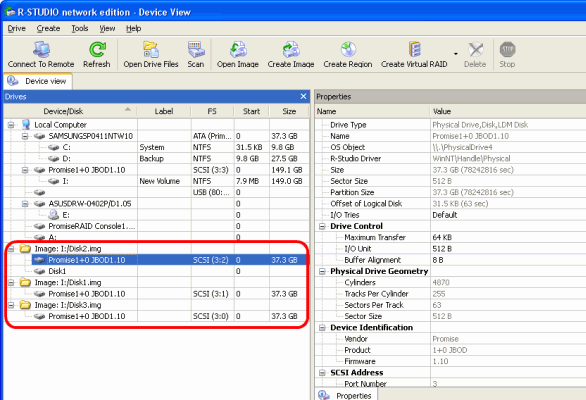
Кликните по изображению чтобы его увеличить
Файлы-образы компонент RAID, открытые в R-Studio
Обратите внимание: несмотря на то, что R-Studio нашла объект Disk1 на Disk2.arc, это вовсе не означает, что именно он является первым диском RAID.
Определение Главной Загрузочной Записи
Во-первых следует определить MBR, чтобы найти смещение RAID
1. Последовательно откройте все три файла-образа в Текстовом/шестнадцатиричном редакторе.
2. Не включайте режим Разрешить Запись (enable write), чтобы избежать случайного повреждения данных на редактируемых объектах!
3. Запишите сигнатуру диска Windows для каждого объекта, чтобы в дальнейшем знать, какое окно редактора какому объекту соответствует.
4. Выполните поиск стартового блока MBR. Для этого в диалоговом окне Search (Поиск) введите 33 C0 8E D0 BC (в большинстве случаев это стандартный стартовый блок MBR) в поле HEX; после этого установите радиокнопку From start position (С начальной позиции) и введите 0 в поле Search in offset (Искать в смещении).
5. Нажмите OK (Да) чтобы начать поиск. 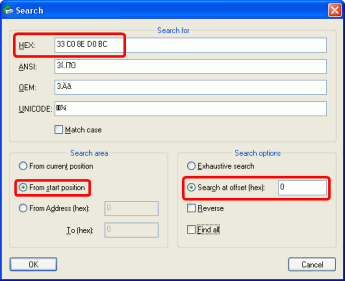
Данные диалогового окна Search (Поиск) для начала поиска Главной Загрузочной Записи (MBR)
Результаты поиска: 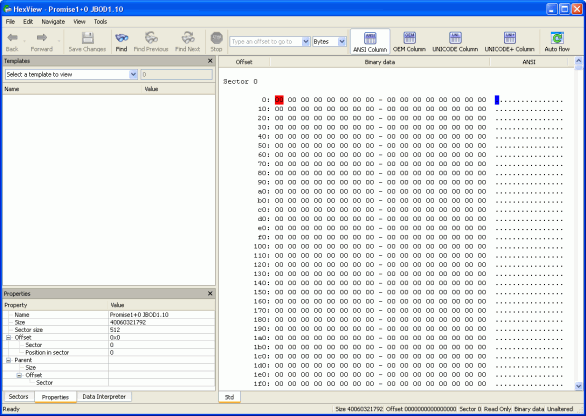
Кликните по изображению чтобы его увеличить
Disk1.arc, открытый в Текстовом/шестнадцатиричном редакторе.
Кликните по изображению чтобы его увеличить
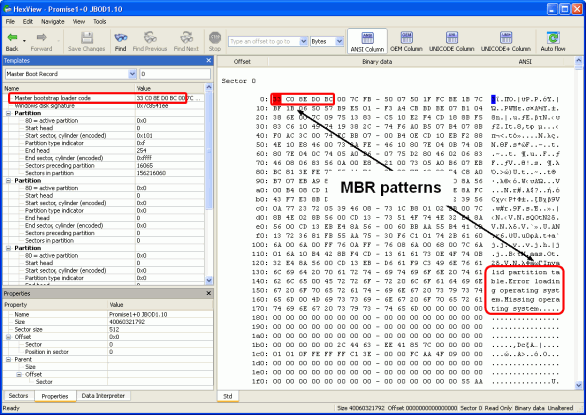
Disk2.arc, открытый в Текстовом/шестнадцатиричном редакторе. Найден шаблон MBR.
Кликните по изображению чтобы его увеличить
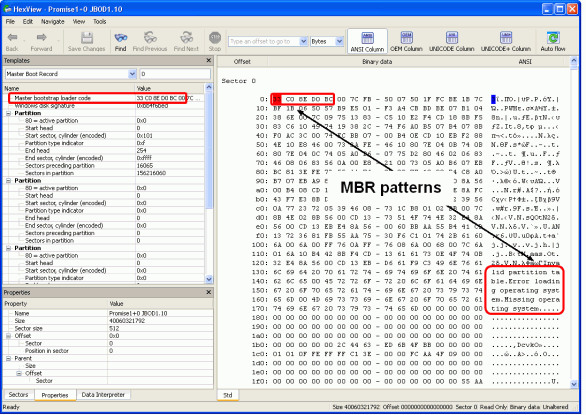
Disk3.arc, открытый в Текстовом/шестнадцатиричном редакторе. Найден шаблон MBR.
Из рисунков следует, что шаблон MBR найден в Текстовом/шестнадцатиричном редакторе по адресу 00 на Disk2.arc и Disk3.arc (на Disk1.arc мы видим одни нули). Это означает, что смещение равно 0 и Disk1.arc не может быть первым диском в RAID.
При помощи редактора были корректно распознаны шаблоны на Disk2 и Disk3, являющиеся кодом главного инициализирующего загрузчика (master bootstrap loader code). В нашем случае два диска содержат одинаковые данные MBR в одном месте.
NДалее необходимо определить загрузочный сектор NTFS.
Посмотрим значение поля Sectors preceding partition (Сектора предшествующие разделу) в панели Templates (Шаблоны) 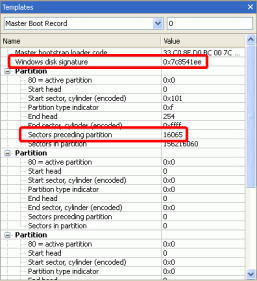
Кликните по изображению чтобы его увеличить
Панель Templates (Шаблоны) для Disk2 и Disk3
Перейдите в поле Sectors (Секторы) в Редакторе, чтобы произвести поиск шаблона загрузочного сектора NTFS. 
Кликните по изображению чтобы его увеличить
Поле поиска Sectors (Секторы) в Тестовом/шестнадцатиричном редакторе
В диалоговом окне Search (Поиск) введите EB 52 90 4E 54 46 53 20 20 20 20 (загрузочный сектор NTFS всегда начинается с этих байтов) в поле HEX, установите радиокнопку From current position (С текущей позиции) и введите 0 в поле Search at offset (Искать в смещении). 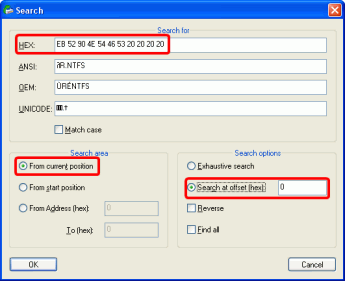
Кликните по изображению чтобы его увеличить
Данные диалогового окна Search (Поиск) для начала поиска загрузочного сектора NTFS
Данный шаблон найден в Редакторе в секторе 8064 на Disk2 и Disk3.
Теперь выберем шаблон Boot sector NTFS (Загрузочный сектор NTFS) в панели Templates (Шаблоны). 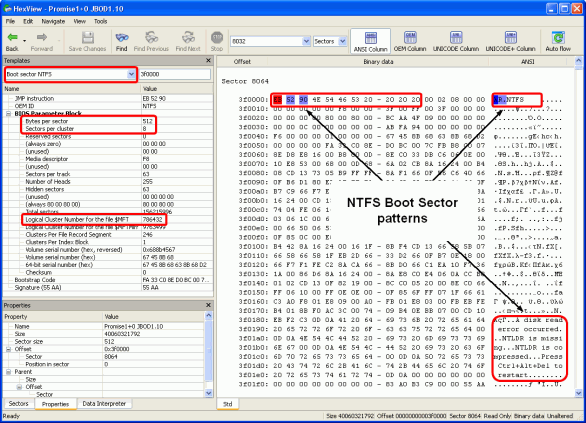
Кликните по изображению чтобы его увеличить
Disk2.arc, открытый в Текстовом/шестнадцатиричном редакторе. Найден шаблон загрузочного сектора NTFS. Тот же шаблон найден на Disk3.arc.
Ранее найденные параметры:
Смещение RAID: 0
Далее нам нужно определить MFT (главную файловую таблицу) на диске:
2. Начнем поиск точного начала MFT с позиции примерно на 2000 секторов меньше данной величины. Например, с сектора 3,140,000.
В диалоговом окне Search (Поиск) введите «FILE» в поле ANSI, установите радиокнопку From current position (С текущей позиции) и ведите 0 в поле Search at offset (Искать в смещении). 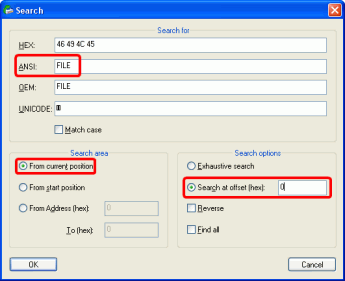
Кликните по изображению чтобы его увеличить
Шаблон найден в секторе 10,241,463 на Disk2 и в секторе 3,153,792 на Disk3.
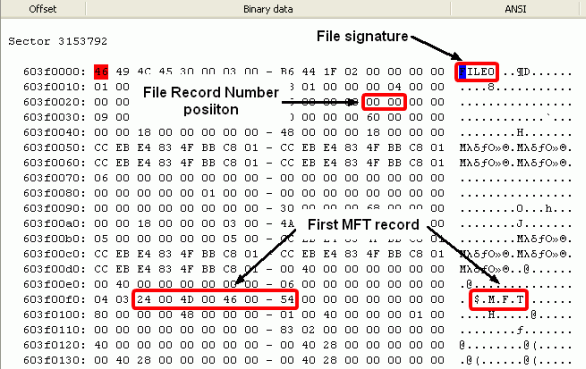
Кликните по изображению чтобы его увеличить
Первый сектор файловой записи на Disk3. Начало блока данных.
Важно отметить следующее: сигнатура FILE заканчивается значением 0, что означает, что индекс файловой записи не был перезаписан значением fixup. Если бы она заканчивалась значением * (FILE*), то в дальнейшем нам пришлось бы изменить наш поиск.
В нашем случае это означает, что индекс файловой записи в MFT будет увеличиваться на единицу с каждым блоком данных. Далее MFT будет располагаться на следующем диске, где индекс файловой записи будет увеличиваться на единицу с каждым соответствующим блоком данных, далее на третьем диске, содержащим блок четности. И так далее.
Так что для нахождения размера блока мы посмотрим на индекс файловой записи на данном блоке и найдем место, в котором он перестают увеличиваться на единицу. Это место будет означать конец блока данных. После этого просмотрим другие диски и найдем тот диск и место, где индекс файловой записи в MFT опять начинает увеличиваться на единицу. Далее аналогично просмотрим следующий диск и т.д.
Такой поиск может быть выполнен путем прокручивания текста в Редакторе через два сектора.
На Disk 3 блок данных заканчивается в секторе 3,153,919 с индексом файловой записи 3F 00.
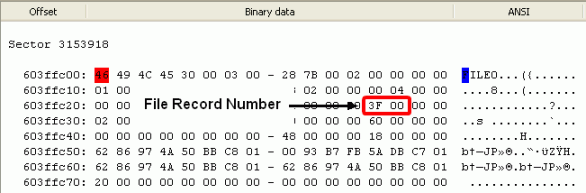
Кликните по изображению чтобы его увеличить
Последняя файловая запись на Disk3. Блок данных заканчивается в следующем секторе (3,153,919).
Посмотрев на другие диски мы увидим, что данная MFT продолжается на Disk 1 в секторе 3,153,792 с индексом файловой записи 40 00 и заканчивается в секторе: 3,153,919 с индексом файловой записи 7F 00. И так далее.
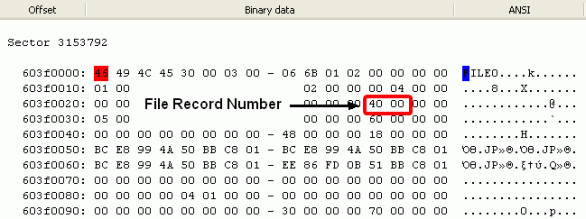
Кликните по изображению чтобы его увеличить
Файловая запись продолжается на Disk1. Начало блока данных.
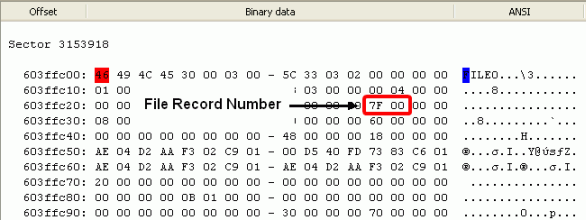
Кликните по изображению чтобы его увеличить
Последняя файловая запись на Disk1. Блок данных заканчивается в следующем секторе (3,153,919)
Окончательный результат представлен в следующей таблице:
| Disk1 | Disk2 | Disk3 |
| Сектор: 3,153,792 Запись: 40 00 Сектор: 3,153,918 Запись: 7F 00 Сектор: 3,153,919 Конец stripe блока | Сектор: 3,153,792 Нет записей Сектор: 3,153,918 Нет записей Сектор: 3,153,919 Конец stripe блока | Сектор: 3,153,792 Запись: 00 00 Сектор: 3,153,918 Запись: 3F 00 Сектор: 3,153,919 Конец stripe блока |
| Сектор: 3,153,920 Запись: Нет записей Сектор: 3,154,046 Запись: Нет записей Сектор: 3,154,047 Конец stripe блока | Сектор: 3,153,920 Запись: C0 00 Сектор: Сектор: 3,154,046 Запись: FF 00 Сектор: 3,154,047 Конец stripe блока | Сектор: 3,153,920 Запись: 80 00 Сектор: 3,154,046 Запись: BF 00 Сектор: 3,154,047 Конец stripe блока |
| Сектор: 3,154,048 Запись: 00 01 Сектор: 3,154,174 Запись: 3F 01 Сектор: 3,154,175 Конец stripe блока | Сектор: 3,154,048 Запись: 40 01 Сектор: Сектор: 3,154,174 Запись: 7F 01 Сектор: 3,154,175 Конец stripe блока | Сектор: 3,154,048 Запись: Нет записей Сектор: 3,154,174 Запись: Нет записей Сектор: 3,154,175 Конец stripe блока |
Нет записей означает, что данный блок является блоком четности
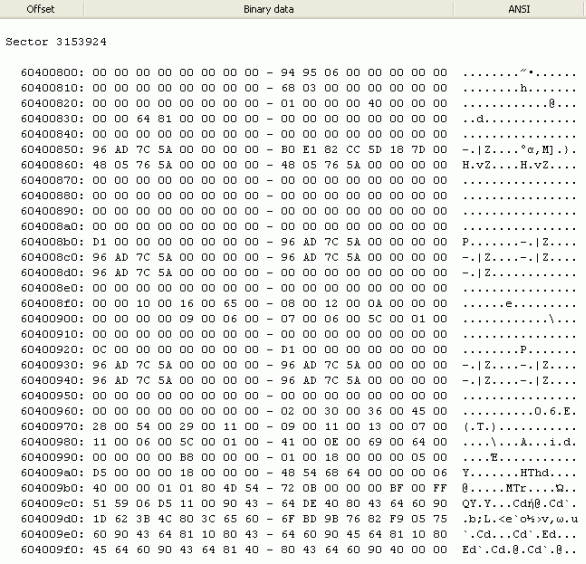
Кликните по изображению чтобы его увеличить
Пример сектора блока четности
Из вышеприведенной таблицы мы сможем определить следующие параметры:
Смещение: 0
Размер stripe блоков: 128 секторов или 65,536Б (64КБ)
Порядок stripe блоков: (PD означает Четность Данных)
| Первый диск RAID | Второй диск RAID | Третий диск RAID |
| 1 | 2 | PD |
| 3 | PD | 4 |
| PD | 5 | 6 |
Теперь мы можем создать такой RAID в R-Studio: 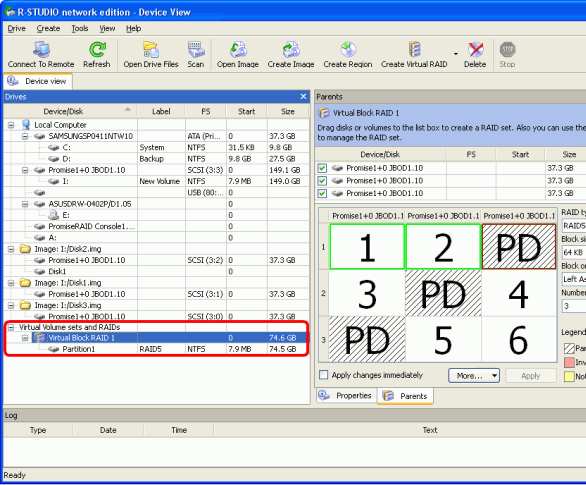
Кликните по изображению чтобы его увеличить
Объект RAID 5, созданный в R-Studio
При помощи R-Studio на RAID найден объект с файловой системой (Partition 1)
Дважды щелкнем мышью по данному объекту, чтобы просмотреть его файлы: 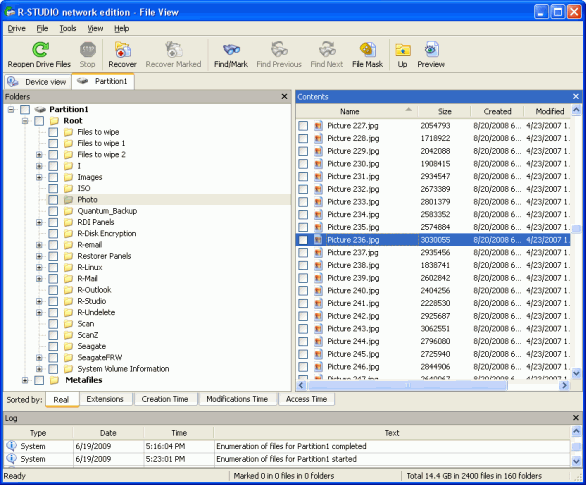
Кликните по изображению чтобы его увеличить
Структура Папок/Файлов, найденная при помощи R-Studio