
Сквозная нумерация – это явление, которое часто встречается в повседневной жизни. Ее можно встретить на лотерейных билетах, квитанциях за коммунальные услуги, страховых полисах, дисконтных картах.
Применение
 Сквозная нумерация – это решение, которое используется для защиты контента и позволяет уберечь ценные бумаги от фальсификации. Кроме того, подобный подход облегчает работу с документацией. В книгах можно легко отыскать необходимую информацию, ориентируясь по номерам страниц в оглавлении. Сквозная нумерация страниц – это последовательная смена цифр по нарастающей в документах или изданиях. Например, во время подготовки к тендеру происходит сбор необходимых бумаг. Нумеруются они подряд, как будто речь идет не о пачке разных документов, а о едином экземпляре.
Работа с цифрами
 Сквозная нумерация – это алгоритм, который используется и при оформлении диссертации. В данном случае соответствующим образом оформляются все страницы, список используемой литературы, практические выводы, таблицы, основная и теоретическая часть, введение. Не нуждается в нумерации только титульный лист и приложения. В книгах, которые состоят из нескольких глав, цифры присутствуют на всех страницах от первой до последней.
Бывают и более редкие случаи. В каждой главе нумерация может начинаться заново, однако тогда она не будет относиться к сквозной. Такое случается нечасто, но все же имеет место. Сквозная нумерация требуется в курсовых работах, рефератах, докладах, диссертациях, дипломных проектах. Каждый вуз может предъявлять особые требования к этому процессу, но при этом существуют и общие стандарты, которых следует придерживаться:
Можно также настроить индивидуальную нумерацию. Для этого устанавливаем курсор на выбранный лист. Переходим на вкладку «Разметка страницы». Выбираем «Поле». Вместо автоматического варианта указываем нужную цифру. Описанный подход активно используется в организациях и на предприятиях, поскольку они выписывают документы и ведут учет деятельности. Многие бухгалтерские бумаги сшивают, нумеруют и скрепляют печатью предприятия. Это особенно важно во время учета и ведения кассовых документов. В страховой организации пронумерованы все полисы. Благодаря этому они уникальны.
Текстовый редактор
Создание сквозной нумерации в Microsoft Word
Обратите внимание! В статье представлено руководство по созданию сквозной нумерации в Word, но на нашем сайте есть отдельный материал, в котором эта тема освещена более широко с примерами использования других форматов нумерации.
Вариант 1: Microsoft Word 2007 – 2019
Внимание! В качестве примера в статье будет использован текстовый редактор Microsoft Word 2016, но представленные руководства подойдут для всех версий, начиная с 2007 и заканчивая актуальной на момент написания статьи. В случае расхождений в наименовании пунктов меню альтернативное название будет прописываться в скобках.
Способ 1: Нумерация всех страниц
Сквозная нумерация в Word подразумевает беспрерывное последовательное цифровое обозначение страниц документа. Эта функция есть в программе по умолчанию и реализована в нескольких режимах. Например, можно выбрать место размещения обозначения: на полях или в верхней/нижней части листа.
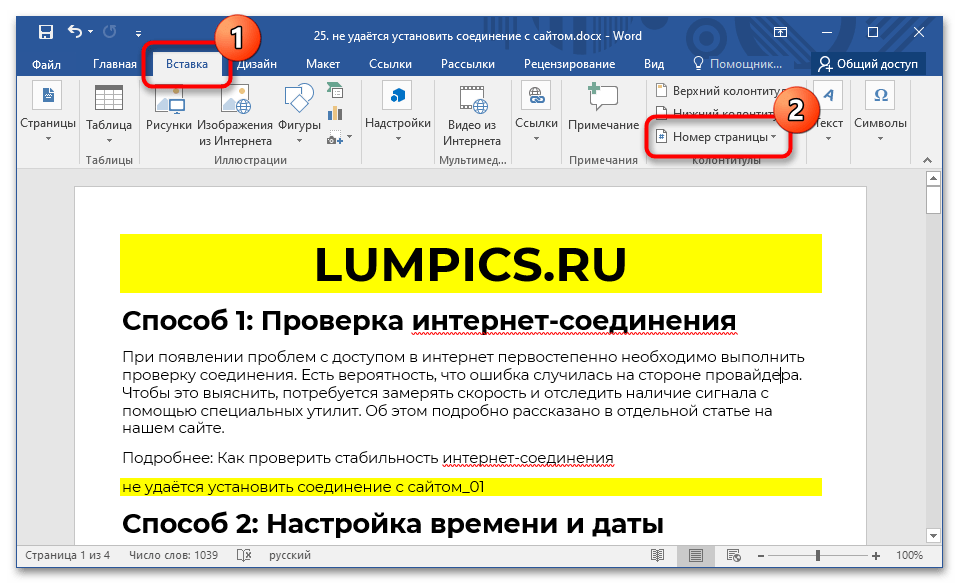
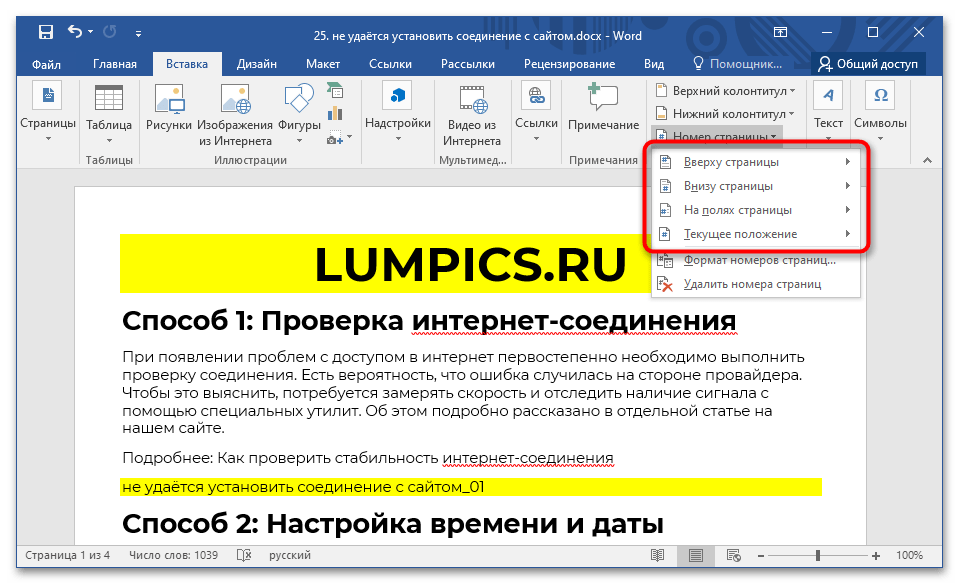
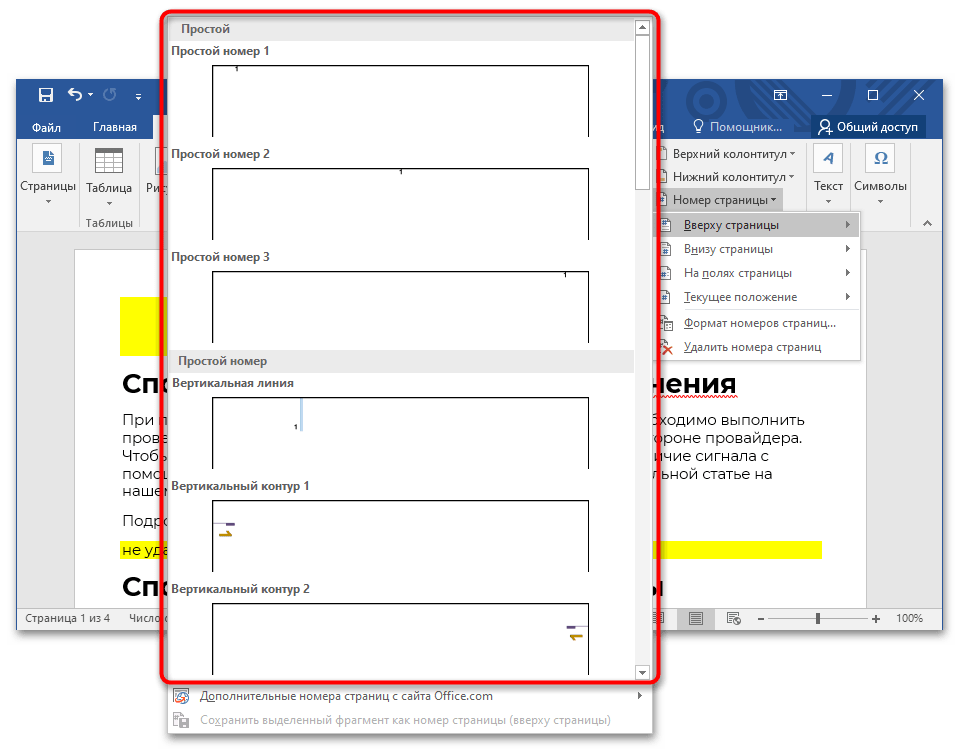
После этого в выбранном месте листа появится цифирное обозначение, которое будет соответствовать номеру страницы документа.
Обратите внимание! По умолчанию для форматирования установленных цифр определяется основной стиль, но его можно изменить, воспользовавшись инструментами в главной вкладке текстового процессора. На нашем сайте есть отдельная статья, в которой рассказано обо всех доступных инструментах для форматирования документа.
Способ 2: За исключением титульного листа
Работа с важными документами требует соответствия определенным нормам. Зачастую необходимо отдельно оформлять титульную страницу, которая по правилам не нумеруется. В этом случае потребуется сделать сквозное обозначение без первого листа, начиная сразу со второго.
Важно! Прежде чем приступать к выполнению нижеизложенной инструкции, необходимо пронумеровать весь документ, воспользовавшись ранее представленным руководством.
Чтобы проставить цифры на всех листах, кроме титульного, необходимо сделать следующее:
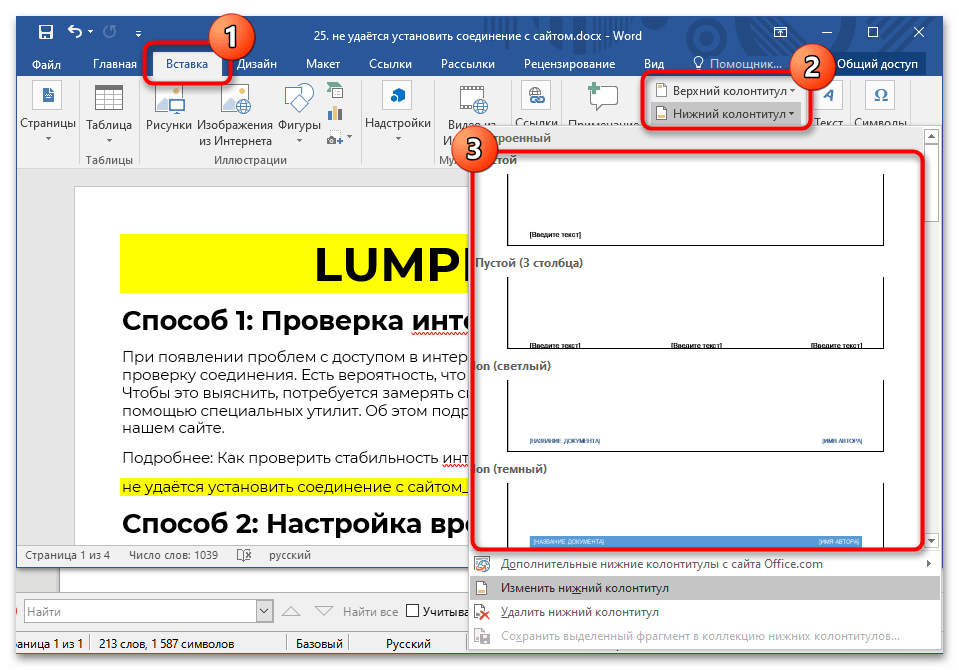
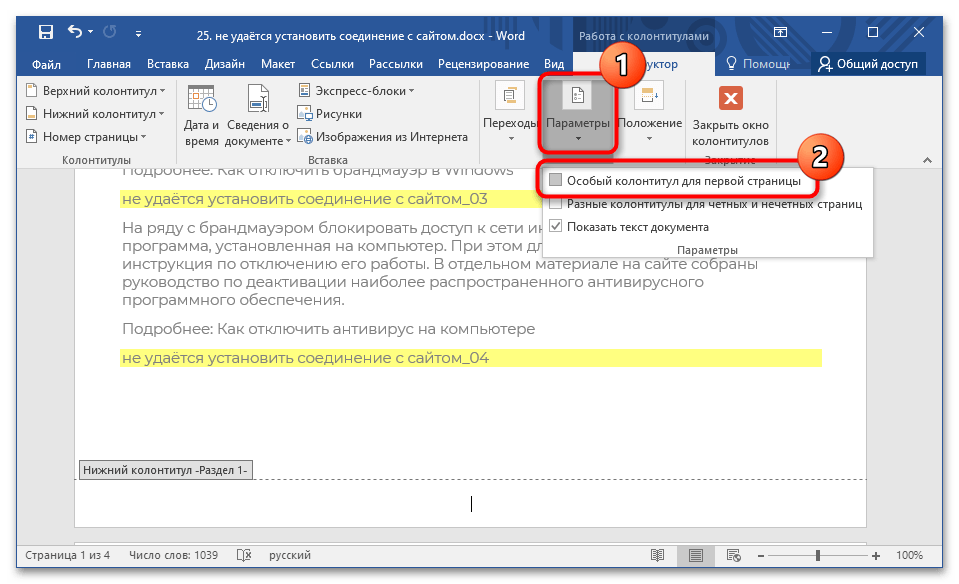
После этого титульный лист документа будет лишен нумерации, но она продолжится, начиная со второго.
Способ 3: Начиная с третьей страницы или больше
Если появляется необходимость начать нумерацию с третьего и последующих за ним листах, потребуется выполнять все действия через разрыв, так как по умолчанию текстовый процессор не предоставляет такой возможности. Чтобы это сделать, выполните следующие действия:
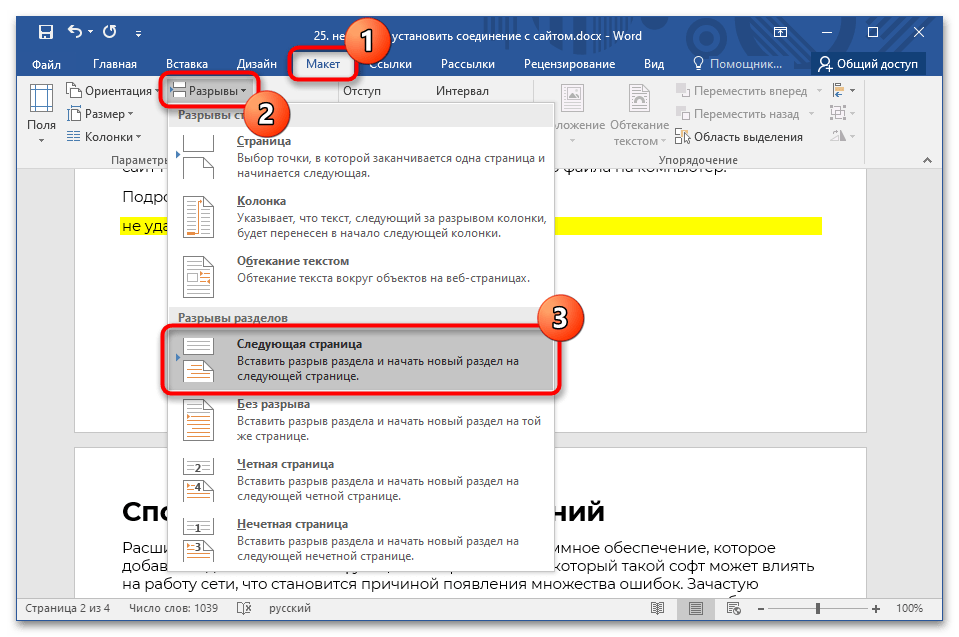
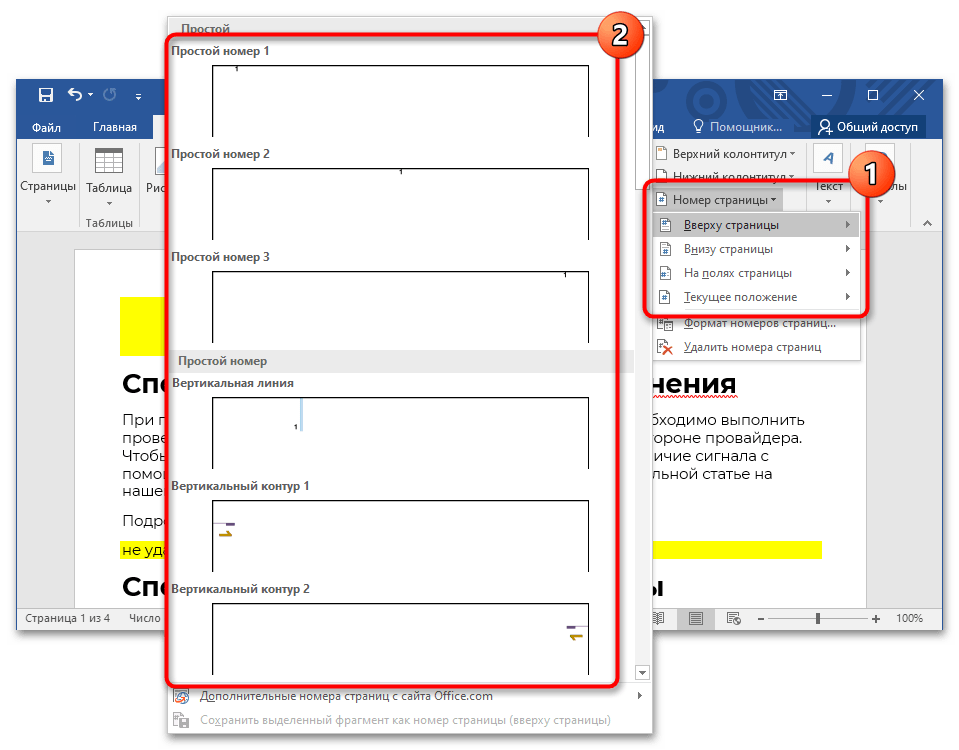
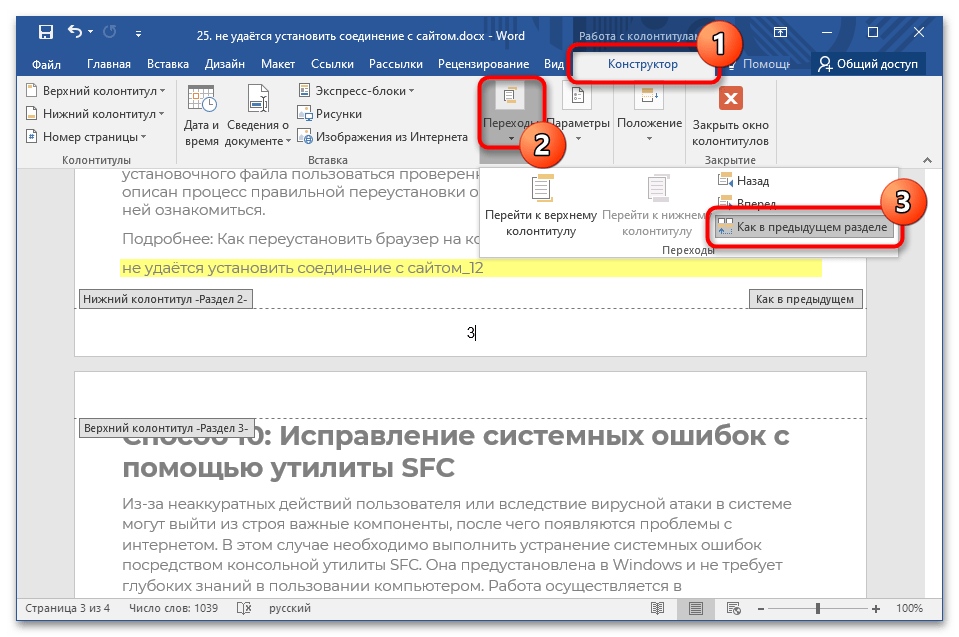
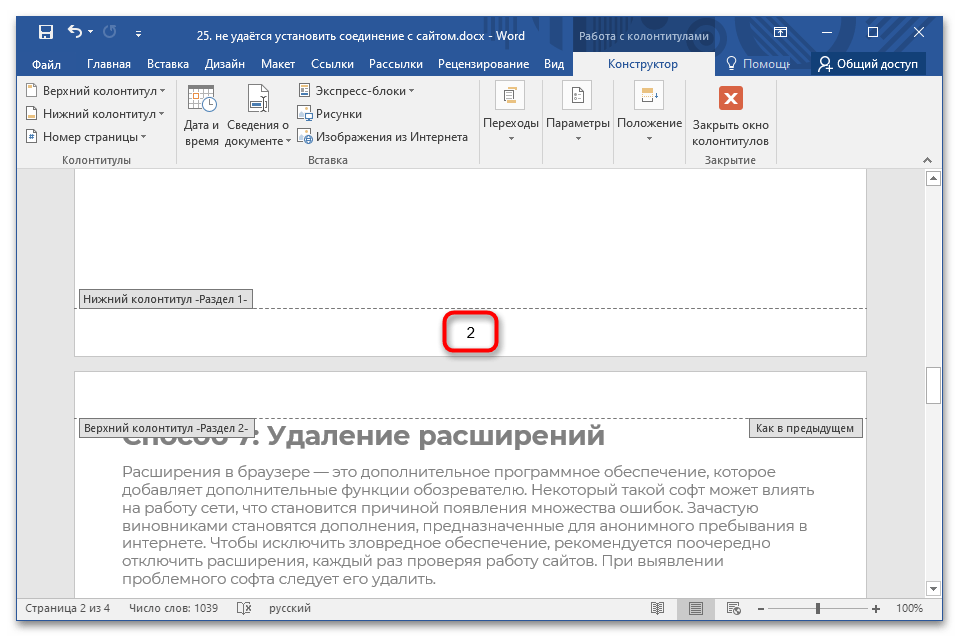
Примечание: Воспользовавшись этой инструкцией, можно начать сквозную нумерацию с любого места в документе. А создавая разделы чаще, есть возможность оставлять без порядкового числа часть листов внутри документа
Вариант 2: Microsoft Word 2003
Версия Microsoft Word 2003 отличается от всех остальных устаревшим интерфейсом и ограниченным набором функций. Например, в ней нельзя начать нумерацию с любого листа, хотя возможность пропустить титульную страницу есть. Все это выполняется в едином меню.
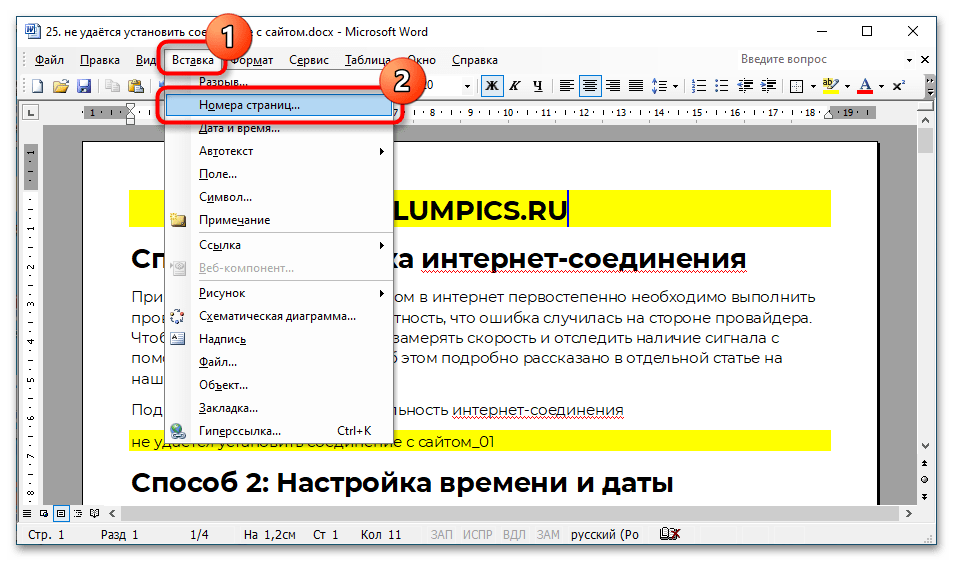
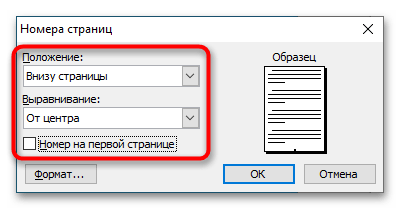
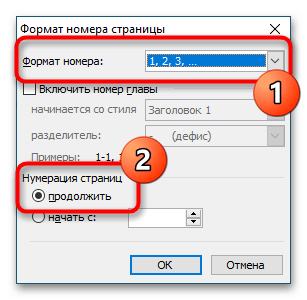
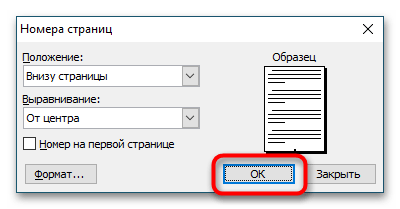
Обратите внимание! Посредством создания нового раздела, который делается путем разрыва, можно убрать номер со следующего листа после курсора. Но это не рекомендуется делать в объемных документах, так как корректное отображение нумерации может сбиться.
Помимо этой статьи, на сайте еще 12470 инструкций.
Добавьте сайт Lumpics.ru в закладки (CTRL+D) и мы точно еще пригодимся вам.
Отблагодарите автора, поделитесь статьей в социальных сетях.
Важна ли «сквозная» нумерация учетных документов?

Если в организации принято присваивать первичным учетным документам и счетам-фактурам одинаковые номера при реализации товаров, то насколько серьезны могут быть последствия нарушения сплошной, без пропусков и разрывов, нумерации в результате, например, отмены заказа? Свой ответ дали эксперты службы Правового консалтинга ГАРАНТ Лилия Федорова и Сергей Родюшкин.
Реализация товаров организацией осуществляется на основании заявок от покупателя. Для удобства сверки заявок и отгрузочных документов (счет-фактура, форма N ТОРГ-12) ранее было принято решение нумеровать их одинаково. Но бывают случаи, когда заявка может быть отменена, таким образом, сбивается сквозная нумерация счетов-фактур. Допустимы ли пропуски номеров в первичных документах и счетах-фактурах? Установлены ли штрафные санкции за нарушение нумерации первичных учетных документов и счетов-фактур?
Первичные учетные документы
С введением в действие с 1 января 2013 года Закона N 402-ФЗ организация вправе решить будет ли она применять унифицированные формы первичных учетных документов либо самостоятельно разработает свои формы. Все формы организация обязана утвердить (часть 4 ст. 9 Закона N 402-ФЗ).
Постановлением Госкомстата России от 25.12.1998 N 132 утверждены унифицированные формы первичной учетной документации по учету торговых операций. Одной из утвержденных форм является товарная накладная (форма N ТОРГ-12), которая применяется для оформления продажи (отпуска) товарно-материальных ценностей сторонней организации. Непосредственно Указаниями по заполнению данной формы порядок нумерации не определен.
Что касается заявки покупателя, то унифицированная форма такой заявки отсутствует, следовательно, организация разрабатывает и утверждает ее самостоятельно. В данном случае заявка должна содержать обязательные реквизиты, предусмотренные частью 2 ст. 9 Закона N 402-ФЗ. В то же время, заметим, в силу части 2 ст. 9 Закона N 402-ФЗ в качестве обязательного реквизита первичного учетного документа номер не указан.
В п. 13 Методических указаний по бухгалтерскому учету материально-производственных запасов, утвержденных приказом Минфина России от 28.12.2001 N 119н, указано, что первичные учетные документы должны быть заранее пронумерованы, либо номер ставится при оформлении и регистрации документа. В организации порядок нумерации должен обеспечивать наличие не повторяющихся номеров в течение одного отчетного года (смотрите также письмо УМНС России по г. Москве от 19.11.2004 N 26-12/74950).
Требования ведения сплошной нумерации (т.е. нумерации без пропусков и разрывов) известные нам официальные документы не содержат.
В связи с этим считаем, что принцип (способ) нумерации первичных документов в рамках применяемых правил документооборота и технологии обработки учетной документации может быть определен внутренним распорядительным документом организации (п.п. 4 и 7 ПБУ 1/2008 «Учетная политика организации»). Принятое решение в составе учетной политики подлежит оформлению соответствующей организационно-распорядительной документацией (приказами, распоряжениями и т.п.) организации (п. 8 ПБУ 1/2008 «Учетная политика организации»).
Счет-фактура
Согласно п. 3 ст. 168 НК РФ при реализации товаров (работ, услуг), передаче имущественных прав, а также при получении сумм оплаты, частичной оплаты в счет предстоящих поставок товаров (выполнения работ, оказания услуг), передачи имущественных прав выставляются соответствующие счета-фактуры не позднее пяти календарных дней, считая со дня отгрузки товара (выполнения работ, оказания услуг), со дня передачи имущественных прав или со дня получения сумм оплаты, частичной оплаты в счет предстоящих поставок товаров (выполнения работ, оказания услуг), передачи имущественных прав.
Счета-фактуры являются основанием для принятия предъявленных покупателю продавцом сумм налога к вычету при условии выполнения требований, установленных п.п. 5, 5.1 и 6 ст. 169 НК РФ (п.п. 1, 2 ст. 169 НК РФ).
В пунктах 5, 5.1 и 6 ст. 169 НК РФ приведен перечень обязательных реквизитов, которые должны быть указаны в счете-фактуре. В частности, в числе обязательных реквизитов счета-фактуры, выставляемого налогоплательщиком как при реализации товаров (работ, услуг), передаче имущественных прав, так и при получении оплаты, частичной оплаты в счет предстоящих поставок товаров (выполнения работ, оказания услуг), передачи имущественных прав, предусмотрены порядковый номер счета-фактуры и дата его составления (пп. 1 п. 5, пп. 1 п. 5.1 ст. 169 НК РФ).
Особый порядок нумерации выставленных корректировочных счетов-фактур, счетов-фактур предусмотрен только для организаций, реализующих товары (работы, услуги), имущественные права через обособленные подразделения, и для участников товарищества или доверительных управляющих, исполняющих обязанности плательщика НДС. В этих случаях порядковый номер счета-фактуры через разделительную черту дополняется цифровым индексом обособленного подразделения, установленным организацией в приказе об учетной политике для целей налогообложения, или утвержденным участником товарищества или доверительным управляющим цифровым индексом, обозначающим совершение операции в соответствии с конкретным договором простого товарищества или доверительного управления имуществом соответственно (абзацы три и четыре пп. «а» п. 1 Правил заполнения 1, абзацы четыре и пять пп. «а» п. 1 Правил заполнения 2).
Пунктом 3 Правил ведения журнала учета полученных и выставленных счетов-фактур, применяемых при расчетах по НДС, утвержденных Постановлением N 1137, в частности, определено, что счета-фактуры (в том числе исправленные, корректировочные), составленные на бумажном носителе или в электронном виде, подлежат единой регистрации в хронологическом порядке в части 1 «Выставленные счета-фактуры» журнала учета по дате их выставления, а также составления (исправления).
Согласно п. 2 Правил ведения книги продаж, применяемой при расчетах по НДС, утвержденных Постановлением N 1137, регистрация счетов-фактур в книге продаж производится в хронологическом порядке в том налоговом периоде, в котором возникает налоговое обязательство.
Таким образом, из норм гл. 21 НК РФ и Постановления N 1137 следует, что в счетах-фактурах необходимо проставлять порядковые номера и даты их составления, которые в хронологическом порядке выписываются и регистрируются в журнале учета полученных и выставленных счетов-фактур и книге продаж.
Требования поддержания сплошной нумерации счетов-фактур, счетов-фактур (т.е. без пропусков и разрывов) указанные нормативные документы не содержат.
Представители налоговых органов в своих разъяснениях указывали, что нумерация счетов-фактур должна производиться организацией в порядке возрастания номеров в целом по организации (смотрите письма ФНС России от 06.07.2005 N 03-1-04/1166/13@, МНС России от 21.05.2001 N ВГ-6-03/404).
Минфин России разъясняет, что счета-фактуры на авансы вместе со счетами-фактурами на отгрузку должны быть пронумерованы в общем хронологическом порядке. Специалисты финансового ведомства обратили внимание, что отдельная нумерация счетов-фактур на авансы Постановлением N 1137 не предусмотрена (смотрите письма Минфина России от 16.10.2012 N 03-07-11/427, от 10.08.2012 N 03-07-11/284).
Следовательно, при выставлении счетов-фактур последовательность порядковых номеров должна соблюдаться в хронологическом порядке.
Заметим, каких-либо иных требований, касающихся способа (принципа) нумерации счетов-фактур, ни НК РФ, ни Постановление N 1137 не содержат.
В то же время следует обратить внимание, что на основании абзаца второго п. 2 ст. 169 НК РФ ошибки в счетах-фактурах, не препятствующие налоговым органам при проведении налоговой проверки идентифицировать продавца, покупателя товаров (работ, услуг), имущественных прав, наименование товаров (работ, услуг), имущественных прав, их стоимость, а также налоговую ставку и сумму налога, предъявленную покупателю, не являются основанием для отказа в принятии к вычету сумм НДС.
Судами отмечено, что в пп. 1 п. 5 ст. 169 НК РФ содержатся требования к наличию номера, но не к порядку нумерации, и допущенное налогоплательщиком нарушение хронологического порядка нумерации счетов-фактур само по себе не может являться основанием для отказа в вычете сумм НДС (смотрите, например, постановления ФАС Московского округа от 24.06.2008 N КА-А40/4542-08, ФАС Северо-Западного округа от 18.08.2005 N А05-2344/2005-10, Волго-Вятского округа от 13.01.2005 N А28-9751/2004-433/11, решение Арбитражного суда Свердловской области от 20.07.2011 N А60-11248/2011).
Обратите внимание, что налоговым законодательством не установлены штрафные санкции за нарушение нумерации первичных учетных документов и выставленных счетов-фактур. Ответственность, предусмотренная ст. 120 НК РФ за грубое нарушение правил учета доходов и (или) расходов и (или) объектов налогообложения, в данном случае не применяется, так как под грубым нарушением правил учета доходов и расходов и объектов налогообложения понимается только отсутствие первичных документов или отсутствие счетов-фактур.
Учитывая, что в рассматриваемой ситуации первичные документы и счета-фактуры при отгрузке организацией выставляются, основания для привлечения к ответственности по ст. 120 НК РФ отсутствуют (смотрите, например, информацию УФНС России по Челябинской области от 30.11.2011).
С текстами документов, упомянутых в ответе экспертов, можно ознакомиться в справочной правовой системе ГАРАНТ.
Как правильно пронумеровать страницы в Word с первого или любого другого листа: подробная инструкция

Здравствуйте, читатели блога iklife.ru.
Мы продолжаем изучать возможности самого популярного текстового редактора. Поначалу новые для нас функции кажутся “темным лесом”, но постепенно мы понимаем, что не так страшен Word, как мы думали. Со временем он может стать верным другом и помощником в работе с текстами, и мы легко и без длинных инструкций будем делать сноски, создавать таблицы, переворачивать листы, добавлять ссылки и комментарии.
А сегодня разберемся, как пронумеровать страницы в Word, рассмотрим самый простой случай, когда номера идут с начала и до конца документа, и более сложные варианты.

Автоматическая нумерация и ее возможности
Самый незамысловатый способ получить номера в текстовом документе – это проставить их вручную. Такой вариант подойдет, если вы делаете файл для себя, чтобы удобно было его читать, редактировать и сшить после печати.
Но если речь идет об официальном документе или студенческой работе, дипломе, реферате или курсовой, то ручной труд вряд ли кто-то оценит. Тут есть четкие правила, как и где нужно поставить номера на страницах. И в этом нам помогает автоматическая нумерация.
Что она позволяет делать:
После применения функции можно легко создать автоматическое оглавление, в котором пункты будут ссылками по документу. Это очень удобно, а в некоторых случаях и необходимо.
Сделать сквозную нумерацию с первой до последней страницы очень просто. Сейчас я вам покажу этот вариант, а затем мы разберем более сложные способы.
Примечание: интерфейс Microsoft Word почти не менялся начиная с 2007 года. У меня программа версии 2019 года, но если у вас Word 2010, 2013 или 2016, то вы все равно без труда повторите действия, показанные в этой инструкции. Если вы используете версию 2003 года и более ранние, то внешний вид в них отличается, но рассматриваемая функция там тоже есть.
Нумерация с первого листа
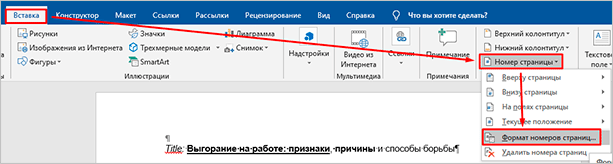
Открываем документ в редакторе Microsoft Word и идем во вкладку “Вставка”. Затем нажимаем на нужную нам опцию.
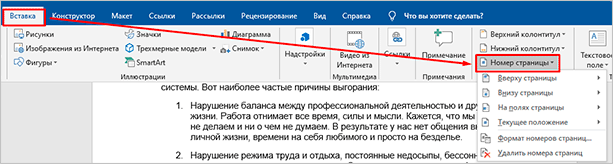
Теперь выбираем, где будет находиться цифра: вверху, внизу или сбоку листа. В каждом из этих пунктов есть свои подпункты. Например, если мы хотим вставить колонтитулы вверху или внизу страницы, то нам предлагается сделать это в левом, правом углу или по центру. Также можно выбрать внешний вид: сделать цифры крупнее, добавить разные оформительские элементы, повернуть номер “на бочок”.
Кликните по нужному варианту. Если у вас нет четких требований к документу, то выберите понравившееся оформление на свой вкус. После этого на всех листах начиная с первого появятся номера от 1 до числа, соответствующего объему вашей работы.
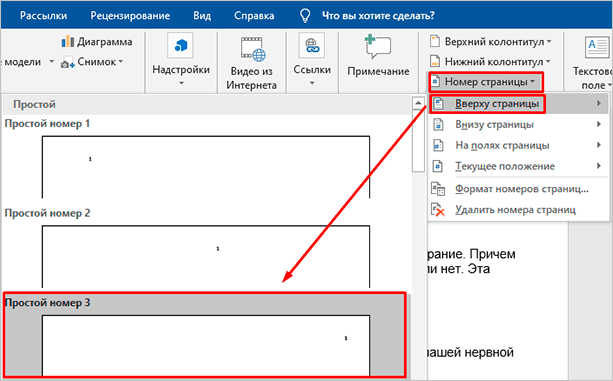
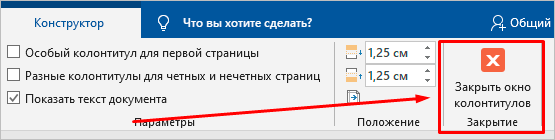
Чтобы перейти из зоны колонтитулов к дальнейшей работе с текстом, нажмите на любое место документа двойным щелчком мыши или в верхнем меню кликните по крестику.
Нумерация со второго листа
Часто бывает так, что в начале реферата, курсовой работы или отчета идет титульная страница, на которой не должно быть никаких колонтитулов и сносок. В таком случае нам нужно включить нумерацию со второго листа.
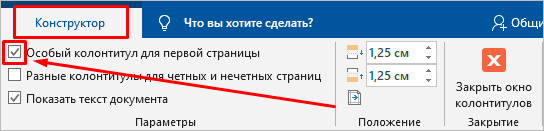
Делаем все, как показано выше. Идем в пункт меню “Вставка”, выбираем нужную функцию и внешний вид колонтитула. Затем ставим галочку рядом с надписью “Особый колонтитул для первой страницы” и закрываем окно редактирования. Полистайте документ вниз и убедитесь, что остальные цифры на месте.
Как начать с произвольного номера
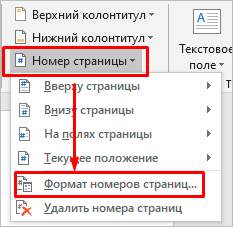
Если нам нужно пронумеровать все листы, в том числе и первый, но сами значения начать не с 1, а с другого числа, то сначала привычной дорогой идем во вкладку “Вставка”, выбираем уже знакомую нам опцию и внешний вид номеров.
Затем в той же вкладке открываем настройки формата.
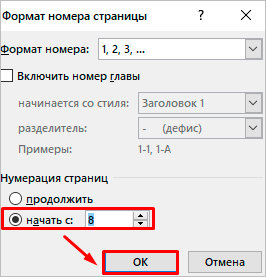
Указываем значение, с которого следует начать. Допустимый диапазон начинается с 0 и заканчивается 2 147 483 646. Не спрашивайте только, откуда взялось именно такое число.
Примечание: если задать начало отсчета с нуля, а затем удалить номер с первого листа, то получим номера со второй страницы, но с цифры 1.
Подтвердите действие кнопкой “ОК” и оцените результат своих трудов.
Нумерация с произвольного листа
Бывает так, что нужно начать не с первой и даже не со второй страницы, а, к примеру, с третьей или четвертой. Чтобы осуществить это, можно прибегнуть к разным приемам.
Первый способ
Это традиционный путь, который описан в разделе помощи к Microsoft Word. Но понять инструкции производителя бывает сложно. Я покажу и постараюсь описать процесс простыми словами и на примере.
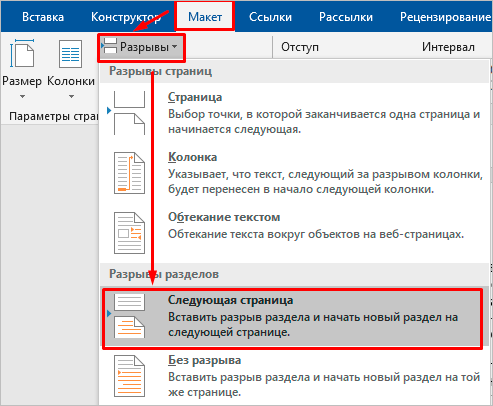
Сначала создадим 2 раздела в одном документе. Для этого ставим курсор в начало первой строки листа, с которого будем начинать отсчет. Затем идем в пункт меню “Макет”, выбираем нужную опцию и создаем разрыв разделов.
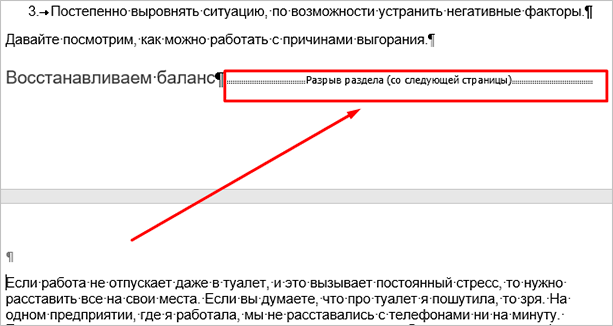
Чтобы убедиться, что мы правильно разделили файл на 2 части, я рекомендую включить нечитаемые символы на вкладке “Главная”. Я к ним уже так привыкла, что чаще всего не выключаю. Это помогает мне делать правильное оформление текста, убирать лишние пробелы, переносы и другие элементы, которые портят вид при печати.

Перед страницей, с которой мы начнем нумеровать документ, должен появиться разрыв, как показано на скриншоте.
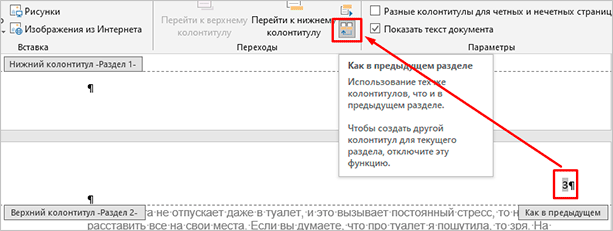
Затем идем в меню “Вставка” и нумеруем все страницы по стандартной схеме. Программа автоматически покажет нам начало второго раздела. Если нет, то сами переместите курсор на нужный колонтитул. Теперь отключаем опцию “Как в предыдущем разделе”.
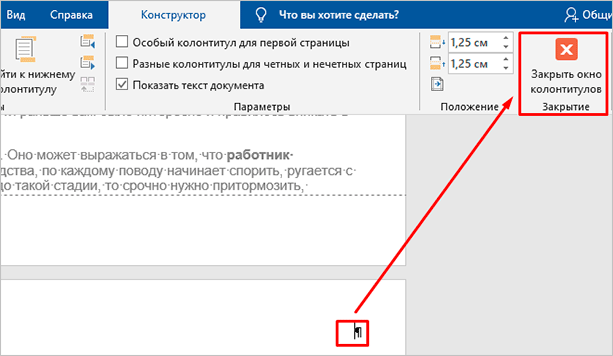
Поднимаемся вверх и удаляем любой колонтитул в первом разделе. Затем закрываем окно редактирования.
В результате мы получим такую картину:
Если мы хотим изменить сами числа, то отправляемся в настройки формата и указываем, с какого значения нужно начинать отсчет.
Второй способ
Этот способ я использовала в своих студенческих работах, поскольку о хитрости с разрывом разделов я просто не знала. Я разбивала документ на 2 файла: в первый отправлялись листы, на которых не должно быть колонтитулов, во втором же аккуратно расставлялись номера начиная с нужной цифры обычным способом через меню “Вставка”.
Такой вариант подходит, если вам не нужно отправлять кому-либо готовый документ в электронном виде. Главное, не забыть распечатать оба файла и аккуратно их соединить. Также важно следить, чтобы нумерация не сбилась, ведь если мы добавляем листы в первый файл, то отсчет во втором должен начинаться уже с другого числа.
Если вы редактируете работу после того, как поставили номера, убедитесь, что все правильно. При необходимости зайдите в меню и поменяйте значение, с которого следует начать нумерацию.
Заключение
Мы с вами разобрали несколько способов и подходов к нумерации листов в Microsoft Word. Теперь вы знаете, где можно найти нужные параметры, как добавить и правильно настроить номера.
Если остались вопросы, или что-то не получается, напишите об этом в комментариях, будем решать задачу вместе. Также мы будем рады, если вы поделитесь своим опытом в освоении текстового редактора Word в целом и в работе с колонтитулами в частности.
Сохраняйте статью в закладках и на стене в своих социальных сетях, чтобы не потерять, в нужный момент вернуться к инструкции и освежить ее в памяти.