
Как выбрать веб-камеру: базовые советы и рейтинг самых заказываемых моделей
Для дистанционной учебы или работы, для видеозвонков с родственниками и онлайн-игр с друзьями на карантине — веб-камеры просто и удобно решают эти вопросы. Их легко подключать, ими легко пользоваться. Они не занимают места, а некоторые модели стоят недорого относительно своего функционала. Если вы ищете себе или своему ребенку новую веб-камеру, то вот базовые советы, а также топ самых покупаемых моделей в Каталоге.
Характеристики веб-камер
Разрешение
Частота кадров
Фокусировка
Микрофон
Угол обзора
Настройка
Освещение
Дополнительные штуки
Какую камеру выбрать? Рейтинг в 2021 году
Разрешение
Чем больше разрешение съемки, тем лучше вас будет видно. Выбор при этом невелик:
Разрешение 1080p — золотая середина между качеством съемки и ценой. По статистике Каталога, за последний месяц 58% пользователей покупали камеры Full HD.
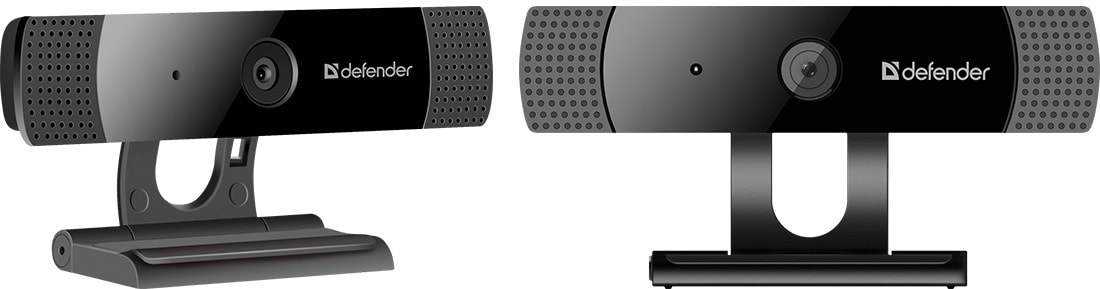
При этом многие люди в отзывах на модели с разрешением 720p остались очень довольны их качеством. Именно таким разрешением съемки обладает легендарная веб-камера Logitech C270, которая с 2010 года до сих пор в топе продаж.
И не ждите чудес от очень дешевых устройств. Потому что собеседник будет собирать ваше изображение из мозаики квадратных пикселей.
Обращайте внимание, что некоторые производители недорогих камер на коробках указывают разрешение большее, чем в реальности. Это маркетинговый ход с большими цифрами, за которыми скрывается программное увеличение разрешения с потерями в качестве. Поэтому внимательно читайте отзывы и проверяйте характеристики. Если видите высокое разрешение съемки и очень низкую цену, то стоит задуматься.
Частота кадров
Чем выше частота кадров, тем реалистичнее, естественнее и плавнее будет ваше изображение. Идеальный вариант — 60 кадров в секунду. Однако большинство вебок, особенно недорогих, снимают в 30 кадров в секунду — нормальное значение для адекватного восприятия вас вашим собеседником. Все, что меньше, лучше обходить стороной.
Важный нюанс! Не все камеры снимают с максимальной частотой и максимальным разрешением одновременно. Например, Logitech C922 Pro Stream выдает 60 кадров только в разрешении 720p, а в 1080p — 30 кадров в секунду.
Фокусировка
Недорогие вебки имеют фиксированный фокус и настроены из коробки так, чтобы делать вас четкими на большом диапазоне расстояний от объектива. Правда, такие модели очень чувствительны к освещению и передвижениям, поэтому часто грешат в качестве съемки.
Ручная фокусировка на самой веб-камере позволяет настроить резкость изображения в соответствии с вашими требованиями. Например, вы хотите держать в фокусе самого себя, доску или листок бумаги, где вы рисуете или пишете.
Камеры с автоматической фокусировкой сами подстраиваются под объекты и освещение в кадре. Наличие функции очень желательно. При необходимости в некоторых моделях ее можно программно отрегулировать.
Правда, не всегда автофокус реализован хорошо, особенно в недорогих устройствах, где бывает заметно дрожание изображения при автофокусировке или даже на запись попадает характерный звук изнутри камеры.
Микрофон
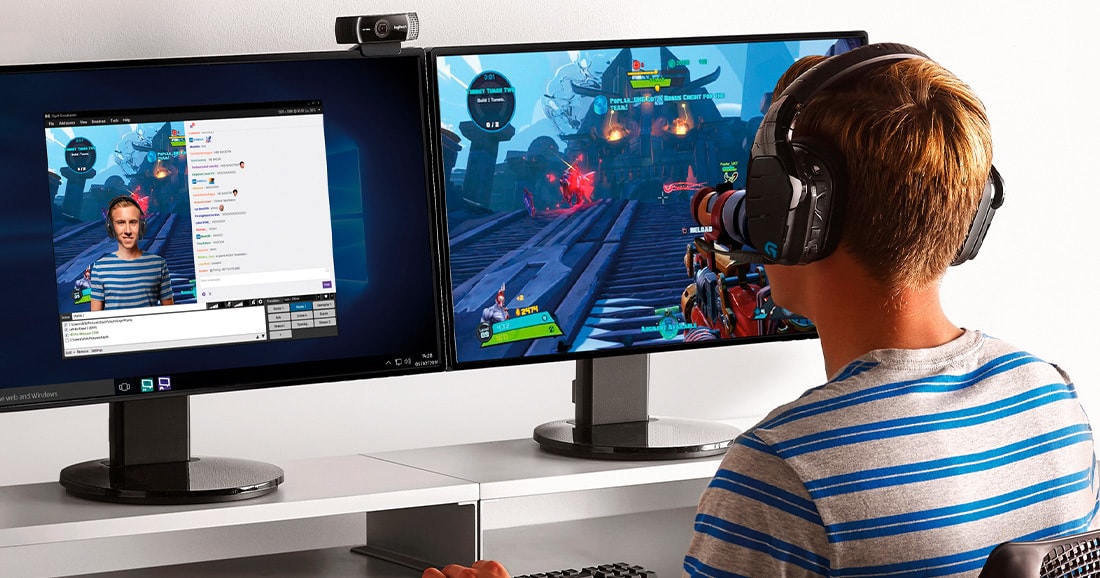
Большинство вебок оснащены одним микрофоном. Наличие двух микрофонов и функции шумоподавления определенно будет полезным.
Судя по отзывам в Каталоге, многие находят звук приемлемым у популярных моделей. Однако для гарантированно хорошей связи вам понадобится отдельный микрофон или гарнитура. К сожалению, исходя из характеристик, вы ничего не поймете о качестве встроенного в камеру микрофона.
Угол обзора
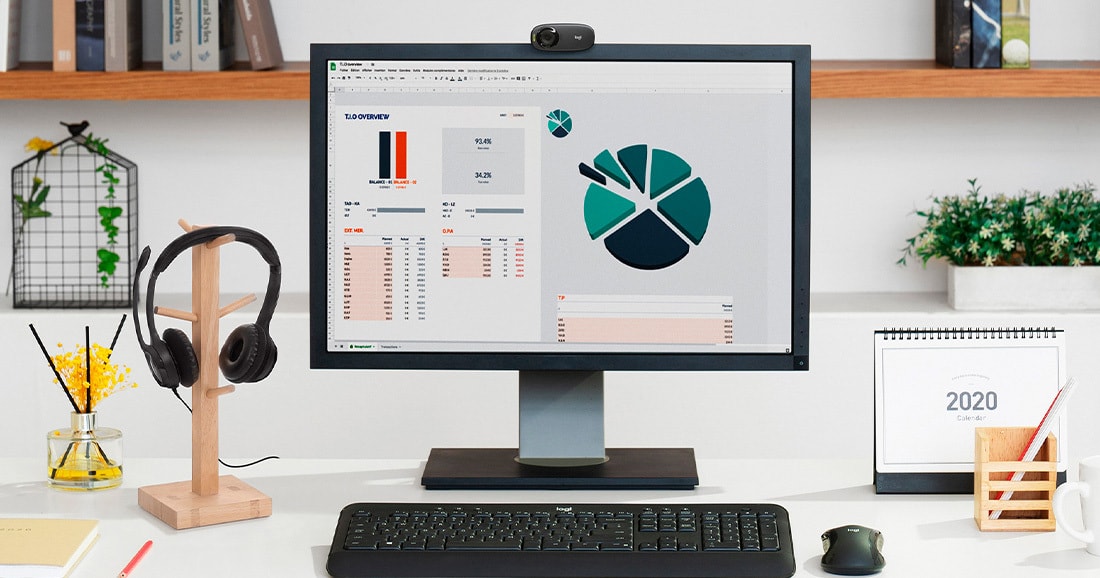
Измеряется в градусах и определяет размер области, которая попадает в кадр. Небольшой угол позволит сфокусировать внимание на одном человеке и скрыть лишние или конфиденциальные предметы. Широкий угол захватывает нескольких участников, доску для заметок или презентационный экран.
Настройка
Одно из главных преимуществ веб-камер — они работают из коробки. Обычно не требуется возиться в их программном обеспечении и для базовой видеосвязи система сама все настраивает. Если ваши задачи более сложные и включают стриминг, а не просто видеочаты или дистанционное обучение, то придется обратиться к специальному ПО, например OBS и XSplit, или к более профессиональным вещам — vMix и Wirecast.
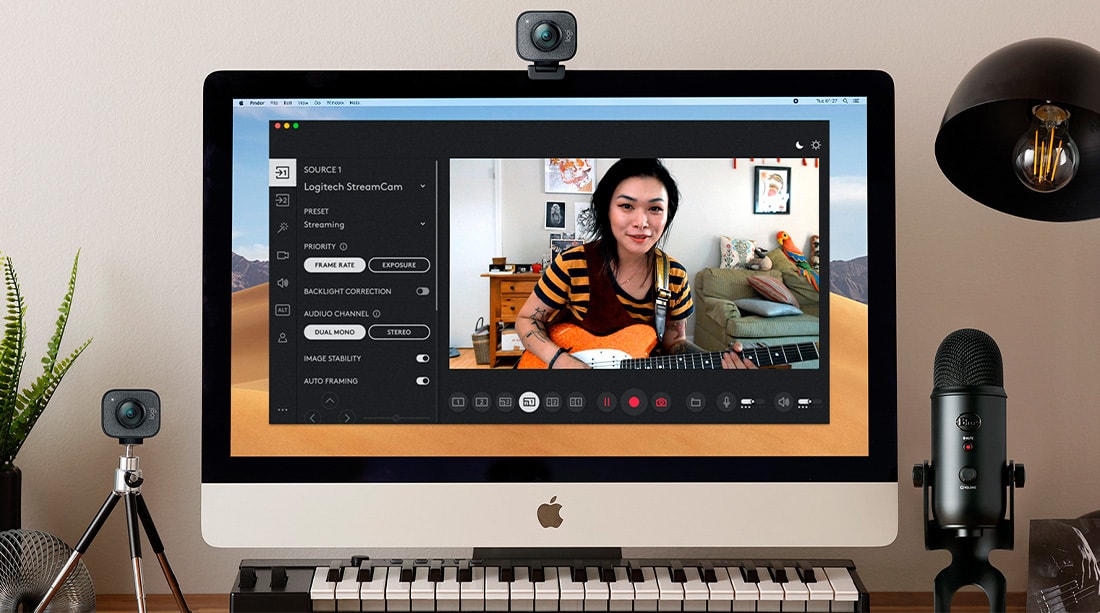
С помощью стандартного ПО, фирменного от производителя или от стороннего разработчика вы можете настроить веб-камеру под свои предпочтения и окружающие условия. Например, отрегулировать яркость, баланс белого, наклон, зеркальное отражение, масштаб или фокусировку. В самих приложениях для видеосозвонов тоже есть настройки. Разумеется, ПО не превратит вашу вебку в Sony α7. Но какие-то проблемы с помощью пары ползунков действительно можно решить.
Освещение
Продумайте освещение в комнате. Если вы сядете спиной к окну, то будете или очень темным пятном, или сольетесь со стенами и потоками света. Наличие ровного и умеренно яркого источника света весьма важно для хорошего качества видеосъемки. Ведь не все камеры могут одинаково хорошо компенсировать проблемы с освещенностью а некоторые даже делают это с заметными рывками в изображении.
В любом случае наличие функций автоматической коррекции освещения будет полезным.
В некоторых случаях проблему можно решить с помощью ПО, как говорилось выше. Дополнительно можете приобрести специальные удобные лампы для хорошего постоянного освещения вас в кадре.
Как выбрать веб-камеру


Основное назначение веб-камеры – передача изображения лица человека, находящегося перед ней, во время видеозвонка или видеоконференции.

Фантастика стала реальностью так быстро, что мы этого даже не успели заметить. Возросшие пропускные способности Интернета, мобильные сети четвертого поколения и камеры в каждом телефоне превратили сказку вчерашнего дня в обыденность сегодняшнего. В общем-то, даже ненужную: большинство людей продолжают разговаривать по телефону с использованием только звуковой связи, вполне сознательно отказываясь от возможности видеть собеседника. Оказывается, никакой надобности в этом нет, да и просто неудобно.
Фронтальными камерами сейчас комплектуются практически все смартфоны, ноутбуки и планшеты. И хотя большинство владельцев этих гаджетов используют фронтальную камеру довольно редко, при необходимости показать свое лицо собеседнику сможет, пожалуй, каждый владелец смартфона.
Так зачем же может быть нужна еще и отдельная веб-камера?

— Мониторы стационарных компьютеров не комплектуются веб-камерами, а необходимость в её использовании во время работы за компьютером может возникнуть – например, при удаленной работе.

— Встроенные веб-камеры, особенно на старых и/или недорогих ноутбуках и планшетах, не отличаются качеством картинки и быстродействием: слайд-шоу из мутных изображений скорее разозлит собеседника, чем будет ему чем-то полезно.
— Авторам видеоблогов нужны качество и быстродействие, не обеспечиваемые практически никакими встроенными веб-камерами.
— А еще набор веб-камер и недорогой компьютер в руках умельца могут превратиться в систему видеонаблюдения с рекордно низкой ценой.
Устройство и виды веб-камер

Устроена веб-камера довольно просто: под оптической системой (состоящей на недорогих камерах из одной линзы) расположена светочувствительная матрица, преобразующая попадающее на нее изображение в последовательность электрических сигналов. Далее оцифрованное изображение попадает в схему цифровой обработки изображения, где приводится к нужному формату и сжимается – обычно методом MJPEG, в силу простоты его реализации. После этого оцифрованное изображение передается в компьютер.
В этом принципиальное отличие веб-камер от IP-камер: веб-камеры не производят подготовки и, тем более, записи видео – они лишь передают в компьютер последовательность кадров.
Несмотря на однотипное устройство, веб-камеры принято делить на два вида: бытовые и профессиональные. Основное их отличие – в разрешении матрицы и быстродействии электроники.

Возможностей бытовых веб-камер достаточно для общения по Skype или участия в вебинаре. Но для записи видеоблога или ведения видеоконференции скорости и разрешения бытовой камеры уже может не хватить.

Профессиональные видеокамеры, кроме высокого качества видеоизображения, часто предоставляют также некоторые дополнительные возможности:
— наличие качественного микрофона с шумоподавлением и стереозаписью;
— удаление или замещение фона при видеотрансляции;
— пульт ДУ с возможностью дистанционного изменения направления и зума камеры.
Характеристики веб-камер
Разрешение определяет деталировку и четкость картинки – чем разрешение выше, тем четче будет изображение и тем лучше на нем будут различимы мелкие детали.

При выборе веб-камеры этот параметр учитывается одним из первых, поэтому производители (особенно малоизвестные) часто идут на всякие ухищрения, пытаясь любой ценой указать на коробке большое разрешение, часто не имеющее ничего общего с реальностью.
Например, бывает так, что для камеры указано максимальное разрешение 2560×2048 пикселей (и обычно именно оно написано на коробке), при этом разрешение фото указано в 1280х1024 пикселя, разрешение видео 640х480, а единственный поддерживаемый режим – 640х480 @ 30 Гц. При этом число мегапикселей матрицы равно 0,3. Как со всем этим разобраться?
Во-первых, следует определить, какое физическое разрешение обеспечивается матрицей. Для этого нужно выяснить число мегапикселей камеры и воспользоваться таблицей:

Если приведенное для камеры разрешение намного больше, чем указанное в таблице максимальное разрешение для данного числа мегапикселей, то оно создано искусственно, путем программного увеличения (интерполяции) изображения со значительно меньшим разрешением. Какой-то четкости и деталировки от такого изображения ждать не стоит – максимальное качество изображения будет достигаться на том разрешении, которое обеспечивается матрицей.
Во-вторых, не меньшее влияние на качество изображения оказывает оптика камеры. Если для дешевой камеры с единственной линзой в качестве объектива указано количество мегапикселей 3 и больше, все равно не стоит ожидать от неё выдающегося качества изображения, даже если на ней действительно стоит трехмегапиксельная матрица.
В-третьих, следует выяснить, какова частота кадров при максимальном разрешении. Максимальная частота кадров, указанная производителем, обычно достигается при минимальном разрешении. А при максимальном разрешении видео запросто может превратиться в слайд-шоу.
Список поддерживаемых режимов может помочь выяснить частоту кадров при различных разрешениях. Если в этом списке интересующего вас разрешения нет вообще, скорее всего, частота в этом разрешении намного меньше 30 fps: изображение будет «подвисать» и дергаться.

Проще говоря, качественное четкое изображение высокого разрешения без рывков и размытий способны обеспечить только недешевые профессиональные веб-камеры с хорошей оптикой. Поэтому следует определиться, действительно ли нужно высокое разрешение и стоит ли оно тех затрат, которые придется понести для его получения.
Фокусировка отвечает за то, чтобы нужный объект (обычно – лицо находящегося перед камерой человека) был в фокусе, т.е. отображался четко и без «замыливаний». На веб-камерах используется 3 вида фокусировки:
— Фиксированный фокус: самая простой вариант, при котором объектив сфокусирован так, что обеспечивается максимальная глубина резкости – все объекты, находящиеся на некотором расстоянии от объектива и дальше, выглядят четкими.
Преимуществами такого вида фокусировки являются простота конструкции, низкая цена и удобство использования – никаких действий по подстройке резкости совершать не надо.

Основной минус: такая фокусировка достигается только при малом отверстии диафрагмы, света через объектив проходит мало, что ведет к плохой светочувствительности такой камеры. Уже при обычном комнатном освещении у таких камер может появляться зернистость изображения и искажения цветов.
— Ручная фокусировка предполагает ручное изменение фокусного расстояния линзы (обычно – вращением фокусировочного кольца объектива). Фокусное расстояние меняется с одновременным контролем изображения до тех пор, пока изображение объекта съемки не станет достаточно четким.
Плюсы такого варианта – малая сложность конструкции и низкая цена.
Минус – при изменении расстояния от объекта до камеры, резкость теряется. Впрочем, большинство веб-камер с ручной фокусировкой имеют довольно большую глубину резкости, и двигаться в пределах нескольких десятков сантиметров можно, не опасаясь превратиться в размытые пятно на экране собеседника. Но большая глубина резкости, опять же, связана с низкой светосилой.
— Автофокусировка – наиболее «продвинутый» вариант фокусировки. Такая камера может иметь большую светосилу, что позволяет эксплуатировать её в условиях слабой освещенности и получать отличное изображение. Фокусировку камера производит сама – анализируя изображение на матрице и подстраивая фокусное расстояния с помощью исполнительного механизма.
В некоторых камерах с автофокусировкой есть функция слежения за лицом – при обработке изображения камера распознает на нем лицо (если оно там есть) и пытается изменить фокусное расстояние так, чтобы изображение этого лица было наиболее четким.

Подсветка может потребоваться на камерах с фиксированным фокусом, поскольку света монитора для получения приемлемого изображения на них может быть недостаточно. Но надеяться на то, что подсветка скомпенсирует низкую светосилу, не стоит – в условиях такого освещения изображение будет получаться слишком контрастным, с засветками на освещенных предметах и глубокими тенями за их пределами. Кроме того, работать перед камерой, светящей светодиодами в лицо, может быть некомфортно.
Встроенный микрофонупрощает настройку системы для общения, но следует быть осторожным при выборе недорогих камер, не имеющих функции шумоподавления. В этом случае микрофон ловит все посторонние шумы и общение с его помощью может оказаться некомфортным.

Тип подключения большинства веб-камер – проводной. Беспроводнойвариант подключения по Bluetooth применяется только на дорогих веб-камерах, предназначенных для видеоконференций. Проводной вариант подключения использует интерфейс USB. При выборе поддерживаемой версии USB имейте в виду, что пропускной способности USB 2.0 будет недостаточно для передачи 30 кадров в секунду с разрешением выше 1280х1024. Если вам требуется качественный видеосигнал с большим разрешением, выбирайте устройства, работающие по USB3.0 или USB 3.1.
Варианты выбора веб-камер

Чтобы оснастить свой стационарный компьютер камерой для связи с друзьями по Skype, возможностей недорогих камер будет достаточно.
Если на экране у собеседника вы хотите выглядеть презентабельно при любом освещении, выбирайте среди камер с автофокусом.

Если вы используете веб-камеру для записи видео в высоком разрешении, выбирайте среди камер с большим числом мегапикселей и большим разрешением видео.
Если вы не хотите возиться еще и с установкой дополнительного микрофона, выбирайте среди веб-камер со встроенным микрофоном. Только постарайтесь перед покупкой проверить качество звука, обеспечиваемое этим микрофоном – у недорогих моделей звук может быть слишком тихим.

Если вы используете веб-камеру в профессиональной деятельности и вам нужна идеальная «картинка» в высоком разрешении – выбирайте среди профессиональных камер.
Лучшие веб-камеры для дома и офиса: рейтинг 2021 года
Собрали самые удачные веб-камеры с разрешением HD и Full HD, которые отлично подойдут для общения в Skype и ZOOM, а также для ведения стримов.
A4TECH PK-940HA
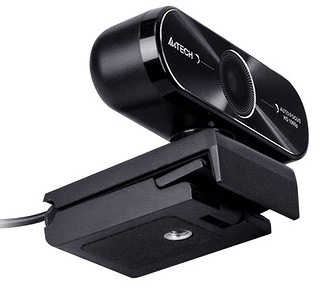
К компьютеру или ноутбуку устройство подключается с помощью разъема USB-A 2.0. Камера поддерживает автофокус, а значит ваше лицо во время видеочата всегда будет четким. Кроме того, модель оснащена встроенным микрофоном, так что его не придется покупать отдельно.
Для использования гаджета не надо устанавливать дополнительные драйверы — достаточно включить камеру и начать видеочат. Ее легко закрепить на мониторе или крышке ноутбука с помощью регулируемой прищепки. Также подставка подходит для крепления на триподы. Купить камеру A4TECH PK-940HA можно в среднем за 3000 рублей.
Canyon CNS-CWC5
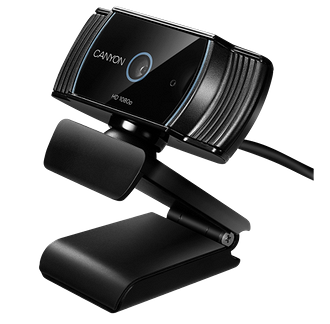
Камера сама фокусируется на пользователе за счет поддержки автофокуса. Что интересно, она может работать не только на ПК на базе Windows или MacOS, но и с гаджетами на Android 5.0 и выше. Также камера совместима со Smart TV и TV box, а значит ее будет удобно использовать с телевизорами.
Xiaomi IMILAB
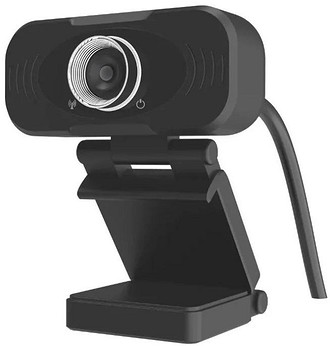
Для подключения камеры понадобится свободный USB-порт. А вот отдельный микрофон можно не включать — у данной вебки он встроенный. Также здесь есть автофокус и удобное крепление для монитора или штатива. При этом модель Xiaomi IMILAB стоит всего 1400 рублей.
Logitech HD Webcam C270
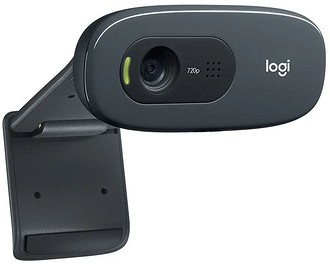
В отличие от остальных камер, она поддерживает автоматическую коррекцию освещенности, чтобы четко передавать изображение даже при плохом освещении в комнате. Также есть функция слежения за лицом, чтобы лучше фокусироваться на пользователе во время видеочата. Устройство оснащено микрофоном с шумоподавлением. Комплектное крепление подойдет для установки установки на мониторе или полке.
Defender G-lens 2599
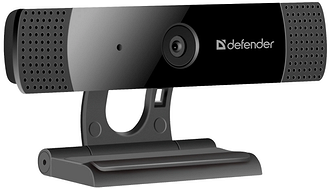
Defender G-lens 2599 не требует установки драйверов, так что с ее настройкой справится даже пожилой человек, который не дружит с техникой. При желании можно скачать фирменную программу для регулировки изображения: чтобы изменять яркость и контрастность видео, добавлять на него спецэффекты и рамки. Камера совместима с актуальными версиями Windows и Mac).
Logitech HD Pro Webcam C920
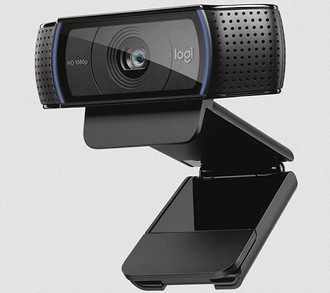
У камеры есть встроенный стереомикрофон и автофокус, при необходимости можно также использовать функцию слежения за лицом. Вместе с устройством вы получите доступ к фирменному ПО Logitech Capture, с помощью которого легко настроить параметры записи видео (изменить насыщенность цвета, добавить яркость и т.д.). Модель совместима с последними версиями Windows и легко крепится на мониторе благодаря гибкой ножке.
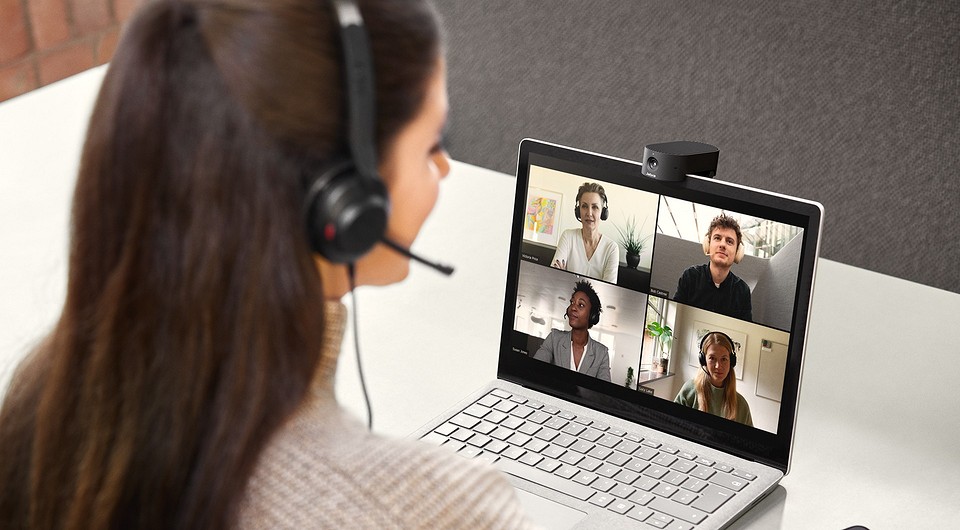
Jabra PanaCast 20
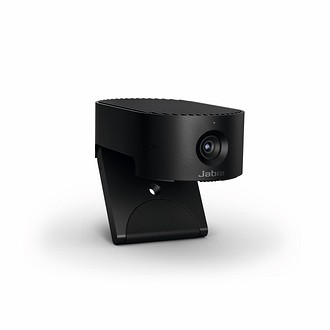
Например, в Jabra PanaCast 20 есть интеллектуальный зум — он понимает, сколько человек находится в комнате и старается уместить всех в кадр. Если кто-то входит или выходит, устройство это учитывает и перенастраивает зум.
PanaCast 20 обеспечивает видео в формате 4К и качественный стереозвук. Оно умеет адаптироваться к любым условиям освещения и даже при недостатке света выдает четкую картинку. Одна из интересных функций — «картинка в картинке», позволяющая демонстрировать одновременно изображение с камеры и с экрана компьютера. Ну и, конечно, не обошлось без физической крышки объектива — популярного элемента конфиденциальности.
Подробнее о том, как выбрать хорошую веб-камеру, читайте в нашей статье:
Веб-камера для компьютера как выбрать и какую купить?

Мы составили для вас рейтинг лучших веб-камер для компьютера доступных на рынке сегодня. Каждая выделяется своими характеристиками. Все эти камеры предлагают отличное соотношение цены и качества. Таким образом, мы надеемся помочь вам выбрать лучшую веб-камеру, которая наилучшим образом соответствует вашим потребностям.
Независимо от того, проводите ли вы видеоконференцию, общаетесь с семьей и друзьями или транслируете свои игровые сессии, веб-камера является важным аксессуаром.
Хорошая веб-камера для компьютера может помочь вам выглядеть лучше, предлагая дополнительные функции, которые отсутствуют в большинстве встроенных веб-камер, такие как автофокус, коррекция освещения, видео Full HD, шумоподавление.
Прежде чем перейти к списку необходимо понять по каким параметрам стоит выбирать веб-камеру для компьютера.
Как выбрать лучшую веб-камеру для компьютера?
На рынке есть много веб-камер. Поэтому важно ознакомиться с функциями, которые отличают различные модели друг от друга. Вот основные факторы, которые вы должны обязательно учитывать при покупке веб-камеры для компьютера:
Максимальное разрешение веб-камеры для компьютера
Как и для любой видеокамеры для веб-камер, одним из первых факторов, который следует учитывать, является максимальное разрешение, при котором они могут записывать и передавать видео и совершать видеозвонки. Текущий стандарт — и следовательно идеальное разрешение для веб-камеры — это Full HD (1080p), но более дорогие модели даже предлагают видео в 4K. Тем не менее, если веб-камера предназначена для простых периодических видеозвонков, даже простого HD (720p) может быть более чем достаточно.
Большинству людей не нужна веб-камера 4K. Видео с таким разрешением генерирует огромные файлы, их сложно редактировать и работать с ними. Большинство программ для видеоконференций даже не поддерживают ничего более 1080p. Тем не менее, веб-камеры 4K — отличный вариант для людей, которые хотят записывать видео 1080p со скоростью 60 кадров в секунду.
Качество объектива веб-камеры для компьютера
Разрешение играет очень важную роль в качестве изображения, получаемого с веб-камеры, но еще важнее объективы. Использование веб-камеры с объективами хорошего качества — лучший способ передачи изображений хорошего качества. Вы можете выбрать между стеклянными или пластиковыми линзами. В большинстве случаев лучше выбирать камеру со стеклянной линзой, хотя на рынке также есть некоторые качественные продукты, в которых используется пластик.

Обзор и масштабирование
Еще одним ключевым фактором, который следует учитывать, является поле обзора веб-камеры. Чем больше угол обзора, тем шире будет веб-камера и следовательно, богаче будет отснятый материал. Это полезно, если вам нужно записывать видео или делать видеозвонки вместе с другими людьми. Некоторые веб-камеры также позволяют увеличивать изображения. Эта особая функция позволяет вам сближать объекты в рамке, удаляя из изображения все ненужные элементы.
Частота кадров
Частота кадров — это фактор, который вам необходимо учитывать, особенно если вы собираетесь использовать веб-камеру для работы. Для записи видео или для сеансов потокового вещания в прямом эфире. Чем выше число кадров в секунду (FPS), тем плавнее и приятнее будет запись видео.
Видимость в условиях низкой освещенности
Если вы знаете, что вы часто будете использовать свою веб-камеру в условиях плохой освещенности, обязательно купите модель со встроенным освещением или датчиком для ночной съемки. Также важно убедиться, что выбранная модель имеет функцию автоматической коррекции контрастности и яркости.
Встроенный микрофон
При покупке новой веб-камеры может быть лучше иметь полный пакет, способный записывать не только видео, но и окружающий звук. Некоторые из лучших веб-камер на рынке оснащены встроенными микрофонами и способностью снижать фоновый шум. В некоторых случаях эти микрофоны являются всенаправленными или способны воспринимать звуки со всех сторон для гораздо лучших результатов.
Автофокус
Автофокус является очень важным фактором, который положительно влияет на качество изображений, генерируемых веб-камерой. Некоторые из лучших веб-камер на самом деле способны автофокусироваться на объекте на переднем плане, а более дешевые имеют фиксированное фокусное расстояние и не имеют автофокусировки. Потоковая веб-камера с функцией автофокуса будет держать объект в фокусе независимо от возможного движения. Это идеально, особенно если вы часто перемещаетесь во время потоковых сеансов.

Совместимость
Хотя лучшие веб-камеры совместимы со всеми операционными системами, всегда лучше убедиться в этом. Пользователи Mac и Linux должны быть здесь особенно внимательны. Большинство веб-камер Mac и Linux имеют минимальные требования к скорости процессора, памяти и жестким дискам.
Безопасность
Некоторые модели веб-камер поставляются с парольной защитой, чтобы предотвратить любое несанкционированное использование вашим ребенком или кем-либо еще. При включенной функции родительского контроля при каждой активации веб-камеры вам будет предложено ввести пароль.
Комплексное наблюдение
Функция обнаружения движения может превратить вашу веб-камеру в систему безопасности, и некоторые модели оснащены этой функцией. Несколько моделей веб-камер имеют встроенное программное обеспечение для наблюдения, которое поможет вам удаленно контролировать ваш дом. Если у вас его нет, вы можете загрузить программное обеспечение.
Кнопка снимка
Кнопка снимка позволяет делать фотоснимки во время разговоров или во время прямой трансляции. Ищите веб-камеру, которая снимает неподвижные изображения размером не менее 2 мегапикселей. Большинство современных моделей веб-камер снимают изображения гораздо выше есть камеры способные делать 15-мегапиксельные снимки.
Универсальность
Вы используете ноутбук или настольный компьютер? У вас много места на столе или вам нужно что-то, что прикрепляется к вашему монитору? Вам понадобится вращающаяся головка или вы будете оставаться неподвижным во время съемок? При выборе веб-камеры решите что вамп требуется от корпуса и объектива.
Долговечность
Другим фактором, который необходимо учитывать, является долговечность веб-камеры. Пластиковая веб-камера может хорошо подойти, если вы не планируете носить ее часто с собой, но цельнометаллическая конструкция продержится дольше, если вы часто берете с собой с веб-камеру.
Какую веб-камеру купить для компьютера?
При покупке веб-камеры необходимо учитывать несколько важных моментов. Не забывайте, что существует множество моделей веб-камер, каждая из которых имеет свои особенности. В этом разделе мы отвечаем на наиболее распространенные вопросы, которые задают те, кто ищет лучшую веб-камеру для компьютера.
Что такое веб-камера?
Веб-камера — это небольшая цифровая видеокамера, подключенная к компьютеру, с помощью которой вы можете снимать видео и распространять его в Интернете. Эти видео могут передаваться как на сайте, так и непосредственно на другом устройстве с помощью некоторых программ.
Как правило, веб-камеры состоят из объектива, датчика изображения и электронных схем, необходимых для его правильного функционирования. В целом можно сказать, что они не слишком сильно отличаются от других цифровых видеокамер. Часто одним из способов их различения является программное обеспечение которое используется в них.
Первая известная веб-камера использовалась Департаментом информатики и наук Кембриджского университета в 1991 году. Год спустя, в 1992 году, появилась первая коммерческая веб-камера под названием XCam. Нет сомнений, что их производительность значительно улучшилась с тех пор.
Каковы основные виды использования веб-камер?
Чаще всего веб-камера используется для видеозвонков через Skype или аналогичные программы. Хотя, как вы можете себе представить, это не единственное применение. Кроме того они часто используется для записи видео на YouTube более или менее профессионально, в качестве камеры наблюдения или для передачи живого видео.
Но это еще не все. Его использование в некоторых областях научных исследований, таких как астрономия, когнитивная психология или нейромаркетинг, является обычным явлением. И, конечно же, они интенсивно используются в мире видеоигр, так что для этого есть конкретные модели.
Каковы преимущества и недостатки веб-камер?
Прежде всего наличие качественной веб-камеры позволяет иметь камеру с лучшими функциями, чем большинство веб-камер, предлагаемых в качестве стандарта на ноутбуках. Кроме того, поскольку они являются независимым устройством, их можно использовать с различным оборудованием и в разных местах.
С помощью веб-камер вы можете совершать видеозвонки, транслировать видео в реальном времени или даже выполнять наблюдение в домашних условиях или в офисе. В этом смысле вы можете выбрать ту, которая вам подойдет больше. Они предлагают гораздо большую гибкость, чем камеры, встроенные в ноутбуки, смартфоны или планшеты.
Однако одним из самых больших недостатков веб-камер является то, что они могут поставить под угрозу конфиденциальность людей.
Как правильно использовать веб-камеру для компьютера?
Для начала вам нужно расположить веб-камеру так как вам удобно. Если вы используете ее на ноутбуке, вы можете разместить его в центральной части или на одной из сторон экрана. Конечно, подключите камеру к компьютеру и включите ее. Если вашей веб-камере требуется определенное программное обеспечение, вам необходимо установить его, прежде чем вы сможете начать ее использовать.
При необходимости вам потребуется настроить некоторые технические аспекты веб-камеры. Хотя, возможно, будет достаточно отрегулировать несколько основных параметров, таких как яркость, контрастность, уровень разрешения или количество кадров в секунду (fps). Также желательно выполнить тест, прежде чем начать его использовать.
Какие типы веб-камер существуют?
Веб-камеры можно разделить на две основные категории. С одной стороны, есть веб-камеры, предназначенные в основном для видеоконференций. С другой стороны, есть определенные для прямой трансляции. Первые намного дешевле, а последние предлагают лучшую производительность.
Каковы лучшие программы веб-камеры?
Есть много и разнообразных программ, чтобы воспользоваться вашей веб-камерой. Очевидно, что если вы собираетесь проводить видеоконференции с ним, вы наверняка будете использовать Skype или какую-либо подобную программу. Если вы хотите записывать видео и делать фотографии, вас может заинтересовать YouCam, так как он позволяет добавлять большое количество эффектов. Для потоковой передачи вы можете рассмотреть OBS studio.
Еще одна действительно интересная программа — FLV Encoder. С его помощью вы можете загружать видео, которые вы снимаете с помощью веб-камеры, в Интернет.
Для наблюдения вы можете использовать ContaCam. Очевидно, что если вы хотите редактировать видео на более профессиональном уровне вы можете использовать Photoshop, мощный и всеобъемлющий инструмент для редактирования фотографий.
Какой уход требует веб-камера?
Одной из проблем, на которую вам следует обратить пристальное внимание с помощью веб-камер, является безопасность вашего ИТ-оборудования. Желательно иметь хороший антивирус, чтобы избежать взлома сигнала веб-камеры, который можно использовать чтобы шпионить за вами. Кроме того, удобно включать его только тогда, когда она используется.
Лучшая веб-камеры для компьютера
Отличная веб-камера должна работать сразу после установки, а любое прилагаемое программное обеспечение должно обеспечивать дополнительную функциональность. Камера должна обеспечивать четкое, чистое изображение с точной автофокусировкой, которая не слишком часто прыгает.
Лучшая веб-камера: Logitech HD Pro Webcam C920S
Поскольку его предшественник дебютировал в 2012 году и наконец получил обновление с буквой «S» в названии. Logitech C920 был королем веб-камер по уважительной причине. Он снимает четкое видео, не требует настройки и имеет отличную подставку для ноутбуков, мониторов и штативов.
От случайных чатов Skype до профессиональных стримеров Twitch — C920S с радостью выполняет любую роль. Теперь C920S получил защитную шторку, когда он не используется, что особенно полезно для людей с настольными компьютерами или просто кто не хочет снова снимать и подключать свою веб-камеру.

Logitech предлагает расширенное приложение с расширенными элементами управления и фильтрами, если вы хотите настроить изображение или использовать его в ситуациях.
Для обеспечения плавного видео достаточно добавить комнатное освещение или лампу. Его микрофон звучит не идеально, но большинство веб-камер не обеспечивают высококачественный захват звука.
Немного более новая веб-камера Logitech C922 идентична веб-камере C920, которую мы рекомендуем, за исключением нескольких функций. Более новый C922 поддерживает 1080p и 720p со скоростью 60 кадров в секунду, работает лучше при слабом освещении и имеет программный зеленый экран, который не работает достаточно хорошо. Как правило дороже чем у C920, поэтому его трудно рекомендовать, если только вам действительно не нужна более высокая частота кадров и разрешение.
Если вам действительно нужны эти функции, наш следующий выбор, Logitech Brio, является лучшим выбором. Logitech C920S не подведет вас.
Лучшая недорогая веб-камера для компьютера: Logitech C270 HD
Веб-камера Logitech C270 HD — это высокопроизводительное устройство, которое помогает вам наслаждаться непрерывной видеосвязью. Это устройство поставляется с простым процессом установки и легкой настройкой. Эргономичный дизайн и гладкий корпус помогают сэкономить место и позволяют легко установить веб-камеру на ваш ПК или ноутбук. Регулируемая конструкция позволяет легко наклонять и использовать его в соответствии с вашими потребностями.

Веб-камера оснащена 3-мегапиксельной камерой, которая улучшает качество изображения, а встроенный микрофон обеспечивает идеальное качество звука. Она поддерживает видеосвязь и позволяет записывать видео в качестве HD. Эта веб-камера оснащена технологией Logitech Fluid Crystal, которая обеспечивает высококачественную видеосвязь. Эта функция записывает визуальные эффекты с полной детализацией и позволяет вам наслаждаться яркими цветами и большей глубиной. Камера также записывает видео с четкостью и фиксирует каждое движение без каких-либо искажений. Эта технология также обеспечивает превосходное качество звука.
Характеристики Logitech C270 HD
Лучшая 4K: Веб-камера Logitech Brio
Даже без особой конкуренции веб-камера Logitech Brio 4K обладает великолепным качеством изображения и неслыханным разрешением.
Большинству людей не нужна веб-камера 4K. Видео с таким разрешением генерирует огромные файлы, их сложно редактировать и работать с ними. Веб-камеры 4K — отличный вариант для людей, которые хотят записывать видео 1080p со скоростью 60 кадров в секунду.
Если вы не работаете с веб-камерой 4K, Logitech Brio 4K по сути является единственным вариантом эта камера действительно хороша. Она захватывает великолепное изображение с четким движением и хорошей четкой фокусировкой. Для захвата видео 4K требуется совсем немного компьютерной мощности, а веб-камера получает много яркого естественного света.
В большинстве случаев изображение в формате 1080p будет выглядеть намного лучше, особенно без надлежащего освещения и удаленности от объекта.Brio также является единственной камерой в нашем списке, которая поддерживает распознавание лиц Windows Hello. Эта отличная функция позволяет вам войти в свой компьютер, просто сидя и глядя на камеру.
Веб-камера также поддерживает удаление фона с помощью программного обеспечения Logitech, так что вы можете удалить любые неудобные элементы из фона во время конференции.
Она может похвастаться довольно позитивными отзывами покупателей, хотя их не так много, как мы видели на других веб-камерах. Во многом это связано с ценой Brio составляющей около 16 тыс. рублей что намного дороже большинства основных веб-камер.
Лучшая камера для потоковой передачи: Razer Kiyo
Во время потоковой передачи нужно следить за многими вещами, и Razer Kiyo упрощает этот процесс
Прямая трансляция популярна как никогда. Освещение также намного важнее с небольшими веб-камерами, поэтому Razer предлагает подсветку передней части своей веб-камеры Kiyo. Конечно, это не та веб-камера, которая нужна всем, но если вы уже используете внешнее освещение для потоковой передачи, это упрощает процесс.
Вокруг довольно традиционно выглядящей веб-камеры вы найдете кольцевой светильник с 12 переменными уровнями освещения. Уровни варьируются от выключенного до чрезвычайно яркого. Вам все еще понадобится дополнительное освещение для фонов или зеленых экранов, но Kiyo должен придать вашему лицу красивый, ровный оттенок, который выглядит приятно.

Журнал Laptop Magazine высоко оценил качество изображения Kiyo, продуманный дизайн и в частности, его удобство при потоковой передаче. Его микрофон довольно тихий, но на самом деле он звучит немного выше среднего для веб-камеры. Однако вы все равно захотите выделенный звук для потоковой передачи, потому что ни одна веб-камера не предлагает достойного звука.
В Kiyo отсутствует какое-либо программное обеспечение или дополнительные драйверы, что является как положительным, так и отрицательным. Это облегчает настройку и настройку, так как вы можете использовать OBS или ваше любимое потоковое программное обеспечение, не манипулируя проприетарным приложением. С другой стороны, это также означает, что вы управляете освещением, поворачивая ручку на самой веб-камере и если ваше программное обеспечение изменяет или забывает настройки, вам возможно придется каждый раз настраивать их.
Веб-камера Microsoft Lifecam HD-3000 (720p)
Эта настоящая HD-камера дает вам яркое и красочное видео, которое вы легко можете поделиться и опубликовать на своих любимых социальных сайтах, таких как Messenger, Facebook, YouTube и Twitter. Он легко крепится к вашему монитору, ноутбуку или ноутбуку с помощью универсальной универсальной подставки. Эта веб-камера отлично подходит для тех, кто в движении, с кристально чистым звуком и встроенным всенаправленным микрофоном с подавлением акустического шума.
Технология TrueColor обеспечивает превосходную цветопередачу и яркость практически при любых условиях освещения, включая слабое освещение и подсветку. HD-датчик 720p обеспечивает широкоэкранное видео в формате 16: 9 со скоростью до 30 кадров в секунду.
Характеристики Microsoft Lifecam HD-3000
Веб-камера Genius QCam 8000
Для видеоконференций QCam 8000 имеет встроенный стереомикрофон, который позволяет вам свободно разговаривать с относительно хорошим качеством голоса. Кроме того, стеклянная линза обеспечивает лучшее качество изображения в чате. Комплект камеры также включает удлинительный кабель USB, который может увеличить расстояние до трех метров.
Характеристики Genius QCam 8000