
8 команд для Python по работе с файлами и файловой системой, которые обязательно нужно знать

Python становится все популярнее благодаря относительной простоте изучения, универсальности и другим преимуществам. Правда, у начинающих разработчиков нередко возникают проблемы при работе с файлами и файловой системой. Просто потому, что они знают не все команды, которые нужно знать.
Эта статья предназначена как раз для начинающих разработчиков. В ней описаны 8 крайне важных команд для работы с файлами, папками и файловой системой в целом. Все примеры из этой статьи размещены в Google Colab Notebook (ссылка на ресурс — в конце статьи).
Показать текущий каталог
Самая простая и вместе с тем одна из самых важных команд для Python-разработчика. Она нужна потому, что чаще всего разработчики имеют дело с относительными путями. Но в некоторых случаях важно знать, где мы находимся.
Относительный путь хорош тем, что работает для всех пользователей, с любыми системами, количеством дисков и так далее.
Так вот, для того чтобы показать текущий каталог, нужна встроенная в Python OS-библиотека:
Ее легко запомнить, так что лучше выучить один раз, чем постоянно гуглить. Это здорово экономит время.

Имейте в виду, что я использую Google Colab, так что путь /content является абсолютным.
Проверяем, существует файл или каталог
Прежде чем задействовать команду по созданию файла или каталога, стоит убедиться, что аналогичных элементов нет. Это поможет избежать ряда ошибок при работе приложения, включая перезапись существующих элементов с данными.
Функция os.path.exists () принимает аргумент строкового типа, который может быть либо именем каталога, либо файлом.
В случае с Google Colab при каждом запуске создается папка sample_data. Давайте проверим, существует ли такой каталог. Для этого подойдет следующий код:
Эта же команда подходит и для работы с файлами:
Если папки или файла нет, команда возвращает false.
Объединение компонентов пути
В предыдущем примере я намеренно использовал слеш «/» для разделителя компонентов пути. В принципе это нормально, но не рекомендуется. Если вы хотите, чтобы ваше приложение было кроссплатформенным, такой вариант не подходит. Так, некоторые старые версии ОС Windows распознают только слеш «\» в качестве разделителя.
Но не переживайте, Python прекрасно решает эту проблему благодаря функции os.path.join (). Давайте перепишем вариант из примера в предыдущем пункте, используя эту функцию:
Создание директории
Ну а теперь самое время создать директорию с именем test_dir внутри рабочей директории. Для этого можно использовать функцию
os.mkdir():
Давайте посмотрим, как это работает на практике.
Если же мы попытаемся создать каталог, который уже существует, то получим исключение.
Именно поэтому рекомендуется всегда проверять наличие каталога с определенным названием перед созданием нового:
Вот что получается в результате.
Показываем содержимое директории
Еще одна полезная команда — os.listdir(). Она показывает все содержимое каталога.
Команда отличается от os.walk (), где последний рекурсивно показывает все, что находится «под» каталогом. os.listdir () намного проще в использовании, потому что просто возвращает список содержимого:
В некоторых случаях нужно что-то более продвинутое — например, поиск всех CSV-файлов в каталоге «sample_data». В этом случае самый простой способ — использовать встроенную библиотеку glob:
Перемещение файлов
Самое время попробовать переместить файлы из одной папки в другую. Рекомендованный способ — еще одна встроенная библиотека shutil.
Сейчас попробуем переместить все CSV-файлы из директории «sample_data» в директорию «test_dir». Ниже — пример кода для выполнения этой операции:
Кстати, есть два способа выполнить задуманное. Например, мы можем использовать библиотеку OS, если не хочется импортировать дополнительные библиотеки. Как os.rename, так и os.replace подходят для решения задачи.
Но обе они недостаточно «умные», чтобы позволить перемесить файлы в каталог.
Чтобы все это работало, нужно явно указать имя файла в месте назначения. Ниже — код, который это позволяет сделать:
Здесь функция os.path.basename () предназначена для извлечения имени файла из пути с любым количеством компонентов.
Другая функция, os.replace (), делает то же самое. Но разница в том, что os.replace () не зависит от платформы, тогда как os.rename () будет работать только в системе Unix / Linux.
Еще один минус — в том, что обе функции не поддерживают перемещение файлов из разных файловых систем, в отличие от shutil.
Поэтому я рекомендую использовать shutil.move () для перемещения файлов.
Копирование файлов
Аналогичным образом shutil подходит и для копирования файлов по уже упомянутым причинам.
Если нужно скопировать файл README.md из папки «sample_data» в папку «test_dir», поможет функция shutil.copy():
Удаление файлов и папок
Теперь пришел черед разобраться с процедурой удаления файлов и папок. Нам здесь снова поможет библиотека OS.
Когда нужно удалить файл, нужно воспользоваться командой os.remove():
Если требуется удалить каталог, на помощь приходит os.rmdir():
Однако он может удалить только пустой каталог. На приведенном выше скриншоте видим, что удалить можно лишь каталог level_3. Что если мы хотим рекурсивно удалить каталог level_1? В этом случае зовем на помощь shutil.
Функция shutil.rmtree() сделает все, что нужно:
Пользоваться ею нужно с осторожностью, поскольку она безвозвратно удаляет все содержимое каталога.
Собственно, на этом все. 8 важных операций по работе с файлами и каталогами в среде Python мы знаем. Что касается ссылки, о которой говорилось в анонсе, то вот она — это Google Colab Network с содержимым, готовым к запуску.
Работа с файлами в Python с помощью модуля OS
Обработка файлов в Python с помощью модуля os включает создание, переименование, перемещение, удаление файлов и папок, а также получение списка всех файлов и каталогов и многое другое.
В индустрии программного обеспечения большинство программ тем или иным образом обрабатывают файлы: создают их, переименовывают, перемещают и так далее. Любой программист должен обладать таким навыком. С этим руководством вы научитесь использовать модуль os в Python для проведения операций над файлами и каталогами вне зависимости от используемой операционной системы.
Важно знать, что модуль os используется не только для работы с файлами. Он включает массу методов и инструментов для других операций: обработки переменных среды, управления системными процессами, а также аргументы командной строки и даже расширенные атрибуты файлов, которые есть только в Linux.
Модуль встроенный, поэтому для работы с ним не нужно ничего устанавливать.
Вывод текущей директории
Для получения текущего рабочего каталога используется os.getcwd() :
os.getcwd() возвращает строку в Юникоде, представляющую текущий рабочий каталог. Вот пример вывода:
Создание папки
Для создания папки/каталога в любой операционной системе нужна следующая команда:
После ее выполнения в текущем рабочем каталоге тут же появится новая папка с названием «folder».
Изменение директории
Менять директории довольно просто. Проделаем это с только что созданным:
Еще раз выведем рабочий каталог:
Создание вложенных папок
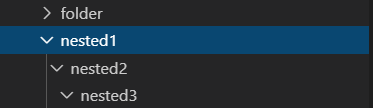
Предположим, вы хотите создать не только одну папку, но и несколько вложенных:
Это создаст три папки рекурсивно, как показано на следующем изображении:
Создание файлов
w значит write (запись), a — это appending (добавление данных к уже существующему файлу), а r — reading (чтение). Больше о режимах открытия можно почитать здесь.
Переименование файлов
С помощью модуля os достаточно просто переименовать файл. Поменяем название созданного в прошлом шаге.
Функция os.rename() принимает 2 аргумента: имя файла или папки, которые нужно переименовать и новое имя.
Перемещение файлов
Функцию os.replace() можно использовать для перемещения файлов или каталогов:
Стоит обратить внимание, что это перезапишет путь, поэтому если в папке folder уже есть файл с таким же именем ( renamed-text.txt ), он будет перезаписан.
Список файлов и директорий
Функция os.listdir() возвращает список, который содержит имена файлов в папке. Если в качестве аргумента не указывать ничего, вернется список файлов и папок текущего рабочего каталога:
А что если нужно узнать состав и этих папок тоже? Для этого нужно использовать функцию os.walk() :
os.walk() — это генератор дерева каталогов. Он будет перебирать все переданные составляющие. Здесь в качестве аргумента передано значение «.», которое обозначает верхушку дерева:
Метод os.path.join() был использован для объединения текущего пути с именем файла/папки.
Удаление файлов
Удалим созданный файл:
os.remove() удалит файл с указанным именем (не каталог).
Удаление директорий
С помощью функции os.rmdir() можно удалить указанную папку:
Для удаления каталогов рекурсивно необходимо использовать os.removedirs() :
Это удалит только пустые каталоги.
Получение информации о файлах
Это вернет кортеж с отдельными метриками. В их числе есть следующие:
Для получения конкретного атрибута нужно писать следующим образом:
Модуль Python OS используется для работы с операционной системой и является достаточно большим, что бы более конкретно описать его применение. С помощью его мы можем получать переменные окружения PATH, названия операционных систем, менять права на файлах и многое другое. В этой статье речь пойдет про работу с папками и путями, их создание, получение списка файлов и проверка на существование. Примеры приведены с Python 3, но и с предыдущими версиями ошибок быть не должно.
Модуль OS не нуждается в дополнительной установке, так как поставляется вместе с инсталлятором Python.
Навигация по посту
Получение директорий и списка файлов
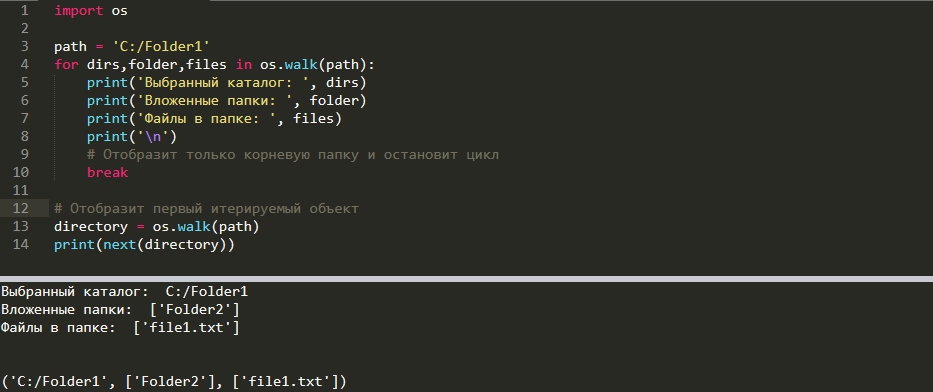
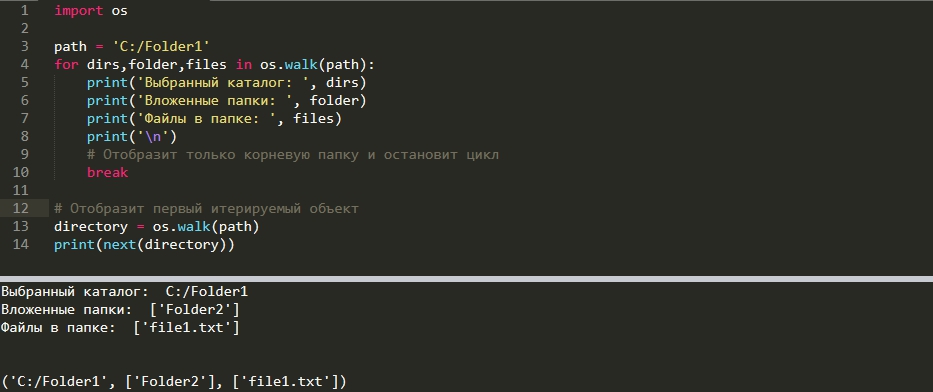
Есть несколько способов вернуть список каталогов и файлов по указанному пути. Первый способ используя os.walk, который возвращает генератор:

Такие объекты можно итерировать для понятного отображения структуры:
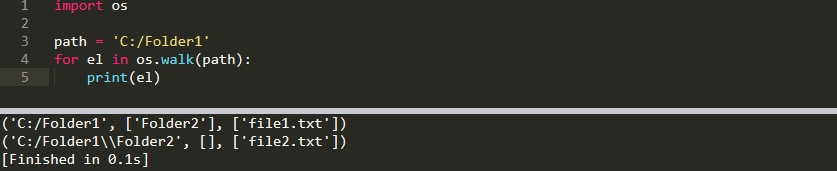
Сам кортеж делится на 3 объекта: текущая директория, имя вложенных папок (если есть), список файлов. Я так же разделил их на примере ниже:
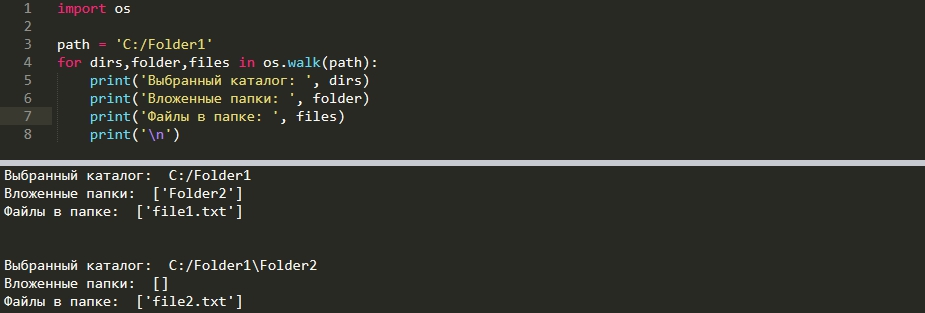
Os.walk является рекурсивным методом. Это значит, что для поиска файлов в конкретной директории вы будете итерировать и все вложенные папки. Обойти это с помощью самого метода нельзя, но вы можете использовать break так как os.walk возвращает указанную директорию первой. Можно так же использовать next():
Получение файлов через listdir
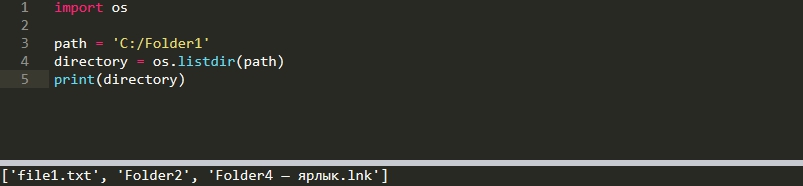
Есть еще один метод получения файлов используя listdir. Отличия от предыдущего метода в том, что у нас не будет разделения файлов и папок. Он так же не является рекурсивным:
Получение полного абсолютного пути к файлам
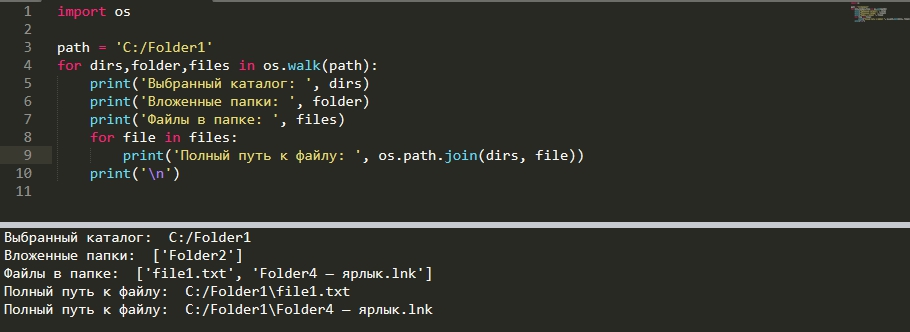
Для последующего чтения файла нам может понадобится абсолютный путь. Мы можем использовать обычный метод сложения строк или метод os.path.join, который сделает то же самое, но и снизит вероятность ошибки если программа работает на разных ОС:
Исключение каталогов или файлов из списка
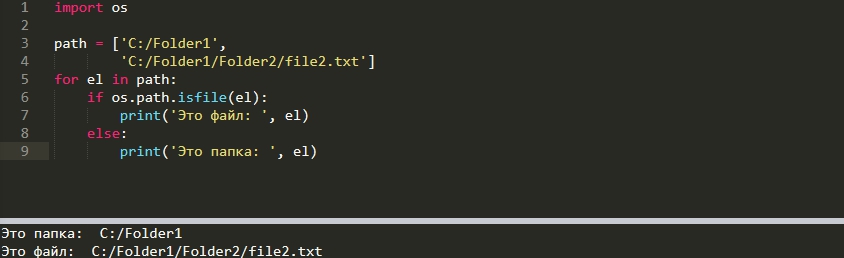
У нас может быть список полных путей, например из списка выше, из которого мы хотим исключить папки или файлы. Для этого используется os.path.isfile:
Такой же принцип имеют следующие методы:
Получение расширения файлов
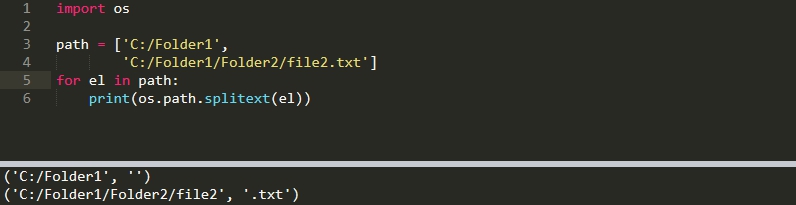
Создание и удаление директорий
Методы по изменению папок следующие:
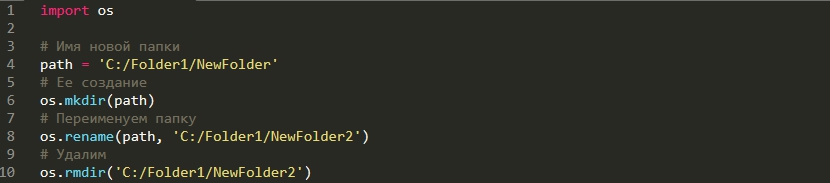
Если попытаться создать несколько вложенных папок сразу, используя предыдущий пример, появится ошибка FileNotFoundError. Создание папок включая промежуточные выполняется с os.makedirs():
Проверка директорий и файлов на существование
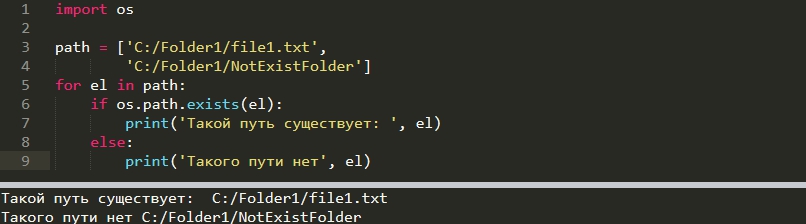
Получение и изменение текущей директории
Запуская любую программу или консоль, например CMD, мы это делаем из определенной директории. С этой и соседней директорией мы можем работать без указания полного пути. Для того что бы узнать такую директорию в Python используется метод os.getcwd():


Так же как и в любых языках, в любых методах описанных выше, вы можете использовать ‘..’ для работы с директорией выше или ‘/’ для работы со внутренней:
Как получить и изменить текущий рабочий каталог в Python
При работе с файлами в каталогах в Python всегда рекомендуется использовать абсолютные пути. Однако, если вы работаете с относительными путями, вам необходимо понимать концепцию текущего рабочего каталога и то, как найти или изменить текущий рабочий каталог. Абсолютный путь указывает расположение файла или каталога, начиная с корневого каталога, а относительный путь начинается с текущего рабочего каталога.
Когда вы запускаете сценарий Python, в качестве текущего рабочего каталога устанавливается каталог, из которого выполняется сценарий.
Модуль os python обеспечивает переносимый способ взаимодействия с операционной системой. Модуль является частью стандартной библиотеки Python и включает методы поиска и изменения текущего рабочего каталога.
Получение текущего рабочего каталога в Python
Метод getcwd() модуля os в Python возвращает строку, содержащую абсолютный путь к текущему рабочему каталогу. Возвращенная строка не включает завершающий символ косой черты.
Чтобы использовать методы модуля os, вы должны импортировать модуль в верхней части файла.
Ниже приведен пример, показывающий, как распечатать текущий рабочий каталог:
Результат будет выглядеть примерно так:
Изменение текущего рабочего каталога в Python
Метод принимает один аргумент — путь к каталогу, в который вы хотите перейти. Аргумент path может быть абсолютным или относительным.
Результат будет выглядеть примерно так:
Выводы
Если у вас есть какие-либо вопросы или отзывы, не стесняйтесь оставлять комментарии.
Как получить полный путь текущего каталога файлов в Python?
Зная, где вы важны, независимо от того, находятся ли вы на открытом воздухе, спотыкаетесь в туалет в середине ночи или просто программирование. Работа с вашего полночь с толку или на открытом воздухе навыки на наличии навыки нахождения на уровне нахождения нахождения на уровне по договорным ценам. 🐍 Метод … Как получить полный путь текущего каталога файлов в Python? Подробнее “
Автор оригинала: Evan Simmons.
Зная, где вы важны, независимо от того, находятся ли вы на открытом воздухе, спотыкаетесь в туалет в середине ночи или просто программирование. Работа с вашего полночь с толку или на открытом воздухе навыки на наличии навыки нахождения на уровне нахождения нахождения на уровне по договорным ценам. 🐍
Метод 1: pathlib.cwd ()
Чтобы получить ваш текущий путь в Python, используйте pathlib Модуль в стандартной библиотеке Python и звоните CWD () Это аббревиатура для “ C Urrent работает Справочник “ . Если вам нужен ваш путь и файл, из которого вы звоните, используете Путь (___ file__) Отказ
Этот код Импорт Путь класс, а Отпечатки рабочий каталог. Путь Класс – это Объектно-ориентированные Подход к работе с вашим путем. Получение вашего текущего рабочего каталога довольно прост, и есть несколько других способов выполнить то же самое.
Способ 2: OS.GETCWD ()
Теперь этот код говорит вам, что вы работаете. Оба этих примера очень похожи на открытие приглашения оболочки и вызов CWD команда. тем не мение Что, если вы хотите знать, в какой комнате дома вы находитесь, и то, на чем вы работаете?
Это отпечатывает полный путь к файлу, на котором вы работаете. Теперь, прежде чем покинуть эту страницу, есть пара предупреждений, я хочу рассказать вам о переменной __File__ который устанавливается переводчиком Python
Про ошибка ноутбука Jupyter
Я не знаю о тебе Но я очень заинтересовал при звонке __File__ бросил ошибку в моем ноутбуке Jupyter. Я был так заинтересован; Я пошел на след кролика, пытаясь выяснить, почему. В конце концов, иногда приятно иметь расплывчатое представление о том, как работает ваш IDE. Чтобы быть понятным, я использую VS Code Jupyter расширение. Это может быть похоже или отличается от IDE что вы используете.
Я начал пытаться понять, почему __File__ не работал, экспериментируя со следующим кодом:
Этот код смотрит в словаре глобальных переменных в текущей среде, а затем объединяет имя файла файла ноутбука Jupyter, который я использую. Интересно я почти нашел еще один способ печатать текущий путь и файл, над которым я работаю.
Тем не менее, путь к файлу совершенно неправильно, если я использую VS-код и моего расширения Jupyter. Я делаю всю свою работу под Отказ Этот код вернулся, что он работает из Отказ Что такое Sunnier, в том, что в списке каталогов нет копии моего файла Jupyter. Это должно быть там временно или что-то в этом роде.
Это означает, что расширение, которое я использую, не запускает код Jupyter в этом месте, который я сохранил его, но в этом другом каталоге.
Следующим шагом было посмотреть на документы Jupyter, чтобы увидеть, как ноутбуки архитектуруются ( https://jupyter.readthedocs.io/ru/latest/projects/architecture/content-architecture.html ).
Это не объясняет точные подробности о том, как работает мой VS-код расширения, но он дает мне представление о том, как записывает ноутбуки Jupyter. На вынос Mayman – это то, что ноутбук Jupyter не является файлом исходного кода, а файл json, который интерпретируется в код и метаданные сервером Jupiter. Сервер выполняет код в месте расположения Jupyter Server, а затем возвращает код и выходы (текстовые или визуальные) на местоположение клиента Jupyter.
Заключение
Это завершает учебник на сегодня. Мораль этой истории состоит в том, что важно знать, в каком каталоге вы работаете и общая задача, к счастью, Python делает это довольно легко. Есть несколько способов найти ваш рабочий каталог, а имя файла, над которым вы работаете. Метод, используемый здесь использование pathlib Очень просто, если вы так желаете, вы можете найти другой более сложный способ выполнить эту задачу. Конечно, ваша среда ОС и развития может сделать это более сложнее, особенно если вы не знаете, как работает ваш IDE или установлен.
Я Python Freelancer и методистский пастор в Сиэтл Вашингтон. Я делаю программирование и служил бездомных центра города. Я также люблю проводить время со своей семьей и отправиться в амбициозные приключения на открытом воздухе.