
Как узнать свой пароль электронной почты

Иногда у пользователя возникает потребность узнать свой пароль электронной почты. Сделать это можно только в том случае, когда он был сохранен в браузере или активирована функция автозаполнения. Методы, приведенные в статье, являются универсальными и подойдут для обладателей ящика в любом, даже самом непопулярном сервисе. Давайте разберем их подробнее.
Узнаем свой пароль от электронной почты
Всего существует два метода, благодаря которым можно узнать свой пароль от электронного ящика. Кроме этого мы расскажем о третьем, альтернативном варианте, что подойдет в том случае если у вас в браузере не настроено сохранение информации для входа.
Способ 1: Просмотр сохраненных паролей в браузере
Сейчас большинство популярных веб-обозревателей предлагают пользователю сохранять свои логины и коды, чтобы каждый раз при входе не вводить их повторно. В настройках доступна к просмотру абсолютно вся указанная когда-либо информация, в том числе и данные электронной почты. Рассмотрим процесс поиска паролей на примере Google Chrome:
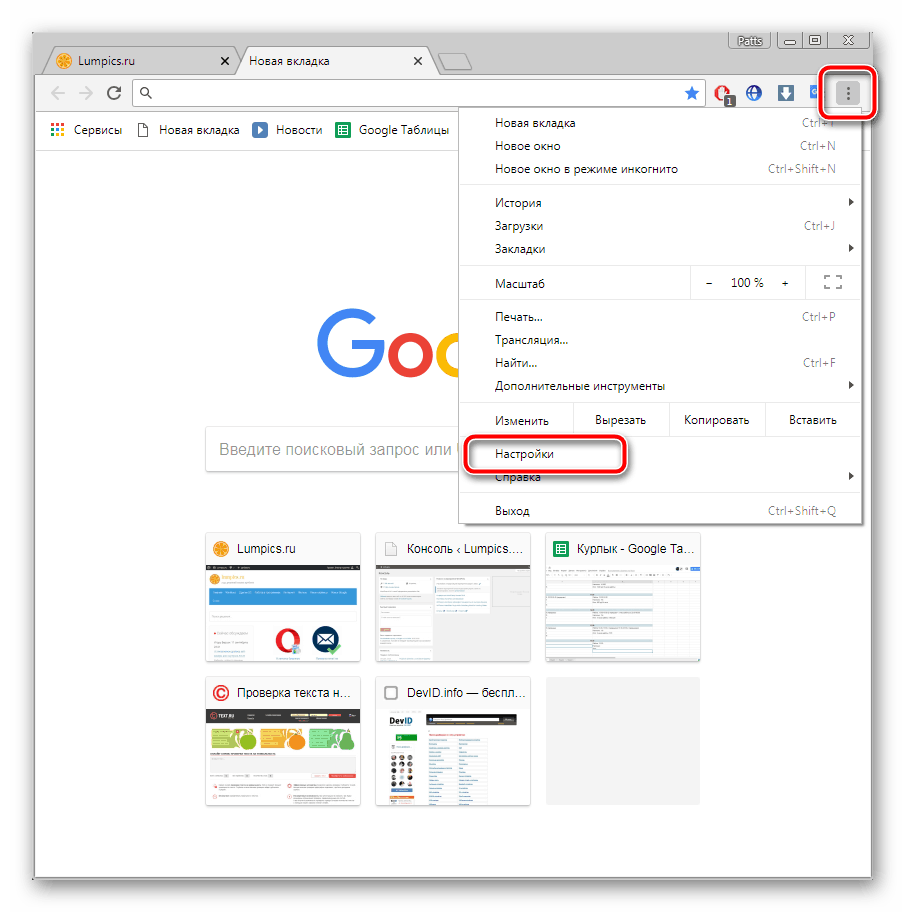
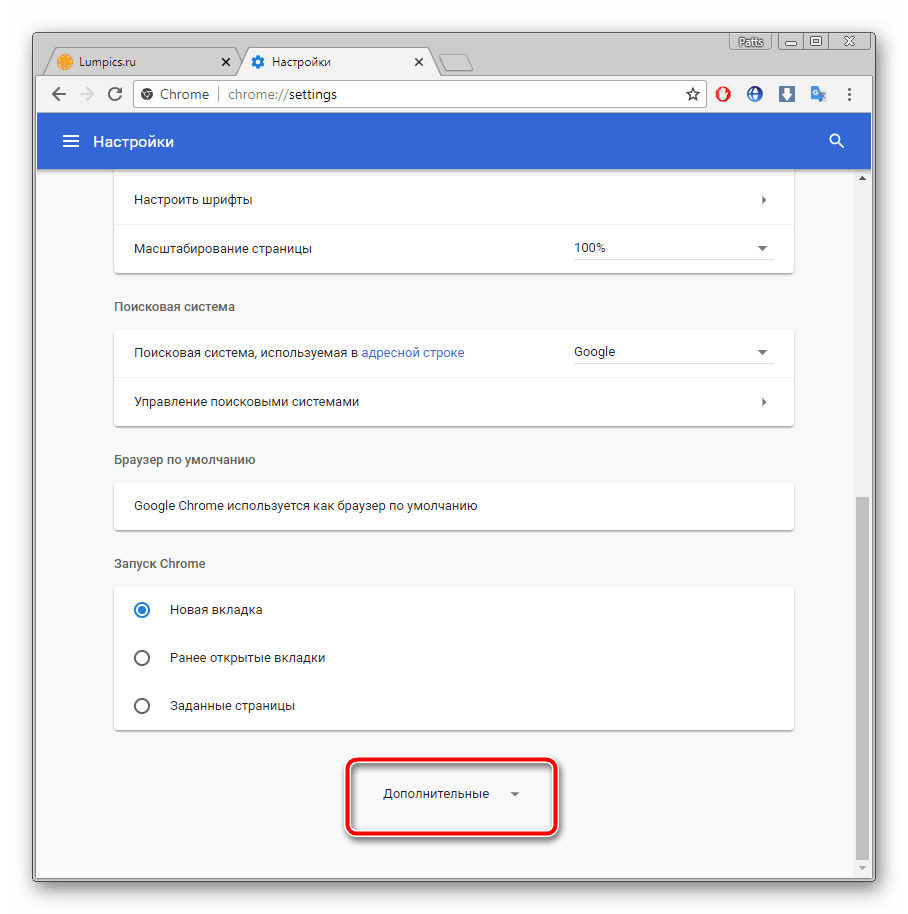
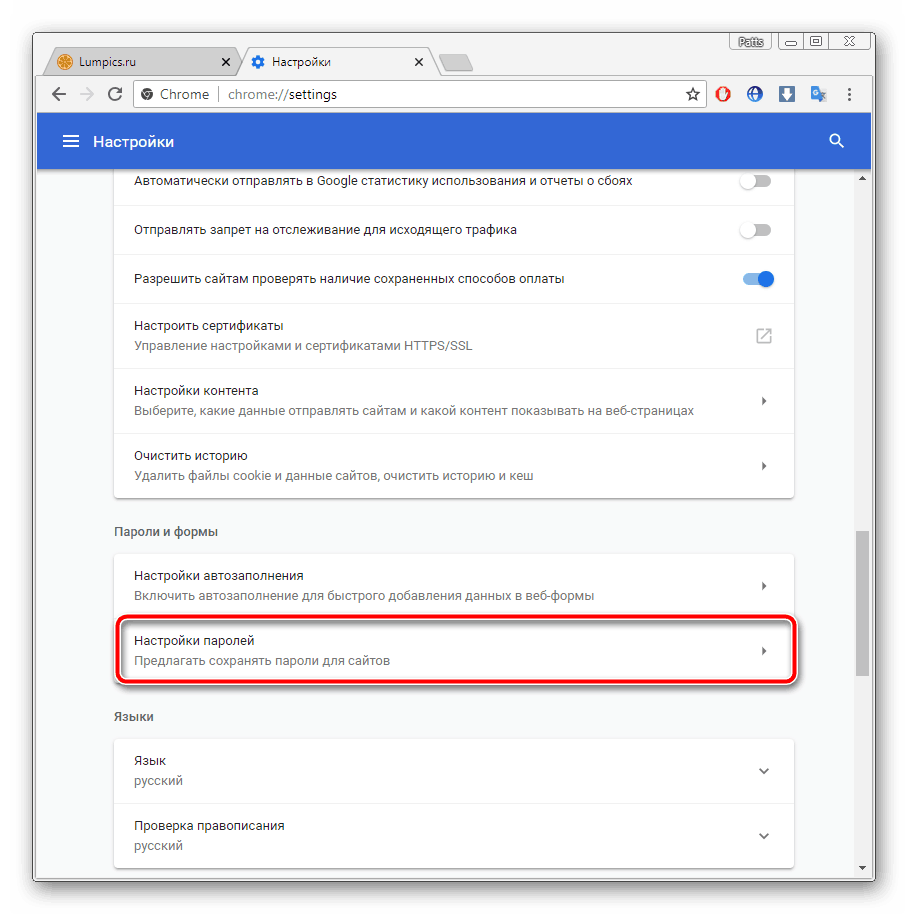
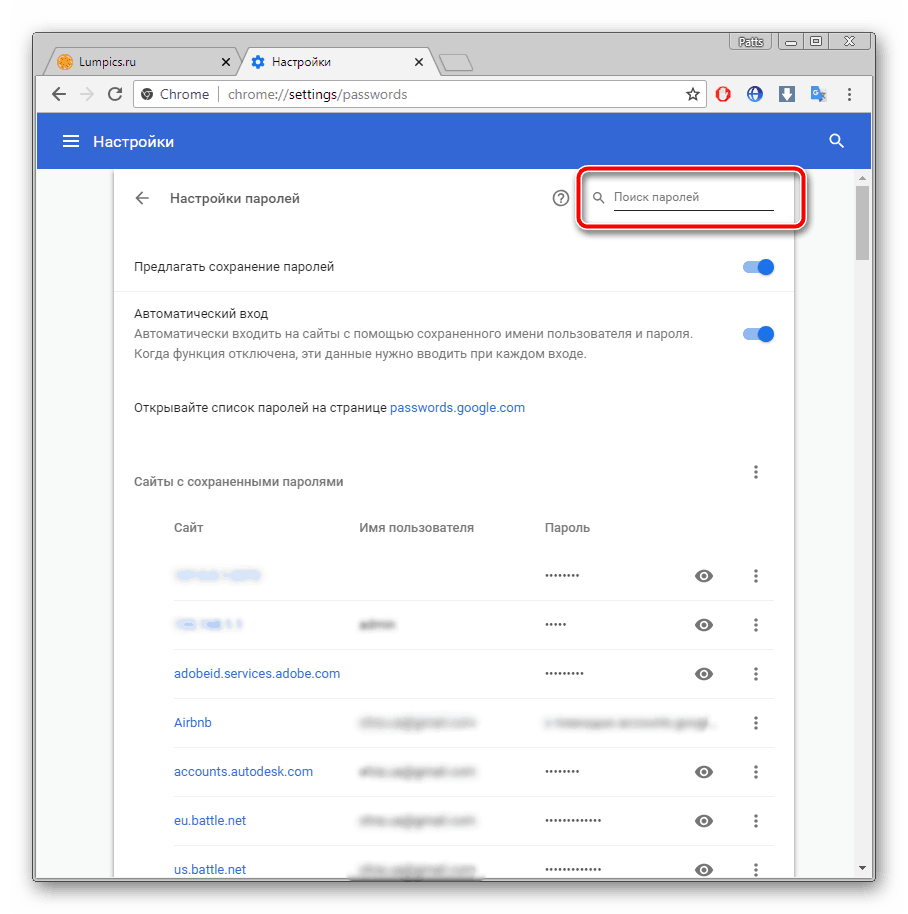
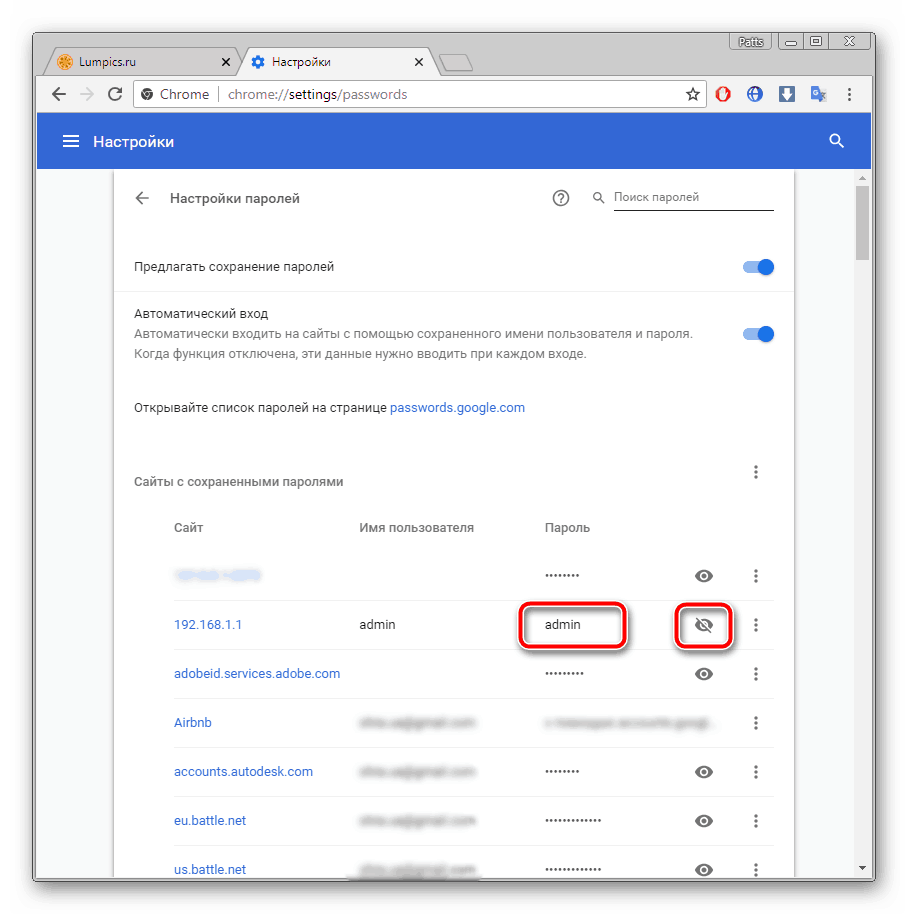
Теперь вы знаете свой код от необходимой учетной записи. Вы можете скопировать его или запомнить, чтобы использовать в дальнейшем. Развернуто о том, как найти сохраненные данные в других популярных браузерах, читайте в приведенных ниже статьях.
Способ 2: Просмотр кода элемента
Обычно если информация сохраняется в веб-обозревателе, при показе формы для входа срабатывает функция автозаполнения, где пароль отображается в виде точек или звездочек. Благодаря некоторым изменениям в коде элемента можно отобразить эту строку в текстовом варианте. Вам потребуется выполнить следующее:
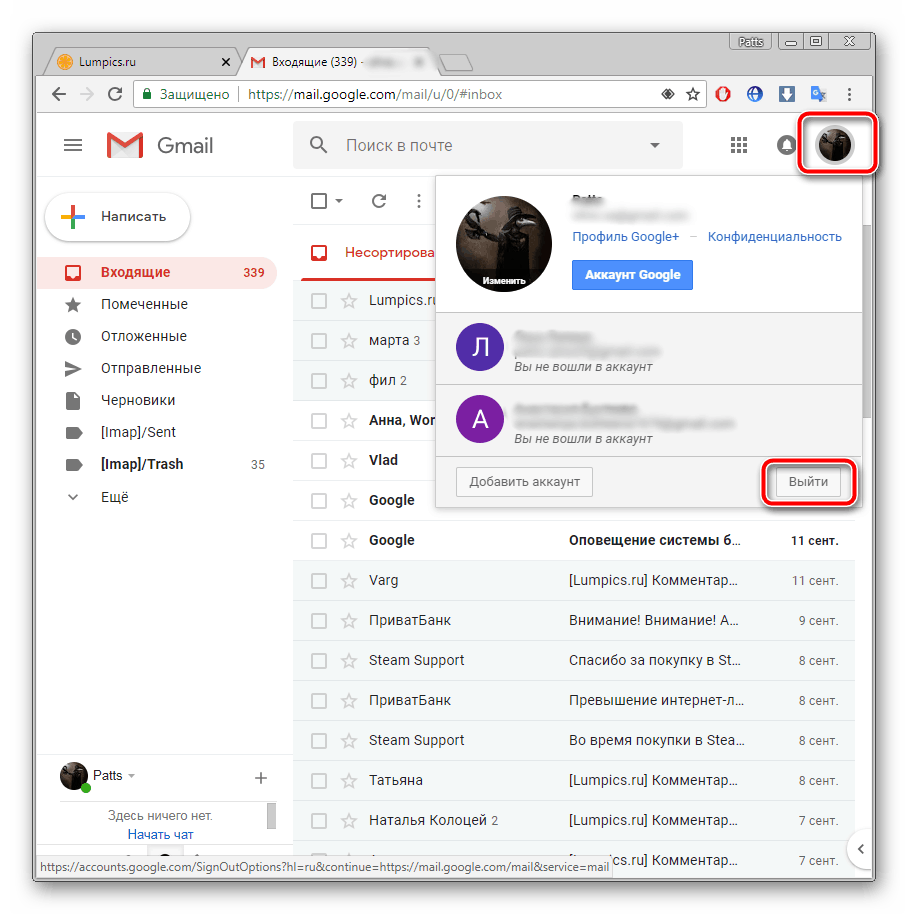
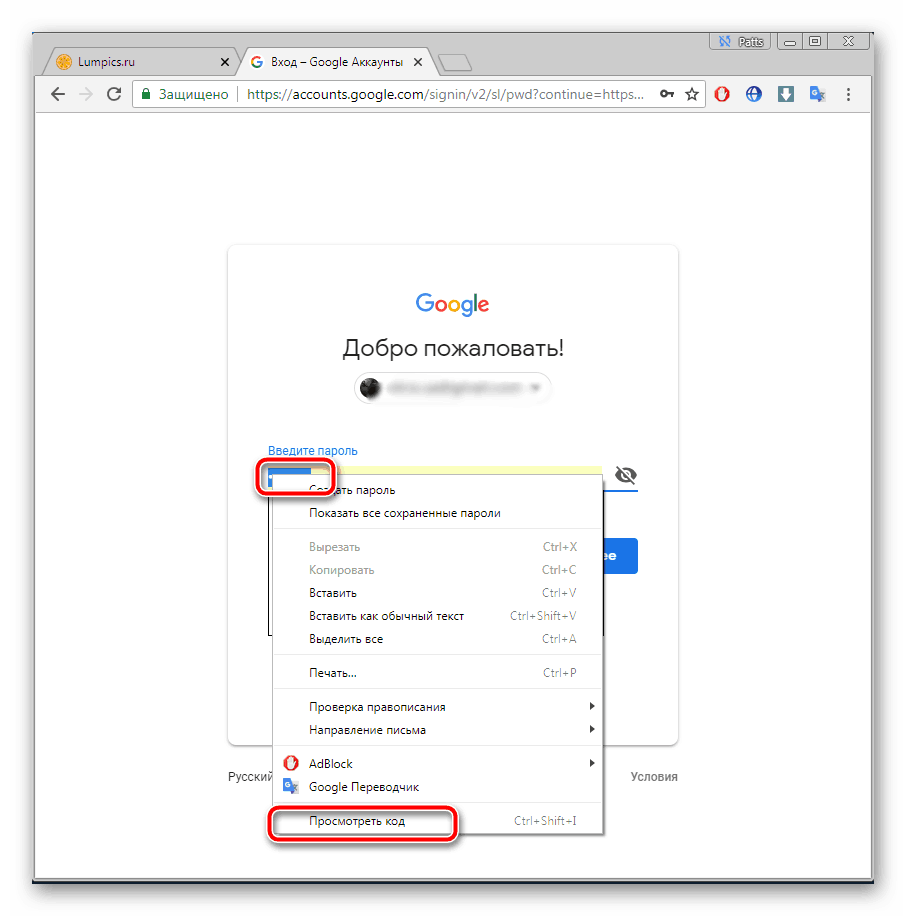
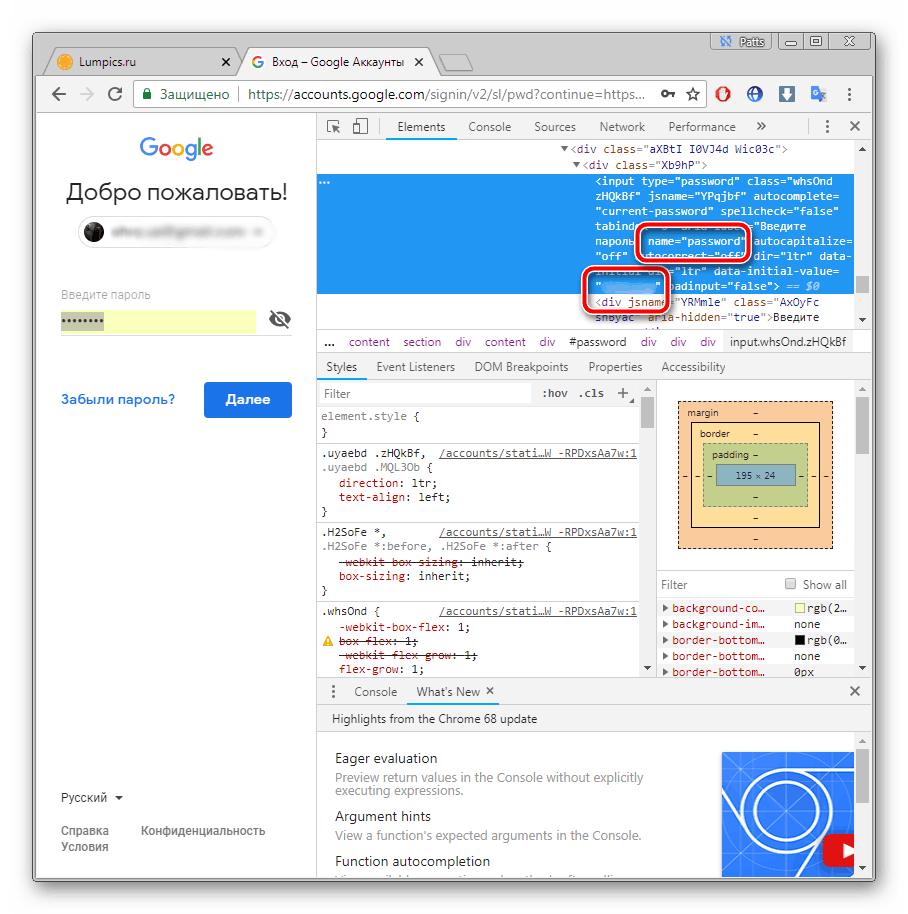
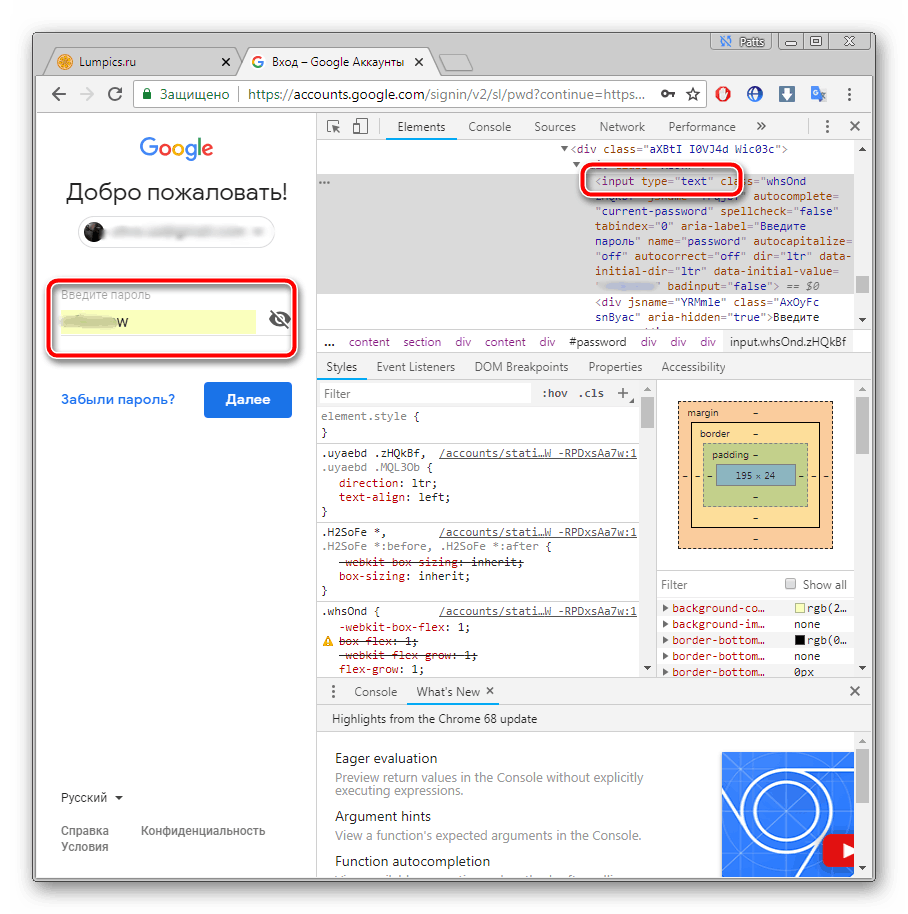
Теперь вы узнали необходимые данные от электронной почты. Повторимся, что этот метод универсален для всех сервисов и браузеров, поэтому алгоритм действий везде будет практически идентичен.
Способ 3: Восстановление пароля
К сожалению, не у всех юзеров настроена функция сохранения паролей и автозаполнения. К тому же случаются ситуации, когда нужно узнать данные для входа, работая за чужим компьютером. Если такое произошло, надеяться остается только на свою память, пытаясь вспомнить, какую комбинацию символов вы использовали. Однако можно просто перейти к восстановлению и задать новый пароль.
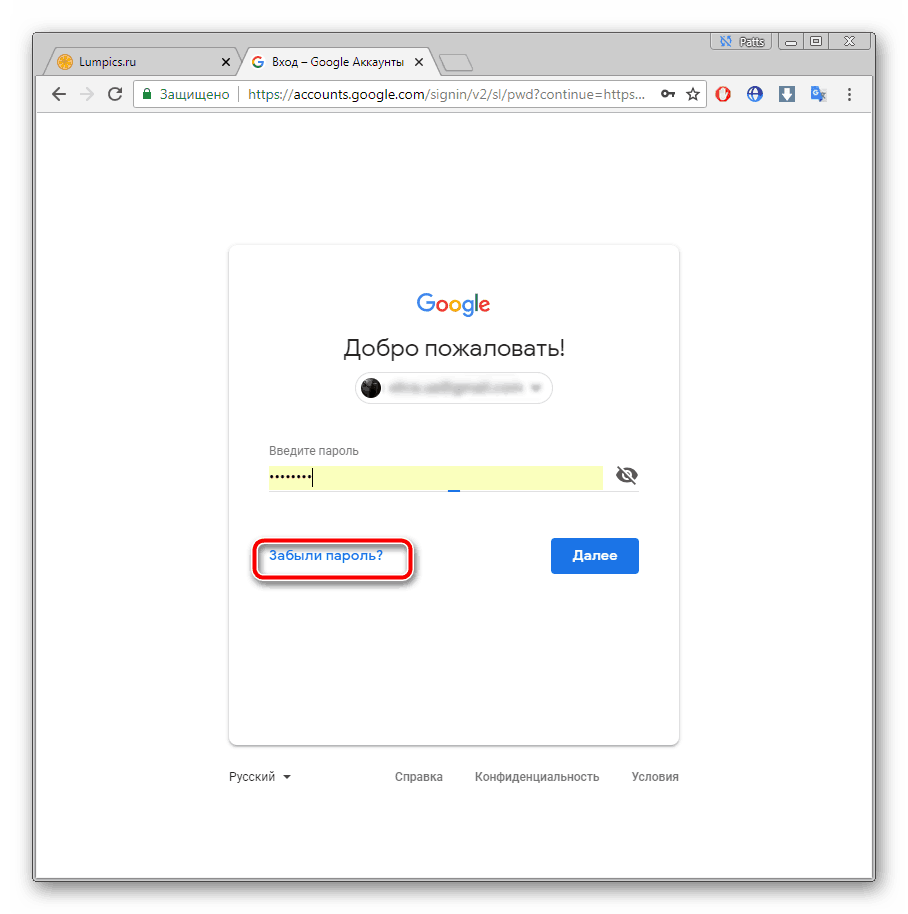
Способов восстановления у каждого сервиса существует несколько, например, подтверждение на телефон, отправка кода на запасной ящик или ответ на секретный вопрос. Выберите наиболее подходящий вариант и следуйте предоставленным инструкциям. Детальнее о восстановлении паролей в самых популярных почтовых службах читайте в другом нашем материале по ссылке ниже.
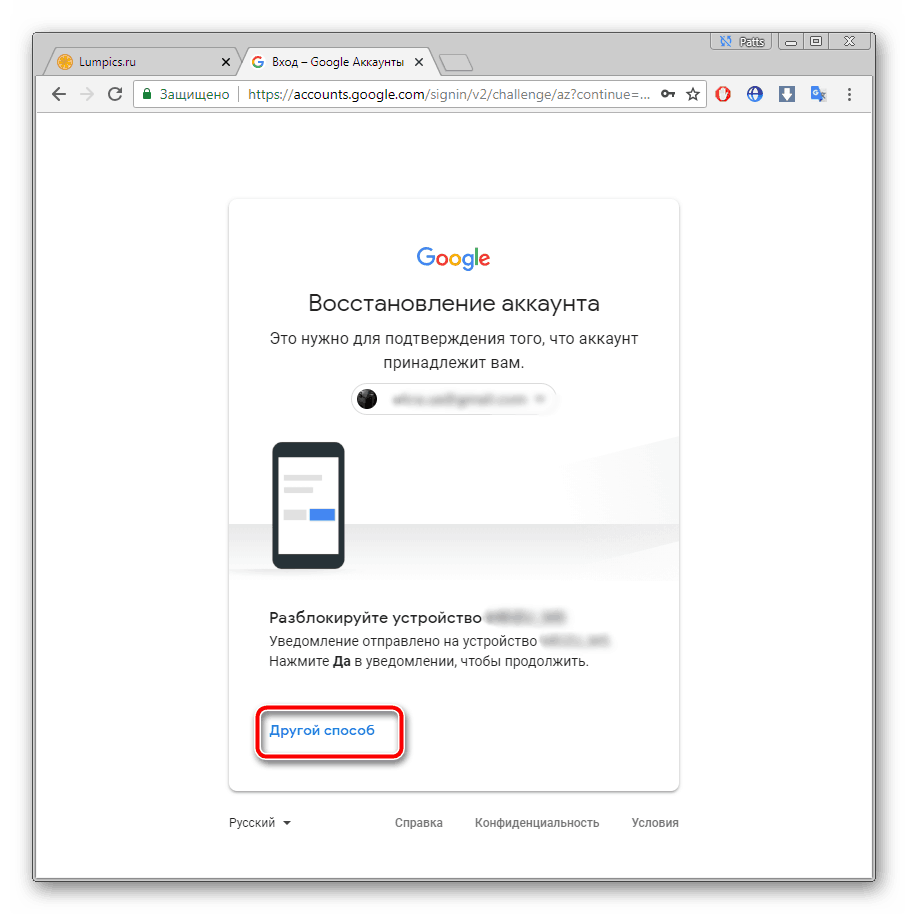
Выше мы рассмотрели два основных метода, как можно узнать свой пароль от электронного ящика, а также рассказали об альтернативном варианте, который будет полезен в определенных случаях. Надеемся, что наша статья помогла вам разобраться с возникшим вопросом и теперь вы знаете собственные данные для входа.
Помимо этой статьи, на сайте еще 12396 инструкций.
Добавьте сайт Lumpics.ru в закладки (CTRL+D) и мы точно еще пригодимся вам.
Отблагодарите автора, поделитесь статьей в социальных сетях.
Просмотр пароля в почте Mail.ru

Надобность в просмотре пароля от аккаунтов интернет-страниц и почты в частности может возникнуть из-за забывчивости, неуверенности во вводимом пароле и/или иным причинам. Нужное действие можно совершить относительно легко, пользуясь любимым или встроенным браузером на компьютере или смартфоне. Сегодня мы расскажем, как посмотреть свой пароль в Mail.ru.
Способ 1: Просмотр на ПК
Имея под рукой веб-обозреватель, в котором производился вход в почту, мы можем посмотреть пароль, даже если он забыт. Для этого можно использовать список сохранённых паролей, который создаётся в любом современном браузере, или же извлечь данные для входа из заполненной по умолчанию строки ввода данных.
Сохранённые пароли
Рассмотрим просмотр через список сохранённых паролей в Mozilla Firefox, для этого:
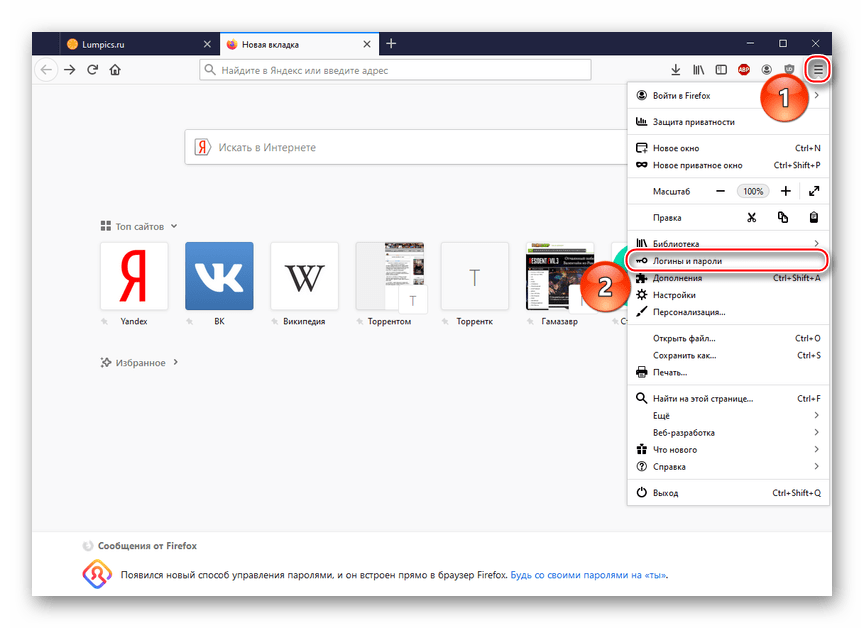
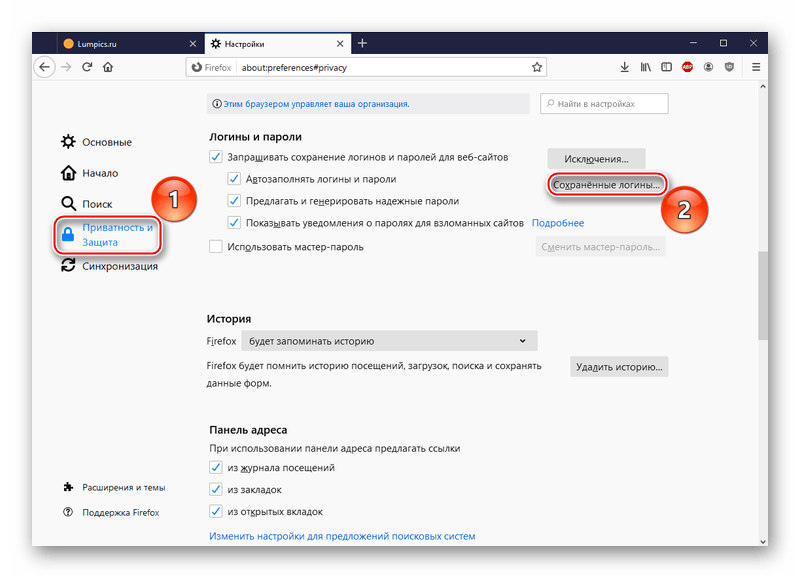
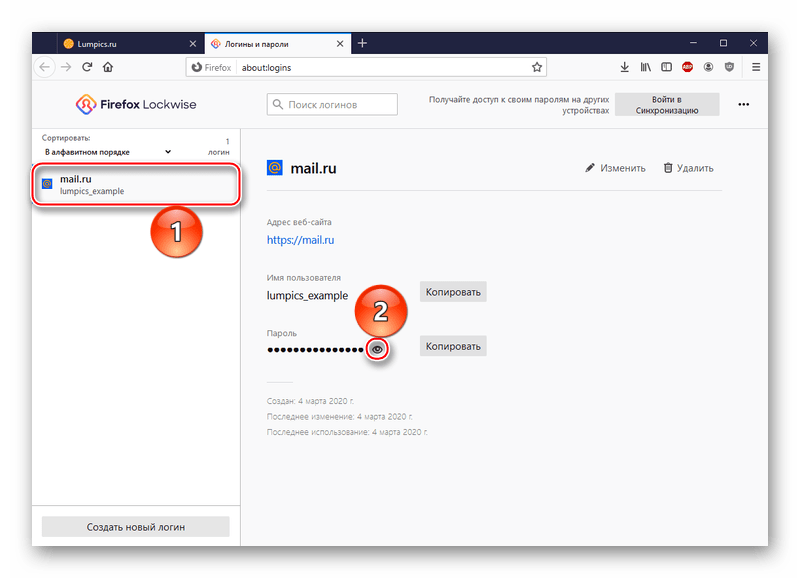
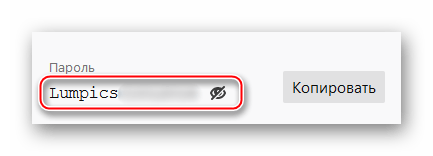
Примечание: вы можете нажать кнопку «Копировать», даже когда пароль зашифрован. Он всё равно корректно скопируется и при переносе в текстовые поля будет в таком же виде, как если бы вы пожелали отобразить его в настройках.
Так вы сможете посмотреть пароль, если сохранили его в памяти браузера и благополучно забыли. Имейте в виду, что политика безопасности ведущих IT-компаний не предусматривает автоматическое сохранение подобной информации. Поэтому, если вы не использовали упоминаемую функцию, значит, пароля от почты Mail.ru не будет в списке вашего браузера, но даже в таком случае есть шанс узнать заветный набор символов.
Информацию по просмотру пароля через другие популярные браузеры можно узнать, кликнув по одной из ссылок ниже.
Извлечение из кода страницы
Если вы, фигурально выражаясь, только что вышли из вашего почтового аккаунта, но логин и пароль были сохранены файлами cookies или скриптами сайта, тогда не всё потеряно и возможность посмотреть пароль ещё есть. Для этого нужно воспользоваться расширенным инструментарием браузера, таким образом:
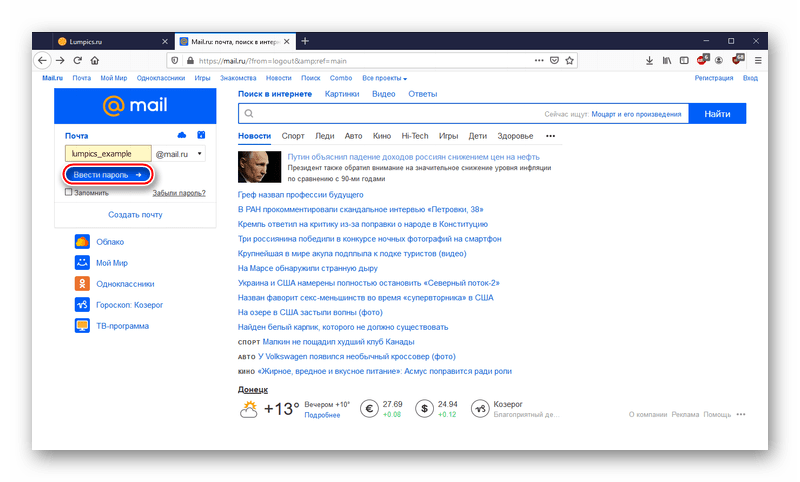
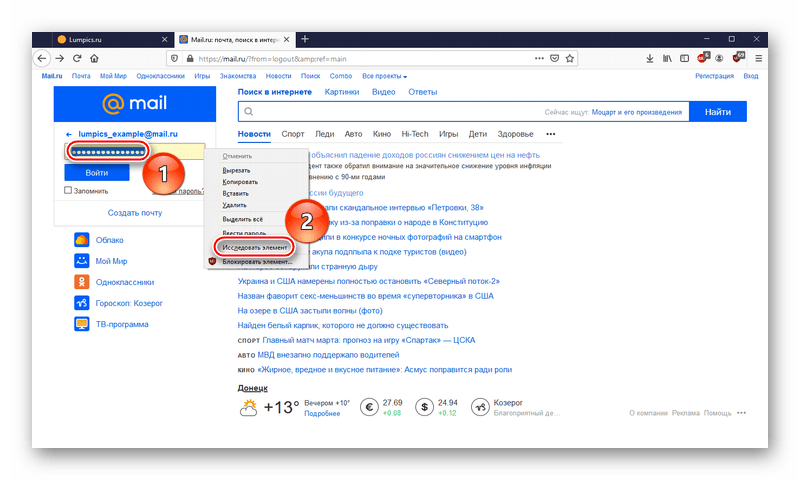
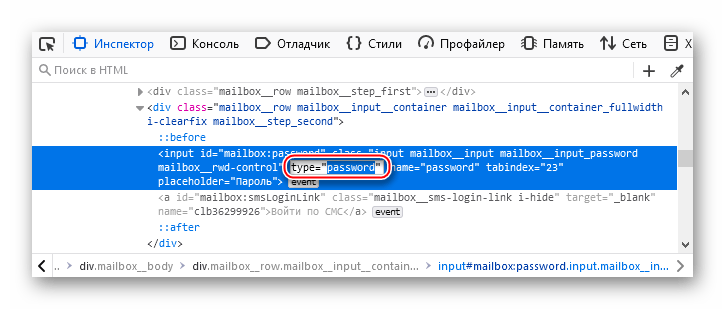
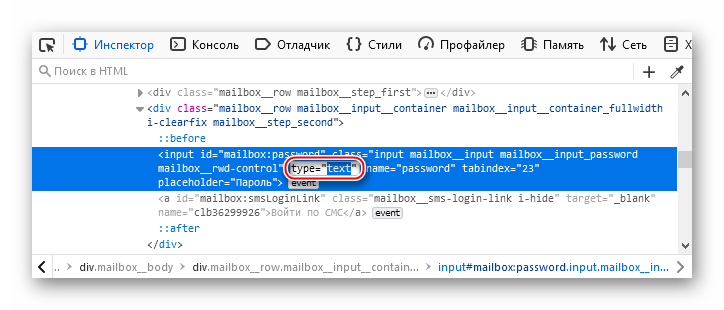
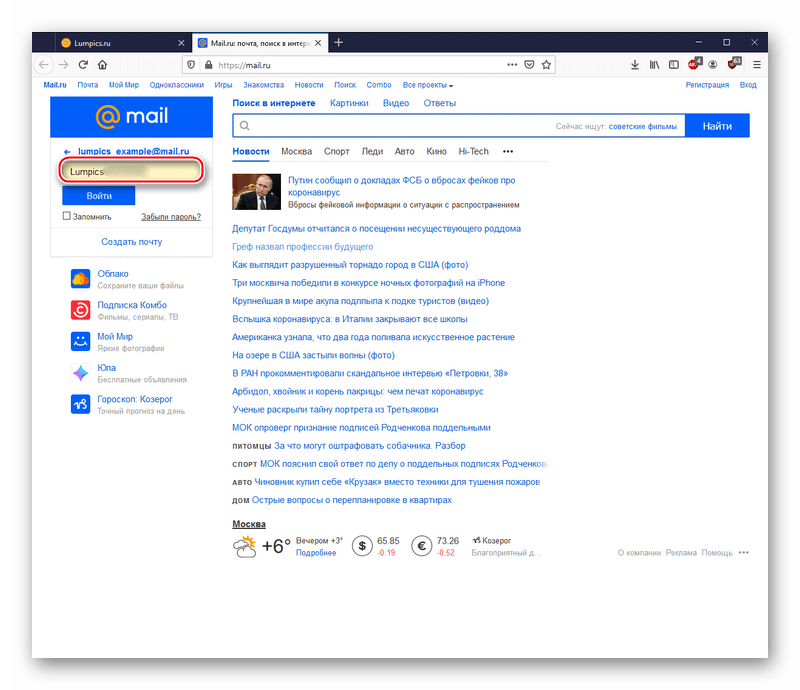
Это универсальный метод для просмотра введённых паролей на любых сайтах и в любом браузере. В некоторых веб-обозревателях пароль пишется непосредственно в строчках расширенного инструментария, убирая необходимость переводить формат пароля в текст.
Способ 2: Просмотр на смартфоне
Пароль, если он сохранён в памяти телефона, можно посмотреть и на смартфоне. Для этого откройте используемый браузер, мы возьмём за пример Google Chrome, и совершите следующие действия:
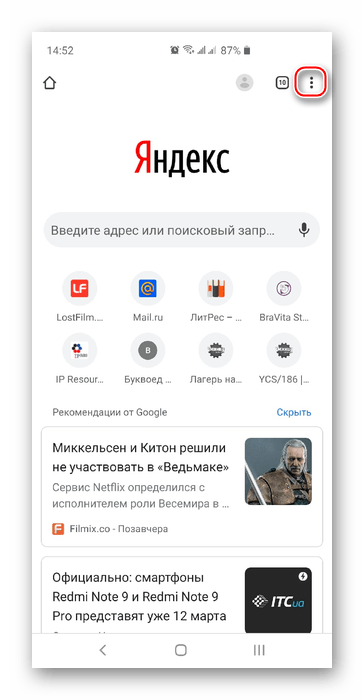
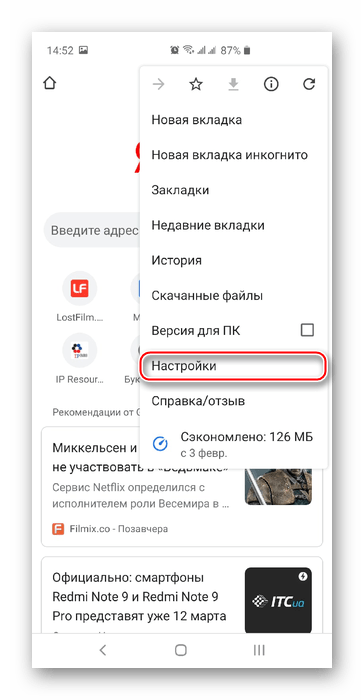
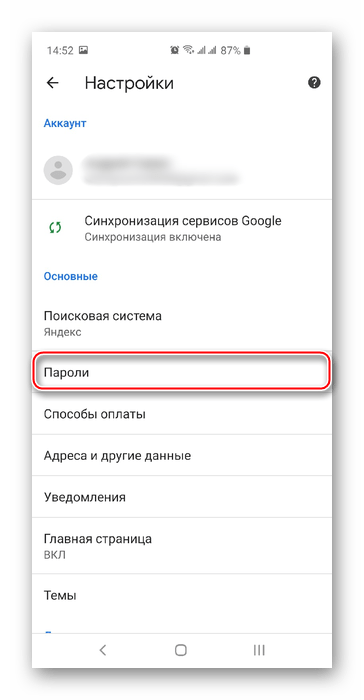
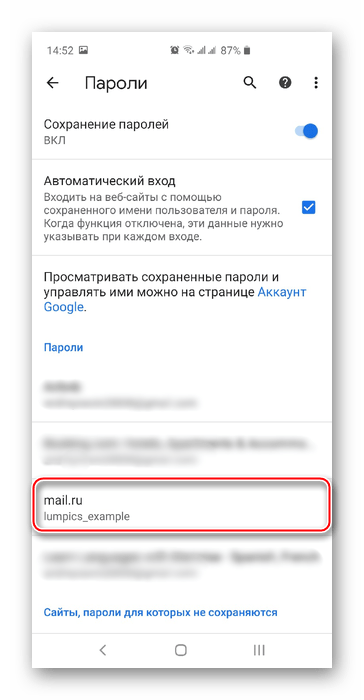
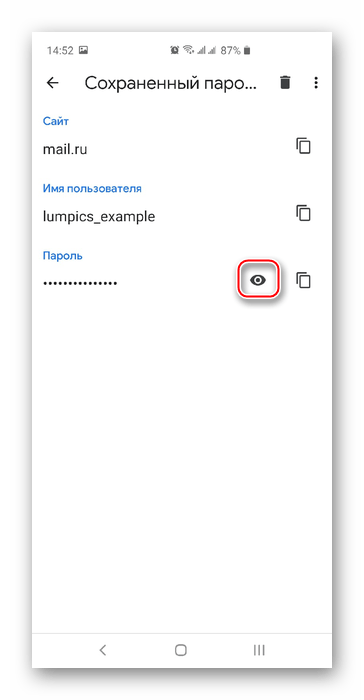
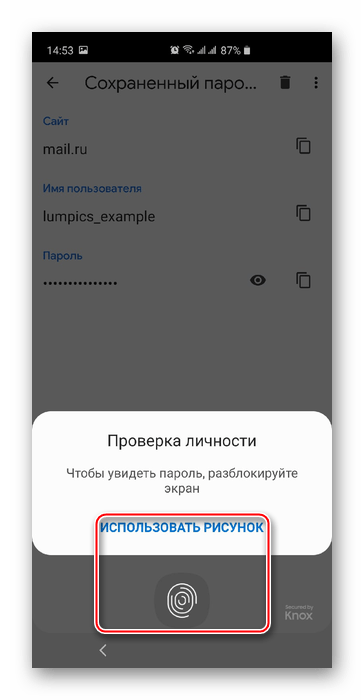
После подтверждения ваш пароль отобразится в виде текста. К сожалению, политика безопасности Google Chrome не дала нам запечатлеть конечный результат манипуляций, но он примерно такой, как и в случае с операцией на ПК.
Аналогичным образом происходит просмотр паролей и у продукции от компании Apple, о чём развёрнуто повествуется в специальной статье.
Способ 3: Восстановление пароля
Если сохранённых паролей не оказалось ни на ПК, ни на смартфоне, и вы здраво опасаетесь, что при выходе пароль может не отобразиться (а такое более чем вероятно), после чего доступ к почте будет утерян, тогда остаётся только восстановить пароль. До начала процедуры восстановления, если доступ аккаунту Mail.ru ещё сохранён, рекомендуем вам проверить варианты этого действия, но, когда таковых нет – создать их, руководствуясь следующей инструкцией:
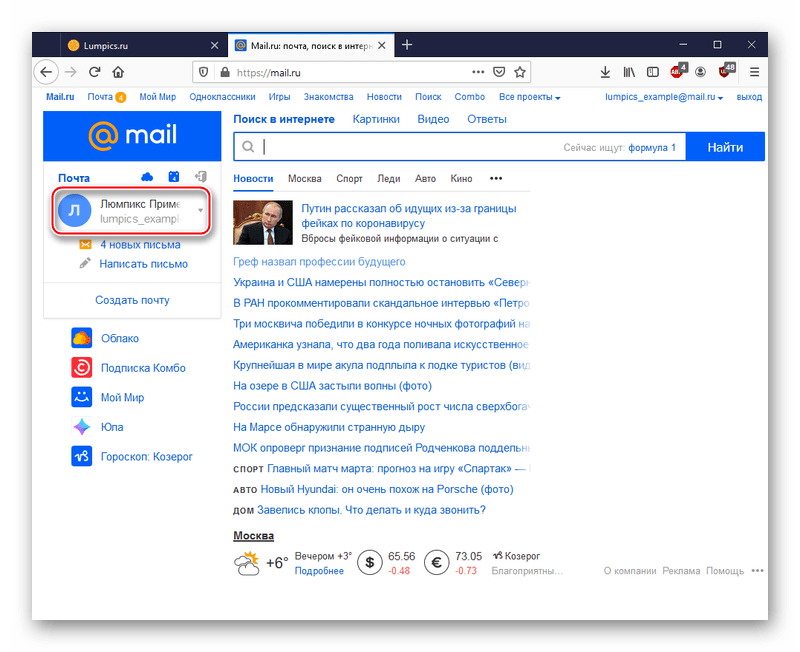
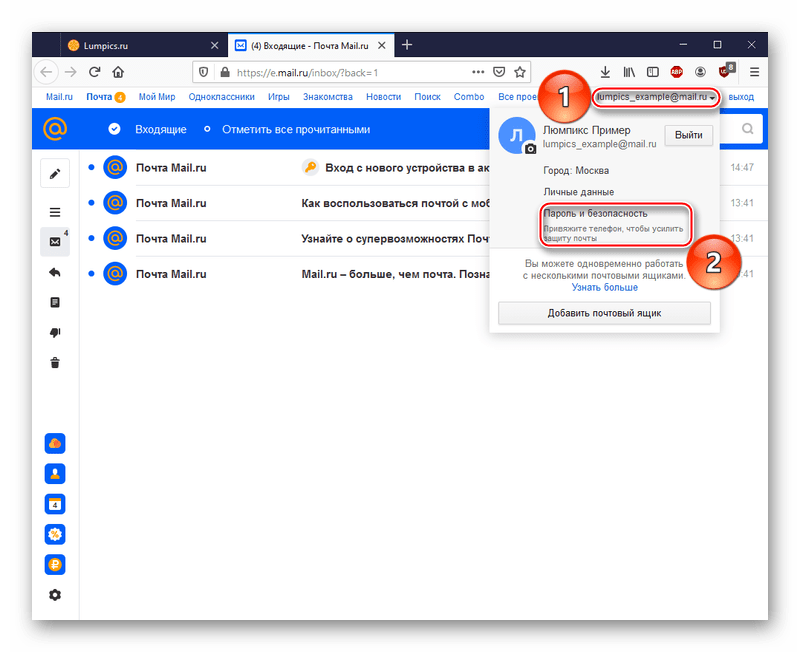
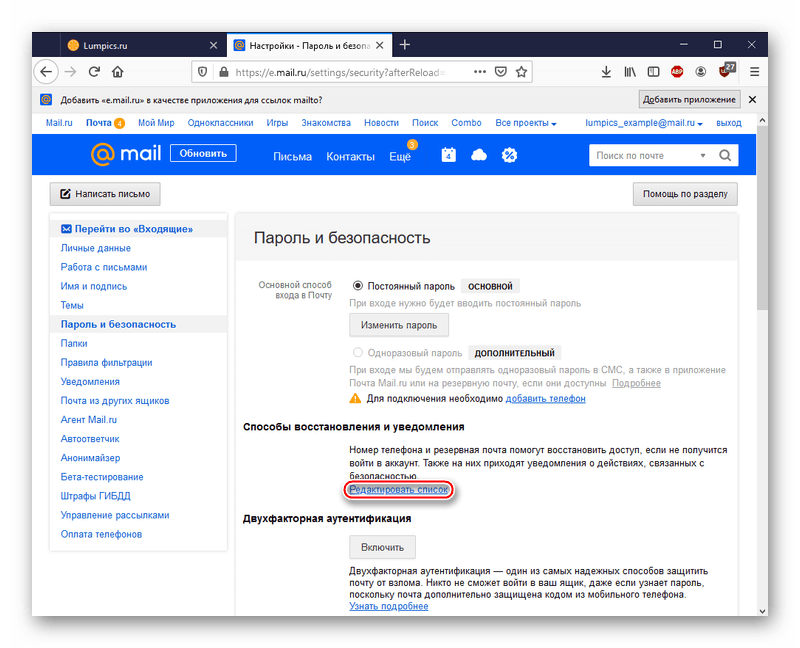
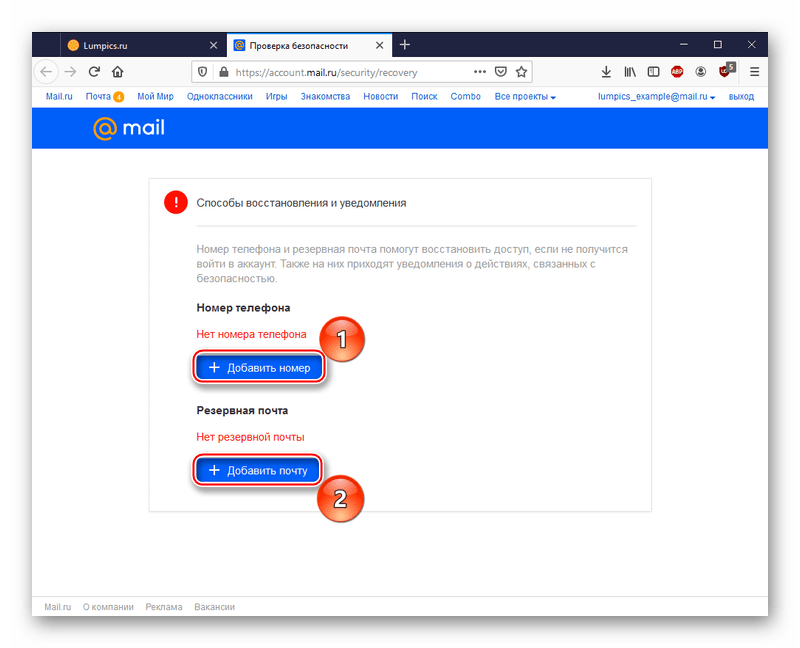
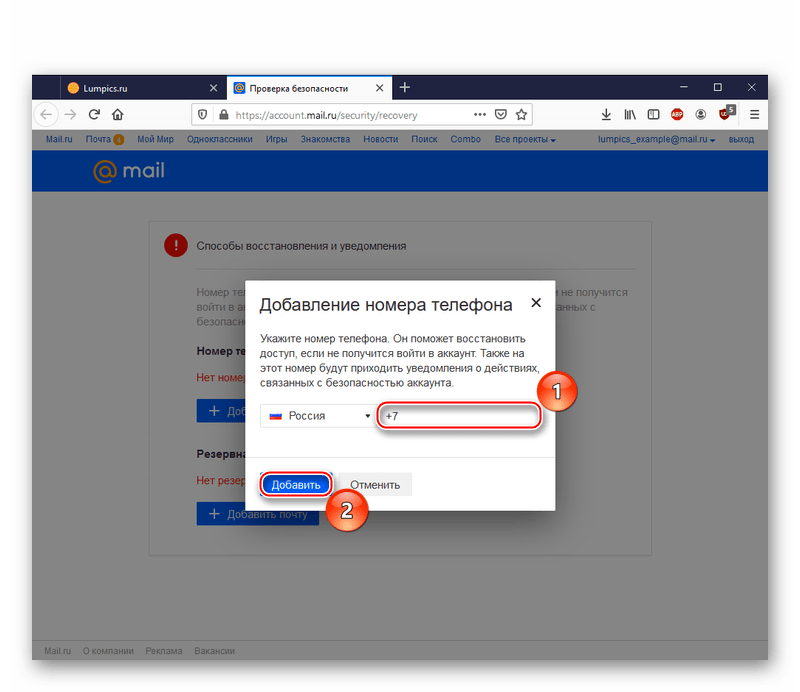
Аналогичным образом производится добавление резервной почты.
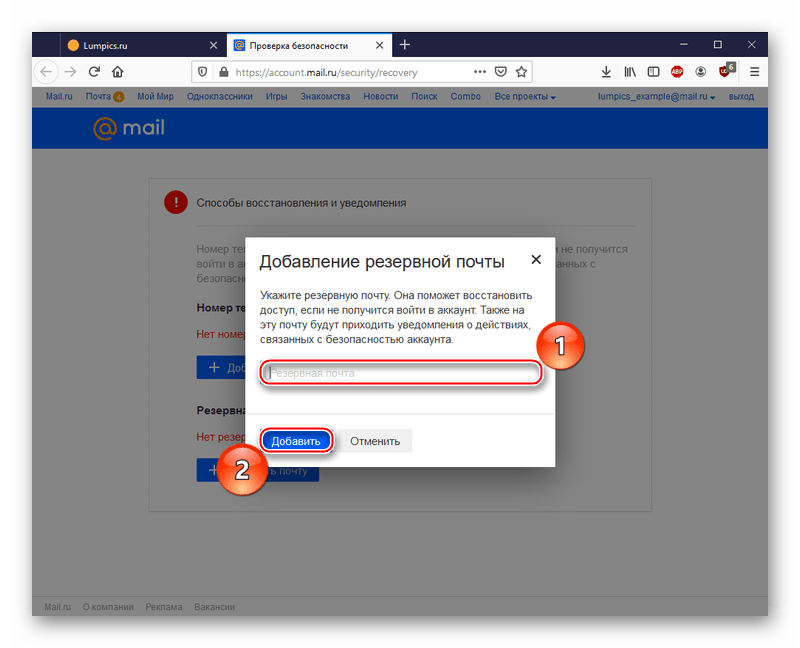
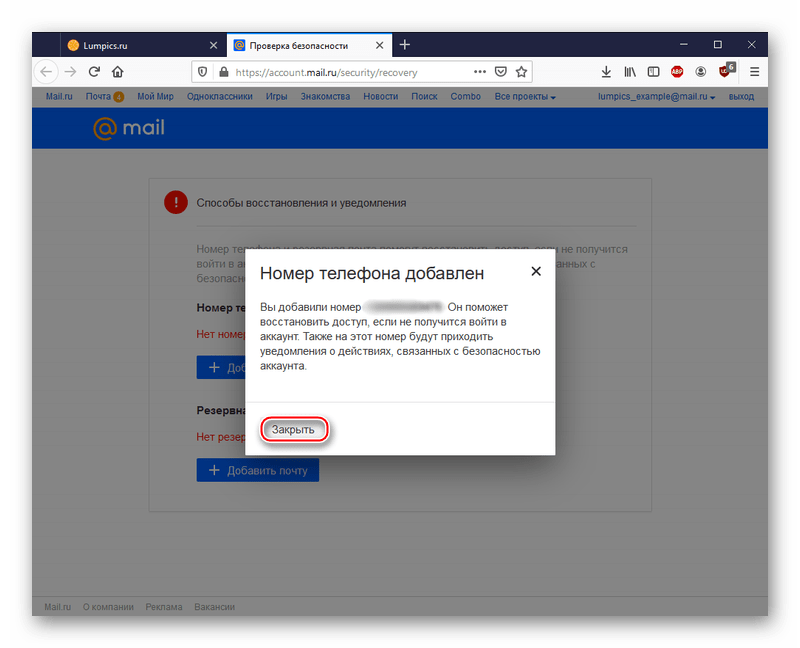
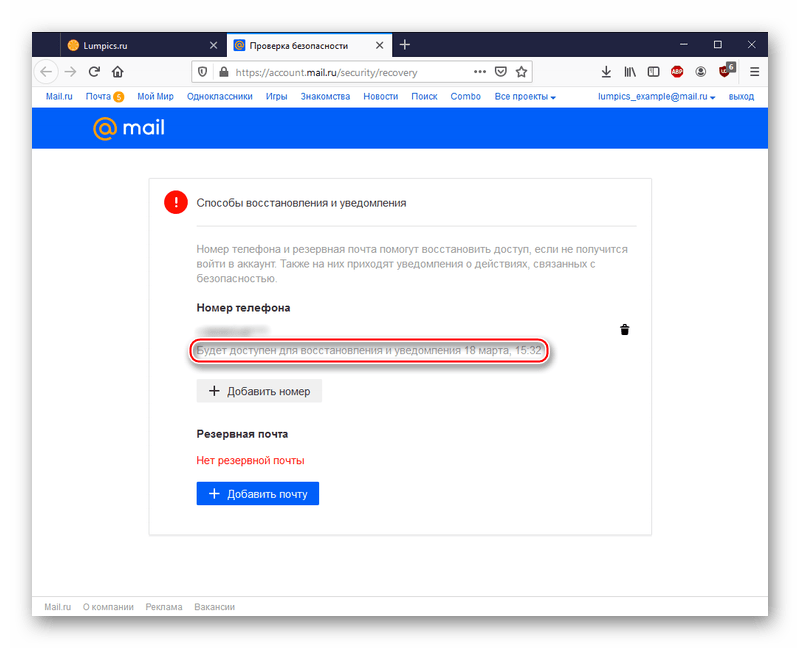
Примечание: учтите, что вновь указанный вариант восстановления станет доступным для использования по истечении некоторого времени. Необходимый для установления способа срок будет указан на страничке «Способы восстановления и уведомления» под недавно введённым номером или резервным почтовым адресом.
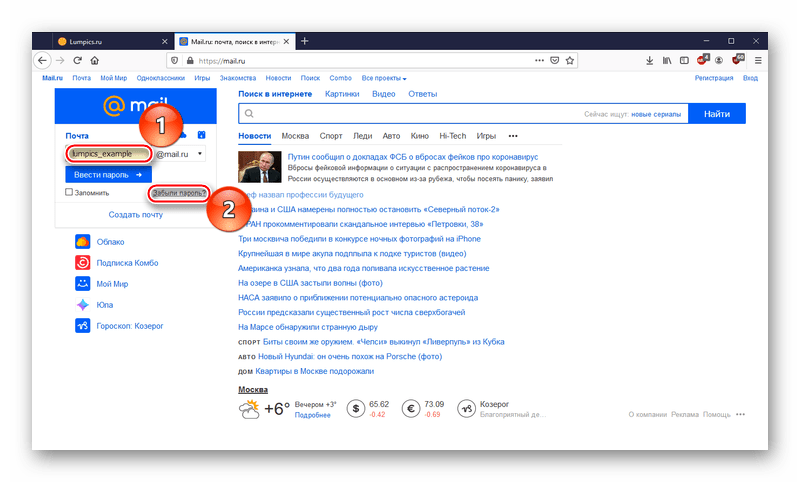
Предположим, было выбрано восстановление по номеру телефона, отведённый срок прошёл, а доступ к аккаунту потерялся или же вы случайно вышли из него. В таком случае для восстановления пароля действуйте так:
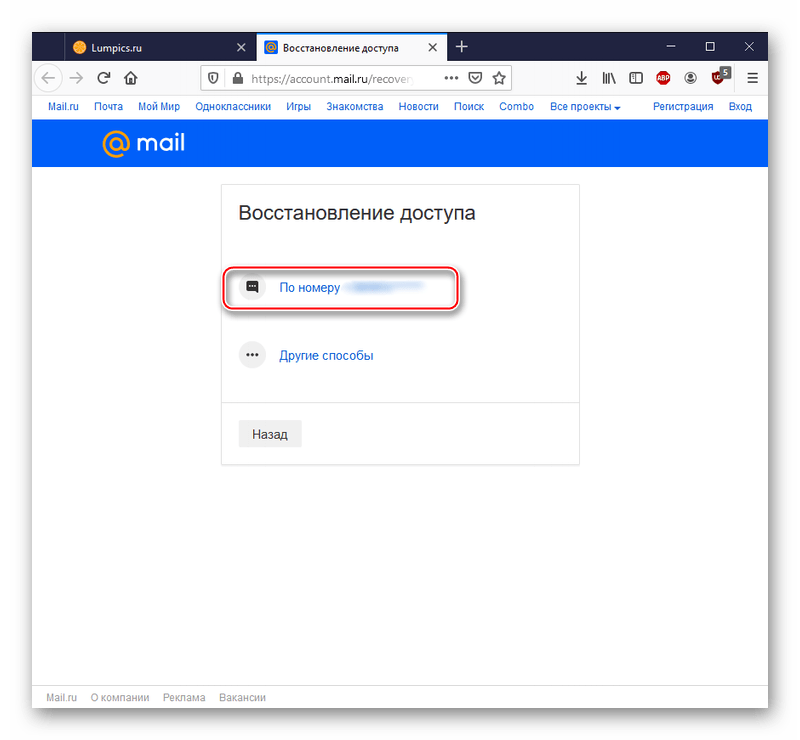
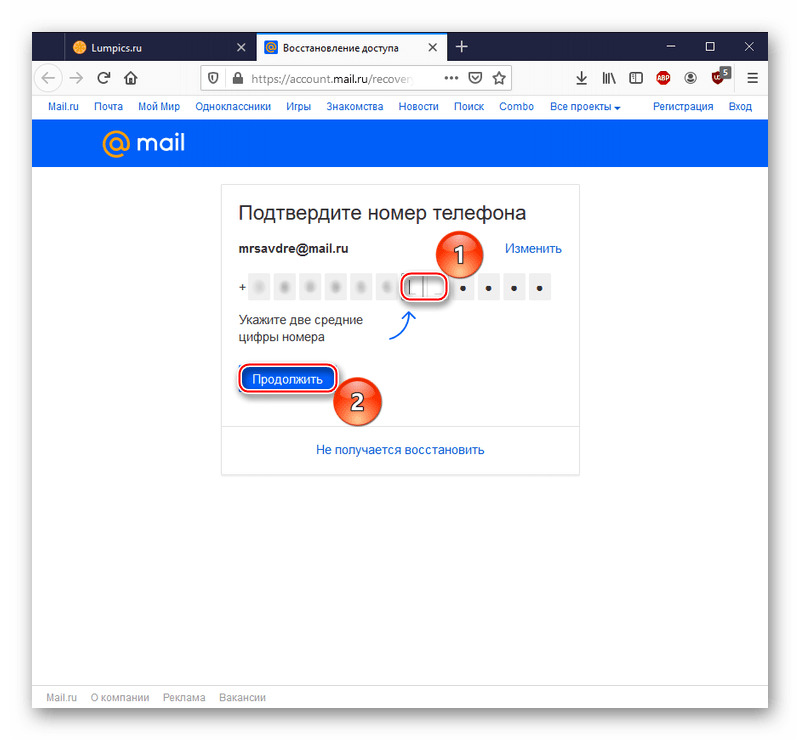
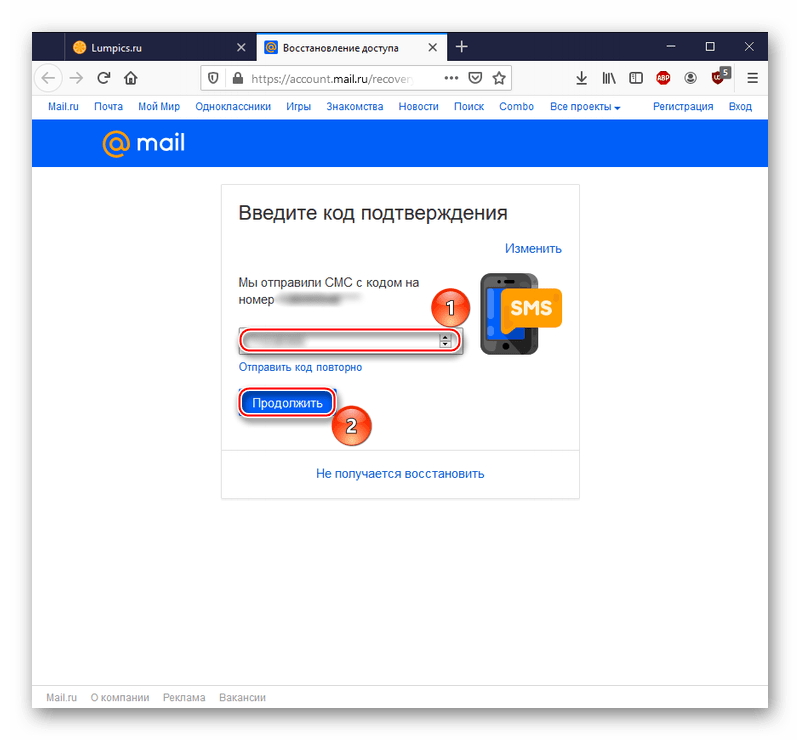
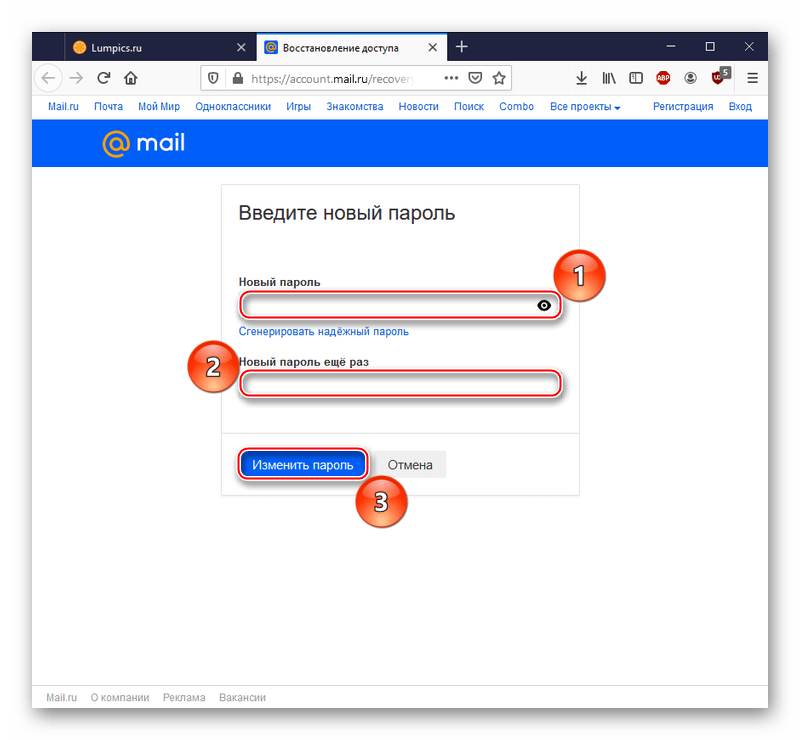
Теперь у вас новый пароль. Сохраните его в памяти браузера или запишите на бумажном носителе, чтобы иметь возможность освежить память о нём его в случае необходимости.
В текущей статье мы описали, как посмотреть свой пароль в Mail.ru. Для этого можно поднять записи из памяти веб-обозревателя, если вы имеете привычку сохранять пароли, или же сделали подобное исключение для почты, что работает как на ПК, так и на смартфоне. Но также можно дешифровать кодовое слово с помощью инструментов браузера, если настройки сайта позволили сохранить введённый пароль в соответствующей строке под маскирующими символами. А если никакие инструкции вам не подошли, не стоит отчаиваться, ведь всегда остаётся возможность восстановить пароль.
Помимо этой статьи, на сайте еще 12396 инструкций.
Добавьте сайт Lumpics.ru в закладки (CTRL+D) и мы точно еще пригодимся вам.
Отблагодарите автора, поделитесь статьей в социальных сетях.
как узнать свой пароль от почты?
* правильно ответить на секретный вопрос;
* правильно указать дополнительный адрес;
* правильно ввести номер мобильного телефона;
* правильно указать e-mail пересылки;
* заполнить форму обращения в Cлужбу поддержки http://win.mail.ru/cgi-bin/support
Если Вы не помните пароль нужно зайти на сайт
http://mail.ru/
Нажать ссылку «Забыли» на табло «Почта»
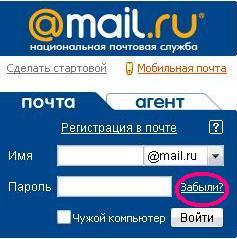

Ввести Логин (Имя) указанный Вами при регистрации в одноименное поле и выбрать Домен (@mail.ru или другой) кнопкой со стрелкой.
Восстановить пароль к почтовому ящику можно одним из нижеперечисленных cпособов:
правильно ответить на секретный вопрос;
правильно указать дополнительный адрес e-mail;
правильно ввести номер мобильного телефона;
заполнить форму обращения в Cлужбу поддержки
При правильном ответе на секретный вопрос Вам сразу предложат установить новый пароль к почтовому ящику.
Если Вы не помните секретный ответ, но при регистрации указали номер своего мобильного телефона и (или) дополнительный адрес e-mail восстановить пароль можно если правильно введёте номер своего мобильника или дополнительный e-mail адрес.
Если при регистрации Вы не указали номер своего мобильника и доп. e-mail заполните форму обращения написав Письмо Службе поддержки
http://win.mail.ru/cgi-bin/support
Пароли выдаются только по запросам через эти web-формы и никак иначе.
Пожалуйста, не пытайтесь заполнить несколько запросов подряд. В случае успеха сервер выдаст Вам новый пароль к почтовому ящику на каждый из них, и Вы сами не сможете разобраться в том, какой из паролей верный.
Служба поддержки отвечает через 3-5 дней, иногда дольше
Если Вам ответят что Ваших данных недостаточно для восстановления пароля дополнительно напишите более подробную информацию о п/я в форму обращения в или на support@corp.mail.ru:
Без верной регистрационной информации пароль не может быть выслан Вам.
Регистрационная информация хранится у нас и изменению не подлежит.
Пожалуйста, пришлите номер тикета, который был Вам присвоен при обращении в службу поддержки. Мы постараемся ускорить процесс.
Администрация проекта Почта@Mail.Ru
http://blogroll.pcmag.ru/go.php?nid=98310
После того как восстановите пароль зайдите в свой п/я cмените свой пароль на сложный, например, с чередованием заглавных и простых букв из 14-16 знаков. Смените секретный вопрос и ответ на него
Если для Вас этот E-mail, другие Ваши страницы на проектах Mail_Ru с этим аккаунтом не важны или Вам не удалось восстановить пароль, зарегистрируйте новый п/я
как узнать свой пароль в майле
Если Вы забыли свой пароль нужно его восстановить (получить новый)
Восстановить пароль к почтовому ящику можно одним из нижеперечисленных cпособов:
правильно ответить на секретный вопрос;
правильно указать дополнительный адрес;
правильно ввести номер мобильного телефона;
правильно указать e-mail пересылки;
заполнить форму обращения в Cлужбу поддержки
При правильном ответе на секретный вопрос Вам сразу предложат установить новый пароль к почтовому ящику.
Если Вы не помните секретный вопрос, но при регистрации Вы указали свой дополнительный E-mail (и или номер своего мобильного телефона) тогда
— правильно введите дополнительный адрес При правильном указании дополнительного адреса, который Вы давали при регистрации, Вам сгенерируют новый пароль и пришлют его на этот адрес.
— правильно введите номер мобильного телефона При правильном вводе номера мобильного телефона, указанного при регистрации, Вам пришлют на него SMS код для восстановления пароля. После ввода полученного кода из SMS Вам сразу предложат установить новый пароль к почтовому ящику
Если по каким-либо причинам Вы не смогли восстановить пароль самостоятельно, заполните, пожалуйста, форму обращения написав Письмо Службе поддержки
http://win.mail.ru/cgi-bin/support
Пароли выдаются только по запросам через эти web-формы и никак иначе.
Если вам ответят что ваших данных недостаточно для восстановления пароля дополнительно напишите более подробную информацию о п/я в форму обращения в или на support@corp.mail.ru:
Без верной регистрационной информации пароль не может быть выслан Вам.
Регистрационная информация хранится у нас и изменению не подлежит.
Пожалуйста, пришлите номер тикета, который был Вам присвоен при обращении в службу поддержки. Мы постараемся ускорить процесс.
Администрация проекта Почта@Mail.Ru
Если пароль не удастся восстановить, придется завести новый почтовый ящик на Mail_Ru
Chrome — как просмотреть сохранённый пароль в Google Chrome
В появившемся окне выберите нужный сайт и ткните на замаскированный пароль. Появится кнопка «Show». Нажав её вы чудесным образом увидите сохранённый в Хроме пароль, и сможете его скопировать.
Firefox — как просмотреть сохранённый пароль в Firefox
Opera — как просмотреть сохранённый пароль в Opera
В Opera эта процедура несколько сложнее. Все сохранённые пароли хранятся в файле wand.dat. Этот файл находится в неудобном месте, да ещё и зашифрован. Но без проля-то никуда, значит ищем выход.
Первым делом вам понадобится вот это небольшая программка: Unwand.
Разархивируйте её в любое место и запустите. В появившемся окне вам нужно найти как раз этот wand.dat. Его расположение:
В Windows 7 он находится вот тут
C:\Users\[Ваше имя пользователя] \AppData\Roaming\Opera\Opera
В XP
C:\Documents and Settings\.
Открыв этот файл вы увидите все сохранённые в Opera пароли.
Internet Explorer — как просмотреть сохранённый пароль в Internet Explorer
Для того чтобы просмотреть сохранённые пароли в IE также понадобится дополнительная программка. Она называется IE PassView. Скачать её можно бесплатно с сайта её разработчика Нира Софера.
Работает она очень просто. Вы её запускаете и сразу же в окне программы видите все сохранённые в IE пароли.
Однако, можно попытаться приписать на страницу номер своего телефона и в дальнейшем постараться восстановить пароль с его помощью.
имей ввиду, отвечают они не мгновенно, а в течение 2-10 дней.