
Как определить дату выпуска техники Apple по 12-значному серийному номеру

Раньше с помощью серийника проще всего было выяснить дату выпуска устройства – достаточно было посмотреть на третий, четвёртый и пятый знаки, которые всегда были цифрами. Третий показывал последнюю цифру года выпуска (например, 8 = 2008 год, 9 = 2009-й), а четвёртый и пятый вместе давали номер недели, на которой выпущено устройство (от 01 до 52). Но такая система действовала лишь в течение первого десятилетия XXI века. С 2010 года Apple начала переходить на новый формат серийных номеров, вместо 11-значных серийников теперь используются 12-значные.
Пример такого нового серийного номера показан выше. Привычных цифр в нём больше нет. Но значит ли это, что год и номер недели больше не получится узнать? Вовсе нет. Правда, по 12-значному серийному номеру сделать это на порядок труднее.
Структура 12-значных серийников Apple такая:
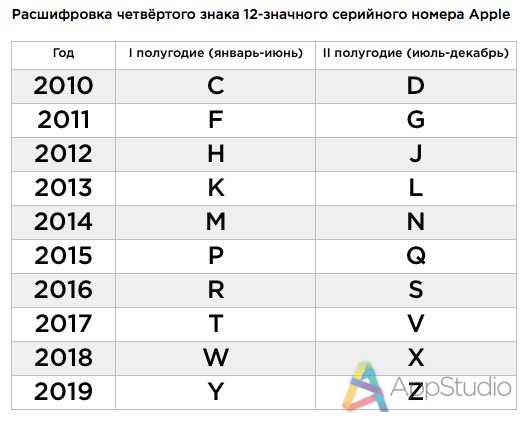
Нас с вами интересует год и неделя выпуска – но без дополнительной расшифровки их узнать не получится. Смотреть надо на четвёртый и пятый знаки серийного номера. Как мы уже сказали, четвёртый знак кодирует полугодие, причём по очень странной системе – счёт полугодий начинается с 2010 года, а нумерация является буквенной, начиная с буквы C. Буквы E, I, O и U из нумерации исключены. Всего получается 20 букв, т.е. 12-значные серийники Apple будет использовать ровно десять лет, а в 2020-м перейдёт на новый формат (возможно, на 13-значные номера). Соответствие между буквами и годами следующее:
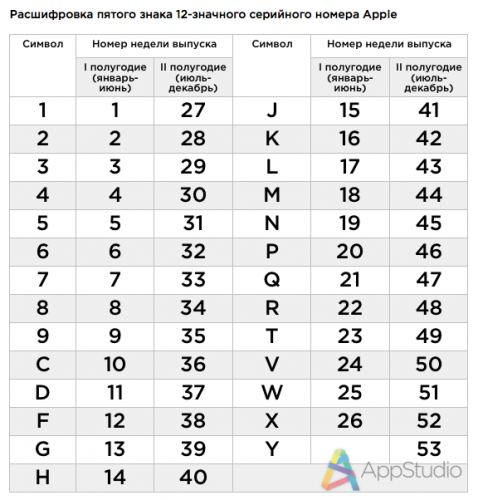
Пятый знак серийника кодирует номер недели выпуска внутри полугодия, как с помощью цифр, так и с помощью букв. Сначала идут цифры с 1 по 9, затем буквы латинского алфавита (за исключением A, B, E, I, O, S, U, Z) – итого 27 возможных значений. Пятый знак нельзя расшифровать без четвёртого: сначала вы должны узнать, в первом или втором полугодии выпущено устройство.
Сложно? Разберём на практическом примере из начала статьи:
DMPJL8QEF18G
Четвёртый знак – J, значит, это второе полугодие 2012 года. Пятый знак – L, с учётом второго полугодия это 43-я неделя 2012-го года.
Как определить дату выпуска техники Apple по серийному номеру

Как определить дату выпуска техники Apple по 12-значному серийному номеру
Любое устройство Apple комплектуется стандартизированным серийным номером. Все актуальные модели с 2010 по 2019 год имеют 12-значный серийный номер, который пришел на смену старого 11-значного.

серийный номер apple включает в себя информацию о заводе-производителе, год выпуска, идентификационный номер, а также информацию о параметрах цвета и памяти. Серийный номер находится в настройках системы, на корпусе устройства и на коробке.
А до 2010 года в серийном номере дата выпуска была закодирована в 3, 4 и пятом знаках SN. Третий знак указывал год выпуска (например, 8 = 2008 год); четвертый и пятый давали информация о недели, на которой выпущен девайс (от 01 до 52 недели). Ниже наглядный пример серийного номера популярного телефона iPhone 4

C 2010 года кодировка серийных номеров продукции Apple сильно изменилась. Теперь номер стал состоять из 12 знаков (вместо старых 11) и в нем прибавилось букв.
Структура 12-значных серийников Apple такая:
Поясним как узнать год и неделю выпуска конкретного устройства (выше серийный номер MacBook Air). Вам нужно обратить внимание на четвёртый и пятый знаки серийного номера. Четвёртый знак, в нашем случае «M», кодирует полугодие, причём по очень странной системе – счёт полугодий начинается с 2010 года, а нумерация является буквенной, начиная с буквы C. Буквы E, I, O и U в нумерации найти будет нельзя. В сумме в кодировке участвуют 20 букв, т.е. 12-значные серийники Apple будет использовать ровно десять лет, а в 2020-м перейдёт на новый формат (предположительно, на 13-значные номера). Таблица соответствия между буквами и годами следующая:
Как узнать какая у меня модель iPad
Одной из особенностей техники Apple является то, что на ней нет названия модели. Например, на планшетных компьютерах iPad написано просто «iPad» и понять какая конкретно это модель не просто.
На самом деле, все нужная информация на корпусе есть, просто нужно знать некоторые особенности техники Apple. В этом материале мы продемонстрируем сразу три способа, как можно узнать модель iPad по информации, которая указана на корпусе устройства.
Проверка модели iPad по серийному номеру
Если вы хотите узнать какой у вас Айпад, то вы можете сделать это с помощью проверки серийного номера на сайте Apple. Данная проверка предназначена для получения информации о том, легальный ли у вас Айпад и есть ли у вас право на обслуживание и поддержку со стороны компании Apple. Но, вы можете использовать эту проверку для того чтобы узнать какая у вас модель Айпада.
Для того чтобы воспользоваться этим способом нужно зайти на страницу https://checkcoverage.apple.com/ru/ru/, ввести там серийный номер Айпада, который указан на задней стороне устройства, ввести проверочный код и нажать на кнопку «Продолжить».
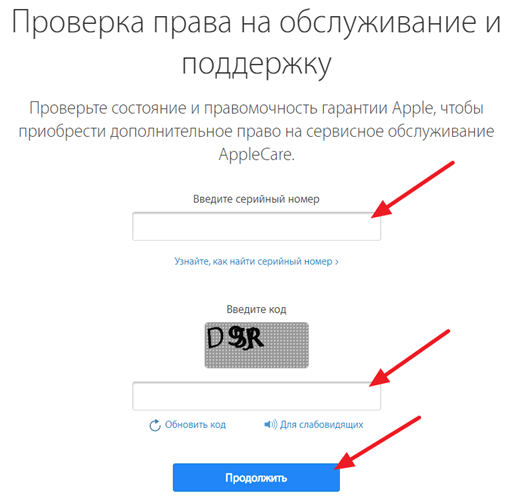
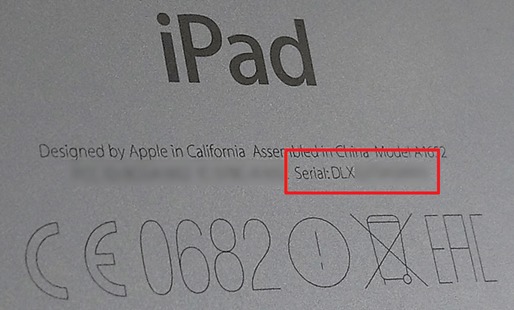
Нужно отметить, что серийный номер на задней стороне Айпада написан очень мелким и тонким шрифтом, так что ввести его верно с первого раза может быть сложно, а количество попыток на ввод ограничено.
После того, как вы ввели все верно, появится страница с информацией о вашем праве на обслуживание и поддержку.
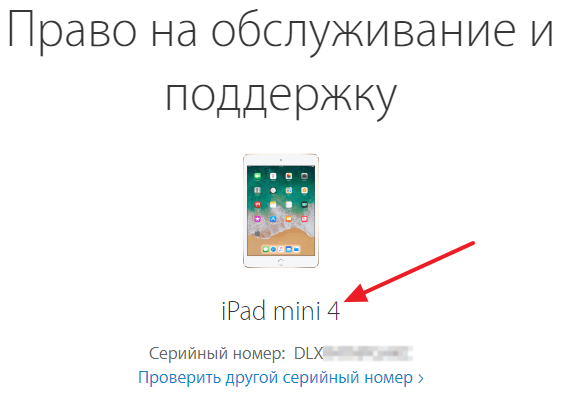
Среди прочей информации на этой странице будет указана и модель вашего Айпада.
Определение модели iPad по ее номеру
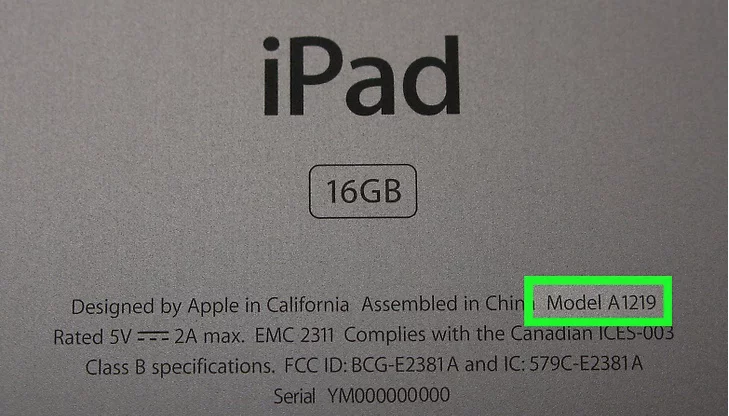
Кроме серийного номера на задней стороне Айпада указано много другой информации. Здесь есть номер модели, с помощью которого можно узнать реальное название модели. Номер модели находится в конце первой строки и выглядит как слово «Model», а потом буква «A» и число. Например, тыльной стороне может быть указано Model A1455, A1430, A1460, A1432, A1396 или другой подобный номер.
Для того чтобы узнать, какой у вас Айпад, вам нужно сверить номер модели с таблицей, приведенной ниже. Просто находите номер модели в столбце «Номер» и смотрите название модели в столбце «Название».
Модели и поколения iPad
| Название | Год | Номер модели |
| iPad | 2011 | A1219, A1337 |
| iPad 2 | 2012, 2014 | A1395, A1396, A1397 |
| iPad (3rd generation) | 2012 | A1403, A1416, A1430 |
| iPad (4th generation) | 2013, 2014 | A1458, A1459, A1460 |
| iPad (5th generation) | 2017 | A1822, A1823 |
| iPad (6th generation) | 2018 | A1893, A1954 |
| iPad (7th generation) | 2019 | A2197, A2198, A2200 |
| iPad (8th generation) | 2020 | A2270, A2428, A2429, A2430 |
Модели и поколения iPad mini
| Название | Год | Номер модели |
| iPad mini | 2012, 2013, 2015 | A1432, A1454, A1455 |
| iPad mini 2 | 2013 | A1489, A1490, A1491 |
| iPad mini 3 | 2014 | A1599, A1600 |
| iPad mini 4 | 2015, 2016 | A1538, A1550 |
| iPad mini (5th generation) | 2019 | A2133, A2124, A2126, A2125 |
Модели и поколения iPad Air
| Название | Год | Номер модели |
| iPad Air | 2013 | A1474, A1475, A1476 |
| iPad Air 2 | 2014, 2016 | A1566, A1567 |
| iPad Air (3rd generation) | 2019 | A2152, A2123, A2153, A2154 |
| iPad Air (4th generation) | 2020 | A2072, A2324 |
Модели и поколения iPad Pro
| Название | Год | Номер модели |
| iPad Pro 12.9 inch | 2015, 2016 | A1584, A1652 |
| iPad Pro 9.7 inch | 2016 | A1673, A1674, A1675 |
| iPad Pro 10.5 inch | 2017 | A1701, A1709 |
| iPad Pro 11-inch | 2018 | A1980, A2013, A1934, A1979 |
| iPad Pro 12.9 inch (2nd generation) | 2017 | A1670, A1671 |
| iPad Pro 12.9 inch (3rd generation) | 2018 | A1876, A2014, A1895, A1983 |
| iPad Pro 12.9-inch (4th generation) | 2020 | A2069, A2229, A2232, A2233 |
| iPad Pro 11-inch (2nd generation) | 2020 | A2068, A2228, A2230, A2231 |
Также вы можете вбить номер модели в любую поисковую систему, и в поисковых результатах обязательно будет указано название модели, которое соответствует данному номеру.
Просмотр названия модели iPad в iTunes
Если у вас под рукой есть компьютер с установленной программой iTunes и кабель для подключения Айпада, то вы можете узнать название модели через iTunes. Для этого просто подключите ваш Айпад к компьютеру, запустите программу iTunes и нажмите на иконку Айпада, которая появится в левом верхнем углу окна.
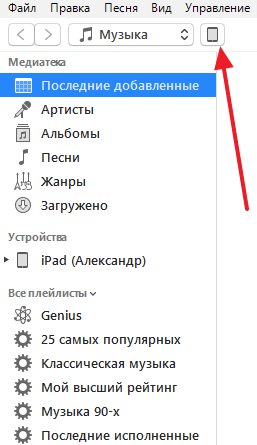
Таким образом вы попадете в настройки Айпада. Здесь, в верхней правой части окна будет указано название модели вашего Айпада.
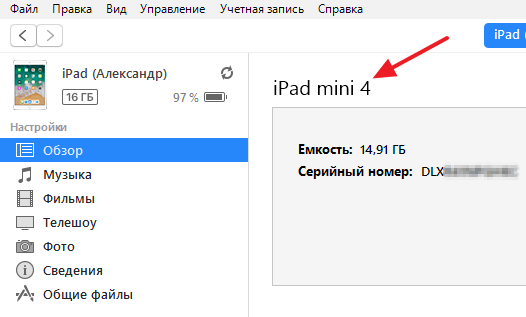
Также здесь будет доступна и другая информация, например, серийный номер Айпада, версия iOS и многое другое.
Как узнать какой у Вас Айпад (iPad)?
Для того чтобы узнать, какой у вас iPad, вам нужно сверить № модели с таблицей, приведенной ниже.
Узнать № модели iPad вы можете 2-мя способами:
1. Посмотреть № модели на задней крышке iPad. Он написан мелким шрифтом внизу (смотрите фото);
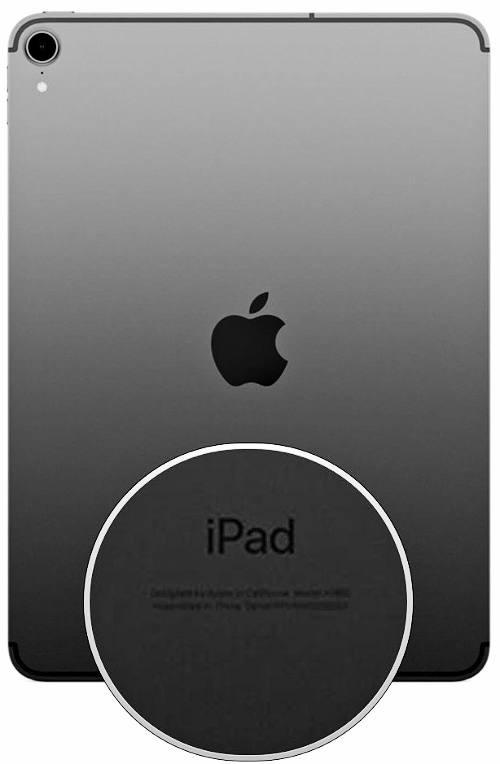
2. Посмотреть нормативную информацию для iPad (включая № модели), выполняя следующие шаги:
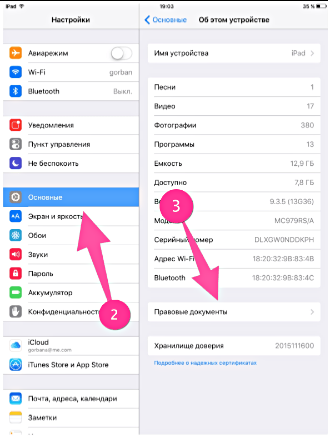
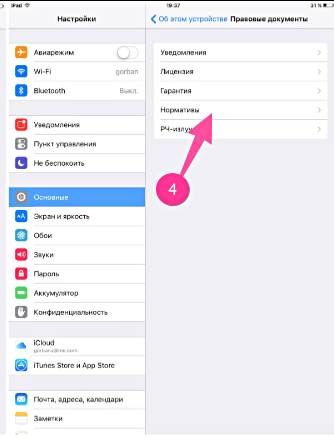
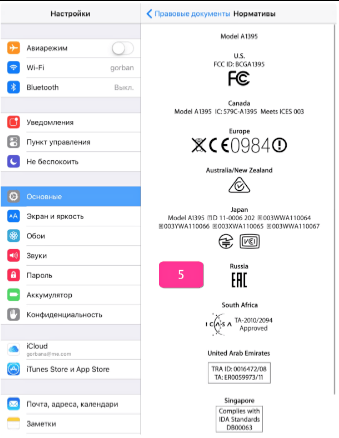
Модели и поколения iPad:
Перейти к аксессуарам для вашего iPad
Название
Экран
Год выпуска
A2270, A2428, A2429, A2430
A2602; A2604; A2603; A2605
A2378, A2461, A2379, A2462