
Как найти список всех приложений, установленных из Google Play

Если у Вас уже давно имеется смартфон, то Вы, вероятно, установили и удалили уже намного больше приложений, чем можете запомнить. Вот как получить доступ к списку всех приложений, которые Вы установили на своих телефонах Android в течение времени.
Эта функция встроена в Google Play Store, поэтому Вы можете увидеть весь список с любого устройства, на котором используется Ваша учетная запись Google. Даже приложения, которые Вы установили на Вашем первом Android-телефоне, должны отображаться здесь (при условии, что они все еще доступны для загрузки, конечно). Кроме того, поскольку это часть Google Play Store, процесс просмотра приложений будет одинаковым на всех устройствах.
Для начала запустите Google Play Store и откройте меню. Для этого либо сделайте свайп вправо, либо коснитесь трех линий в верхнем левом углу.
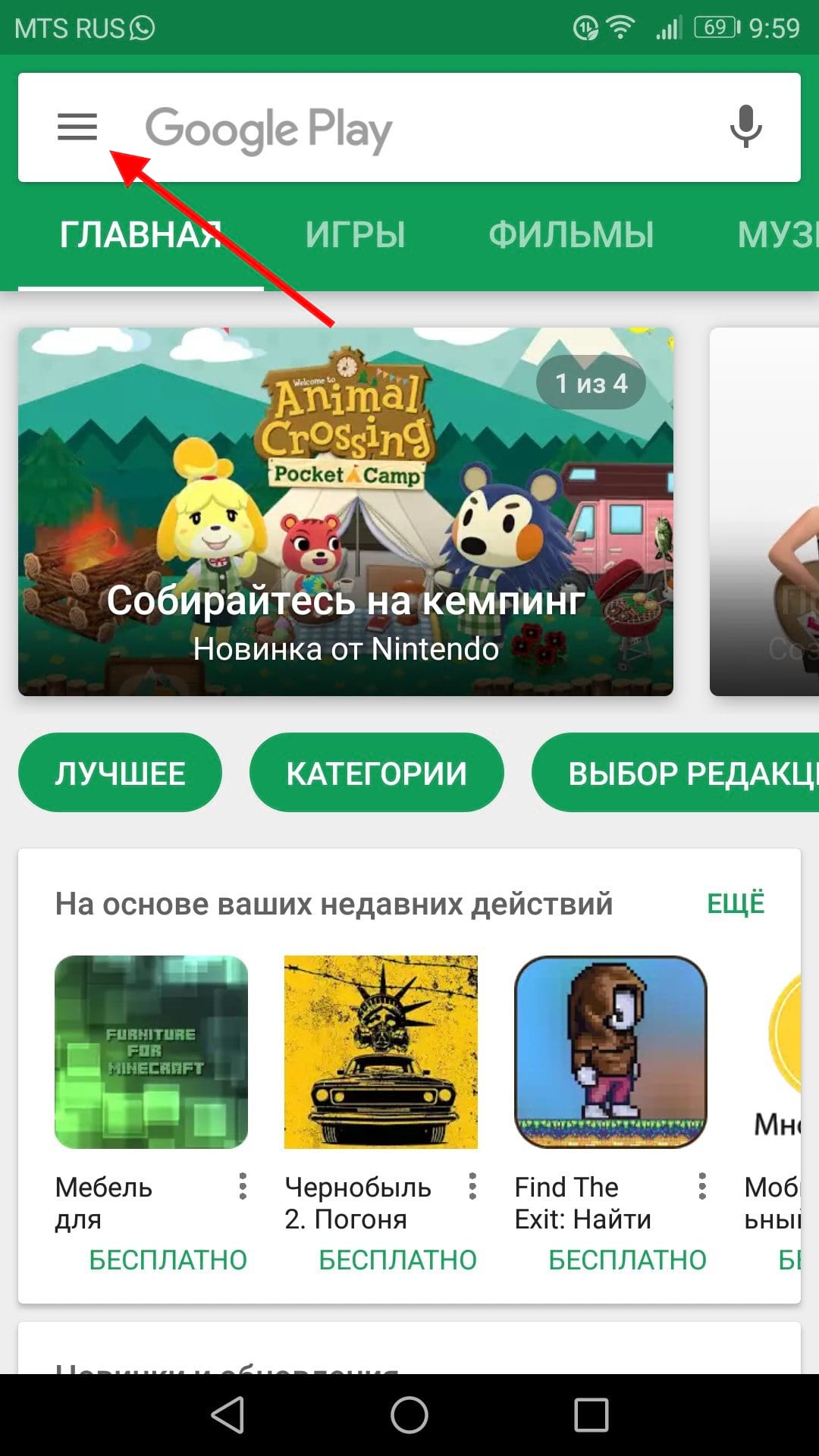
Здесь нажмите «Мои приложения и игры».
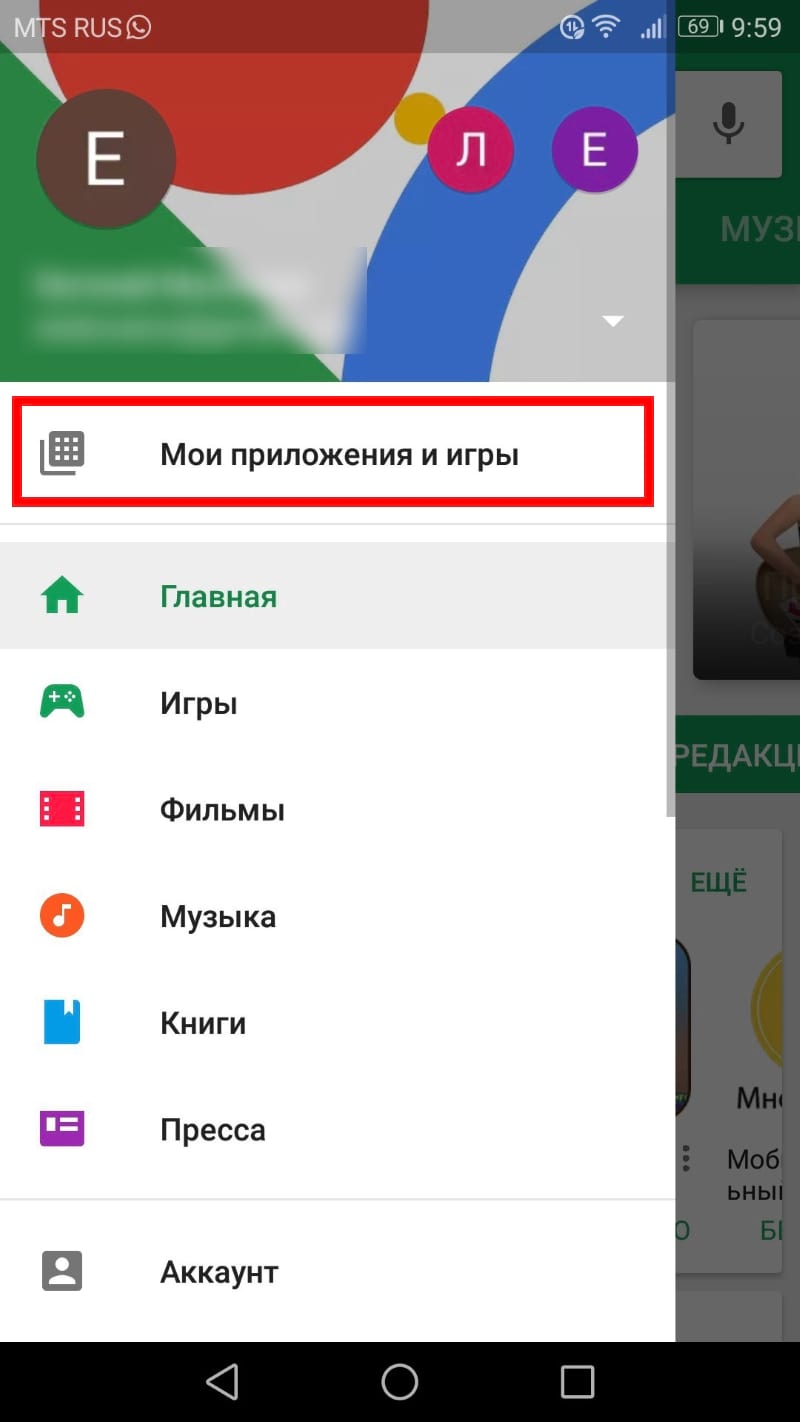
В этом меню есть три вкладки (или четыре, в зависимости от того, зарегистрированы ли Вы в каких-либо бета тестах приложений). Третий вариант должен называться «Библиотека». Нажмите на него.

По умолчанию этот список показывает все приложения, которые Вы установили в прошлом, но которые в настоящее время не установлены на устройстве, которое Вы используете. Это имеет смысл, потому что есть вкладка «Установленные», расположенная слева от вкладки «Библиотека», которая покажет Вам все, что в настоящее время установлено на устройстве.
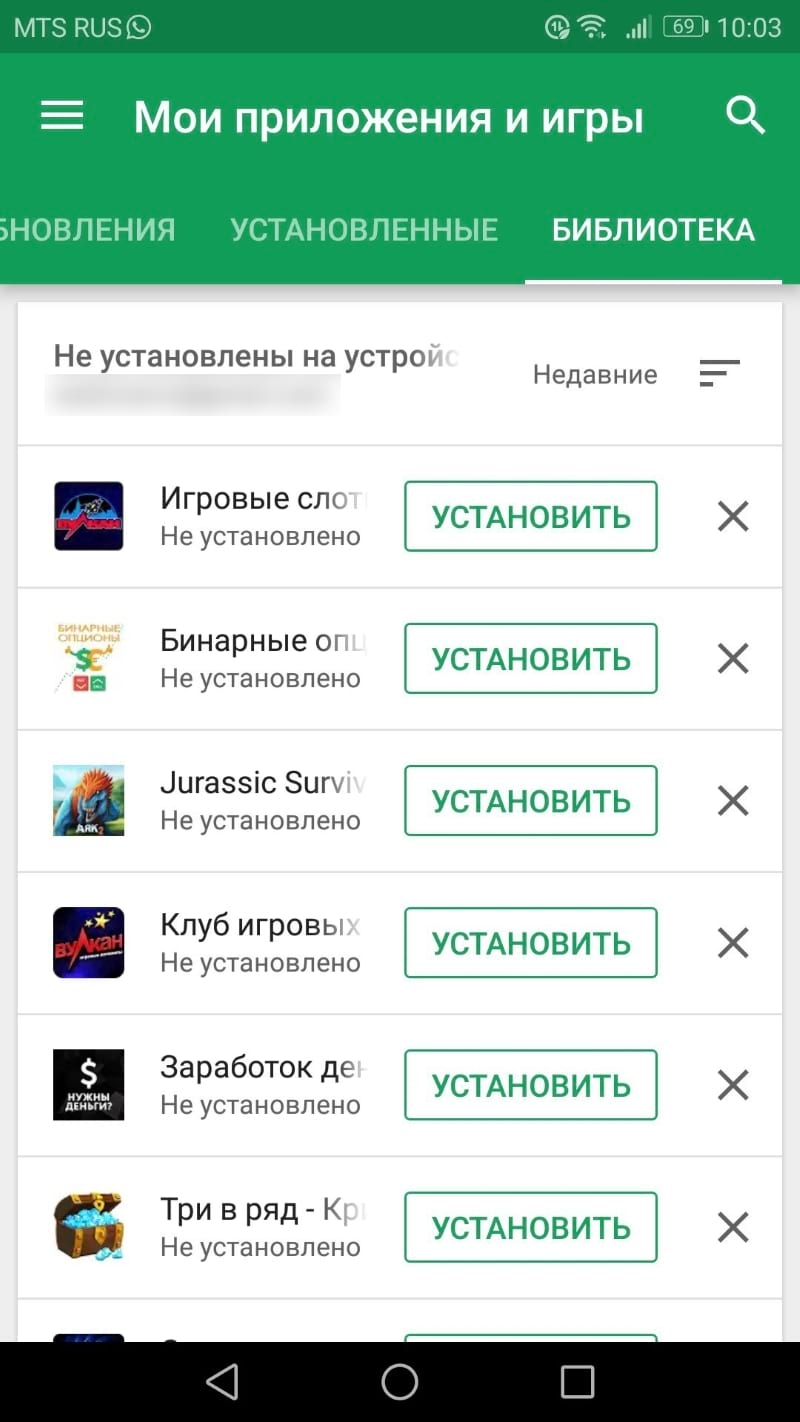
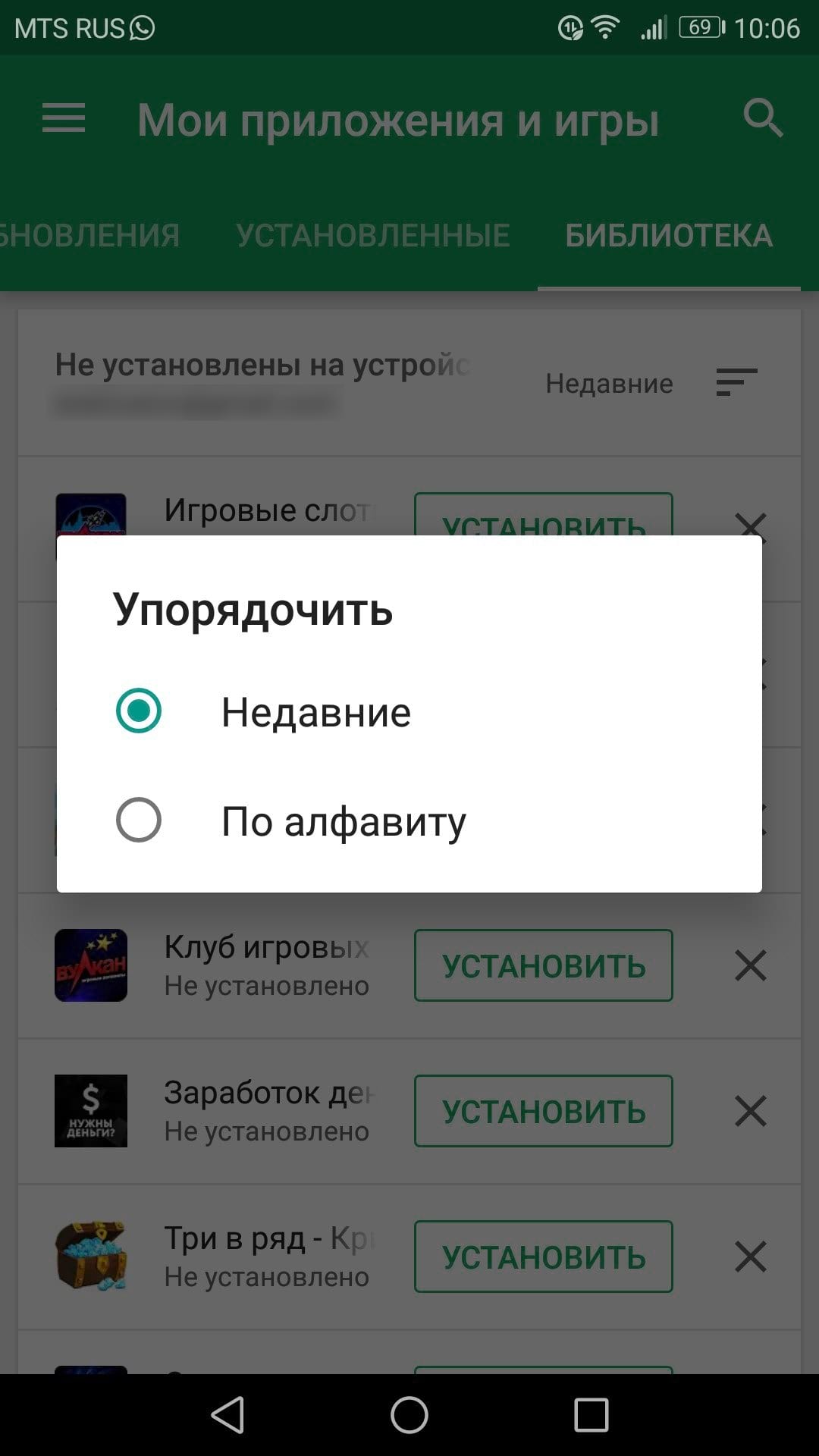
Здесь нужно обратить внимание на несколько разных вариантов: во-первых, Вы можете выбрать сортировку списка по недавним, что покажет Вам те приложения, которые недавно были добавлены в Вашу учетную запись или в алфавитном порядке. Выбирайте.

Вы также можете удалить любое приложение из этого списка. Также стоит отметить, что если это платное приложение, то Вам не придется повторно покупать его, если Вы когда-нибудь захотите его переустановить. Он по-прежнему связан с Вашей учетной записью Google.
Какие приложения установлены на моём смартфоне
Данная тема довольно популярна в сети Интернет, поэтому написать материал о приложениях, которые установлены на моём смартфоне, был просто обязан. Скажу сразу, в игры не играю, поэтому из установленных только PUBG. Для многих смартфон – это просто средство для совершения звонков. В моём случае речь идет о настоящем помощнике.
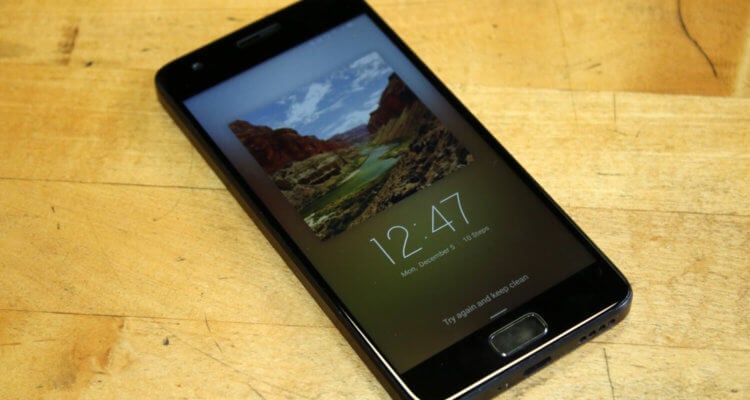
На столе передо мной постоянно лежат 2 смартфона – один на iOS, другой на Android. На обоих аппаратах установлены одинаковые приложения, за исключением лишь некоторых. Опыт использования в обоих случаях практически идентичный, искренне не понимаю людей, которые видят сильную разницу между iOS и Android при реальном использовании. 90% времени мы проводим в приложениях, которые никак не связаны с возможностями системы.
С каждым днём стараюсь всё меньше времени уделять телефону, потому что очень часто YouTube и соцсети не хотят отпускать.

Самое главное приложение – это, конечно, Twitter. В качестве автора материалов просто обязан постоянно проверять ленту Twitter в поисках горячих новостей. Twitter позволяет быть всегда в курсе всего нового.

Вторым не менее важным приложением для меня является YouTube. В последний раз бесполезное видео смотрел очень давно. Если это не кликбейт, то по названию и обложке уже бывает понятна вся бессмысленность времени, которое потрачу на видео. Обзоры техники также смотрю крайне редко и только иностранных блогеров, так как качество съемки и в целом качество подачи контента в их случае лучше.
В основном на YouTube люблю смотреть познавательные видео. Это может быть демонстрация робота Boston Dynamics, рассказ о чем-то интересном на TED или интервью Ирины Хакамады.

Еще одним важным приложением является, конечно же, Telegram. Сложно найти более удобного средства для общения с кем-либо. Стоит ли что-нибудь еще добавить? Стоит! У нас в Telegram есть интересный чат, подпишитесь.
Часто использую Feedly. Это RSS-лента с новостями иностранных ресурсов (в моём случае). Именно там узнаю много нового, с чем в дальнейшем делюсь с читателями.
Интересные темы для написания материалов можно найти еще и на Reddit. Это огромная площадка, где пользователь подписывается на различные каналы. Публикации на каналах может оставлять любой юзер.
Также для работы над собственными проектами использую Trello. Это удобный сервис для контроля задач по проектам. Книги читаю редко, в основном познавательные статьи в Интернете, на обычную художественную литературу попросту не хватает времени, поэтому читалки почти не использую.
А какими приложениями пользуетесь вы?

Новости, статьи и анонсы публикаций
Свободное общение и обсуждение материалов

Даже если ваш смартфон обладает большим объёмом памяти, скорее всего вы всё равно регулярно проводите там чистку, удаляя данные, которые уже не представляют большой ценности. Но так под руку может попасться не только мусор, но и что-то вполне себе ценное. Например, фотографии, которые потом гарантированно захочется восстановить. К счастью, даже если вы не опомнились сразу, возможность вернуть удалённые фото всё-таки есть.
«В основном на YouTube люблю смотреть познавательные видео, например ….интервью Ирины Хакамады». У вас что курят то? Какие интервью, какая Ирина Хакамада, зачем об «этом» тут писать? Вы бы еще написали «Использую фонарик для подсветке при поиске у себя в трусах»….
Почему столько негатива) Дайте мне хотя бы в одной статье побыть блогером)
Сам пользуюсь двумя смартфонами, на іOS это айфон 6S он меня пока полностью устраивает,на Андроиде Mi8, с приложений немного конечно больше)), самые основные Google новости, Facebook, Telegram, YouTube,PUBG,4pda,OLX,Total Commander,HD Video Box,Oddmar, Messenger, + по работе штук 5 приложений и это только основные)))
Как просто найти загрузки на Android и удалить их
Одним из преимуществ Android перед iOS является открытая файловая система. Благодаря ей мы можем беспрепятственно загружать из интернета любые файлы, в том числе приложения и игры. К сожалению, нередко это создает проблемы неопытным пользователям, которые качают все подряд, а потом, не зная, как удалить все лишнее, страдают от недостатка свободного пространства. Рассказываем, как проще всего отыскать папку со всеми загруженными файлами и удалить их.

Каждый Android-смартфон вне зависимости от марки и программной оболочки имеет предустановленное приложение, которое может называться «Загрузки», «Файлы», «Мои файлы», «Управление файлами» и т.д.
Где найти папку с загрузками на Android


Файловый менеджер от Google
Если по какой-то причине вам не удалось найти приложение «Файлы» или в нем отсутствовала папка с загрузками (иногда такое тоже случается), воспользуйтесь приложением Files от Google.

Однако в Google Files можно отыскать не только файлы, которые вы целенаправленно загрузили на устройство, но и файлы кеша, а также медиафайлы сторонних приложений. Как правило, больше всего пространства расходуют фото и видео из мессенджеров. Иногда их удаление можно освободить до нескольких гигабайт пространства.
Как найти загрузки в браузере на Android
Выше мы отметили, что не все файлы, которые вы скачиваете на свое устройство, попадают в папку «Загрузки». Иногда бывает так, что файл скачивается в память браузера.

Как правило, в память веб-браузера попадают только мелкие компоненты, например, сохраненные html-страницы, но со временем их становится так много, что они могут занимать сотни мегабайт.
Подписывайся на наш канал в Яндекс.Дзен, чтобы не пропустить все самое интересное.
Как увидеть наиболее часто используемые приложения на Android

Смартфоны — это здорово, но многие люди беспокоятся, что используют их слишком часто. Если Вам интересно, какие приложения отнимают Ваше время, мы покажем Вам, как увидеть это в инструментах цифрового благополучия.
Многие устройства Android включают набор инструментов под названием «Цифровое благополучие». Эти инструменты призваны помочь Вам правильно использовать свой телефон. Это предоставление информации о том, как Вы используете свой телефон. Вы можете узнать, какие приложения Вы используете чаще всего, и выявить возможные нездоровые привычки.
Так как интерфейс цифрового благополучия может различаться в зависимости от устройства, производителя, а так же версии Android, то невозможно сразу охватить все устройства. В данной статье для примера мы будем использовать устройство Honor 10 под управлением EMUI 10 (Android 10).
Для начала опустите панель уведомлений и нажмите на иконку шестеренки.

Прокрутите вниз и выберите «Цифровой баланс».
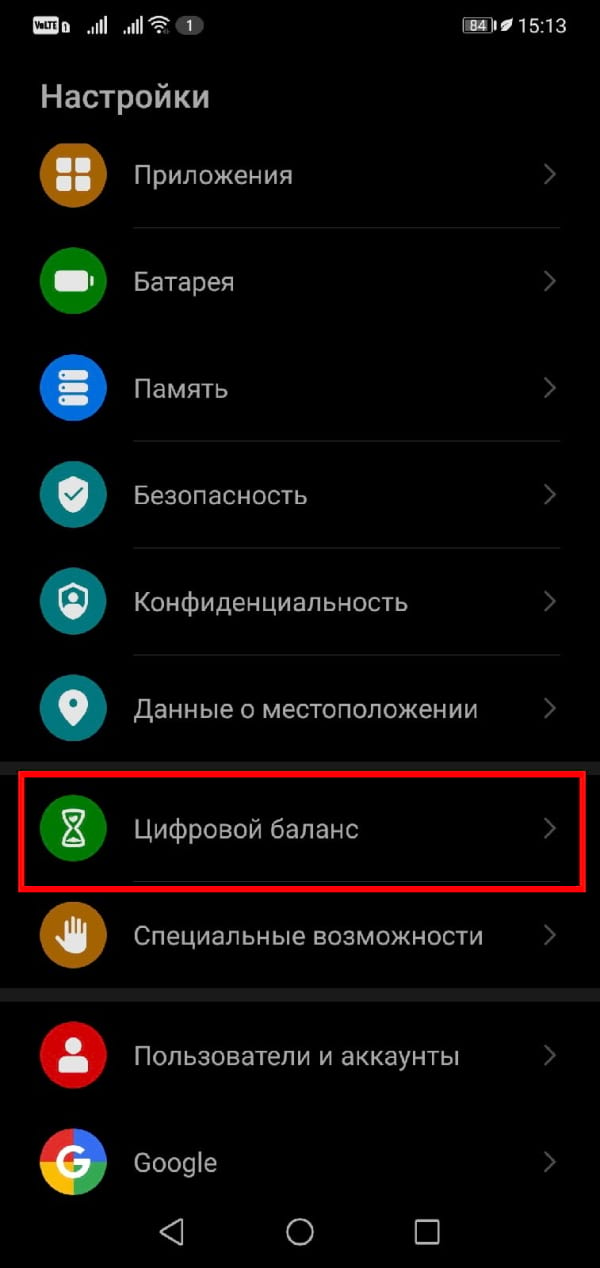
Вверху Вы увидите гистограмму, где указаны все приложения, которые Вы использовали, и цвета, показывающие, как часто Вы ими пользовались. Нажмите на данную статистику.
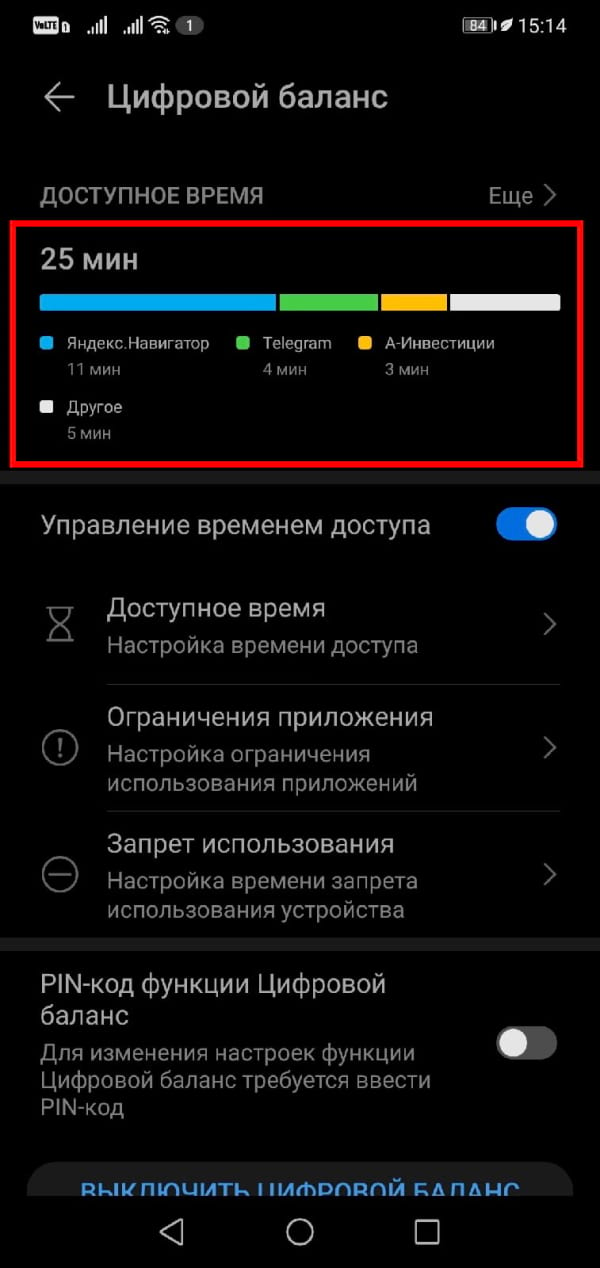
Вы увидите статистику, в которой показано время, проведенное за телефоном. Ниже Вы можете увидеть список наиболее часто используемых приложений.

Надеемся, Вы сможете использовать эти инструменты, чтобы лучше понять свои привычки использования и внести изменения, если Вам это интересно.
Поиск удаленных приложений на Android
Найти и, если возникнет такая необходимость, восстановить приложения и игры, которые по тем или иным причинам были удалены, можно в одном из разделов Google Play Маркета. Отдельно стоит отметить, что данные об установке привязываются не к конкретному устройству, а к учетной записи Google. То есть для решения задачи из заголовка статьи необходимо в ней авторизоваться, а это может быть выполнено как на мобильном девайсе, так и в браузере на ПК.
Способ 1: Смартфон или планшет

Совет: Для удобства поиска представленный в данном перечне цифровой контент можно упорядочить по алфавиту или дате инсталляции.

Для ознакомления со сведениями о программном продукте, скриншотами, пользовательским рейтингом, оценками и комментариями коснитесь его названия. На этой странице также можно будет выполнить установку.

Таким образом вы можете найти любую игру или мобильную программу, ранее установленную, но по тем или иным причинам удаленную, причем не обязательно с текущего Android-девайса, но точно из используемого на нем Google-аккаунта.
Способ 2: Компьютер

водите в ту учетную запись Гугл, удаленные программы из которой требуется найти.


Параллельно с этим на мобильном девайсе начнется загрузка выбранной программы, за ходом которой можно наблюдать из шторки.

Примечание: Если в настоящий момент соединение с сетью на Андроид-девайсе отсутствует, установка будет выполнена после подключения к ней.
В отличие от предыдущего метода, этот позволяет найти удаленное приложение и по необходимости восстановить его не только на используемый Android-девайс, но и на тот, к которому по тем или иным причинам нет доступа в настоящий момент. Единственным условием для успешного выполнения данной процедуры является авторизация в одном и том же аккаунте Google и наличие доступа к интернету.