
Как узнать какой чипсет на материнской плате
Чипсет – основа любой материнской платы. Именно чипсет определяет основные возможности, которыми располагает плата. В зависимости от архитектуры процессора чипсет может отвечать за связь с памятью, видеокартой, платами расширения и интерфейсами для подключения внутренних и внешних устройств. В этом материале мы рассмотрим сразу несколько способов, которые позволят узнать название чипсета материнской платы.
Как узнать чипсет материнской платы без Windows
Самый простой и надежный способ узнать чипсет материнской платы – это определить название модели самой материнской платы и потом найти ее характеристики в интернете. А уже в характеристиках материнской платы всегда будет указан чипсет, на основе которого она построена. Этот вариант сработает в любом случае, при любой материнской плате и вне зависимости от того работает компьютер или нет.
Определить модель материнкой платы можно разными способами. Например, во многих случаях название материнской платы появляется на экране компьютера сразу после его включения, во время процедуры POST. Вы можете остановить загрузку компьютера на этапе процедуры POST с помощью нажатия на клавишу Pause/Break. После этого можно будет изучить информацию на экране и найти название материнской платы. В некоторых случаях на экране POST будет указан непосредственно и сам чипсет, но в большинстве случаев там будет только название материнской платы.
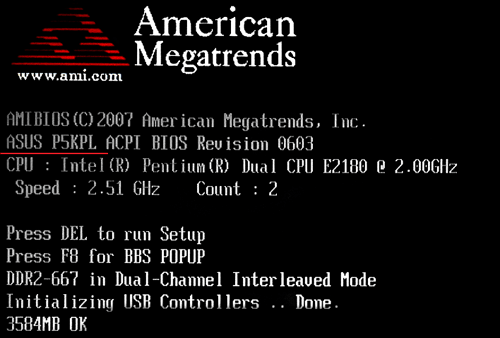
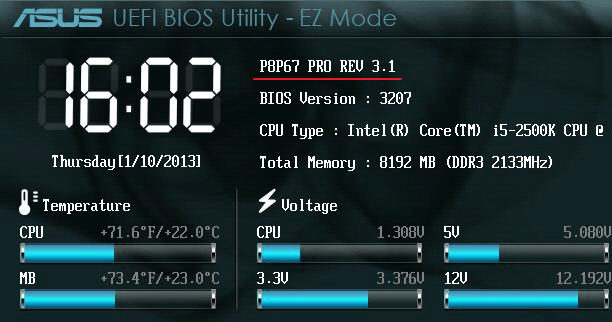
Если у вас современная материнская плата, то во время процедуры POST на экране может не появляться никакой информации. В этом случае название материнской платы можно посмотреть в настройках BIOS. Для этого сразу после включения компьютера, во время процедуры POST, нажмите на клавишу входа в настройки BIOS (обычно это клавиша Delete). В большинстве случае название материнской платы будет указано уже на стартовом экране BIOS.
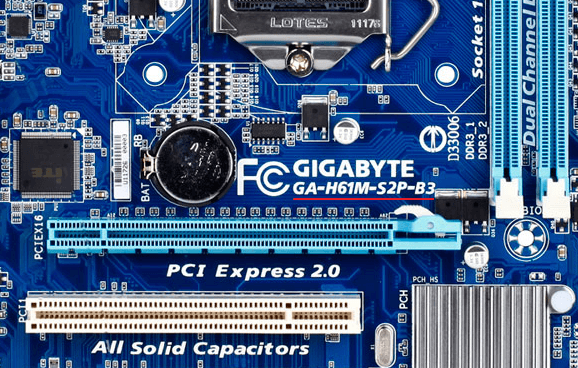
В самом крайнем случае можно просто снять боковую крышку системного блока и посмотреть какое название указано непосредственно на самом текстолите плате. В большинстве случаев название материнской платы указывается рядом с разъемом PCI Express.
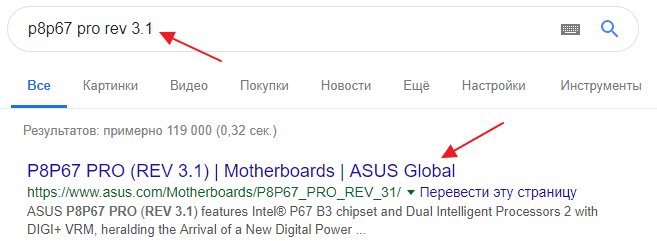
После того как вы выяснили как называется ваша материнская плата, вы можете узнать название ее чипсета. Для этого просто введите название платы в любую поисковую систему и перейдите на официальный сайт ее производителя.
На сайте производителя платы нужно перейти в раздел «Спецификации» или «Specifications».
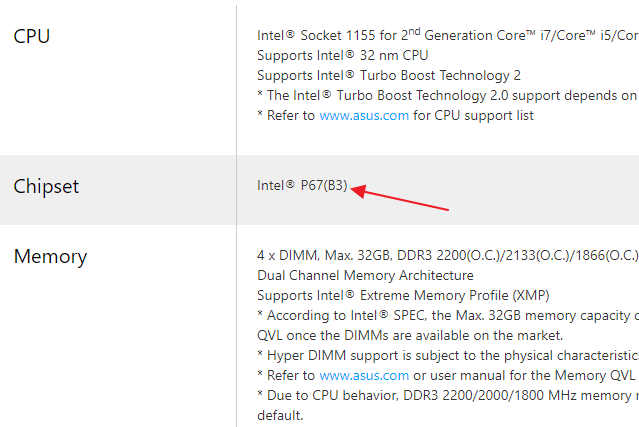
Здесь вы сможете узнать название чипсета материнской платы, а также остальные ее характеристики.
Как определить чипсет материнской платы на рабочем компьютере
Если ваш компьютер работает и на нем установлена операционная система Windows, то вы можете узнать название материнской платы с помощью строенных инструментов. Например, можно нажать комбинацию клавиш Win-R и в открывшемся окне выполнить команду «msinfo32».
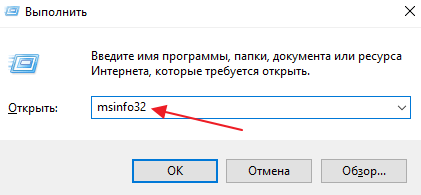
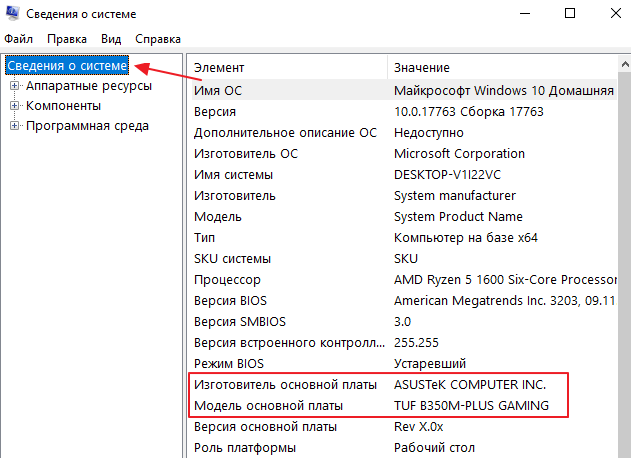
В результате откроется окно «Сведения о системе». Здесь, на главном экране программы, будет собрана все основная информация о вашем компьютере. Среди прочего здесь будет и название материнской платы.
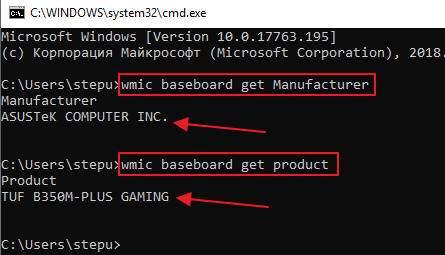
Также информацию о названии материнской платы можно получить при помощи команд «wmic baseboard get Manufacturer» и «wmic baseboard get product». Первая команда выводит название производителя платы, а вторая точное название модели. Вводить данные команды нужно в командную строку (cmd).
Получив информацию о материнской плате, вы сможете найти название чипсета с помощью поиска в интернете, так как это описано выше.
Как определить чипсет материнской платы с помощью программ
Также вы можете сразу узнать название чипсета материнской платы без поиска характеристик в Интернете. Но, для этого придется установить специальную для просмотра характеристик компьютера.
Например, можно воспользоваться бесплатной утилитой CPU-Z. Запустите данную программу и перейдите на вкладку «Mainboard». Здесь, среди прочей информации о материнской плате, будет указано и название ее чипсета. Название северного моста чипсета будет указано в строке «Chipset», а название южного моста в строке «Southbridge».
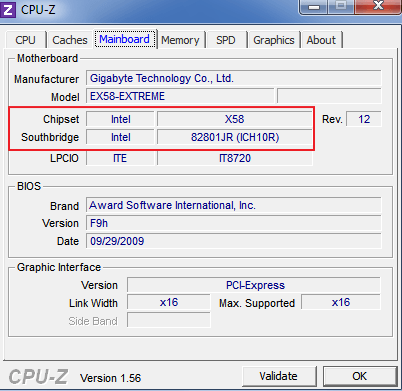
Если на материнской плате есть только южный мост, то в строке «Chipset» будет указана архитектура процессора, а название чипсета будет находиться в строке «Southbridge». Также в программе CPU-Z можно узнать производителя материнской платы и ее точное название. Эту информацию можно использовать для того, чтобы найти характеристики платы в интернете.
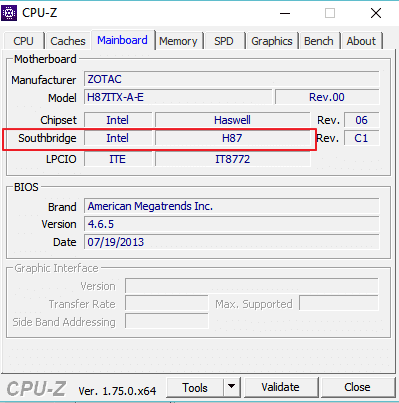
Использовать именно CPU-Z не обязательно. Существует множество других программ для просмотра характеристик компьютера, которые можно использовать для получения информации о чипсете материнской платы. Например, вы можете воспользоваться такими бесплатными программами как Piriform Speccy, HWiNFO64, PC Wizard.
Учимся подбирать процессор к материнской плате

Доброго всем времени суток! На связи Федор Лыков. Сегодня я хочу разобрать с вами очень интересный и актуальный вопрос как подобрать процессор к материнской плате.
Этот вопрос достаточно актуален, учитывая, что сейчас в эпоху интернета все больше и больше людей становятся технически грамотными в компьютерной области по причине роста количества техноблогеров на YouTube. Сейчас системный блок уже не кажется каким-то непонятным устройством, а напротив уже привычен и понятен большому количеству людей.
Если раньше люди предпочитали обращаться к компьютерным мастерам с вопросом сборки или модернизации компьютера, то сейчас уровень знаний обычных пользователей повысился. Прибавьте к этому еще и свободный доступ в сеть «интернет», где можно найти очень много информации по самым различным компьютерным темам.
Именно поэтому мы сегодня и попытаемся выяснить, как правильно подбирать такой важный компонент компьютера. Приятного чтения!
Общие знания
По моему мнению, первым делом стоит разобраться с несколькими общими понятиями, которые необходимо знать в принципе. Материнская плата рассчитана под определенную серию центрального процессора и необходимо проверять совместимость перед покупкой.
Основной характеристикой совместимости является поддерживаемый сокет комплектующих. Сокет – это разъем на плате, в который подключается процессор. Данную информацию можно получить из технических характеристик комплектующих.
Как правило, важен именно этот факт. Возможно, вы спросите: как подобрать процессор к материнской плате, видеокарте и оперативной памяти? Отвечу: Каждая модель платы поддерживает какую-то конкретную серию процессоров и в большинстве случае один тип оперативной памяти. Если ваш ЦП подходит к плате, то подойдет и к установленной на ней памяти. На современных платформах стандарт оперативной памяти это DDR4.
Видеокарты подключаются к слоту PCI-Express, который встречается практически во всех моделях плат, за исключением дешевых офисных решений.
Как узнать все поддерживаемые интерфейсы материнской платы рассмотрим ниже.

Выше представлен актуальный сокет для процессоров амд, который имеет маркировку AM4.
Например, если вы имеете компьютер на базе процессора амд. Пусть для примера будет AMD FX 6300. Сокет этого ЦП – AM3+. Значит, что сюда подойдут все процессоры, которые были выпущены на этот сокет подойдут к вашей плате и соответственно вы можете купить сюда более мощный AMD FX 8320.
Таблица сокетов на ПК для AMD и Intel.
| Производитель | Сокеты последних 15 лет | Самый актуальный на момент написания статьи |
| AMD | AM2, AM2+, AM3, AM3+, AM4 | AM4 |
| Intel | 771, 775, 1366, 1156, 1155, 2011, 1356, 1150, 1151, 1151v2, 1200 | 1200 |
Так как некоторые материнские платы мобильных ПК, а именно ноутбуков тоже поддаются модернизации, то и для них так же требуется учитывать сокет процессора. Все ниже перечисленные инструкции подойдут для того, чтобы узнать, как подобрать процессор к материнской плате ноутбука.
Как узнать сокет на материнской плате
При условии, что вы хотите модернизировать ваш личный компьютер, то есть несколько способов:
Способ 1. Внешний осмотр материнской платы и выяснение технических характеристик
Рассмотрим первый способ на примере материнской платы Asus H110M-K

При снятии боковой крышки со своего системного блока, обратите внимание на текстолит платы. Где располагается информация на примере данной модели смотрите на картинке ниже 
Вводим производителя и модель вместе в любом поисковике и открываем первый результат поиска, который, как правило, всегда ведет на официальный сайт.
После этого заходим на вкладку «характеристики» и ищем информацию.

Итак, мы понимаем из характеристик, что данная материнская плата поддерживает процессоры с сокетом 1151 и подходит для установки процессоров Intel 6-го поколения.
Способ 2. Узнаем модель процессора с помощью стандартных средств Windows
С этим нам поможет утилита «Сведения о системе». Чтобы запустить данную службу, имеется 2 варианта:
С первым все просто: открывайте меню «пуск» и вводите «msinfo32». В результатах запроса вы увидите необходимое нам приложение.

Запускайте его нажатием левой кнопки мыши.
Второй способ подразумевает собой запуск команды «выполнить». Делается это одновременным нажатием сочетания клавиш «Win» + «R» на клавиатуре.
Откроется окно команды, в котором нам потребуется ввести «msinfo32» и нажать «ок» для запуска приложения.

После любого из вышеперечисленных вариантов запуска программы, мы увидим основное окно с информацией о ПК.

Данное окно позволяет узнать нам очень много технической информации о вашем компьютере. Я привел вам свой личный скриншот из этого приложения.
Из данного окна мы узнаем модель и изготовителя материнской платы. Из примера мы имеем: Micro-Star International (MSI) B350 PC Mate (MS-7A34).
Делаем запрос для перехода на официальный сайт, заходим на вкладку «Спецификации» и изучаем их для данной модели.

Выясняем, что на данной плате сокет AM4. Это значит, что все процессоры, которые изготовлены с разъемом подключения AM4 подойдут к этой материнской плате.
Подбираем процессор
Итак, мы смогли узнать модель сокета, а как узнать какие процессоры подключаются к нему? Здесь нам так же потребуется обратиться к интернету.
Вы можете просто сделать в интернете запрос. В моем личном примере, я должен делать запрос «процессоры AM4». Первая же ссылка привела меня на сайт «Википедия», где была таблица со всеми поддерживаемыми ЦП.
Вы можете сделать аналогичным образом. Если ваш сокет еще актуален, то имеется вариант просто перейти на сайт, который занимается продажей компьютерных комплектующих и отсортировать в поиске процессоры по сокету, выбрав в нем необходимый вам.

Теперь вы знаете способ, как подобрать процессор к материнской плате и можете уже присматривать себе новый ЦП!
А теперь предлагаю взглянуть на то, как требуется правильно ориентироваться в характеристиках материнской платы для знаний о совместимости комплектующих.
Узнаем поддерживаемые интерфейсы материнской платы
По способу, написанному в начале статьи, узнаем материнскую плату и находим ее технические характеристики в интернете.
Возьмем для примера мой личный компьютер и мою плату. Как мы помним это MSI B350 PC Mate. Вводим запрос в поисковике, переходим на официальный сайт и выбираем вкладку «Спецификации».

Имея на руках такую плату, вам необходимо покупать ОЗУ типа DDR4 и любую современную видеокарту.
Заключение
Итак, из сегодняшней статьи мы смогли выяснить и разобраться как подобрать процессор к материнской плате. Знания очень актуальные и важные, поэтому надеюсь, что статья оказалась для вас полезной.
Пишите ваши комментарии, если у вас остались вопросы, а я обязательно отвечу на них. Спасибо, что дочитали публикацию до конца! Встретимся в следующих статьях, всего вам доброго и хорошего! До свидания!
Как правильно выбрать материнскую плату для игр

Ошибочно считается, что материнские платы не важны при сборе ПК. Многие уверены в том, что материнки никак не способны повлиять на комфорт использования системы, а также на производительность в играх. На самом деле это не так.
И если вы хотите чуть подробнее узнать про то, за что же именно отвечают материнки и как их выбирать — вы по адресу.
Многие сильно не запариваются при выборе материнских плат. Огромное количество людей считает, что материнка нужна только для того, чтобы подключать к ней центральный и графический процессор вместе с оперативной памятью. И хоть это так, всё же это невероятно поверхностное определение того, для чего же именно нужна материнская плата.
Собственно говоря, именно благодаря материнке ваш ПК способен функционировать. Иначе все ваши разрозненные по своей логике работы и назначению комплектующие не имели бы смысл и просто не работали. Поэтому именно материнскую плату будет справедливей всего назвать сердцем компьютера. И да, как в случае с реальным сердцем, на материнской плате экономить ни в коем случае нельзя. Но почему же так? Сейчас подробно разберёмся.
Сокет
Перво-наперво стоит определиться с тем, какой именно процессор вы собираетесь покупать и от какого производителя. Но при чём же здесь процессор? Дело в том, что чипы разных моделей от разных производителей имеют, грубо говоря, различное строение. В связи с этим вы должны брать материнскую плату, опираясь в первую очередь именно на это, так как если ваш процессор и материнка будут иметь разные сокеты, то вы просто не сможете установить чип.
Тип соединения
Стоит рассказать и про тип соединения материнской платы с процессором, то есть про то, как именно они соединяются. Актуальны на текущий момент два вида соединений, а именно: PGA и LGA.
Если говорить про PGA, то данное соединение присуще материнским платам для процессоров от AMD, хоть и присутствуют редкие представители от Intel. Характерно данное крепление тем, что процессор сам имеет контактные «ножки», которые вставляются в материнку.
Тем временем соединение LGA свойственно процессорам от Intel, хоть здесь и присутствуют исключения в виде серверных и специализированных чипов от AMD. Данное соединение полностью противоположно PGA, ведь сам чип не имеет упомянутых и показанных выше контактных «ножек». Вместо этого, они располагаются на самой материнской плате. Данная информация особенно важна при выборе как материнки, так и процессора именно от Intel, ведь компания часто указывает тип крепления прямо в названии.
Чипсет
И чтобы не допускать таких ошибок, давайте с вами разберёмся в том, что это такое. Чипсет, если говорить коротко и ясно, является техническим средством, которое связывает саму материнскую плату со всеми подключёнными к ней устройствами и позволяет всем им грамотно взаимодействовать между собой.
Но не стоит считать чипсет просто-напросто неким центральным узлом между всеми комплектующими. На самом деле от чипсета зависит и то, какие дополнительные функции вы будете иметь, какой будет лимит при разгоне и будет ли он вообще возможен, сколько оперативной памяти можно будет поставить в плане объёма и количества плашек и так далее.
Также будьте внимательны в том, поддерживает ли ваш процессор тот чипсет, который присутствует на выбранной вами материнской плате. Порой бывает так, что процессоры, имеющие один с материнской платой сокет, несовместимы именно из-за чипсета. Смотрите и за этим.
Самыми актуальными для процессоров от Intel чипсетами материнок являются Z390 и Z370. Различия у этих чипсетов присутствуют, но они незначительны. Сказать стоит разве что только про то, что Z390 имеет встроенный модуль Wi-Fi, Bluetooth, а также может обладать разъёмами USB 3.1 второго поколения, а Z370 нет.
Нельзя обойти стороной и чипсеты для материнских плат специально под процессоры AMD. Наилучшими являются все чипсеты серии «X», а именно: X570, X470, X370 и другие. В них сосредоточены все технологии, которые вам только могут понадобиться, начиная от пресловутого Wi-Fi и заканчивая SLI, возможностью разгона, технологией CrossFire и так далее. Также к приобретению можно рассматривать и материнки на чипсетах B450 вместе с B350, если вам не важен SLI вместе с CrossFire.
Поддерживаемая оперативная память
Оперативная память является важным элементом любого компьютера. Она влияет на работу всей системы не меньше, чем центральный и графический процессор. Именно поэтому к выбору материнской платы на совместимость с оперативной памятью стоит подходить не менее ответственно, чем ко всем другим моментам.
Для начала стоит упомянуть самое простое и очевидное — стандартов оперативной памяти много. Но если вы собираете современную систему, то вас данный пункт по большей части не касается.
DDR2 и 3 уже давно являются прошлыми поколениями, которые неспособны удовлетворить современные запросы и требования по скорости работы и производительности. Да и к тому же если ваша материнская плата поддерживает DDR4, то вы просто не сможете поставить плашку другого поколения, например, DDR3, и наоборот.
Другим же моментом, который непосредственно касается оперативной памяти, является то, работу с какой частотой ОЗУ поддерживает плата. То есть смотрите на то, какая частота будет у выбранной вами оперативки, и на то, какую частоту этой самой оперативки поддерживает материнка. Например, если плата поддерживает ОЗУ на частоте 2,133 МГц, но вы ставите плашку на 2,400 МГц, то память будет работать на частоте, поддерживаемой платой. В итоге получится, что вы переплатите за ОЗУ.
Это же касается и объёма. Материнская плата, поддерживающая лишь работу с 16 гигабайтами, не сможет в полной мере использовать весь объём плашки на 32 гигабайта.
Размер материнской платы
Данный пункт является довольно-таки простым и исходит из того, в корпус какого именно размера будет устанавливаться материнская плата. Более подробно про типоразмеры материнок, корпусов и как их правильно выбрать вы можете ознакомиться в одном из прошлых материалов. Но в целом для ПК, которые будут использоваться для игр и требовательной работы, стоит брать материнские платы размера ATX либо же E-ATX. От этого напрямую зависит количество доступных интерфейсов.
Размер ATX является стандартным и используется большинством из нас. Он обладает более чем достаточным для среднестатистического геймера количеством разъёмов и портов. Тем временем E-ATX следует устанавливать только в большие корпуса, так как сам размер данной материнки крайне большой. Однако именно E-ATX является наилучшим вариантом для самых топовых систем, ведь он может поместить на себе куда больше компонентов.
Разъёмы и интерфейсы
Данный пункт предельно понятен. Вам следует заранее определиться с тем, что именно и в каком количестве вы будете подключать к вашему ПК, и исходя из этого следует брать материнскую плату. И не стоит брать материнку с разъёмами «впритык». Возьмите прозапас, чтобы вы всегда имели, к примеру, хотя бы пару дополнительных портов USB. Также если вы собираетесь подключать что-либо через PCI Express, либо же устанавливать накопитель M.2 и так далее, то предварительно узнайте, имеются ли на выбранной вами материнке соответствующие слоты.
Для справки: как правило, чем больше на материнской плате современных высокоскоростных портов, тем лучше на ней чипсет.
Фазы питания
Говоря общими фразами, от фаз питания зависит сила тока, поступающего на материнскую плату, а также уровень её нагрева. Чем больше фаз питания на материнской плате, тем равномернее и меньше нагрузка оказывается на каждую отдельную фазу. Именно благодаря увеличению их числа производитель материнки может сделать её менее подверженной сильному нагреву. Чем больше фаз — тем лучше.
Однако стоит отметить, что влияние фаз питания на равномерность распределения этого самого питания и уровне вырабатываемого тепла не заканчивается. Фазы также очень важны при разгоне. Если их мало, то о разгоне можно забыть.
Если же вы рискнёте пойти на разгон, то вы попросту рискуете спалить вашу материнку со всеми комплектующими, которые на ней установлены.
В целом, чем больше фаз питания, тем дольше ваша материнская плата проживёт. Зачастую когда данный компонент выходит из строя — всему виной фазы питания, которые из-за долгой работы более неспособны выносить прежнюю нагрузку. Но большое количество фаз распределяет нагрузку, делая её меньше для каждой отдельной фазы. И кстати, всё же не очень корректно говорить про то, что сами фазы регулируют нагрузку. На самом деле за это отвечает VRM-модель.
Voltage Regulator Modle, говоря простыми словами, равномерно распределяет поступающее питание между буквально всем, позволяя вашим комплектующим не перегреться из-за резкого скачка энергии. И да, VRM-модуль является необходимым, если вы собираетесь заниматься сильным разгоном.