
Ролевые игры в Дискорде или Как выточить свою балясину
Предыстория
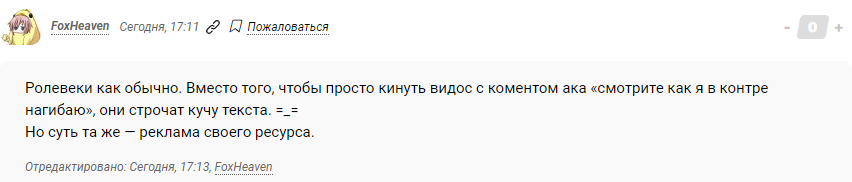
Мой блог про Форумные Ролевые Игры обвинили в рекламе. Я не виноват, что в рунете только один сайт и нет конкурентов. Но, чтобы не оставалось сомнений, что это не реклама, я пошагово расскажу как создать свою Форумную Ролевую Игру в Дискорде с Эль Президенте и котиками.
Но зачем нам делать свою игру в дискорде, если ты сам нахваливал готовый сайт? Хороший вопрос, мой воображаемый оппонент. И тут есть целый список плюсов.
1. Десктопное и мобильное приложения. У сайта (я даже его названия упоминать не буду, потому что не реклама) нет мобильной версии, а ведь так хочется с комфортом писать сообщения и не дёргать туда-сюда масштаб.
2. Пик-пилик. Дискорд пикнет и вспыхнет красным, если вам напишут, а ещё он обновляется и вы видите сообщения в реальном времени. Сайт же приходится обновлять и проверять лапками.
3. Возможность играть голосом, да хоть с вебками. Совсем как Стопгеймовцы.
4. Никакой модерации и ограничений. Никаких пяти полей в создании персонажа, никакого минимального ограничения по длине описания, можно даже гифки с видосиками кидать.
Инструкция
И сейчас я расскажу что вам нужно и какие лайфхаки появились за мой опыт.
Первое, надо создать сервер.
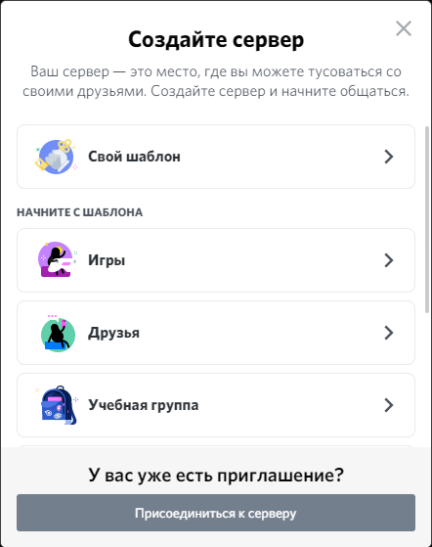
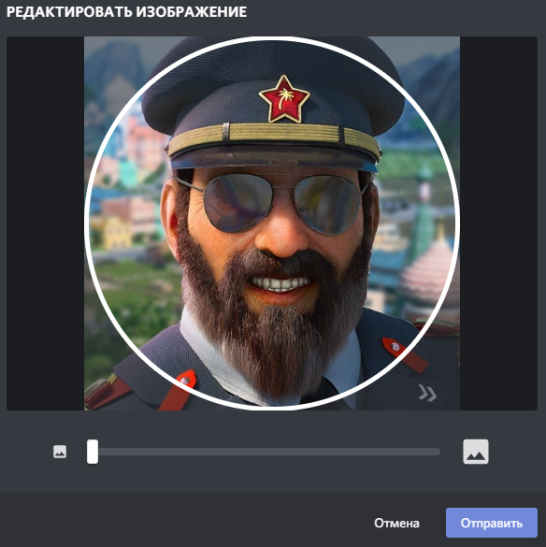
Уже тут начинается процесс оформления. Название и аватарка важны. Хотя бы чтобы не путаться в серверах.
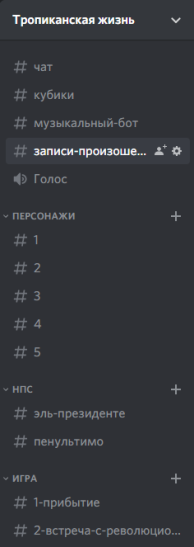
Второе, организуем категории и каналы.
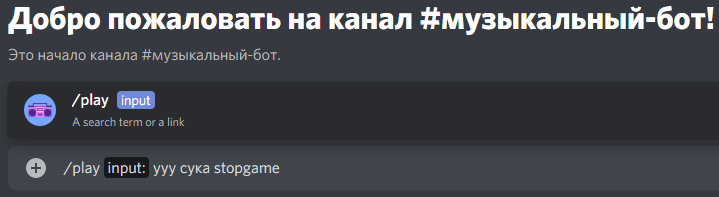
Если собираетесь играть голосом, то оставьте один голосовой и сделайте каналы «музыкальный бот» и «записи произошедшего». Поверьте, записи штука полезная, а музыкальный бот поможет создать настроение.
Если собираетесь играть текстом, то лучше сделайте отдельную категорию с игрой и отдельные комнаты для персонажей, что не находятся вместе. В этом плюс текстовых игр. Персонажи могут разойтись, но всё равно играть одновременно.
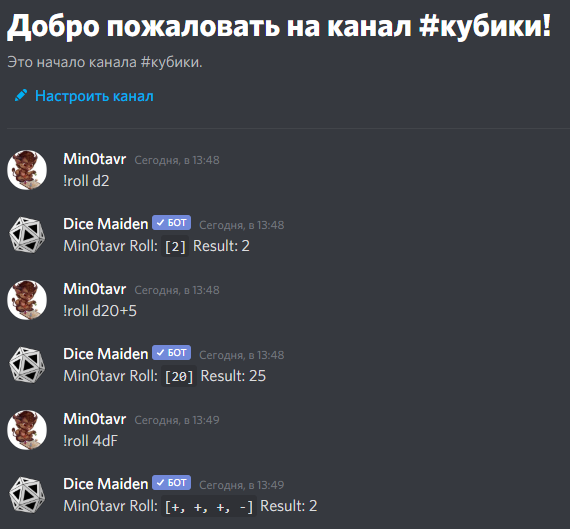
Остальные советы общие для всех. Создайте канал для кубиков. В комнатах с игрой они будут мешать, а в чате легко спутаются. Также сделайте две категории для персонажей игроков и для персонажей мастера. Так будет очень удобно искать информацию, туда же можно записывать инвентарь, состояние, опыт, здоровье и прочие переменные.
Пункт третий, зовите ботов. Можете зайти на top.gg и найти нужных вам там. Я же порекомендую лишь двоих. Dice Maiden и Groovy.
Конец
Поздравляю, FoxHeaven. Теперь ты можешь играть самостоятельно, без всяких сайтов и площадок. Никакой рекламы.
И всех остальных тоже поздравляю. Зовите друзей и веселитесь. Ну или наделайте закрытых комнат и устройте атмосферу загадочности и недоверия. Главное помните: роли видны всем, не надо давать игроку роль «мафия».
Как открыть Discord в игре и начать пользоваться
Дискорд – это инновационный проект, который разработан для того, чтобы общаться с расстояния. Пользователи могут применять доступные опции и инструменты мессенджера бесплатно. Программа работает при помощи поддержки VoIP. В приложении можно устаивать видеоконференции. Как правило, мессенджер используется сообществами, которые создаются по принципу интереса. Дискорд привлекает учащихся для обсуждения вопросов, которые возникают во время обучения, или геймеров, которые получают способностью обсуждать протекание игрового процесса. Пользователи, которые вступили в приложение Дискорд для того, чтобы объединяться в зависимости от выбранной игры, могут добавлять игры, и управлять настройками.
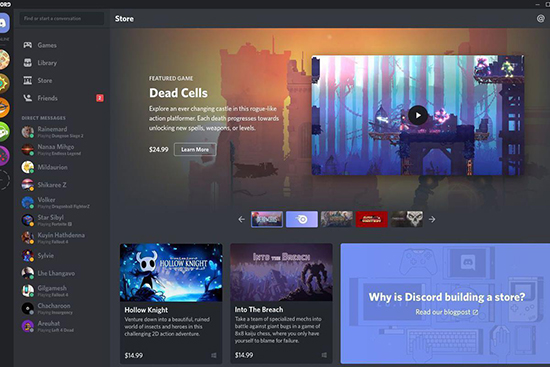
Автоматическое добавление игры в Дискорд
Программа Дискорд рассчитана на интуитивно понятное пользование, поэтому многие опции заложены автоматическим характером в работу платформы. К примеру, в библиотеку в программе Дискорд может быть добавлена игра. Если игра добавилась автоматическим образом, то пользователю нет необходимости производить дополнительные действия. Следует отметить, что для оптимизации работы, или для того, чтобы подстроить игру под предпочтения и условия, пользователь может при помощи настроек, войти в которые можно после нажатия на шестеренку, которая расположена а в нижней области экрана программы с левой стороны.
Ручное добавление игры в Дискорд
Если добавление игры не прошло автоматическим характером, то пользователю следует попробовать провести операцию автоматически. Следует отметить, что добавление игры не займет времени, и проходит в соответствии со стандартным вариантом выполнения операции. При необходимости пользователи могут добавить конкретно выбранную игру в библиотеку в рамках программы Дискорд. Если пользователь грамотно провел операцию, то затем появляется опция, которая помогает играть в выбранный вариант. Инструкция для того, чтобы добавить игру в мессенджер Дискорд при помощи ручного способа:
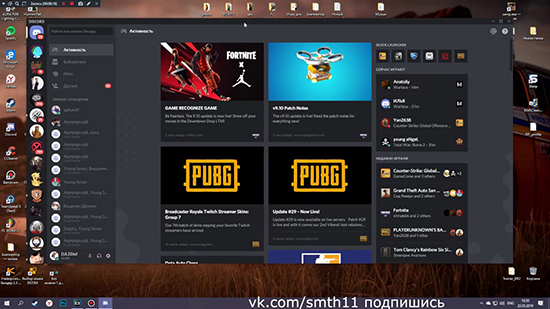
Если пользователь решил провести чистку указанного в приложении перечня игровых приложений, то следует убрать отображение игры в библиотеке пользователя в программе Дискорд. Для того, чтобы удалить игру, следует:
В настройках мессенджера Дискорд пользователи могут изменить наименование. Следует отметить, что подтверждение на персональном аккаунте может воспрепятствовать изменению названия игры.
Пользователи могут поменять названием в том варианте, если до начала произведения загрузки разработчики вложили данный вариант опции в функционал. Если нет, то пользователь не может использовать опцию.
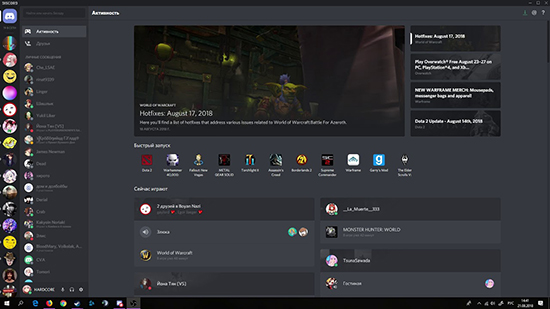
При этом, перед тем, как начинать играть, пользователю следует произвести управление настройками, чтобы оптимизировать работу, и выполнять необходимые опции в зависимости от предпочтений и условий. Среди основополагающих опций в программе Дискорд следует выделить:
Настройки разрешения. Следует отметить, что пользователи, которые не приобрели расширенную подписку, не смогут увеличить параметры разрешения. Если пользователь решит приобрести вариант Nitro, которые повышает уровень разрешения с 720 р до 4к.
Приглашать друзей. Пользователи могут рассылать приглашения друзьям, чтобы канал смог дополняться участниками. Канал не сможет развиваться, если не будут пополняться участниками, которые смогут решать проблемы, и принимать решения по вопросам в зависимости от выбранной темы.
Управлять правами доступа. Пользователь может сделать доступ к игре в мессенджере Дискорд открытым, если использует права доступа. Изменить характеристики прав доступа можно в настройках сервера, перейти в которые можно при помощи нажатия на значок шестеренки.
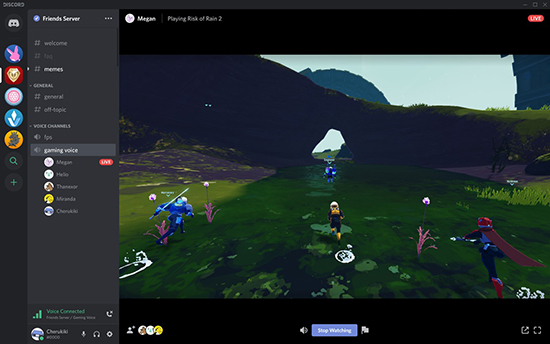
Как пользоваться программой во время игры?
Функционал программы дополнен опцией, которая разрешает пользователям общаться с коллегами, не прекращая процесс игры. Опция получила название оверлей. Пользователь может включить опцию при помощи настроек программы. Для того, чтобы подсоединить режим, следует:
После подтверждения операции, режим включен, и пользователь может использовать функционал мессенджера, не выходя из игры.
Как добавить игры в Discord
Изначально Discord начинался как игровая коммуникационная платформа, где игроки могли создавать сообщества и общаться друг с другом бесплатно. Приложение сейчас очень популярно, и существуют миллионы сообществ. Недавно Discord Inc объявила, что они полностью изменят мета приложений. Далее говорится, что в ближайшие годы приложение будет ориентировано не только на игры. Люди всех мастей будут использовать раздор для общения.
Пока Discord фокусируется на их переходе, почему бы нам не поговорить о том, как добавить игры на Discord и изменить свой статус. Если вы не знали, Discord позволяет вам установить собственный статус. Эти статусы могут просматривать ваши друзья или другие участники сообществ. Хотя в названии нашей статьи написано, как добавить игры в Discord. Мы не будем ограничивать это только играми, но также обсудим, как установить собственный статус и многое другое в Discord.
Как добавить игры в Discord
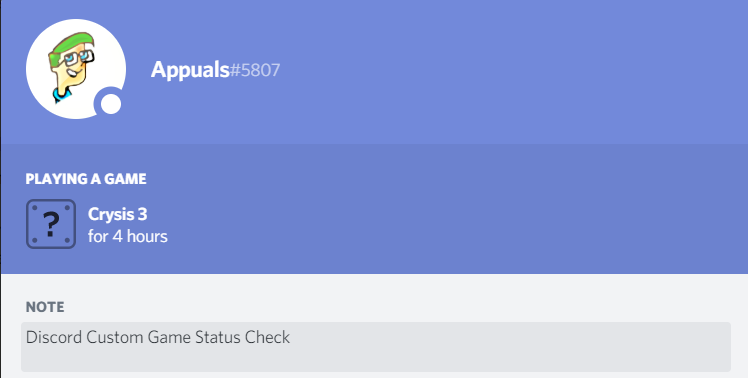
Сколько раз вы видели, как многие игроки на Discord имеют статус, соответствующий игре, в которую они играют. Что ж, вы тоже можете это сделать, и это совершенно бесплатно. Вы можете добавлять множество игр в свою библиотеку и после этого, когда будете в них играть. Discord покажет вашим друзьям, что вы играете в эту игру, в реальном времени.
В дополнение к этому Discord также покажет, сколько времени вы играли в эту игру. Этот признак очень полезен, и на более поздних этапах руководства мы обсудим преимущества статуса при разногласиях. А пока давайте посмотрим, как добавить игры в Discord.
Как добавить собственный статус игры в Discord
Теперь вы можете подумать, как мне добавить другой статус в Discord. Другими словами, что, если я хочу добавить определенную игру в Discord, но ее нет в списке. Что ж, если есть какая-то игра, которая не поддерживается или недоступна на Discord. Затем вы можете установить собственный статус для этой игры, чтобы люди знали.
Чтобы уточнить, есть некоторые игры на Discord, которые официально поддерживаются. Каждый раз, когда вы играете в эти игры, вы всегда будете замечать рядом с ними значок проверки. Некоторых игр нет, и этот метод как раз есть для этого
Добавление Spotify, Twitch, Steam и других статусов в Discord
 Хотите, чтобы ваши друзья знали, что вы транслируете на Twitch?
Вы можете установить статус, например, смотреть фильмы или что-то в этом роде. Однако, в конце концов, все будут знать, что это вымышленный статус, а не официальный. Теперь, чтобы исправить это, есть еще одна функция, которая может вам помочь.
Discord поддерживает множество приложений, таких как Twitch, Xbox Live, Twitter, Spotify и многие другие. Это позволяет приложению автоматически добавлять проверенные статусы, относящиеся к этим приложениям. Теперь вместо того, чтобы писать собственные имена Halo In, почему бы не добавить Xbox Live, и вы получите правильный знак Halo с отметкой проверки.
Если вы не хотите заниматься бизнесом и всем остальным. Я не рекомендую добавлять информацию о персонале, такую как Facebook или Skype, в ваш Discord. Некоторые геймеры действительно токсичны, и я испытал, что многие из них будут отслеживать ваш персональный идентификатор и отправлять вам оскорбительные сообщения. Таким образом, оставайтесь в безопасности.
Как добавить собственный статус в Discord
Помимо знания того, как работает статус игры и другие статусы приложений. Теперь вы также должны знать, что Discord позволяет вам устанавливать собственный статус. Это не похоже на приложения, где говорится, что нужно слушать определенные песни или играть в игру. Это больше похоже на обновление вашего настроения или краткое описание себя.
Вот как вы можете добавить собственный статус в Discord
Важность статуса в раздоре
Настоятельно рекомендуется иметь статус на Discord. Есть несколько преимуществ, но наиболее важным из них является то, что он позволяет вашему другу узнать, что вы играете в определенную игру. Это позволяет вашим друзьям либо присоединиться к вам в игре, либо избежать спама в вашем почтовом ящике.
Во-вторых, если вы находитесь в сообществе, вы играете в игру. Некоторые игроки подходят к вам и спрашивают, не хотите ли вы поиграть с ними. Благодаря этой функции у меня появилось много друзей, а также появилась возможность играть с невероятными игроками. В-третьих, высока вероятность того, что вы получите приглашение в сообщество игры, в которую вы играете. Это еще раз связывает вас с новыми игроками.
Не всегда вы будете получать сообщения, приглашения и т. Д. Вам также придется подходить к людям и быть дружелюбными.
Знаете ли вы, что Discord также позволяет вам стримить? Узнайте больше об этом здесь.
Как выключить отображение игры в которую играешь в Discord
Иногда компьютерная игра настолько затягивает, что даже не хочется читать сообщения от друзей-игроков. Однозначно подобное действие не дает сконцентрироваться на прохождении нового уровня игры, а любые сторонние звуки могут создавать дополнительные помехи. Если пользователь хочет скрыть, что находится в сервере, он может сделать, чтобы в дискорде не показывало во, что ты играешь. Данный режим позволяет оставаться в режиме «невидимка» на определенное время, которое будет выбрано пользователем.
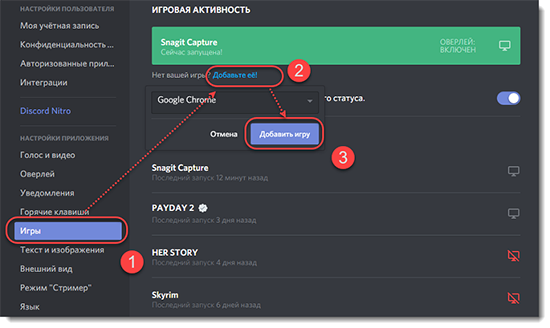
Как выключить отображение игры в Дискорде
Бывают моменты, когда участник хотел бы очистить основной список игровых приложений. В таком случае достаточно убрать отображение игры. Чтобы в дискорде отключить отображение игр проделайте каждый шаг:
Тут откроется информация о том, что информация скрыта от других участников. После данную опцию можно с легкостью включить.
С компьютера
Чтобы убрать отображение игры в настройках нужно выключить «оверлей». Даже при отключении данного статуса, активируйте и выберите другие параметры. Выделите для себя необходимые параметры действий:
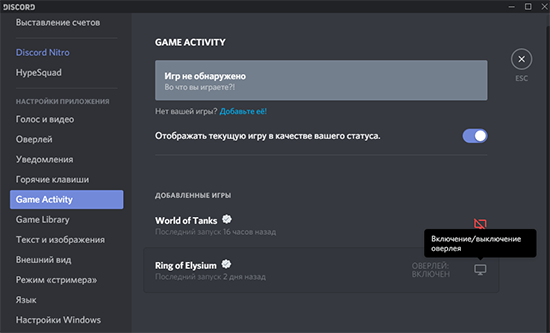
Также если не отображается игра в дискорде, установите его противоположным образом.
На телефоне
Для изменения своего статуса на телефоне и персональном компьютере просто, нажмите на левую кнопку мыши на личный сервер в приложении. Как правило, появится зеленый кружок и аватарки пользователя. Автоматически уходит в момент простоя, если ушли от компьютера на некоторое время. Одновременно, можно вручную выставить данный режим, выбрав нужную категорию в появившемся окне. По сравнению от автоматической замены статуса, выставив режим ожидания, дает возможность все время оставаться в новом статусе на определенный срок.
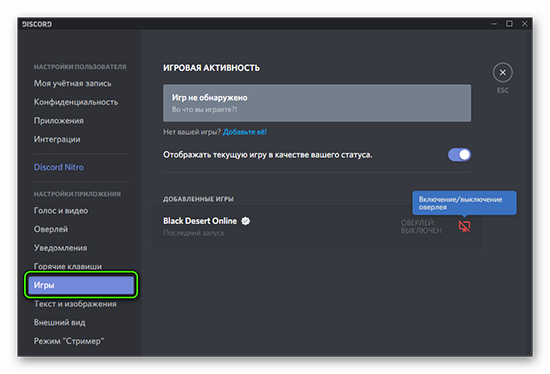
Режим невидимки
Зная любые проверенные для изменения статуса варианты, переходите к решению нового вопроса — отключить показ игр, поставив определенный статус в дискорде. Данный вопрос не вызовет осложнений и легко будет решен даже новичками.
Основной алгоритм действий:
Как удобный вариант, пользователи могут задать режим animated. Для его осуществления выберите:
Теперь товарищи увидят, что у вас появился новый режим в дискорде, и изображение, которое вы решили установить. Это вполне удобная функция, позволяющая сделать личный профиль оригинальным и выделить данный статус среди множества других видов.
Как поменять название отображаемой игры
Участники одной команды частенько спрашивают, как поменять название одной игры. Если название игры подтвердилось на вашем аккаунте, проделать подобное невозможно. Отображать другую игру тоже будет не осуществимо. Изменять можно только до проведения загрузки, если подобная опция предусматривалась производителем. В другом случае данная функция недоступна.
Зная и понимая, как правильно добавить и настроить приложение, игру, файл в Дискорд, пользователи значительно увеличивают основные возможности программы. При помощи дополнительных функций, каждый может организовать стрим и сделать любой просмотр доступным для остальных участников. Если что-то не удается проделать, либо добавить игру, вместо этого появляются ошибки, их в любой момент можно исправить при помощи определенных действий либо путем обращения в техническую службу Дискорда.
Discord как корпоративный мессенджер и не только
Хочу рассказать про использование мессенджера Discord как основного средства коммуникации в команде. Опыт может быть полезен другим командам, использующим бесплатные мессенджеры, а также всем, кто ищет пути повышения эффективности использования мессенджеров.
Discord – программа странная и выдающаяся одновременно. Почему? Хотя бы потому, что про способы работы в Discord получилась целая статья.

Что-то пошло не так
В данной статье я рассматриваю исключительно мессенджеры, у которых основной функционал доступен бесплатно. Да, существуют прекрасные платные программы, но они за рамками данной статьи, даже если имеют бесплатный урезанный режим.
Обычные мессенджеры устроены так, чтобы работать «из коробки» и без всякого администрирования. Это вполне здравый подход, обеспечивающий низкий порог вхождения: просто создали групповой чат и общаемся в нём. По-другому эти мессенджеры не могут, так как сложные процедуры настройки отпугнут основную аудиторию. Но, как обычно, низкие начальные вложения оборачиваются высокими эксплуатационными издержками. Какие проблемы имеем в итоге.
Разделение по темам. Чем больше пользователей в группе, тем больше количество обсуждаемых тем. Большинство тем интересны ограниченному числу пользователей группы. Подход здорового человека заключается в том, чтобы создавать тематические группы и включать в них только тех, кому тема интересна – такая изоляция уменьшает «информационный шум» от ненужного контента. Но на практике это приводит к полному хаосу. Например, имеем 10 чатов по работе, 4 чата детского сада, 3 чата многоквартирного дома и так далее. И всё это в одном пространстве имён, поэтому мы начинаем путаться в чатах. Они уползают вниз списка, забываются, потом создаются дубликаты забытых чатов, но туда забывают добавить всех пользователей. Если же количество участников примерно от полсотни и выше, то никакие параллельные чаты уже не создаются – слишком сложно поддерживать актуальный список участников. Ведется один супер-чат, содержащий все вопросы жизни, вселенной и всего такого. Результат: большие группы в мессенджерах становятся «токсичными»: контент неинтересен из-за большого количества мусора, мы присутствуем в группах только из-за необходимости.
Избыточные нотификации. Каждому знакома ситуация, когда нам приходит слишком большое количество нотификаций различных мессенджеров. Рассмотрим пример. Пусть, у нас команда из 50 человек и каждый пишет в общий чат 5 сообщений в день. Тогда каждый получит по 50*5=250 нотификаций. Если считать, что для просмотра сообщения мы отвлекаемся на 30 секунд, то 250 нотификаций съедают 250*30=7500 секунд, что составляет 2 часа! А всю команду нотификации отвлекают на время 7500*50=375000 секунд или 104 часа! Вдумайтесь: 104 человеко-часа в день или 13 человеко-дней каждый день! Это 26% ресурсов команды. Такие большие числа получаем потому, что количество людей (50 человек) в чате входит в итоговую формулу квадратично (каждый нотифицирует каждого):
В реальности все несколько лучше, так как сообщения обычно появляются и читаются пачками. Но суть проблемы понятна: квадратичный рост потерь времени команды на нотификации. Кэп подсказывает два способа решения, но оба плохие:
Discord: начало
Теперь переходим к Discord. Прежде всего заметим, что в Discord есть два режима или, скорее, «вида»: назовем их «обычный» и «сервер». Они существуют параллельно и имеют разные цели. В «обычном» виде Discord – это такой же обычный мессенджер, как и все остальные. Даже с более ограниченными возможностями, чем тот же Skype:
Сервер
Чтобы работать с сервером, надо этот самый сервер иметь. Для определенности будем считать, что мы сотрудники стартапа «Рога и Копыта», поэтому наш сервер будет называться «РК». Создаем сервер путем нажатия на кнопку с большим знаком «+». Сервер – это уютное место, где будет проходить всё наше корпоративное общение (кроме 1-на-1, которое в «обычном» виде, вне сервера). Пользователи должны присоединиться к серверу по приглашению.
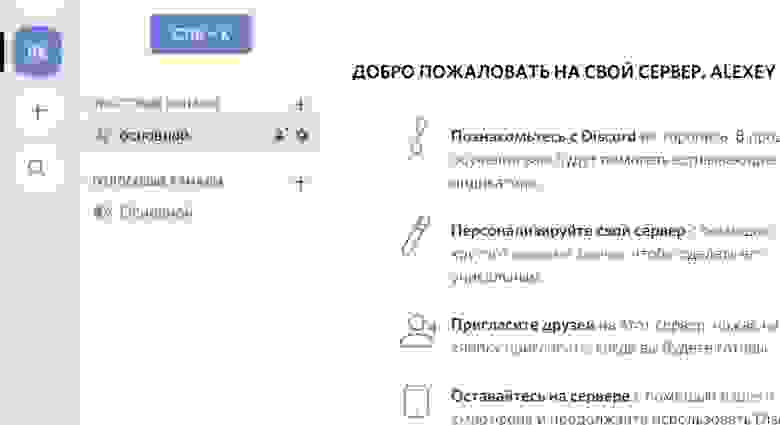
В левой панели сразу видим две новые сущности:
Теперь переходим к инструментам Discord, которые делают его эффективным для командной работы. Прежде всего это роли. Смысл в том, что мы настраиваем права доступа не для конкретных пользователей, а для ролей и даём эти роли людям. Список разных прав, которые может иметь роль, внушает: целых 32 пункта. Кроме того, у каналов мы настраиваем, какие права имеет роль в канале: чтение, написание, удаление сообщений и т.п.
Какие роли создавать – решаем сами. Роль соответствует некоему типичному набору действий пользователя. Например, на нашем сервере сделаем такие роли:

Каналы
Текстовые каналы на нашем сервере могут быть, например, такие:
Упоминания
Упоминания – ещё одна вещь, которая делает работу в Discord эффективной. Это когда мы пишем сообщение в текстовый канал, упоминая аккаунт с помощью специального синтаксиса:
Можно упомянуть роль:
А вот так можно упомянуть всех, кто есть в канале (любой из этих вариантов работает):
Тут вы можете сказать: «Ха! В Skype тоже можно упомянуть через @имя. И зачем упоминать всех, какой в этом смысл? Ведь сообщение и без того обращено ко всем».
Действительно, в Skype можно написать Vasya.Pupkin. Но в Skype вся польза от упоминания в том, что во всплывающем уведомлении будет добавлено, что «вас упомянули». Наверное, в этом есть смысл, но в Discord сделали лучше. Прежде всего заметим, что в Discord есть два вида нотификаций о новых сообщениях:
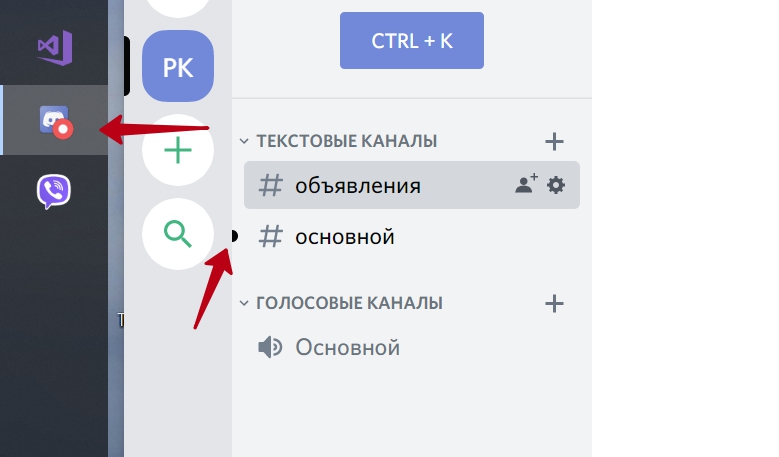

Поток сообщений в текстовых каналах не требует внимания, пока пользователь не упомянут.
Легко видеть, что такой подход решает описанную выше проблему избыточных нотификаций, если немного обучить пользователей правильному стилю работы. Например, такому:
И таких упоминаний в реальности очень мало, не более 2% сообщений. Обычно упоминают here когда задают вопрос не зная, кто конкретно может на него ответить. Все отвлекаются от работы и читают вопрос. Дальше люди, которым есть что сказать, остаются вести дискуссию, остальные возвращаются к своим делам. И не бойтесь, что here будет слишком много: лишний раз писать here в сообщении просто лень!
Также упоминаний не будет слишком мало. Хотя бы потому, что человек сам заинтересован позвать правильных людей упоминанием в своем посте, чтобы достичь нужного ему результата. Короче, всё это самобалансируется и получается норм. Что с остальными 98% сообщений? Их тоже надо читать, но не срочно. В удобное время с чашкой кофе прочитываем весь поток сообщений. Такое отложенное прочитывание не приводит к огромным потерям времени, как описано в начале статьи. Ведь читаем подряд, не переключая свой мозг между сообщениям и другими делами. И, что самое главное, сообщения не отрывают нас от работы.
Итого: проблема избыточных нотификаций полностью решена, и при этом обеспечено быстрое реагирование на важные сообщения.
А минусы какие?
Технические ограничения в Discord.
Стандартные возможности
В этой статье рассмотрены принципиальные отличия Discord от других мессенджеров, позволяющие значительно увеличить эффективность работы. А вот список мелких фич, которые типичны для мессенджеров и не являются чем-то выдающимся:
А еще есть.
Боты и возможность написания своих ботов. Но это уже совсем другая тема.
Итого
Discord – это в некотором роде мессенджер 2.0, имеющий средства для эффективного общения больших групп пользователей, в том числе и в корпоративном применении. Создатели программы не побоялись выйти за рамки парадигмы обычных мессенджеров – и получилось неплохо. И в то же время Discord не конкурент обычным мессенджерам, у него своя экологическая ниша. Ведь у простых пользователей, не айтишников и не геймеров, наступает шок и трепет от необходимости администрирования и непохожести на привычные программы.
Надеюсь, информации в статье достаточно, чтобы решить, надо вам это или нет.
UPD1: Комментарий JustDont:
Перед тем как советовать дискорд для контор, нужно обязательно упоминать о том, что вообще-то нужно внимательно честь Discord Privacy Policy, в которой вполне себе английским или русским по белому написано, что Discord собирает всё, что вы ему отправляете. В том числе и всю вашу переписку, обратите внимание. И совершенно не обещает её шифровать и вообще как-то беречь её конфиденциальность от самих себя. И есть ряд сценариев, в которых эта собранная информация вполне может уйти куда-то, куда вам не очень хочется, чтоб она ушла. И нужно оценивать эти риски.