
WWW.IURAF.RU Уроки видеомонтажа в Adobe

Adobe After Effects. Урок 16
Трекинг в Adobe After Effects.
Виды трекинга. Примеры трекинга.

Задачи на этот урок:

1. Что такое трекинг? Виды трекинга.
Что такое трекинг? Трекинг, применительно к редактированию видео, это отслеживание местоположения движущегося объекта в кадре.
Трекинг в Adobe After Effects можно поделить на виды в зависимости от назначения:
Для опций Stabilise и Transform доступны настройки трекинга:
Для каждого из этих видов можно выбрать Track Type (тип трекинга), по требуемому эффекту:
Мы рассмотрим популярные видв трекинга.

Необходимо, чтобы объект маскирования полностью попадал во внутренний прямоугольник, а область поиска немного превышала область объекта.

По окончанию анализа мы должны получить:


В этом случае отслеживание идет по четырем вершинам параллелограмма, размер маски меняется по мере необходимости. Трекинг гораздо более точный чем в предыдущем случае.
Количество параметров, анимированных на панели Timeline резко увеличилось.
5. Стабилизация видео с помощью Трекинга Stabilise Motion.

Чаще всего после стабилизации необходимо обрезать видео по краям.

Видео используется в 3-х слоях:
Трекинг проводил в 2 этапа сначала трекинг видео слоя 3 с маской слоя 1, затем трекинг видео слоя 3 с маской слоя 2. В начале и в конце 1,5 сек. клипа исполнители с родными лицами.
Трекинг:
Трекинг (от анг. tracking — отслеживание) — это процесс определения местоположения и ориентации движущегося объекта в виртуальной среде. Трекинг активно используется в кино-индустрии, при производстве телевизионной рекламы, трехмерных анимационных мультфильмов и трехмерных компьютерных игр.
Существует несколько типов трекинга:
Каждый из типов трекинга может использоваться как сам по себе, так и быть частью более сложных процессов, использующихся в компьютерной графике. Нет так же и привязки какого-то одного типа трекинга к конкретному направлению в области компьютерной графики. Например, 3D-трекинг с успехом может применяться, как в кино-индустрии, так и при разработке трехмерных компьютерных игр, а 2D-трекинг нужен, как при производстве телевизионной рекламы, так и при производстве кинофильмов.
2D-трекинг
2D-трекинг или Pixel Tracking — это отслеживание движения конкретной точки (пикселя) на исходном видео ряде. В результате этого процесса получается траектория движения пикселя, соответствующего движению какого-то объекта в кадре. Причем, в зависимости от задачи можно отслеживать как одну точку, так и целую группу точек. В качестве отслеживаемой точки, обычно берут точку, цвет которой выделяется на фоне остальных точек. Это помогает трекеру (программе, выполняющей трекинг) не потерять эту точку в процессе отслеживания и правильно получить ее траекторию движения.
В основном данный тип трекинга применяется в композитинге и видео-монтаже в таких индустриях как производство кино и телевизионной рекламы.
Полученные траектории движения точек можно использовать для двух вещей:
В первом случае, трекинг помогает добавлять в видеоряд объекты, которые там первоначально отсутствовали и заставляет их двигаться так же, как и объекты (точки), которые «отслеживались». Например, актер в рекламе стирального порошка может размахивать обычной серой коробкой, а на этапе композитинга (пост-продакшена) вместо серой коробки мы можем показать нужную упаковку стирального порошка. Причем благодаря трекингу, она будет двигаться точно так же, как и снятая в павильоне серая коробка. В результате зритель не заметит подмены.
Внимательный читатель может задаться вопросом: «А для чего это нужно? Не проще ли дать актеру в руки настоящую коробку в момент съемки?». Ответ может быть таким: во-первых, на момент съемок, возможно, еще и не существует реальной коробки. Возможно заказчик ее еще не выпустил. А, во-вторых, если в будущем заказчик захочет заменить коробку, ему нужно будет только обратиться в пост-продакшен компанию и попросить сделать это, вместо того, что бы снова проводить съемки, арендовать технику. Это огромная экономия средств и времени.
Во втором случае, бывает необходимо стабилизировать изображение (видеоряд), который был снят камерой без штатива или крана. Очень часто при «ручной съемке» кадры могут дрожать и «шататься». Исправить это помогает трекинг.
Трекинг может выполняться в любом программной обеспечении, которое имеет соответствующие функции. Вот некоторые из программ, которые могут выполнять 2D трекинг: Adobe AfterEffects, Adobe Premiere, Apple Final Cut, The Foundry Nuke, Eyeon Fusion.

Пример 2D трекинга. Плоское изображение (слева) с помощью трекинга смогли поместить на видеоряд с монитором (справа).
Источник: http://www.fxguide.com/featured/art_of_tracking_part_1_history_of_tracking/
3D Трекинг и Matchmoving
Второй тип трекинга — это 3D-трекинг. Мы его рассмотрим как часть процесса под названием Matchmoving. Для начала нужно приоткрыть завесу тайны над тем, что же такое Matchmoving?
Матчмувинг (от анг. matchmoving — повторение движения) — это сложный процесс, который позволяет по имеющемуся видео-ряду создать трехмерную сцену с цифровой камерой, которая в точности повторяет движение реальной съемочной камеры. Без этого процесса очень трудно представить современное кино и рекламу, которые насыщены компьютерной графикой и визуальными эффектами.
В этом процессе 3D-трекингу отведена роль этапа, на котором по имеющемуся видеоряду отслеживают движения конкретных точек. Как правило их количество значительно превышает десятки и оно в разы больше количества точек, необходимых при обычном трекинге. В результате этого шага получается множество траекторий движения пикселей, соответствующих движению объектов в кадре. Тречить (отслеживать) надо объекты, которые в исходном видеоряде (в жизни) были неподвижны — декорации, статичный реквизит и т.п.
Следующий этап в Матчмувинге — это Настройка (Setup) — процесс установления логических взаимосвязей между отслеженными (протреченными) точками. Например, какие-то точки лежат на одной прямой или на одной плоскости. В результате этого шага программа сможет установить соответствие между точкой (пикселом) в плоском видеоряде и точкой в виртуальном (трехмерном) пространстве.
И заключительный этап — Солвинг и финальная настройка (Solving & Fine-Tuning). На этом этапе программа производит вычисления и устанавливает для точек из предыдущего шага приблизительное местоположение. Исходя из местоположения точек в пространстве, высчитывается траектория движения самой камеры. В процессе настройки пользователь вводит дополнительные данные, помогающие программе определить не только траекторию движения камеры, но и ориентацию, и масштаб этой траектории в пространстве. Программе ведь не известно, отъехала ли камера на 5 метров или 2 километра, или же отъезжала она вверх или горизонтально. «Привязывая» отслеженные точки к конкретным позициям в пространстве, пользователь однозначно задает масштаб и ориентацию камеры. Обычно части 2 и 3 повторяются до тех пор, пока результат не станет удовлетворительным.
Лидерами на рынке программного обеспечения, используемого для матчмувинга, считаются такие пакеты как: PFTrack, SynthEyes, Boujou, 3dequalizer.

Пример Матчмувинга объекта в ПО PFTrack.
Источник: http://www.vizworld.com/2010/07/pixel-farm-releases-pfmatchit/
3D-трекинг и Motion Capture
Motion Capture (с анг. — захват движения) — это технология, предназначенная для определения позиции и ориентации реального объекта (например, руки, головы или специального устройства) в виртуальной среде. Определение позиции и ориентации реального объекта в пространстве осуществляется при помощи специальных датчиков и маркеров. Для отслеживания изменений при движении этих маркеров и используется 3D-трекинг.
Задачей 3D-трекинга в процессе Motion Capture является поиск маркеров, расположенных на актере или объекте, с которым взаимодействует актер, и дальнейшее отслеживание того, как движутся эти маркеры в пространстве. Полученные после такого отслеживания данные, используются специальным программным обеспечением для того, что бы в виртуальной (трехмерной) среде воссоздать движение актера или объекта.
Главное отличие этого типа трекинга от предыдущего заключается в том, что этот тип трекинга происходит в реальном режиме времени и используется в основном для получения анимации движения актера или объекта. Позже эту анимацию может использовать аниматор для того, чтобы заставить трехмерную модель двигаться точно так же, как это делал реальный актер.
Существует несколько способов создания трехмерной анимации при использовании технологии Motion Capture, но все они сводятся к одному процессу:

Пример работы актеров в студии захвата движения.
Источник: http://www.render.ru/books/show_book.php?book_id=704
Итак, процесс захвата движения нужен для получения анимации движения. А вот где эта анимация в дальнейшем будет использована уже зависит от конкретной задачи. Современные трехмерные компьютерные игры практически не обходятся без создания анимации методом захвата движения. Так же и многие кино-проекты используют motion capture для ускорения работы над фильмом. А многие анимационные кино-проекты, полностью построены на системе захвата движения. Без нее они вообще не были бы созданы.

Пример захвата лицевой анимации. Движения и мимика актера Энди Серкиса был основой анимации главного персонажа Цезаря из фильма «Восстание планеты обезьян».
Источник: https://charthree.wordpress.com/2012/02/12/movie-article-motion-capture/
Процесс трекинга, во всех своих проявлениях, сейчас является неотъемлемой частью производства проектов, в которых используется компьютерная графика. С его помощью современные кинофильмы, анимационные фильмы, компьютерные игры и телевизионная реклама стали более зрелищными и интересными.
Расскажите о своем проекте:
Подумайте дважды, прежде чем обращаться к нам. Если хотите работать с нами, то будьте готовы к нашему независимому мнению, высоким бюджетам и требовательному подходу к работе.
8 идей для применения трекинга в видеоредакторе VSDC
Этот пост для тех, кто хочет прокачать свои навыки монтажа и научиться применять отслеживание движения объектов на видео (motion tracking). В качестве видеоредактора, позволяющего работать с инструментом motion tracking, мы возьмём VSDC Pro.
Если вы никогда не слышали о VSDC, это многофункциональный видеоредактор, который набрал популярность за счёт своей бесплатной версии для Windows. Однако в этой статье мы будем говорить о модуле отслеживания движения объектов, доступном только в продвинутой версии программы VSDC Pro. Ниже мы расскажем о том, что такое модуль motion tracking, как он работает (спойлер: очень просто), а также приведём массу примеров, чтобы помочь вам с вдохновением.
Что такое motion tracking?
В сфере монтажа motion tracking – это процесс отслеживания движения объекта в кадре. По окончании трекинга программа «запоминает» и сохраняет траекторию движения, чтобы потом применить её к объекту, которого изначально не было на видео: подписи, изображению, иконке, маске – буквально любому графическому элементу.
Скажем, вы редактируете видеозапись игры в футбол и хотите разместить стрелку над головой футболиста, чтобы зрителям было легче за ним следить. Поскольку игрок постоянно в движении, вам нужно, чтобы и стрелка двигалась вместе с ним – иначе в ней нет никакого смысла, верно? Это как раз тот случай, когда инструмент motion tracking придётся кстати. С технической точки зрения, всё, что вам нужно сделать, это отследить траекторию движения футболиста, добавить изображение стрелки, разместить её над головой игрока и наложить сохранённую траекторию.
Есть множество других примеров применения инструмента motion tracking. Чаще всего это необходимость «привязать» подпись или маску к движущемуся объекту на видео. Об этих примерах мы поговорим через несколько абзацев.
Сперва давайте на практике разберём пример с футболистом и пошагово воспроизведём его непосредственно в видеоредакторе VSDC Pro. Так вам будет понятна логика применения инструмента, и вы сможете использовать её для аналогичных задач.
Как отследить движение объекта на видео в VSDC Pro
Многие относят motion tracking к «продвинутому» уровню видеомонтажа. Начинающим пользователям сперва даже может показаться, что это очень сложно. Однако если вы всерьёз увлечены работой с видео, рано или поздно вам понадобится освоить этот инструмент, поскольку он незаменим в большом количестве ситуаций.
Кроме того, на практике всё гораздо проще, чем кажется. Ниже – пошаговая инструкция для тех, кто хочет научиться отслеживать объекты на видео с помощью VSDC Pro:
Шаг 1. Импортируйте видеофайл в VSDC.
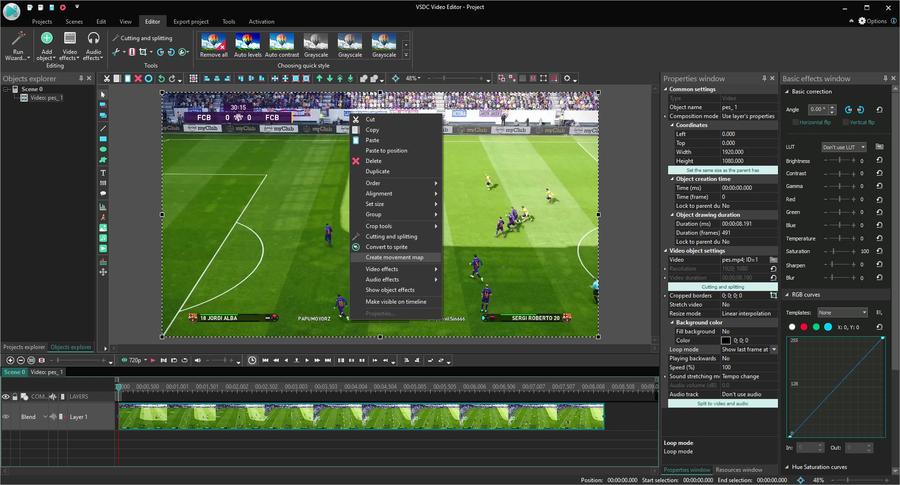
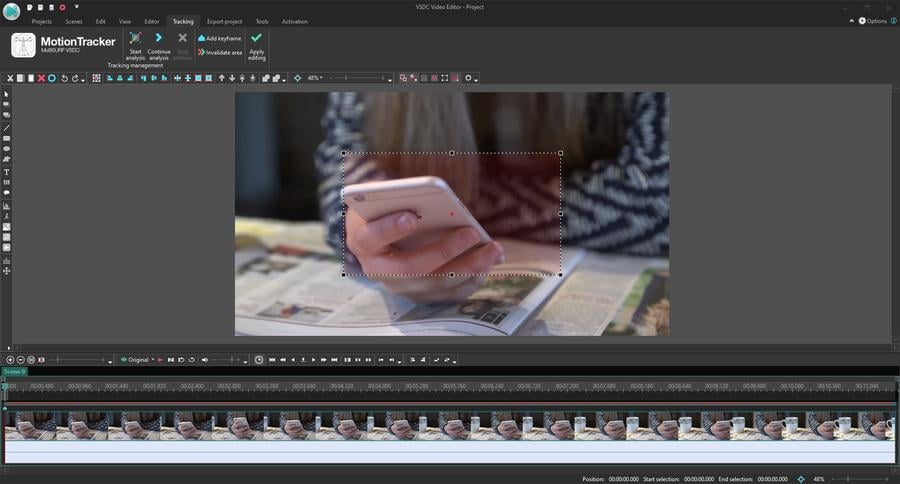
Шаг 2. Правой кнопкой мыши кликните по видео и в открывшемся меню выберите опцию «Создать карту движения». Во всплывающем окне вам необходимо будет подтвердить папку, в которой будет храниться карта. Для удобства вы можете дать карте название, затем нажмите «Сохранить».
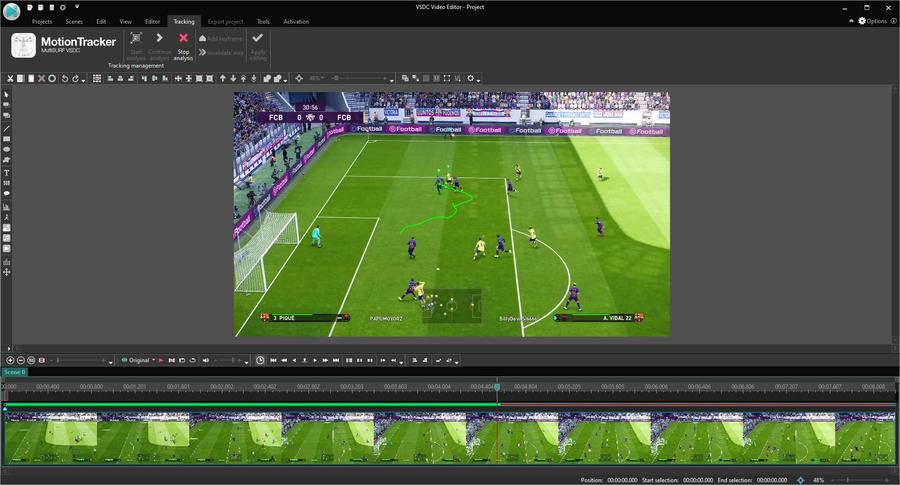
Шаг 3. Обратите внимание, что в верхней части интерфейса активировалось меню Motion Tracker. На сцене же появилась рамка красного цвета с точкой в центре. Разместите рамку на сцене так, чтобы она полностью закрывала объект, движение которого вы хотите отследить. Нажмите «Начать анализ».
Шаг 4. По мере проигрывания видео будет вырисовываться траектория зелёного цвета – это и есть карта движения. Через пару шагов вы привяжете к ней изображение стрелки. Как только создание траектории завершится, проверьте её корректность и нажмите «Применить редактирование».
Шаг 6. Захватите изображение мышкой и разместите его в отправной точке, затем сделайте по нему двойной щелчок.
Шаг 7. Используйте сочетание «Shift + Alt +M», чтобы применить к добавленному объекту траекторию, выстроенную ранее (вместо сочетания клавиш вы можете воспользоваться кнопкой «Вставить объект» >> «Движение» >> «Карта движения»). Во всплывающем окне выберите название той карты, которую вы сохранили ранее, и нажмите «Ok».
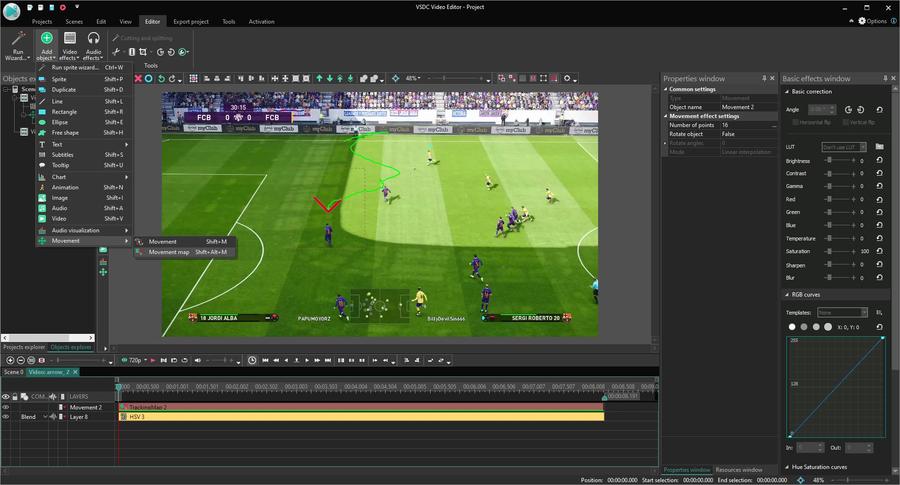
Используйте функцию предпросмотра и убедитесь в том, что всё выглядит так, как вы задумывали. При необходимости вы можете корректировать расположение и размер добавленного изображения вручную.
На этом инструкционная часть закончена. Сохраните готовое видео на компьютер через вкладку «Экспорт проекта».
8 идей для применения инструмента motion tracking на видео
Пора применить знания на практике. Трекинг объектов широко используется как для творческих задач, так и для информирования зрителя с помощью контекстуальных подписей. Идеи можно подсмотреть и в блогах на YouTube, и в рекламе, и даже в кино.
Мы собрали 8 таких примеров, которые вы сможете легко повторить самостоятельно.
Пример первый. Применение цензуры к объекту на видео
Первый и самый распространённый пример – это добавление пиксельной маски на видео, чтобы скрыть какой-либо объект. Например, вам может понадобиться спрятать лицо человека, который не должен быть узнан, скрыть номер машины, название улицы или логотип.
Поскольку мы уже разобрали пример с привязкой полученной траектории к изображению, логика работы инструмента вам должна быть понятна. В случае с пиксельной маской единственный дополнительный нюанс – это её создание. Вместо того, чтобы добавлять стороннее изображение, маску вам необходимо будет создать прямо в редакторе.
В видеоинструкции ниже подробно показано, как это сделать:
Пример второй. Текст, который двигается за выбранным объектом на видео
Отдельная большая тема (в которой будет целых 6 идей) – это трекинг текста на видео. Следуя логике, описанной выше, вы можете сделать так, чтобы текст двигался вслед за объектом, к которому он привязан. Текстом в вашем случае может быть заголовок, подпись, призыв к действию – практически что угодно.
Разместить текст можно как на объекте, так и рядом с объектом. Ниже – пошаговая инструкция:
Теперь давайте посмотрим, как можно использовать трекинг текста на видео в различных ситуациях.
1. Создайте анимированное интро для своего канала
Если вы работаете с серией роликов или ведёте свой канал, вы скорее всего используете фирменное интро в начале каждого видео. С помощью инструмента motion tracking вы можете добавить в интро текст, который будет двигаться вслед за логотипом или любым другим объектом. Текстом может быть, например, название канала, адрес вашего сайта или ник в Instagram.
2. Используйте трекинг для отображения текстовых сообщений
Узнали, откуда взят этот кадр? Это сериал «Шерлок», в котором motion tracking используется многократно для отображения текстовых сообщений, обозначения локаций, и визуализации размышлений самого Шерлока. Чтобы повторить эффект с сообщениями, всё что вам нужно сделать – это отследить движения телефона, а затем наложить полученную траекторию на текст сообщения.
Таким же образом вы можете визуализировать мысли и речь героя, если это актуально в вашем контексте.
3. Добавьте динамики во вступительные титры
Движущиеся титры в начале фильма помогают мгновенно привлечь внимание зрителя. Почему бы вам не добавить этот приём в свой арсенал? Несмотря на то, что для таких титров часто используется 3D-текст, вы можете просто скачать стильный шрифт из бесплатной библиотеки шрифтов и это уже добавит эффект кинематографичности. Для максимальной естественности вы можете применить к титрам эффект постепенного исчезания (fade out).
4. Пусть подписи движутся вместе с обозначенными объектами
Динамические подписи делают видео более информативным и помогают избежать перегруженности в заголовках и субтитрах. Такой формат обеспечивает дополнительный контекст, что особенно удобно для зрителей, если в видео нет голосового повествования. Вы наверняка замечали этот приём в рекламных роликах – в частности, когда речь идёт о спортивных товарах и электронике.
Например, ниже – отрывок из рекламы спортивного браслета Fitbit. Создатели ролика применяют motion tracking к текстовым обозначениям сильных сторон продукта.
5. Подчеркните детали в продающих видео
Ещё одна ниша, в которой трекинг текста будет полезен – это ролики для бизнеса. Например, если вы снимаете видео о недвижимости, и вам необходимо донести большой объём информации до потенциального покупателя, гораздо удобнее сделать это с помощью контекстных подписей, каждая из которых будет принадлежать к конкретному объекту. Используйте этот приём, чтобы подчеркнуть цифры, даты и вообще любые данные, которые легче воспринимать визуально, чем на слух.
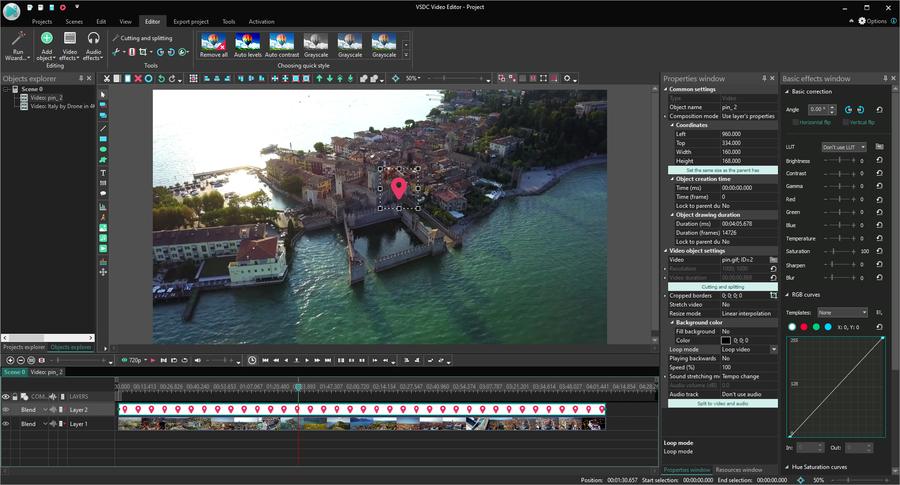
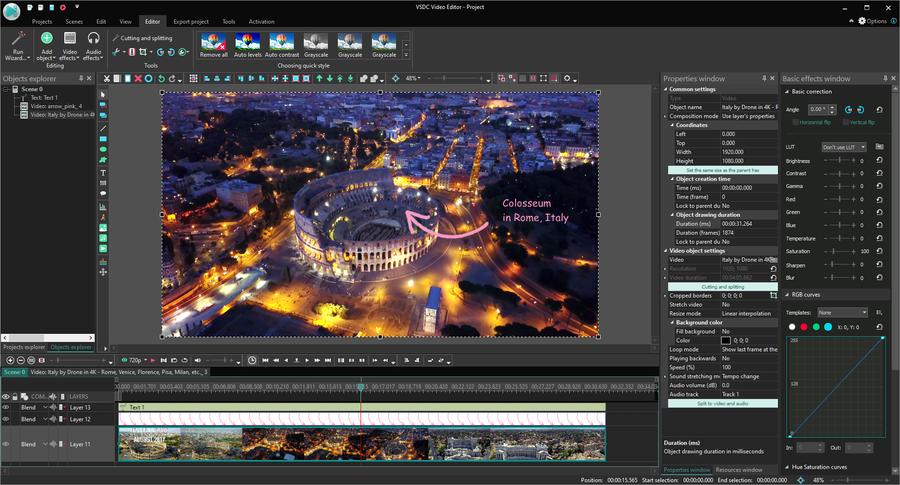
6. Сделайте видео из путешествий более информативными
Видео, снятые во время путешествий, как правило, увлекательны сами по себе, но их восприятие также можно облегчить, если использовать теги, стрелки, факты и подписи там, где это поможет зрителю. Ведь даже если вы предварительно озвучили видео, детали запомнятся лучше, если вы повторите их текстом прямо в ролике.
Motion tracking в данном случае – идеальная техника, поскольку позволяет очень точно обозначить объекты на видео, даже если они находятся в отдалении и двигаются в кадре.
Прежде чем вы приступите к работе
Когда вы приступаете к монтажу, самое главное – иметь представление о том, какой результат вы хотите получить. Как только ваша идея сформирована, визуализировать её не составит большого труда. Если вы прежде не редактировали видео, и это ваш первый опыт трекинга, обратите внимание на следующие рекомендации:
Тогда скачайте VSDC на свой компьютер и начинайте экспериментировать! За идеями загляните на наш канал на YouTube, а написать нам можно на Facebook.
Motion tracking в VSDC: подробная инструкция для работы
В феврале 2020 года команда VSDC анонсировала выпуск модуля Motion tracking – долгожданного инструмента, позволяющего отслеживать движение объекта в кадре и задавать ту же траекторию любым другим элементам на видео. Функционал модуля Motion tracking открывает огромное количество возможностей для тех кто увлекается монтажом, и это далеко не только наложение цензуры на движущийся объект с помощью маски из пикселей. Например, вы сможете создать подпись, которая будет перемещаться вместе с объектом, или заставить изображение двигаться вслед за выбранным объектом в кадре.
Чтобы помочь вам быстрее освоить новый инструмент, мы подготовили подробную пошаговую инструкцию по работе с модулем Motion tracking в VSDC. Из инструкции вы узнаете о том, что такое карта движения, как её построить и привязать к новому объекту. Мы также расскажем, что делать, если отслеживаемый объект на видео принимает новую форму или “теряется” из вида.
1. Как установить версию VSDC с модулем Motion tracking
Motion tracking – это инструмент, доступный пользователям VSDC по подписке. Если вы уже работаете в версии VSDC Pro, то при установке новой версии модуль будет автоматически доступен вам среди инструментов для продвинутого пользования.
2. Начало работы с модулем Motion tracking в VSDC: как построить карту движения
Сделать это можно следующим образом:
3. Как привязать объект к карте движения
После того, как карта движения построена, вы можете привязать к ней любой объект, соответствующий вашей задумке. Это может быть изображение, иконка, маска или текст. В качестве примера, мы покажем, как сделать так, чтобы подпись перемещалась вместе с объектом на видео.
Here is how to get started:
4. Что такое область потери объекта
В некоторых случаях программа может «потерять» объект в процессе отслеживания. Чаще всего это происходит, если в определенный момент объект становится полностью перекрыт сторонними предметами в кадре или принимает абсолютной другой вид (например, человек превращается в машину, как в фильме «Трансформеры»). Изменение цвета, размера и формы объекта также может привести к его «потере».
В таких ситуациях программа достраивает приблизительную траекторию движения объекта вне зоны видимости. При необходимости, вы можете вручную отредактировать построенную программой карту движения с помощью дополнительных маркеров (ключевых кадров), а затем запустить отслеживание повторно с их учётом.
Добавить ключевые кадры можно следующим образом:
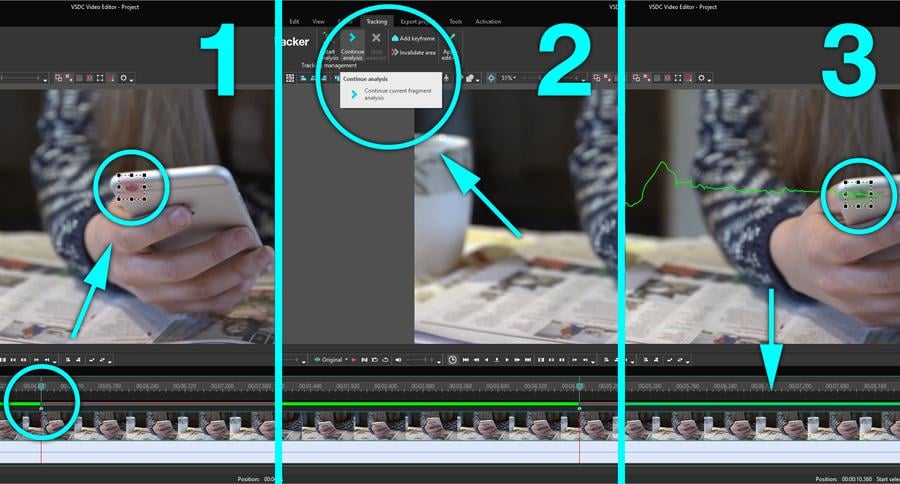
Если в процессе построения карты движения вам необходимо выделить какой-либо участок траектории, например, чтобы удалить его, вы также можете сделать это вручную. Просто расположите курсор на шкале времени в начале участка и воспользуйтесь иконкой «Добавить ключевой кадр», чтобы поставить маркер на этом моменте. Затем таким же образом поставьте маркер в конце временного отрезка. Щелчком мыши выделите отрезок и нажмите «Удалить».
Следует отметить, что появившиеся области потери отслеживаемого объекта по времени не всегда могут совпадать с началом реального перекрытия объекта. В этом случае, для уточнения или расширения отрезка потери необходимо выполнить следующие действия:
Если полученная карта движения вас устраивает, используйте кнопку «Применить редактирование», чтобы сохранить её, закрыть модуль Motion tracking и перевести редактор в стандартный режим.
Чтобы быстро перемещаться между ключевыми кадрами в режиме «Motion Tracker», вы можете использовать стрелки на клавиатуре. Нажатие кнопок «вправо» и «влево» мгновенно перемещает курсор с текущего кадра на следующий ключевой кадр.
5. Обозначения настроек карты движения
После того, как вы привязали объект к карте движения, вы можете осуществить более детальные настройки траектории и движения объекта.
Чтобы начать работу, сделайте двойной щелчок по объекту, который был привязан к карте движения. На шкале времени появится слой под названием «Карта движения». Все последующие настройки доступны в Окне свойств справа (чтобы вызвать Окно свойств, щёлкните правой кнопкой мыши по объекту «Карта движения» и выберите «Свойства»).
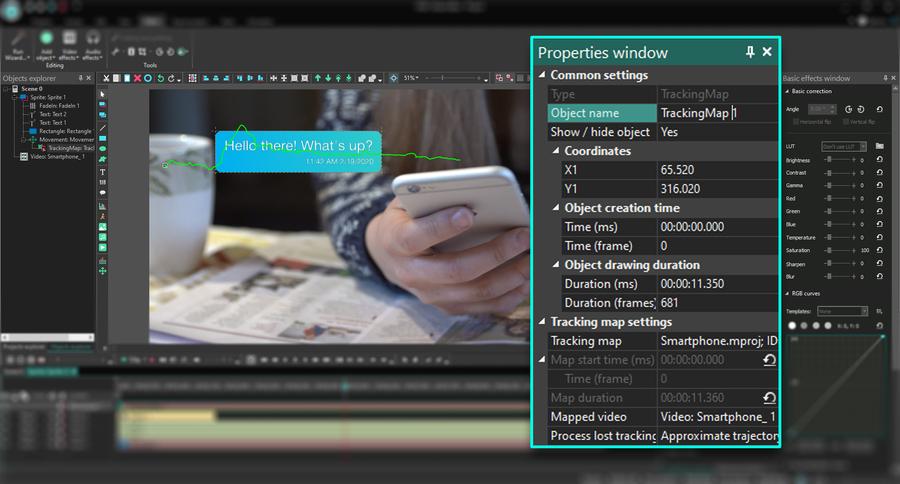
Ниже мы поясним, за что отвечает каждый параметр:
Координаты (X/Y) – исходные координаты объекта в окне предпросмотра.
Время создания объекта (мс/кадр) – время начала применения карты движения.
Длительность показа объекта (мс/кадр) – продолжительность применения карты движения. Подобно предыдущему параметру, может обозначаться как в секундах, так и в кадрах.
Настройка карты движения включает в себя несколько пунктов:
Обратите внимание, что если в режиме «Не обрабатывать карту» дополнительная траектория не построена, объект будет двигаться в режиме «Приблизительная траектория».
На этом обзор модуля Motion tracking в VSDC закончен. Работа с ним не требует особых знаний или опыта монтажа – достаточно следовать инструкции и использовать окно предпросмотра для контроля результата.
Остались вопросы? Напишите нам на Facebook.
Не хватает идей? Подписывайтесь на наш YouTube канал.