
Что еще плохо: на самом мониторе не получается сдвинуть изображение, как будто нет функции вручную отцентровать. Что делать, есть варианты?
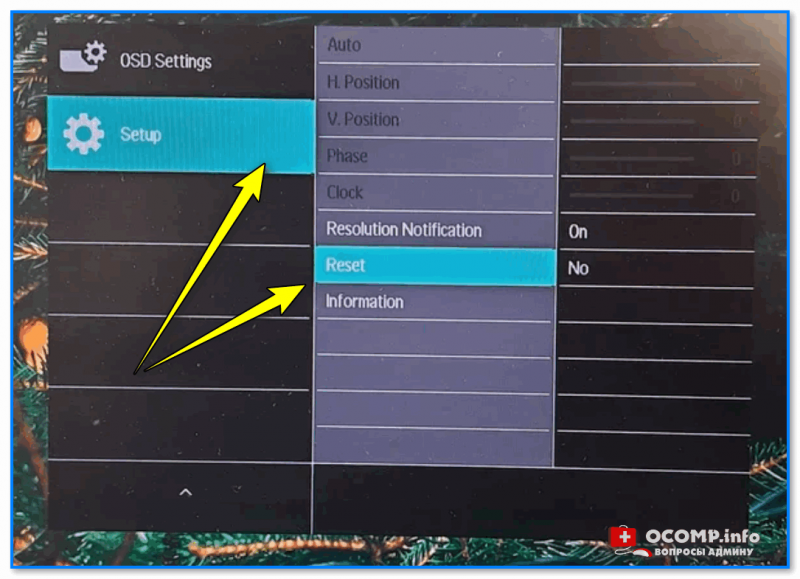
К сожалению, у меня нет такого монитора, чтобы поиграться с его настройками (что-то мне подсказывает, что данные параметры должны быть, просто возможно «скрыты» за «семью» авто-режимами). Впрочем, в любом случае там должна быть кнопка сброса + часть изменений можно провести в параметрах видеодрайвера.
Ниже в заметке расскажу чуть подробнее о том, что проверить и в какой последовательности, чтобы «минимизировать» (решить) подобную проблему. 👌
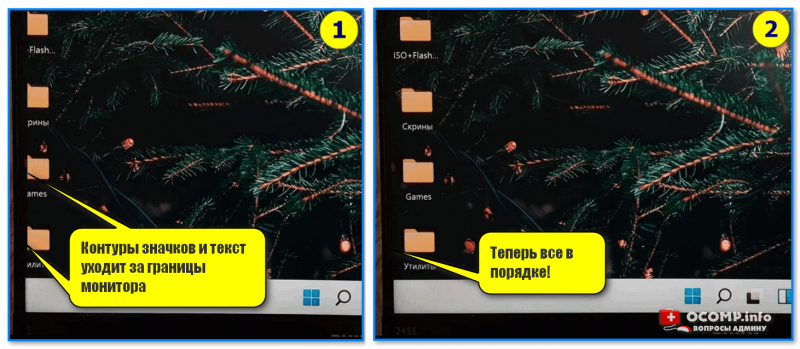
Контуры значков и текст уходят за границы экрана (изображение на мониторе не отцентрировано) // 2 фото в качестве примера проблемы

Что нужно проверить, если изображение на мониторе смещено
Функция «Авто» в мониторе, ручная до-настройка положения изображения
В большинстве случаев такое смещение (как на фото выше 👆) происходит из-за того, что на компьютере «что-нибудь» поменялось (например, была переустановлена Windows / видеодрайвер) — а настройки монитора остались прежние. В результате изображение не отцентрировано, показывается не в «том» месте и не с «той» шириной (высотой).
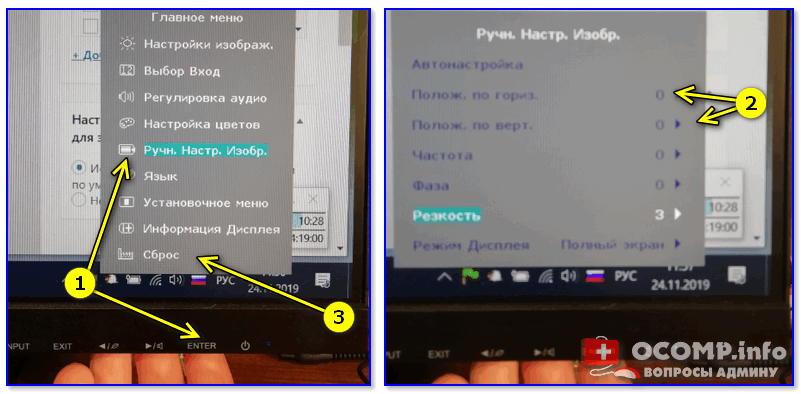
Настройка монитора: сброс, положение по вертикали и горизонтали
Установлен ли «родной» драйвер на видеокарту, монитор
Если «манипуляции» с настройками монитора не принесли результатов — рекомендую открыть панель управления видеокартой. Как правило, значок на эту панель управления находится либо в меню ПУСК, либо в трее (рядом с часами, см. пример ниже 👇).
📌В помощь: если у ВАС нет такого же значка!📌
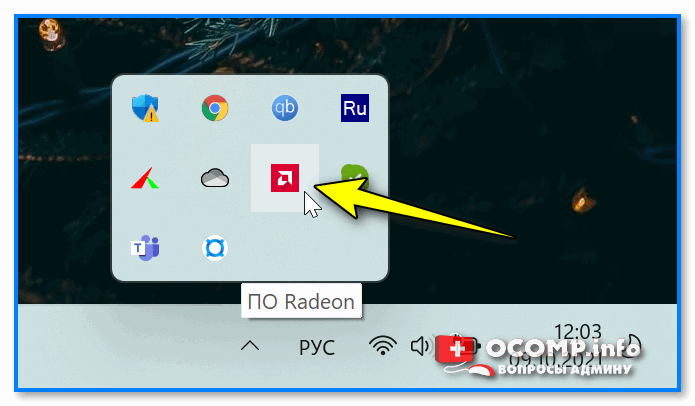
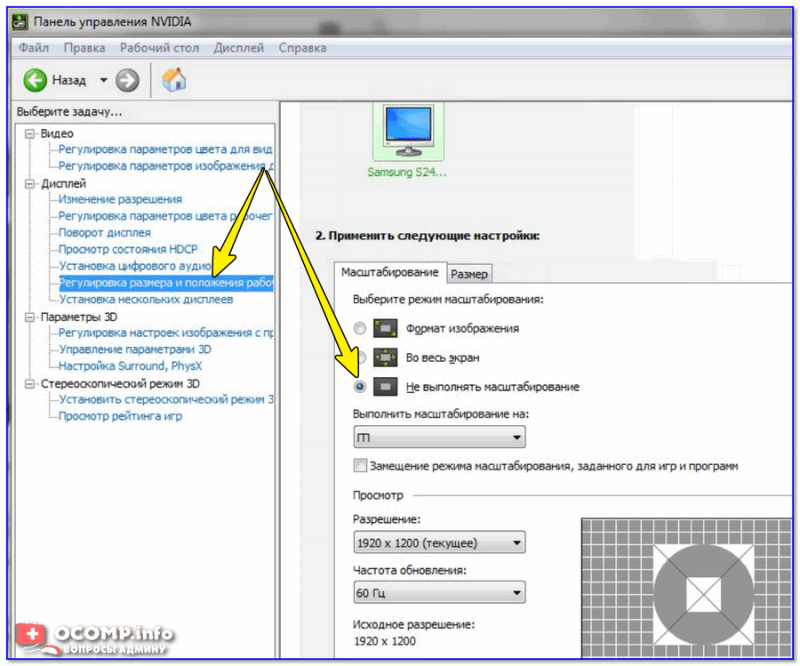
В параметрах видеодрайвера в первую очередь нужно проверить масштабирование (в большинстве случаев его следует выключить!*). Ниже я привел несколько скриншотов, как лучше сделать в настройках AMD-, Nvidia-центрах.
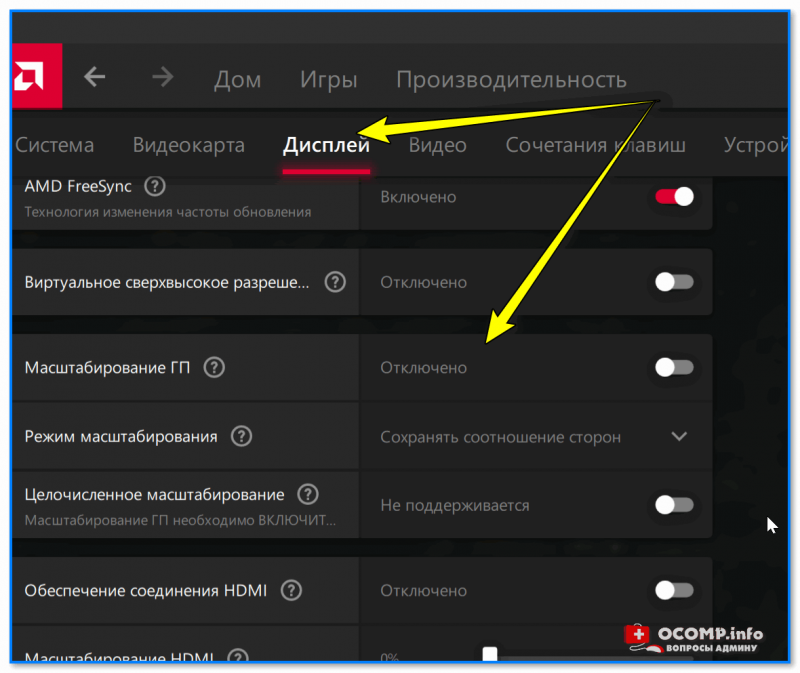
Дисплей / масштабирование / AMD
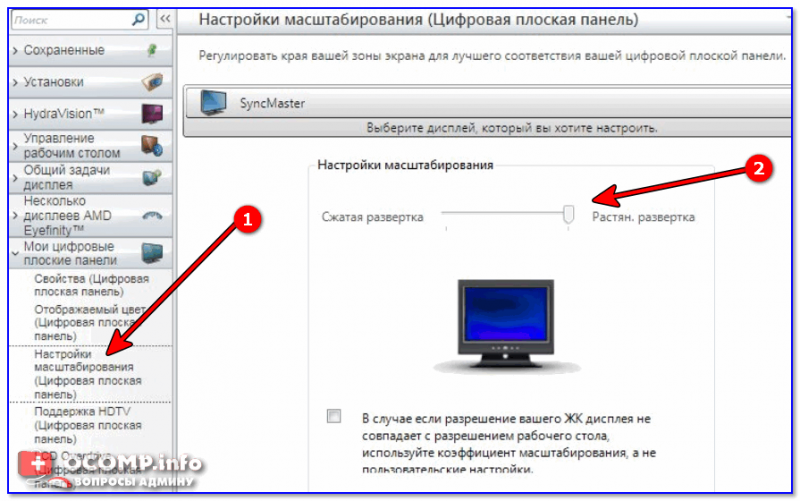
Настройки масштабирования (AMD)
Кроме этого, обратите внимание: установлен ли в Windows драйвер монитора. Чтобы уточнить этот момент — откройте 📌диспетчер устройств и посмотрите вкладку » Мониторы» (если драйвер есть — вы увидите модель монитора, если нет — что-то вроде «Универсальное. «).
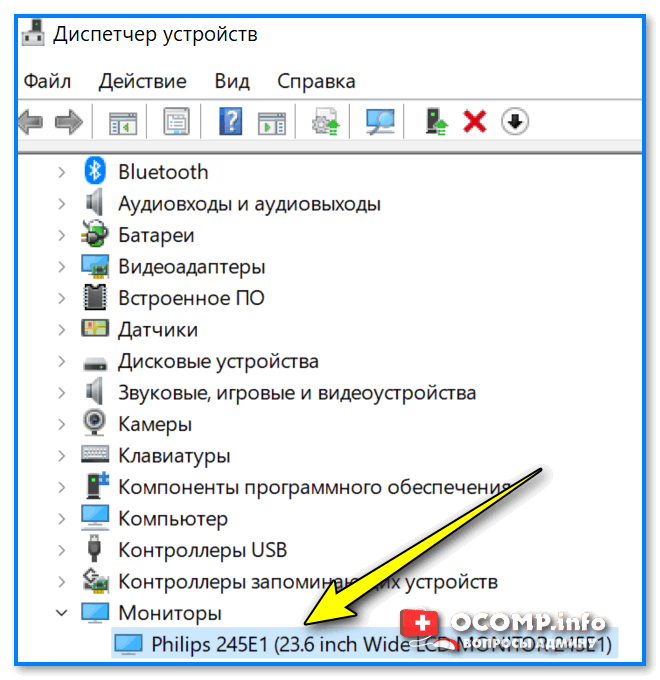
Если драйвер отсутствует — рекомендую его установить ( прим.: в большинстве случаев монитор работает корректно и без оного. Однако, с некоторыми мониторами не получается выставить нужную развертку и разрешение, пока не будет «родного» драйвера в системе. Как найти и установить драйвер монитора).
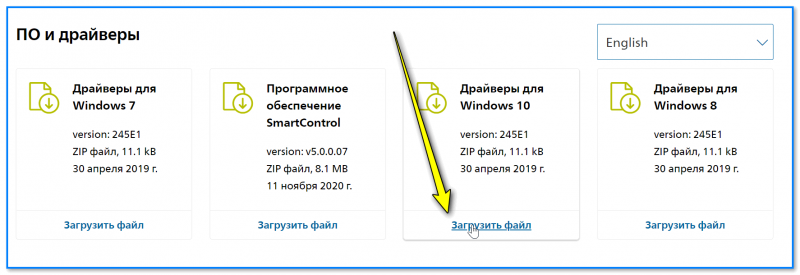
Загружаем и извлекаем драйвер монитора
Разрешение, масштабирование и частота развертки

desk.cpl — открыть свойства экрана
* Примечание : рекомендуемое масштабирование можете узнать в паспорте монитора + Windows обычно сама подсказывает какое разрешение является оптимальным.
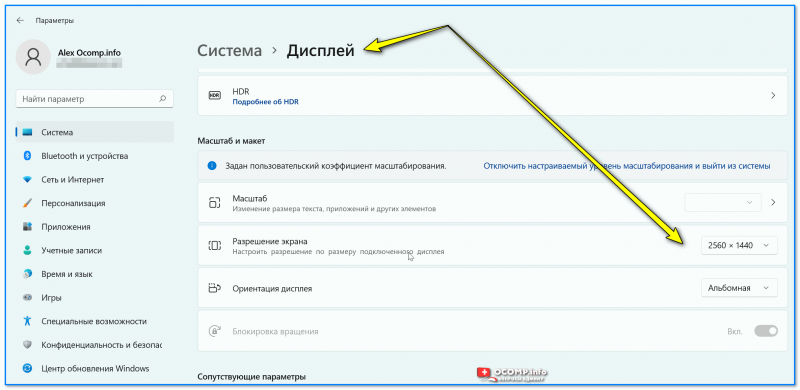
Windows 11 — дисплей
Кроме этого, обратите внимание на частоту развертки. По умолчанию в Windows обычно задается частота 60 Гц (но некоторые современные мониторы поддерживают выше: 75, 120, 144+ Гц). Причем, при выставлении более высокой развертки нередко проблема с «центровкой» изображения решается моментально! 😉
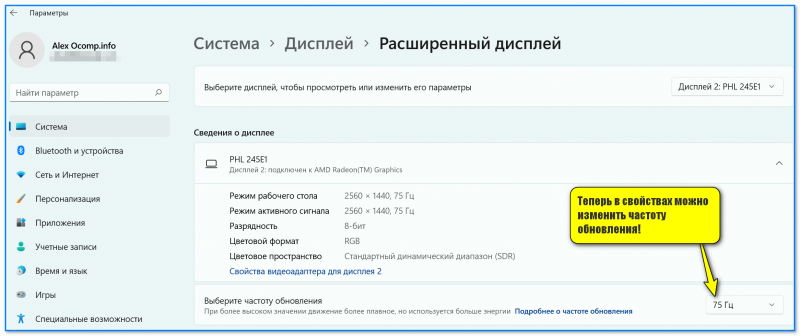
Теперь в свойствах можно изменить частоту обновления — параметры Windows 11
При наличии черных полос по краям экрана
Текущая проблема в некоторых случаях «тесно» переплетается еще с одной: черными полосами по краям экрана.
Например, такие могут быть при просмотре фильмов, запуске некоторых игр и пр. Чтобы было понятнее, что я имею ввиду — обратите внимание на скриншот ниже. 👇
Как правило, они возникают из-за того, что соотношение сторон монитора и видео (игры) не совпадает ( прим. : сейчас наиболее популярны соотношения 16:9, 16:10, 4:3). Полосы эти можно попробовать «устранить» — ссылка на заметку приведена ниже. 👌
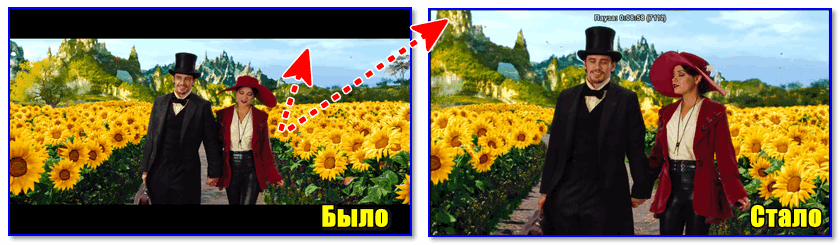
Пример таких полос
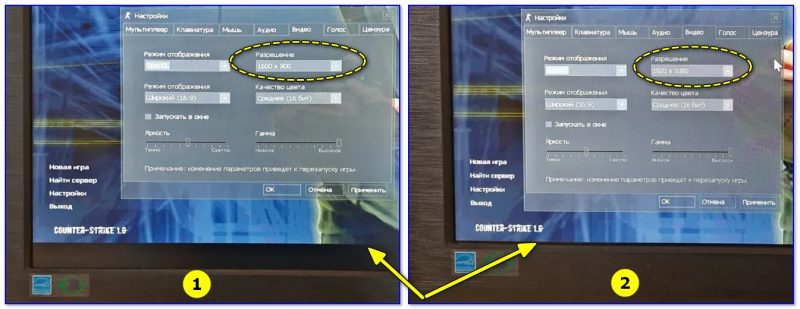
Разрешение в игре // еще один пример черной полосы.
Если помимо смещения изображения есть полосы и искажения
Обратите внимание на фото ниже. 👇
Если на вашем мониторе изображение не только уходит вправо/влево, но и наблюдается рябь, искажения, полосы — вероятно, есть аппаратная проблема.
Например, у вас поврежден или плохо закреплен в разъеме видео-кабель (в самом безобидном случае), или пришла в негодность видеокарта. В этом плане порекомендую «пробежаться» по одной моей прошлой заметке (ссылка на нее ниже) : там я более подробно расписал шаги, что следовало бы проверить, перед обращением в сервис (иногда, проблему удается решить самостоятельно 😉).
Рябь и полосы на экране компьютера/ноутбука (артефакты) — [что делать]
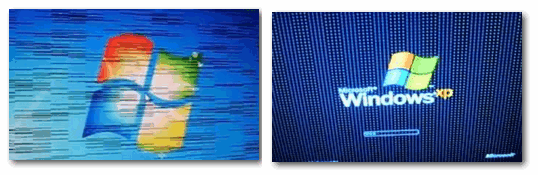
Фото монитора с вертикальными (горизонтальными) полосами и рябью (в качестве примера, чтобы понимать, о чем идет речь)
Текущая ячейка и экран


Текущей (активной) называется ячейка электронной таблицы, в которой в данный момент находится курсор. Адрес и содержимое текущей ячейки выводятся в строке ввод электронной таблицы. Перемещение курсора как по строке ввода, так и по экрану осуществляется при помощи клавиш движения курсора.
Возможности экрана монитора не позволяют показать всю электронную таблицу. Мы можем рассматривать различные части электронной таблицы, перемещаясь по ней при помощи клавиш управления курсором. При таком перемещении по таблице новые строки (столбцы) автоматически появляются на экране взамен тех, от которых мы уходим. Часть электронной таблицы, которую мы видим на экране монитора, называется текущим (активным) экраном.
Окно, рабочая книга, лист
Основные объекты обработки информации — электронные таблицы — размещаются табличным процессором в самостоятельных окнах, и открытие или закрытие этих таблиц есть, по сути, открытие или закрытие окон, в которых они размещены. Табличный процессор дает возможность открывать одновременно множество окон, организуя тем самым «многооконный режим» работы. Существуют специальные команды, позволяющие изменять взаимное расположение и размеры окон на экране. Окна, которые в настоящий момент мы видим на экране, называются текущими (активными).
Рабочая книга представляет собой документ, содержащий несколько листов, в которые могут входить таблицы, диаграммы или макросы. Вы можете создать книгу для совместного хранения в памяти интересующих вас листов и указать, какое количество листов она должна содержать. Все листы рабочей книги сохраняются в одном файле. Заметим, что термин «рабочая книга» не является стандартным. Так, например, табличный процессор Framework вместо него использует понятие Frame (рамка).
Данные, хранимые в ячейках электронной таблицы
Типы входных данных
Символьные (текстовые) данные имеют описательный характер. Они могут включать в себя алфавитные, числовые и специальные символы. В качестве их первого символа часто используется апостроф, а иногда — кавычки или пробел.
Числовые данные не могут содержать алфавитных и специальных символов, поскольку с ними производятся математические операции. Единственными исключениями являются десятичная точка (запятая) и знак числа, стоящий перед ним.
Формулы. Видимое на экране содержимое ячейки, возможно, — результат вычислений, произведенных по имеющейся, но не видимой в ней формуле. Формула может включать ряд арифметических, логических и прочих действий, производимых с данными из других ячеек.
Функции. Функция представляет собой программу с уникальным именем, для которой пользователь должен задать конкретные значения аргументов функции, стоящих в скобках после ее имени. Функцию (так же, как и число) можно считать частным случаем формулы. Различают статистические, логические, финансовые и другие функции.
Даты. Особым типом входных данных являются даты. Этот тип данных обеспечивает выполнение таких функции, как добавление к дате числа (пересчет даты вперед и назад) или вычисление разности двух дат (длительности периода). Даты имеют внутренний (например, дата может выражаться количеством дней от начала 1900 года или порядковым номером дня по Юлианскому календарю) и внешний формат. Внешний формат используется для ввода и отображения дат. Наиболее употребительны следующие типы внешних форматов дат:
Тип входных данных, содержащихся в каждой ячейке, определяется первым символом, который должен трактоваться не как часть данных, а как команда переключения режима:
§ если в ячейке содержатся числа, то первый их символ является либо цифрой, либо десятичной точкой, либо знаком числа (плюсом или минусом);
§ если в ячейке содержится формула, то первый ее символ должен быть выбран определенным образом в соответствии со спецификой конкретного табличного процессора. Для этого часто используются левая круглая скобка, знак числа (плюс или минус), знак равенства и т. п.;
§ ячейка, содержащая функцию, всегда использует в качестве первого специальный символ @;
§ если ячейка содержит символьные данные, ее первым символом может быть одинарная (апостроф) или двойная кавычка, а также пробел.
Стиль рабочего экрана заблокирован. Что делать
Несмотря на то что нас читают в основном продвинутые пользователи Android, квалификация которых зачастую позволяет поправлять даже авторов, разбираться в мобильной ОС от Google досконально могут лишь единицы. Поэтому нет ничего удивительного, что время от времени многие из нас сталкиваются с теми или иными проблемами в работе своих смартфонов, сути которых совершенно не понимают. В таких случаях единственным спасением становится чужой опыт. Хорошо, что теперь за ним не нужно ходить в Google, потому что все есть на AndroidInsider.ru.
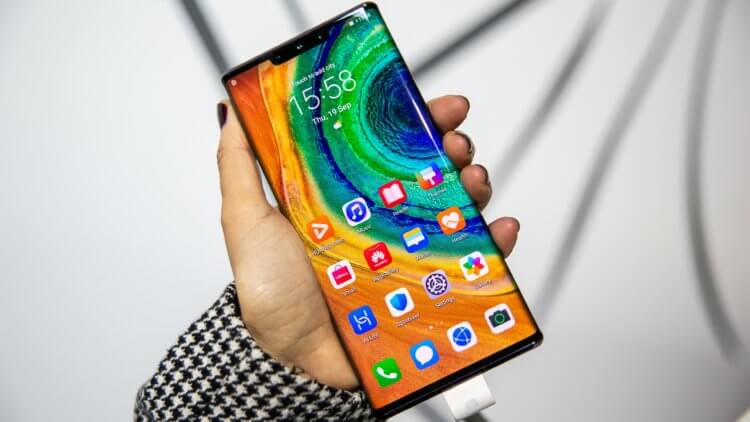
Стиль рабочего экрана заблокирован? Ничего страшного, это поправимо
Если вы пользуетесь смартфонами Huawei или Honor, не исключено, что вы могли видеть системное предупреждение о блокировке стиля рабочего экрана. Что оно означает, понять обычно довольно сложно. Ведь недостаток всех системных оповещений, которые появляются в нижней части экрана, состоят в том, что по ним нельзя кликнуть, а значит, нельзя и разобраться с их происхождением и сутью. На мой взгляд, это довольно странно, потому что куда логичнее было бы просто дать пользователю кликнуть на уведомление и перейти к нужной надстройке, чтобы отключить её.
Не перетаскиваются значки на рабочем столе
Уведомление «Стиль рабочего экрана заблокирован» означает запрет на любое изменение рабочего стола. То есть вы не можете ни изменить местоположение иконок, ни добавить ярлык на уже существующее приложение, ни включить или отключить виджет. Впрочем, исправить всё куда проще, чем кажется:
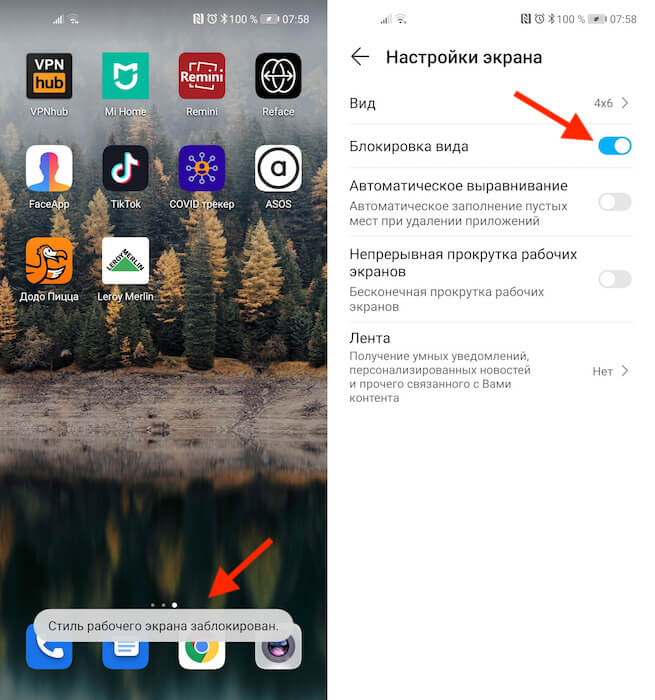
Отключить блокировку рабочего экрана можно в настройках
Что касается самого стиля рабочего экрана, то у вас есть возможность не только заблокировать или разблокировать его, но и изменить на другой. По умолчанию все смартфоны Huawei и Honor используют стиль «приложения на рабочем экране». Однако вы можете включить стиль «приложения на экране приложений». Звучит малопонятно, согласен, поэтому лучше попробовать:
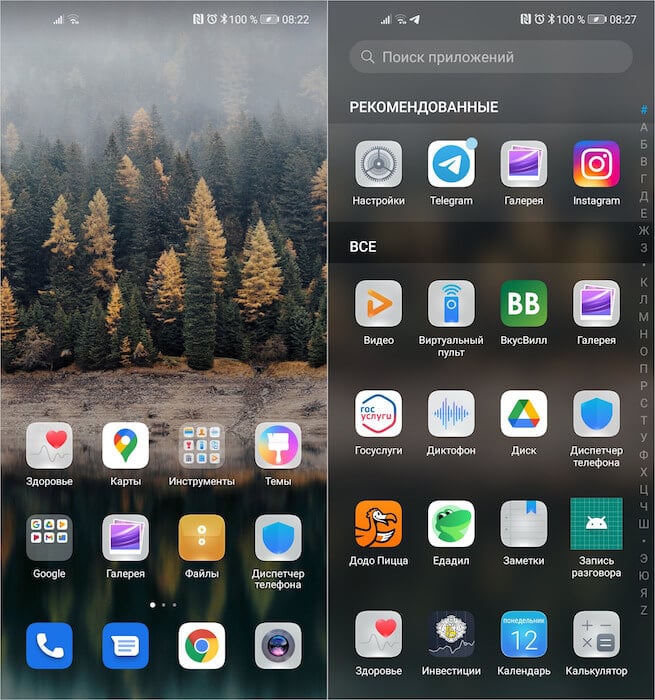
Слева — как было, справа — как стало
Как запретить перенос значков на рабочем столе
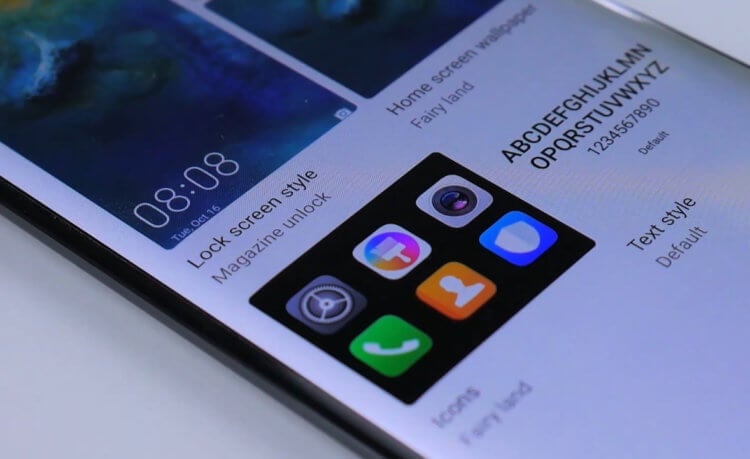
Рабочий стол на смартфонах Huawei можно изменить и установить ограничения по вашим предпочтениям
По факту блокировка стиля нужна для того, чтобы не дать посторонним как-либо повлиять на содержимое рабочего стола вашего смартфона. Например, если вы даёте свой смартфон ребёнку, который скорее всего не очень щепетильно относится к программному составляющему аппаратов своих родителей, это может быть очень полезный ограничительный механизм. Просто включите его и смело давайте устройство в руки своему чаду – удалить что-то или переместить без вашего ведома оно всё равно не сможет.
Правда, нужно понимать, что блокировка стиля – это ни разу не панацея. Ведь, запретив изменение рабочего стола, вы не запрещаете выполнение других потенциально опасных манипуляций. Например, ничто не мешает завладевшему вашим смартфоном человеку залезть в незащищённые паролями приложения, прочесть переписку, просмотреть фотографии и вообще сделать много чего ещё. Поэтому не полагайтесь только на блокировку стиля, а используйте блокировку чувствительных приложений паролем или биометрией.

Новости, статьи и анонсы публикаций
Свободное общение и обсуждение материалов
Несмотря на всю популярность WhatsApp, это очень неуниверсальный мессенджер. В отличие от Telegram, Ватсап на нескольких устройствах одновременно работать не может. Причиной тому, как выяснилось, оказались проблемы в механизме синхронизации сообщений. То есть WhatsApp не в состоянии учитывать прогресс с одного устройства на другом, если они в это время оба не находятся в сети. Короче, дичь. Тем не менее, веб-версия у мессенджера есть, но работает она далеко не так очевидно, как могло бы показаться.
За что принято хвалить Apple? Ну, в первую очередь за длительную программную поддержку iPhone, которые компания обновляет по 5-6 лет кряду. Это реально большой срок, особенно на фоне смартфонов под управлением Android, которые, как принято считать, обновляются в лучшем случае по 2-3 года. Но это глубокое заблуждение, потому что на выходе новых версий ОС их поддержка не прекращается. Разберёмся, сколько в реальности обновляются Android-смартфоны и почему по этому показателю они ничуть не хуже аппаратов Apple.
Несмотря на то что все сегодня пользуются мессенджерами, как таковые смски никуда не делись. Даже если мы сами их уже не пишем, получаем всё равно регулярно. От банков, от магазинов, от операторов и даже от самих мессенджеров, например, если нужно подтвердить логин. Так что особой ценности эти сообщения в большинстве своём не представляют, и мы совершенно безбоязненно удаляем их. Тем не менее, бывают ситуации, когда позарез нужно восстановить смску, которую уже удалили. Разберёмся, что делать в таких ситуациях.
Дисплей счётчика. Как считать показания
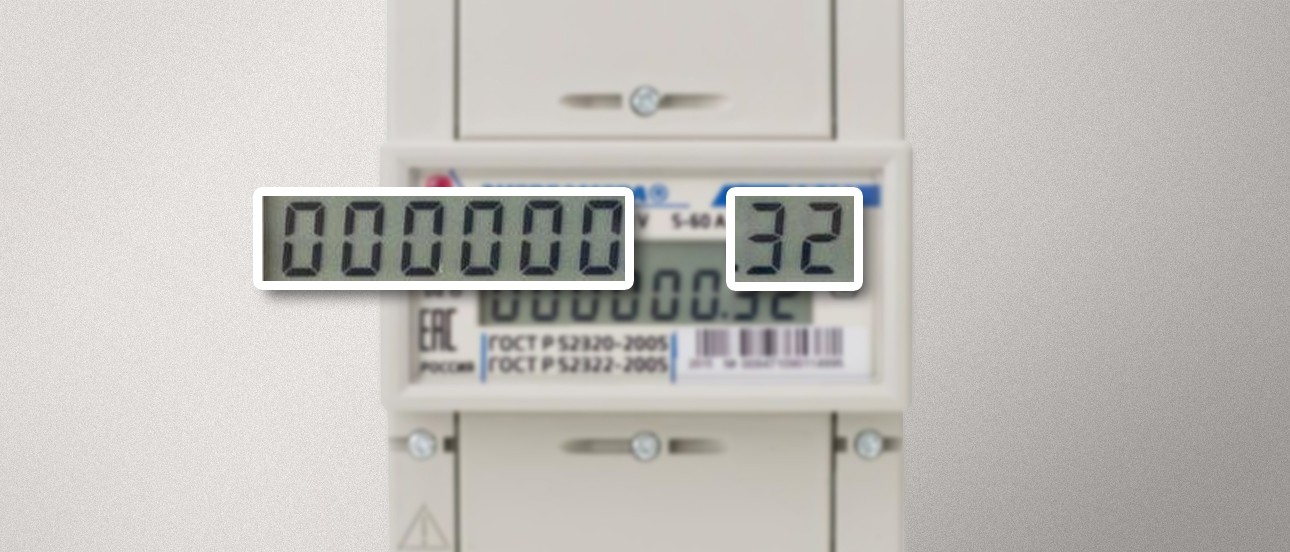
Чтобы избежать ошибок, нужно снимать показания правильно, учитывая конструктивные особенности и функционал приборов учета.
Как снять показания с индукционного счетчика
Старые дисковые электросчетчики имеют механический аппарат учета потребленной энергии с циферблатом, на котором отображаются 5-7 цифр. При вращении диска цифры изменяются от 0 до 9.
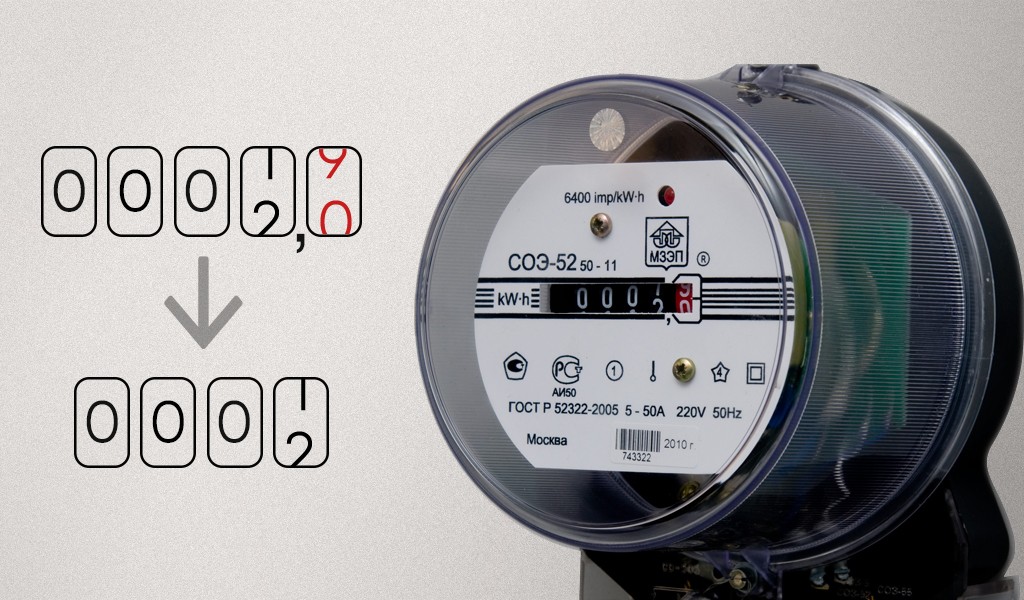
Для снятия показаний нужно просто записать первые 4 цифры, которые обозначают количество электричества, потребленного за весь период эксплуатации прибора.
Как снять показания с электронного счетчика
Современные электронные электросчетчики оснащены электронным дисплеем. На дисплее отображается информация о потребленной энергии, текущая дата, время работы приборы, а также энергопотребление в данный момент.
Устройства бывают следующих видов: однотарифные, многотарифные. Для снятия параметров требуется иметь прямой доступ к прибору учета. Поэтому место монтажа счетчика нужно выбирать не только с учетом удобства расположения и дизайна, но и возможности доступа.
Снимаем показания с однотарифного счетчика
Однотарифные приборы учета отражают общее потребление электроэнергии без разделения на временные интервалы. На табло однотарифного счетчика количество потребленного ресурса, дата и другая информация (в зависимости от модели) поочередно сменяется в автоматическом режиме. Для снятия показаний можно использовать один из двух способов:
Эти способы подходят для снятия параметров однотарифных счетчиков серии Матрица, Меркурий, Энергомера, СЭО и других.
Снимаем показания с многотарифного счетчика
Многотарифные электросчетчики кроме времени, даты и текущего энергопотребления показывают информацию по каждой тарифной зоне. Зоны обозначаются Т1, Т2, Т3 и т.д. Таких тарифных зон может быть от 2 до 16, но в большинстве случаев их не более 4. Для снятия показаний с многотарифного прибора учета нужно дождаться информации по каждому тарифу и записать ее. Чтобы не «ловить» нужные значения можно воспользоваться кнопкой «ВВОД» или «ПРОСМОТР». Как и в однотарифных приборах учета цифры следует записывать до запятой, а нули перед цифрами не учитывать.
Снятие показаний со счётчиков разных производителей
Для приборов учета разных производителей алгоритм снятия показаний может незначительно различаться:
Аналогично снимаются показания по многотарифным приборам учета Маяк, СЭБ, Нева.
Как снять показания дистанционно
Электросчетчики Меркурий, Энергомера, РиМ и многие другие могут передавать информацию о количестве потребленной энергии дистанционно на пульт, смартфон, планшет или ПК пользователя.
Для этого устройства должны быть оснащены контроллерами и подключены к системе дистанционного сбора показаний. При этом умные приборы учета с возможностью дистанционного снятия параметров могут устанавливаться так, что доступ к ним ограничен: под плитку, стеновые панели, в шкафах.
Система дистанционного сбора информации может быть настроена на получение данных с одного или нескольких приборов. Передача информации осуществляется через WiFi или GSM. Некоторые модели можно настроить таким образом, что передача данных в энергосбывающую компанию будут передаваться автоматически без участия владельца. Это позволяет не беспокоиться о ежемесячном снятии показаний.
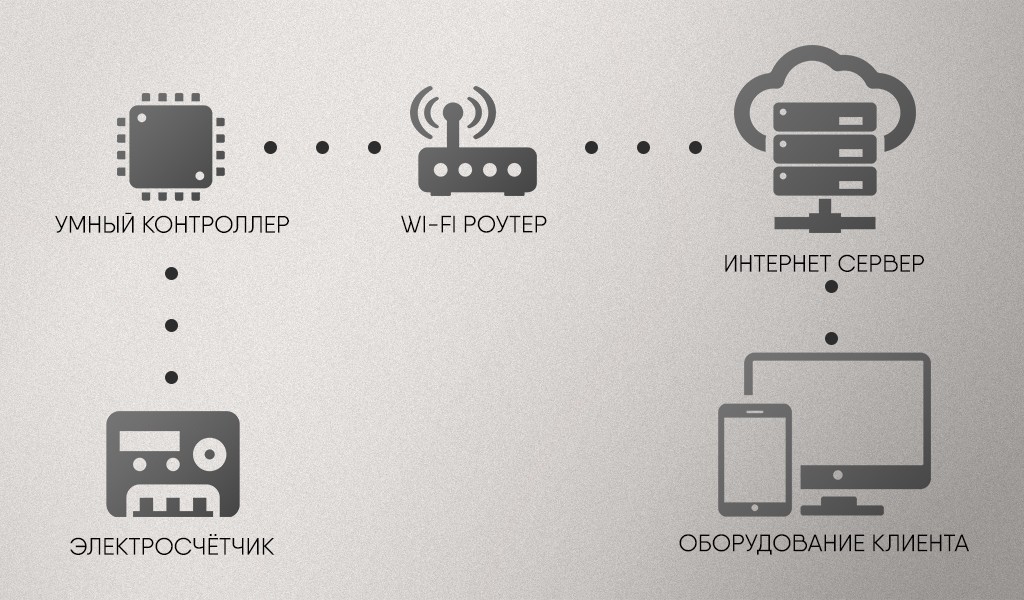
Как считать показания.
Для того, чтобы правильно считать показания со счетчика, вам необходимо узнать его тип.
А) ВНЕШНИЙ ВИД ДИСПЛЕЯ. СТРОКИ С ДАННЫМИ
Дисплей счетчика МАТРИЦА 7 серии Extra имеет такой внешний вид:
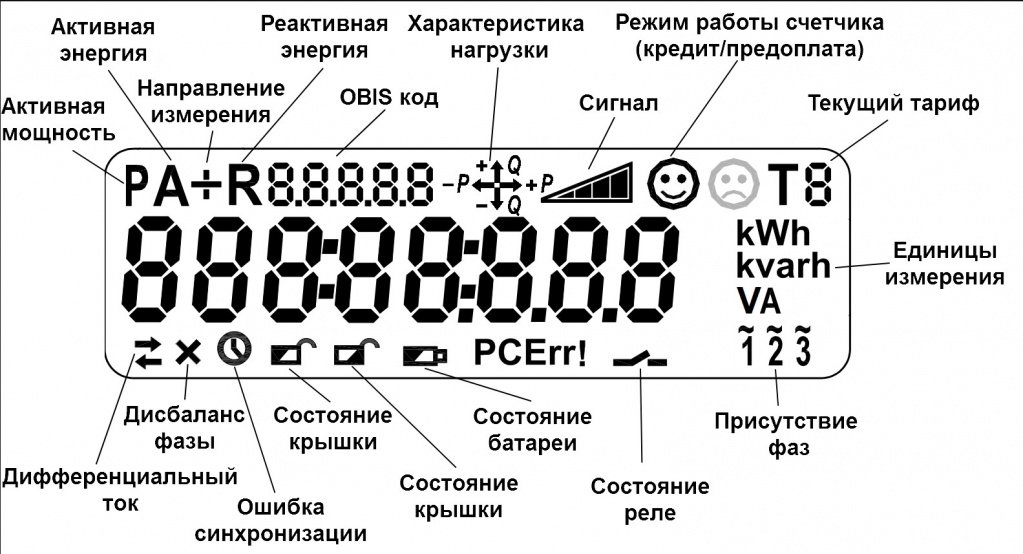
На дисплее счетчика отображается различная информация на экранах, сменяющих друг друга. Смена экранов должна происходить автоматически, через 5-10 с. Также можно пролистать экраны с помощью кратковременного нажатия на функциональную кнопку.
Счетчики серии Extra поддерживают два режима отображения измеряемых величин на дисплее:
В пользовательском режиме выбранная информация циклически отображается с заданной периодичностью (обычно 5-10 c).
Служебный режим вызывается нажатием кнопки, информация листается последующими нажатиями кнопки. Выход из служебного в пользовательский режим происходит автоматически по истечению таймаута указанного в конфигурации (по умолчанию 1 минута). Для служебного режима можно указать набор выводимых величин, отличный от пользовательского.
Б) ОСНОВНАЯ ИНФОРМАЦИЯ. СУММАРНЫЕ ПОКАЗАНИЯ И МОЩНОСТЬ.
После включения счетчика МАТРИЦА на его дисплее будут отображаться следующие заводские параметры:
Активная энергия, импорт (A+) c OBIS кодом 1.8.0:
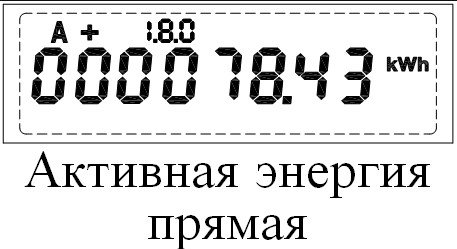
На дисплее отображено шесть знаков до точки и два знака после точки. То есть значность составляет шесть с точностью до сотых кВт*ч.
Активная мощность, по модулю (Р+) OBIS код 15.7.0 или Активная Мощность(P) OBIS код 16.7.0
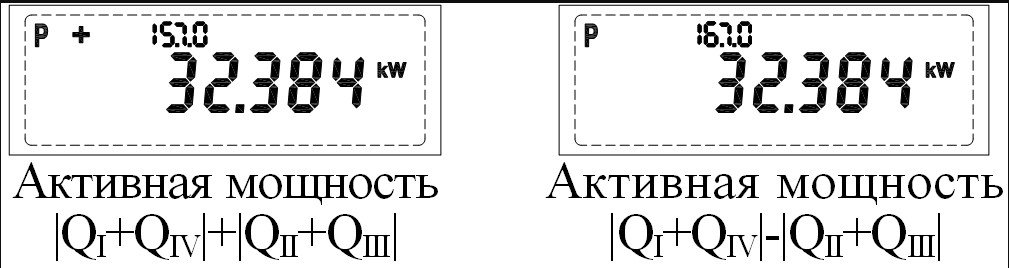
На дисплее отображено два знака до точки и три знака после точки. То есть активная мощность отображается с точностью до тысячных кВт.
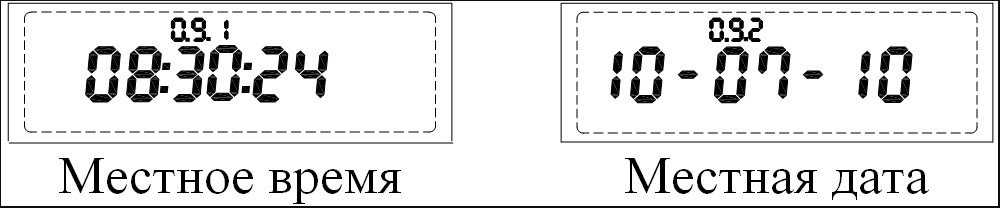
Местное время OBIS код 0.9.1 и местная дата OBIS код 0.9.1:
Активная энергия, импорт (A+):
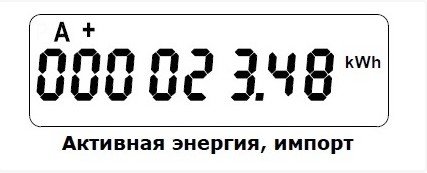
На дисплее отображено шесть знаков до точки и два знака после точки. То есть значность составляет шесть с точностью до сотых кВт*ч.
Активная мощность (Р+ или Р):
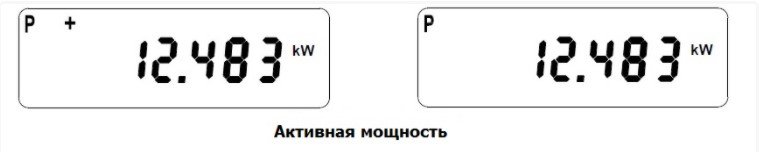
На дисплее отображено два знака до точки и три знака после точки. То есть активная мощность отображается с точностью до тысячных кВт.
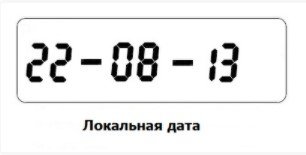
Локальная дата и локальное время:
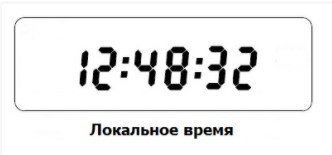
В) ПОКАЗАНИЯ ПО ТАРИФАМ. АВАРИИ И СОБЫТИЯ.
При наличии на дисплее показаний дифференцированного тарифа по зонам суток, помимо информации, приведенной выше, также будут отображаться следующие данные.
Активная энергия, импорт, тариф 1…6 (А+ 1.8.1…1.8.6):
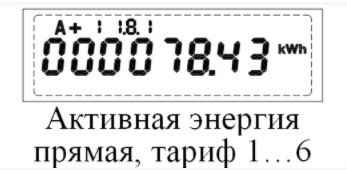
На дисплее отображается индикация такого же формата, как для активной энергии, импорт и OBIS код.
Также на дисплее могут отражаться следующие аварии и события:
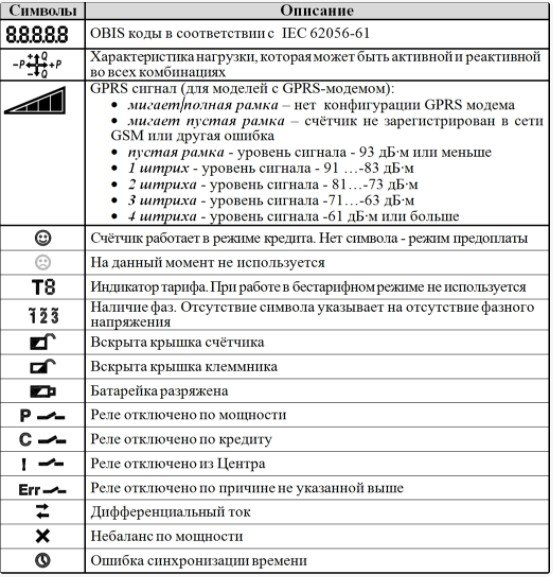
В случае ошибок, связанных с некорректным монтажом или другими причинами, помимо основных экранов также будет отображаться еще один экран с кодами от 1 до 8. Коды ошибок отображаются по возрастанию слева направо. Для каждой ошибки существует своя, фиксированная позиция. Одновременно могут отображаться несколько кодов ошибок. Коды ошибок выводятся на дисплей вместе с соответствующими символами или символами других событий.
Примеры комбинаций кодов ошибки и нижних символов:
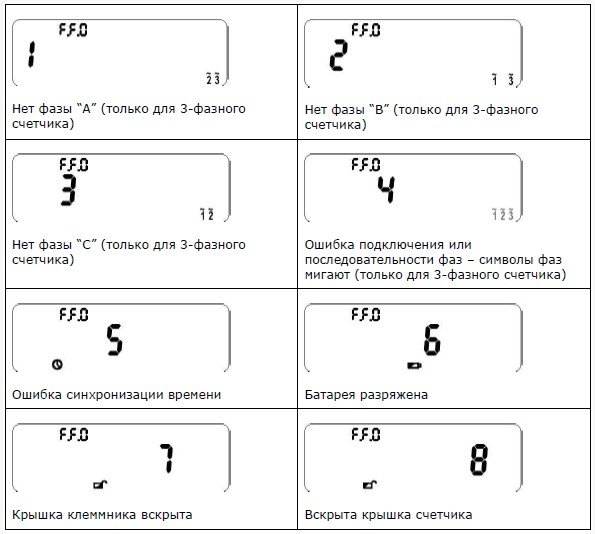
Активная энергия, импорт, тариф 1…6 (А+ 1…6):
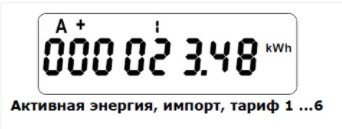
На дисплее отображается индикация такого же формата, как и для активной энергии, импорт.
Также на дисплее могут отражаться следующие аварии и события:
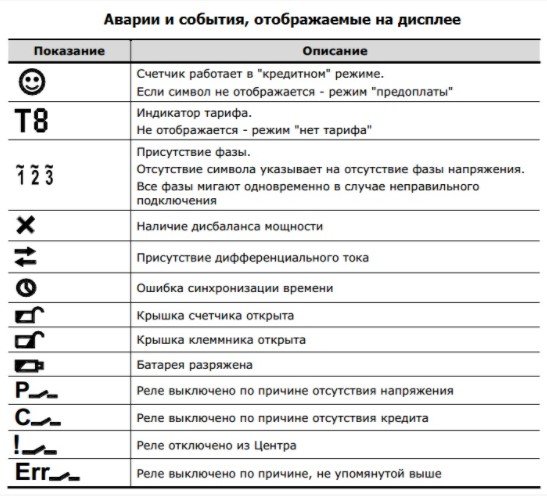
Г) ДРУГИЕ ПАРАМЕТРЫ. ПАСПОРТА СЧЕТЧИКОВ.
Помимо основных параметров на дисплее счетчика МАТРИЦА могут отражаться следующие параметры, например,
Подробнее о параметрах и характеристиках счетчиков МАТРИЦА можно узнать в их паспортах.
Д) ПОКАЗАНИЯ НА УДАЛЕННОМ ДИСПЛЕЕ.
Удаленный дисплей CIU7
LCD экран Удаленного дисплея CIU7 в общем виде выглядит так:
Удаленный дисплей программируется из Центра и может отражать следующие параметры:
Внимание! Следует иметь в виду, что набор экранов, выводимых на пользовательский дисплей, определяется типом и конфигурацией счётчика.
При включении дисплея в сеть запускается рабочая программа дисплея, о чем свидетельствует инициализация всех сегментов экрана. После этого на экране высвечивается номер текущей версии ПО вида APP ХХ.ХХ.
Далее дисплей переходит в рабочий режим, и на экран выводятся данные, полученные ранее от счётчика.
При первоначальном включении, когда данные со счётчика еще не получены, на экране будут отображаться следующие символы
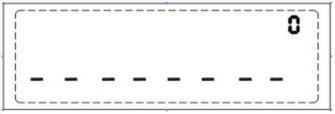
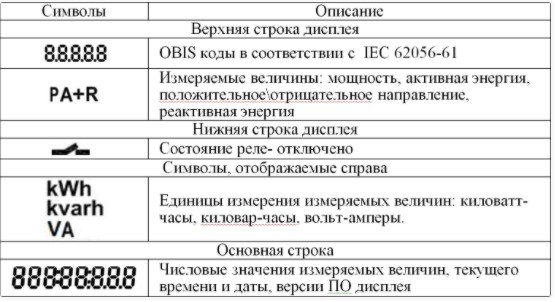
Данные на Удаленном дисплее сменяются с дискретностью 1, 5, 15 минут (в зависимости от конфигурации на счетчике). Удаленный дисплей необходимо оставить в розетке до тех пор, пока не отразятся данные по счетчику. После того, как Удаленный дисплей впервые отобразит данные по счетчику, его можно отключить из розетки и включать уже по мере необходимости. После повторного включения дисплея необходимо подождать некоторое время до того, как обновятся показания. Рядом с дисплеем на корпусе присутствует кнопка при помощи которой можно отключать/включать основное реле счётчика.
Дисплей поддерживает одновременно один счётчик.
Подробнее о параметрах и характеристиках удаленного дисплея можно ознакомится в его паспорте.
Удаленный дисплей RUD512
LCD экран Удаленного дисплея RUD512 в общем виде выглядит так:
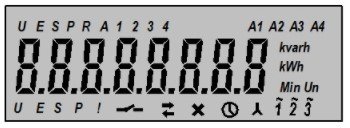
Удаленный дисплей программируется из Центра и может отражать следующие параметры:
При первом включении Удаленного дисплея в розетку на нем будет отражаться информация вида APP 5.4.04. После того, как счетчик будет сконфигурирован на отправку показаний на дисплей, на дисплее будут отображаться поочередно:
Данные на Удаленном дисплее сменяются с дискретностью 1 раз в час. Удаленный дисплей необходимо оставить в розетке до тех пор, пока не отразятся данные по счетчику. После того, как Удаленный дисплей впервые отобразит данные по счетчику, его можно отключить из розетки и включать уже по мере необходимости. После повторного включения дисплея необходимо подождать некоторое время до того, как обновятся показания.
Дисплей поддерживает одновременно до 30-ти 1ф счетчиков или до 10-ти 3ф счетчиков. Но для удобства просмотра данных, оптимально его использовать на 3 — 5 счетчиков.
Подробнее о параметрах и характеристиках удаленного дисплея можно ознакомится в его паспорте.