
Таблицы: основная терминология
Знание основ терминологии играет большую роль для обучения. В частности, без этого невозможно изучение специальной литературы и работа на занятии требует существенно больше времени и усилий.
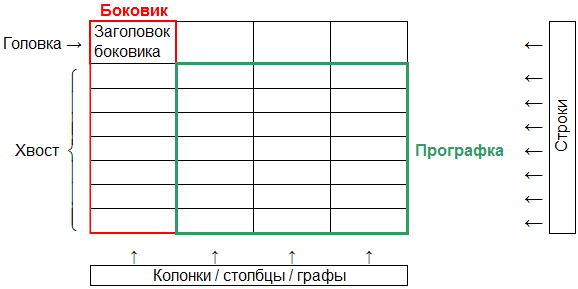
Большинство из приведенного (и переделанного) сформулировано в ОСТ 29.130-97 Издания. Термины и определения. Боковик Первая (крайняя левая) вертикальная графа (колонка) таблицы, фактически являющаяся совокупностью заголовков строк. В случае наличия нумерации, вынесенной в отдельный столбец, боковиком следует считать две первых колонки. Базовым правилом является указание на выравнивание боковика влево. Вывод Особая форма табличного оформления материала, приводимого по тексту и обычно(!) не имеющего линеек. Вывод обычно имеет небольшие размеры и не содержит заголовка, а во многих случаях и головки. Также важно, что на вывод (как не имеющий номера) не даются ссылки из других частей текста. Головка (шапка) Наименование граф, или верхний заголовок (верхняя часть с заголовками боковика и граф). Может состоять из одной или нескольких строк. Заголовок нумерационный Содержит слово «Таблица» и её порядковый номер. Необходим при использовании ссылок из текста. Не может быть использован для единственной таблицы. Заголовок тематический (общий) Раскрывает назначение и содержание таблицы. Может быть как самостоятельным, так и сочетаться с нумерационным заголовком. Колонка, столбец или графа Первый термин выглядит более значимым, так как имеет латинское происхождение и соответствует английскому column. Подлежащее таблицы Перечень единиц, наименование объекта(ов), описываемого(ых) в таблице. Примечание (подтабличное примечание) Содержит пояснения, относящиеся к элементам или всей таблице. Размещается непосредственно под таблицей в виде сноски(ок) со знаком, либо просто в виде текста с заголовком (Примечание, Замечание. ) в подбор или без такового.
Некорректно в этом смысле говорить о примечании, вынесенном в отдельную графу или строку. Прографка Основная часть таблицы, где расположены данные, составляющие ее содержание. То есть за вычетом головки и боковика. Проформа Таблица из головки и начала (1–2 строки) прографки, используемая в качестве образца для заполнения. Пустографка Таблица, имеющая заголовки граф, боковик и пустую прографку, предназначенную для заполнения вручную. Сказуемое таблицы Конкретные данные, описывающие или характеризующие подлежащее. Строка Заголовок боковика и все соответствующие ему ячейки прографки независимо от того, сколько строк в заголовке боковика и сколько — в ячейках прографки. Основная структурная единица таблицы, описывающая совокупность свойств единичного объекта. Хвост Боковик с прографкой. То есть вся таблица за вычетом головки. Часто этот элемент называют телом таблицы, то есть её содержательной частью. Таблица Форма представления информации с размещением слов и/или чисел в колонки (графы) и строки. Каждый элемент (ячейка) является одновременно составной частью и строки, и колонки. Ярусы головки таблицы Заголовки граф, соподчиненные по смыслу и расположенные в головке таблицы друг под другом. Ячейка Область, образуемая пересечением графы и строки. Единичный случай сказуемого в прографке.
Работа с таблицами
Если открыть таблицу или просмотреть результаты запроса, Access отобразит результаты запроса или таблицы. Данные таблицы или результаты запроса, которые вы находитесь в представлении таблицы, часто называют таблицей. Вы можете настроить внешний вид таблицы, чтобы отобразить определенные данные для использования в виде простого отчета.
В этой статье
Сведения о таблицах
Режимом таблицы называется визуальное представление данных, содержащихся в таблице, или результатов, полученных по запросу. Поля для каждой записи таблицы, формы или запроса отображаются в табли формате (строка и столбец), как показано ниже.
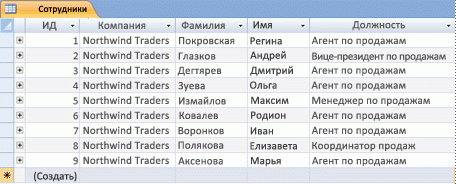
По умолчанию таблицы и запросы открываются в режиме таблицы. В области навигации щелкните правой кнопкой мыши таблицу или запрос и выберите в меню «Открыть» пункт «Открыть», чтобы открыть таблицу или запрос в качестве таблицы.
При применении определенных форматов к строкам и столбцам или добавлении строки итогов таблица также может служить простым отчетом.
У упорядока данных путем изменения и перемещения столбцов или строк
Вы можете упорядочеть данные, чтобы таблицу было проще просматривать или отображать только необходимые данные в определенный момент времени. В этом разделе показано несколько способов сделать это.
Resize columns or rows
Иногда не все столбцы в режиме таблицы поместился на экране или распечатке, а отдельные столбцы могут занимать больше места, чем требуется для их содержимого. Кроме того, может потребоваться изменить высоту строк, чтобы текст, который не помещается в столбец, мог продолжить новую строку.
Открыв таблицу, запрос или форму в режиме таблицы, вы можете либо вручную отформатировать отдельные столбцы, либо автоматически подгонять размер столбца под его содержимое.
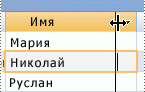
Ручное resize a column
Наберем указатель на край столбца, в который вы хотите влиять.
Когда указатель станет двунамерной стрелкой, перетащите край столбца до нужного размера.
Автоматическое resize a column
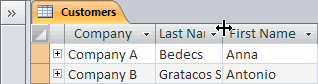
Чтобы лучше всего подгонять размер столбца под его содержимое, наберем его край.
Когда указатель мыши станет двунамерной стрелкой, дважды щелкните край столбца.
Resize multiple columns
Чтобы изменить одновременно несколько столбцов, выберем несколько смежных столбцов, удерживая на клавише SHIFT, а затем измещайте выбранные столбцы. Вы также можете выбрать всю таблицу и выбрать все столбцы.
Изменение размера строк
Чтобы отсортировать строки, наберете указатель между любыми двумя записями в области выбора и перетаскивать их, пока не выберете нужный размер.
Размер каждой строки невозможно отдельно — при этом будут меняться все строки.

Высота строк по умолчанию
Чтобы по умолчанию высота строк была меняться, щелкните правой кнопкой мыши селектор записей и выберите в shortcut-меню пункт «Высота строки».
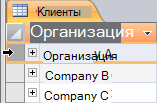
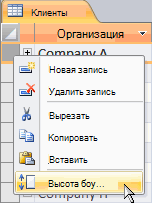
В диалоговом окне «Высота строки» выберите поле «Стандартная высота» и нажмите кнопку «ОК».
Примечание: Отменить изменения ширины столбца или высоты строк невозможно, нажав кнопку «Отменить» на панели быстрого доступа. Чтобы отменить изменения, закройте таблицу, а затем нажмите кнопку «Нет», когда вам будет предложено сохранить изменения в макете таблицы. Нажатие кнопки «Нет» также отменит любые другие внесенные изменения макета.
Перемещение столбца
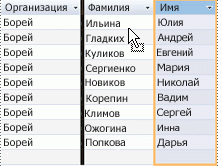
Вы можете быстро изменить порядок столбцов в таблице, перетащив их в другое место. Например, это можно сделать, чтобы определенный столбец всегда оставался в представлении.
Щелкните замещающие столбцы, чтобы выбрать столбец, или, удерживая нажатой клавишу SHIFT, выберите несколько смежных столбцов, а затем перетащите столбец или столбцы в новое место.
Переименование столбца
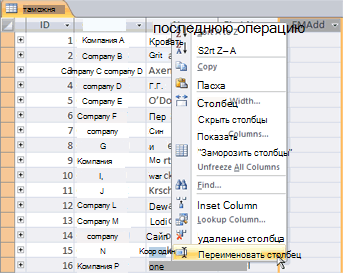
Иногда может потребоваться переименовать столбец, чтобы он лучше описывал данные, которые в нем содержатся. Например, если столбец с адресами электронной почты называется EMAdd, может потребоваться упростить понимание заголовка столбца, изменив его на «Адрес электронной почты». Для этого щелкните правой кнопкой мыши заголовок столбца, выберите в shortcut-меню пункт «Переименовать столбец» и введите новое имя. Например, введите «Адрес электронной почты».
Отображение и скрытие столбцов
Если вы хотите отобразить или напечатать только определенные столбцы для таблицы, можно скрыть их. Например, при работе с базой данных контактов может потребоваться видеть только полное имя и адрес электронной почты для каждого контакта. Это представление можно создать, скрыв все остальные столбцы.
Скрытие столбцов
Щелкните заголовок столбца, который вы хотите скрыть.
Чтобы выбрать смежные столбцы, щелкните дополнительные заглавные колонок, удерживая нажатой shift.
Примечание: Несмеченные столбцы выбрать нельзя. Вы можете выбрать дополнительные столбцы и скрыть их отдельно.
Щелкните правой кнопкой мыши заглавную кнопку столбца и выберите в shortcut-меню пункт «Скрыть поля».
Показать столбцы
Щелкните правой кнопкой мыши любой заглавный колонок столбца и выберите в shortcut-меню пункт «От новых полей».
В диалоговом окне «Отображите столбцы» пометить каждый столбец, который вы хотите отобрать, и нажмите кнопку «Закрыть».
Изменение стиля линий сетки и цвета фона
При использовании таблицы можно улучшить внешний вид данных, изменив форматирование, например стиль линий сетки или цвет фона, или создав разные цвета для чередующихся строк.
Настройка стиля линий сетки
На вкладке «Главная» в группе «Форматирование текста» щелкните стрелку рядом с кнопкой «Сетка».
Выберите нужный стиль линий сетки.
Настройка цвета фона
На вкладке «Главная» в группе «Форматирование текста» щелкните стрелку рядом с кнопкой «Цвет фона».
Выберите нужный цвет фона.
Изменение цвета фона чередующихся строк
Цвет фона чередующихся строк в режиме таблицы можно установить независимо от цвета фона по умолчанию. Задав чередующийся цвет фона, можно упростить разли чтобы было проще различать смежные строки.
На вкладке «Главная» в группе «Форматирование текста» щелкните стрелку рядом с кнопкой «Чередующийся цвет строки».
Щелкните цвет фона, который вы хотите применить.
Изменение формата текста
Открыв таблицу, запрос или форму в представлении таблицы, вы можете изменить внешний вид текста, включая форматирование. Обратите внимание, что изменения применяются во всей таблице. Если вы хотите, чтобы изменения автоматически в следующий раз при следующем открытие таблицы включались в таблицу, не забудьте нажать кнопку «Да», когда вы закроете таблицу, и вам будет предложено сохранить изменения в макете.
С помощью дополнительных команд в группе «Форматирование текста» на вкладке «Главная» можно изменить характеристики шрифта в таблице.
Щелкните любую ячейку в таблице.
На вкладке «Главная» в группе «Форматирование текста» сделайте следующее:
Чтобы изменить шрифт, введите или щелкните его в поле «Шрифт».
Чтобы изменить размер шрифта, введите или щелкните его в поле «Размер шрифта».
Чтобы изменить стиль шрифта, нажмите кнопку «Полужирный», «Italic» или «Подчеркнутая» (или любое сочетание этих трех шрифтов).
Чтобы изменить цвет шрифта, щелкните стрелку рядом с кнопкой «Цвет шрифта» и выберите цвет из палитры.
Обобщение данных путем добавления строки итогов
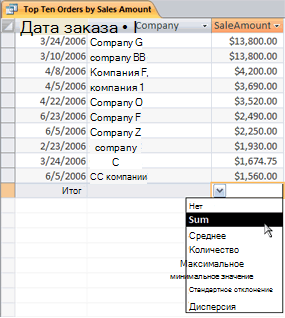
Добавив строку итогов в таблицу, можно быстро увидеть вычисляемую сумму для столбца. Помимо суммы столбца данных, строку итогов можно использовать для других вычислений, таких как поиск средних значений, подсчет количества элементов в столбце и поиск минимального или максимального значения в столбце данных.
Чтобы отобразить строку итогов, сделайте следующее:
На вкладке Главная в группе Записи нажмите кнопку Итоги.
В нижней части таблицы появится новая строка со словом «Итог» в первом столбце.
Щелкните любую ячейку, которая находится в той же строке, что и ячейка со словом «Итого».
Щелкните отобразит стрелку и выберите тип вычисления, который вы хотите отобразить в этой ячейке.
Список доступных функций или типов вычислений зависит тип данных столбца. Например, если столбец содержит значения в рублях, вы увидите список функций, которые применяются к вычислениям в рублях, например «Минимальное» и «Максимальное».
Дополнительные сведения об использовании строки итогов см. в статье «Отображение итогов по столбцу в таблице с помощью строки итогов».
Применение сортировки и фильтрации
Есть ряд дополнительных быстрых изменений, которые упрощают просмотр и печать таблицы. Например, на рисунке ниже названия компаний отсортировали по алфавиту.
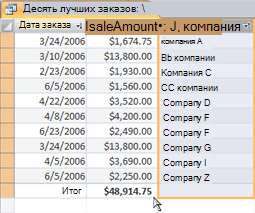
Чтобы применить сортировку, щелкните столбец правой кнопкой мыши (или щелкните стрелку в его заглавной области), а затем выберите нужный параметр сортировки.
Чтобы применить фильтр, щелкните стрелку в заглавной области столбца и выберите флажки для значений, которые вы хотите отобразить. Кроме того, вы можете щелкнуть текстовые или числовое фильтры, чтобы создать более подробные фильтры.
Сохранение изменений макета
После изменения макета и внешнего вида таблицы необходимо сохранить изменения, если вы хотите сохранить изменения при следующем ее открытие. При закрытии таблицы после внесения изменений в ее макет вам будет предложено сохранить эти изменения. Если нажать кнопку «Да»,изменения будут сохранены и применены при следующем открытие таблицы. Если нажать кнопку «Нет»,изменения будут отменены, а в следующий раз таблица откроется с настройками макета по умолчанию (или с последним сохраненным параметром).
Что такое столбцы и строки?
Программы электронных таблиц организуют ячейки в столбцы и строки
Столбцы и строки являются фундаментальной частью любой программы для работы с электронными таблицами, будь то Microsoft Excel, Google Sheets, OpenOffice Calc, LibreOffice Calc или какое-либо другое программное обеспечение.
Электронные таблицы организованы в рабочую книгу по рабочим листам, и внутри каждого рабочего листа находится коллекция ячеек, в которых находятся данные. Ячейки электронной таблицы располагаются в виде сетки через столбцы и строки.
Какая разница?
Смешать определения строк и столбцов легко, но знание различий важно при изучении структуры электронной таблицы или при изучении учебного пособия.
Столбцы бегут вертикально, вверх и вниз. Используя изображение выше, мы можем видеть, что A, B и C являются столбцами, потому что они расположены в верхней части электронной таблицы. Они там, чтобы выровнять клетки под ними. Большинство программ электронных таблиц помечают заголовки столбцов буквами.
Строки, напротив, противоположны столбцам и проходят горизонтально. Строки на нашем изображении включают 1, 2, 3, 4 и 5.
Один простой способ запомнить разницу между столбцами и строками – подумать о реальных сценариях. Колонна на здании представляет собой большую вертикальную колонну, а ряды кукурузного поля – длинные проходы.
Как они работают вместе
Стандартный способ говорить о любой конкретной ячейке на рабочем листе – объяснить ее столбец и строку, поскольку это единственный способ организации ячеек.
Например, чтобы сослаться на ячейку в столбце G, которая находится в строке 15, вы бы сказали G15. Столбец всегда идет первым, за которым следует строка без пробела.
Это соглашение об именах верно не только в устной и письменной форме, но и при составлении формул в электронной таблице. Например, использование = sum (F1: F5) в Google Sheets объясняет программе работы с электронными таблицами, что нужно взять сумму от F1 до F5.
Ограничения столбца и строки
Когда вы впервые открываете программу для работы с электронными таблицами, в нее встроено количество строк и столбцов по умолчанию. Например, Google Sheets начинается с 26 столбцов и 1000 строк.
Поскольку в алфавите всего 26 букв, программам для работы с электронными таблицами нужен способ поместить значение в столбец за № 26 (столбец Z). Для этого к именам столбцов обычно добавляется начало алфавита. Например, строка 26 может читать AA, строка 27 AB и так далее.
Тем не менее, большинство программ устанавливают верхний предел количества строк и столбцов в одной электронной таблице. Например, Google Sheets не позволяет создавать более 18 278 столбцов, но количество строк не ограничено. Рабочие листы Excel ограничены 16 384 столбцами и 1 048 576 строками.
В Excel самый последний заголовок столбца называется XFD для обозначения столбца 16 384.
Использование столбцов и строк
См. Справку по редакторам Документов Google, чтобы узнать больше сочетаний клавиш, которые можно использовать в Google Sheets для Windows, macOS, Chrome OS и мобильных устройств. У Microsoft есть списки сочетаний клавиш Windows и сочетаний клавиш Mac.
Что такое столбцы и строки?

Электронные таблицы организованы в рабочую книгу по рабочим листам, и внутри каждого рабочего листа находится коллекция ячеек, в которых находятся данные. Ячейки электронной таблицы располагаются в виде сетки через столбцы и строки.
Какая разница?
Смешать определения строк и столбцов легко, но знание различий важно при изучении структуры электронной таблицы или при изучении учебника.
Столбцы бегут вертикально, вверх и вниз. Используя изображение выше, мы можем видеть, что A, B и C являются столбцами, потому что они расположены в верхней части электронной таблицы. Они там, чтобы выровнять клетки под ними. Большинство программ электронных таблиц помечают заголовки столбцов буквами.
Строки, напротив, противоположны столбцам и проходят горизонтально. Строки на нашем изображении включают 1, 2, 3, 4 и 5.
Один простой способ запомнить разницу между столбцами и строками — подумать о реальных сценариях. Колонна на здании — это большая вертикальная колонна, а ряды кукурузного поля — длинные проходы.
Как они работают вместе
Стандартный способ говорить о любой конкретной ячейке на рабочем листе — объяснить ее столбец и строку, поскольку это единственный способ организации ячеек.
Например, чтобы сослаться на ячейку в столбце G, которая находится в строке 15, вы бы сказали G15. Столбец всегда идет первым, за которым следует строка без пробела.
Это соглашение об именах верно не только в устной и письменной форме, но и при создании формул в электронной таблице. Например, использование = sum (F1: F5) в Google Sheets объясняет программе работы с электронными таблицами, что нужно брать сумму от F1 до F5.
Ограничения столбца и строки
Когда вы впервые открываете программу для работы с электронными таблицами, в нее встроено количество строк и столбцов по умолчанию. Например, Google Sheets начинается с 26 столбцов и 1000 строк.
Поскольку в алфавите всего 26 букв, программам для работы с электронными таблицами необходим способ поместить значение в столбец за № 26 (столбец Z). Для этого к именам столбцов обычно добавляется начало алфавита. Например, строка 26 может читать AA, строка 27 AB и так далее.
Однако большинство программ устанавливают верхний предел количества строк и столбцов в одной электронной таблице. Например, Google Sheets не позволяет создавать более 18 278 столбцов, но количество строк не ограничено. Рабочие листы Excel ограничены 16 384 столбцами и 1 048 576 строками.
В Excel самый последний заголовок столбца называется XFD для обозначения столбца 16 384.
Использование столбцов и строк
Для навигации по листу у вас всегда есть возможность щелкнуть ячейки или использовать полосы прокрутки на экране, но при работе с листами большего размера зачастую проще использовать клавиатуру. Удерживайте клавишу Ctrl, а затем нажмите клавишу со стрелкой (например, вниз, вверх, вправо или влево), чтобы быстро переместить активную ячейку в этом направлении.
Например, используйте Ctrl + Down, чтобы сразу перейти к последней видимой строке в этом столбце или к следующей ячейке в этом столбце, в котором есть данные.
Информатика
Именная карта банка для детей
с крутым дизайном, +200 бонусов
Закажи свою собственную карту банка и получи бонусы
План урока:
Таблицы вокруг нас
Давайте вместе вспомним, какие таблицы мы используем каждый день. Это расписание уроков, распорядок дня, меню, график движения транспорта, календарь и не только.
Посмотрите на этот пример.
Можно заметить, что у этого черно-белого примера четко видна структура. Простые таблицы состоят из нескольких столбцов и строк с одноуровневыми заголовками.
Пример цветного оформления:
Это пример без видимых границ столбцов или строк. Но структура все равно видна.
Несмотря на различие, цветные или черно-белые варианты, с границами и без, они все обладают подобной структурой. Это перпендикулярное пересечение столбцов и строк с образование ячеек – минимального структурного элемента, в котором и находятся данные.
Что же находится в ячейках? В них расположена определенная информация об учебе, движении транспорта, меню или справочные данные.
Таблицы, виды и особенности
Итак, таблица – форма представления информации.
Структура таблицы – ее составляющие элементы. Вертикальные элементы таблицы называются столбцами, горизонтальные строки – строками. На пересечении строк и столбцов находится ячейки, где хранятся данные. Чаще всего первый столбец и первая строка содержат наименования/заголовки.
Такой способ подачи информации очень удобен, он позволяет собрать однотипные объекты, систематизировать, все это очень компактно, легко воспринимается визуально. Ячейки могут содержать любые данные, текст, числа, даты или изображения.
В такой структурированной форме хранится разнотипная справочная информация, различные плотности, растворимости, размеры, таблицы больших простых чисел, данные по строительству или здоровью человека. Справочники, энциклопедии, ведомости, сметы, прайсы, меню, договора и множество других документов – везде есть информация, которой удобно и просто пользоваться именно в таком структурированном виде.
Чтобы оценить удобство таблиц, сравнительно с текстом, напишем расписание уроков на 1 день по-разному.
Пример простой таблицы:
В этот день 4 урока. Первый урок – русский язык, второй – литературное чтение, третий – математика, и последний, четвертый урок – музыка.
Хотя оба варианта несут одну и ту же информацию, пользоваться первым вариантом гораздо удобнее, быстрее. Если бы расписание уроков было в дневниках сплошным текстом, то каждый раз приходилось бы тратить намного больше времени, чтобы узнать, какие уроки будут идти.
А если данных много, они сложные, то без табличной модели их очень трудно использовать:
Преимущества табличной формы информации:
Объекты, представленные таблично, имеют общие свойства, но не обязательно все, для систематизации достаточно одного общего параметра.
Основные правила оформления таблиц
Чтобы табличная форма хранения информации была компактна и удобна, следует соблюдать такие правила:
Классификация
Условно таблицы делят:
Примеры таблиц типа «Объект–свойства», «Объекты-объекты один»:
Примеры таблиц типа « «объекты-объекты-много» и «объекты-свойства-объекты»:
Таблицы типа ОС описывают свойства одного объекта или группы, но каждый отдельно, а не как класса. Различные свойств (дата рождения, физиологические параметры) связаны с конкретным учеником, каждый из которых является объектом одной группы.
В таблицах вида ОО идет описание свойств нескольких объектов (ученик-предмет).
Таблицы вида ООМ содержат данные, которые касаются нескольких разных объектов, которые связаны общими свойствами. Объектом являются и ученики и предметы, а их общими свойствами – оценки по семестрам и за год.
Тип ОСО содержит пары объектов и их свойства. В последнем примере описана сложная зависимость предмет/учитель-оценка-ученик.
В классическом представлении количество строк будет зависеть от объема объектов, а столбцов – от множества свойств.
Таблица «объект-свойство» универсальна, ее можно смотреть как прямо, первый столбец – объекты, так и боком, если свойств очень много. В описанных примерах только последнюю таблицу (ОСО) можно повернуть «набок».
Создание таблиц в редакторе Excel
Один из самых простых и быстрых способов создать таблицу – оформить в редакторе Exсel. Документ состоит из 3 страниц, представляющих собой сетку из 1026 ячеек, каждую из которых можно менять любым способом: делать уже/шире, выше/ниже, менять тип данных, вид границы, заливку и многое другое.
Изменение структуры таблиц делается очень просто:
Одним из главных преимуществ документов Экселя является возможность выполнять с данными в столбцах/строках любые манипуляции. В электронной таблице эксель можно реализовать любые правила оформления текста (цвет, размер, тип шрифта, цвет, толщина и тип границ, всевозможная заливка, текстура). Информацию можно сортировать, скрывать, отображать. Таблицу даже можно транспонировать, то есть повернуть из горизонтальной ориентации на вертикальную или наоборот.
Создание таблиц в текстовом редакторе Word
Так как сплошной текст трудно воспринимается, выглядит некрасиво, материал лучше сочетать с таблицами, рисунками, диаграммами. Поэтому, в текстовом редакторе Ворд есть специальные инструменты, позволяющие быстро сделать таблицу, а потом просто заполнить ее нужной информацией.
Чтобы из текста в Word сделать таблицу, нужно выполнить следующие шаги:
На панели инструментов «Вставка» выбрать «Таблица», а в ней вложенное меню «Преобразовать в таблицу»:
Программа сама предложит структуру таблицы, исходя из выделенного фрагмента, но ее можно менять так, как нужно:
Также можно пойти по пути «с самого начала», выбирая любой удобный способ из пункта меню «Таблица» на панели инструментов «Вставка»:
или самостоятельно выбрать размер, курсором наводя на нужно количество строк/столбцов:
Чтобы легко преобразовывать текст, следует четко понимать, что является объектами, а что свойствами.
Для закрепления материала создадим простую таблицу «Виды полезного отдыха по сезонам». Сделать это можно как при помощи Exсel, так и Word.
Делаем простую таблицу из 5 строк (4 объекта – время года, плюс строка заголовка) и 2 столбцов (1 – объекты, 2 – свойства). Если свойств много, можно каждое написать в отдельной ячейке или все вместе, перечнем, в одной.
Заголовками являются «Время года», «Полезный отдых». Объекты «Зима, «Весна», «Лето» и «Осень», а свойства – виды отдыха.
Если есть возможность, то данные в таблице лучше сортировать. Например, в примере времена года отсортированы по порядку.
Информацию в строках сортируют по возрастанию или уменьшению, по алфавиту, дате, другим критериям.
Таблицы для решения логических задач
Когда условие задачи содержит множество логических взаимосвязей, то легко запутаться и потерять важное звено для выстраивания конечной логической цепочки. Таблица помогает решать подобные головоломки быстро и наглядно.
Пример логической задачи
Самым быстрым и удобным является решение логических задач с помощью таблицы. Для данного примера удобно, чтобы каждая строка была определенным учеником, а столбец – номером класса. Вычеркивая неподходящие условия, мы получим на финише только те ячейки, которые соответствуют условию задачи.
Согласно данным по первому туру Саша не может быть 6-классником, Катя – 7-классницей, а Наташа 9-классницей. Ставим на пересечении имен и классов −. Исходя из того, что они играли парами, Саша также не ходит в 7, 9 классы, Катя – 6, 9, а Наташа – 6 и 7. Добавим −.
Переходим к описанию второго тура: Петя не может быть в 7 классе. Ставим в этой ячейке напротив Пети и «7» −.
В третьем и четвертом турах из-за болезни 9-классника Петя и Руслан не играли. Ставим в этой ячейке −.
Данные по 4-ому туру позволяют отметить, что Катя не 11-классница. Ставим на пересечении Катя/«11» −.
Так как победили Саша и Катя, и они не 10-классники. Ставим − в столбце со значением 10 напротив имен Кати и Саши.
А теперь, методом исключения, определим, кто в каком классе учится, ведь на соревнованиях было по 1 человеку от каждого класса. Сначала поставим + в тех строках, где пустыми остались по 1 ячейке, далее – в этом столбце, если представитель от этого класса уже найден.
Получилось, что Катя 8-классница, а Андрей из 9-классник, Саша – из 11 класса, Наташа из 10, Петя – из 6, а Руслан из 7.
Таким образом, таблицы позволяют компактно размещать большой блок однотипной информации, систематизировать данные, собрать справочные величины, константы, решать логическую задачу и многое другое.