
Repetier-Host 2.1.2

Печать моделей с помощью 3D-принтера осуществляется путем взаимодействия со специальным программным обеспечением. Благодаря нему производится подготовка модели, обработка инструкций и все остальные необходимые действия. Repetier-Host является одним из представителей такого софта для подготовки моделей к печати и ориентируется на опытных пользователей.
Работа с моделями
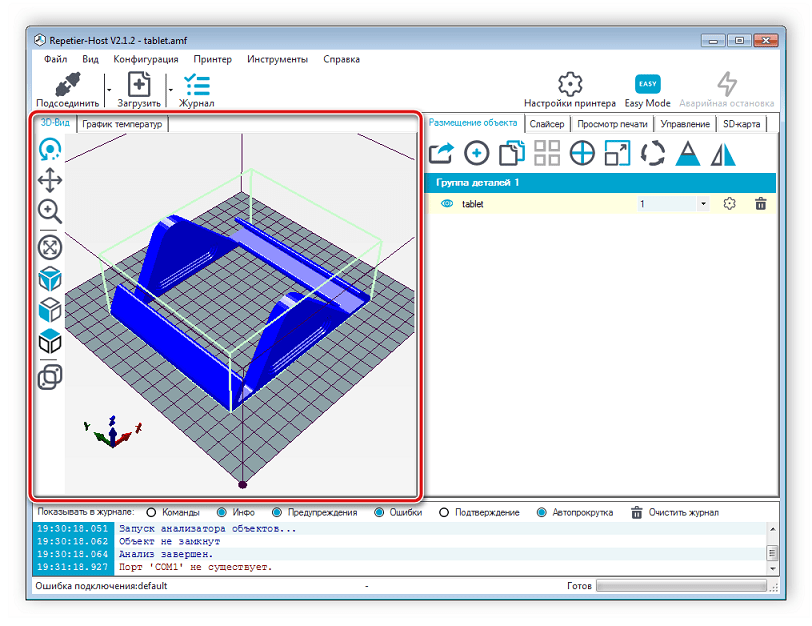
В рассматриваемую программу встроена область предпросмотра, в которой также выполняется редактирование добавленных в один проект объектов. В данном окне находится небольшое количество основных инструментов по управлению моделями. Справа отображается список всех деталей, где и осуществляются дополнительные манипуляции с ними. Один проект в Repetier-Host поддерживает неограниченное количество деталей и моделей, главным условием является только вместимость их всех на стол.
Менеджер слайсинга
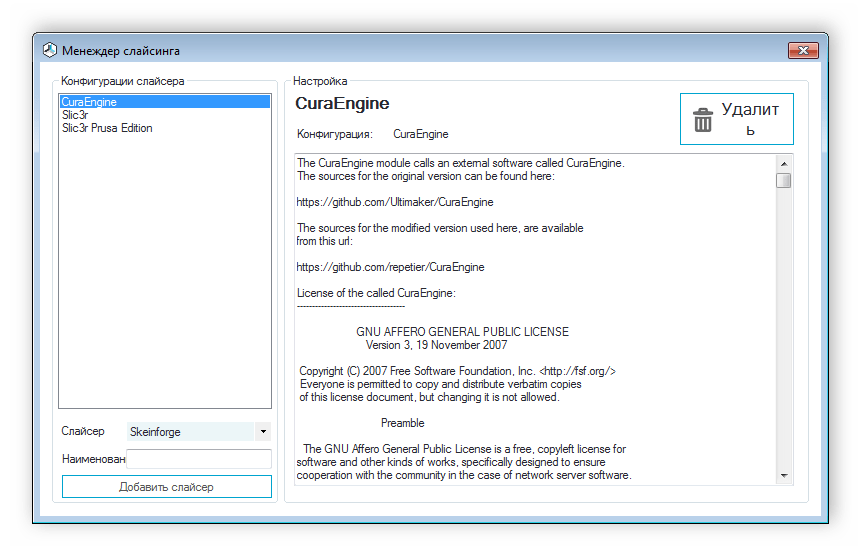
Как известно, в 3D-печати используются специальные программы слайсеры, основная задача которых состоит в подготовке инструкций для принтера. Самыми популярными являются несколько движков со своими уникальными алгоритмами, на один из них мы уже делали обзор – это Sliс3r. В Repetier-Host присутствует специальный менеджер слайсинга, где вы можете выбрать наиболее подходящий движок, и уже по его алгоритму программа будет совершать нарезку.
Настройки движка для нарезки
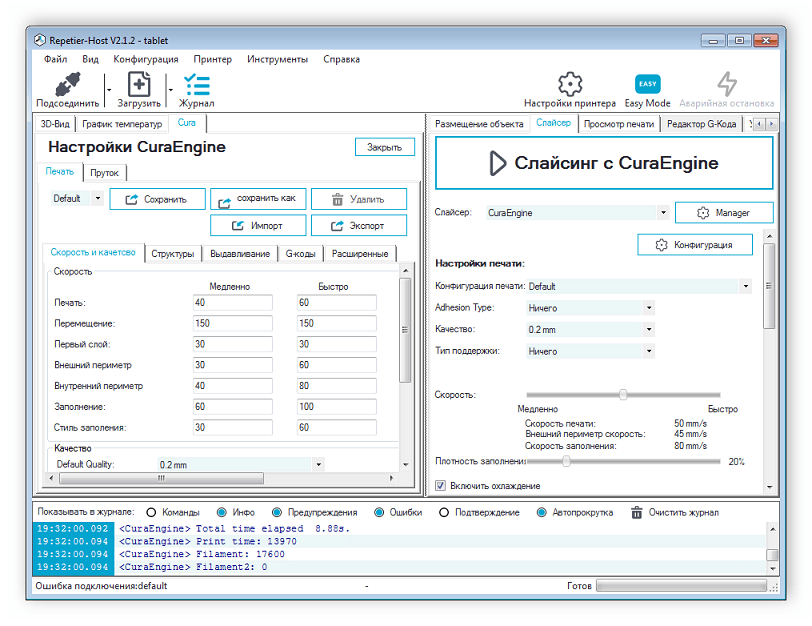
Каждый движок имеет ряд своих уникальных настроек, позволяющих в дальнейшем создать максимально правильный код, по которому и будет выполнена печать. В Repetier-Host есть отдельное окно с множеством полезных вкладок настройки параметров слайсинга. В нем вы сможете редактировать: скорость и качество печати, структуры, выдавливание, сам G-code, и применять дополнительные параметры, поддерживаемые только определенными моделями принтеров.
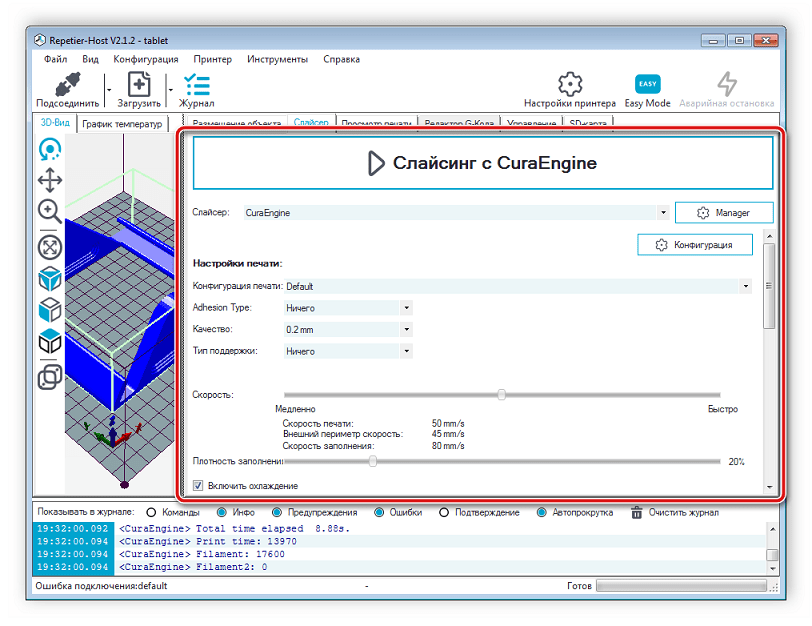
В том случае когда не требуется выполнять точную конфигурацию с множеством нюансов, достаточно будет воспользоваться быстрой настройкой, параметры которой находятся во вкладке «Слайсер». Здесь вам понадобится выбрать движок и проставить требуемые значения в соответствующих строках.
Подготовительные настройки
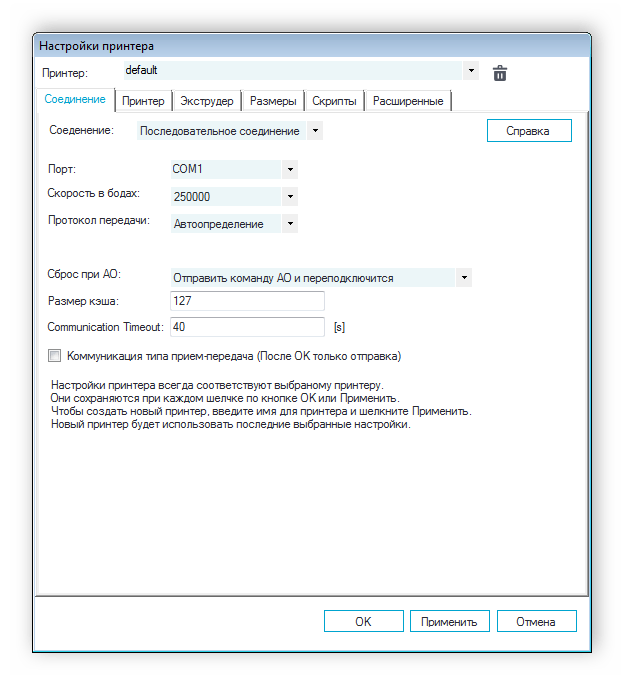
Перед выполнением печати всегда требуется выставить необходимые настройки оборудования. В рассматриваемой программе все параметры вынесены в одно окно и распределены по вкладкам. Здесь настраивается тип соединения, устанавливается конфигурация принтера, экструдера и подключаются дополнительные скрипты, что будет крайне полезно опытным пользователям.
Печать модели
Как мы уже сказали ранее, Repetier-Host является полноценной программной оболочкой для подготовки объектов к печати на 3D-принтере. В данном софте присутствует возможность не только редактировать фигуры и выполнять нарезку, но и доступен моментальный запуск процесс печати без предварительного экспорта фигур или каких-либо дополнительных действий. Достаточно только заранее выставить необходимые настройки и нажать кнопку «Печать».

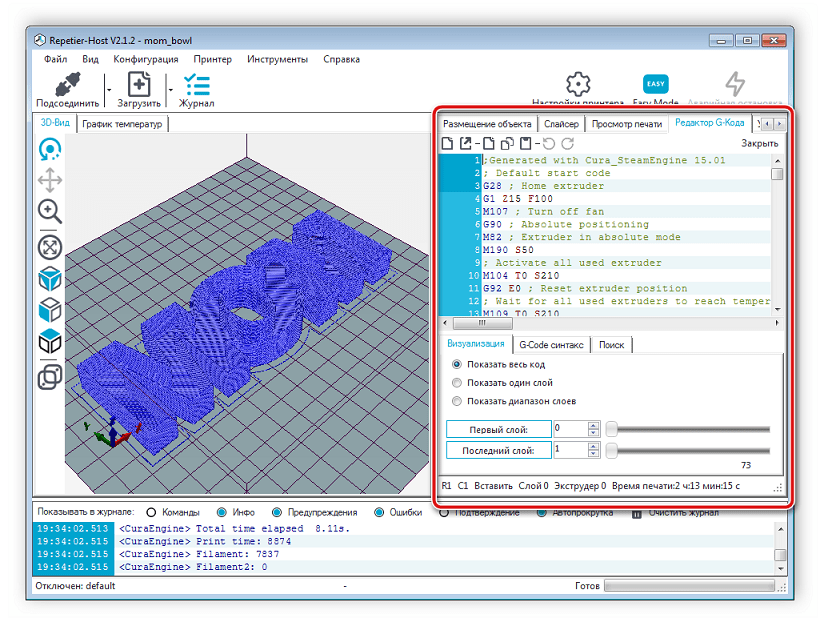
Обратите внимание на то, что в данном софте пользователю доступно редактирование созданного G-кода. Благодаря этому вы можете исправить все неточности или ошибки, которые иногда возникают из-за сбоев алгоритма движка или неправильно выставленных настроек.
Управление печатью осуществляется через отдельную вкладку в Repetier-Host. В ней отображаются все присутствующие на принтере элементы, например, кнопка включения или клавиши для перемещения экструдера. Кроме этого здесь регулируется скорость вентилятора, температура стола и быстрота перемещения.

История действий
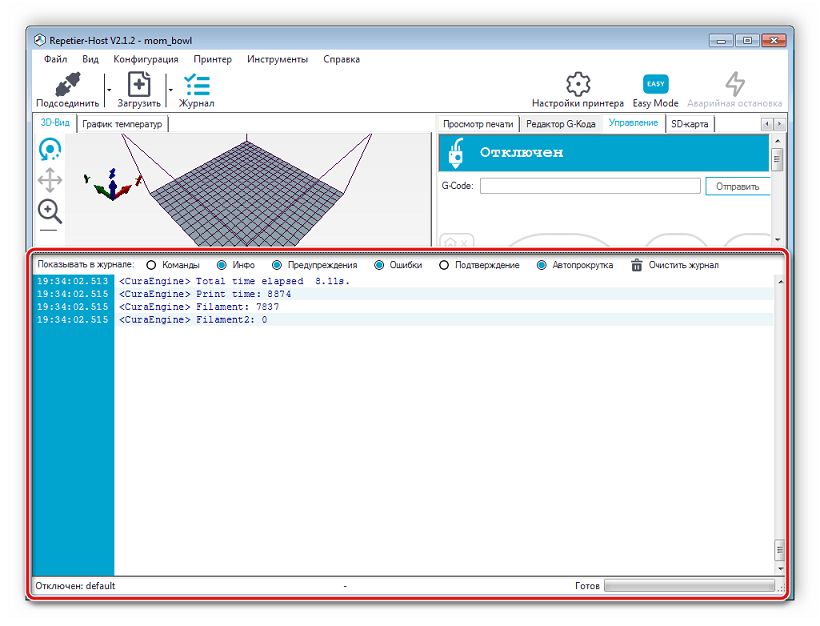
Иногда требуется изучить все действия или узнать, какое из них привело к появлению ошибки. В данной программе имеется встроенный журнал, где сохраняется каждое действие, отображаются ошибки и их коды. В журнале вы можете наблюдать за скоростью выполнения печати, слайсинга или узнать точное время запуска определенной команды.
Достоинства
Недостатки
Repetier-Host – полноценная программная оболочка, позволяющая выполнять все необходимые действия с моделями для 3D-печати. Как видите, в данном софте присутствует большое количество полезных инструментов и функций, но далеко не все они будут понятны неопытным пользователям. Однако профессионалам печати такая программа будет очень полезной и удобной.
Знакомство со слайсерами для Гефеши: Repetier-host
Подпишитесь на автора
Подпишитесь на автора, если вам нравятся его публикации. Тогда вы будете получать уведомления о его новых статьях.
Отписаться от уведомлений вы всегда сможете в профиле автора.
Статья относится к принтерам:
УСТАНОВКА И НАСТРОЙКА REPETIER-HOST
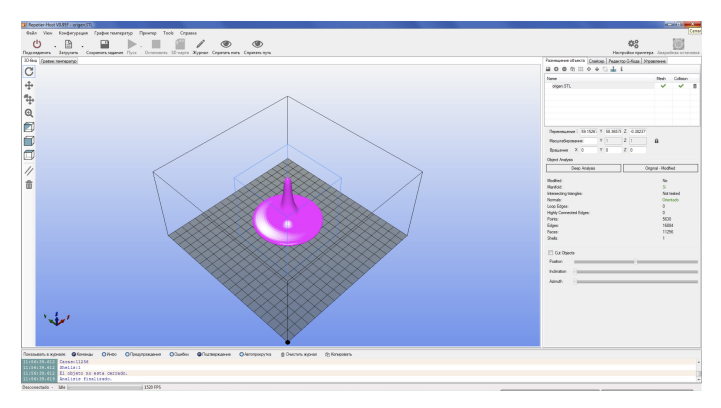
Печать Ваших моделей возможна и с помощью программы Slic3r. Но Repetier Host обладает более приятным интерфейсом и предлагает большое разнообразие функций и возможностей просмотра объекта, отправляемого на печать.
Перед началом установки, необходимо скачать с официального сайта http://www.repetier.com/download/ версию программы, совместимую с вашей оперативной системой (Windows, Linux, MacOS).
Установка на Linux.
2. Распакуйте файл tgz: xzf repetierHostLinux_0_70b.tgz
3. Откройте новую папку Repetier-Host: cd RepetierHost
4. Запустите файл configureFirst.sh. Далее появится запрос пароля: sh configureFirst.sh.
5. Установите приложения: installDependenciesDebian
Возможно, что Shell Linux спросит хотите ли вы установить все необходимые приложения, в этой ситуации даем подтверждение Да. В противном случае, всегда есть возможность установить их позднее. Это действие может занять несколько минут, кроме того Вам нужно будет принять загрузку и установку различных пакетов, в зависимости от software Вашего компьютера. В некоторых версиях Linux, простые пользователи не имеют доступа к портам соединения. В данном случае Вам необходимо будет добавить Ваше имя в группу dialout.
Завершив операцию выйдите из системы и вновь войдите.
В Debian: usermod a G dialout yourUserName.
Установка на MacOS
Установка на Windows
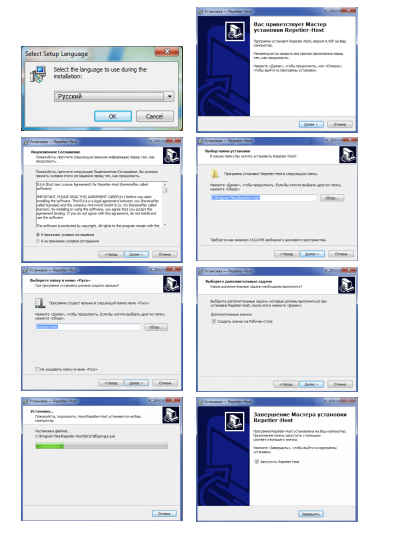
Запустите предварительно скаченный файл, например setupRepetierHost_0_95.exe. и следуйте инструкциям по установке.
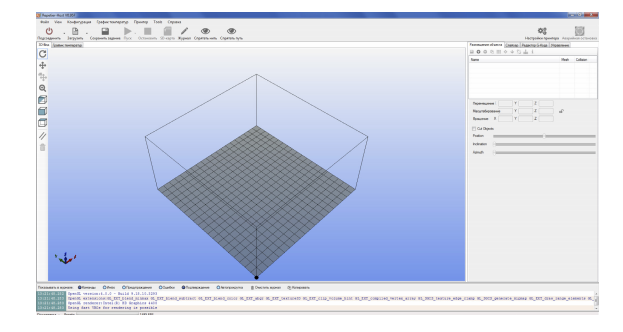
После установки программы откройте её и выберите опцию настройки принтера в верхней правой части окна.
На экране появится новое окно, в котором Вы сможете настроить параметры Вашего 3D-принтера.
Подключите свой принтер к компьютеру с помощью USB-кабеля. Обновляйте порты до тех пор, пока не появится порт, к которому подключился принтер. Установите значение Скорость в бодах на 115200 и Paзмер кэша на 63.
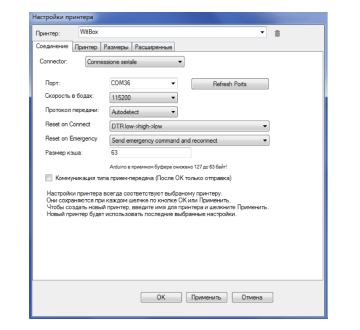
Установите параметры принтера в соответствии со следующим изображением или на основании собственного опыта:
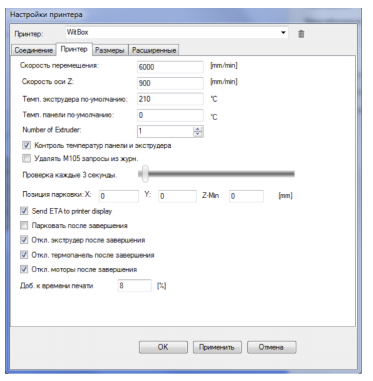
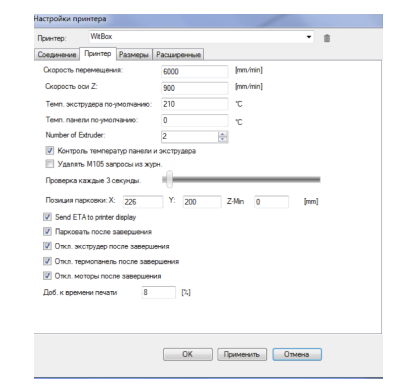
Как и в предыдущем шаге, установите параметры в соответствии с изображением, если вы используете Витбокс, или в соответствии с техническими характеристиками, если вы используете Гефестос:
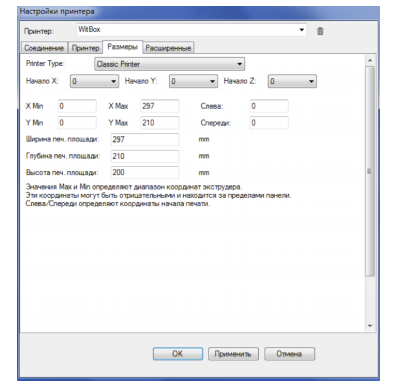
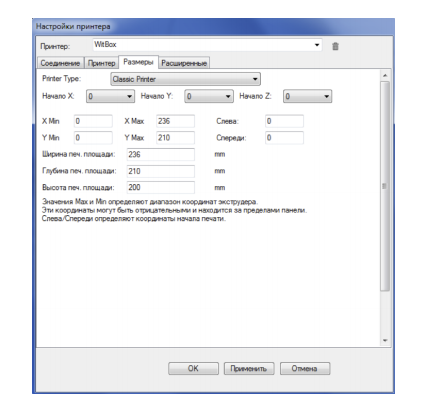
Сохраните настройки принтера, установленные по умолчанию. Напишите название принтера в верхней части меню (например: WitBox). Нажмите применить и далее OK. Нажмите на кнопку подсоединить в верхней левой части окна.
ИСПОЛЬЗОВАНИЕ REPETIER-HOST СОВМЕСТНО С SLIC3R
Repetier Host настройка и инструкция. Часть 1
Теперь вернемся к самой программе. Repetier Host скачать бесплатно русскую можно здесь.
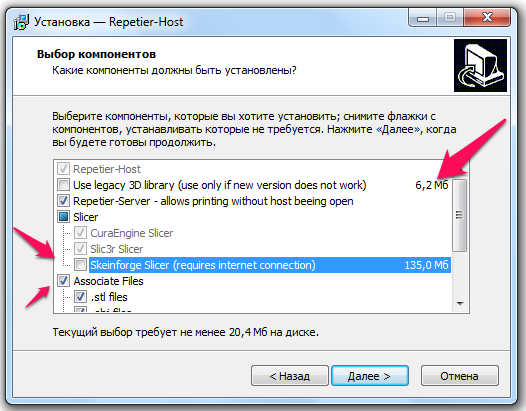
Установка его стандартна и не должна вызвать вопросов. Возможно Вас озадачит вот это место.
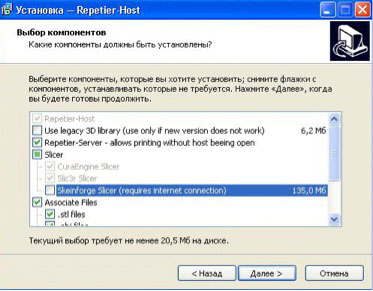
Но здесь нет ничего сложного, так как по умолчанию стоят правильные настройки, другие Вам врят ли пригодятся. Но на всякий случай мы рассмотрим места, которые могут вызывать непонимания.
После установки и запуска программы Вы увидите стандартное окно.
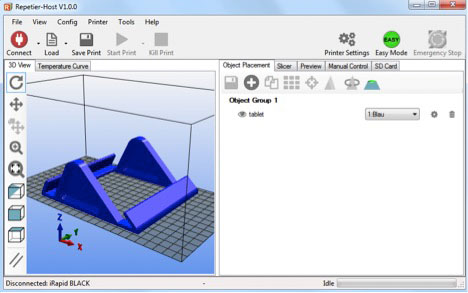
Здесь довольно много мест, куда можно понажимать. Чтобы делать это осознанно и со смыслом, мы рассмотрим каждые блоки кнопок. Версии программы могут меняться, внося видимые и невидимые изменения.
Начать нужно с настройки принтера. Далеко не все этим пользуется, так как это нужно лишь для того, чтобы управлять печатью с компьютера, а вернее следить за параметрами печати и загружать на устройство 3d модели без использования внешних носителей. Если вы всё-таки решили подключить компьютер к 3d принтеру, то нижеприведенная информация будет Вам интересна.
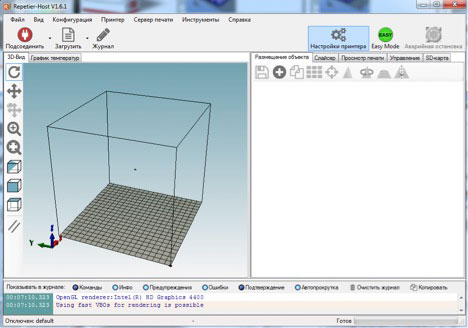
В правом верхнем углу программы находиться кнопка «Настройка принтера». Нажав на нее, появляется соответствующее окошко. Это конфигурация принтера, имя которой можно изменять и создавать разные конфигурации настроек для разных принтеров, если у Вас их несколько и они разные. Имя можно изменить в самой верхней вкладке, изначально стоит default.
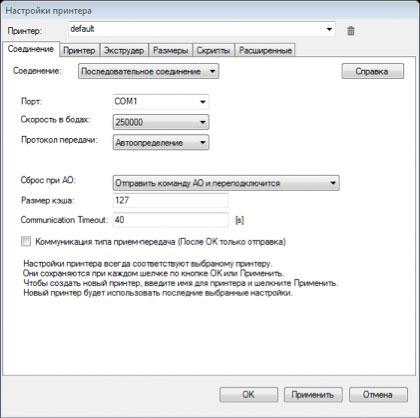
Из вкладки «соединение» нам стоит обратить внимание на порт. Это usb слот, в который воткнут шнур 3d принтера. Лучше поставить Авто, если вы будете частенько менять место подключения.
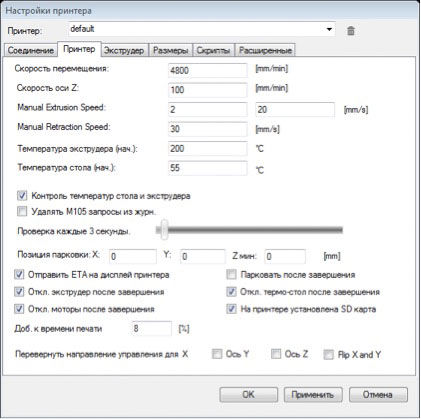
В следующей вкладке «Принтер» находятся безопасные настройки нашего устройства. Большинство принтеров использует данные настройки и изменять их следует лишь в том случае, если к принтеру прилагается собственный файл конфигурации с такими параметрами.
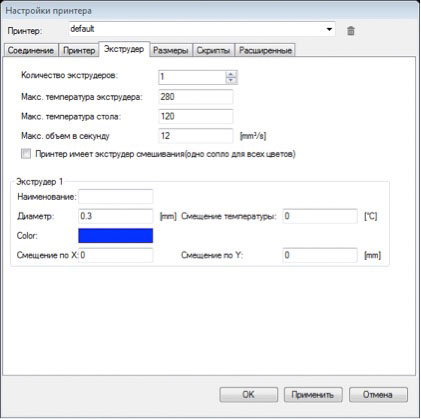
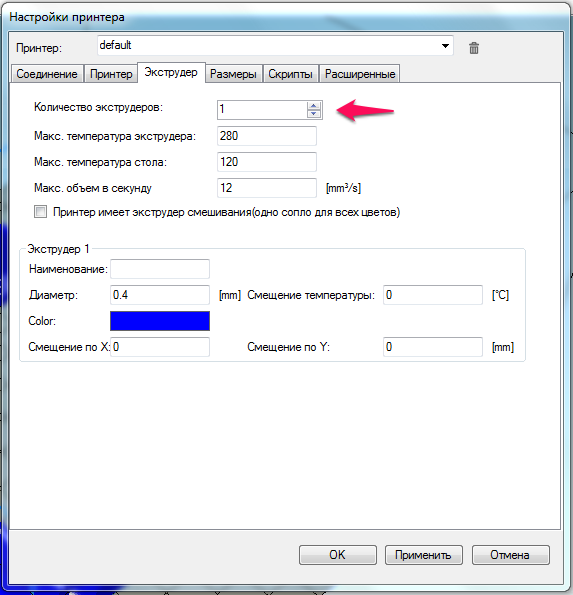
Следующая вкладка называется «Экструдер». Здесь выставляются параметры, как вы догадались, экструдера и его элементов. Ну, во-первых, здесь можно изменять их количество, если у Вас, например, 2 экструдера, печатающих одновременно разными пластиками. Ниже указана минимальная и максимальная температура сопла, но обычно в прошивке принтера стоит порог в 260 С. Каждому из экструдеров можно задать диаметр сопла (это важно!) и цвет пластика. Данное окно не очень нужно, так как все это обязательно потребуется указывать в настройках слайсера, так как именно оттуда Зd принтер будет черпать информацию при печати.
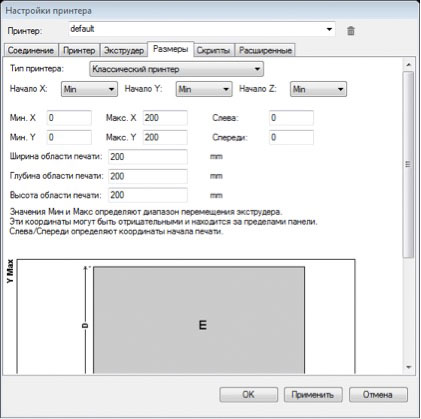
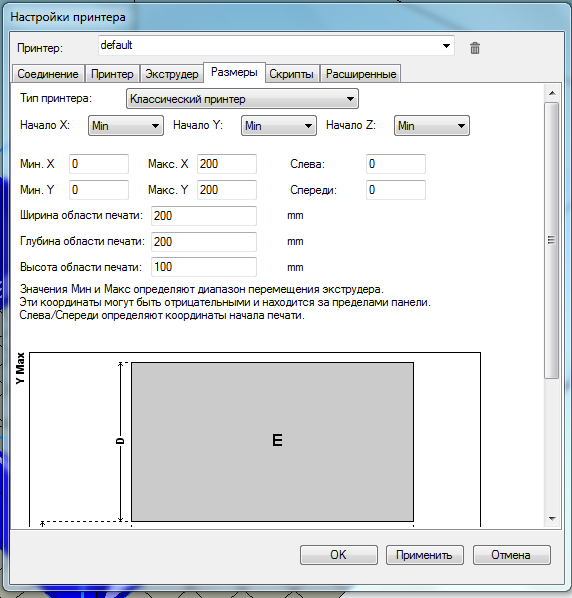
Следующая вкладка «Размеры» характеризует границы печатной области. Их можно менять в зависимости от Вашего устройства. Ниже для наглядности приведено окно с данными параметрами, что очень приятно!
Следующие окна «Скрипты» и «Расширения» мы не будем рассматривать в связи с их неактуальностью в изменении параметров.
Если Вы что-то изменили, то жмем Применить и Ок. Теперь в левом верхнем углу нужно нажать на иконку «Подсоединить», после чего она должна стать зеленой и измениться на «Соединено».
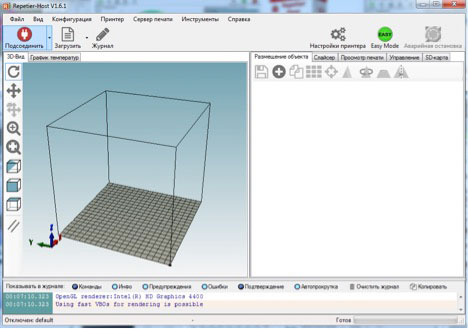
С изучением подключения Зd принтера к компьютеру мы закончили и это было не так важно и актуально, как то, о чем мы будем рассказывать дальше.
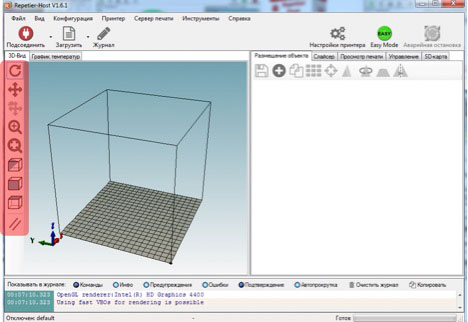
Начнем с вертикальной панели управления видом, расположенной слева. Нажав на одну из иконок, переходим в определенный способ управления видом выбранной Зd модели. Ее можно вращать, перемещать и так далее. Познается все это методом тыка достаточно быстро, так как лучше всего убедиться во всем этом визуально.
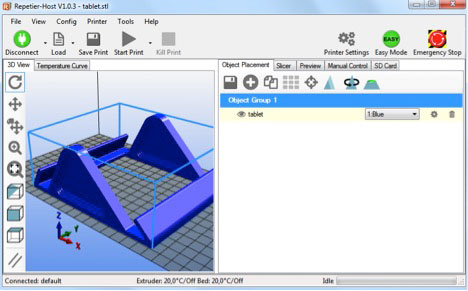
Если мы хотим добавить другую деталь, нужно перейти в горизонтальную панель инструментов, расположенную чуть выше поля 3d моделей. Не сложно догадаться, что иконка со знаком «+» как раз служит для добавления новых объектов. Сразу обговорим, что лучше всего загружать объекты с расширением stl или obj. Как получить такие расширения из других мы писали в другой нашей статье, где также описано что делать, если Ваша 3д модель не замкнута и ее надо починить.
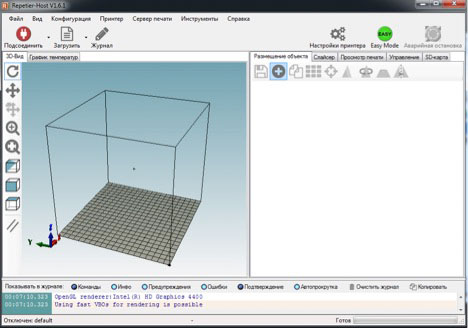
Кстати говоря, нужно чтобы суммарный объем всех выбранных для печати 3д моделей не превышал 100 Мб.
Иконка с дискеткой позволяет сохранить набор выбранных деталей в различных форматах. То есть Вы можете при частой печати делать сборки и не собирать заново наборы деталей. Иконка с двумя листками позволяет дублировать элементы для печати, а иконка с 9 квадратами нужна для автоматического размещения выбранных Зд моделей в поле печати. Иконка с прицелом не особо нужна, но можно потестить ее свойства.
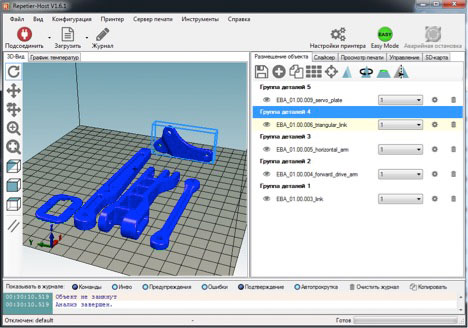
Следующие четыре иконки очень важны и актуальны. Иконка в виде треугольника позволяет трансформировать модель по осям. Это очень полезно, когда нужно быстро масштабировать объект. Можно трансформировать выбранную 3D модель как по какой-то выделенной оси, нажав на замок, так и по всем трем осям.
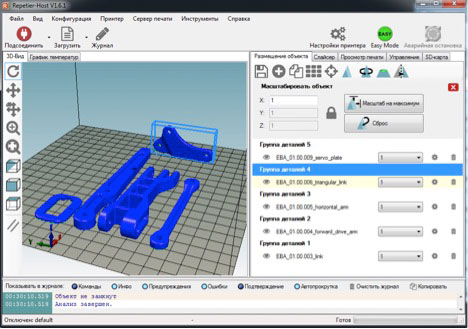
Цифра 1, которая изначально стоит в поле каждой оси, означает 100%. Следующей иконка с треугольником и стрелкой позволяет вращать объект по осям. Предпоследняя иконка выполняет роль сечения модели, а последняя позволяет отражать модель симметрично одной из осей.
Все это было в вкладке «Размещение объекта» (справа вверху).
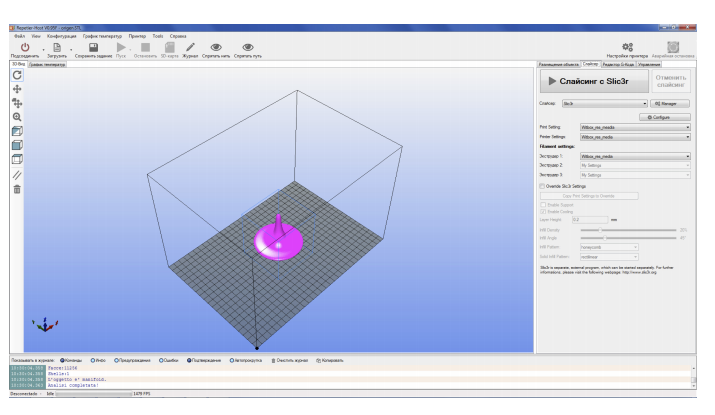
Теперь перейдем во вкладку «Слайсер». Это тоже очень важное окно. Выбираем Slic3r, конфигурацию настройки принтера, настройки печати и экструдер. В следующей статье мы расскажем, как нужно изменить эти конфигурации, чтобы 3д печать была качественной и приложим несколько наших конфигов для примера. Их можно легко загружать к себе в Repetier Host. Когда вы что-то изменили в этих конфигах, нужно поставить галочку в поле «Перегрузка настроек Slic3r». В случае, если у Вас есть 3d модели с висящими в воздухе элементами, надо поставить галочки в поле «Включить поддержки». Еще очень важно выбрать «Узор заполнения». Мы используем «Honeycomb», по-русски – соты. Дело в том, что при печати ABS пластиком, возникает скручивание детали, если он весьма плотный. Очень сильно скручиваются длинные волокна вдоль их направления. Поэтому, если выбрать в качестве узора заполнения, например, «Rectilinear», то данный эффект будет проявляться сильнее, ведь данное заполнение представляет собой прямые линии пластика, образующие квадратную клетку. Соты не имеют длинного выделенного направления, поэтому скручивание проявляется гораздо слабее. После того, как все параметры выбраны, необходимо запустить слайсинг с помощью большой кнопки соответствующего названия.
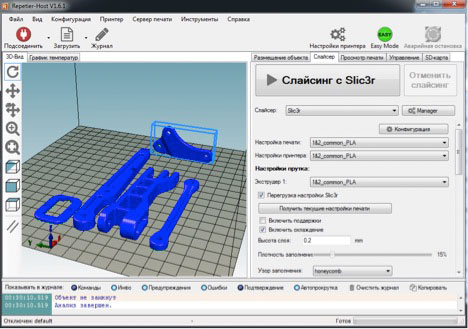
Спустя некоторое время, Репитер Хост переведет Вашу stl модель в формат gcode, понятный 3д принтерам.
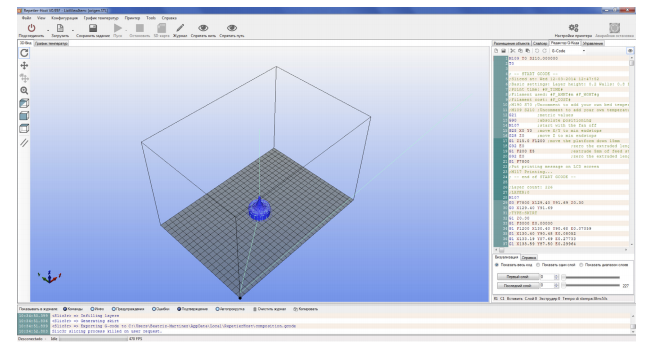
После этого, откроется вкладка «Просмотр печати». В верхней ее части находятся 4 кнопки. Кнопка «Печать» действует в том случае, если к Вашему компьютеру подключен принтер. Нажав на нее, файл в формате gcode загрузится в принтер и начнется печать, следить за которой можно будет на экране компьютера.
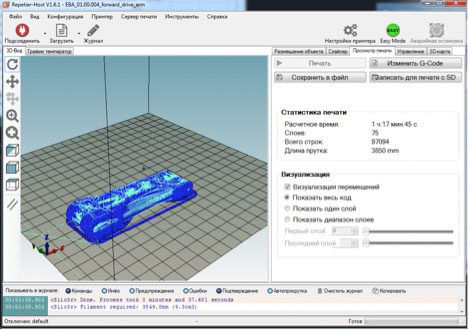
Другая кнопка называется «Сохранить файл». Это позволяет сохранить файл gcode для дальнейшего использования, например, на съемный носитель.
Кнопка «Изменить gcode» нужна только серьезным профессионалам и то очень редко.
Следующим полем является статистика печати файла. Основным параметром считается время печати. Это довольно важно, когда необходимо знать через сколько 3д модель будет готова. Сразу стоит сказать, что Repetier Host занижает это время на 20-25%!
Еще одним важным параметром является длина прутка, необходимая для печати 3d модели. Опытным пользователям это информация полезна в случае, когда катушка пластика подходит к концу. Количество слоев и строк обычно не принимают во внимание.
Следующее поле называется «Визуализация». Здесь вы сможете посмотреть, как будет послойно проходить печать. Это особенно важно, когда требуется посмотреть, не выходит ли печать за границы поле, не пересекается ли 3д модель с другими объектами. С помощью различных ползунков данного поля можно изучить каждый слой. Особенно часто смотрят, как ляжет первый слой при печати с юбкой.
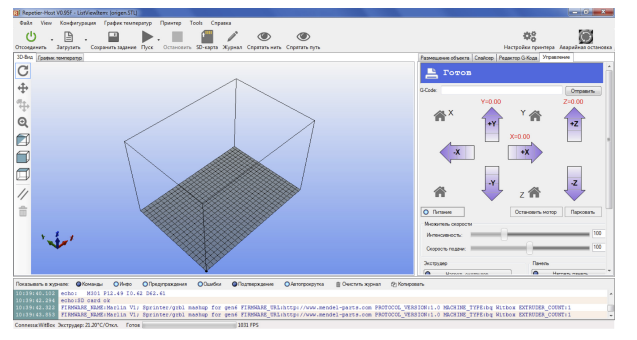
Во вкладке «Управление» можно наблюдать процесс печати, если Зд принтер подключен к компьютеру. Там все весьма понятно и логично, поэтому вопросов не возникает.
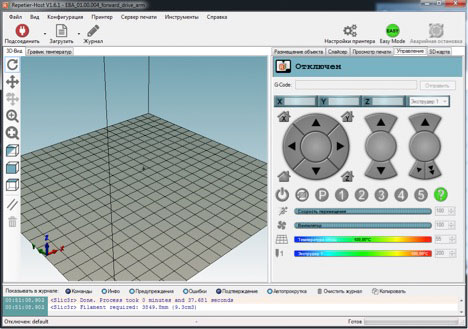
Вкладка «SD карта» позволяет управлять файлами, находящимися на ней. Но редко кто пользуется данной вкладкой, поэтому подробно останавливаться на ней не будем, да и там все довольно просто.
На этом мы заканчиваем нашу первую статью о Репитер Хост. Данной информации будет достаточно, чтобы освоить инструменты данной программы для 3d печати и моделирования. В следующем выпуске мы закончим изучение Repetier Host, освоив слайсер Slic3r. Изучив его параметры, каждый из Вас будет способен осуществить качественную печать на своем 3d принтере!
Подпишитесь на автора
Подпишитесь на автора, если вам нравятся его публикации. Тогда вы будете получать уведомления о его новых статьях.
Отписаться от уведомлений вы всегда сможете в профиле автора.
Мы решили опубликовать небольшой цикл статей в помощь тем, кто делает первые шаги в 3D-печати. В них мы рассмотрим различные слайсеры и методики печати.
Repetier-Host имеет большое количество настроек и ориентирован уже на продвинутых пользователей. В наших статьях мы рассмотрим основные особенности, которые облегчат ‘вход’ для работы с этой программой.
Устанавливается программа стандартно и без затруднений.
Единственный момент, при котором могут возникнуть вопросы, на этапе выбора компонентов программы:
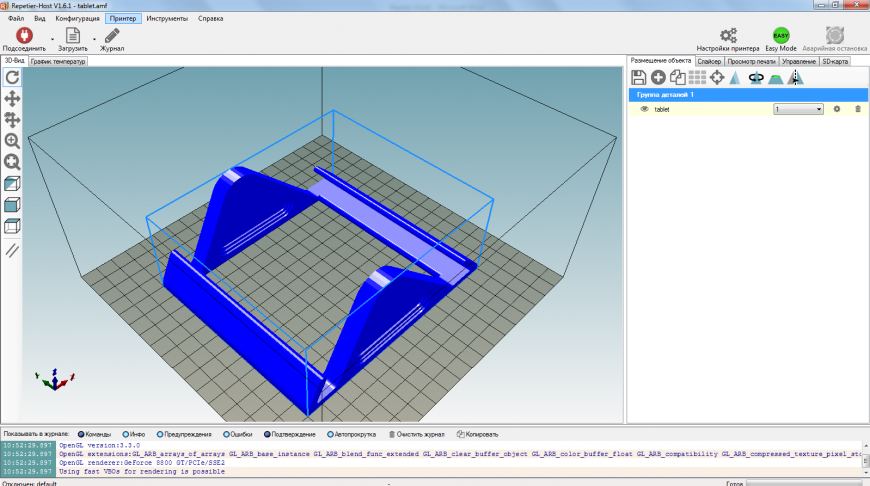
После запуска программы вы увидите вот такое окно программы:
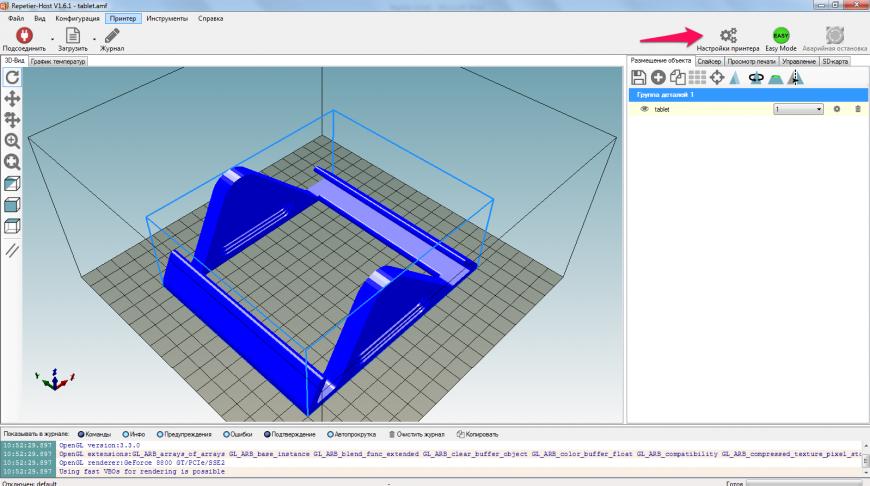
Красная стрелка указывает, куда надо нажимать.
Откроется окно настроек принтера. Первая закладка ‘Соединение’. На ней можно выбрать нужный порт к которому подключен ваш принтер или выбрать вариант ‘Авто’. После чего нажимаем кнопку применить и принтер будет обнаружен программой.
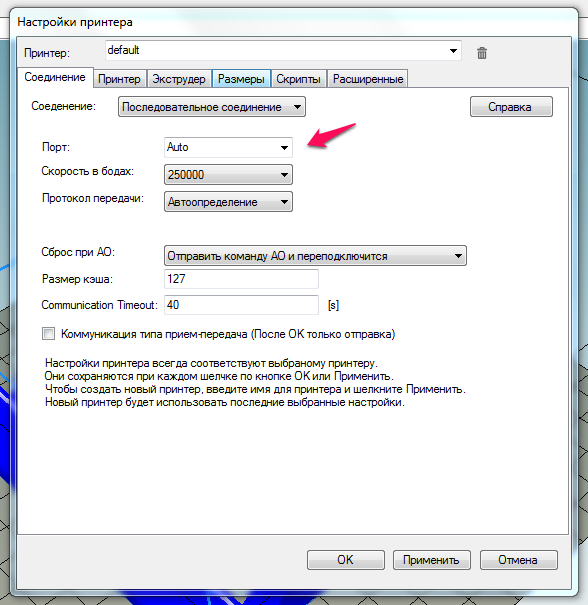
Остальные параметры можно не трогать, если вы в этом недостаточно компетентны.
Вторая закладка ‘Принтер’
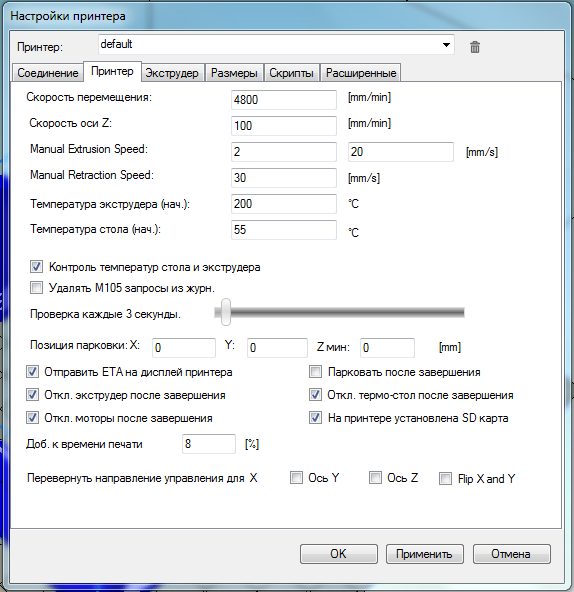
Тут выставлены ‘безопасные’ настройки и их можно оставить такими, как есть.
Менять их имеет смысл, зная нужные параметры своего принтера и руководствуясь уже своим опытом.
Но то что есть, позволяет работать подавляющему числу принтеров без проблем.
Следующая закладка ‘Экструдер’. На ней мы выбираем параметры экструдера, согласно документации на ваш принтер.
Для многих принтеров ‘Макс. температура экструдера’ лежит в пределах 250-280С. Это прописано в прошивке принтера и вы больше просто не сможете его ‘раскочегарить’.
Если у вас два и более экструдеров на принтере меняем их количество на нужное (указано, красной стрелочкой).
Следующая закладка ‘Размеры’. Здесь вы вводите размеры печатной области вашего принтера. Внизу на закладке есть очень наглядная картинка, какие размер, что значат. Очень информативно!
Следующие две закладки вам пока не нужны и их можно пропустить. Нажимаем кнопку ‘Применить’ и закрываем окно.
После настройки принтера можно уже рассмотреть, что же есть у нас еще есть интересного?
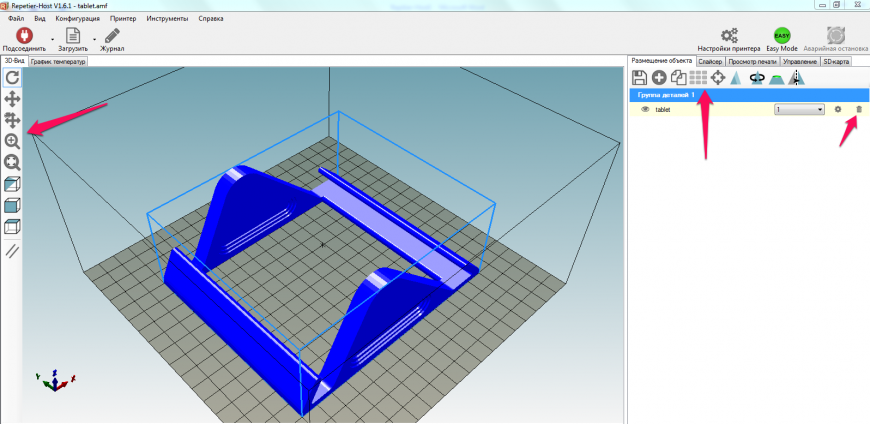
Слева у нас расположены кнопки управления внешним видом. Там можно покрутить. Приблизить-удалить изображение.
Есть подсказки и все достаточно наглядно. Надо просто взять и попробовать.
Справа сверху располагаются кнопки управления моделью. Каждая иконка имеет подсказку. Тут можно перемещать модель по рабочему столу, крутить, ‘размножать’, сохранять и тд.
Давайте освободим рабочий стол и загрузим свою модель.
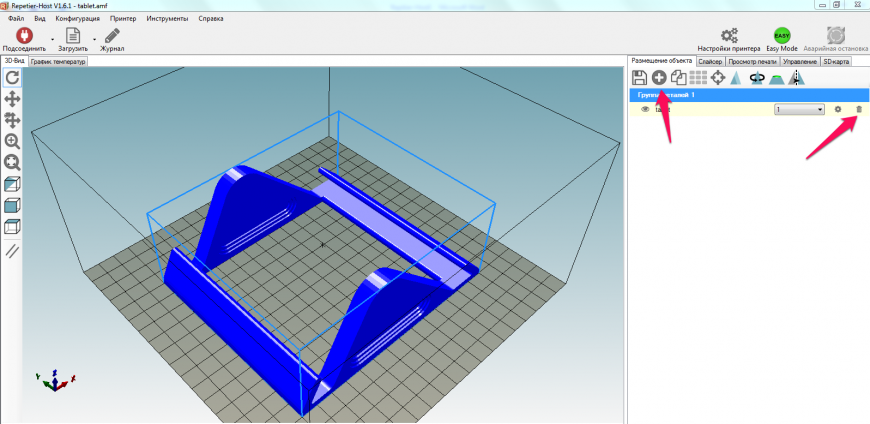
Нажмем на ‘Корзинку’. Потом на кнопку ‘+’ и выберем в открывшимся окне нужный нам файл.
Это будет одна известная модель с сайта Thingiverse.
У этой модели, детали уже расположены удобным образом для печати. Вы можете самостоятельно передвинуть/повернуть детали как вам надо.
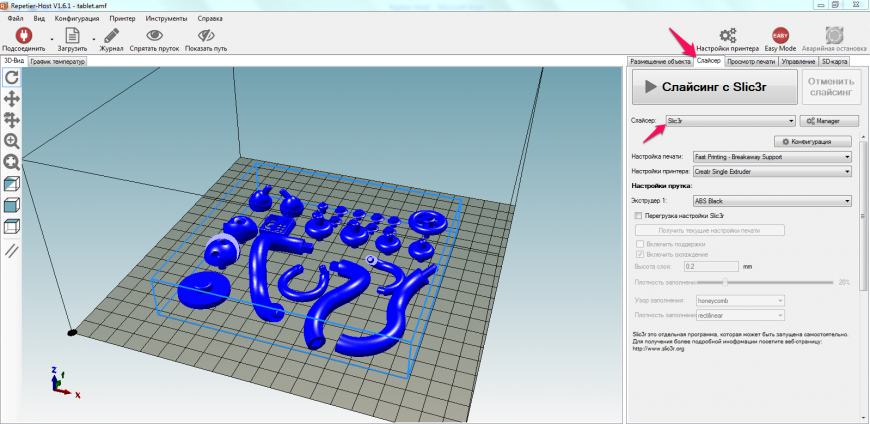
Чтобы подготовить модель к печати, мы нажимаем ‘Слайсинг с Slic3r’. Если у нас выбран другой слайсер, то кнопка будет иметь соответствующее название.
Ниже можно выбрать готовые профили печати. Что они из себя представляют и как их настроить мы рассмотрим в отдельной статье.
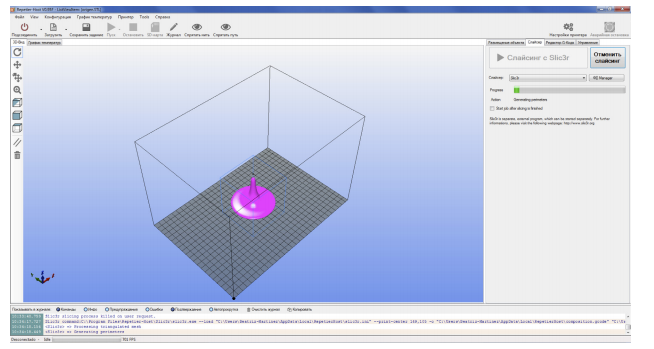
После нажатия кнопки нам придется немного подождать, пока происходит процесс ‘нарезки’.
По окончанию процесса переходим на следующую вкладку ‘Просмотр печати’. На ней можно посмотреть предполагаемое время печати и расход материала. Так же можно просмотреть результат слайсинга, для контроля.
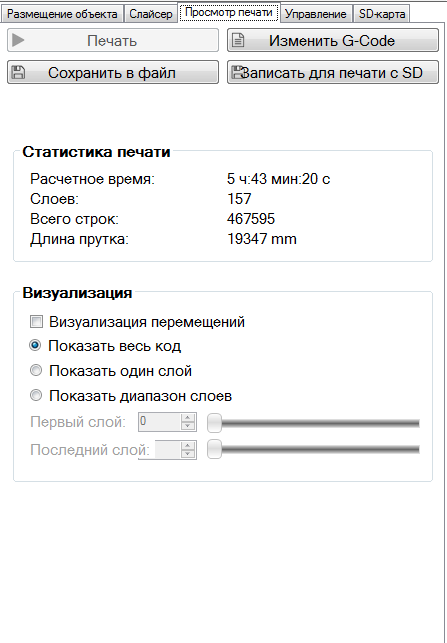
Прямо с этой страницы можно отправить модель на печать, если у нас подсоединен принтер.
Сохранить для печати с SD-карты или изменить G-code (откроется дополнительная закладка).
Если вы можете править G-Code, то наверное эта статья не для вас :D8)
Следующая закладка это ‘Управление’. На ней мы можем наблюдать различные параметры принтера и управлять ими в процессе.
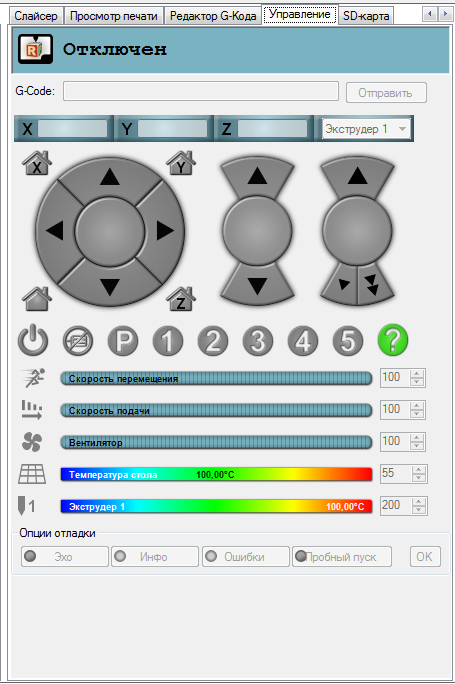
Все достаточно наглядно и не требует объяснений.
Последняя закладка SD-карта. На ней мы можем видеть и управлять файлами, которые находятся на SD-карте принтера. Тоже все достаточно наглядно и просто.
Завершая этот короткий обзор сделаем вывод.
Того, что здесь написано достаточно, чтобы начать печатать с помощью Repetier-Host.
На самом деле вся прелесть данной программы именно в возможности настройки большого количества параметров.
Мы их рассмотрим в следующих статьях.
И подписываемся на наши группы в соц.сетях: