
Редактор статей
Мы запустили редактор статей. Он простой: Вы сможете создать объёмный материал за пару минут, было бы вдохновение. Он удобный: открывается прямо со стены, сохраняет черновики и сам делает правильные отступы между абзацами. Он универсальный: статья выглядит идеально на любом устройстве и доступна снаружи без входа на сайт.

Убедитесь в этом сами. Иконка статьи на Вашей стене откроет интерфейс редактора, где ничего не будет отвлекать от работы над текстом — мы понимаем, как важно бывает сосредоточиться.
Творчество легко поставить на паузу: черновики сохраняются автоматически, и Вы сможете догнать ускользнувшую мысль позднее. После публикации статья доступна по короткому адресу, осталось прикрепить её к записи на стене или отправить ссылку в любимый чат и ждать реакции.
Статистика покажет, на что стоит обратить внимание. Считаются все нужные метрики, включая классическую «воронку» — Вы узнаете, сколько пользователей осилили весь текст, а сколько сдались на середине.

Для искушённых читателей мы приготовили особые сниппеты, ночной режим просмотра и раздел статей в Закладках — вдумчивое изучение сложного материала можно отложить на потом.

Эти статьи были созданы во время закрытого тестирования редактора, когда мы дали возможность некоторым талантливым авторам и их подписчикам оценить наш новый инструмент:
Спасибо первопроходцам за обратную связь. Мы постарались учесть замечания и пожелания, и сегодня редактор наконец стал доступен всем желающим.
Никогда прежде ВКонтакте не было так приятно читать и рассказывать. Сейчас самое время приступить к мемуарам, наконец опубликовать свою коллекцию рецептов или завести блог о жизни за границей. Больше не нужны вики-страницы, заметки или посты в трёх частях, чтобы поместилось всё, что хочется. Статьи — это аккуратная чистая вёрстка, яркие медиавложения и полезная статистика. Мы сделали всё, чтобы Ваши мысли обрели совершенную форму. И если Вы ждали знака, то это именно он.
Как создать статью Вконтакте
Этот инструмент появился в Вконтакте не так давно и пришел на смену wiki-страницам. Wiki-страницы было сложно создавать, их внешний вид и читабельность контента были далеки от идеала. Теперь у нас есть редактор статей.

Статьи можно создавать абсолютно из любого места: из группы, из личной страницы, из паблика.
Видео-инструкция:
Как создать статью
Мы переходим на стену, нажимаем поле «Добавить запись». Тоже самое можно делать с личной страницы. Здесь у нас находятся виды контента, который можно приложить к записи. Среди них есть и нужный нам вид — статья. Нажимаем на иконку и открывается редактор.
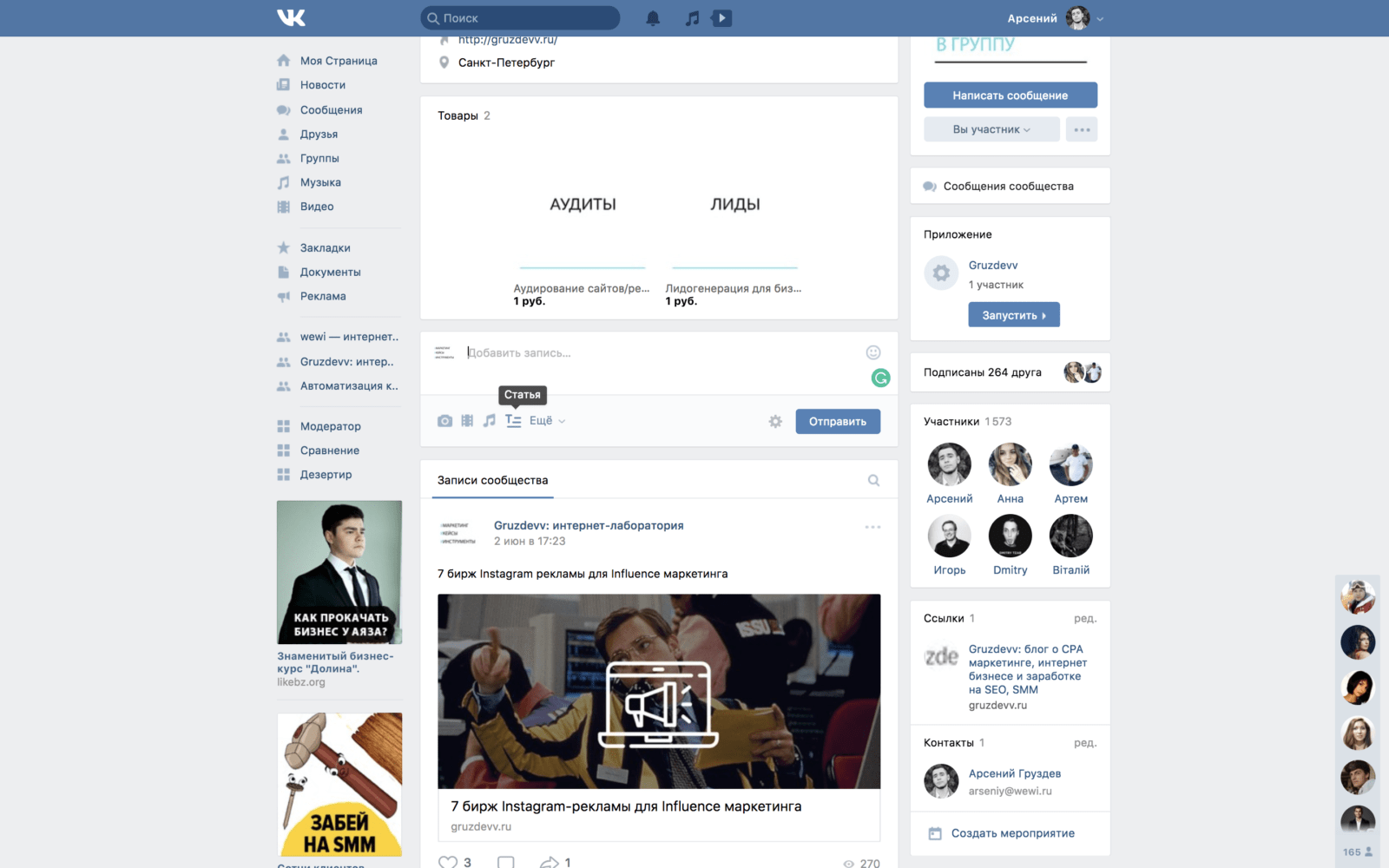
Открывается пустой документ. В левом верхнем углу указывается паблик или автор, от имени которого будет опубликована статья, ниже заголовок, а далее текст. Статью можно опубликовать со ссылкой, также к ней можно загрузить обложку.

Редактирование контента
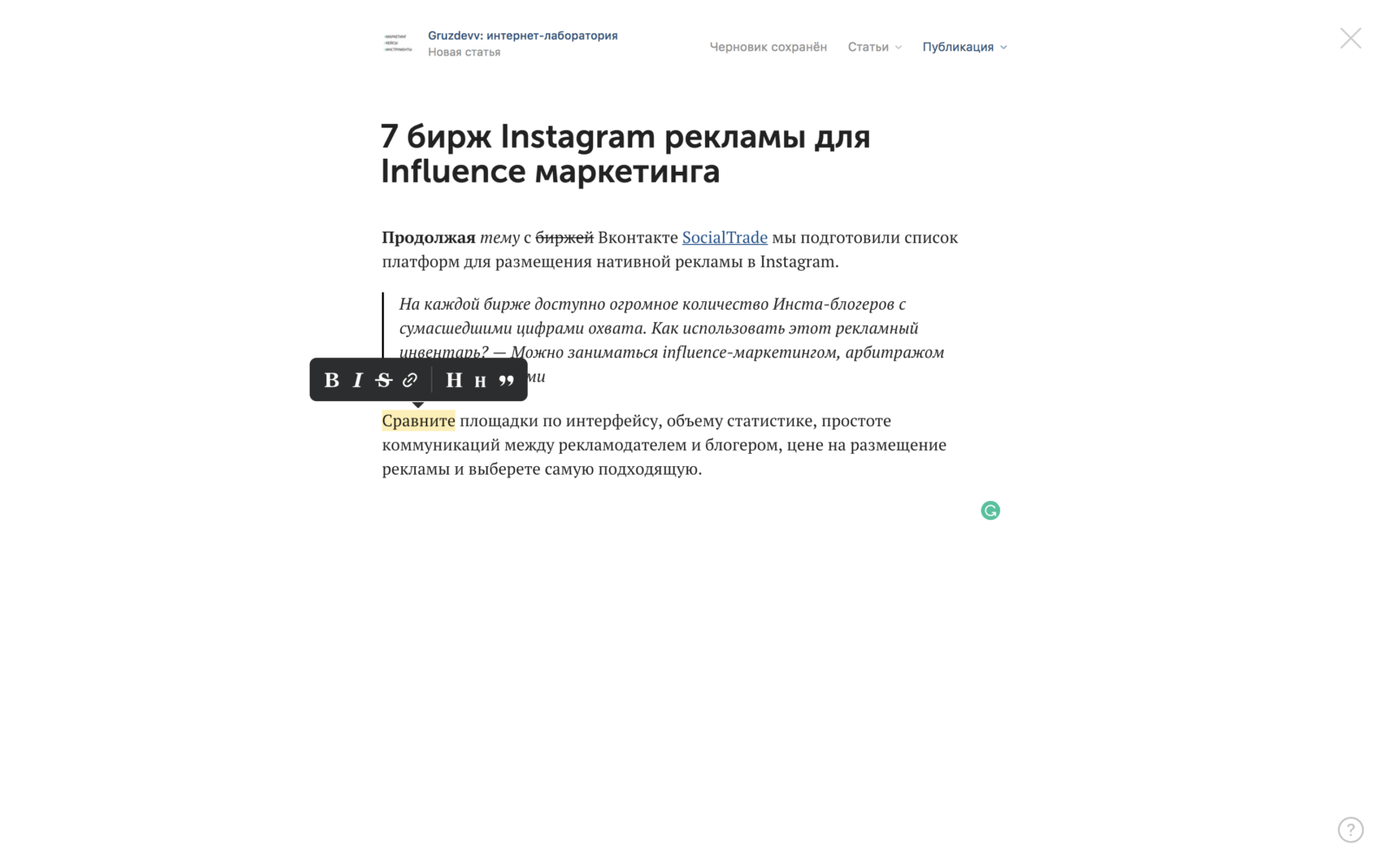
Давайте посмотрим, как будет происходить редактирование контента. Скопирую статью с блога и вставлю в редактор. Что мы можем делать с текстом? — Выделяем любой фрагмент…

Здесь есть полноценный редактор. Мы можем делать текст жирным, можем делать его курсивом, можем использовать зачеркнутый текст, можем ссылаться на другие ресурсы. Также здесь можно оформлять цитаты, делать заголовки, либо большие, либо поменьше.
Между текстом можно вставлять медиа-файлы. Это, например, фотографии, видео, gif-ки или обычные звездочки для разбивки текста. Для этого сделайте абзац (клавиша Enter).

Когда статья готова, мы можем добавить обложку. Помимо этого, необходимо указать адрес ссылки, по которой будет доступна статья, поскольку статьи без ссылки публиковать нельзя. Нажмите в правом углу кнопку «публикация». Далее нажимаем сохранить, и редактор выдает нам ссылку, по которой мы разместили статью.

Первая картинка из статьи автоматическая подгружается в обложку. В примере выше обложка выглядит так себе, лучше загрузить свою собственную. При желании, обложку можно будет подготовить в сервисе Canva.
Для того чтобы статья опубликовалась, нам нужно скопировать ссылку и вставить ее на стену.
Официальное руководство Вконтакте по созданию статей: https://vk.com/@talents-redaktor-statei
Видео-инструкция:
Как изменить запись ВКонтакте
Нужны лайки на запись? Воспользуйтесь нашей бесплатной биржей
Иногда человек интересуется тем, как изменить запись на стене В Контакте. Такая ситуация может возникнуть у каждого пользователя.
Как изменить запись на стене ВКонтакте
Стоит отметить, что большое количество людей, которые пользуются социальной сетью, даже не знают о том, что на протяжении 24 часов есть возможность внести любые изменения в уже созданный пост.
И так, что делать, если речь идет о том, как редактировать записи на стене в контакте, если с момента публикации еще не прошло 24 часа.
Для этого необходимо:
Навести курсор мыши на правый угол поста, и нажать на соответствующий значок в виде карандаша, который собственно и обозначает процесс редактирования.

Таким образом, можно вносить любые изменения в записи, но следует всегда помнить, что делать какие-то изменения можно исключительно в течение 24 часов с момента размещения поста.
Сегодня большое количество пользователей высказывают свои возмущения по поводу, того что на изменения отводится всего 24 часа, а потом уже ничего сделать нельзя. Что касается руководства социальной сети, то никаких конкретных ответов они не дают, а соответственно остается только одно – соглашаться со всеми правилами.
Как изменить запись в группе В Контакте
Для того, чтобы внести некоторые изменения в группе сначала надо навести курсор компьютерной мыши в сторону правого угла записи, где найти соответствующую иконку и нажать на нее.
Редактировать пост в группе, как и на собственной стене можно исключительно на протяжении 24 часов с момента его размещения.
В случае, когда пользователь навел курсор мышки в нужном направлении, но необходимая иконка так и не появилась, то значит только одно, а именно – с момента публикации записи уже прошло более, чем 24 часа. Таким образом, пользователю никак не удастся внести какие-то изменения.
Также хотелось бы отметить, что для того чтобы сделать раскрутку группы максимально эффективной, не надо забывать пополнять ее отредактированными и свежими постами. Но не всегда свежие посты помогут раскрутить группу, так как на это уйдет большое количество времени.
Лучшими средствами для продвижения вконтакте являются:
Для создания видимости, что группа является активной, используется накрутка лайков.
Как отредактировать пост в ВК
Социальная сеть ВКонтакте создана таким образом, чтобы даже у начинающих пользователей ПК не возникло сложностей с созданием страницы и размещением записей. Постить фотографии или размещать текстовые сообщения на личной странице или в пабликах очень просто, но отредактировать их можно только в течение суток после публикации. Если корректировки понадобятся позже, придется действовать по другому алгоритму.
Как редактировать запись на стене в ВК
Вопрос о редактировании записи в ВК обычно задают начинающие пользователи. На самом деле здесь все достаточно просто. Если суток после момента публикации еще не прошло, особых сложностей не возникнет. Но, если срок больше, от пользователя потребуются более сложные действия.
Если прошло больше суток после публикации
В меню поста обычно располагается кнопка «Редактировать», но она пропадает ровно через 24 часа после публикации.
Но что делать, если поменять пост нужно после того, как прошли сутки? Выход только один — удалить старый пост и разместить его повторно, но уже в отредактированном виде. Для этого находят нужную запись, кликают на значок троеточия и видят, что значок троеточия уже пропал.
В этом же меню пост удаляют. Но предварительно необходимо сохранить текст и картинки, которые могут понадобиться для обновленного поста. Далее пост создают обычным способом, но вносят в него необходимые корректировки.
Редактирование свежих записей
Если запись была опубликована недавно, но пользователь заметил, что в нем нужно изменить определенную информацию, следует воспользоваться такой инструкцией:

Далее просто кликают на кнопку «Сохранить» и пост появится в уже измененном виде. Некоторым пользователям такой алгоритм кажется не совсем удобным, но на самом деле он позволяет избежать путаницы и непониманий в переписке.
Редактирование записи в ВК пошагово
Далеко не все, даже опытные пользователи, знают, что запись на стене в социальной сети ВКонтакте можно редактировать в течение первых суток после публикации.
Изменить пост поможет пошаговая инструкция:

Но следует помнить, что возможность редактирования сохраняется только в течение суток после публикации. В дальнейшем изменить пост не получится и его придется просто удалить, создать и опубликовать заново.
Как изменить запись в группе ВКонтакте
Если пост публикуется не на личной странице пользователя, а в группе, алгоритм изменения сообщения остается таким же.

Курсор наводят на правый верхний угол записи, находят иконку с троеточием и кликают на него. Дальнейший алгоритм редактирования остается таким же, как и на личной странице. Сроки такие же — 24 часа с момента публикации. После этого возможность редактирования будет закрыта.
Больше информации о пользовании социальной сетью ВКонтакте и редактировании постов можно найти в видео.
Как правильно поменять айди в ВК
На данный момент, социальная сеть ВКонтакте является самой популярной среди интернет-пользователей. В ВК проводят свое время не только подростки, но и взрослые. Многие при этом задумываются об оформлении своего профиля. Поэтому у них возникает много вопросов. Например, как поменять свой айди в ВК.

Как изменить ID личного профиля
ID пользователя — это уникальный идентификатор или короткое имя, по которому можно легко найти страницу человека. Айди отображается в адресной строке сайта и в самом профиле, причем у всех имеется свой личный идентификатор, который не совпадает ни с одним другим.
После регистрации ВКонтакте генерирует новому пользователю свободное имя из набора цифр, например, такое https://vk.com/id6392333501. Выглядит скучно и однотипно. Однако это можно легко исправить и сделать уникальное имя с желаемыми символами. Данная операция производится всего в несколько действий, но расположение нужных кнопок на компьютере и на телефоне различается.
Изменение идентификатора на ПК
Чтобы изменить ID в ВК с компьютера, надо сделать следующее:
Под окошком для ввода ID указан номер страницы, которым можно воспользоваться, если возникнет вопрос, как вернуть старый айди.
Как изменить свой ID в ВК с телефона
Сделать это с телефона можно так же просто, как и с ПК. Алгоритм действий будет такой:
Перед тем как поменять ID в ВК, следует знать, что администрация соцсети должна проверить измененный айди, не занят ли он кем-нибудь другим. Если имя не уникально, приложение сообщит об этом и попросит ввести другой идентификатор. Если же проверка будет пройдена успешно, то остается только сохранить свои изменения.
Как сменить айди группы в ВК
Группы и сообщества тоже имеют свои уникальные данные, с помощью которых их можно легко находить. Изначально адресная строка сообщества выглядит примерно так https://vk.com/club6392333501. Айди групп в ВКонтакте также поддаются изменениям, осуществить которые можно с разных устройств.
С компьютера
Инструкция как изменить ID в ВК для группы выглядит так:
С телефона
Изменение идентификатора с телефона осуществляется в таком порядке:
Вот так просто и достаточно быстро можно изменить свой ID в ВКонтакте. Но при создании нового идентификатора следует продключить фантазию, поскольку многие простые адреса уже заняты и нужно придумать нечто уникальное.