
Как активировать код на Xbox
 На Xbox, как и в других цифровых магазинах (Steam, Epic Games, Origin и так далее), есть возможность не напрямую покупать игры и подписки, а активировать цифровые ключи. В этой статье мы рассмотрим 3 способа, как активировать код на Xbox — через консоль, сайт или приложение на PC.
Как активировать код на Xbox через консоль
Владельцы игровых приставок Xbox One или Xbox Series X | S могут активировать код через консоль. Чтобы это сделать, нужно открыть цифровой магазин Microsoft Store.
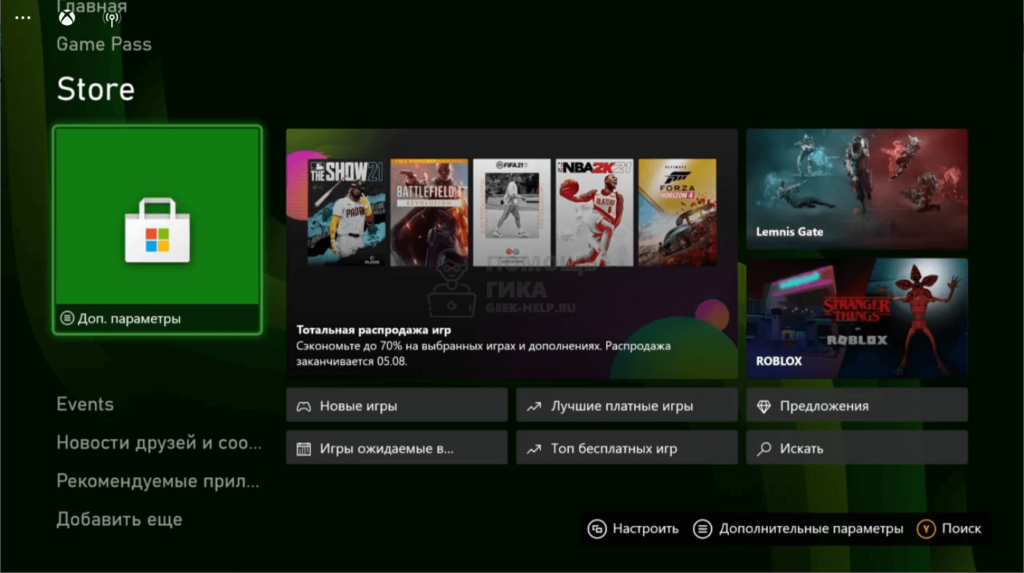
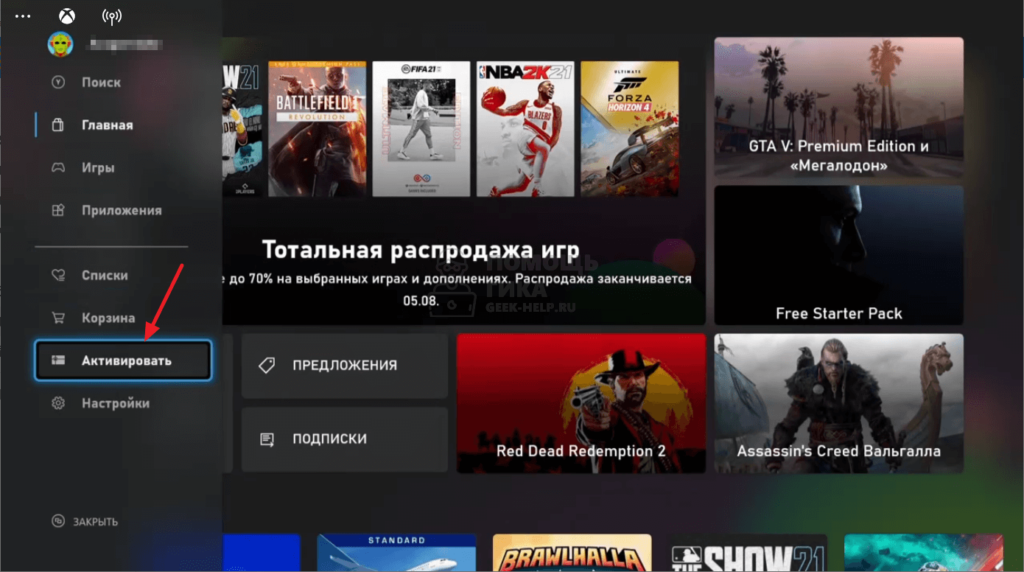
Далее в левом меню выберите пункт “Активировать”.
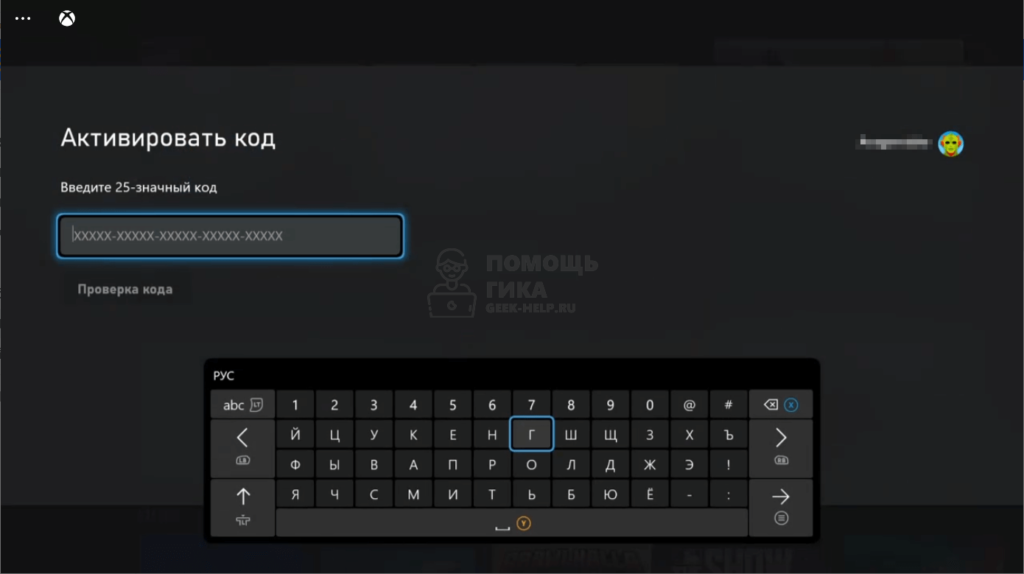
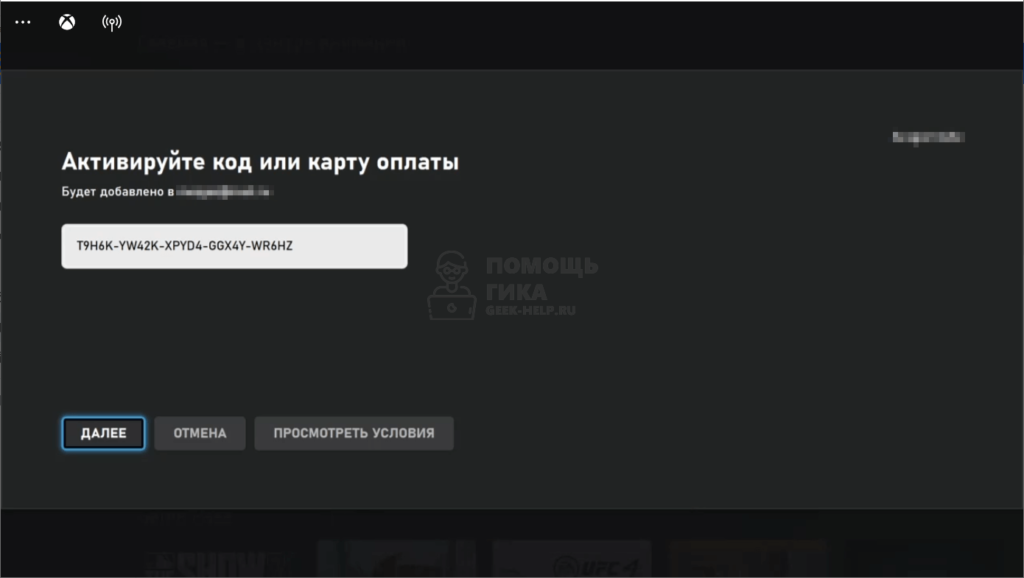
Введите код и нажмите “Проверка кода”.
Далее будет указано, к какому аккаунту будет привязан данный код. Если все устраивает, жмите “Далее”.
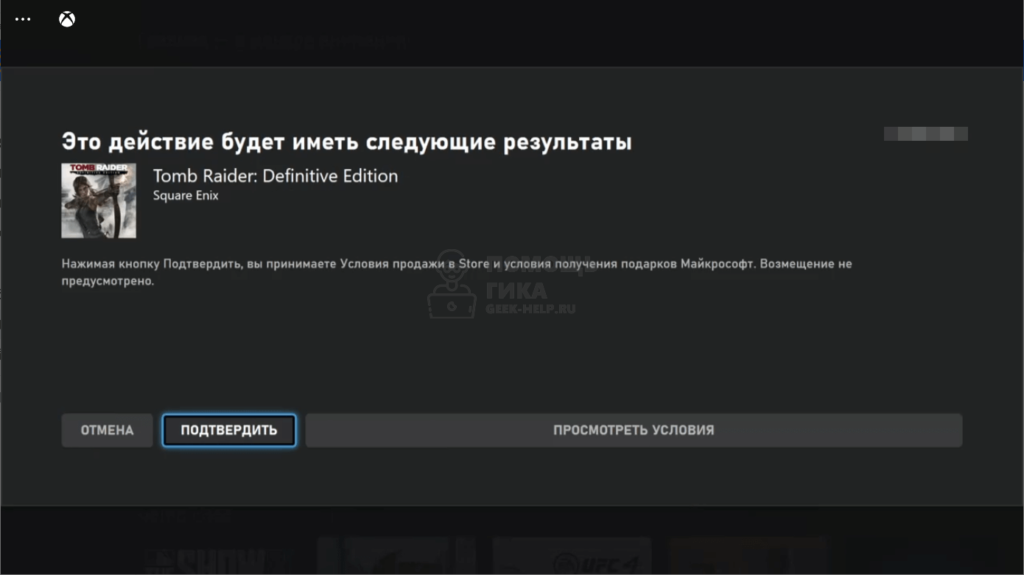
На заключительном шаге отобразится, что конкретно содержит данный код — Game Pass, игру или другой контент. Нажмите “Подтвердить”, чтобы заполучить его к себе на аккаунт.
Появится информационное сообщение, что теперь контент привязан к вашему аккаунту.
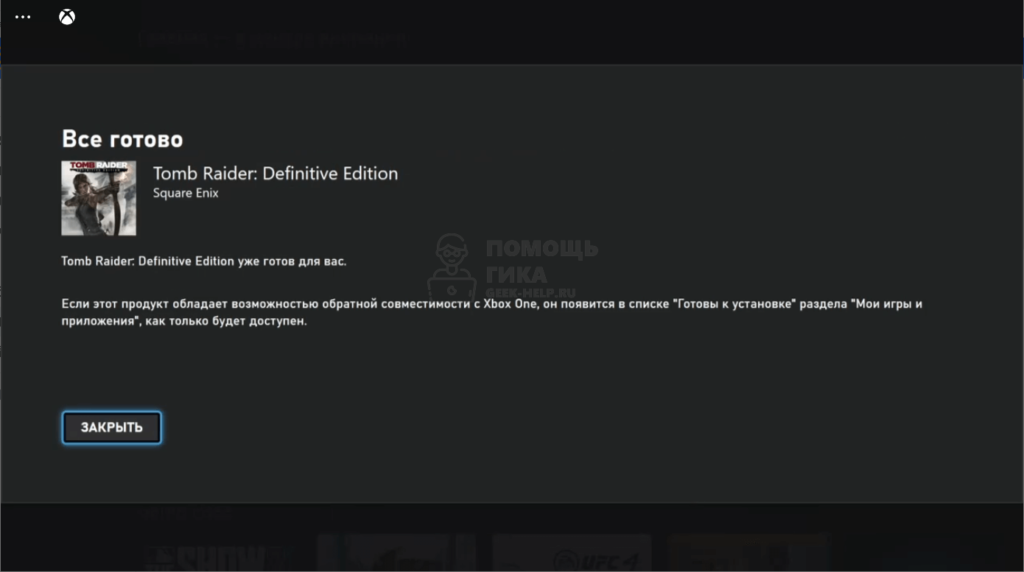
После этого можно переходить к установке игры, если активировался ее код, или к использованию подписки.
Как активировать код на Xbox через сайт
Другой способ активации кода Xbox — использование официального сайта Microsoft. Перейдите на страницу сайта: https://redeem.microsoft.com/.
Загрузится сразу страница для ввода кода. Введите его и нажмите “Далее”.
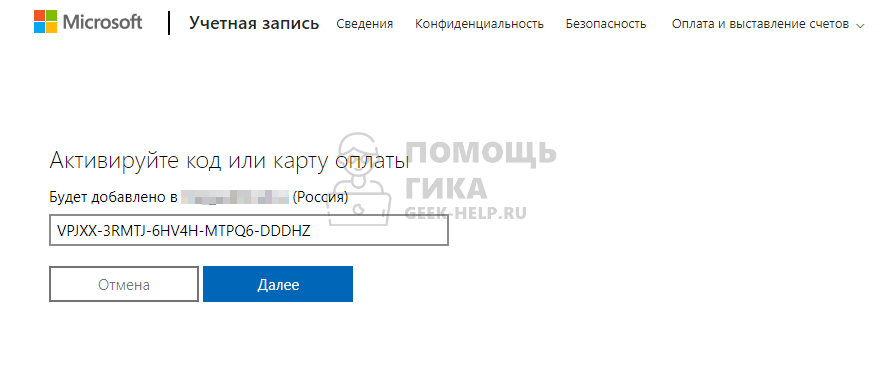
Отобразится контент, который содержится в данном ключе. Нажмите “Подтвердить”, чтобы привязать его к своему аккаунту.
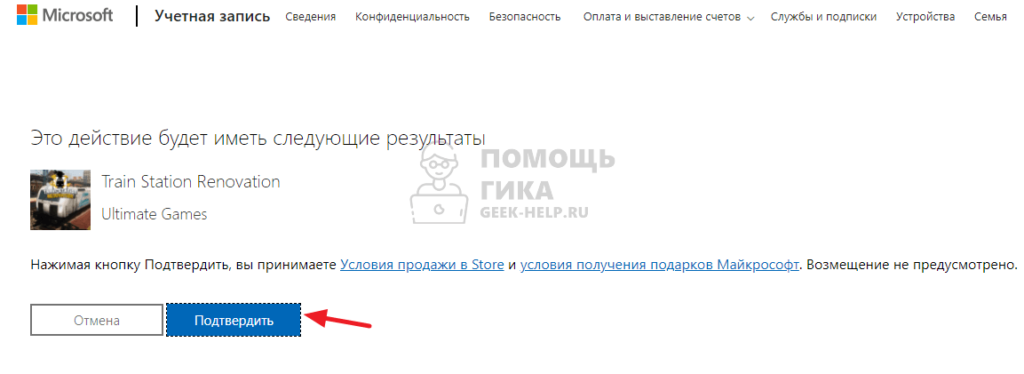
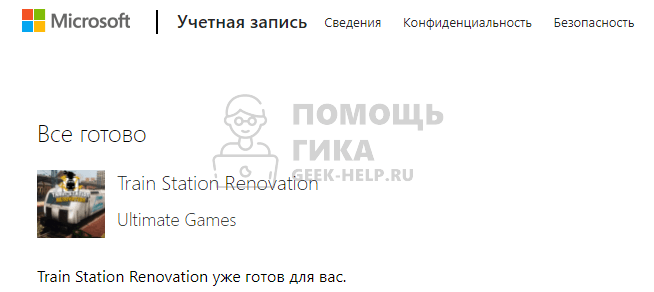
На этом все — теперь контент привязан к аккаунту, им можно пользоваться с консоли или других устройств, для которых он предназначен.
Как активировать код на Xbox через приложение на PC
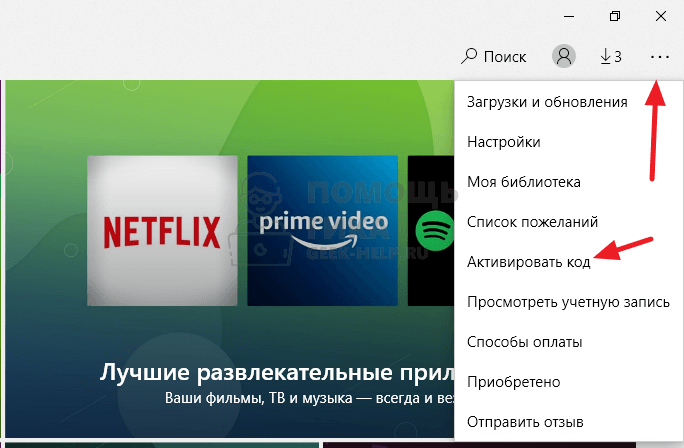
На PC с Windows 10 (и Windows 11) предустановлено приложение Microsoft Store. Через него можно активировать код Xbox, чтобы он был привязан к вашему аккаунту. Запустите Microsoft Store и в правом верхнем углу нажмите на 3 точки. Появится меню, выберите пункт “Активировать код”.
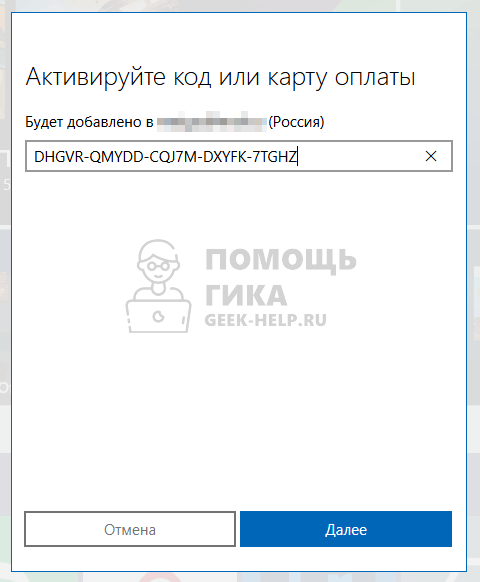
Введите код и нажмите “Далее”.
Отобразится контент, который привязан к этому коду. Нажмите “Подтвердить”, чтобы этот контент стал привязан к используемому профилю.
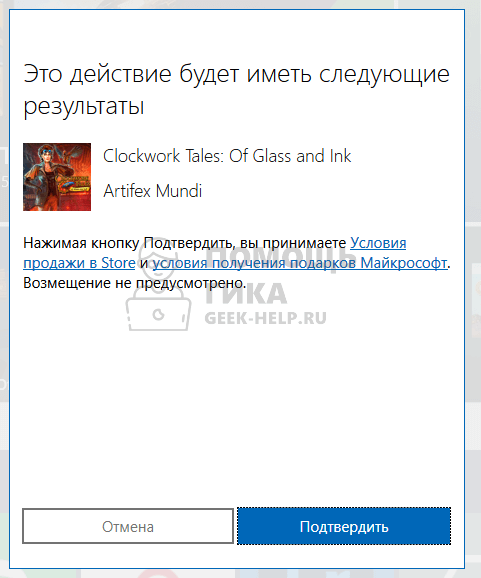
Теперь код активирован, можно закрыть окно.
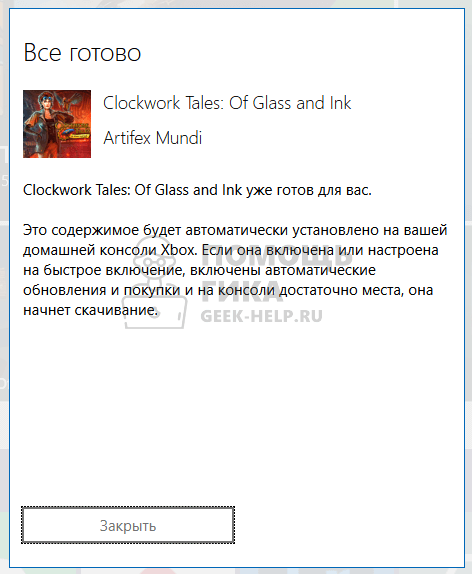
Сразу после активации кода можно начать установку игры на Xbox или использование активированной подписки.
Активация карты оплаты или кода в учетной записи Майкрософт
Примечание: Если у вас возникли проблемы с активацией кода, ознакомьтесь с разделом Устранение неполадок ниже.
Советы по активации карт оплаты и кодов
Вот несколько советов, которые следует изучить, прежде чем начать:
Карты Майкрософт и Xbox работают одинаково. После их активации в учетной записи Майкрософт вы сможете потратить средства в веб-магазине Microsoft Store, в Windows и на консоли Xbox. Вы сможете купить последние приложения, игры, фильмы, телепередачи, Surface, Xbox и аксессуары.
Карты оплаты в настоящее время не работают в физических Microsoft Stores.
В настоящее время невозможно приобрести Microsoft 365, используя карту оплаты.
Активация карты оплаты или кода в Интернете
Проще всего активировать карту оплаты или код в Интернете. Войдите на страницу redeem.microsoft.com с учетной записью Майкрософт, введите код из 25 символов и нажмите Далее.
Если у вас или вашей семьи есть несколько учетных записей Майкрософт, убедитесь, что вы выполнили вход в ту учетную запись, к которой требуется применить карту оплаты или код. Средства, находящиеся на счете вашей учетной записи Майкрософт, невозможно перевести на счет другой учетной записи Майкрософт. Остаток на счете учетной записи невозможно конвертировать из одной валюты в другую. Дополнительные сведения см. в разделе Ограничения, касающиеся средств на счете учетной записи Майкрософт.
Попробуйте войти в систему с учетной записью Майкрософт в сеансе браузера InPrivate, чтобы удалить все сведения о других учетных записях Майкрософт из кэша. Дополнительные сведения см. в разделе Просмотр в режиме InPrivate в Microsoft Edge.
При необходимости карту или код оплаты можно также активировать в Microsoft Store на устройстве с Windows 10. Дополнительные сведения см. в следующем разделе.
Активация нового ключа продукта Office в Интернете
Войдите на страницу Office.com/setup с учетной записью Майкрософт, введите ключ продукта из 25 символов и нажмите Далее.
Активация карты оплаты или кода Microsoft Store на устройстве Windows 10
Примечание: Сведения об активации карт оплаты и кодов в Xbox One или Xbox 360, см. статью Использование карт оплаты и кодов.
Вот как можно активировать карту оплаты или код Microsoft Store на устройстве Windows 10:
На устройстве с Windows 10 выберите Microsoft Store на панели задач.
В Microsoft Store выберите меню Дополнительно (рядом с полем Поиск в правом верхнем углу страницы).
Выберите Активировать код. Если вы еще не выполнили вход, войдите в учетную запись Майкрософт, для которой нужно использовать код.
Введите 25-значный код, а затем выберите Активировать. Не беспокойтесь о дефисах, система добавит их автоматически.
Как определить, была ли карта или код оплаты активированы?
Чтобы узнать, была ли карта или корд оплаты активированы, просмотрите журнал заказов. На странице «Журнала заказов» найдите дату активации карты или кода. Вы увидите номер заказа и сведения об использовании карты или кода. Если вы видите Активированный код в разделе Метод оплаты, карта или код были успешно использованы.
Что происходит после активации карты оплаты или кода?
Если на карте или на коде остались средства, весь баланс будет добавлен на счет учетной записи Майкрософт. Ее можно использовать для покупок в Microsoft Store в Интернете, в Windows 10и на консоли Xbox One.
Если карта или код предназначены для определенного приложения или игры, мы добавим их в вашу личную библиотеку, где вы сможете скачать и установить их. Перейдите в раздел Моя библиотека в Microsoft Store. При использовании кода или карты для некоторых приложений и игр вы перейдете на страницу продукта, где их также можно загрузить и установить.
Карты и коды для подписок находятся в разделе Службы и подписки.
Устранение неполадок
Если у вас возникают проблемы с активацией карты оплаты или оплаты, выберите один из следующих сценариев по устранению неполадок, после чего появятся дополнительные сведения.
Если код уже был использован, его невозможно использовать его еще раз.
Проверьте в журнале заказов, был ли этот код активирован в вашей учетной записи.
Если у вас несколько учетных записей Майкрософт, вы, возможно, использовали этот код в другой учетной записи. Попробуйте выполнить вход с другой учетной записью Майкрософт и активировать код повторно или проверить журнал заказов.
Проверьте правильность кода. Если код поврежден, поцарапан или искажен каким-либо другим образом, вы, возможно, не увидели правильные символы. В кодах не используются следующие символы: A, E, I, O, U, L, S, 0, 1, 5.
Если код поврежден, поцарапан или искажен каким-либо другим образом, вы, возможно, не увидели правильные символы. В кодах не используются следующие символы: A, E, I, O, U, L, S, 0, 1, 5.
Если код напечатан на физическом носителе, попробуйте вернуть его в месте приобретения и объясните, что не удается его использовать.
Если это цифровой код, свяжитесь с человеком, который отправил его вам, и объясните, что этот код не удалось использовать. Если этот код вам подарил другой игрок, попросите их открыть журнал заказов и выбрать Отменить позицию.
После использования кода вы можете найти содержимое в нескольких местах.
Если это игра или приложение для Windows 10, запустите приложение Microsoft Store на своем устройстве и выберите > Моя библиотека > Все принадлежащие мне элементы.
Если это игра или приложение для Xbox One, см. дополнительные сведения в статье Установка игр на Xbox One.
Если этот код предназначен для содержимого, которое у вас уже есть, то установить это содержимое можно из нескольких мест.
Если это игра или приложение для Windows 10, запустите приложение Microsoft Store на своем устройстве и выберите > Моя библиотека > Все принадлежащие мне элементы.
Если это игра или приложение для Xbox One, см. дополнительные сведения в статье Установка игр на Xbox One.
Если вы передумали использовать код, его можно передать другу.
Если у вас есть неоплаченная задолженность по подписке, то вам, возможно, не удастся использовать код.
Если код не был активирован, верните его продавцу, у которого вы покупали его, и попросите активировать этот код, чтобы вы могли использовать его. Обязательно возьмите с собой документ, подтверждающий законность приобретения кода.
Код был приобретен для использования в стране или регионе, не связанных с вашей учетной записью, поэтому вам не удастся использовать его.
Если вы приобрели этот код, обратитесь за помощью к розничному продавцу, у которого вы приобрели этот код.
Если код получен в подарок, а человек, приславший его, живет в другой стране или регионе, попросите его открыть журнал заказов и выбрать Отменить элемент. После этого он сможет повторно выслать код, выбрав страну или регион, соответствующие вашей учетной записи.
В некоторых подписках количество времени, которое можно добавить с помощью кода, ограничено. В таком случае перед активацией кода придется подождать.
Проверить количество времени, оставшееся для вашей подписки, можно на странице account.microsoft.com/services.
Если код был приобретен у другой компании, например Amazon.com, Best Buy или EA, обратитесь к ним напрямую для использования кода.
Карты оплаты можно активировать только для личных учетных записей Майкрософт, но не для корпоративных учетных записей или учетных записей для бизнеса. Если у вас нет личной учетной записи, посетите страницу учетной записи Майкрософт для регистрации.
Карты оплаты нельзя использовать для покупок в розничных магазинах Microsoft Store.
Невозможно использовать карту оплаты для оплаты подписки Microsoft 365.
Карты оплаты Майкрософт или Xbox нельзя использовать для покупки содержимого в Xbox 360 Marketplace или содержимого Xbox 360 на консоли Xbox One.
Карту оплаты можно активировать только в той валюте, которая указана на самой карте или на веб-сайте. Пример. Карту оплаты с номиналом в долларах США невозможно использовать для покупки приложения, цена которого указана в евро.
Карта оплаты или код могут иметь дополнительные инструкции и ограничиваться дополнительными условиями и положениями.
Подробнее
Дополнительные сведения о картах оплаты и кодах Майкрософт см. в статьях Карты оплаты и коды Майкрософт и Условия использования карт оплаты Майкрософт.
Дополнительные сведения о возврате денег за карты оплаты см. в разделе Условия использования карт оплаты Майкрософт.
Посетите страницу Поиск кодов ошибок и состояния, чтобы узнать больше об ошибках при активации кода Xbox.
Проблемы с использованием кодов ваучеров
Для решения возможных проблем с погашением кодов ваучеров в PlayStation™Store сделайте следующее.
Проверьте свой код ваучера
Введите код ваучера так, как он напечатан. Аккуратно сотрите защитное покрытие монетой, чтобы увидеть цифры.
Все коды ваучеров PSN состоят из 12 цифр. Коды на скидку из 10 цифр используются только при покупке. Код с другим количеством цифр не будет принят в PlayStation Store.
Убедитесь, что код ваучера все еще действителен. Срок действия кода указан на ваучере.
Для погашения некоторых кодов ваучеров требуется, чтобы к вашей учетной записи были добавлены данные кредитной или дебетовой карты. При попытке погасить такой код ваучера вы получите сообщение об этом. Инструкции находятся в статье «Как добавить карту».
Коды ваучеров одноразовые. Чтобы проверить историю транзакций вашей учетной записи, войдите в раздел управления учетной записью в сети. Использованные коды ваучеров можно найти в истории транзакций.
Если вы пытаетесь погасить код ваучера для получения материалов, убедитесь, что в вашей библиотеке еще нет этих материалов.
Проблемы с погашением ваучера не решены?
Код ваучера PlayStation Store поврежден
Если ваш код ваучера напечатан на бумажном чеке, обратитесь к продавцу для восстановления кода.
Если у вас любой другой вариант поврежденного ваучера, обратитесь к нам, указав дату и место покупки ваучера. Возможно, вам нужно будет предоставить документ, подтверждающий покупку, и фотографии обеих сторон ваучера.
Ваучер уже погашен в PlayStation Store
Проверьте историю транзакций каждой учетной записи, связанной с вашими системами PlayStation — добавление средств в бумажник будет обозначено как «Пополнение бумажника». Также вы можете проверить, есть ли уже материалы, полученные по ваучеру, в вашей библиотеке (или в списке загрузки на PS3 и PS Vita).
Если вы уверены, что не погашали код ваучера, обратитесь к нам, указав дату и место покупки ваучера. Возможно, вам нужно будет предоставить документ, подтверждающий покупку, и фотографии обеих сторон ваучера.
Как погасить код PS4 (для DLC, членства в PS и т. Д.) | НОВИНКА 2021 г.
Активировать код PS4 так же просто, как ввести его и нажать кнопку подтверждения. Если у вас есть новая PS4 и вы хотите активировать код, который поставляется с вашей новой системой, или это может быть DLC, код скидки или даже код ваучера для определенного предмета в PlayStation Store, который поставляется с вашим игровым диском, тогда эта статья должна помочь.
Что такое код PS4?
Один из Методы, которые Sony использует для предоставления доступа к своим играм, членству в PlayStation Plus, ваучерам магазина, кредитам PlayStation Store, загружаемому контенту или DLC и даже фильмам, заключаются в использовании 12-значного кода. Если вы новичок в системе PlayStation 4, скорее всего, в коробке также есть коды, которые вы можете использовать, чтобы что-то выкупить. Хорошо то, что погасить код PS4 очень просто, и есть несколько способов сделать это.
Когда активируется код PS4?
Как только вы вы ввели действительный код PS4 в системе PS4, на веб-сайте Sony PlayStation или в приложении PlayStation, код активируется автоматически. Коды PS4 уникальны, и их нельзя использовать более одного раза после активации.
Простые шаги по погашению кода PS4
Есть три способа погасить Код PS4. Позвольте мне показать вам каждый из них ниже.

Метод 1. Погасите код PS4 на консоли
После первой настройки PlayStation 4 вы можете сразу откройте PlayStation Store и погасите коды PS4. Вот как:
В зависимости от кода, который вы пытаетесь активировать, у вас может быть возможность загрузить что-нибудь (если это DLC или игра).
Метод 2: Погашение кода PS4 в веб-браузере
Другой способ погасить коды для вашей PS4 — использовать браузер вашего компьютера или телефона. Для этого вы должны открыть веб-сайт магазина Sony PlayStation. Выполните следующие действия:
После погашения кода PS4 на вашем ПК или смартфоне, вы можете начать загрузку, если это контент или игра, когда ваша PS4 включена. Однако, если ваша PS4 выключена, новый контент будет загружен на вашу консоль при следующем включении.
Метод 3. Использование приложения PlayStation для активации кода PS4
Другой удобный способ активировать код PlayStation Store, коды ваучеров, коды скидок, дополнение к игре, DLC или любой другой контент — использовать официальное приложение PlayStation на телефоне iOS или Android.
Приложение PlayStation бесплатно как в Google Play, так и в Apple App Store, поэтому все, что вам нужно сделать, это установить его, войти в свою учетную запись PlayStation Network и ввести код. Вот точные шаги для этого:
Если у вас есть QR-код, вы можете открыть приложение камеры своего телефона, чтобы определить код, и он будет автоматически введен в приложение PlayStation, не вводя его. Если этот вариант недоступен для вас или если ваш телефон невозможно обнаружить код, просто введите его вручную в три предоставленных поля.
Другие интересные статьи:
Посетите наш канал TheDroidGuy на Youtube, чтобы увидеть больше видео и руководств по устранению неполадок.
Портал погашения кодов Destiny
Добро пожаловать в систему погашения кодов Destiny.
Чтобы приступить, выберите одно из указанных выше действий!
Войти в существующий профиль Bungie.net
Создать новый профиль
Введите код
Неверный формат кода
Код прошел проверку
Действительный код, полученный в рамках акций наших партнеров, должен содержать 9 цифр
Не та учетная запись? Войдите через другую учетную запись.

Все готово!
Последний этап!
Выберите платформу для погашения кода:
Подтвердите выбор консоли
Привязать учетную запись Destiny
Перед тем как воспользоваться этим предложением, убедитесь, что с вашим профилем связана учетная запись Destiny. Перейдите в настройки и свяжите с этим профилем учетную запись PlayStation Network, Steam, Stadia или Xbox Live, которая использовалась для игры в Destiny. Затем перейдите на страницу
Не та учетная запись? Войдите через другую учетную запись.
Введенный код будет автоматически применен ко всем платформам, связанным с вашей учетной записью.
Вы ввели неактивный код. Используйте его на странице журнала погашения кодов, как только он станет активным.
Для введенного вами кода необходимо выбрать платформу. Это можно сделать на странице журнала погашения кодов.
Введенный код будет автоматически применен к платформе, которую вы выбрали на странице журнала погашения кодов.
Не та учетная запись? Войдите через другую учетную запись.
Не та учетная запись? Войдите через другую учетную запись.