
Почему тормозит браузер Яндекс

Стабильный и быстрый доступ к ресурсам сети – это основные требования, предъявляемые хорошему браузеру. Веб-обозреватель от компании Яндекс на все 100% соответствует современным требованиям. Однако случаются ситуации, когда программа начинает работать плохо, тормозить или вообще не грузится.
Причин нестабильной работы браузера может быть несколько. Рассмотрим, почему тормозит Яндекс браузер:
Низкая скорость соединения
Начнем с банальной, но не менее актуальной причины, почему тормозит Яндекс браузер и медленно открываются запрашиваемые сайты – соединение с сетью интернет. Это проблема скорее провайдера, чем программного обеспечения. Проверить скорость скачивания можно любой онлайн программой spid-test. Для этого открываем любой удобный поисковик и находим сервис по фразе «проверить скорость интернета»:

Далее следуя подсказкам самой программы проверьте соединение. Если показатели не соответствуют заявленным провайдером – обращайтесь в техподдержку, просите увеличить скорость. Возможно, за это придется внести дополнительную плату.
В этот же раздел проблем можно отнести проблемы с доступом к определенному ресурсу. Случаются моменты, когда стал тормозить какой-либо конкретный интернет ресурс. Для того, чтобы проверить – зайдите со своего браузера на любой другой сайт и убедитесь, что проблема не в этом.
Старая версия браузера
Переходя к проблемам программного обеспечения, первым делом стоит обратить внимание на установленную версию. Для этого:
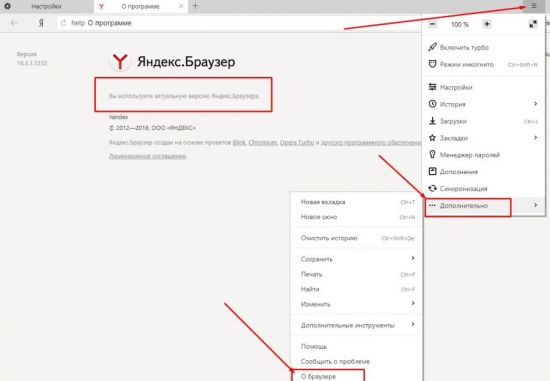
Если версия программы устаревшая, то будет предложено обновиться до актуальной. Необходимо обновить программу до рекомендуемой версии. Это устранит многие проблемы совместимости и безопасности.
Очистка истории
В процессе серфинга по сети браузер накапливает в локальных папках необходимую ему для работы информацию: временные файлы (кеш), историю посещений, файлы cooki, историю загрузок и прочее. Со временем большая часть этих накоплений устаревает и становится не актуальной, чем перегружает работу программы. Вследствие чего обозреватель тратит лишние ресурсы на подгрузку ненужного «мусора», и Яндекс браузер тормозит. Эта проблема устраняется очень легко и не требует особых знаний или умений.
Вариант 1 (через меню)
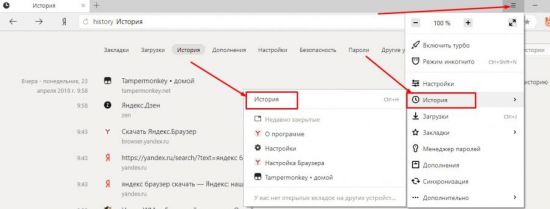
Вариант 2 (горячие клавиши)
Для быстрого доступа к личной истории разработчики внедрили возможность доступа через сочетание клавиш Ctrl+H.
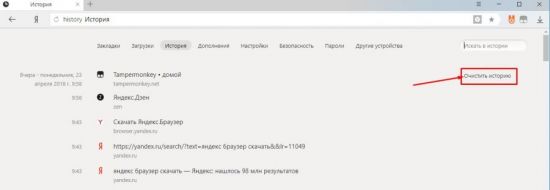
На открывшейся странице находим «Очистить историю» (справа вверху):
Во вплывающем окне отмечаем галочками разделы, которые хотим очистить, и выбираем временной диапазон для удаления:
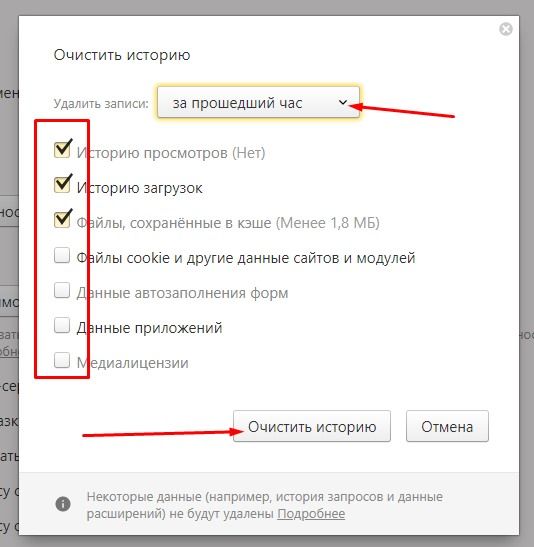
Нажимая кнопку «Очистить историю», мы тем самым увеличиваем производительность программы.
Сторонние вирусные расширения
Что делать в таких случаях. Для решения этой проблемы необходимо воспользоваться сразу двумя вариантами:
Для отключения/удаления ненужных расширений:
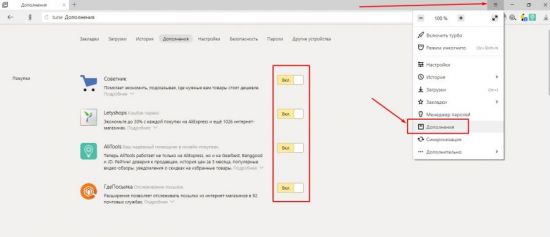
В дополнение к этому рекомендуется запустить установленный на компьютере антивирус и проверить устройство на наличие вирусных программ.
Сбой работы Flash Player
Если в браузере не запускается видеоконтент, то в подавляющем большинстве случаев произошел сбой в работе плагина Flash Player. Большинство видеоресурсов использует флеш формат отображения. Единственным вариантом того, как исправить эту проблему, является обновление плагина до последней версии.
Обычно дополнения подобного типа обновляются автоматически, либо совместно с самим браузером. Но можно сделать это принудительно вручную. Для этого переходим на официальный сайт разработчика плагина https://www.adobe.com/ и нажимаем на большую желтую кнопку «Установить сейчас».

Далее, следуя подсказкам самой программы, устанавливаем новую версию флеш плеера на свой компьютер.
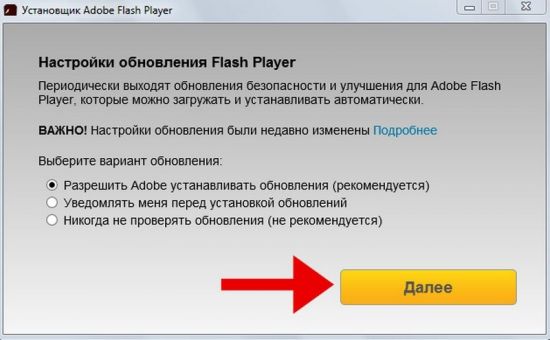
Возможно, после установки понадобится перезапустить обозреватель.
Турборежим
Иногда при запуске браузера могут не отображаться либо очень долго загружаться различные элементы, и у пользователя возникает вопрос – почему тормозит видео или не отображаются картинки, хотя скорости интернета достаточно. Ответ прост – в Яндекс браузере включен турборежим.
Дело в том, что данный режим предназначен для случаев, когда «железо» вашего компьютера имеет слабые характеристики, либо вы пользуетесь низкоскоростным или лимитным интернетом.
При включенной опции все сайты прогоняются через специальные сервера, где все содержимое по максимуму сжимается, чем может в некоторых случаях ускорить работу браузера Яндекс на компьютерах конечных пользователей с низкими характеристиками или слабым интернет соединением.
Отключить данный режим не сложно, для этого:
Или второй вариант:
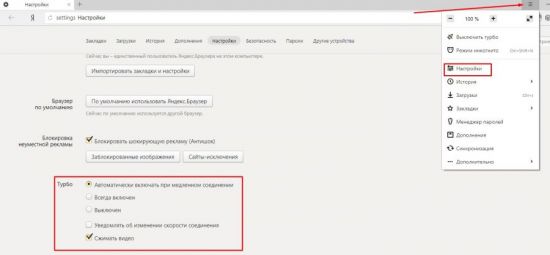
Совет! Если у вас периодически происходят падение скорости или ваш компьютер начинает тормозить при открытии нескольких вкладок в интернет обозревателе – выбирайте пункт «Автоматически включать при медленном соединении». В этом режиме браузер сам будет определять производительность и, если она будет недостаточна, – включать режим «Турбо», либо отключать его в случае ненадобности.
Оптимизация настроек обозревателя Яндекс
По умолчанию в данном браузере включены некоторые опции, которые отнимают часть производительности на свои нужды. Некоторые из них можно отключить.
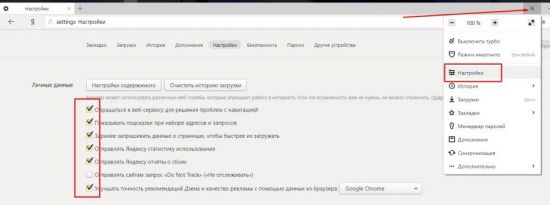
В данном разделе можно снять практически все галочки, кроме, пожалуй, опции «Заранее запрашивать данные, чтобы быстрее их загружать» – эта опция позволяет значительно увеличить скорость загрузки страниц.
Помимо этого, можно зайти в раздел «Система» расположенный там же, где и предыдущий – в дополнительных настройках. Здесь смело снимаем галочки с разделов «Разрешить работу приложений в фоновом режиме», так как некоторые приложения отнимают значительную часть ресурсов обозревателя для своей работы.
Кроме этого, рекомендуется отключить аппаратное ускорение, если при просмотре видео онлайн не замечается подтормаживания и зависания. В случаях медленной работы браузера Яндекс, данную характеристику лучше оставить включенной.
Если необходимо работать с большим количеством вкладок одновременно, обязательно включите режим «Выгружать из памяти неиспользуемые вкладки». Это снизит нагрузку и позволит распределить высвободившиеся ресурсы между другими процессами, чем заметно ускорит работу браузера.
Напоследок коснемся еще двух простых, но важных проблем, которые могут влиять на загрузку страниц, да и на всю работу программы в целом.
Вирусы
Если ваш браузер до определенного момента работал нормально, а потом резко стал тормозить, перестал запускаться по каким-то причинам с ярлыка (или ярлык вообще пропал), автоматически открываются страницы рекламного характера, то очень велика вероятность заражения системы вирусными программами.
Для решения этой проблемы, помимо штатной антивирусной программы, рекомендуем воспользоваться простыми программами-сканерами ведущих разработчиков антивирусного ПО.
Самой известной утилитой является Cureit от компании Dr. Web. Скачать ее можно с официального сайта разработчика совершенно бесплатно. После скачивания установочного пакета необходимо просто запустить сканер. Программу не надо устанавливать на компьютер, она работает в портативном режиме. После проверки ее можно удалить.
Нехватка производительности компьютера
В связи с тем, что рынок программного обеспечения не стоит на месте, а постоянно развивается, многие программы с выходом новых обновлений начинают завышать запросы по ресурсным требованиям. Еще вчера компьютер был мощным и тянул любой софт, а сегодня максимума ваших параметров мало даже для обычного браузера.
Решить эту проблему можно только обновлением параметров устройства. Как минимум необходимо добавить оперативной памяти.
Как видно из статьи – причин нестабильной работы (торможения) обычного браузера Яндекс может быть множество, мы разобрали наиболее актуальные и часто встречающиеся. Надеемся, что данная информация была вам полезна и вы решили свою проблему с работоспособностью своей программы для интернет серфинга.
Что делать, если Яндекс.Браузер тормозит
Быстрый и непрерывный доступ к интернет-сайтам — главная задача хорошего веб-обозревателя. Если при открытии страниц возникают проблемы, нужно знать, почему тормозит Яндекс Браузер, как исправить ситуацию. Причин нарушения работоспособности программы много, все неисправности можно устранить своими руками.
Причины проблемы с решением
Чаще всего браузер начинает некорректно работать из-за поражения вредоносными кодами, установки устаревших расширений, засорении кеш-памяти (кэша).
Устаревшая версия обозревателя
Устаревшие браузеры не поддерживают некоторые современные интернет-протоколы, из-за чего страницы перестают открываться. В новых версиях программы улучшают скорость и стабильность работы. А скачать последнюю версию Яндекс Браузера можно здесь.
Первым делом определяют версию установленной программы, для чего выполняют следующие действия:
Устаревшую версию обновляют до последней. Многие проблемы, связанные с безопасностью и совместимостью, исчезают. Более подробно про обновление Яндекс Браузера читаем здесь.
Некорректная работа Flash Player
Если браузер сильно «лагает» при запуске видеороликов, стоит обратить внимание на корректность работы плагина Flash Player. Это расширение используется для воспроизведения большинства файлов. Исправить ситуацию помогает обновление надстройки до последней версии. Чаще всего плагин переустанавливается и изменяется автоматически.
Однако при возникновении сбоев процедуру приходится выполнять вручную:
Нехватка ресурсов
По умолчанию в веб-обозревателе Яндекс запускаются функции, отнимающие часть ресурсов ПК на собственные нужды. Некоторые из них можно деактивировать.
Для этого выполняют следующие шаги:
Конфликт расширений
Вместе со встроенными опциями веб-обозреватели снабжаются сторонними плагинами, надстройками, скриптами. Такие программы создаются разными разработчиками, они могут быть несовместимыми друг с другом.
Неоптимизированные надстройки отнимают часть ресурсов. Неопытные пользователи устанавливают плагины из непроверенных источников. Недобросовестные разработчики распространяют «майнеры» — вредоносные программы, уменьшающие производительность ПК и браузера.
Применяются 2 способа решения этой проблемы:
Мусор в браузере
Выясняя, почему тормозит браузер, стоит обратить внимание на заполненность истории. При открытии интернет-страниц во временном хранилище накаливаются кеш-файлы, истории загрузок и посещений. Со временем большая часть объектов становится ненужной, работа программы замедляется. Для загрузки «мусора» требуются ресурсы, поэтому браузер начинает «тупить».
Проблему решают 2 методами:
После выполнения этой процедуры информация исчезает безвозвратно. Перед удалением тех или иных страниц определяют, не потребуются ли данные объекты в дальнейшем. Удаление куки-файлов и паролей приводит к выходу из большинства аккаунтов.
Все пароли нужно сохранить в надежном источнике. После очистки кеша привычные сайты будут загружаться медленнее. В дальнейшем работа браузера нормализуется.
Вирусы на ПК
Многие пользователи задумываются, что делать, если раньше обозреватель работал нормально, а потом начал «виснуть». Причиной могут являться вирусы. В таком случае программа перестает открываться с ярлыка, автоматически запускает рекламные страницы.
Для устранения неисправности помимо стандартных антивирусных приложений используют специальные сканеры, например Dr. Web Cureit, совместимый с Windows 10. Его устанавливают с официального сайта бесплатно. После распаковки установочного файла приступают к сканированию. После проверки программу удаляют.
Низкая скорость подключения
Сайты медленно открываются из-за снижения скорости интернет-соединения. Проверить этот параметр можно с помощью онлайн-сервиса Speed-test. На сайте появляются подсказки, облегчающие работу. Если показатели отличаются от нормы, стоит обратиться к провайдеру. Возможно, за подключение режима турбо придется внести дополнительную плату.
Почему тормозит браузер Яндекс. Что делать?
 | Разработчик: |
| Размер: | |
| Версии ОС: | |
| Лицензия: | |
| Русская версия: | |
| Скачали: | 3 138 |
Яндекс.Браузер идёт в ногу со временем и предлагает пользователям качественный веб-серфинг, с быстрой загрузкой сайтов. Однако даже продукт от именитого поисковика может тормозить, работать со сбоями или вовсе отказываться обрабатывать страницы.
Давайте разберемся в причинах нестабильной работы браузера и вернём его в строй.
Неполадки с интернет-соединением
Прежде чем винить во всём софт или недовольно посматривать в сторону технических характеристик ПК, необходимо обратиться к интернет-соединению. Не исключено, что тормозит Яндекс.Браузер по причине «падения» скорости, обусловленной работой торрентов, скачиванием обновлений для операционной системы или перебоями у провайдера. Чтобы подтвердить эту теорию, достаточно обратиться к онлайн-сервису SpeedTest.
Перейдя туда, нажмите огромную клавишу «Начать» и дождитесь конечных результатов. Сравните их со скоростью, заявленной провайдером. Если числа не совпадают, есть смысл позвонить в техподдержку и узнать причину такой «просадки».
Обратите внимание! По умолчанию, сервис определяет ближайший к вам сервер, соединение с которым всегда демонстрирует отменные показатели. Узнать фактическую скорость помогут серверы других городов или стран.
Если страница, на которую вы пытаетесь попасть, не загружается, в то время как другие ресурсы работают в штатном режиме, то следует попробовать открыть её в другом браузере. Вероятно, она заблокирована или удалена.
Устаревшая версия обозревателя
Яндекс.Браузер постоянно обновляется и совершенствуется. Без своевременного апдейта, программа начинает заметно «лагать». Проверить наличие свежей сборки позволят следующие шаги:
При наличии обновлений здесь появится кнопка для активации их установки. Зачастую, это устраняет все неисправности и лаги.
Чистим историю
В процессе серфинга по бескрайней интернет-паутине Yandex.Browser накапливает информацию о сайтах, откладывает в кэш временные файлы, сохраняет cookie и прочее. Со временем размер и количество этих файлов захламляют систему и не дают ей стабильно работать. Периодически от них необходимо избавляться, тем самым освобождая место под новые странствия по сети.
Если вы делаете это впервые, то обратите внимание на cookie и данные для автозаполнения. В них хранятся пароли от социальных сетей, электронной почты и подобного. Их удаление приведёт к повторной авторизации, что будет тяжело воплотить в жизнь, забудь вы пароль.
Конфликтные расширения
Яндекс.Браузер, как и аналогичные программы для работы с интернет-ресурсами, может быть дополнен плагинами, аддонами и скриптами с официального магазина или сторонних ресурсов. Предназначаются они для самых разных целей и нередко конфликтуют между собой, что вызывает тормоза и лаги. В редких случаях в расширениях скрываются вирусы, шпионское ПО и майнеры, способные негативно отражаться на работе операционной системы.
Решить эту проблему можно двумя способами:
Чтобы избавиться от аддона вручную, сделайте следующее:
В качестве меры предосторожности, не помешает проверить компьютер на наличие вредоносного ПО при помощи антивируса.
Нарушение работы Flash Player
Этот плагин отвечает за воспроизведение видеороликов в сети. Если они отказывают проигрываться или зависают, необходимо обновить компонент Flash Player.
Во многих браузерах он обновляется в фоновом режиме и не требует сопутствующих действий со стороны пользователя. Но при сбоях, процесс получения новой версии осуществляется вручную.

Турборежим
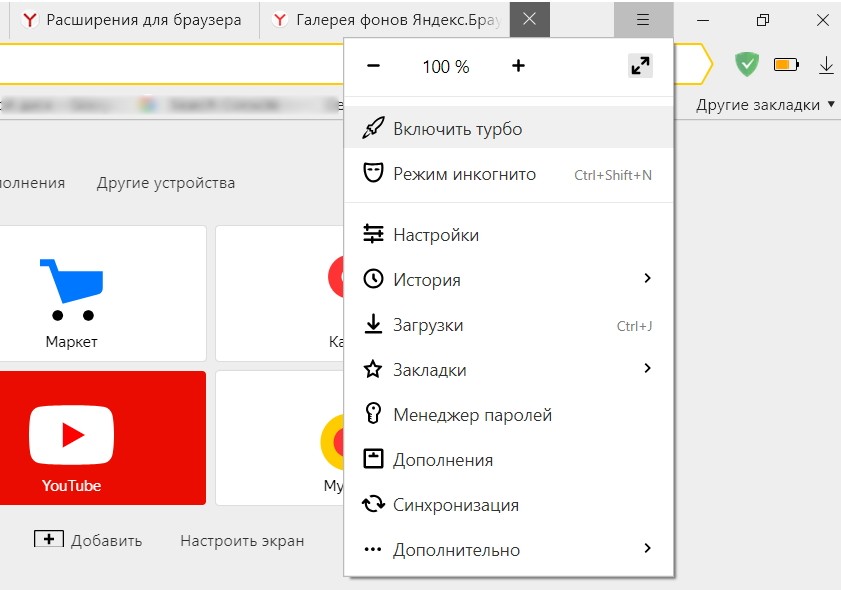
Этот режим разработан для пользователей со слабыми компьютерами или ограниченным трафиком интернет-соединения. Прежде чем загрузить страницу все данные на ней пережимаются, из-за чего отсутствует отображение некоторых картинок, а видео начинает неоправданно подвисать. Чтобы его отключить понадобиться:
Если режим был включен автоматически, после его можно отключить, открыв вкладку «Ещё» и нажав по «Выключить турбо».
Оптимизация Яндекс.Браузер
Некоторые из встроенных по умолчанию опций оказывают сильное влияние на операционную систему и отнимают часть рабочих ресурсов. Часть из них лучше отключить.
Из всех активных опций стоит оставить только «Заранее запрашивать данные, чтобы быстрее их загружать», остальное смело отключайте.
ПК поражён вирусами
Вредоносное ПО появляется внезапно и способно препятствовать работе не только всей системы, но и отдельных программ. Если вы заметили пропажу ярлыка Яндекс.Браузера, его отказ загружаться или ваши любимые ресурсы усеяны рекламой без возможности её отключить — то самое время прибегнуть к антивирусной защите.
Достаточно скачать и установить любой бесплатный антивирус. При возникновении проблем с установкой любого софта или отказа от этого системы, понадобится прибегнуть к полной переустановке операционной системы с форматированием дисков.

Недостаточно мощный ПК
Неочевидная, но очень распространенная проблема. Яндекс.Браузер очень прожорлив по отношению к оперативной памяти и нередко загружает ЦП выше положенного. Единственная возможность с этим бороться — обновить конфигурацию компьютера или заблаговременно отключить все требовательные приложения, запущенные внутри системы.
Проверить параметры системы: иконка Мой компьютер – правая кнопка мыши – Свойства
Тормозит Яндекс Браузер — как это исправить

Яндекс.Браузер – ведущий отечественный поисковик, который соответствует всем требованиям быстрой и качественной загрузки сайтов, современного и понятного веб-интерфейса и удобства в использовании. Но, как и любой сервер, он подвержен сбоям, зависаниям и другим проблемам в работе. Причин, почему тормозит Яндекс.Браузер, может быть много. Подробнее о наиболее частых из них – в этой статье.

Нестабильность системы Windows
Любой браузер напрямую связан с операционной системой компьютера, поэтому часто причину того, почему Яндекс зависает или лагает, нужно искать в ней.
Проблемы могут быть связаны с:

Забитый кэш и история
Если обозреватель Яндекс медленно работает, это может свидетельствовать о том, что у него забит кеш – история веб-серфинга пользователя, сохраненные пароли, файлы cooki и другие данные. Размер кеша ограничен, поэтому его заполнение может привести к низкой скорости загрузки сайтов через поисковик. Решение простое – очистка. Для этого нужно:
Также существует быстрый доступ в историю посещений с помощью горячих клавиш Ctrl+H.
Следует помнить о том, что после очистки данные исчезают безвозвратно. Часто возникают ситуации, когда пользователь удаляет сохраненные пароли и затем вынужден заново проходить регистрацию на сайтах. Во избежание таких ситуаций все важные логины и пароли лучше записывать.
Повреждение веб-обозревателя Яндекс
Если Yandex все равно тупит и не работает в нормальном режиме, решением может стать его полная переустановка. Удалить браузер можно через все тот же CCleaner.

Низкая скорость интернет-соединения
Причиной медленной работы Яндекса может быть и банальное падение скорости подключения. Это может произойти при технических перебоях у интернет-провайдера, во время скачивания торрент-файлов или обновлений для Windows. Подтвердить эту версию можно проверкой скорости соединения через онлайн-сервис Speed Test.

После входа на сайт нужно нажать кнопку «Начать», результат проверки сравнить с показателями, которые должен предоставлять провайдер. В случае несоответствия можно обратиться в техподдержку и следовать дальнейшим инструкциям оператора.
Бывает, что все интернет-ресурсы доступны, но определенный сайт, необходимый пользователю, не грузится или недоступен. Это может быть связано с его блокировкой или удалением, поэтому сначала стоит попытаться открыть страницу в другом браузере.
Старая версия Яндекс
Что делать, если указанные шаги не помогают? Можно попробовать обновить Яндекс до последней версии. Для этого необходимо:
В случае наличия более актуальной версии пользователь сможет обновить сервис.

Вирусные расширения
С целью повышения качества и удобства работы с обозревателем пользователями могут быть дополнительно установлены различные плагины, скрипты и расширения, как с официального сайта Яндекс, так и от других разработчиков.
Однако неопытная установка может привести к конфликту программ между собой, что становится еще одной причиной медленной работы браузера. Нередко файлы, скачанные из небезопасных источников, могут нести в себе вирусы.
Проверить систему на наличие вредоносных плагинов можно с помощью антивируса, а несовместимые друг с другом расширения – отключить вручную. Для этого нужно:
Нарушение работы Flash Player
При проблемах с воспроизведением видео в браузере зачастую нужно обновить плагин Flash Player до последней версии. Для этого нужно выполнить следующие шаги:
Отключение турборежима
Иногда все предыдущие шаги не дают результата и у пользователя остается вопрос – как исправить медленную работу браузера. Если тупит загрузка видео или лагает загрузка картинок, можно проверить турборежим и отключить его. Для этого нужно:
Нехватка производительности ПК
Регулярные и частые обновления программ, установленных на компьютере пользователя, приводят к все более мощному расходу ресурсов ПК и устареванию параметров. Решение проблемы – обновление составляющих и установка нового оборудования, к примеру – добавление оперативной памяти ОЗУ. Яндекс достаточно требователен и часто загружает процессор выше нормы.
Заключение
Чтобы понять, почему лагает Яндекс.Браузер и как исправить зависания, нужно выявить причину проблем. Иногда сделать это довольно трудно, так как нужно проверить множество возможных вариантов. Если ни один из способов, указанных в статье, не решает вопрос – нужно обратиться к специалистам.
Почему Яндекс Браузер тормозит
В российском сегменте наиболее популярным браузером выступает Яндекс, который включает огромный набор возможностей для работы в интернете. Пользователи ценят обозреватель за быструю работу, а также наличием интеграции с различными фирменными сервисами.
Несмотря на все преимущества программы, могут возникать затруднения в процессе серфинга. Это выражается в сильном торможении загрузки вкладок или активации каких-либо функций. Исправить такие неполадки можно самостоятельно, предварительно определив причину возникновения.
Почему Яндекс Браузер тормозит
Работа Яндекс Браузера может быть затруднена заторможенной работой, что может зависеть от ряда факторов. При этом устранить неполадки, как правило, можно простыми настройками или путем перезагрузки. Если перезагрузка не дает результатов, нужно рассмотреть другие варианты.
Слишком много активных расширений
Для расширения функционального набора программы пользователи могут устанавливать различные расширения из фирменного магазина. С их помощью можно повысить защиту, добавить автоматический перевод страниц сайтов на родной язык, блокировать назойливую рекламу и прочее.
Однако при огромном количестве таких дополнений затрудняется и функционирование браузера. Поэтому следует оставлять включенными только самые необходимые. Остальные можно включать в момент выполнения целевых операций.

Загруженный кэш
Для тех, кто редко занимается очисткой данных истории посещения, а также кэш-памяти, следует обратить на это внимание. Кэш сохраняет элементы просмотренных страниц и ускоряет тем самым загрузку их в дальнейшем. Но при этом требуется регулярно очищать его, поскольку некоторые сайты больше не потребуются. Процесс очистки включает такие шаги:


После этого скорость работы Яндекс Браузера должна возобновиться, если причиной был перегруженный кэш.
Также затруднять функционирование обозревателя может слабое интернет соединение. В таком случае можно включить турбо режим. Как правило, он активируется при определенных условиях автоматически.
Предупреждение системы о платных подписках
В интернете довольно много мошеннических предложений, которые предлагают оформить подписку на получение каких-либо сведений в регулярном порядке. Однако при этом пользователь может согласиться на платное предоставление услуг.
Комплексная защита Protect реагирует на подобные запросы, тем самым предупреждая вас о скрытых платежах. Таким образом, пользователь будет соглашаться на них только, если это действительно необходимо.