
Как правильно выполнить настройку маршрутизатора Ростелеком

Какие роутеры выдает Ростелеком?
Оператор выдает маршрутизаторы таких моделей:
Принципиальных отличий в настройке роутеров нет, поэтому приведем пример настройки маршрутизатора tp link для Ростелекома.
Как правильно настроить tp link?
Весь процесс состоит из подключения и настройки роутера.
Подключение
Настройка маршрутизатора для Ростелекома начинается с подключения устройства:
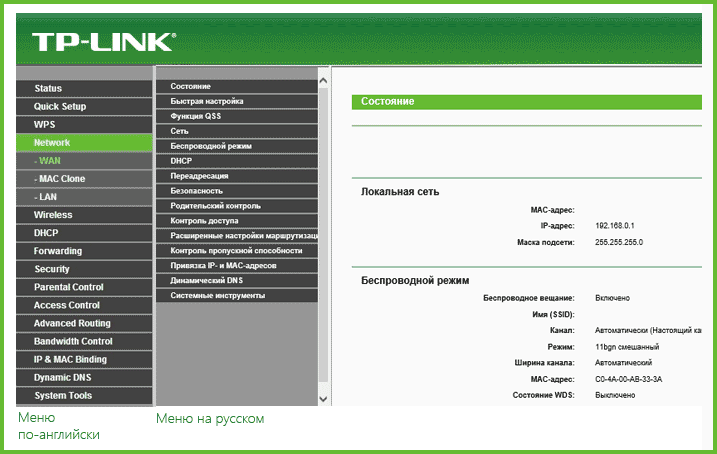
Если не заходит в настройки маршрутизатора Ростелекома – проверьте параметры сетевой карты. Там должен быть установлены параметр «Авто определение IP-адреса».
Настройка маршрутизатора на Ростелекоме
Последовательность настройки и необходимые параметры:

Маршрутизатор Ростелекома: раздать Wi-Fi
Для создания беспроводного подключения нужно:

Теперь к интернету можно подключаться беспроводным способом.
Особенности настройки маршрутизатора Sagemcom для Ростелекома

Настройка завершена, если по истечении 2-3 минут в верхнем углу справа индикатор «Интернет» начинает светиться.
Теперь нужно создать в маршрутизаторе для Ростелекома беспроводную сеть:
Если все правильно – к сети можно подключаться.
Как в Ростелекоме настроить маршрутизатор QTECH RT для ADSL?

Попробуйте выйти в интернет. Если получилось – создавайте точку доступа:
Сеть должна быть готова к подключению.
Мы описали, как настроить маршрутизатор на Ростелекоме – удачных настроек!
Sagemcom F@st 2804 v7 и rev 1. Урок первый — Интернет и WiFi
Дата: 13.09.2013 | Рубрика: Sagemcom
Содержание
В этой статье будет рассмотрено подключение и настройка универсального роутера Sagemcom F@st 2804 v7 («белый») и rev.1 («черный») в качестве модема, на примере подключения к ADSL-линии от Ростелеком.
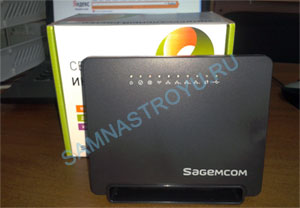
Что касается первой ревизии устройства (rev.1) — WEB-интерфейс, назначение портов, индикация и функционал роутеров абсолютно идентичны, соответственно, настройка устройств ничем не отличается друг от друга.
Кстати, многие не знают, что в комплектации «брендированных» модемов Ростелеком имеется диск, с помощью которого вы можете сконфигурировать устройства без какого-либо непосредственного участия. Но, я крайне не советую этого делать, так как во время такой настройки создается много «мусорных» подключений, что может сказаться на качественной работе роутера.
Другие уроки по F@st 2804:
Подключаем кабеля и заходим в WEB-интерфейс
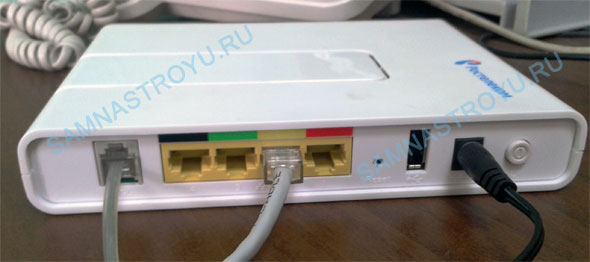
На Sagemcom F@st 2804 v7 имеется пять портов (помимо второстепенных — адаптер питания и USB), четыре предназначены для стандартного Ethernet-кабеля, а один под телефонный провод — для возможности использования роутера как ADSL-модем (что мы и будем делать).
Подключаем устройство
Подключаем провод от сетевой карты компьютера в порт № 2, 3 или 4. Через порт № 1 зайти не получится, так как он настроен под WAN-подключение, а сделать его под LAN-интерфейс («Урок № 5») можно только после входа в WEB-интерфейс. Телефонный провод коннектим с DSL-портом.
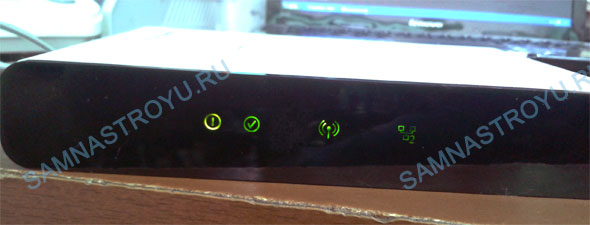
Если на АТС «Интернет подан», и с линией всё в порядке, то должна быть вот такая индикация на передней панели устройства (слева направо):
Заходим в WEB-интерфейс
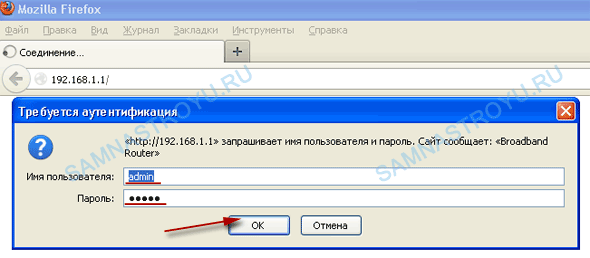
Хоть на моем примере я и использую браузер Mozilla Firefox, советую вам воспользоваться стандартным Internet Explorer, так как «Мозилла» частенько ведет себя неадекватно при конфигурировании устройства через WEB-интерфейс.
Настройка Интернета на Sagemcom F@st 2804 v7 и rev 1
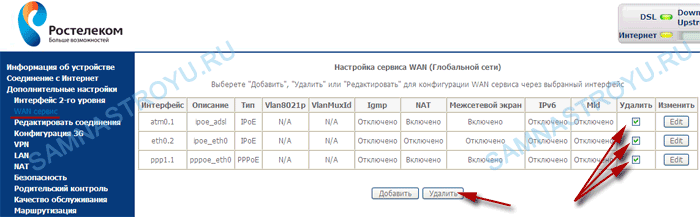
Переходим в «Интерфейс 2-го уровня» и удаляем существующее подключение.
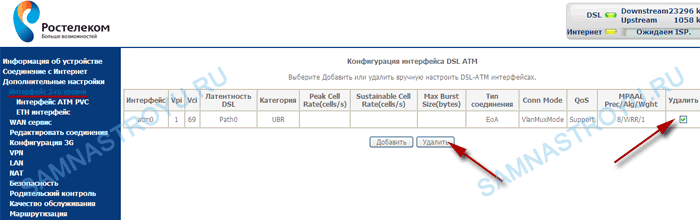
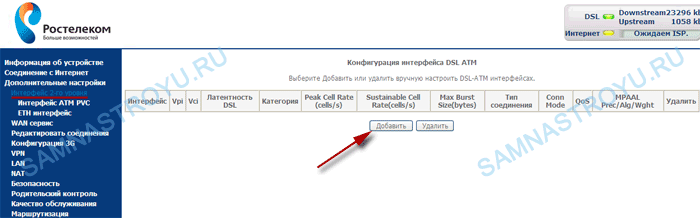
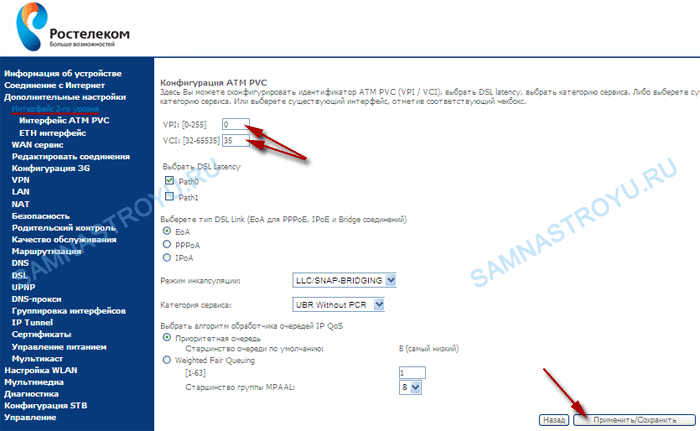
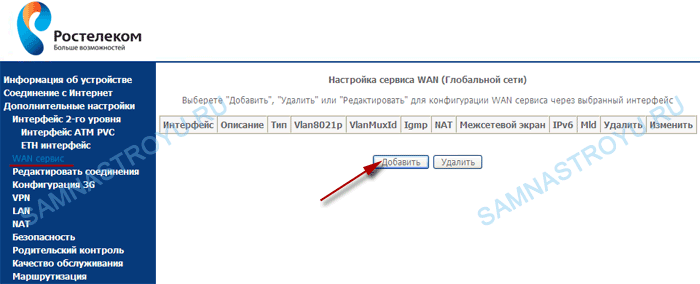
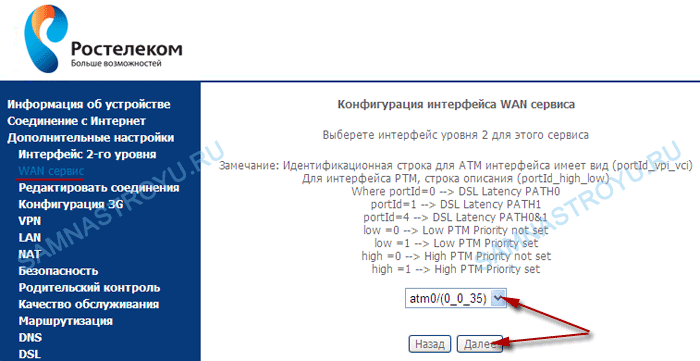
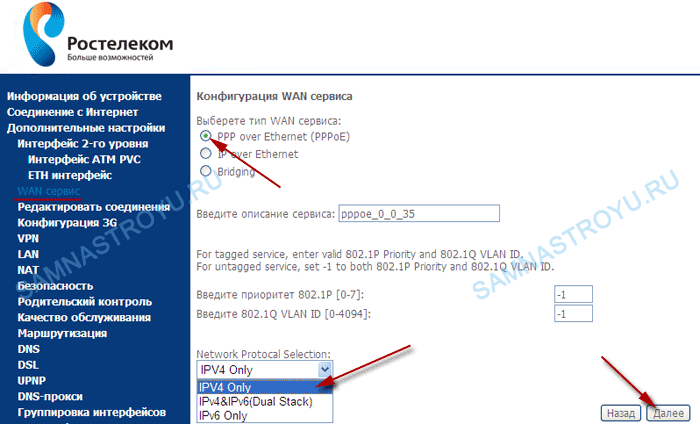
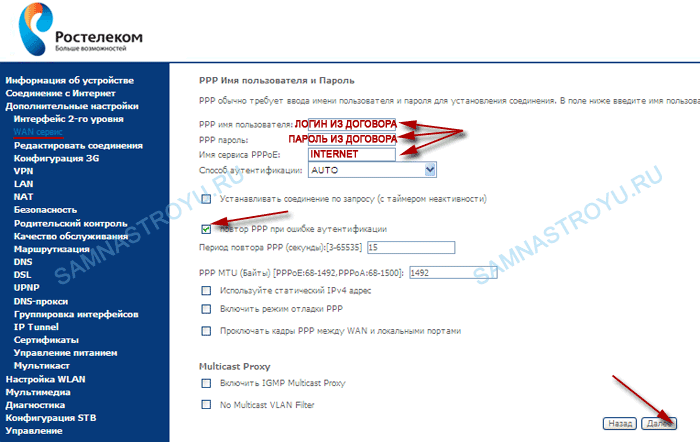
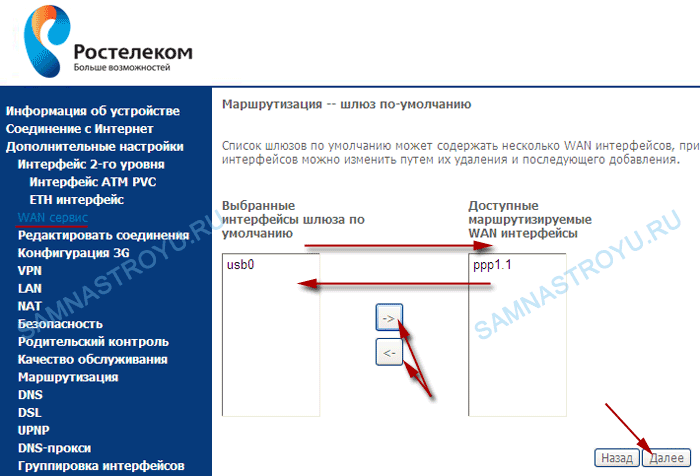
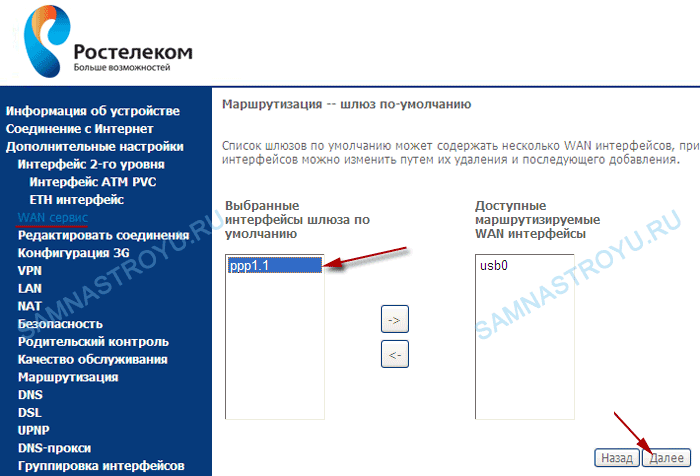
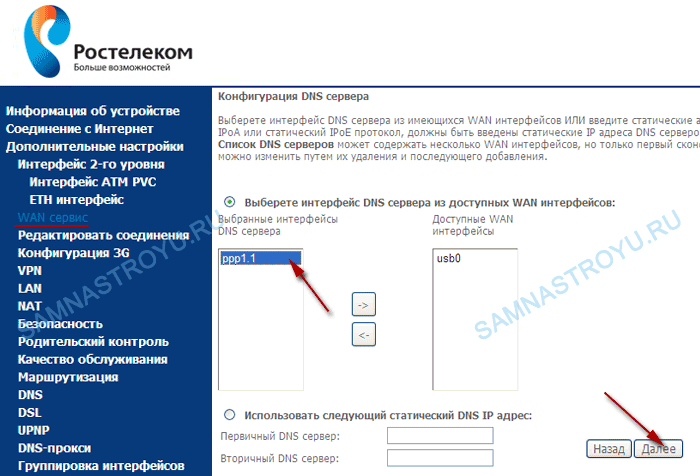
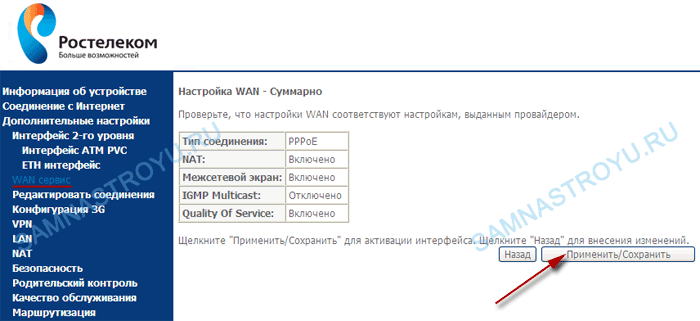
Итоговая таблица настроек PPPoE-соединения. Нажимаем «Применить/Сохранить» и смотрим на индикацию модема.
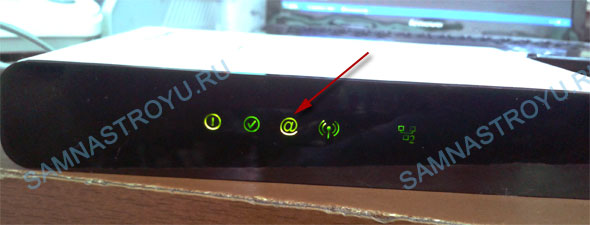
Если на передней панели роутера зеленым цветом приветливо засветился значок в виде «@» — поздравляю! Вы все сделали правильно. Но, если красным — ищите, где могли допустить ошибку.
Настройка WiFi на Sagemcom F@st 2804 v7 и rev 1
Если вам модем предоставил Ростелеком, то вы, скорее всего, заметили индикатор активности WiFi на передней панели устройства при первом включении. Всё правильно, на заводских настройках WiFi включен и запаролен. Название беспроводной сети, а так же пароль для нее, написаны на стикере, который приклеен к корпусу Sagemcom F@st 2804 v7.
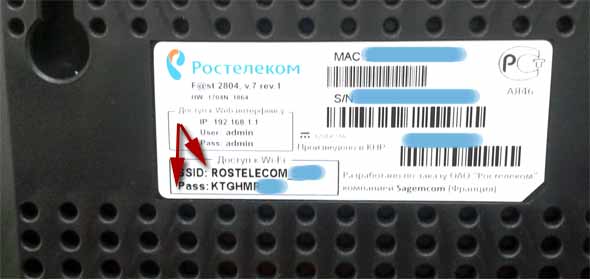
Если вам не понравилось имя сети, или хотите сделать пароль «попроще» — настройки WiFi по умолчанию можно изменить, чем мы сейчас и займемся.
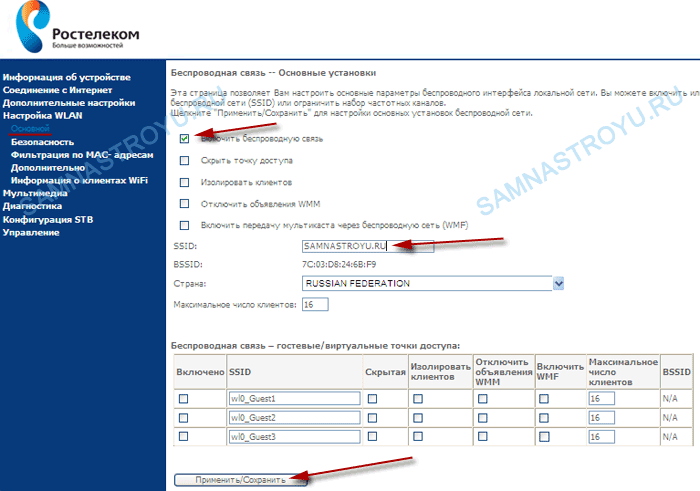
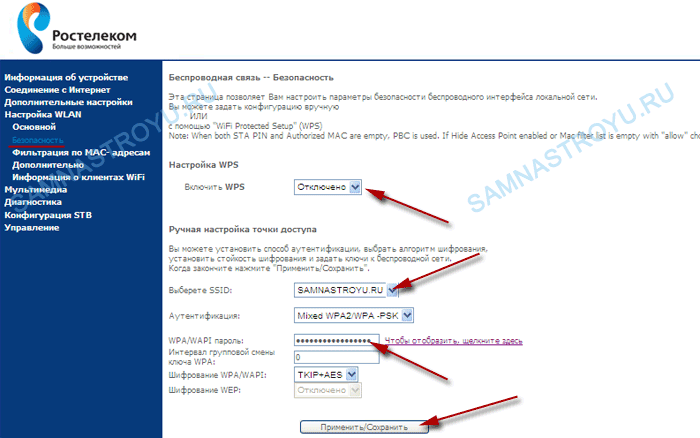
Переходим во вкладку «Безопасность» и отключаем «WPS» (режим быстрого подключения беспроводных устройств) — со многими операционными системами и устройствами частенько не работает, поэтому, я предпочитаю не включать.
В поле «Выберите SSID» задаем то название сети, которое придумали в прошлом шаге.
На этом всё, если есть какие-либо вопросы — добро пожаловать в комментарии.
Внимание! Дорогие друзья, обращаюсь ко всем у кого возникли какие-либо проблемы при настройке Sagemcom F@st 2804 v7. Вероятность того, что проблему, похожую или аналогичную как у Вас, уже обсуждали в комментариях — 90%. Поэтому, не стоит сразу писать вопрос, лучше внимательно пройтись по комментариям (их целых 5 страниц, и повторяющейся информации практически нет) и попробовать найти ответ самому.
Понравилась статья? Лучшей благодарностью для меня будет Ваш репост этой страницы в социальных сетях:
Ожидаем isp ростелеком что делать
Хм, слово «инженер» я недаром заключил здесь в кавычки. сотрудник Ростелекома, назвавшийся инженером, впечатление произвел ужасающее. Парнишка невозмутимо жевал что-то в трубку по какой-то своей шпаргалке, даже не особо вдумываясь в смысл произносимых сентенций; переврав название консольной утилиты, служащей обычным средством настройки такого рода, и уверив, что старое соединение «проводной Ethernet» обязано быть включено и работает в паре со вновь созданным (!), предложил мне назавтра ждать дома мастера (я поежился, проведя аналогию с «инженером» и представив предстоящее) и ретировался.
Пожалуйста Войти или Регистрация, чтобы присоединиться к беседе.
Пожалуйста Войти или Регистрация, чтобы присоединиться к беседе.
Пожалуйста Войти или Регистрация, чтобы присоединиться к беседе.
Пожалуйста Войти или Регистрация, чтобы присоединиться к беседе.
Пожалуйста Войти или Регистрация, чтобы присоединиться к беседе.
Пожалуйста Войти или Регистрация, чтобы присоединиться к беседе.
Жил да был в Питере (да и не только в нем) такой интернет-провайдер: Твой Интернет (Твой телефон, Твое ТВ, etc). Некоторое время назад был он поглощен Ростелекомом, насколько понимаю. Все абоненты автоматом перешли под крыло нового прова, получив новые договора; жить бы теперь в рунете да вовсю радоваться. Но. не тут-то было.
Что еще сумел локализовать. Перманентный и самый большой обрыв связи у Ростелекома наступает плюс-минус в час ночи. Никогда не работал у интернет-провайдера, не мое это направление; посему не знаю, что происходит у них ночью. Впечатление, что переключаются в какой-то другой режим.
Кто-нибудь знает, что происходит в Ростелекоме по ночам, откуда специфические ночные обрывы связи? Расскажите, интересно.
Пожалуйста Войти или Регистрация, чтобы присоединиться к беседе.
Сбились настройки роутера Ростелеком, как восстановить доступ
Ситуации, когда настройки роутера «Ростелекома» сбиваются, распространены достаточно широко. В такой момент перед пользователем встаёт вопрос: как быстро выйти из сложившейся ситуации и перенастроить роутер? В настоящей статье мы подробно разберёмся в причинах, приводящих к возникновению этой проблемы и способах её устранения.
Причины, способные привести к сбою настроек роутеров «Ростелекома»
Прежде чем начать перенастраивать роутер, необходимо разобраться с тем, что привело к сбою его настроек. Как правило, сбой настроек вызван одной из нижеследующих причин:
Негативные последствия практически всех этих причин можно быстро устранить путём перенастройки роутера «Ростелекома». А вот восстановить информацию из ранее сохранённых файлов уже не удастся.
Перенастройка роутера «Ростелекома» будет производиться в несколько этапов.
Подготовительный этап
В случае, если подключение интернета осуществлено по технологии хDSL потребуется внести информацию в поля VCI и VPI. Эта информация зависит от региона, а узнать её можно позвонив по телефону горячей линии в службу поддержки клиентов ПАО «Ростелеком».
Проверка подключения
Прежде чем приступить к процессу настройки роутера, необходимо перепроверить правильность его подключения. Отметим, что подключение к роутеру может осуществляться как с помощью кабеля, так и по средствам беспроводной сети Вай-Фай. При этом перенастройку лучше проводить, подключившись к роутеру по средствам кабеля, следуя следующему алгоритму:
В случае, если подключение к роутеру устанавливается по средствам беспроводного соединения с использованием сети Вай-Фай, необходимо будет ввести логин и пароль для доступа к этой сети. Эти данные, устанавливаемые по умолчанию, можно найти на обратной стороне роутера.
Вход в интерфейс
Когда предыдущие шаги выполнены, можно начинать вход в интерфейс, позволяющий устанавливать и изменять настройки роутера «Ростелеком». Для этого потребуется совершить следующие действия:
Настройка подключения к сети Интернет
В случае, если в работе роутера «Ростелекома» произошли неполадки, приведшие к сбою настроек подключения к сети Интернет, потребуется эти настройки восстановить. Прежде всего, необходимо внести данные WAN, открыв для этого соответствующий раздел программного интерфейса.
Особенности ввода данных находятся в прямой зависимости от того, какая конкретно марка и модель роутера «Ростелекома» используется. Эти сведенья можно узнать в техническом паспорте роутера. Водя данные необходимо установить тип соединения РРРоЕ, ввести логин и пароль. В случае если подключение осуществляется через линию телефонной связи (технология xDSL), то потребуется внести сведенья в поля VCI и VPI.
Рассмотрим как проводится настройка подключения для роутеров марки ТР-Link. Зайдя в раздел Network а затем в подраздел WAN, потребуется ввести следующие сведенья:
Для роутеров, произведённых компанией ASUS потребуется зайти в раздел Интернет и выбрать вкладу Подключения, после чего ввести следующие данные:
Защита Вай-Фай соединения
После того, как все предыдущие шаги завершены, можно начинать настройку Вай-Фая. Для этого у роутеров марки ТР-link потребуется войти в раздел Wireless, а у роутеров марки ASUS – в раздел Общие, где выбрать вкладу Беспроводная сеть.
Далее потребуется выбрать способ защиты WPA/WPA2, установить название беспроводной сети и пароль, для доступа.
Настройка DNS-сервера
Как и в предыдущих случаях, особенности этой настройки будут зависеть от марки роутера. Для роутеров ТР-Link потребуется установить:
Для роутеров марки ASUS необходимо установить:
Как видим, перенастроить роутер «Ростелекома» достаточно просто.
Подключение и настройка различных роутеров для Ростелеком: пошаговая инструкция

При подключении нового абонента настройка роутера от Ростелеком может быть выполнена специалистами оператора. Но что делать, если у оборудования сбились параметры в процессе использования и его необходимо сконфигурировать заново. Конечно можно вызвать сотрудника компании, но это не бесплатно и его придется ждать какое-то время. Другой вариант – попробовать настроить собственноручно. Именно вопросы, которые могут возникнуть в ходе самостоятельных настроек будут рассмотрены в этой статье.
Разбирать процесс установки каждой из моделей роутеров Ростелеком нет смысла, потому как все параметры задаются примерно одинаково. Необходимо лишь уловить базовую последовательность действий, которая по сути будет верной для всех устройств, предоставляемых компанией.
Как правильно подключить роутер
Провайдер предоставляет услуги связи по выделенной лини, оптическому кабелю и посредством телефонных коммуникаций. В зависимости от используемых оператором технологий будет отличатся оборудование, предлагаемое компанией абоненту. Но подключение к роутеру выполняется по одной схеме:
Сброс настроек перед настройкой
Настройка роутера может быть несколько осложнена, если его использовали раньше. Чтобы исключить неприятные сюрпризы лучше сразу сбросить конфигурацию к заводскому состоянию. Параметры сбрасываются и в том случае, если сбились настройки роутера Ростелеком. Перед тем как восстановить заводскую конфигурацию оборудования, его необходимо включить в электросеть и дождаться загрузки. Дальнейшие действия во многом зависят от модели.
В подавляющем большинстве случаев нужно нажать и удерживать в течении 10-15 сек специальную клавишу, на которой будет написано «RESET» или «WPS/RESET» для некоторых модификаций TP-Link. Иногда эта кнопка располагается в углублении и нажать на нее можно только тонким предметом. Суть та же – нажимаем, удерживаем и ждем 15 секунд.

После выполнения сброса конфигурации к заводскому состоянию приступаем к настройке маршрутизатора Ростелеком.
Общий принцип настройки роутера
Изменять настройки роутера возможно, как через кабель, так и через беспроводное соединение. Обычно WI-FI на заводских установках включен, сеть называется так же, как и модель маршрутизатора, а пароль для подключения к ней не требуется. Все что нужно сделать для входа в интерфейс управления оборудованием – подключиться к вновь созданной беспроводной сети, запустить любой интернет обозреватель, ввести в адресной строке адрес роутера Ростелеком, и авторизоваться в системе.
Адрес, а также логин и пароль для авторизации смотрим на этикетке, расположенной на нижней панели устройства. Если по какой-то причине там нет адреса или этикетки, их значения должны быть в инструкции по эксплуатации или на копии договора с оператором. Чаще всего адрес имеет значение – 192.168.0.1. Первые два числа никогда не меняются. Имя пользователя и пароль в основном admin.

Первичную настройку по WI-FI используют редко, несмотря на то, что беспроводной режим позволяет менять любые параметры за исключением выполнения такой операции, как перепрошивка. В принципе, выполнить ее можно, только последствия для оборудования будут печальны.
В случае подключения по кабелю нужно убедиться, что ОС видит точку доступа. В большинстве случаев все работает без вмешательства пользователя, но бывают ситуации, требующие его непосредственного участия.
В первую очередь, должен быть установлен драйвер сетевой карты. Если он на месте, а браузер после ввода адреса возвращает ошибку, смотрим настройки протокола интернета версии 4. Для этого в параметрах сети и общего доступа переходим к изменениям параметров адаптера, где ищем свое проводное соединение, жмем на его свойства, в открывшемся окне выбираем те самые свойства IP-v4 и в них указываем автоматическое получение адресов для IP и DNS.

Роутер D-Link dir 300

Один из самых популярных WI-FI роутеров, предоставляемых провайдером. Для входа в админ-панель, в адресную строку вводим адрес, упомянутый выше 192.168.0.1. Логин и пароль по умолчанию – admin, если не подходят, смотрим на договоре с Ростелеком.
Оператор предоставляет доступ в сеть по стандарту PPPoE, который предполагает авторизацию абонента в системе провайдера. Чтобы задать параметры для работы этого стандарта в D-Link dir 300 переходим на страницу расширенных настроек, где выбираем в разделе «Сеть» вкладку WAN.
В списке подключений удаляем уже имеющееся (может быть создано автоматически), затем создаем новое при помощи кнопки «Добавить». На странице подключение выбираем тип PPPoE, вписываем название (любое латиницей), затем самое главное – имя пользователя и пароль в системе Ростелеком (не путать с данными для входа в личный кабинет оператора). Проверяем все ли указано верно, подтверждаем и перезагружаем оборудование.
Роутер TP-Link TL-WR841N/ND

Так же, как и для предыдущего роутера, IP адрес имеет значение – 192.168.0.1, логин и пароль – admin. В панели управления, в меню слева жмем на пункт «Сеть», на отрывшейся странице выбираем тип подключения WAN – PPPoE. Чтобы настроить wifi роутер для работы по этому стандарту в сети Ростелеком достаточно ввести имя пользователя для интернета (смотрим в договоре), пароль с подтверждением и нажать сохранить.
Роутер Zyxel RT-1W4L1USBn

Это более продвинутая модель чем две предыдущие, хотя и более древняя. В нем есть USB-порт и целых 5 LAN-разъемов. Настройка WI-FI роутера Zyxel RT-1W4L1USBn для Ростелеком происходит следующим образом:
Роутер Sagem fast 2804 v7

Попасть в web интерфейс роутера fast 2804 v7 от Ростелеком можно введя в адресной строке интернет-обозревателя — 192.168.1.1, авторизация admin для значения имени пользователя и пароля.
Сначала удалим заводские установки. Для этого переходим по ссылке слева – дополнительные настройки, выбираем в подменю WAN-сервис, в таблице с подключениями ставим галки напротив всех пунктов и жмем удалить. Аналогичные действия выполняем в интерфейсе второго уровня, а именно в ATM PVC и ETH.
Заходим в раздел WAN-сервиса и добавляем новую конфигурацию. Выбираем тип pppoe, указываем логин/пароль из договора и автоматический тип аутентификации. Подтверждаем изменения, перезагружаем устройство.
Роутер Huawei HG8245


Для ростелеком чаще всего будет верным пара: telecomadmin admintelecom.
После входа в панель управления маршрутизатор настраивается следующим образом:
Как настроить роутер для трансляции IPTV
Чтобы задать параметры интерактивного телевидения нужно сначала подсоединить роутер к компьютеру, затем перейти в панель управления, найти конфигурацию IPTV и на открывшейся странице указать разъем к которому планируется подключать приставку или телевизор. Обычно это 3 или 4 порты и, если они указаны по умолчанию, ничего менять ненужно.