
Как ограничить максимальное количество FPS в любой игре на видеокартах Nvidia, и зачем это нужно
В драйвере Nvidia 441.87 появилась интересная функция — вы можете ограничить количество кадров в секунду (FPS) в любой игре, причем лимит задается очень широко, от 40 до 240. Конечно, у некоторых игроков возникает вопрос — зачем? Во-первых, в некоторых играх (даже современных) при достаточно высоком FPS (обычно выше 100) «ломается» физика: например, так происходит в Fallout 4 (время в игре идет куда быстрее, что мешает, например, взламывать замки). Ну а уж про игры 10-летней давности, которые даже на не самых производительных современных ПК показывают под 200-300 FPS, и говорить не приходится — там временами доходит до того, что персонаж начинает бегать с космической скоростью.
Конечно, можно включить вертикальную синхронизацию, но опять же это не идеальное решение проблемы. Во-первых, если частота кадров упадет ниже герцовки монитора, то появятся неприятные задержки в управлении. А, во-вторых, что делать пользователям, например, 120 или 144 Гц мониторов? У них включение вертикальной синхронизации все равно будет «ломать» некоторые игры.
Есть и другая сторона медали: чем выше FPS, тем больше нагрузка на процессор, и на слабых решениях зачастую уже при 50-60 кадрах в секунду в тяжелых играх CPU нагружен на 100%, что может привести к фризам, багам и непрогруженным текстурам. Включение вертикальной синхронизации тут опять же не поможет (ибо герцовка даже самых простых мониторов начинается с 60), а вот установка лимита в 40 FPS позволит снизить нагрузку на CPU, тем самым хотя бы частично решив проблемы с фризами.
В общем, как видите, функцию сложно назвать ненужной, поэтому Nvidia внедрила ее в драйвер отнюдь не зря. Включить ее несложно: зайдите в Панель управления Nvidia > Управление параметрами 3D > Программные настройки, после чего выберите нужную игру и в функции Max Frame Rate задайте нужное значение:
Как настроить графику в играх, чтобы компьютер не тормозил
И сохранить приличный вид локаций
Современные видеоигры становятся красивее, реалистичнее и… тяжелее.
В этой статье мы расскажем, какими опциями можно пожертвовать и не заметить разницы, а какие лучше трогать по минимуму, чтобы не испортить впечатление от игры некачественным визуалом.
Что вы узнаете из этого материала
Почему игра может тормозить
Производительность в видеоиграх принято мерить значениями FPS — frames per second. Это кадровая частота, то есть количество кадров в секунду. Чем выше FPS, тем плавнее картинка.
Во время игры значения FPS меняются: если нагрузка на компьютер увеличивается в более сложной игровой сцене, количество кадров в секунду падает. Человеческий глаз улавливает малейшие изменения в кадровой частоте: резкое снижение уровня мы воспринимаем как те самые «тормоза».
Объясню на примере. Предположим, вы исследуете игровой уровень, в котором ничего не происходит, — FPS стабильно высокая. Затем начинается динамичная сцена с кучей спецэффектов, и кадровая частота падает, потому что нагрузка на ПК резко повышается. Действие на экране становится более рваным и дерганным, это раздражает.
Чтобы избежать торможения, в играх принято ограничивать «потолок» FPS, даже если компьютер может время от времени выдавать более высокие значения. Глаз привыкает к определенной частоте кадров, поэтому низкая, но стабильная FPS приятнее, чем «плавающая».
Добиться стабильной FPS можно двумя способами: либо занизить настройки графики так, чтобы компьютер с легкостью выдавал 60 FPS, либо сделать их умеренно средними или даже высокими — но выставить ограничение в 30 FPS. В первом случае изображение будет плавным, но не слишком подробным, а во втором — более детализированным и четким, но одновременно и более дерганным.
негласный стандарт для количества кадров в секунду. Если игра ну очень требовательная, достаточно стабильных 30 FPS
Чем мощнее машина, тем больше FPS она успевает обрабатывать. Но требования игр растут с каждым годом: компьютеры, которые были самыми мощными несколько лет назад, уже не так хорошо работают с современным геймплеем. К примеру, на топовом для 2014 года ПК (i7 4770k, GTX 980, 16 ГБ ОЗУ) недавняя Cyberpunk 2077 может тормозить: чтобы этого избежать, игроку придется повозиться с настройками графики, которые позволят увеличить производительность.
30 FPS достаточно, если вы играете в сюжетную или кинематографичную игру: качество изображения будет выше, а игровой процесс не пострадает. Но некоторые игры рассчитаны минимум на 60 FPS — например, многопользовательские шутеры Counter-Strike или Call of Duty, где важна скорость реакции.
Выше 60 кадров в секунду поднимать графику нет смысла: большинство мониторов просто не смогут воспроизвести FPS выше. Дело в том, что у каждого дисплея есть еще и частота обновления экрана, которая зачастую равна 60 Гц: это означает, что картинка на дисплее обновляется 60 раз в секунду. Соответственно, если кадровая частота окажется выше частоты обновления экрана, на мониторе попросту не будет видно разницы.
Одни настройки графики ресурсоемкие, а другие — не очень. Более того, занижение некоторых параметров может практически не сказаться на качестве картинки, но убрать пресловутые «тормоза».
Например, опции для света, теней и отражений. Они сильно влияют на производительность, но их изменения не всегда заметны на экране — некоторые сцены всего лишь потеряют красивые блики и полутона.
Ниже я перечислил самые распространенные настройки графики в порядке их влияния на качество графики. Параметры с припиской «Без потерь» обычно высвобождают немало FPS, но картинку портят не сильно. А там, где указано «С заметными потерями» или «Выжать еще чуть-чуть», придется пойти на компромиссы.
Важно помнить, что советы могут подойти не для всех игр: в разных проектах графика работает по-разному. Эффект от смены параметров может оказаться как слабее, так и значительно сильнее. Чтобы быть точно уверенным в результате и не тратить много времени на настройку, можно воспользоваться специальным гайдом для конкретной игры — например, для Cyberpunk 2077.
Но готовые решения есть не для всех игр. Эта статья поможет настроить игру самостоятельно, учитывая возможности конкретного компьютера. Вот чем можно пожертвовать в угоду производительности, не потеряв в качестве, — или намеренно ухудшив изображение.
Каким должен быть комфортный FPS в играх


Содержание
Содержание
Часто на просторах Интернета можно столкнуться с ожесточенными спорами на тему приемлемого значения FPS для комфортной игры. Разброс во мнениях широк и варьируется начиная от 30 кадров в секунду, достигая значений в 144 и выше. Так кто же прав и есть ли единое мнение в этом вопросе?
Что такое FPS и с чем его едят
FPS — frames per second (число кадров в секунду) — параметр, отвечающий за число отдельных изображений, которые появляются на экране за одну секунду времени. Наш мозг, обрабатывая независимые кадры, создает иллюзию непрерывного движения. Чем больше кадров в секунду способен выдать компьютер и воспроизвести монитор, тем более плавным будет казаться увиденное. Низкое число кадров приводит к зависаниям и рывкам изображения.

При анализе производительности в видеоиграх, наибольшее внимание уделяется среднему и минимальному показателям FPS. Среднее значение указывает на производительность в целом, в то время как минимальные показатели нужны для определения способности системы справляться с наиболее загруженными моментами в игре.
В геймерском сообществе существуют устоявшиеся значения стабильного FPS, принимаемого за комфортное в различных играх. Такими значениями являются стабильные 30, 60, 120 и выше кадров в секунду.
30 FPS — достаточно ли?
Значение в 30 кадров в секунду считается минимальным показателем частоты для комфортной игры. Именно на такой частоте обновления работает большинство консольных игр. Исходя из технических особенностей консоли и жанровой направленности будущей игры, разработчик может принять решение пожертвовать показателем FPS ради более красочной картинки или наоборот, убавить графические эффекты для плавности игрового опыта.

Жаркие дискуссии разгораются по поводу так называемого «эффекта кинематографичности», который достигается при игре в 30 FPS. Подобный эффект нельзя назвать абсолютным плюсом, так как его восприятие варьируется от человека к человеку. Несмотря на то, что игра в 30 кадров действительно может в какой-то мере вызвать эффект погружения, преобладающее большинство игроков предпочитает наиболее плавное изображение и отзывчивое управление. Тем не менее, стабильных 30 FPS будет достаточно для комфортного прохождения большинства одиночных игр.
Некоторые могут задаться вопросом: почему именно 30 кадров в секунду принято считать пороговым значением, если, к примеру, те же фильмы воспроизводятся с частотой в 24 кадра в секунду? Дело в том, что помимо вывода изображения игра фиксирует запросы, которые посылает игрок с помощью геймпада, клавиатуры с мышью и других устройств. При понижении числа кадров ниже 30 будет существенной задержка между посылаемым сигналом и его фактическим воспроизведением на экране, так называемый «input lag» (задержка отклика):

От 60 и выше
Разница между 30 и 60 FPS значительна и видна невооруженным взглядом. Изображение воспринимается более плавным, а управление более отзывчивым. 60 FPS принято считать эталоном игровой производительности. На данной частоте комфортно играть во все игры, будь то одиночные или многопользовательские.
Необходимость в дополнительном повышении частоты кадров возникает при игре в соревновательные мультиплеерные видеоигры, требующие быстрой реакции. В таких играх исход матча зачастую решается за доли секунды. Здесь имеет смысл повышать FPS до максимально возможного значения, так как проще различать движения противников и быстрее на них реагировать. Разницу между плавностью картинки при разных значениях частоты можно пронаблюдать на следующем изображении:

Потребности в FPS в зависимости от жанра
Как упоминалось выше, игровые жанры требуют различного показателя FPS для комфортной игры. Если для прохождения одиночной видеоигры можно ограничиться 30 кадрами, то онлайн-игры, требующие высокой реакции, желательно запускать на частоте кадров от 60 и выше. Из наиболее требовательных к значению FPS жанров можно выделить шутеры от первого лица, ритм-игры, стратегии и игры в жанре MOBA.

Стоит отметить, что частота кадров свыше 60 отображается только на мониторах, поддерживающих повышенную частоту обновления. Например, монитор с частотой в 60 Гц (60 к/с) не может воспроизводить изображение выше собственной. Для игры на высоких показателях FPS необходимо обзавестись специализированным игровым монитором.
Не фреймрейтом единым. Проблемы с изображением помимо FPS
Помимо низкого FPS может возникать большой спектр проблем с изображением. Эти проблемы имеют разные источники, но зачастую их корень кроется в слабых, либо неисправных комплектующих, а также проблемах с Интернетом.

Лаги заключаются в задержке между действиями, которые игрок посылает своему персонажу и их фактическим появлением на экране. Лаги возникают в сетевых играх при задержке сигнала от клиента к серверу. Причиной могут служить как неполадки со стороны клиента, так и со стороны игрового сервера. Немалую роль играет расстояние между игроком и сервером. Именно по этой причине рекомендуется играть на серверах своего региона.
Фризы возникают, когда изображение движется не плавно, а рывками. Причина фризов комплексная и может заключаться в неправильно подобранных игровых настройках, слабом или неисправном железе, а также в устаревших драйверах видеокарты. При игре в мультиплеерные игры фризы могут возникать из-за нестабильного интернет-соединения.

Артефакты представляют собой различные искажения на мониторе. Это может быть рябь, полосы, мерцания и другие остро выделяющиеся визуальные дефекты. Артефакты при игре могут появиться по целому ряду причин. Проблема может корениться в неисправном мониторе, повреждении или перегреве видеокарты, слабом блоке питания или проблемах с материнской платой. В подавляющем большинстве случаев артефакты во время игрового процесса возникают из-за неисправностей видеокарты.
Заключение
Что касается частоты кадров, то тут уместно правило «чем больше, тем лучше». Комфортное значение FPS зависит от конкретной игры, но в среднем оптимальным значением являются 60 кадров в секунду. Для игры в соревновательные видеоигры желательно держать показатель FPS на максимально возможном и стабильном уровне, так как это влияет на отзывчивость управления и плавность изображения.
Как ограничить ФПС в играх Windows 10
Ограничение ФПС в играх может продлить не только время работы ноутбука, но и продлить жизнь комплектующих. Не всегда Вашей видеокарте нужно работать на максимум. На значение ФПС влияет всё: видеокарта, процессор, оперативная память и вплоть до рабочих температур.
Эта статья расскажет, как ограничить ФПС в играх на Windows 10. Собственно, FPS — это количество кадров в секунду, которое показать система. Ещё можно включить вертикальную синхронизацию. Она также снижает количество кадров до частоты обновления монитора…
Зачем ограничивать FPS в играх
Спросите, как ограничение количества кадров может продлить жизнь видеокарты? Всё просто. Например, без ограничения в игре World Of Tanks (максимальные настройки) моя ASUS STRIX RX580 в паре с процессором AMD Ryzen 3600 выдаёт 140 кадров, и греется до 72 °C.
Монитор, с частотой обновления всего 60 Гц, хотя он и большой и время отклика 2 мс. Ограничиваю FPS остановившись на значении 75 кадров в секунду. Рабочая температура сразу же снизилась на 60 °C. Уменьшится не только температура видеокарты, но и процессора.
Логично, что процессор будет меньше загружен. А значит энергопотребление системы в целом будет немного уменьшено. Интересно то, что в игровом процессе ничего не теряется. Можно отметить следующие преимущества ограничения FPS в играх:
Согласитесь, Вам не нужно полноценных 144 кадра в секунду на мониторе с частотой 60 Гц. В свою очередь, видеокарта работает на 100%, чтобы выдавать 144 кадра, которые Вы не можете увидеть. Ограничение в 75 кадров в первую очередь снижает нагрузку на видеокарту.
Как ограничить FPS в играх
Панель управления NVIDIA
Перейдите в Панель управления NVIDIA > Параметры 3D > Управление параметрами 3D. Измените значение Max Frame Rate на On и укажите максимально допустимое количество FPS.

AMD Radeon Software
Технология Radeon Chill уменьшает частоту кадров, когда пользователь неактивен и быстро увеличивает её во время активных действий. Ограничение частоты кадров используется для уменьшения энергопотребления и выделения тепла.
Перейдите в Настройки Radeon > Игры > Компьютерные игры. Выберите нужную игру (в которой будем ограничивать значение ФПС) и перетяните ползунок Radeon Chill в положение Включено.
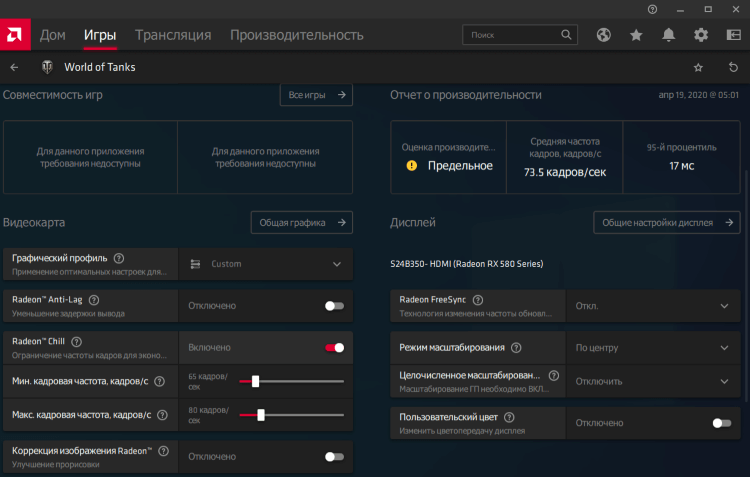
Укажите значение Минимальной и Максимальной кадровой частоты, кадров/с. В динамичных сценах будет задействовано ограничение максимальное, в спокойных сценах минимальное.
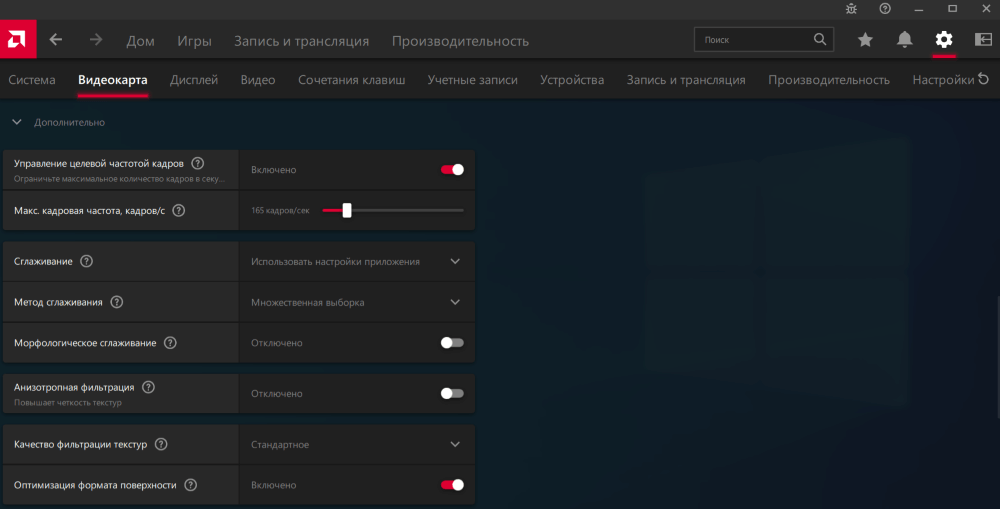
В подразделе Настройки > Видеокарта выберите Дополнительно. Здесь появилось Управление целевой частотой кадров, которое позволяет указать максимально разрешённую частоту смены кадров. В отличие от Radeon Chill у неё отсутствует нижнее значение целевой частоты.
RivaTuner Statistics Server
В окне RivaTuner достаточно установить значение Framerate limit на уровне обновления монитора, например, 60 или 75. Без потери в картинке игрового процесса понижаем нагрузку на видеокарту.
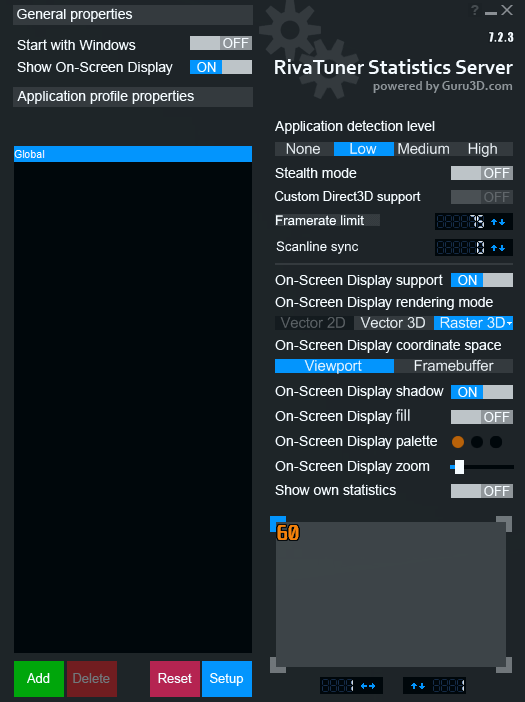
Ограничение частоты/времени кадров позволяет переключаться между этими режимами. В режиме ограничения времени кадров предел задаётся как целевое время с точностью до 1 микросекунды.
Bandicam
Это компактная программа записи экрана, которая может записывать всё, что происходит на Windows 10. Можно выполнить запись определённой части экрана или игр, использующих графические технологии DirectX/OpenGL/Vulkan.
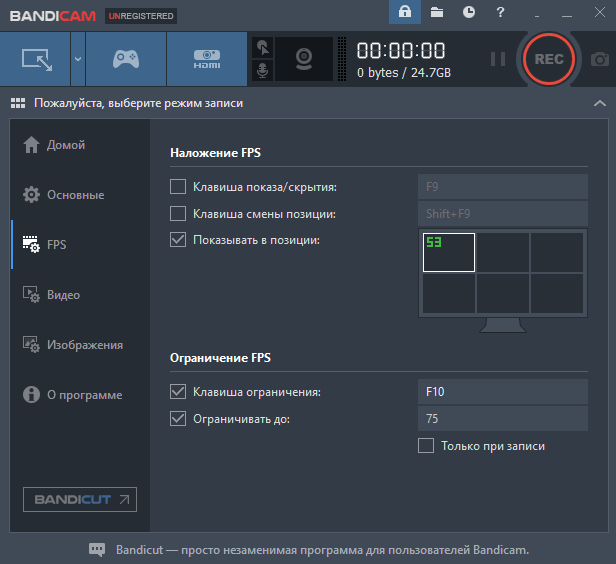
Перейдите в раздел FPS и установите отметку Ограничивать до и укажите значение. Снимите отметку Только при записи и установите Клавишу ограничения. С её помощью можно будет быстро включить ограничение.
Для чего нужно ограничивать FPS?

Прежде всего нужно понимать, что такое fps вообще. FPS/ФПС расшифровывается как “Frames per Second”, а переводится как “Количество кадров в секунду”. Поэтому фпс – это параметр, который определяет способность вашей видеокарты воспроизводить конкретное количество кадров за одну секунду на мониторе. Идеально, если показатель находится у отметки 60. Низкий показатель, менее 25, означает, что комфортной игры ждать не стоит.
Существует дополнительный параметр – стабильность fps, от которой тоже зависит, насколько картинка плавная.
На fps влияют следующие факторы:
Почему же так важно ограничить ФПС в игре?
Как ограничить FPS в играх
Один из способов залочить максимальное фпс видеокарты – воспользоваться новой функцией на панеле управления. Теперь владельцы видеокарт AMD и NVIDIA могут управлять их драйверами и самостоятельно ограничивать свой фпс-показатель. Настраивать параметр необходимо на ту де частоту, что и у вашего монитора, чтобы это была разумная корректировка работы видеокарты, которая поможет обработать дополнительные кадры.
Можно также воспользоваться дополнительной функцией Radeon Chill. Это надежный способ для регулирования частоты кадров, а также повышения производительности ПК и снижения потребления электроэнергии.
Ограничение FPS в настройках графики игры
От того, на какую графическую карту рассчитана игра, зависит то, как она отобразится на вашем компьютере. Если для того, чтобы играть в нее достаточно параметра определенного количества кадров в секунду, а ваши значения гораздо выше, ноубук/ПК может не потянуть ее и постоянно лагать. В другом случае у вас может быть сильный комп, но низкие показатели фпс. Тогда их нужно поднять до нормальных, и игра станет плавнее.
Главное – отталкиваться от того, какой у вас ПК по мощности видеокарты, чтобы не вызвать просадку фпс.
Поменять настройки можно прямо в игре после анализа совместимости настроек игры и вашей системы.
Программы, чтобы заблочить фпс
Если настройка персонализированных, низких или средних показателей вам не подходит, можно попробовать заблочить их при помощи бесплатного инструмента Guru3D RTSS Rivatuner Statistics Server. Также с помощью данной программы можно увеличивать фпс. Скачайте его и установите на компьютер. После запуска приложение свернется в область уведомлений. Открываем его оттуда. Дальнейшие этапы:
Приложение многофункционально и может выводиться в отдельное окошко, так же оно может собрать статистику и многое другое.