
Какой кабель мне нужен для 144 Гц?
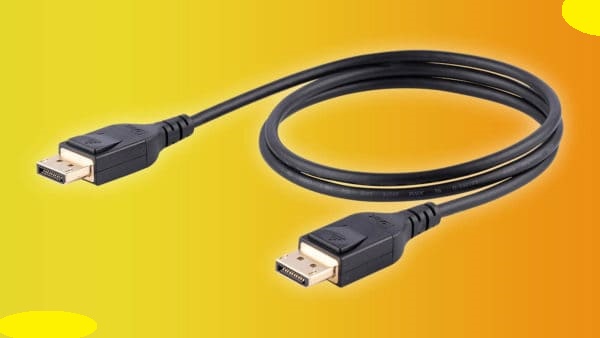
Для вывода контента 1080p с частотой 144 Гц вам понадобится кабель Dual-Link DVI, DisplayPort или HDMI 1.4 или выше (хотя некоторые мониторы с HDMI 1.4 ограничены до 60 Гц или 120 Гц).
Для 144 Гц при 1440p вам понадобится как минимум HDMI 2.0 или DisplayPort 1.2, а для 4K 144 Гц вам понадобится HDMI 2.1 или, в качестве альтернативы, DisplayPort 1.4, который максимален до 120 Гц без сжатия.
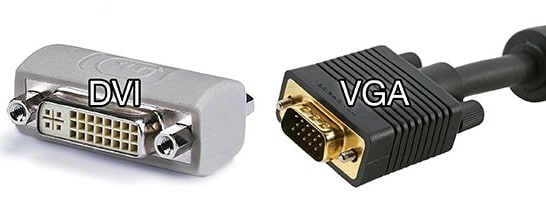
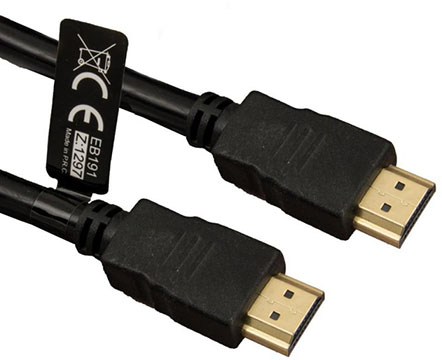
В настоящее время большинство мониторов, телевизоров и видеокарт имеют как минимум порт HDMI 1.4, которого достаточно для 144 Гц при 1080 пикселей, 75 Гц при 1440 пикселей и 30 Гц при 4K.
Однако имейте в виду, что некоторые мониторы имеют ограниченную полосу пропускания по HDMI 1.4, поэтому в некоторых случаях максимальная частота составляет 120 Гц или даже 60 Гц (в основном G-SYNC и более старые мониторы).
Фактически, большинство мониторов с частотой 144 Гц ограничены частотой 120 Гц по HDMI 1.4, но некоторые производители мониторов будут использовать настраиваемые параметры синхронизации, частоту пикселей и т.д., Чтобы использовать весь потенциал полосы пропускания HDMI 1.4, получая 144 Гц при 1080p.
HDMI 2.0 также довольно стандартен и может использоваться для 240 Гц при 1080p, 144 Гц при 1440p и 60 Гц при 4K. В последней версии HDMI 2.1 добавлена встроенная поддержка 120 Гц при 4K UHD и 60 Гц при 8K.
DisplayPort
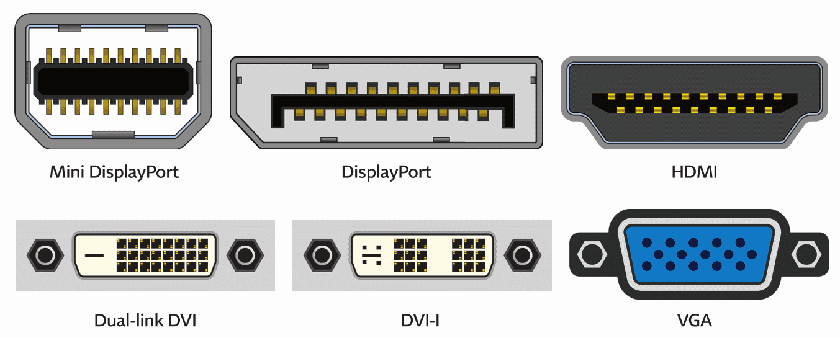
Помимо порта HDMI, большинство игровых мониторов также оснащены портом DisplayPort 1.2, который предлагает встроенную поддержку 240 Гц при 1080p, до 165 Гц при 1440p и до 75 Гц при 4K.
DisplayPort 1.3 и DisplayPort 1.4 обеспечивают дополнительную полосу пропускания, необходимую для 240 Гц при 1440p, 120 Гц при 4K, 60 Гц при 5K и 30 Гц при 8K. Основное различие между DP 1.3 и DP 1.4 заключается в том, что последний поддерживает DSC (сжатие видеопотока), что позволяет ему передавать 144 Гц при 4K, 120 Гц при 5K и 60 Гц при 8K, но со сжатием.
Разъем mini-DisplayPort (или Thunderbolt) может выводить ту же полосу пропускания, что и реализация DisplayPort, на которой он основан. Итак, mini-DisplayPort 1.2 может работать с частотой 75 Гц при 4K, 240 Гц при 1080p и т.д.
Кроме того, mini-DisplayPort теперь заменяется портом USB Type-C на новых дисплеях. Порт USB-C отправляет сигнал DisplayPort для аудио и видео и может одновременно заряжать (если устройство поддерживает подачу питания) и передавать данные на подключенное устройство.
Адаптеры для 144 Гц
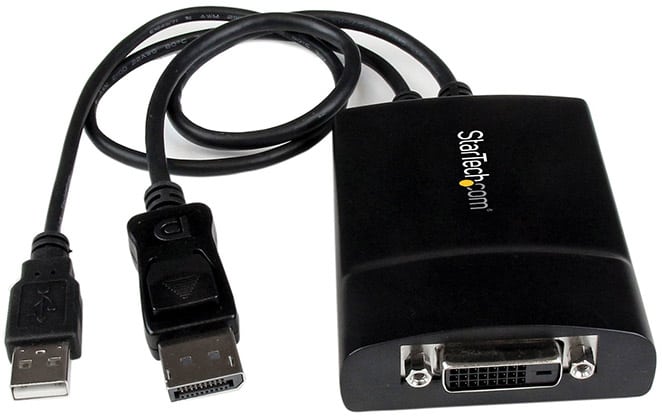
Если ваш монитор 144 Гц и видеокарта не поддерживают 144 Гц через один и тот же тип порта, вы можете использовать адаптер.
В таблице ниже вы найдете все доступные в настоящее время комбинации адаптеров для 1080p 144 Гц или выше. Имейте в виду, что при использовании адаптера важен порядок вывода/ввода.
Когда дело доходит до адаптеров DVI, адаптер DVI-D должен быть активным, а не пассивным, что означает, что он обычно использует разъем USB для питания. Более того, для 144 Гц вам понадобится адаптер Dual-Link DVI-D, Single-Link работать не будет.
Обратите внимание, что эти активные адаптеры довольно дороги и что некоторые производители ложно рекламируют пассивные адаптеры как активные и/или одноканальные адаптеры DVI как двухканальные.
Кроме того, дважды проверьте, поддерживает ли ваш монитор / графический процессор 144 Гц через порт, который вы пытаетесь преобразовать, прежде чем покупать дорогой активный адаптер.
Вопросы-Ответы
Поддерживает ли HDMI 1.4 144 Гц при 1080p?
Да, HDMI 1.4 может поддерживать до 144Hz в 1920 × 1080. Однако не все мониторы с HDMI 1.4 также подходят.
Старые игровые мониторы с частотой 144 Гц, такие как Acer GN246HL, BenQ XL2411, BenQ XL2411Z, BenQ XL2430T, ASUS VG248QE, AOC G2460PF и т. Д., Имеют ограничение на 60 Гц через HDMI. Многие мониторы с HDMI 1.4 также ограничены до 120 Гц при разрешении 1080p.
Более того, все мониторы с G-SYNC ограничены 60 Гц через HDMI.
У моего ноутбука/ПК есть только порт HDMI, но мой монитор поддерживает 144 Гц через DisplayPort.
Вам понадобится активный адаптер HDMI-DP. Обратите внимание, что этот адаптер поддерживает частоту до 120 Гц только при разрешении 1080p.
У моего ноутбука/ПК есть только порт HDMI, но мой монитор поддерживает 144 Гц через Dual-Link DVI-D.
Вам понадобится активный переходник с HDMI на DL-DVI-D. К сожалению, в настоящее время такого адаптера не существует. Вам понадобится монитор, который поддерживает 144 Гц через HDMI или, по крайней мере, через DisplayPort, и в этом случае вы можете использовать адаптер HDMI-DP.
У моего ноутбука/ПК есть только порт Mini DisplayPort, но мой монитор поддерживает 144 Гц через DisplayPort.
Вам понадобится стандартный кабель Mini DisplayPort-DisplayPort.
У моего ноутбука/ПК есть только порт Mini DisplayPort, но мой монитор поддерживает 144 Гц через Dual-Link DVI-D.
У моего ноутбука/ПК есть только порт Mini DisplayPort, но мой монитор поддерживает 144 Гц через HDMI.
Вам понадобится адаптер Mini DisplayPort-HDMI. Пассивного переходника хватит на 1080o 120Гц.
У моего ноутбука/ПК есть только порт USB-C, но мой монитор поддерживает 144 Гц через DisplayPort.
У моего ноутбука/ПК есть только порт USB-C, но мой монитор поддерживает 144 Гц через Dual-Link DVI-D.
Вам понадобится переходник с USB-C на DL-DVI-D. К сожалению, такого адаптера не существует. Существуют адаптеры USB-C и Single-Link DVI, но они ограничены разрешением 1080p при 60 Гц.
У моего ноутбука/ПК есть только порт USB-C, но мой монитор поддерживает 144 Гц через HDMI.
Можно ли подключить монитор 144 Гц через HDMI?
Если вы хотите подключить игровой монитор с частотой обновления экрана 144 Гц, вам понадобится подходящий кабель, чтобы полностью использовать возможности дисплея. Разбираемся, возможно ли подключить такой экран через обычный HDMI и на что следует обратить внимание при установке монитора.
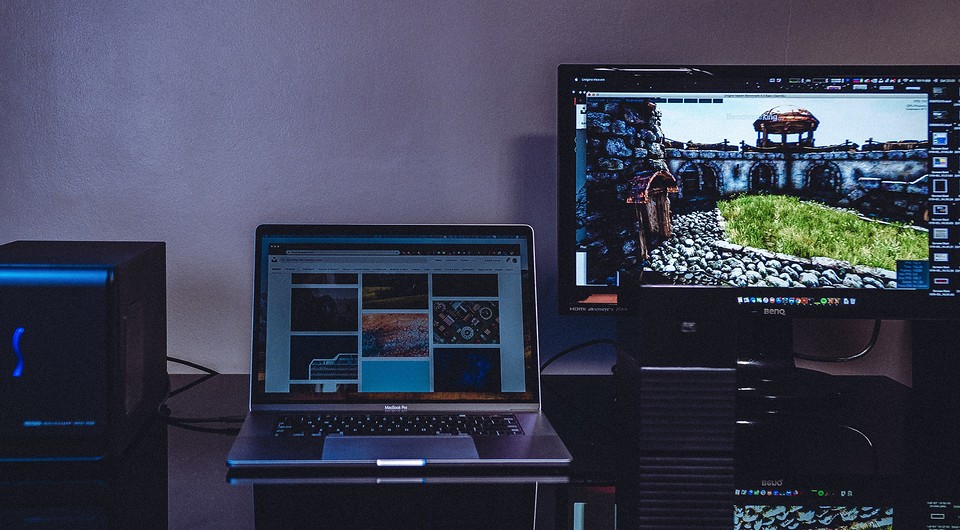
HDMI: можно ли подключить монитор 144 Гц?
Классические HDMI кабели стандарта 1.0 могут передавать картинку только с частотой 60 Гц. С версии 1.4 HDMI возможно подключение мониторов с частотой обновления кадров до 120 Гц. Чисто теоретически с HDMI 2.0 вполне реально подключение мониторов с повышенной герцовкой — до 240 Гц. Однако на практике всё остановилось на частоте 120 Гц, и лишь немногие производители модифицируют мониторы таким образом, чтобы они могли выдавать 144 Гц через подключение по HDMI.
Покупая кабель HDMI, все равно стоит остановить свой выбор на версии 2.0, так как с HDMI 1.4 в любом случае не удастся добиться частоты выше 120 Гц — а в зависимости от монитора и видеокарты при высоких разрешениях она может быть даже ниже.
Не забудьте проверить, поддерживает ли ваша видеокарта соответствующую версию HDMI. Также ее должен поддерживать и сам монитор. Однако все HDMI обратно совместимы, и если вы будете подключать дисплей с низкой частотой с помощью HDMI 2.0, или наоборот, то ничего страшного не случится — просто качество изображения будет ограничено возможностями оборудования.
Сможет ли игровой монитор работать с частотой обновления экрана 144 Гц через HDMI
Если вы хотите получить не только 120 Гц, а частоту обновления в 144 Гц, которую поддерживают многие игровые мониторы, то HDMI придется отложить в сторону: текущие версии этого интерфейса не обеспечивают вывод картинки с такой высокой скоростью обновления кадров.
Для подключения игровых мониторов надо использовать кабели DVI-D Dual Link или Display Port. Если монитор поддерживает G-Sync, то вам стоит приобрести провод Display Port, чтобы получить возможность использовать дополнительные функции и преимущества устройства.
Монитор не работает на частоте 75, 120, 144 Гц, почему? В свойствах монитора нет нужной герцовки. Как выбрать кабель для работы на 144 Гц
Помогите с одной «непоняткой». В общем, сменил свой старенький монитор ViewSonic на Samsung Odyssey G3 F24G35 на 144 Гц. Изображение, конечно, в разы лучше стало, глаза отдыхают!
Всё в нем хорошо, но я не могу выставить 144 Гц в свойствах — там просто нет такой герцовки. Странно, ведь в паспорте на монитор точно указано, что он ее поддерживает.
Мой ПК: Ryzen 5 3400G, встроенная Vega 11, 16 ГБ ОЗУ (готовая сборка, на корпусе логотип HP). Может это быть из-за каких-то преднастроек производителя?
Тем не менее, ниже постараюсь привести универсальный ответ всем, кто столкнулся с нечто подобным.
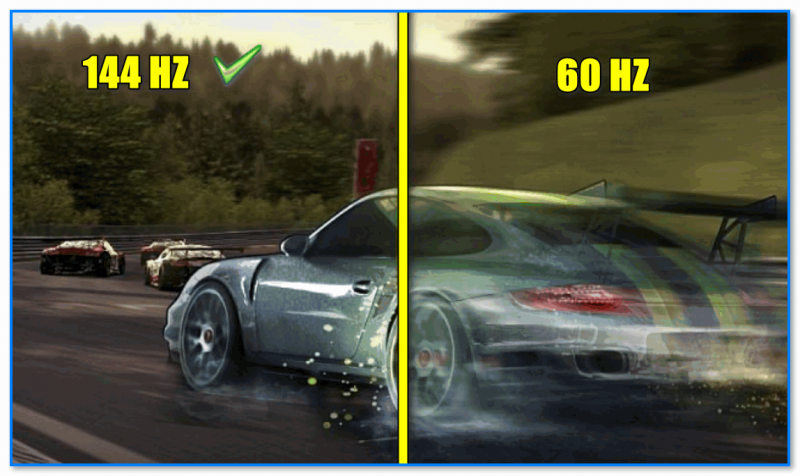

На что обратить внимание, если в свойствах монитора нет строки с 100, 120, 144 Гц и т.д.
Первое
Как проверить текущее разрешение и развертку (Гц)
Для начала я порекомендую вам открыть настройки дисплея в Windows. Для этого нужно нажать сочетание Win+R и использовать команду desk.cpl (работает во всех совр. версиях Windows).
Далее посмотрите свойства дисплея: какое разрешение и частота выставлены (в моем примере ниже: 2560 на 1440, при 75 Гц). Попробуйте вручную указать новую нужную вам частоту. 👇
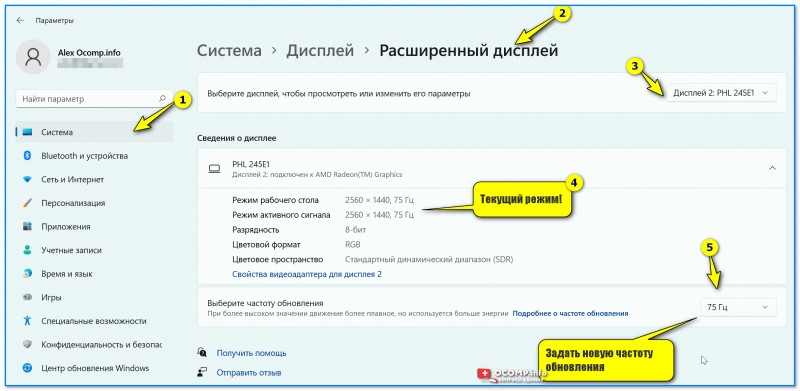
Windows 11 — настройка режима работы монитора
Кстати, в разделе расширенных настроек, обычно, можно открыть свойства видеоадаптера : там во вкладке «Монитор» тоже можно сменить частоту! Стоит попробовать! 👇
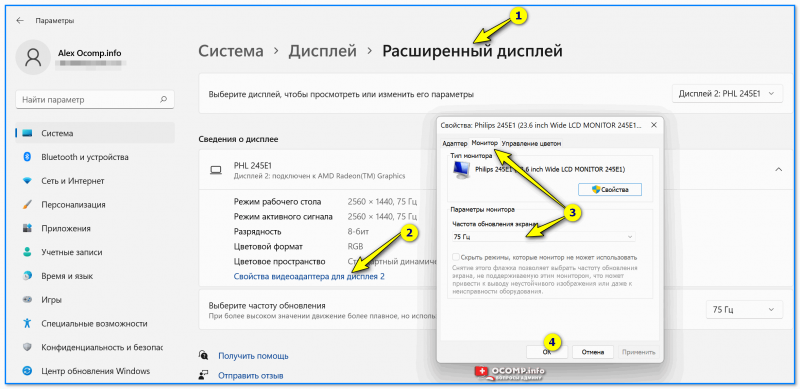
И еще один момент : для диагностики попробуйте уменьшить разрешение экрана, а потом установить новую частоту. Возможно, что с более низким разрешением удастся установить заветные 120/144 Гц (в любом случае, для полноты «понимания картины» — эта информация лишней не будет).
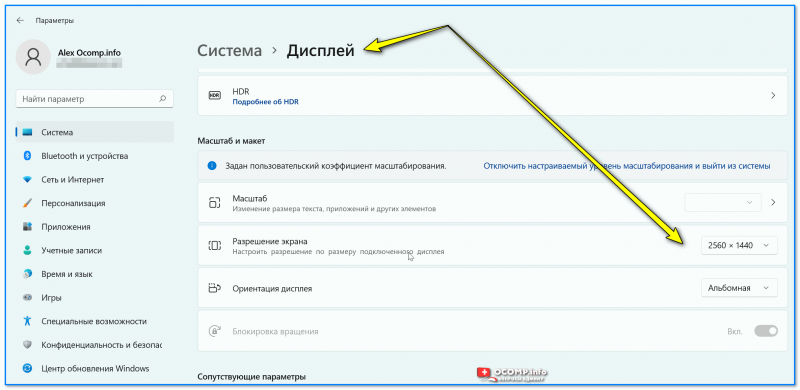
Windows 11 — дисплей
Таблица для основных интерфейсов: разрешение / герцовка
Обратите пристальное внимание на интерфейс (кабель), которым вы подключили монитор к ПК. Вероятнее всего вы выбрали что-то из этого: VGA (D-Sub), DVI-D, HDMI, DisplayPort.
👉 Дело в том, что у каждого интерфейса есть свои «максимумы» по разрешению и частоте обновлению.
Чтобы вам было проще — я собрал информацию в небольшую табличку. Сравните свое подключение с нижеперечисленными цифрами. Т.е. если вы подключили монитор с помощью VGA (D-Sub) — можно не ожидать никаких 144 Гц. 😥
Разумеется, за все данные я не могу поручиться (это данные из справочников, и не все устройства их офиц. поддерживают!). Рекомендую перепроверять их на офиц. сайтах производителей своих устройств.
( Для справки : 1080p = 1920×1080; 1440p = 2560×1440; 4k = 3840×2160; 8k = 7680×4320)
| № | Интерфейс | Макс. «герцовка» и разрешение |
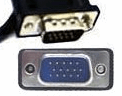
| 1 | VGA (D-Sub)
| До 1920×1200 и 75Hz |
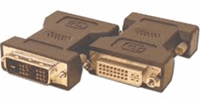
| 2 | Dual-Link DVI-D (двуканальные разъемы)
| До 1920×1080 при частоте 144Hz или 2560×1440 при частоте 75Hz. |
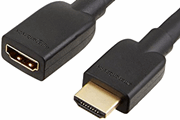
| 3 | HDMI (1.4)
📌 Важно!
(* Информации о новой версии пока относительно мало) |
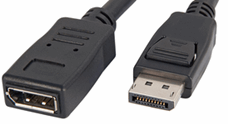
👉 Еще один важный момент:
Второе
Допустим использованный вами интерфейс допускает 144 Гц (ну или того значения, которое вам нужно).
Теперь другой вопрос : а выдаст ли нужный режим компьютер (видеокарта)?
Здесь я вам посоветую следующее:
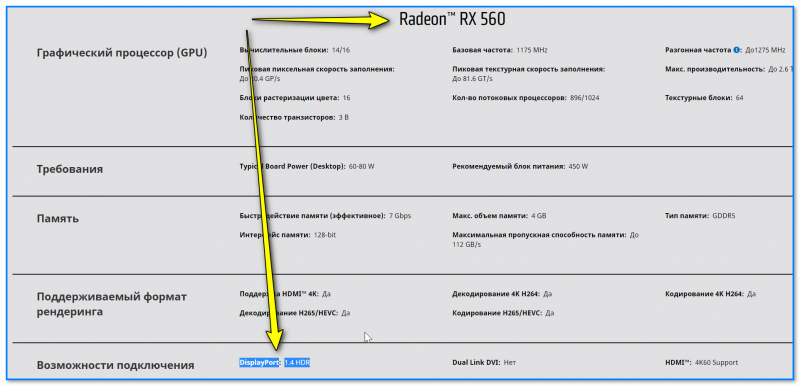
Возможность подключения — DisplayPort 1.4 // Скрин с сайта AMD // Спецификация к видеокарте RX 560
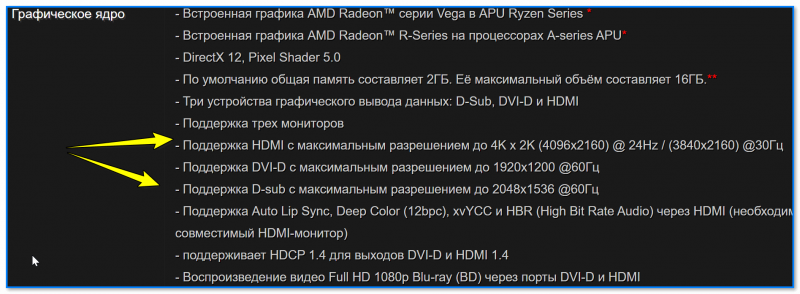
Спецификация мат. платы — макс. разрешение и Гц
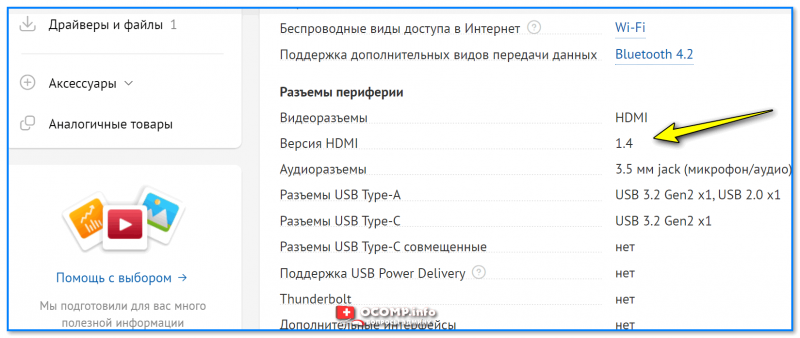
Характеристики ноутбука — скрин с сайта DNS
👉 Что касается монитора: я бы также порекомендовал (на всякий случай) узнать его точную модель, открыть офиц. сайт производителя и посмотреть спецификацию.
Просто может так стать, что заветные 144 Гц производитель «заложил» только на определенный тип подключения (такое бывает, например, с HDMI — физически интерфейс поддерживает 144 Гц, а у конкретного монитора может быть «ограничение» только в 60 Гц. ).
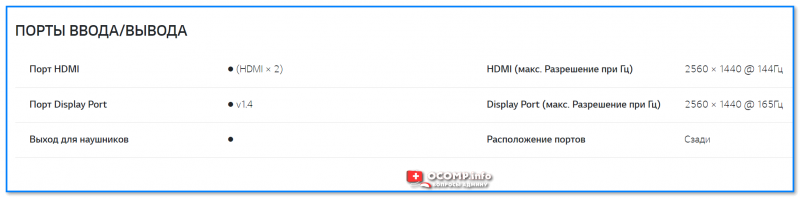
Скрин с сайта LG — характеристики монитора (спецификация)
Третье
На офиц. сайте производителя монитора (помимо спецификации) посмотрите наличие драйвера. Разумеется, хорошо, если он там есть — рекомендую загрузить!
Дело в том, что в некоторых случаях Windows не позволяет задать частоту развертки выше 60 Гц, пока не будет установлен родной драйвер монитора. У меня, например, так с монитором Philips 245E — пока нет драйвера — все, что выше 60 Гц — недоступно!
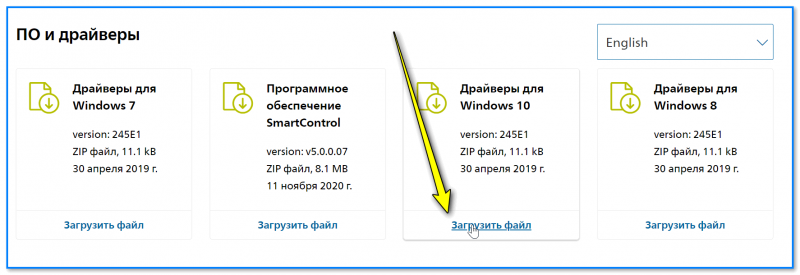
Загружаем и извлекаем драйвер монитора
Как установить драйвер, если нет установщика (файла EXE)
1) Архив с драйвером необходимо извлечь в обычную папку (архиваторы в помощь).
2) Далее нужно запустить диспетчер устройств (самый простой способ открыть его — сделать клик ПКМ по ПУСК).
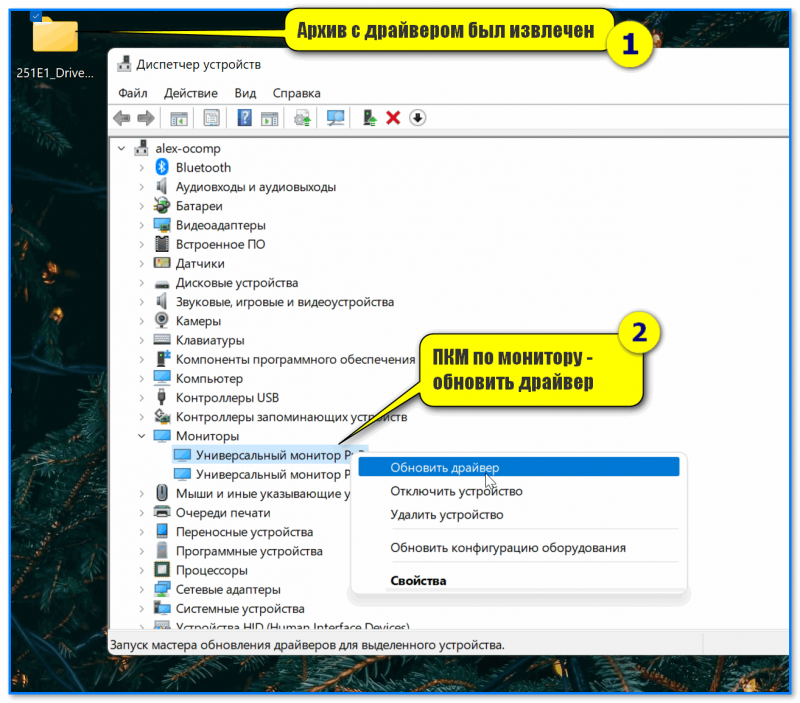
Обновить драйвер — диспетчер устройств
4) Затем указать, что поиск драйверов нужно осуществить на этом ПК (далее просто указать папку, в которую мы извлекли архив, загруженный с офиц. сайта производителя монитора).
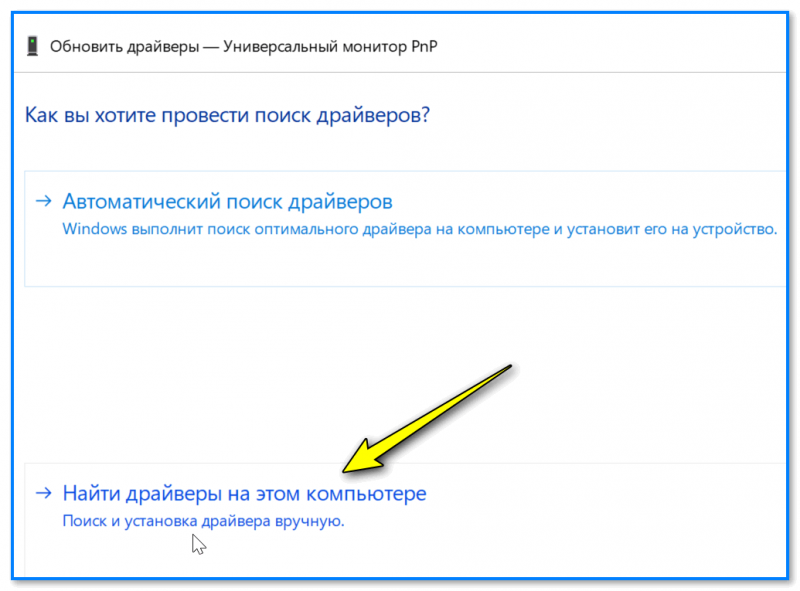
Найти драйвер на этом ПК (нужно указать нашу папку)
5) Как правило, обновление происходит моментально — вместо универсального монитора должна начать отображаться его точная модель. См. пример ниже. 👇
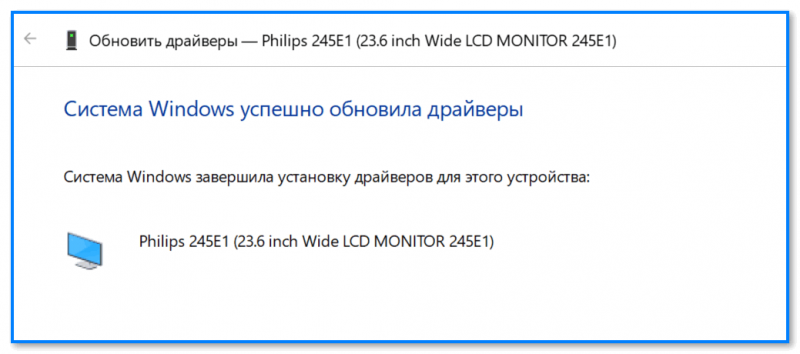
Если все прошло успешно
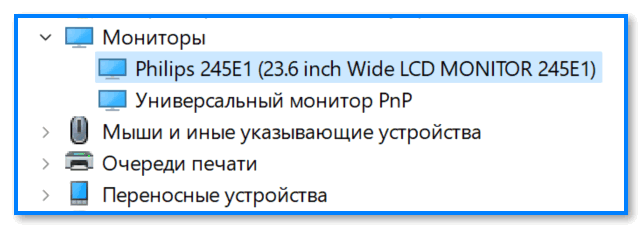
В диспетчере устройств теперь отображается модель
6) Сразу после этого в параметрах системы можно повысить частоту обновления. 👌
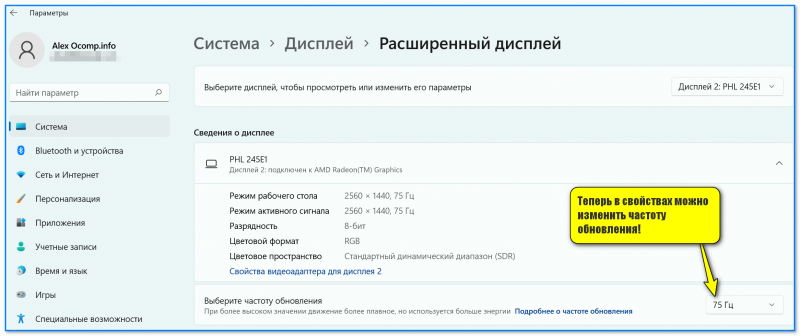
Теперь в свойствах можно изменить частоту обновления — параметры Windows 11
📌 Про выбор кабеля (чтобы задействовать 144+ Гц)
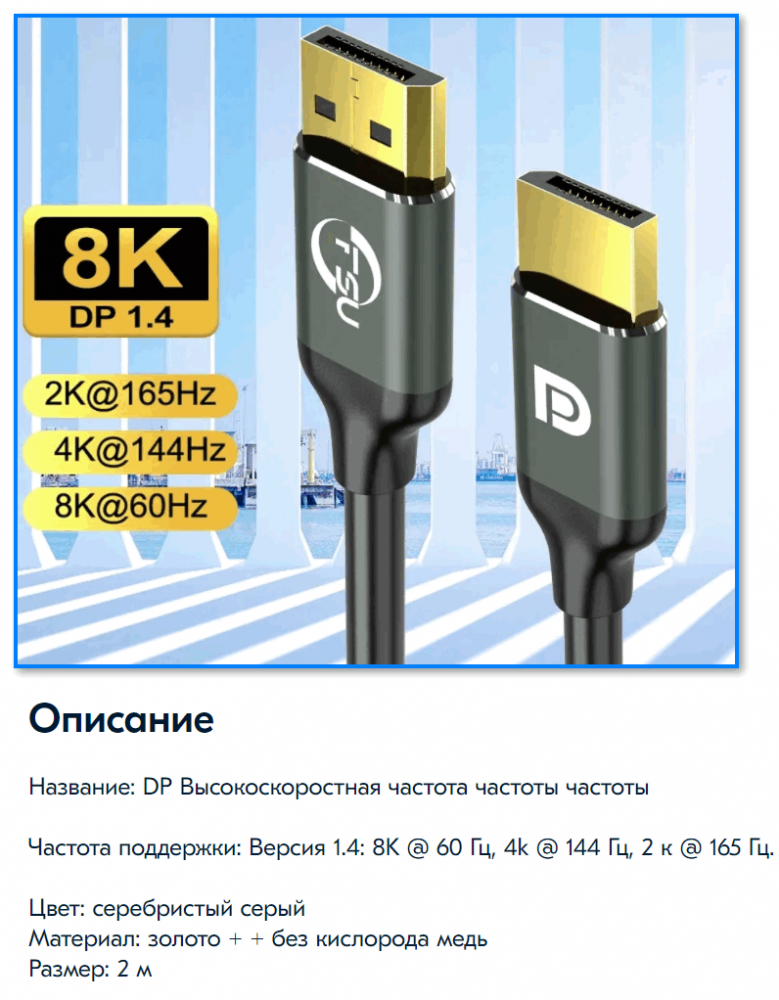
Скриншоты DP кабеля (в продаже на Ozon)
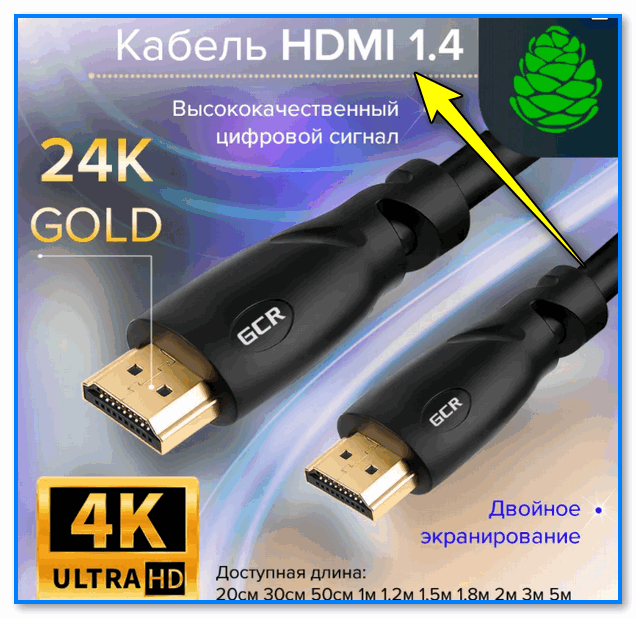
Информация о версии (на упаковке с кабелем)
Собственно, последний штрих — заказать нужный кабель и подключить устройства между собой.
📌 Важное дополнение!
Все HDMI обратно совместимы: т.е. если вы купите кабель HDMI 2.0 и подключите им монитор (который поддерживает только версию 1.4) — ничего плохого не произойдёт, просто качество изображения будет соответствовать версии 1.4.
2) Как подключить монитор к ноутбуку [инструкция по шагам]
Дополнения по теме — приветствуются ниже в комментариях.
HDMI, Displayport, DVI-D или VGA? Как подобрать правильный кабель под монитор

Надеемся, этот материал поможет пролить свет на разные типы подключений и поможет вам правильно выбрать подходящий кабель. Сначала мы разберемся с общими типами видеоразъемов, их плюсами и минусами. Затем определимся, какой кабель нужен для игрового монитора с большой частотой обновления, высоким разрешением и поддержкой FreeSync.
Типы подключений
 |
В мониторах как правило встречается 4 разных типа подключения. В начале списка идут самые старые и не слишком продвинутые стандарты, которые отлично подойдут для обычного офисного или домашнего компьютера с недорогим монитором. HDMI и Displayport — это штуки более сложные и современные, позволяющие передавать высококачественный сигнал с высокой герцовкой и большим разрешением. Это скорее варианты для геймеров и профи, работающих с графикой.
VGA — единственный аналоговый тип передачи данных. Максимальное поддерживаемое разрешение — 1280×1024 пикселей. Качество передачи во многом зависит от сторонних факторов типа длины кабеля или его толщины. В сущности, плюсов по сравнению с другими типами у него просто нет — это морально и технически устаревший стандарт, который никак не хочет исчезать с рынка.
DVI-D — старая цифровая альтернатива VGA, которая встроена буквально в каждую современную видеокарту и монитор, что является его огромным плюсом. Его недостаток — сильная зависимость качества сигнала от длины кабеля и максимальное разрешение 2560×1600 для двухканальных моделей. Зачастую это оптимальный вариант подключения для тех, кто просто хочет купить технику, воткнуть провода и начать работать, не думая ни о чем лишнем. Но если вам нужно разрешение побольше, а частота обновления повыше, то это не лучший вариант.
HDMI — High Definition Multimedia Interface, что в переводе с английского означает «Мультимедийный интерфейс высокой четкости». Это самый популярный на данный момент стандарт, позволяющий одновременно передавать на устройство и аудио, и видеопоток. В его разработке принимали активное участие чуть ли не все крупные игроки видеорынка — Philips, Sony, Toshiba, Samsung и другие.
Displayport — на бумаге самый навороченный, передает и аудио и видео, имеет много преимуществ вроде защелки-фиксатора или возможности одновременного подключения двух мониторов с сохранением высоких параметров исходного сигнала.
Почему нельзя просто взять и подключиться по HDMI, раз он самый популярный?
 |
Можно и просто подключить. Но лучше сначала подробнее узнать о версиях HDMI и их нюансах.
Дело в том, HDMI активно разрабатывается с 2002 года и с тех пор на рынок вышло 13 версий этого протокола. Нумерация идет от 1.0 до 2.1, но зачастую кабели продаются без нумерации, чтобы лишний раз не нагружать потенциального покупателя. Вместо нее используются термины типа High Speed, которые говорят не только о версии протокола, но и качестве самого кабеля. К примеру, кабель класса Standart изготавливается из бескислородной меди толщиной 24 AWG, в то время как в High Speed толщина меди уже 28 AWG. Впрочем, на мониторах с видеокартами обычно пишут не стандарт, а версию HDMI, поэтому будем ориентироваться именно на нее.
HDMI 1.3
Самая базовая версия протокола. Умеет передавать картинку в разрешении 1920×1080 при 120 Гц, либо же 2560×1440 при 60 Гц. Главной фичей стала поддержка технологии Deep Color.
HDMI 1.4
Добавлена поддержка разрешений 4K и 2K. Правда в первом случае потолком частоты обновления будет 24 Гц, во втором 30 Гц, что неприемлемо для игр. Даже самый простой трехкопеечный монитор имеет частоту обновления 60 Гц, а для игр в идеале нужно 120 – 144 Гц.
HDMI 2.0
Главная новость — 4K теперь работает на 60 Гц с 24-битной цветопередачей. То есть, 4K это теперь не просто модное слово, а им действительно можно пользоваться. Также в спецификации появились новые необычные разрешения типа 21:9 для мониторов с нестандартным соотношением сторон. В версии 2.0а добавилась поддержка стандарта HDR.
HDMI 2.1 или Ultra High Speed
Новый стандарт научился вытягивать видео в 8K и даже 10K. Но здорово не это, а то что подтянулась частота обновления при популярных разрешениях 2K и 4K. Оба теперь передаются с частотой 120 Гц.
Можно ли подключить монитор 144 Гц через HDMI?
На сегодняшний день производительный игровой монитор должен обладать разрешением не меньше Full-HD и демонстрировать частоту 144 Гц. Это те показатели, которые позволят реализовать графику современных игр ААА-класса и насладиться качественным игровым процессом.
Однако, даже купив такой монитор, многие пользователи не получают ожидаемого качества видеоконтента. Чтоб полностью использовать возможности экрана, необходим интерфейс подключения с высокой пропускной способность. В этой статье мы подробно рассмотрим возможности привычного всем HDMI.
Разновидности и возможности интерфейсов HDMI
Новые мониторы, в зависимости от класса и производительности, укомплектовываются различными версиями интерфейса HDMI. Рассмотрим возможности каждого подробно.
Стандарт HDMI 1.0 – был внедрен еще в 2002 году, в те времена, когда частота мониторов 60 Гц была максимальной. Этим значением при разрешении Full-HD и ограничена его пропускная способность.
HDMI 1.4 – выпущен в 2009 году и является самым неоднозначным стандартом. Считается, что его пропускной способности достаточно для мониторов с частотой 144 Гц, демонстрирующих изображения в разрешении 1920 х 1080. Также он способен транслировать видео в разрешении 2560 х 1440 с частотой 75 Гц и 4 К с частотой 30 Гц.
Однако некоторые модели дисплеев оснащены урезанной версией с ограниченной полосой пропускания, поэтому, покупая монитор с интерфейсом HDMI 1.4, пользователи могут получить частоту обновления картинки максимум 120 Гц.
Более новые версии стандарта поддерживают 144 Гц.
HDMI 2.0 – разработка 2013 года. Он может использоваться для передачи видеосигнала с разрешением Full-HD и частотой до 240 Гц, частота при качестве изображения WQHD может составлять 144 Гц. На мониторы с разрешением 4К видеоряд будет выводиться с частотой 60 Гц.
HDMI 2.1 – последняя версия стандарта, которая реализует 4К, 5К, 8К, 10К с частотой 120 Гц без исключения, а Full-HD – 480Гц.
На что еще обратить внимание?
В первую очередь следует проверить совместимость оборудования. Соответствующей версией HDMI должен быть оснащен не только монитор, но и видеокарта. При этом все интерфейсы HDMI обладают обратной совместимостью. То есть сборка работать будет, но производительность ограничится самым слабым узлом, независимо от того, видеокарта это или монитор.
Еще один совет: приобретайте только качественные фирменные кабели. Безымянные провода из Китая также могут выступать в роли ограничивающего фактора.
Возможности других интерфейсов
Рассмотрим возможности других распространенных кабелей и интерфейсов.
VGA – устаревший аналоговый разъем, который способен обеспечить разрешение не более 1920 х 1200 при максимальной частоте обновления экрана 75 Гц. Большая часть современных видеокарт и мониторов не оснащены таким интерфейсом. Однако довольно большое количество действующего пользовательского оборудования и офисных устройств имеют этот интерфейс.
DVI – также не самый современный, но довольно распространенный интерфейс. Необходимым для 144 Гц потенциалом обладает только Dual-Link DVI-D. Он может обеспечить 144 Гц с разрешением 1920 х 1080, то есть без проблем работать с мониторами Full-HD. Но также он способен реализовать разрешение 2560 х 1440 пикселей с частотой 75 Гц. То есть через него можно подключить игровые и рабочие мониторы WQHD.
DisplayPort 1.2 способна обеспечить следующие виды подключения:
Более новая DisplayPort 1.3 демонстрирует следующие возможности:
Самая современная версия DisplayPort 1.4 поддерживает технологию сжатия видеопотока и с ней демонстрирует следующую производительность:
Версия DisplayPort 2.0 – те-же показатели, что и у 1.4 только без компрессии на максимальных режимах.
Также существует группа кабелей mini-DisplayPort, которые реализуют пропускную способность того интерфейса, на котором каждый из них основан.
USB Type-C – новейший многофункциональный стандарт. Он способен одновременно передавать потоки видео и аудио, а также подзаряжать или питать подключенное оборудование. Его возможности соответствуют интерфейсу DisplayPort 1.4, то есть возможна передача видеосигнала в разрешении 8К при частоте 60 Гц. С другими разрешениями он также справляется без проблем.
Заключение
Таким образом, ни один из форматов подключения мониторов не сдает позиций. Однако, максимальную эффективность на сегодняшний день демонстрирует DisplayPort: представленная осенью 2019 года спецификация DP 2.0 с пропускной способностью в 1,5 раза выше, чем у HDMI 2.1.