
Как узнать версию Android

У большинства пользователей есть смартфоны и планшеты под управлением Android, но не многие знают, какую версию используют. Когда необходимо решить проблему или установить определенное приложение, нужно знать какая у вас версия Android.
Это руководство поможет вам найти ответ. И не имеет значения, каким производителем изготовлен смартфон или планшет. Давайте начнем:
Узнать версию Android через поиск
Откройте настройки Android смартфона или планшета, например из меню приложений. Введите в поиске ключевые слова «Версия Android«. Затем нажмите на соответствующий результат. Вы увидите информацию, которая может отличатся в зависимости от конкретного устройства, его изготовителя и используемой версии Android.

Сопоставьте номера версий Android с основными выпусками
Что делать, если в настройках Android нет поиска?
Старые версии Android могут не иметь поисковой строки в приложении «Настройки«. В таком случае вам нужно переместиться в низ, пока не найдете запись «Об устройстве«.

Еще возможен такой путь — Настройки > Система > Об устройстве.
Теперь вам известно, как узнать версию Android, независимо от того, какого производителя смартфон или планшет.
Как узнать версию Андроид, установленную на телефоне?
 Илья – главный редактор сайта softdroid.net. Является автором нескольких сотен руководств и статей по настройке Android. Около 15 лет занимается ремонтом техники и решением технических проблем iOS и Android. Имел дело практически со всеми более-менее популярными марками мобильных смартфонов и планшетов Samsung, HTC, Xiaomi и др. Для тестирования используется iPhone 12 и Samsung Galaxy S21 с последней версией прошивки.
Как узнать версию Android:
Определение версии Android на смартфонах Samsung
Узнать версию Андроид на гаджете от Samsung достаточно просто. Придерживайтесь такой инструкции:
Обратите внимание: чтоб узнать версию Android на смартфоне, нужно обязательно включать устройство. Любая информация о программном обеспечении становится доступна только после его загрузки.
Как узнать версию Андроид на телефоне или планшете?
Если вы являетесь держателем смартфона/планшета с системой Android (Nokia, Sony и другие устройства), узнать версию ПО на устройстве вы сможете таким образом (инструкция одинаковая для всех гаджетов):
Таким образом можно узнать и версию ПО (если у вас установлен «голый» Android), и тип оболочки/прошивки (актуально для азиатских смартфонов).
Программы для определения версии Android
На некоторых смартфонах (в основном на китайских) не получается узнать версию Android стандартным способом. Часто в строке «Версия Android» указывается не версия самого ПО, а оболочки, которая на его основе создана. В таких случаях можно воспользоваться специальными вспомогательными программами.
Остановимся на нескольких самых распространенных и простых программах, с помощью которых можно узнать версию Android на смартфоне или планшете. Все эти утилиты бесплатные, их можно скачать в официальном сторе Google Play.
My Android
Приложение подходит для устройств в версией Андроид 4.1 и выше.
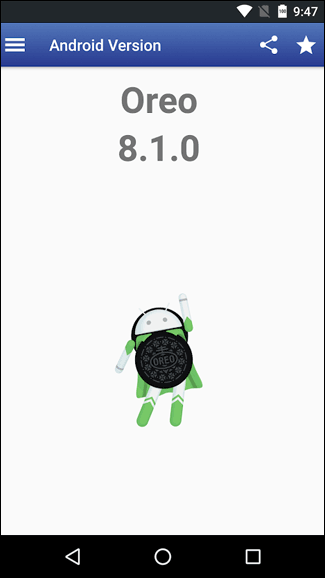
Узнать версию ПО с помощью My Android очень просто: откройте приложение и перейдите в соответствующую вкладку, вся актуальная информация будет указана там.
Geekbench
Основной целью этого приложения является определение производительности телефона/планшета и анализа работы батареи, однако через него можно узнать и версию Android на устройстве.
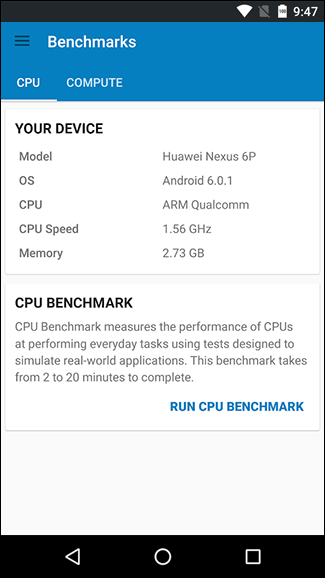
Если вы зайдете в приложение, на главном экране вы увидите несколько параметров:
Приложение достаточно полезное универсальное, пригодится каждому обладателю гаджета на системе Android.
Aida64
Одно из самых популярных приложений с широким функционалом. Через него можно отслеживать состояние и ход работы интернета, системы, батареи, просмотреть список подключенных устройств, промониторить работу приложений, проверить наличие обновлений и многое другое.
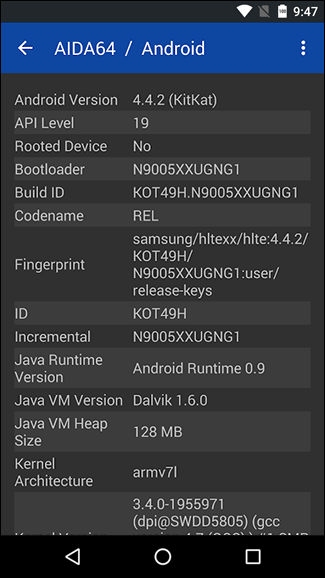
Также с помощью Aida64 можно узнать версию программного обеспечения и много другой технической информации о ПО. Для этого нужно открыть приложение и найти вкладку Android и перейти в нее. Версия системы будет указана в самой первой строке.
CPU X
По своему предназначению и характеристикам эта утилита очень похожа на Aida64. Через нее можно управлять папками на устройстве, блокировать рекламу в браузерах и приложениях, анализировать и контролировать работу систем и датчиков.
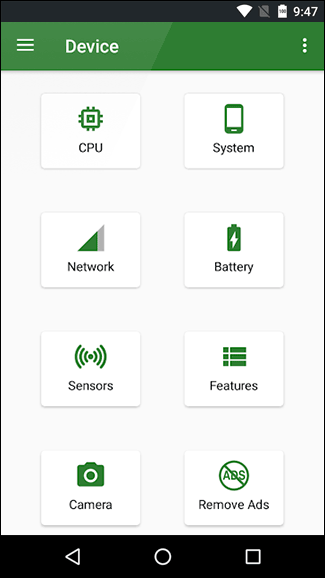
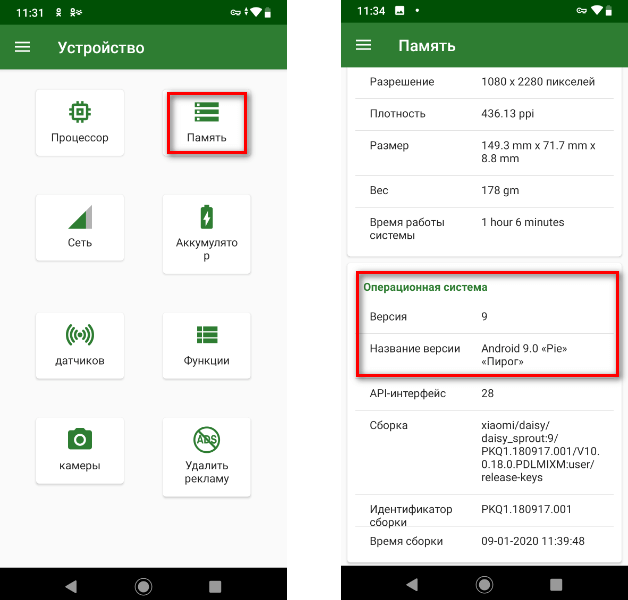
Для того, чтоб узнать версию Андроид на своем планшете или телефоне зайдите в приложение CPU X и на главном экране найдите раздел «Система», перейдите в него. В данном разделе будет несколько подразделов, вам нужно найти параметр «Операционная система». В самой первой строке будет указана текущая версия Android.
Это далеко не полный перечень приложений, через которые можно посмотреть версию Android на вашем устройстве. Эти утилиты считаются самыми скачиваемыми и имеют хорошие отзывы у пользователей.
Как узнать версию Android — 7 способов
Часть владельцев мобильных устройств желает получить информацию о том, как узнать версию Андроида, установленного на телефоне или планшете. Подобные сведения могут быть полезными в некоторых случаях.
Операционная система Android широко используется на телефонах, планшетах, ноутбуках, телевизорах, умных часах, фитнес-браслетах и на других устройствах. Подавляющее большинство смартфонов в мире работает на системе Android.
Для чего задают вопрос: как узнать какая версия Андроида установлена на мобильном устройстве
ОС Android постоянно развивается, регулярно появляются новые версии, добавляется новый функционал, вносятся изменения в существующие параметры. Версии операционной системы отличаются друг от друга, иногда, довольно заметно.
Основные причины, по которым пользователь хочет получить информацию о текущей версии Android:
Исходя из этого, у пользователей появляются вопросы о том, как узнать версию Андроида на телефоне или планшете. На обоих типах устройств используются одинаковые способы для получения информации.
В этой статье вы найдете инструкции, позволяющие узнать о версии ОС Android, установленной на телефоне или планшете. Информацию мы получим средствами операционной системы или с помощью сторонних приложений. В магазине Google Play имеется большое количество приложений, подходящих под нашу задачу, которые можно установить на мобильное устройство.
Как узнать версию Android системным средством
Самый простой способ: получение нужных данных в настройках телефона или планшета. В зависимости от версии Android и установленной надстройки от производителя устройства, путь до получения необходимой информации может несколько отличаться на разных устройствах.
На этом примере, мы рассмотрим получение сведений о версии операционной системы на «чистой» версии Android 9 Pie, работающей без различных оболочек.
Выполните следующие действия:
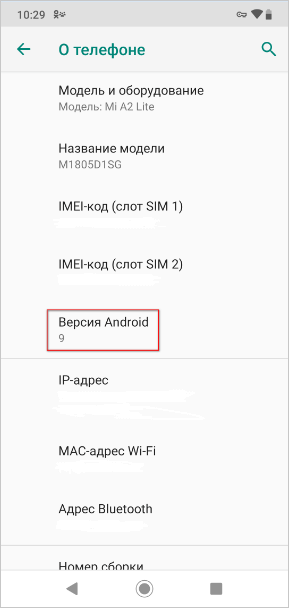
После нажатия на пункт «Версия Android», откроется окно с подробными данными о версии операционной системы.
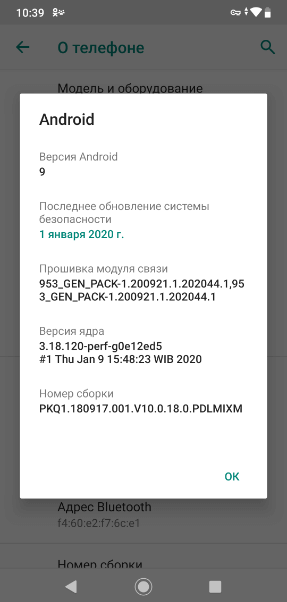
Если по каким-либо причинам, пользователю не удалось получить сведения о версии ОС Android штатным средством, он может воспользоваться помощью стороннего программного обеспечения. Сторонние приложения стоит использовать в случаях, когда некоторые китайские производители отображают версию своей надстройки над ОС, а не версию Android, работающую на устройстве.
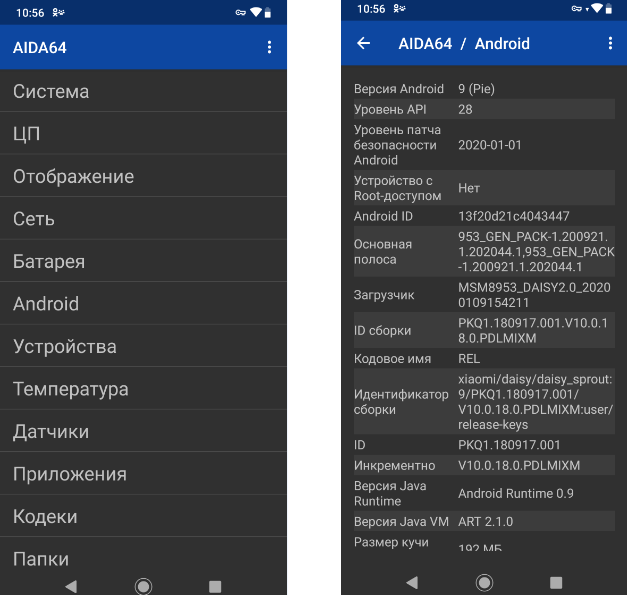
Как узнать какая версия Андроид на телефоне в AIDA64
Приложение работает на устройствах Android 4.2 и выше.
Пройдите следующие шаги:
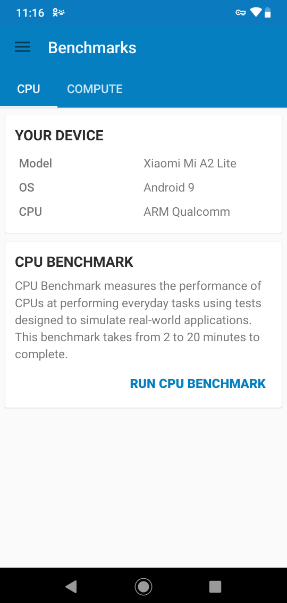
Как узнать версию Android на телефоне в Geekbench
Приложение работает на устройствах Android 7.0 и выше.
Выполните необходимые действия:
Как узнать какая версия установлена Андроида в CPU X
Приложение работает на версиях Android 5.0 и выше.
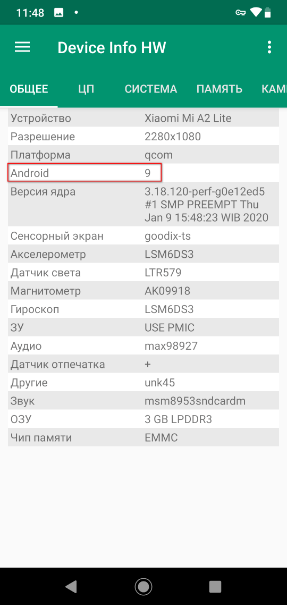
Сведения о версии Android в Device Info HW
Приложение работает на версиях системы Android 4.0.3 и выше.
Выполните следующие действия:
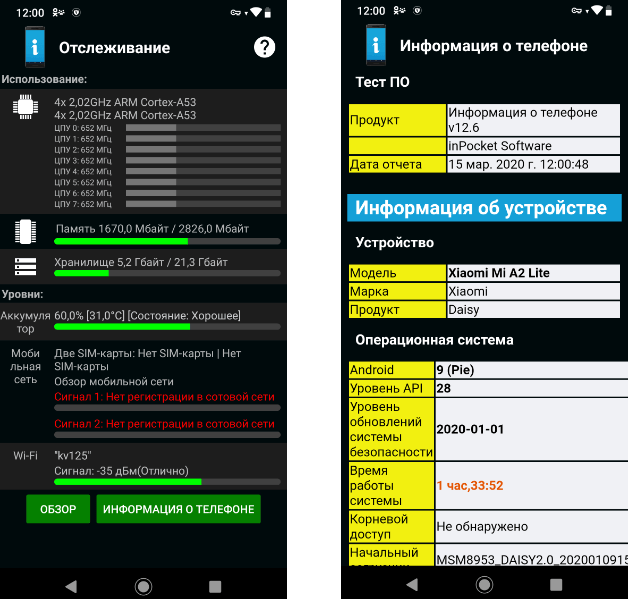
Как узнать версию ОС на Андроид в Phone information (Информация о телефоне)
Приложение работает на версиях Android 4.4 или выше.
Пройдите следующие шаги:
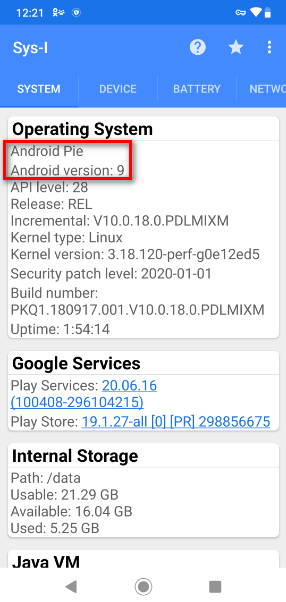
Узнаем вервию Android в Sys-I (Android System Info)
Программа работает на устройствах под управлением Android 6.0 или выше.
Выводы статьи
В некоторых случаях, пользователю необходимо узнать версию операционной системы Android, установленной на телефоне или планшете. Получить сведения о версии ОС можно из настроек телефона, или с помощью сторонних программ, которые нужно установить на мобильное устройство из магазина Google Play.
Как узнать версию Android и обновить его
Обновление Android, как и любой другой операционной системы, является несомненным благом для каждого пользователя. Вот только не все знают, как, когда и даже зачем это это делать. Я часто сталкивался с тем, что простые пользователи даже не знают, какая версия Android установлена на их смартфоне. При этом они упускают некоторые важные, полезные и удобные обновления новых версий, которые доступны для из устройств. Часто после обновления смартфон становится совершенно другим. Как, например, при переходе к Android 11 для Samsung или к Android 10 для Huawei в свое время. Рассказываю, как проверить версию операционной системы на вашем смартфоне, как узнать, есть ли обновление, и как его скачать, чтобы пользоваться всеми преимуществами нового ПО.
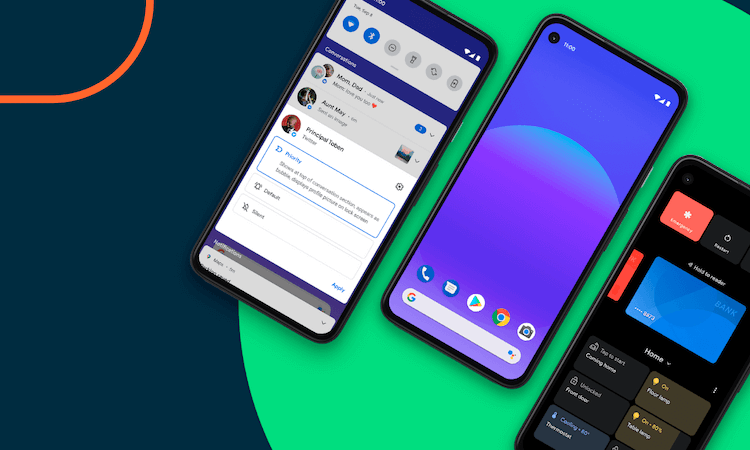
Узнать версию Android и обновить ее очень просто.
Как узнать, какая версия Android на телефоне
Версию Android, установленную на ваш смартфон, можно посмотреть в настройках. Для этого надо открыть их, прокрутить список до конца вниз и найти пункт ”Система”. Далее выбираем ”Дополнительные настройки”, открываем ”Обновление системы” и дело почти сделано. Останется открыть пункт ”Версия Android” и посмотреть всю информацию о том, под управлением чего в данный момент работает смартфон.
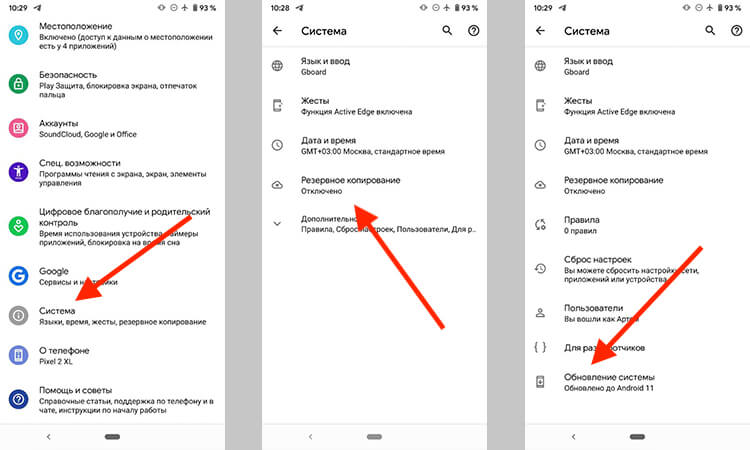
Путь проверки версии Android.
На некоторых смартфонах путь будет немного другой. Например, на Samsung потребуется открыть настройки и выбрать пункт ”Сведения о телефоне” или ”Об устройстве” — название может отличаться в зависимости от модели. Далее откройте ”Сведения о ПО” и следом ”Версия Android”.
Узнать номер версии иногда бывает полезно, когда вы продаете телефон и не знаете, что указать в описании. Или когда вы узнали, что в той или иной версии есть новая функция и не знаете, искать ее у себя или нет. Опытные пользователи могут по внешнему виду интерфейса сказать, какой это Android, но простым пользователям приходится действовать немного иначе и проверять все в настройках.
Как запустить встроенную игру Android
Также выяснение версии Android может помочь тем, кто хочет запустить пасхалку, встроенную именно в эту версию. Я уже рассказывал, какие пасхалки были в каждой ранее выпущенной версии Android и как их запустить, но повторю еще раз. Чтобы запустить встроенную игру, надо несколько раз нажать на поле ”Версия Android”, которое можно найти по пути, описанному выше.
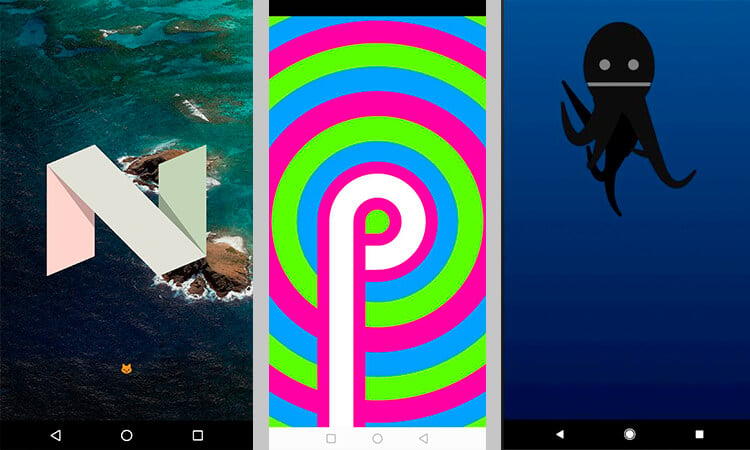
В каждой версии Android своя пасхалка.
Дальше надо будет разгадать загадку и игра запустится. Разгадку можно найти в Интернете. Обычно надо что-то собрать, что-то угадать или что-то передвинуть.
Как запустить режим разработчика на Android
С режимом разработчика ситуация похожа на запуск пасхалки, только несколько раз быстро нажать надо не на ”Версия Android”, а на ”Номер сборки”. У вас активируется режим разработчика, в который вы сможете перейти из настроек смартфона. Он появляется в разных местах, но обычно это что-то в разделе ”Система” или около того. Можно найти его поиском по настройкам.
Впрочем, если у вас нет четкого понимания того, что вы хотите поменять и зачем вам это нужно, то лучше не трогать этот пункт. Даже если вы не сломаете телефон, то можете случайно активировать какую-нибудь функцию или элемент интерфейса, который вам не понравится, а вы не будете знать, как ее отключить. Ко мне часто обращаются с подобными вопросами, говоря, что ”оно само так стало”.
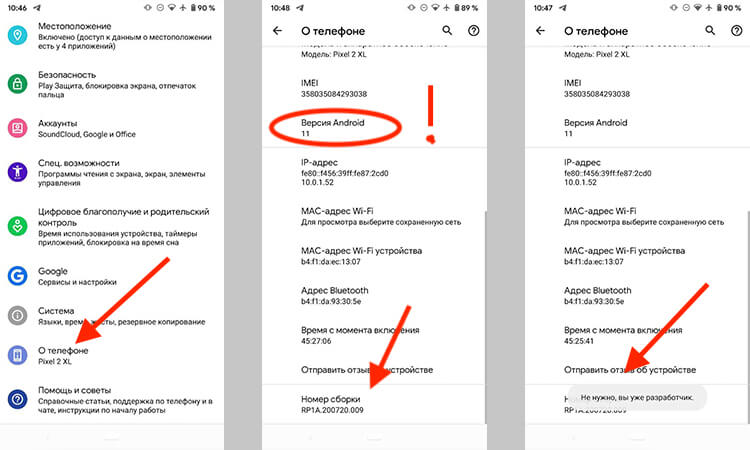
Активация режима разработчика. Мне это было не нужно, так как я его уже включил. Кстати, тут же можно посмотреть версию Android.
Как обновить Android
Для того, чтобы обновить версию Android, если она поддерживается вашим смартфоном, нужно сделать следующее.
Открываете настройки телефона и прокручиваете вниз до пункта ”Система”. Дальше выбираете ”Дополнительные настройки” и следом ”Обновление системы”. Дальше обновление уже будет скачано и его надо будет просто установить, нажав кнопку, или надо будет нажать ”Проверка обновлений”. Если для вашего устройства есть поддерживаемая версия, вам ее предложат, а если нет, то вы ничего не сможете сделать с этим, кроме установки кастомной прошивки, но это большой и сложный для новичка процесс.
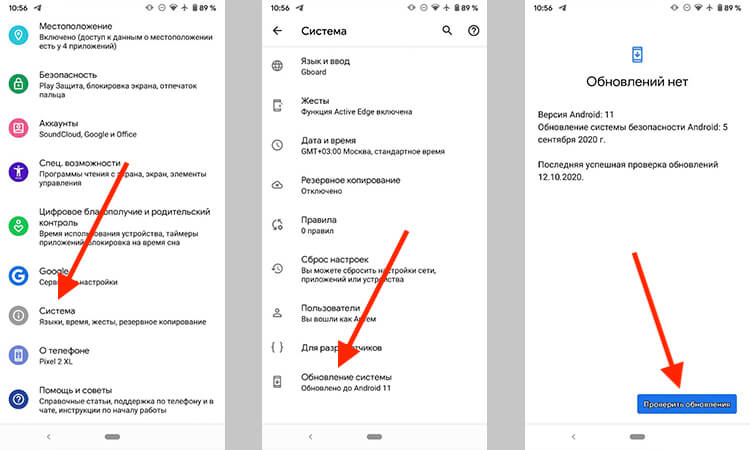
Как видите, все просто.
Как установить обновление безопасности на Android
Для обновления безопасности надо в настройках выбрать пункт ”Безопасность”, после чего нажать ”Обновление системы безопасности«. Дальше останется только следовать инструкциям на экране, чтобы завершить процесс.
Как играть на Android в игры без установки
Как обновить сервисы Google Play
Процедура будет примерно такой же, как и в предыдущем пункте, но за одним небольшим исключением. В разделе ”Безопасность” надо выбрать ”Системное обновление Google Play”. После этого опять же следовать подсказкам на экране и, если обновление доступно, скачать его.

Новости, статьи и анонсы публикаций
Свободное общение и обсуждение материалов


Huawei уже давно продвигает идею создания собственной операционной системы, которая сможет заменить Android и стать даже более универсальной. Если все будет хорошо, то собственная разработка должна устанавливаться на смартфоны, часы, телевизоры, автомобильные системы и тому подобное. Вот только на пути становления нового продукта компания не раз сталкивалась с проблемами, которые было не так просто преодолеть. А еще хватало скандалов, вроде того, что в основе Harmony OS лежит Android. Сейчас этап ее массового распространения как никогда близок и многих интересует вопрос, чем же она отличается от стандартной EMUI, которую компания выпускала в течение многих лет. Этот вопрос задают все чаще, и вот ответ на него.

Мне часто приходится переходить с одной платформы на другую. Я пользуюсь iOS и Android не только по работе, но и для себя, легко меняя iPhone на Android. Во многом благодаря тому, что я часто совершаю такие переходы, я могу оценить плюсы и минусы обоих миров и назвать конкретные пункты, которые лучше в одной или другой операционной системе. Сейчас я хотел бы рассказать о нескольких вещах, в которые я влюбился в Android после очередного возвращения. Многие согласятся со мной, но хотелось бы сказать о них именно взвешенно, а не просто слепо критиковать или хвалить.

В большинстве случаев, если система сама не предложила обновиться, ничего не поможет, кроме прошивки кастома через шнурок. Да, есть беда, когда производители не заботятся о долгой поддержке, что, в общем кроме цифр версии как на iOS ничего не меняет. Хотя нет, любая новая ОС добавит тормозов.
В основном те, кто не знает о версии Андроид, в обновлении не нуждаются. Обновления безопасности тоже ничего кардинально не изменят, ибо хрюшка она всегда грязи найдет.
Про безопасность скорее верно, чем нет. Но некоторые вещи в обновлениях все равно дают свои преимущества.
Как узнать версию Android?

Если вы совсем недавно пользовались кнопочным мобильником, то вы можете даже не подозревать о том, что современные смартфоны снабжаются разными операционными системами. И речь даже не о том, что это может быть не только Android, но и Windows Phone, BlackBerry OS, а также всем известный iOS. Отличаются на разных смартфонах даже версии операционок! Поэтому в сегодняшней статье мы поговорим о том, как узнать версию Андроид, а также о значении обновлений.
Почему так важна свежая версия операционки?
Многие начинающие пользователи смартфонов совсем не придают значения версии установленной операционной системы. Они берут с рук аппарат, функционирующий под управлением Android 4.2, после чего удивляются нестабильности работы и малому числу поддерживаемых приложений.
В зависимости от версии мобильной операционки, разнится функционал устройства. В «пятёрке» и «шестёрке» настолько много различных настроек и возможностей, что уже сложно придумать что-то новое. Также нельзя не отметить, что многие утилиты и игры разрабатываются с прицелом под свежие версии Android. И если ваше устройство обладает старенькой версией операционной системы, то какие-то игры и программы могут даже не запуститься. А если они и будут работать, то с перебоями и неожиданными вылетами. Стабильно функционировать будут только старые приложения, которые изначально проектировались под вашу версию операционки.
Подробнее об основных отличиях разных версий Android мы поговорим в следующий раз. Пока же следует понять, как узнать версию Андроид на планшете или смартфоне. Сразу скажем, что упомянутый способ работает на всех устройствах, независимо от их типа и установленной фирменной оболочки.
Единственный и самый легкий способ
Шаг 1. Для начала вам нужно попасть в «Настройки». Соответствующую иконку можно найти в меню, а иногда и на рабочем столе.

Обратите внимание: кнопка «Настроек» зачастую имеется и в панели уведомлений, если её вытащить полностью.
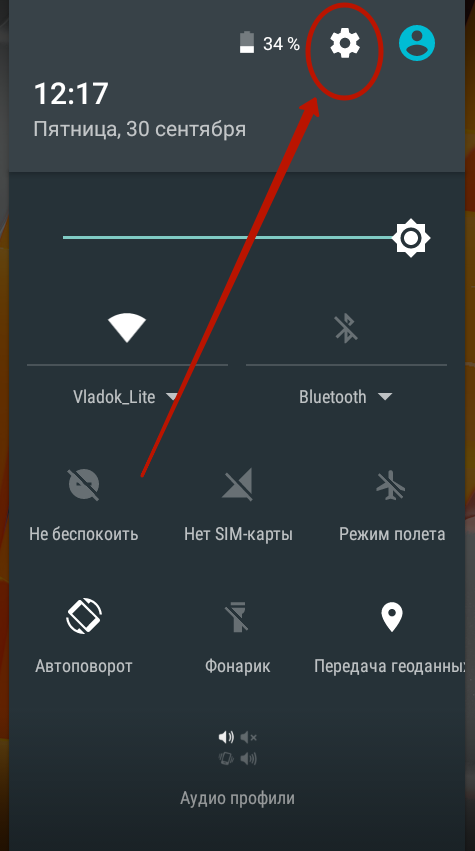
Шаг 2. Прокрутите список вниз и нажмите на пункт «О телефоне».

Шаг 3. Познакомьтесь с отобразившейся информацией. Возможно, что версию прошивки и ОС вы увидите именно здесь.

Шаг 4. На некоторых устройствах требуется перейти в дополнительный подраздел. Например, в аппаратах Samsung он имеет наименование «Сведения о ПО».
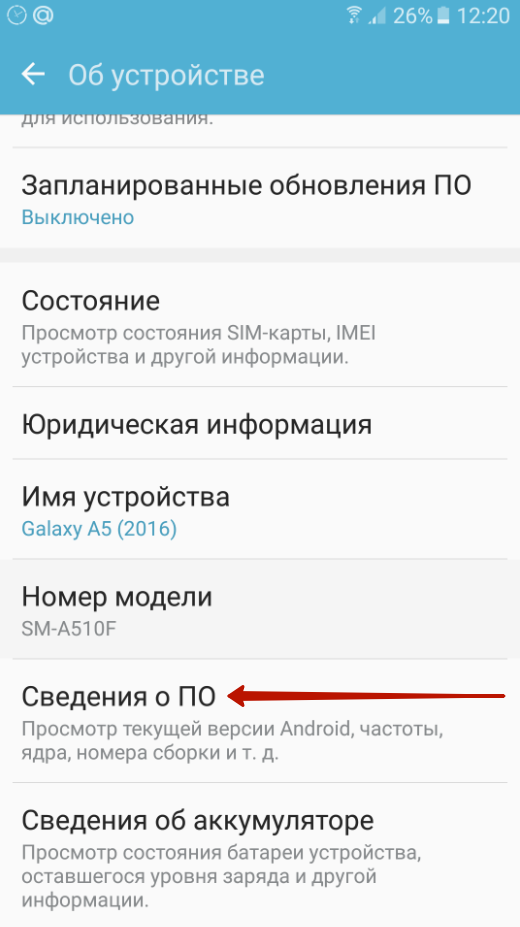
Компания Google внедряет в каждую версию своей операционки интересную «пасхалку». Для её просмотра быстро нажмите около десяти раз на версию Android. В результате вы увидите изображение той или иной вкусности, которой соответствует наименование данной версии. А иногда так можно попасть даже в мини-игру — в частности, она имеется в Android 6.0.


Вот так легко можно узнать версию Android на телефоне. Зачастую в этом же разделе содержится информация о версии ядра, уровне безопасности, номере сборки и прочих параметрах ПО. Но всё это требуется только профессионалам, знающим обо всём этом гораздо больше по сравнению с обычными пользователями.