
Про батарейку для материнской платы компьютера (cr2032) — для чего она нужна и как ее заменить
Приветствую всех, уважаемые читатели блога Pc-information-guide.ru! Открою секрет тем, кто еще не знает — абсолютно в любом компьютере есть небольшая батарейка, которая играет роль автономного источника питания для BIOS (биоса) после отключения ПК. Без этой батареи дата и время сбиваются, слетают все настройки bios, а в исключительных случаях компьютер просто отказывается запускаться из-за ошибки инициализации этого биоса.
Батарейку для материнской платы компьютера проще всего найти в компьютерных магазинах, магазинах радиодеталей и там, где торгуют батарейками. Однако, все вышеперечисленное далеко не полностью отвечает на вопрос — для чего нужна батарейка на материнских платах. «Не уж-то нельзя было обойтись без нее?» — справедливо скажет читатель. Действительно, кому охота следить за этими батарейками, периодически их менять, ведь они все же стоят денег.
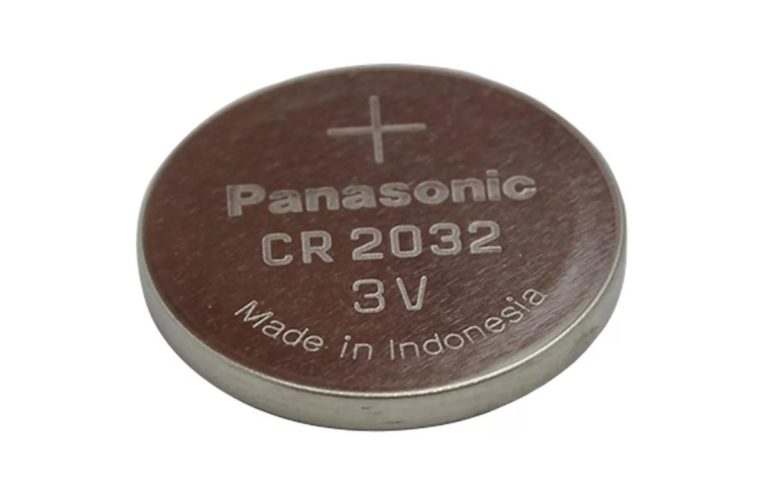
Но, обойтись без нее нельзя. Даже в самых современных системных платах она требуется для функционирования часов. К счастью, стоимость такой батарейки совсем не существенна, всего за 200–300 рублей можно приобрести даже не одну, а сразу несколько таких батареек. А средний срок работы составляет порядка 3–4 лет. Даже внутри ноутбуков, несмотря на скудные размеры их системных плат, стоит такой элемент. Его еще иногда называют CMOS. Единственное «но», на ноутбуках обычно применяются батарейки меньших размеров, другого типа.
Типы (виды) батареек для материнских плат
Чтобы понять, какая батарейка стоит в материнских платах компьютеров (ПК), а какая в ноутбуках — нужно научиться расшифровывать обозначения, которые присутствуют на самом элементе питания. Так, например, для использования в материнских платах стационарных ПК применяются батарейки с индексом cr2032. Этот вид (тип) батарейки имеет толщину 3,1 мм, напряжение 3В и емкость аж 230 миллиампер-час, это самая «толстая» батарейка из всех, поэтому именно ее ставят в материнские платы стандартных размеров.
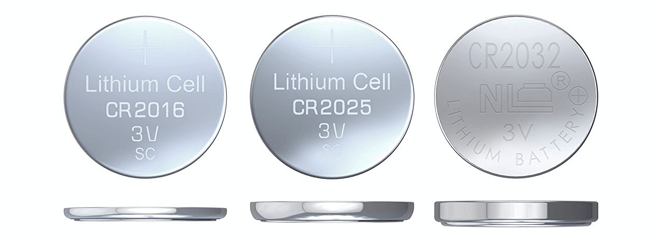
Число 20 в названии обозначает диаметр, поскольку любая батарейка для материнских плат, независимо от размера, имеет форму круга. Вторые две цифры (32) обозначают как раз толщину элемента. И тут есть небольшое разногласие, касаемо «cr2032». Ее толщина должна составлять 3,2 мм, однако в большинстве источников указывается значение 3,1 мм. Сам я не замерял, по причине отсутствия под рукой штангенциркуля, так что поверим на слово. В любом случае, разница не велика.
Идем дальше, первые две буквы в обозначении определяют состав самого элемента питания, вот самые часто встречающиеся из них:
Так уж сложилось, что в компьютерах применяются CR элементы. Но, как ни странно, эти батарейки используются для питания наручных часов, напольных весов и другой техники. Например их можно встретить в некоторых автомобильных брелках. Итак, можно выделить следующие разновидности CR элементов питания:
И да, если уж так случилось, что вы не можете найти для своего компьютера нужную батарейку, можно поставить меньшую по высоте (напряжение должно быть одинаковым), но для этого придется слегка подогнуть пластину, которая прижимает ее. Минус такого «лайфхака» очевиден — более частая замена батарейки, по причине ее меньшей емкости. Следует отметить, что это именно батарейка, то есть она не перезаряжаемая! Тем не менее, многие до сих пор путают ее с аккумулятором, срок службы у которого намного больше.
Я сам тут недавно менял батарейку в стареньком ноутбуке — Acer Extensa 2010 года выпуска. Каково же было мое удивление, когда я обнаружил там никому не известную ML1220, которая к тому же еще и аккумулятор. То есть эта батарейка имеет очень маленькие размеры, а значит и емкость, но при всем при этом она перезаряжаемая. Естественно, что такой элемент питания требует замены гораздо реже. И в подтверждение этому могу сказать, что поменял я ее в первый раз за 8 лет.
ML1220 — очень редкий элемент питания, так просто найти его в свободной продаже у меня не получилось. Пришлось заказывать на всем известном «алике» (aliexpress).
А еще, как оказалось, марка батарейки для материнской платы играет важную роль. Так называемые «no name» элементы хоть и стоят дешевле, но работают намного меньше положенного срока, их приходится менять чаще — то есть никакой реальной экономии. На качественных батарейках можно прочитать название фирмы производителя, а также место производства. Так что обращайте внимание на цену, 8 штук качественных cr2032 не могут стоить 300 рублей, ну никак.
Вот список производителей более-менее качественных батареек:
Где на материнской плате находится батарейка
Тут все просто — для того, чтобы узнать, какая батарейка установлена в вашем компьютере, необходимо ее вытащить и посмотреть обозначения. Вот только не каждый сможет так сразу определить, где конкретно в системном блоке компьютера эта батарейка прячется. Тем более, если человек с этим ни разу не сталкивался. Поэтому, для начала снимем крышку системного блока, чтобы добраться до комплектующих.
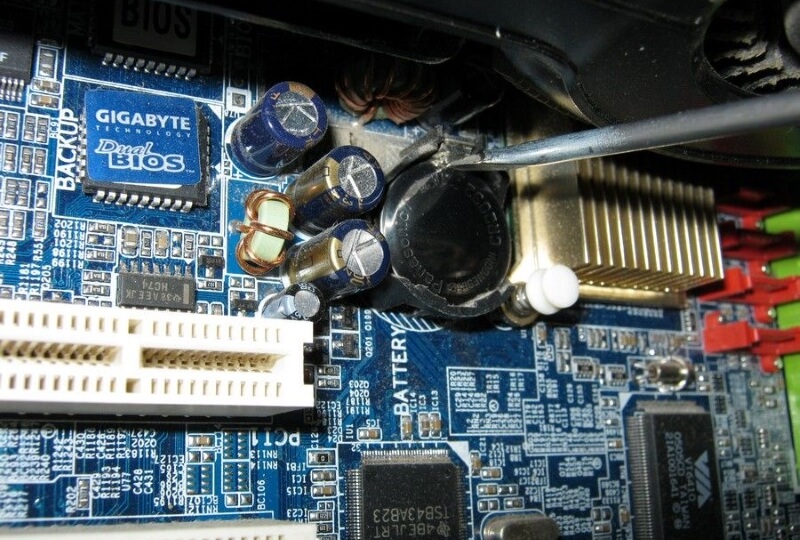
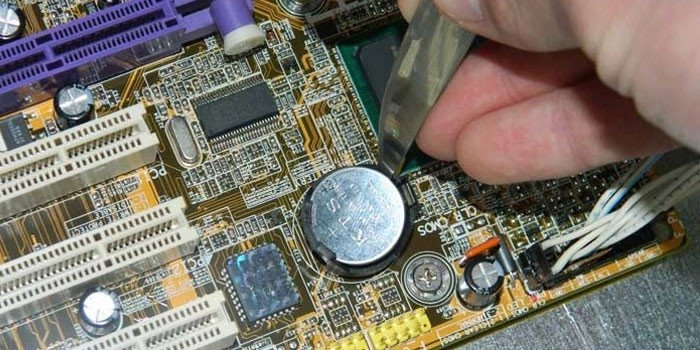
Сам элемент питания находится в нижней части материнской платы, внутри специального гнезда. Если вы делаете эту процедуру не первый раз, тогда мне не нужно напоминать вам о том, что перед тем, как снять батарейки с материнских плат, лучше всего вооружиться отверткой. Без подобного инструмента извлечь ее из гнезда не получится, уж слишком плотно она там сидит.
Но, есть и другой способ, как вытащить батарейки из материнских плат. Иногда прямо возле разъема можно встретить специальный рычажок, надавив на который батарея легко высвобождается из гнезда. Но, если его будет закрывать видеокарта, воспользоваться отверткой будет удобнее. Лучше даже подготовить не отвертку, а пинцет. Будет не очень хорошо, если отвертка вдруг соскочит и попадет в расположенные рядом конденсаторы, например.
Когда стоит менять батарейку
Батарейку биоса в компьютере нужно менять в тех случаях, когда становится очевидным наличие следующих признаков:
Одним из не самых очевидных признаков севшей батарейки на материнской плате является пониженное напряжение, выдаваемое элементом питания. Кстати, если на вид батарейка выглядит вздутой, либо на ней наблюдается какой-то налет, необходимо заменить такой элемент. Для проверки напряжения понадобится прибор — мультиметр.
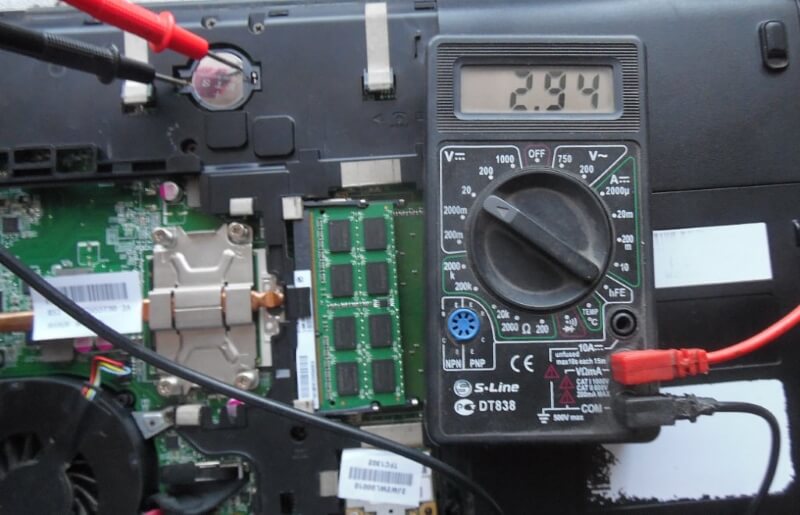
Переключите прибор на режим измерения напряжения постоянного тока. Приложите щупы прибора так, как показано на картинке — красный к корпусу батарейки, а черный (минус) на корпус материнской платы, либо на корпус разъема. Если прибор покажет значение ниже 2,7 В, тогда лучше заменить такой источник энергии.
Замена
Если срок службы батарейки в материнской плате вашего ПК подошел к концу и вы решили сделать замену, то перед этим лучше всего будет записать где-нибудь на листочке все настройки биоса, которые отличаются от стандартных. Особенно это касается настроек очередности загрузки жестких дисков и других устройств. Если лень записывать вручную, можно сфотографировать эти настройки.
Далее, последовательность действий такова:
Также, рекомендую посмотреть данное видео, где человек очень хорошо объясняет:
На ноутбуке
А вот тут могут возникнуть некоторые сложности. Все дело в том, что на ноутбуках перед тем, как поменять батарейку, иной раз необходимо разобрать добрую половину этого самого ноутбука, чтобы добраться до его материнской платы. К счастью, многие производители ноутбуков весьма предусмотрительны, поэтому на таких ноутбуках для доступа к батарейке нужно всего лишь снять несколько пластиковых крышек. Тут уж — как повезет.
Через подобные технологические «люки» можно подобраться к ОЗУ, жесткому диску и даже видеокарте ноутбука. Если не повезло, и через люк до батарейки не добраться, спешу вас огорчить — придется разбирать весь ноутбук. Сразу скажу, если вы делаете это без опыта (впервые), тогда хотя бы найдите видеоролик, где показана подробная процедура разборки от опытного мастера.
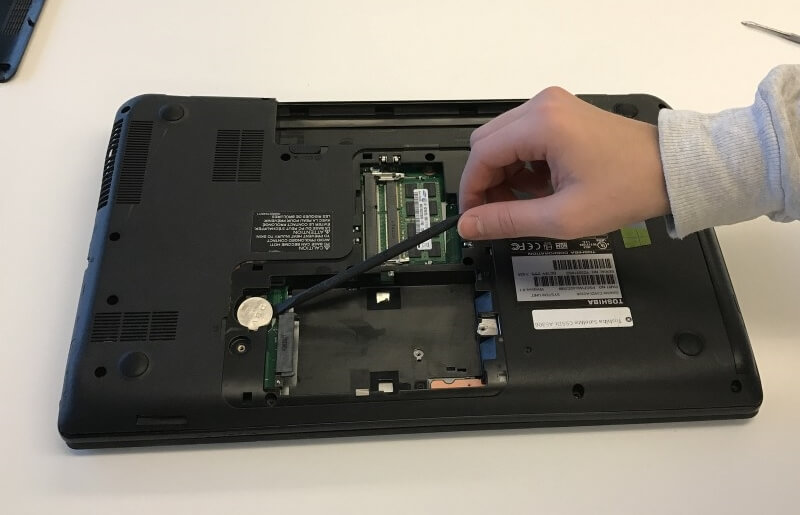
Я сам совсем недавно имел подобный опыт, разбирая старенький Acer для замены термопасты на процессоре, и вот что я вам скажу — это совсем не так просто, как может показаться на первый взгляд. Риск поломать какую-нибудь деталь корпуса, шлейф, оторвать проводок — крайне велик. И тут дело даже не в кривых руках, а в понимании — что с чем и как соединяется.
Причем, до некоторых узлов было совершенно не понятно как добраться, пока я не посмотрел видео, в котором человек разбирал конкретно этот ноутбук. И даже при всем при этом я умудрился оставить пару отметин на корпусе, когда пытался снять клавиатуру. Если никогда не имели подобного опыта и желаете сохранить внешний вид ноутбука и его работоспособность — лучше доверить разборку специалисту.
Батарейка на материнской плате — для чего она нужна
Внутри компьютера, ноутбука есть элемент питания, отвечающий за сохранность базовых настроек, необходимых для нормального запуска работы системы. Как и у других ИП, батарейка на материнской плате компьютера имеет срок службы, требует регулярной замены.
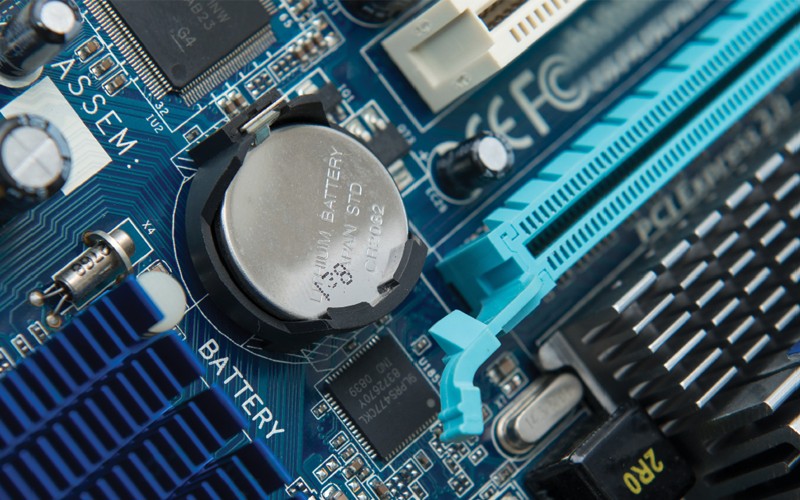 Батарейка на материнской плате нужна для сохранности базовых настроек.
О батарейке на материнской плате
Раньше в системные блоки для хранения параметров BIOS устанавливалась энергозависимая память CMOS RAM. Батарейка на материнской плате нужна была для хранения персональных настроек, позволяющих включить компьютер, запустить операционную систему. Энергопотребление в автономном режиме было незначительным, элемента питания хватало на несколько лет работы, что примерно соответствовало сроку службы оборудования. Когда срок службы ИП подходил к концу, на экран выводилось уведомление об ошибке, требующее от пользователя провести замену.
С прогрессом в стационарные компьютеры, лаптопы стаи устанавливать материнки с энергонезависимой памятью. После отключения от источника питания, при разряде основного АКБ, персональные параметры, информация были в сохранности.
Но автономное питание всё равно требуется встроенным часам. После включения данные из БИОС синхронизируются с программной оболочкой, при корректном отображении происходит загрузка индивидуальных настроек.
Где она находится
Производители устанавливают батарейку в нескольких местах материнской платы:
Виды батареек для материнских плат
В компьютерной технике для питания часов устанавливаются батарейки единого размера. Как правило, это литий-щелочный элемент питания типа таблетка с диаметром 20 мм. Стартовое напряжение источника питания – 3,3 В, допускается работа при снижении параметра до 2,75 В.
На материнской плате установлен слот, рассчитанный на установку одного из трёх типов батарейки:
Это неподзаряжаемые элементы питания, установка аккумуляторов не несёт экономического эффекта. В зависимости от бренда, модели, ёмкость составляет 160-280 мАч, при уровне саморазряда до 1% в год. В итоге таблетки хватает на 3-5 лет беспрерывного использования.
Причины замены батарейки
Элемент питания, установленный на материнской плате, может выйти из строя по нескольким причинам:
Если батарейка села, при включении оборудования будет считываться некорректное время, что приведёт к сбоям работы BIOSa, операционной системы, антивируса. Как правило, компьютер перестанет загружаться на начальном этапе.
Выход из строя батарейки материнской платы сопровождается следующими надписями, сигнализирующими о необходимости покупки нового элемента питания:
При запуске компьютера начинает загружаться BIOS. Если настройки сбросились, на экране появится надпись CMOS Battery Failed, операционная система просто не загрузится.
На материнских платах разработки MI, Award и Phoenix пользователь на дисплее увидит сервисное сообщение типа CMOS Battery State Low или System Battery Is Dead.
На некоторых компьютерах дата сбрасывается на день установки BIOS, дня выпуска. Для продолжения запуска операционной системы потребуется кликнуть F1 или F2. Система загрузится, но может работать нестабильно.
Порядок действий для замены
Замену батарейки на материнской плате можно выполнить самостоятельно, для этого не требуется специальных знаний, инструмента. Алгоритм выглядит так:
После замены потребуется заново установить настройки BIOS.
При замене батарейки питания в ноутбуках рекомендуется пользоваться видеогайдами. Из-за особенностей конструкции при разборке корпуса можно случайно повредить шлейфы, контакты, что потребует посещения сервисного центра, ремонта.
Батарейка на материнской плате, расходник, требующий замены каждые 3-5 лет. Производитель платы предусмотрел, чтобы пользователь мог это сделать самостоятельно, не обращаясь в сервисный центр. Главное – правильно выбрать батарейку, выполнять разборку компьютера, аккуратно, чтобы не повредить шлейфы, разъёмы, контакты.
Какая батарейка на материнской плате компьютера
В каждом компьютере установлена маленькая батарейка для поддержания сохранения настроек материнской платы. Устройство питания отвечает за поддержание работоспособности CMOS-памяти компьютера. Она составляет всего 256 байт, поэтому энергопотребление смело можно назвать несущественным, в зависимости от интенсивности использования компьютера ее может хватать от трех до десяти лет. В указанной памяти хранятся настройки вашего BIOSa, а также информация системного таймера.

В зависимости от поставщика-производителя BIOS система будет вас оповещать о необходимости замены по-разному. Порой при загрузке вашего компьютера в перечне системных сообщений, выводимых на экран, могут появляться строки примерно такого содержания: «CMOS battery low failed» — это значит, что заряд низкий, и система вас заблаговременно предупреждает о необходимости замены. Либо это может быть строка «CMOS battery failed» — в этом случае батарейка уже села и ее надо менять. В некоторых конфигурациях система вам напишет “CMOS checksum error – Defaults loaded”, это тоже говорит о том, что батарейку пора менять.
С точки зрения операционной системы признаками описанной неисправности будет постоянно слетающие время и дата, само по себе это не влияет на работоспособность компьютера с точки зрения железа. Однако подавляющее большинство приложений (а в некоторых случаях и учетных записей) начнут конфликтовать с устаревшей датой, поэтому если вы не замените батарейку, при каждой загрузке придется менять эти настройки руками.
Подробная инструкция
Практически на всех компьютерах используется CR2032. Выбор производителей не случаен — это самый оптимальный по емкости элемент питания с напряжением в 3 вольта. Поэтому всегда нужно покупать именно ее.

Однако для ряда плат из старых модификаций могут потребоваться другие элементы, и тут уже надо смотреть спецификацию производителя. Несмотря на то, что CR2032 — это правильный выбор, он не является панацеей и ему можно поискать альтернативу. Но предупреждаю сразу — тут могут возникнуть трудности в установке (если элемент мал — надо будет поджимать контакты, если у альтернативы меньшая емкость — ее и хватит на меньшее количество лет).
Несколько советов
Батарейку для материнской платы можно приобрести без труда в любом магазине электроники. Цена на них обычно не превышает 50 рублей. Производитель тоже роли не играет, хотя множеству пользователей безусловно спокойнее сознавать, что они отдали предпочтение известному бренду. Замену можно производить и при включенном компьютере, но я вам настоятельно рекомендую: во-первых, обесточить устройство, так как при попытке поддеть старый элемент металлическим пером отвертки вы можете спровоцировать возникновение искры, которая может вызвать замыкание и сжечь элементы на вашей материнской плате. Во-вторых, по этой же причине, даже при работе с устройством, которое находится не под напряжением, надо пользоваться инструментом с антистатическим покрытием, либо вовсе не проводящий ток, например — пластиковой лопаткой.
Если есть сомнения или трудности — напишите в комментариях, обсудим.
Биос батарейка в компьютере
Обнаружить батарейку Биос можно, демонтировав материнскую плату. Некоторые пользователи считают, что без этого элемента ПК работать не сможет. Современная компьютерная техника может функционировать без батарейки Bios, однако некоторые параметры сбиваются.
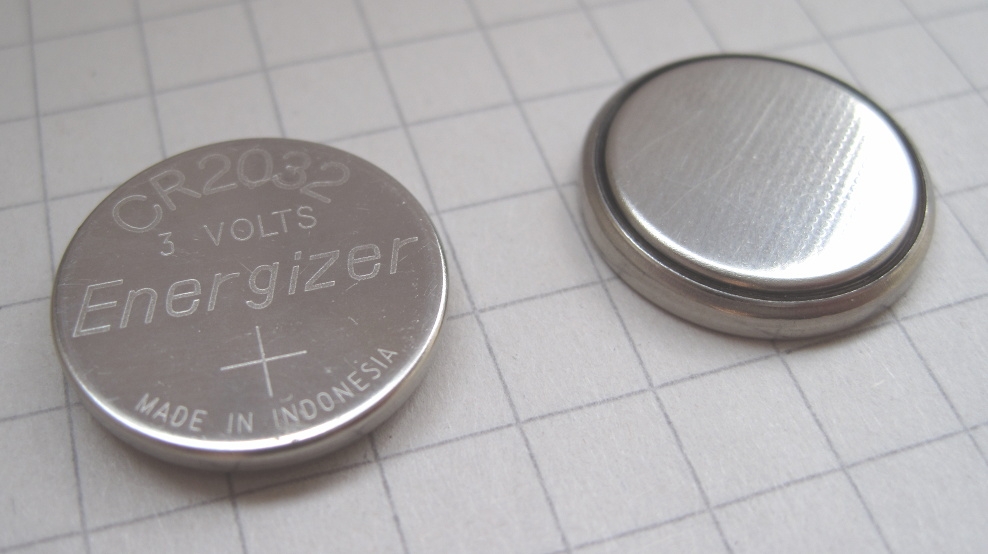
Какая батарейка стоит в материнской плате компьютера
При разборке ноутбука или стационарного ПК обнаруживается круглый элемент питания, обозначенный маркировкой CR2032. Емкость батарейки составляет 230 мА.
Реже применяются другие виды:
Если пользователь не знает, какой тип батареи установлен в его компьютер, нужно демонтировать элемент питания и прийти с ним в магазин. Рекомендуется выбирать изделие с наибольшей емкостью. Аккумуляторы устанавливаются редко, однако они могут заряжаться и работать более 10 лет. Не стоит выбирать изделия, ориентируясь лишь на низкую стоимость.
Для чего она нужна
Аккумулятор отвечает за работу программы, контролирующей дату и время. В старых моделях ПК этот элемент поддерживал функционирование средства запуска операционной системы. В новых ПК деталь подобного действия не выполняет. Настройки Биос не зависят от источника электрического напряжения.
Будет ли компьютер работать без этой батарейки
Современный системный блок или ноутбук функционировать без этой детали будет. Однако иногда могут возникать проблемы с запуском операционной системы.
Дата и время сбиваются, из-за чего пользователю приходится регулярно настраивать их. Кроме того, ПК может зависать во время работы. Установки переводятся в режим по умолчанию. Система перестает запрашивать пароль. Изменение даты и времени не позволяет запускать некоторые приложения. Затрудняется и вход в социальные сети.
Характеристики Bios-батареи
Характеристики батарейки в системном блоке зависят от типа этого элемента.
Количество вольт
Элемент питания материнской платы выдает напряжение в 3 В. Этого значения хватает для длительного функционирования компонента электронной схемы.
Размер
Для установки на материнскую плату используют изделия диаметром 2 см и высотой 3 мм. Применяются и другие типы источников электрического напряжения.
Как выглядит батарейка
Деталь имеет округлую форму и серебристый цвет. На верхнюю часть корпуса нанесена информация о марке — CR2032.
Срок службы
Средний срок эксплуатации детали составляет 5-7 лет.
Как проверить батарейку на материнской плате
Проверяют аккумулятор с помощью мультиметра. Тестер измеряет сопротивление, силу тока и напряжение. С помощью прибора находят места обрыва электрической цепи.
В случае с батарейкой Биос требуется измерение напряжения. Если показатель не превышает 2,5 В, деталь меняют.
Проверку осуществляют так:
Где находится элемент питания
Если извлечь материнскую плату, можно сразу увидеть круглую батарейку. После открытия крышки ноутбука деталь также бросается в глаза. Скрытая установка встречается реже.
Когда надо менять
Поставить новую батарейку рекомендуется тогда, когда появляются такие признаки:
Главным признаком севшей батареи является смена даты и времени. Деталь служит не более 10 лет. По истечении этого срока ее нужно менять.
Как заменить батарейку на материнской плате компьютера
Извлечь старый и установить новый источник питания несложно. Перед началом работы входят в меню Биос и записывают все параметры. Можно сделать фото, которое облегчит последующую настройку компьютера. Для входа в меню нажимают кнопку RESET и удерживают клавишу DEL.
Установку осуществляют так:
После установки возвращают все пользовательские настройки.
Какая батарейка в компьютере на материнской плате
Батарейка на материнской плате появилась еще в 90-х годах с единственной целью – подпитывать низкопрофильные системные функции. И речь в первую очередь об учете времени (технология Real Time Clock нужна для правильного отображения времени даже в тех случаях, когда ПК отключен от сети и давно покрылся пылью), а во вторую – о сохранении настроек BIOS или параметров графического интерфейса UEFI. И, если с настройками после появления первых батареек, уже не так все однозначно (на замену классическому варианту прибыла энергонезависимая память), то о времени до сих пор никто не забывает…
Как узнать какая батарейка стоит в материнской плате компьютера
Элементы питания, частенько используемые в матплатах, принято разделять на три типа:
Захотелось узнать, какой элемент питания установлен на материнской плате, спрятавшейся в корпусе компьютера? Тут два варианта действий: или придется обращаться за ответами к сайту производителя (стоит воспользоваться поиском, а затем – открыть дополнительную документацию, где подробно описываются важные характеристики) или же – открыть крышку корпуса и взглянуть на матплату.
Долго искать не придется – батарейка напоминает небольшую, как правило, серую или черную «таблетку» с текстовой нумерацией. Доставать элемент питания из подготовленного гнезда не стоит (информация о текущем времени будет сброшена), главное – отыскать комбинацию символов и букв, близких к CR2032-CR2035.
Функции батарейки
Еще недавно элементы питания выполняли две задачи – контролировали дату и время, а заодно помогали сохранять в памяти настройки BIOS. С появлением энергонезависимых источников памяти, которые не перезагружают содержимое даже после перезагрузки персонального компьютера, необходимость в CMOS RAM (Complementary Metal-oxide Semiconductor) отпала. А, значит, современная материнская плата нуждается только в контроле времени и даты. Остальные функции уже не нужны.
Может ли работать компьютер без батарейки
Однозначно ответить на поставленный вопрос невозможно. И главная тому причина – разница в производителях оборудования. На некоторых материнских платах, в которых отсутствует батарейка, при загрузке персонального компьютера появится соответствующее уведомление – дескать, элемент питания не найден, запуск не возможен (отображается ошибка с помощью кодового обозначения CMOS Battery Failed).
Если производитель не установил ограничений, то запуск компьютера окажется возможным, но с небольшим ограничением – учет времени будет неправильным, и придется каждый раз заглядывать в системные настройки. А если BIOS еще и не сможет загрузить выставленные настройки, то могут возникнуть проблемы и иного характера. Так, к примеру, может быть выбрано неправильный диск для загрузки операционной системы, или же установленные параметры разгона центрального процессора сбросятся до заводских.
Сколько вольт у батарейки
Напряжение стандартных элементов питания находится в диапазоне от 3,3 В до 2,75 В. Показатель напрямую зависит от типа и емкости. Если в материнской плате установлена батарейка формата CR2032 с 230 мА, то и вольтаж способен изменятся в большую сторону.
Размеры
Диаметр стандартен и не зависит от типа элемента питания – 20 миллиметров. А вот высота меняется в зависимости от производителя и емкости. Нетрадиционные более «плоские» варианты начинаются от 2,3 миллиметров и заканчиваются 3,2. Тут же хвататься за линейку не нужно – даже «плоский» вариант легко уместить, главное – подумать о креплении и использовании подручных элементов.
Срок службы
Вне зависимости от качества, типа, емкости или высоты, в среднем элементы питания способны поддерживать знания о дате и времени в течение 5-7 лет. Стоит ли запасаться дополнительными батарейками на всякий случай? Едва ли. Даже если срок годности выйдет раньше положенного времени, беспокоиться о таком элементе материнской плате стоит в последнюю очередь. Да и отыскать замену можно в любой момент.
Проверка батарейки
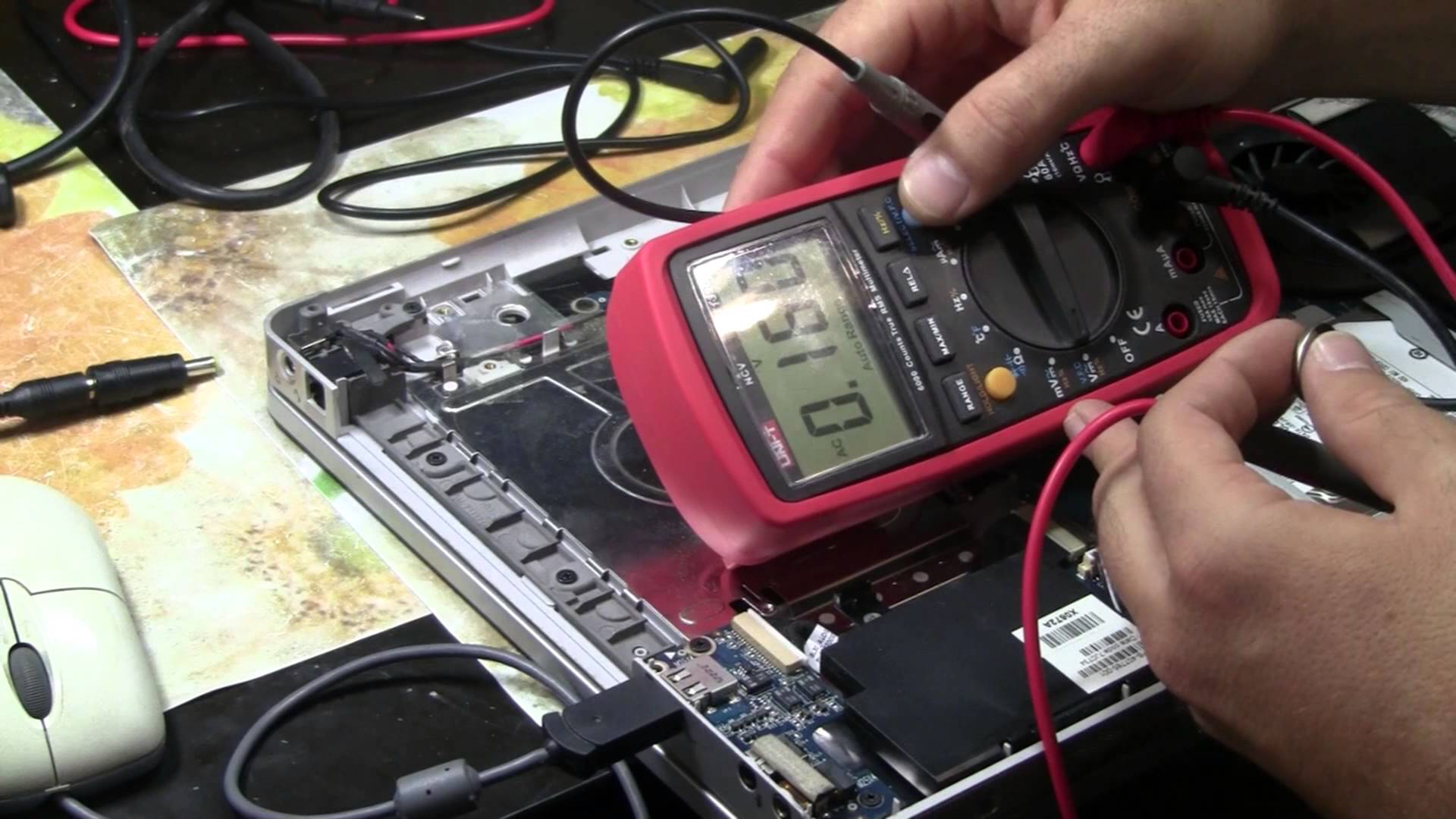
Вне зависимости от типа оборудования элементы питания проверяются с помощью мультиметра – прибора, замеряющего силу тока, напряжение, емкость и иные важные показатели. Отыскать подходящий мультиметр легко в онлайн-магазине. Цена на прибор варьируется от 250 до 100 рублей и зависит от сборки, производителя и типа (к примеру, цифровые легче в эксплуатации, да еще и обойдутся дешевле). Если мультиметр уже в руках, то пора переходить непосредственно к тестированию, которое состоит из двух действий.
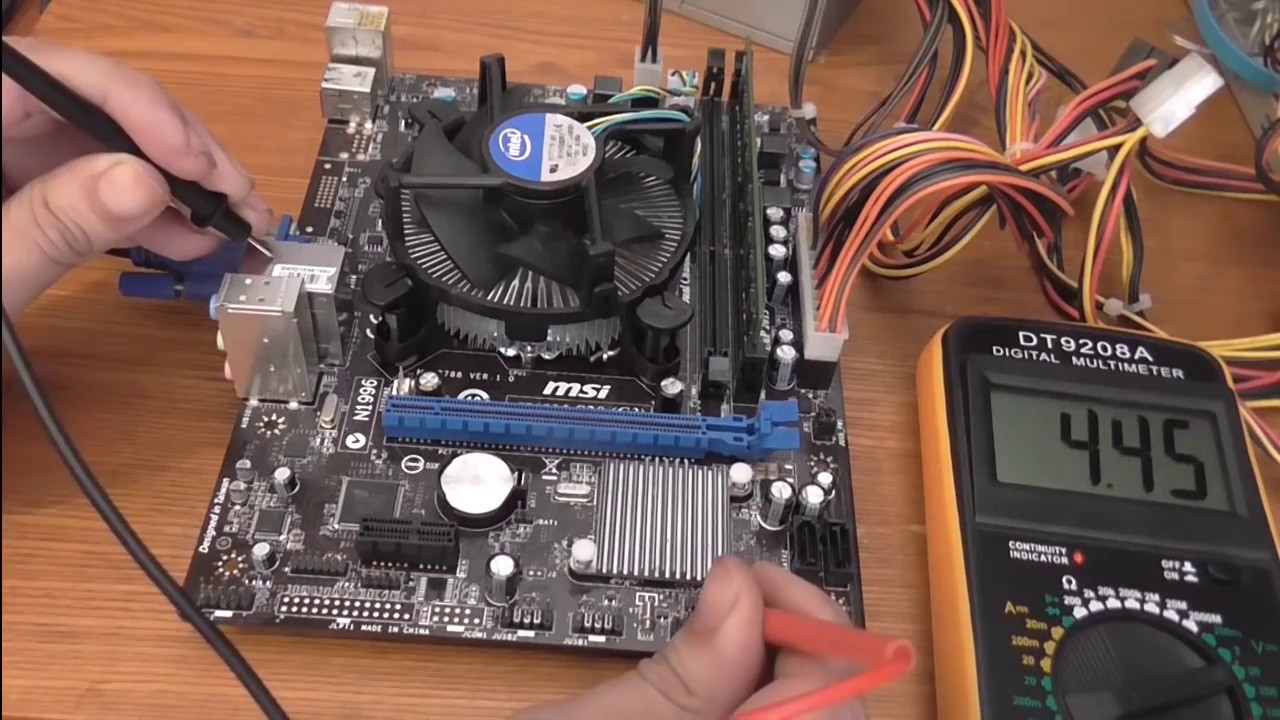
В первую очередь стоит перевести измерительное оборудование в режим сбора информации о вольтаже (подходящий формат работы обязательно указывается на корпусе, но, если по каким-то причинам разобрать маркировку сложнее, чем кажется на первый взгляд, то стоит заглянуть в настройки – там производитель обязательно расскажет, как действовать и в какой ситуации). Во вторую – поднести измерительные щупы к полюсам батарейки (то есть, нужно попасть на «плюс» и «минус», причем красный лучше удерживать на положительном полисе, а черный – на отрицательном: по неизвестным причинам такое тестирование ближе к истине).
Дальше остается дождаться финального «результата», который появится на экране в формате трехзначного цифрового значения. И тут важно понимать – если показатель находится в диапазоне от 2,75 до 3,3 В, то можно не переживать – оборудование функционирует так, как и задумывалось. Но, если по каким-то причинам показатель зашкаливает или же наоборот приближается к нулю, то пора задумываться о замене. Возможно, последние деньки батарейки уже сочтены. Внимание! Сразу же делать выводы о не рабочем элементе питания не стоит. Лучше еще 2-3 раза провести тестирование, возможно, замеры производились неправильно.
Где находится
Разбираться с расположением батарейки на материнской плате не придется слишком долго. Даже беглого взгляда достаточно для обнаружения специальной серебристой таблетки, окаймленной пластмассовыми держателями. Но, если по каким-то причинам с поиском возникают проблемы, смотреть стоит в зону расположения планок оперативной памяти или видеокарты. Элементы питания редко оказываются неподалеку от центрального процессора.
Когда менять
Причин, по которым с батарейкой могут возникнуть проблемы (или уже возникли), много:
Замена
Процесс замены элемента питания стоит разделить на пошаговую инструкцию:
Как подсказывает практика, замена элементов питания на материнской плате компьютера занимает от 5 до 10 минут. Проблемы могут возникнуть только на моменте установки новой таблетки в выделенный паз. При недостаточном уровне сноровки существует малый шанс повредить гнездо. Но тут главное не волноваться, и не спешить, а действовать четко и в одно движение.
Есть ли батарейка на материнской плате в ноутбуке
Да, в ноутбуках и нетбуках тоже нашлось место батарейке. Причем, цели элемент питания выполняет те же – сохраняет настройки, синхронизирует и запоминает время и дату. С визуальной и технической точки зрения батарейка тоже стандартная – 20 миллиметров в диаметре, высота до 3,2 миллиметров, знакомый вольтаж от 2,75 до 3.3. Единственная разница – способ смены элемента питания. Тут уже не обойтись удобным «вскрытием» системного блока. Придется аккуратно открывать крышку ноутбука или нетбука (не забывая о шлейфах, ведущих к клавиатуре или монитору, которые легко повредить), а затем – методично инспектировать найденные детали – жесткие диски, центральный процессор, материнская плата. Возможно, паз для батарейки расположен с обратной стороны ноутбука, а потому разбираться в деталях придется долго…