
Определите ваш текущий рабочий каталог в Linux с помощью команды pwd
Главное меню » Операционная система Linux » Определите ваш текущий рабочий каталог в Linux с помощью команды pwd

Что такое текущий рабочий каталог
Текущий рабочий каталог – это каталог, в котором в данный момент работает пользователь. Каждый раз, когда вы взаимодействуете с командной строкой, вы работаете в каталоге.
По умолчанию при входе в систему Linux в качестве текущего рабочего каталога указывается домашний каталог. Чтобы изменить рабочий каталог, используйте команду cd. Например, чтобы изменить текущий рабочий каталог /tmp, введите:
В некоторых дистрибутивах Linux, или если у вас настроено приглашение bash или zsh, путь к вашему текущему рабочему каталогу может быть показан в приглашении оболочки.
Команда pwd
Команда pwd обозначает печать рабочего каталога. Это одна из самых основных и часто используемых команд в Linux. После выполнения команда напечатает полный путь вашего текущего рабочего каталога.
Как видно из вывода ниже, встроенная оболочка имеет приоритет над автономным исполняемым файлом и будет использоваться всякий раз, когда вы печатаете pwd. Если вы хотите использовать автономную команду pwd, вам нужно будет указать полный путь к бинарному файлу /bin/pwd.
Как найти свой текущий рабочий каталог
Чтобы узнать, в каком каталоге вы сейчас находитесь, введите pwd в свой терминал:
Команда отобразит путь вашего текущего рабочего каталога:
Команда выполняет печать PWD переменной среды. Вы получите тот же вывод, если вы наберете:
Команда pwd может принимать только два аргумента:
Теперь, если вы перейдете в каталог /tmp/symlink и введете pwd в свой терминал:
Вывод покажет, что ваш текущий рабочий каталог /tmp/symlink.
Ваш текущий рабочий каталог – /tmp/directory это каталог, на который указывает символическая ссылка.
Заключение
К настоящему времени вы должны хорошо понимать, что является текущим рабочим каталогом и как использовать команду pwd, чтобы найти ваш текущий рабочий каталог.
Если у вас есть какие-либо вопросы или отзывы, не стесняйтесь оставлять комментарии.
Если вы нашли ошибку, пожалуйста, выделите фрагмент текста и нажмите Ctrl+Enter.
Как узнать в каком каталоге я нахожусь linux
В этой статье пойдет речь про команды навигации в терминале.
Решил написать несколько статей на тему терминала Linux. Постараюсь объяснять наиболее доходчиво.
Что из себя представляет корневая файловая система Linux?
Прежде, чем приступить к командам навигации в терминале, поговорим о директориях в Linux. Здесь нет дисков C:, D: и прочих.
Когда я начинал свой путь в Linux, для меня это было наиболее непонятно. Поэтому хочу пояснить этот момент.
Неважно, на сколько разделов вы разобьёте ваш диск, в системе будет:
Затем идут все остальные каталоги, которые служат для своих целей.
Остальные каталоги системные, рассказу о них стоит выделить целую статью.
Перейдем к командам в терминале.
Команды навигации в терминале.
Когда вы открываете терминал в Ubuntu, то вы находитесь в своем домашнем каталоге:
Чтобы узнать текущую директорию (отобразить полный путь к текущей директории),достаточно набрать команду в терминале:
Выполнение данной команды представлено на скриншоте выше.
Сначала пишется команда cd, а затем путь, куда нужно перейти.
Вот так выглядит переход в каталог /home:
Но это не всё, что можно делать с помощью команды cd :
Перейти в директорию уровнем выше:
Перейти в директорию двумя уровнями выше:
Перейти в домашнюю директорию вашего пользователя:
Перейти в домашнюю директорию пользователя user_name:
Перейти в директорию, в которой находились до перехода в текущую директорию:
Если ввести в терминале:
отобразится содержимое текущей директории:
Отобразить содержимое текущей директории с добавлением к именам символов, характеризующих их тип:
Показать детализированное представление файлов и директорий в текущей директории:
Показать скрытые файлы и директории в текущей директории:
Ключи можно комбинировать вместе:
Кроме того, у команды ls очень много других ключей, которые можно посмотреть, выполнив команду:
Автодополение названий директорий в терминале.
Когда вы вводите команду cd, вам необязательно вводить полностью имя директории, достаточно нажать на клавиатуре клавишу «TAB», произойдет автодополнение названия каталога.
Если имя не заполнилось, значит, есть еще один каталог с таким названием. Нажав дважды клавишу «TAB», выведется список с каталогами, которые имеют в своём имени начальные буквы, которые вы ввели.
Если список огромнейший, то для отмены его просмотра нажмите клавишу N.
Это касается не только «cd», но и других команд. Например, когда вы хотите отредактировать какой-то файл. Вы выполнили команду ls, увидели, что у файла имя состоит из 30 знаков, то достаточно ввести первые буквы его имени и нажать клавишу «TAB» и произойдет автодополнение.
Это основные команды навигации в терминале Linux.
Базовые команды в Linux для начинающих
Обновл. 28 Апр 2021 |
Для пользователей из мира Windows взаимодействие с командной строкой в Linux поначалу может показаться несколько пугающей и запутанной затеей. Однако использовать её не так уж и сложно. В этой статье мы рассмотрим наиболее распространенные команды в Linux.
Навигация по файловой системе
При навигации по файловой системе в Linux можно использовать как абсолютный, так и относительный пути к ресурсу.
Команда pwd
Команда pwd (от англ. «present working directory») позволяет узнать, в каком каталоге вы находитесь в данный момент:
Результатом будет путь к текущему рабочему каталогу:
Команда cd
Команда cd (от англ. «change directory») используется для смены текущего рабочего каталога. При использовании без каких-либо параметров, команда cd перенесет вас в ваш домашний каталог:
Чтобы перейти в другой каталог, вы можете использовать абсолютный или относительный путь. Например, перейти в папку Downloads, расположенную в текущем каталоге, можно как через относительный путь:
Так и через абсолютный путь:
Чтобы подняться на два уровня вверх:
Чтобы вернуться к предыдущему рабочему каталогу, используйте символ тире – в качестве опции:
Если каталог, который вы хотите изменить, имеет пробелы в своем имени, то вы должны либо взять путь в кавычки, либо использовать символ обратной косой черты \ :
$ cd имя\ каталога\ с\ пробелами
Работа с файлами и каталогами
Команда ls
Команда ls (от англ. «list») выводит информацию о файлах и каталогах внутри заданного каталога. При использовании без параметров, данная команда отобразит в алфавитном порядке список имен всех файлов в текущем рабочем каталоге:
Чтобы вывести содержимое конкретного каталога, достаточно указать путь к этому каталогу в качестве параметра:
Выходные данные будут содержать информацию о типе файла, разрешениях, количестве ссылок на него, владельце, группе, размере, дату и имя файла:
-rw-r—r— 1 root root 337 Oct 4 11:31 /etc/hosts
Команда file
Файлы в Linux не обязаны всегда иметь расширения для того, чтобы с ними можно было работать. Поэтому пользователю иногда трудно определить, что за файл перед ним. Команда file помогает решить данную проблему, отображая информацию о типе файла на основе его содержания:
/etc/fstab: ASCII text
Команда file может работать и с директориями, например:
/tmp/: sticky, directory
Команда touch
Команда touch используется для создания новых пустых файлов, а также для обновления временных меток в уже существующих файлов и каталогов.
Чтобы создать новый файл, используйте команду touch с именем (создаваемого) файла в качестве параметра:
Если файл уже существует, команда touch изменит отметку о времени последнего доступа (или изменения) к нему.
Команда mkdir
Команда mkdir (от англ. «make directory») позволяет создавать новые каталоги. Для этого укажите имя каталога в качестве параметра:
В качестве параметров команда mkdir может принимать одно или несколько имен каталогов. Если параметром является имя каталога без полного пути, то новый каталог создастся в текущем рабочем каталоге.
Вышеприведенная команда создаст полную структуру каталогов.
Команда rmdir
Команда rmdir (от англ. «remove directory») используется для удаления (только) пустых каталогов:
Команда ln
Если в качестве параметра указан только файл, команда ln создаст в текущем рабочем каталоге ссылку на этот файл с тем же именем, что у файла.
Команда rm
Команда rm (от англ. «remove») используется для удаления файлов и каталогов. При указании без параметров данная команда удаляет только файлы. Стоит отметить, что при этом команда не запрашивает у пользователя подтверждения на продолжение удаления файлов.
Чтобы удалить файл или символьную ссылку, используйте команду rm и имя файла в качестве параметра:
Также в качестве параметров допускается указывать одно или несколько имен файлов или каталогов.
rm: удалить пустой обычный файл ‘file.txt’?
Команда cp
Команда cp (от англ. «copy») позволяет копировать файлы и каталоги. Чтобы скопировать файл в текущий рабочий каталог, используйте исходный файл в качестве первого параметра, а новый файл — в качестве второго:
$ cp file file_backup
Чтобы скопировать файл в другой каталог, укажите абсолютный или относительный путь к целевому каталогу. Если в качестве места назначения указано только имя каталога, то скопированный файл будет иметь то же имя, что и исходный файл.
По умолчанию, если файл назначения существует, он будет перезаписан.
Команда mv
Команда mv (от англ. «move») используется для перемещения файлов и каталогов из одного места в другое, а также для переименования файлов. Например, чтобы переместить файл file.txt в каталог /tmp, вы должны выполнить:
Чтобы переименовать файл, необходимо указать имя целевого файла, а затем его новое имя:
$ mv file.txt file1.txt
Синтаксис перемещения каталогов такой же, как и при перемещении файлов. Чтобы одновременно переместить несколько файлов и каталогов, укажите конечный каталог в качестве последнего параметра:
$ mv file.tx1 file1.txt /tmp
Команда tar
Команды zip и unzip
Чтобы создать архив из нескольких файлов, просто укажите имя создаваемого архива и перечислите список помещаемых в него файлов:
$ zip newarchive.zip file1 file2 file3
$ zip –r newarchive.zip /home/diego/mydocs/
Также, цифрами от 0 (без сжатия, быстро) до 9 (максимальное сжатие, медленно) вы можете указывать степень сжатия будущего архива. По умолчанию, используется 6-й уровень сжатия:
Для извлечения содержимого архива в текущий каталог используется команда unzip :
$ unzip myarchive.zip –d /tmp/
Команда find
Команда find выполняет поиск файлов и каталогов в заданном каталоге. Например, следующая команда будет искать файл с именем notes.txt в каталоге /home и его подкаталогах:
Команда df
Команда du
Владение файлами и права доступа
Команда chmod
Команда chmod (от англ. «change mode») позволяет изменить права доступа к файлам. Она работает в двух режимах: символьном и числовом.
При использовании числового режима вы можете установить разрешения для владельца, группы и всех остальных при помощи заданного набора чисел. Разрешения на запись, чтение и выполнение имеют следующие числовые значения:
Совокупность разрешений для определенного класса пользователей описывается суммой соответствующих значений разрешений. Например, чтобы дать владельцу файла права на чтение и запись, а также только права на чтение членам группы и всем другим пользователям, необходимо выполнить:
$ chmod 644 имя_файла
Только пользователь root, владелец файла или пользователь с правами sudo могут изменять права доступа к файлу.
Команда chown
Команда chown (от англ. «change owner») позволяет изменить владельца и группу заданного файла, каталога или символьной ссылки.
Чтобы изменить владельца файла, достаточно выполнить:
$ chown имя_пользователя имя_файла
Чтобы изменить как владельца, так и группу файла, вызовите:
$ chown имя_пользователя:имя_группы имя_файла
Команда sudo
Управление пользователями и группами
Команда uname
Linux debian 5.10.0-6-amd64 #1 SMP Debian 5.10.28-1 (2021-04-09) x86_64 GNU/Linux
Команды useradd и passwd
Команда useradd позволяет создавать новых пользователей. Чтобы создать новую учетную запись пользователя, вызовите команду useradd вместе с именем нового пользователя:
После создания пользователя установите ему пароль, выполнив команду passwd:
Команда userdel
Команда userdel используется для удаления учетной записи пользователя:
Команды groupadd и groupdel
Команда groupadd используется для создания новой группы. Просто укажите название группы в качестве параметра:
Чтобы удалить группу, используйте команду groupdel с именем группы в качестве параметра:
Команда usermod
Управление процессами
Команда top
Команда top отображает в режиме реального времени список запущенных процессов, их числовые идентификаторы (сокр. «PID» от англ. «Process IDentificator») и насколько сильно каждый из них нагружает CPU:
Команда kill
Если у вас есть зависшая программа, то вы можете вручную завершить её работу, послав с помощью команды kill соответствующий сигнал.
Всего существует 64 различных сигнала, но самыми популярными являются два:
SIGTERM (15) — сигнал завершения работы программы, при котором ей дается некоторое время, чтобы сохранить свой прогресс и данные.
SIGKILL (9) — сигнал, требующий от программы немедленного завершения. Все несохраненные данные при этом будут потеряны.
Например, зная PID нужного вам процесса, послать ему сигнал можно следующим образом:
Работа с сетью
Команда ping
Команда ping применяется в тех случаях, когда необходимо проверить состояние подключения к серверу. Например:
Данная команда проверит, сможете ли вы подключиться к сайту Ravesli, а также измерит и отобразит время отклика.
Команда wget
Команда wget пригодится вам, если вы собираетесь загрузить из Интернета какие-либо файлы (или страницы сайтов). Она поддерживает протоколы HTTP, HTTPS, FTP, а также работу через прокси-серверы. Для загрузки нужного вам файла просто передайте его адрес в качестве параметра команде wget :
Команда hostname
Работа с текстом
Команда head
Команда tail
Команда tail отображает последние десять строк текстового файла:
Команда diff
Команда diff (от англ. «difference») производит построчное сравнение содержимого двух файлов. После анализа файлов, выводится список несовпадающих строк. Программисты часто используют данную команду, когда им нужно внести некоторые изменения в исходный код программы:
$ diff file1.txt file2.txt
Команда grep
Команда grep (от англ. «search globally for lines matching the regular expression, and print them») позволяет искать указанный текст в указанном файле, например:
$ grep blue notepad.txt
Вышеприведенная команда будет искать слово blue в файле notepad.txt и выведет все строки, в которых содержится искомое слово.
Команда echo
Команда echo используется для вывода в терминал строки, указанной ей в качестве параметра. Часто команда echo применяется для перемещения некоторых данных в файл. Например, если вы хотите добавить строку «Hello, world!» в файл с именем name.txt, выполните:
$ echo «Hello, world!» >> name.txt
Команда cat
Команда cat (от англ. «concatenate») отображает содержимое одного или нескольких файлов. Чтобы отобразить содержимое файла, необходимо указать его имя в качестве параметра команды cat :
Установка и удаление пакетов
Менеджер пакетов — это инструмент, который позволяет устанавливать, обновлять, удалять и иным образом управлять пакетами программного обеспечения, специфичными для дистрибутива Linux. Различные дистрибутивы Linux имеют различные менеджеры и форматы пакетов.
Только root или пользователь с привилегиями sudo может устанавливать и удалять пакеты.
apt (Ubuntu и Debian)
apt (от англ. «Advanced Package Tool») — это система управления пакетами, используемая дистрибутивами на базе Debian. В дистрибутивах на базе Debian существует несколько инструментов управления пакетами с помощью командной строки, причем наиболее часто используются apt и apt-get.
Перед установкой нового пакета сначала необходимо обновить информацию о пакетах:
Индекс apt — это база данных, содержащая записи доступных в репозиториях пакетов, подключенных в вашей системе.
Чтобы обновить установленные пакеты до последних версий, выполните:
Установка пакетов так же проста:
$ apt install имя_пакета
Чтобы удалить установленный пакет, введите:
$ apt remove имя_пакета
dnf (CentOS и Fedora)
rpm (сокр. от англ. «Red Hat Package Manager») — это мощная система управления пакетами, используемая в дистрибутивах от Red Hat и производных дистрибутивах, таких как: CentOS и Fedora. С rpm также связаны команда rpm и .rpm-формат пакетов.
Чтобы установить новый пакет в дистрибутивах от Red Hat, вы можете использовать команду yum или dnf:
$ dnf install имя_пакета
Чтобы обновить установленные пакеты до последних версий, введите:
Удаление пакетов так же просто, как:
$ dnf remove имя_пакета
Справка
Параметр help
Команда man
Почти все команды в Linux распространяются вместе с man-страницами (от англ. «manual») — документацией, которая объясняет, что делает команда, приводит примеры того, как следует применять команду и какие параметры и опции она поддерживает.
Команда man применяется для отображения страницы руководства по заданной команде:
Для навигации по справочным страницам используйте клавиши со стрелочками вверх и вниз. Также вы можете нажать:
клавишу Enter для перемещения на одну строку за раз;
клавишу (Пробел) для перехода к следующему экрану;
клавишу b для возврата на один экран назад;
клавишу q для выхода из справочной страницы.
Команда history
Если вы используете Linux в течение определенного периода времени, вы быстро заметите, что можете выполнять десятки (если не сотни) команд каждый день. Таким образом, запуск команды history особенно полезен, если вы хотите просмотреть ранее введенные команды:
Команда whereis
Команда whereis отображает полный путь к исполняемому файлу программы (или к исходным файлам, если они присутствуют в системе). Например:
gcc: /usr/bin/gcc /usr/lib/gcc /usr/share/gcc
Дополнительно
Команда clear используется для очистки терминала, если он загроможден слишком большим количеством данных от прошлых команд
Сочетания клавиш:
Ctrl+C — останавливает и завершает команду;
Ctrl+Z — ставит выполнение команды на паузу;
Ctrl+S — временно приостанавливает вывод информации в терминал;
Ctrl+Q — продолжает вывод информации в терминал;
Ctrl+A — перемещает вас в начало строки;
Ctrl+E — перемещает вас в конец строки.
$ Command1; Command2; Command3
Поделиться в социальных сетях:
Установка Linux совместно с Windows 10 через WSL
Добавить комментарий Отменить ответ
Работа с файлами и каталогами в Linux
Введение
В этом руководстве для начинающих пользователей мы ознакомимся с основными командами для работы с файлами и каталогами (иногда их еще называют директориями) в Linux-системах.
Требования
Cервер с Ubuntu 20.04
Все команды, описанные ниже, будут работать и в других дистрибутивах Linux.
Расположение каталогов в файловой системе
При входе на сервер, вы, как правило, попадаете в домашний каталог вашей учетной записи, отведенный для хранения файлов и создания директорий.
Для того чтобы узнать, где располагается каталог, в котором мы сейчас находимся, используется команда:
Результат выполнения команды выглядит следующим образом:
Домашний каталог располагается после имени учетной записи пользователя, в приведенном примере он называется /demo. Этот каталог находится в каталоге с именем /home и в каталоге верхнего уровня, который называется root или корневой каталог, поэтому представлен одной косой чертой /.
Просмотр содержимого каталогов
Для просмотра содержимого каталога используется команда ls. Название этой команды является сокращением слов list files.
Просмотреть содержимое любой директории можно следующими способами:
Либо введя команду:
В результате выполнения команды отображаются файлы и каталоги, находящиеся внутри данного каталога:
К команде ls можно добавлять дополнительные флаги, например, чтобы показать детализированное представление (права, список владельцев файлов или папок, размер, дату последнего модифицирования) файлов и директорий в текущей директории, можно использовать флаг -l:
Результат выполнения команды:
Для просмотра списка всех файлов, включая скрытые файлы и каталоги, вы можете добавить флаг -a:
Результат выполнения команды:
Отобразить содержимое текущей директории с добавлением к именам символов, характеризующих тип, можно с помощью команды:
Результат выполнения команды:
Перемещение между каталогами
Для перехода в домашний каталог используется команда cd. Название этой команды является сокращением слов change directory.
Для перехода в домашний каталог пользователя user используется команда:
Для перехода в предыдущую директорию, в которой мы находились до перехода в текущую директорию также используется команда cd.
В Linux-системах каждый файл и каталог находятся в самой верхней директории, которая называется «корневой» и обозначается одним символом слэш /.
Абсолютный путь указывает на расположение каталога по отношению к этой директории верхнего уровня. Это позволяет обращаться к справочникам однозначным образом из любого места в файловой системе.
Каждый абсолютный путь должен начинаться с косой черты — символа слэш /.
Для перехода в директорию уровнем выше используется команда:
Для перехода в директорию двумя уровнями выше:
Операции с файлами и каталогами
У каждой команды имеется множество параметров, чтобы узнать их, наберите команду и параметр —help, например:
Далее приведен список основных команд навигации в консоли Linux.
Создание
Создание файлов производится с помощью команды:
Создание каталогов выполняется с помощью команды вида:
Название этой команды является сокращением слов make directory.
Создание двух каталогов одновременно выполняется с помощью команды:
Для создания дерева каталогов используется команда следующего вида:
Удаление
Для удаления директорий используется команда rmdir имя_директории. Название этой команды является сокращением слов remove directory.
Для удаления файлов используется команда rm. Например, для удаления файла с именем file1 используется команда:
Команда rm также позволяет удалять не только файлы, но и каталоги.
Можно удалить одновременно две директории со всем их содержимым:
Команда для удаления файла будет выглядеть так:
Команда для удаления каталога:
Перемещение
Для перемещения и переименования файлов и каталогов используется команда mv. Название этой команды является сокращением слова move.
Переименовать файл можно с помощью команды:
Для того чтобы переместить файл, используется команда:
Копирование
Для копирования используется команда cp. Название этой команды является сокращением слова copy.
Чтобы скопировать файл file1 и назвать его file2, используется команда:
Для того чтобы копировать директорию dir1 в директорию dir2, используется команда:
Скопировать файл с именем file1 в директорию с именем dir1, можно с помощью команды:
Редактирование файлов
Мы ознакомились с основными командами для работы с каталогами и файлами.
Далее мы изучим, как редактировать файлы и добавлять в них содержание.
Команда nano позволяет работать в одном из самых простых текстовых редакторов командной строки Linux, который занимает весь терминал в течение всего срока его использования.
В результате ввода в терминал команды nano будет открыт чистый файл.
Интерфейс выглядит следующим образом:
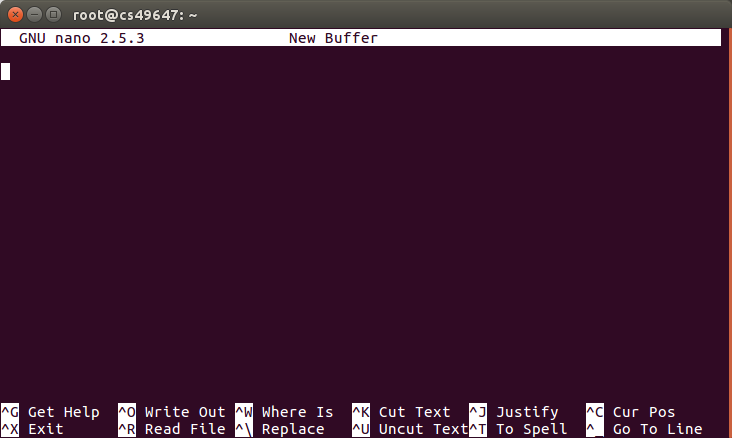
В верхней части открывшегося редактора отображается имя приложения и имя файла, который мы редактируем.
В середине должно располагаться содержимое файла, в настоящее время оно пустое.
В нижней части интерфейса расположен ряд комбинаций клавиш, которые указывают с основными элементами управления текстового редактора. Для каждого из них символ ^ означает клавишу CTRL.
Для того чтобы открыть справку используйте сочетание клавиш CTRL-G.
Закрывается справка с помощью сочетания клавиш CTRL-X. После закрытия справки мы возвращаемся к редактированию.
Вводить и редактировать можно любой текст, например, можно ввести: “Hello World!”
Для сохранения внесенных изменений следует нажать сочетание клавиш CTRL-O. Внимание! Это буква О, а не ноль.
Далее система попросит вас ввести либо подтвердить имя файла, который вы хотите сохранить:
Как вы можете видеть, параметры в нижней части окна редактирования также изменились. Они являются контекстными, то есть будут меняться в зависимости от того, что вы пытаетесь сделать.
После ввода имени файла нажмите клавишу ENTER.
Для того чтобы выйти из тестового редактора нажмите сочетание клавиш CTRL-X.
Если вы внесли изменения и не сохранили файл, вам будет предложено сохранить сделанные вами изменения:
Вы можете нажать клавишу Y, чтобы сохранить изменения, клавишу N для отмены изменений и выхода, или сочетание клавиш CTRL-C, чтобы отменить операцию выхода из режима редактирования файла.
Если вы решили сохранить изменения, вам будет предложено сохранить их в том же файле, который был отредактирован.
Нажмите клавишу ENTER, чтобы сохранить файл и выйти из редактора.
Заключение
Мы ознакомились с возможностями просмотра доступных файлов и каталогов, с основными командами для работы с файлами, которые позволяют просматривать, копировать, перемещать и удалять файлы, а также с основами редактирования в текстовом редакторе nano.