
Как найти нужный фрагмент кода в плагине или шаблоне
Здравствуйте. Периодически нужно найти и откорректировать какой-то фрагмент кода, но искать его на хостинге по всем папкам и файлам очень долго. Есть ли какой-то более быстрый способ поиска?
В этой заметке я вам покажу: как найти нужный блок в исходном коде и в каком файле он вызывается.
Как пример возьмем вот этот блок: 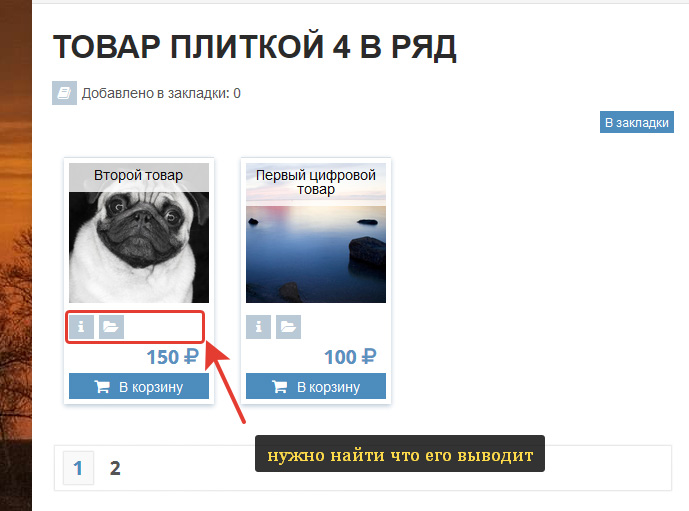
Что мы знаем о этой странице?
В вордпресс ее выводит плагин WP-Recall. А сама страница выводится шорткодом productlist с атрибутом type=slab
Инспектируем:
В браузере жмем F12. Открывается консоль разработки. В верхнем углу, слева, в этой панели кнопка «Инспектировать» (иконка курсор с прямоугольником) жмем по ней и тыкаем на искомый элемент на странице: 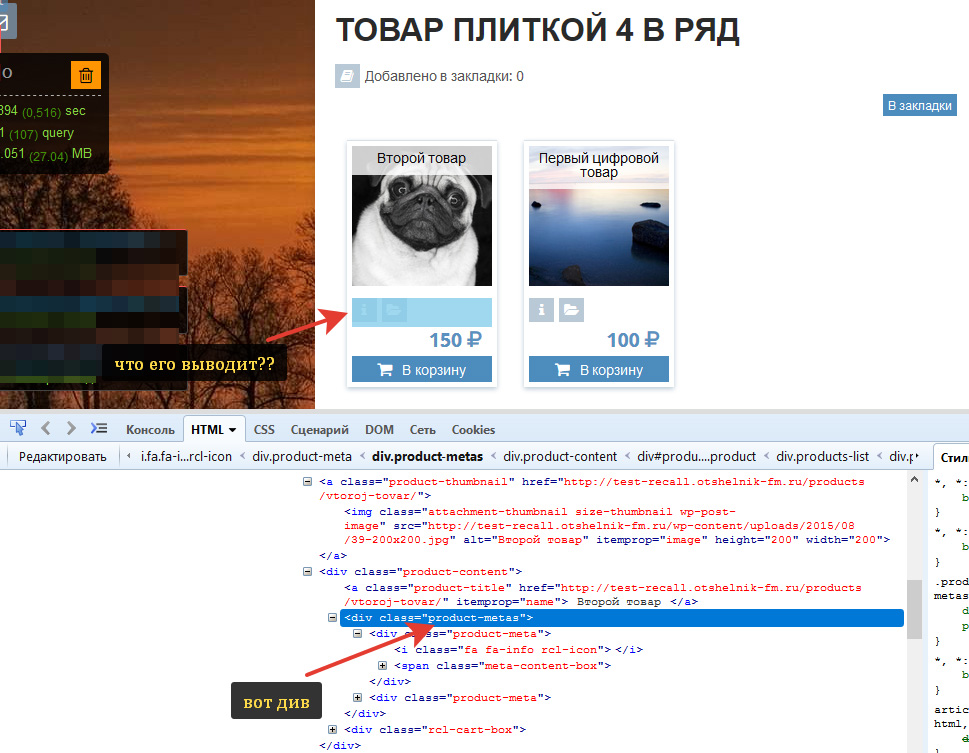
— ок. Имя дива мы знаем. Это product-metas
Теперь плагин WP-Recall (ведь именно он выводит этот контент в нашем случае) копируем на ПК, и ищем по всем файлам этого плагина (ctrl + shift + F в notepad++)
Находим: 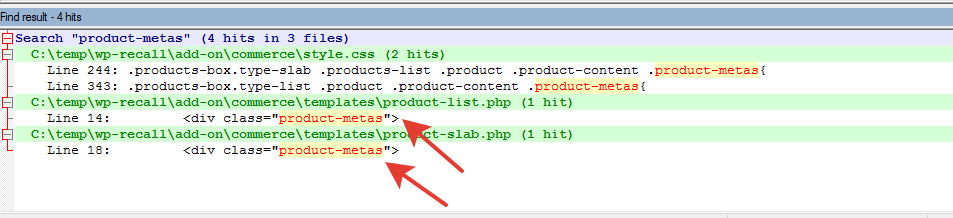
три файла. Один — таблица стилей. Два — темплейты. Этот блок я выводил шорткодом slab. Значит мой вариант — файл product-slab.php
Буквально за 2 минуты мы нашли то что искали. Это даже быстрей чем написать свой вопрос на форуме.
Удачного вам обучения юные вебмастера, веб программисты и просто те, кто настраивает себе свой персональный блог. Эти простые основы помогут вам быстро разобраться в внутреннем устройстве плагинов.
p.s. один знающий товарищ написал:
Всё, что выше написал коллеги касается файлов темы, но не движка или плагинов, потому как корректировать их код ненужно и может быть опасно.
но есть случаи не для правки (мой ответ):
не всегда чтобы что-то найти ищут именно для изменения. Мне часто надо просто глянуть исходники и найти за что зацепиться чтобы решить свою задачу — т.к. у 99% плагинов нет технического описания их api. Вот и изучаю самостоятельно.
т.е. так я могу найти нужную мне функцию (чтобы вывести какой либо блок в произвольном месте, или посмотреть аргументы функции и зависимости), посмотреть есть ли в ней хуки и фильтры или посмотреть кто же еще вызывает эту функцию.
Как найти нужный файл для редактирования
ребят подскажите как мне определить на сайте (скажем выбираю баннер-картинку) мне нужно узнать в каком файле она прописана(на ФТП) что бы скорректировать ее или заменить (саму картинку) или ссылку на которую переходишь при нажатии.
В мазиле или хроме есть Просмотр кода элемента,может спомощью него можно? и как расскажите прошу
вот пример файла,как найти сточку отвечающую за эту картинку? на самом FTP? (файл в котором редактировать)
Помощь в написании контрольных, курсовых и дипломных работ здесь.
 Как найти нужный файл для редактирования
Я в хроме находя нужное место кода не могу найти нужный файл в папке ворд пресс. Как вообще узнать.
Как найти нужный файл?
Доброго времени суток. Стоит задача изменить язык формы отправки и её вид. Как найти файл в котором.
Как проверить доступен ли файл для редактирования
Здравствуйте, как правильно проверить доступен ли файл для редактирования?
у меня уже готовый сайт,делал не я,даже в админку зайти не могу,вроде друпал а в нем я тоже не работал, могу только через ФТП менять настройки,вот надо найти как сменить банер. перерываю каждый файл.
Добавлено через 11 часов 43 минуты
проблема еще не решена!помогите
Добавлено через 9 часов 10 минут
ап!
через браузер это определить нельзя.
Как вариант скачать все файлы с фтп к себе и с помощью Nodepad++ сделать поиск, как предложил and_y87, по id или class или части содержимого этого блока.
Но если действительно содержимое этого банера находится в БД (ведь не все данные берутся из ФТП), значит его можно как-то редактировать через админку сайта.
Как открыть BAS-файл для редактирования?
Собственно говоря я знал два основных способа. 1. Надо запустить QBasic и через меню указать.
Как открыть xlsm файл для редактирования макроса
помогите. как открыть файл с расширением xlsm для редактирования макроса
При попытке открыть файл: «Не могу найти нужный парсер для файла»
Ребята, извините за глупый вопрос При попытке открыть файл сообщает об ошибке: «не могу найти.
Можно как либо открыть файл для редактирования в Excel и в Word?
Можно как либо открыть файл для редактирования в Excel и в Word (но не в браузере)?
Как найти нужные файлы PHP для редактирования сайта вручную?
Во время редактирования моих файлов PHP в Административной панели WordPress таких как header.php.
Создать массив натуральных трёхзначных чисел. Открыть файл для редактирования. В новый файл сохранить числа кратные трём
Доброе утро. Помогите пожалуйста. Создать массив натуральных трёхзначных чисел. Открыть файл для.
Как быстро находить нужный участок кода в файлах шаблонов и плагинов.
Хотите вы этого или нет, но рано или поздно вам придется залезть в ваши файлы WordPress и править их под свои нужды. Существует так же вариант привлечения программистов, но каждая такая просьба будет стоять вам денег, в большинстве случаев приличных денег за простую работу занимающую мало времени. Ради сохранения ваших средств, которые можно потратить на продвижения вашего сайта, а не на программиста, я научу вас быстро находить нужные участки кода в файлах плагина или темы.
Если вы не являетесь автором своего шаблона, или же забыли где именно находятся те или иные элементы, тогда специально для вас приведен вариант поиска сразу по всем файлам.
Для чего нужен быстрый поиск по файлам php, CSS, html?
Большинство из вас обратившись к данной статье уже знают зачем им нужна такая функция, поиска по всем файлам одновременно, если же вы зашли суда случайно тогда приведу вам типичные примеры, подходящие под данную тему.
Вам может понадобиться найти:
Любую другую вашу проблему связанную с поиском элементов в не известном файле решит руководство представленное ниже.
Как искать участки кода в файлах?
Для начала работы нам нужно скачать и установить быстрый и полезный редактор Notepad++ который можно скачать по этой ссылке.
После установки, заходим в редактор и открываем необходимые нам файлы, я возьму файлы темы Twenty Fourteen, вы же можете использовать свои.
Для того что бы открыть все файлы темы нужно выделить их все и перетащить в окно редактора.

Файлы перенесены, в общем мы могли этого и не делать, но в дальнейшем так будет быстрее их редактировать.
Файлы в редакторе? Отлично, теперь вызываем окно поиска нажатием клавиш Shift + Ctrl + F, нам откроется следующее:
В примере я указал название класса, для обозначения пометки автора статьи в публикациях, это может понадобиться при удалении ссылок на страницы автора, которые создают дубли страниц.
В поле “Папка” указываем папку с темой в которой находятся наши файлы. После этого нажимаем на кнопку “Найти всё”.
При корректном введении параметра внизу экрана вам отобразиться список файлов в которых употребляется этот класс и строчки кода, для быстрого поиска.
В моем случае это два файла, находящиеся по указанному зеленым цветом адресу. Сам класс подсвечивается красным цветом, найти который можно при помощи горизонтальной прокрутки.
После определения директории файла и линии в которой используется параметр, можно переходить к правке.
Для наглядности, определим еще и “злокачественный” тег bloginfo, при вызове которого создаются запросы к БД.
Наверное вы будете удивлены количеством вызовов этой функции, которую можно с легкостью сделать статичной, без замедления движка.
И того минимум на 8 обращений к базе данных, с каждой загрузки страницы, каждого пользователя можно избежать если правильно подкорректировать код шаблона.
Таким вот нехитрым и очень простым способом мы научились работать сразу с несколькими файлами одновременно. Если вам понравился этот урок тогда вы можете посмотреть другие полезные руководства для начинающих пользователей WordPress.
При возникновении каких либо трудностей пишите в комментариях, попробуем помочь или же если вы знаете более быстрый способ искать нужную информацию в файлах, так же с удовольствием ознакомлюсь.
What The File — В каком файле находится код элемента?
Привет, друзья! Очень часто нам хочется что-то подредактировать на своём сайте. Но как же узнать, в каком файле находится код того или иного элемента? Ответим на этот вопрос, установив What The File. Он поможет находить и редактировать программный код.
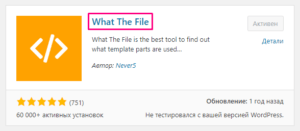
Теперь он будет отображаться в верхней панели сайта в режиме авторизации. Справа вверху увидите его. Незарегистрированные пользователи его не обнаружат.
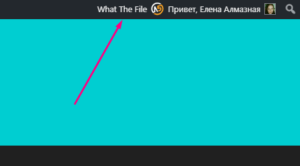
Чтобы плагин определения файлов заработал, настраивать его не надо. Просто откройте необходимую страницу. А затем наведите курсор на надпись What The File. Выпадающее меню покажет вам папки и файлы.
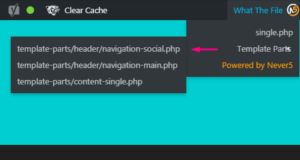
Таким образом, с помощью него можно определить, какие части шаблона используются на просматриваемой странице. А жёлтая ссылка ведёт на сайт разработчика.
Для редактирования нажмите на файл. Вас переадресует в редактор темы. В открывшемся файле темы вы и сможете произвести изменения. Только не забудьте перед этой процедурой сделать резервное копирование сайта.
А ещё лучше, создайте на своём ресурсе дочернюю тему. Тогда будет не так страшно допустить ошибку. Ведь всегда можно переключиться на родительскую тему, пока не исправите поломку.
Дополнение
Также хочу дать вам рекомендацию. Как я уже упомянула выше, плагин и имена файлов видны зарегистрированным посетителям. То есть, если у вас предусмотрена регистрация на сайте, читатель увидит то же, что и вы.
Поэтому лучше использовать его на начальных этапах настройки сайта. Когда ещё посетителей нет или совсем мало. Либо установить его для выполнения определённой цели, а затем удалить.
Кроме того, для глобальных изменений он не подходит. Впрочем, когда вы будете к ним готовы, то данный определитель вам уже не понадобится. Ведь к тому времени вы будете уже неплохо ориентироваться в программных папках и файлах.
А пока можете тренироваться и смотреть, в каком файле располагается участок вашей WordPress-темы.
В следующем уроке мы рассмотрим 10 методов привлечения трафика на сайт.
Также полезно будет изучить статью о правильном отображении кавычек на сайте WordPress.
Как найти и изменить код html
 После установки шаблона, со временем у начинающих веб мастеров возникает закономерный вопрос, как изменить цвет, стилистику написания заголовков, добавить объем и сделать шрифт тех же заголовков побольше. Многих новичков это вводит в ступор, так как непонятно, что и где искать.
Конечно, можно заняться глубоким изучением всех этих тонкостей сайтостроения, но пока еще на горизонте перспектив, как таковых не наблюдается, становится еще один закономерный вопрос, а оно вам нужно?
На освоение азов веб-мастеринга у вас уйдет приличный отрезок времени. А время это деньги. Поэтому если вы нуждаетесь в незначительной корректировке некоторых элементов шаблона и не знаете, как найти нужный код HTML в независимости от платформы сайта, эта статья именно для вас.
На самом то деле тема должна называться как-то наподобие: «Как править код CSS». Ну да ладно начнем мы с HTML, а закончим CSS. Все дело в том, что при необходимости изменения цвета, шрифта сайта, хлебные крошки приводят к файлам СSS.
Давайте для начала определимся с этими двумя понятиями:
— Код HTML является основой, на которой создается сайт. Именно благодаря нему браузер понимает, какие элементы и в каком порядке выводить на ту или иную страницу.
— Код CSS является языком программирования, отвечающим за внешний вид веб-страниц. Именно этот код должен поддаваться правке при надобности изменения внешнего вида сайта.
Становится очевидным, что если нужно изменить, к примеру, цвет заголовка в статье либо в пунктах меню, то в правке нуждается один из файлов CSS. Именно это нужно уяснить на начальном этапе внесения изменений самостоятельно.
Где находится html код страницы
И так возвращаясь к теме изменения кода страницы, необходимо сначала посмотреть html код. Я расскажу на примере браузера Opera, так как работаю в основном в нем. Спешу сообщить, что если вы предпочитаете пользоваться иным браузером, не стоит сразу же закрывать эту страницу, поскольку принцип проверки в независимости от браузера практически идентичен.
Как изменить стиль заголовка
В одной из предыдущих статей я рассказал, «Как убрать ссылку из заголовка Joomla», а сегодня вы узнаете, как все это дело подправить и сделать более привлекательным.
Допустим нам нужно изменить цвет и размер заголовка статьи. Для этого нажимаем по нему левой кнопкой мышки и в открывшемся окне выбираем «Посмотреть код элемента». После чего в левой части экрана нашему вниманию предстанут фантастические иероглифы, с помощью которых мы и определим, где собака зарыта. Таким способом можно посмотреть и подправить практически каждый элемент шаблона.
Далее хочу обратить ваше внимание на скриншот.
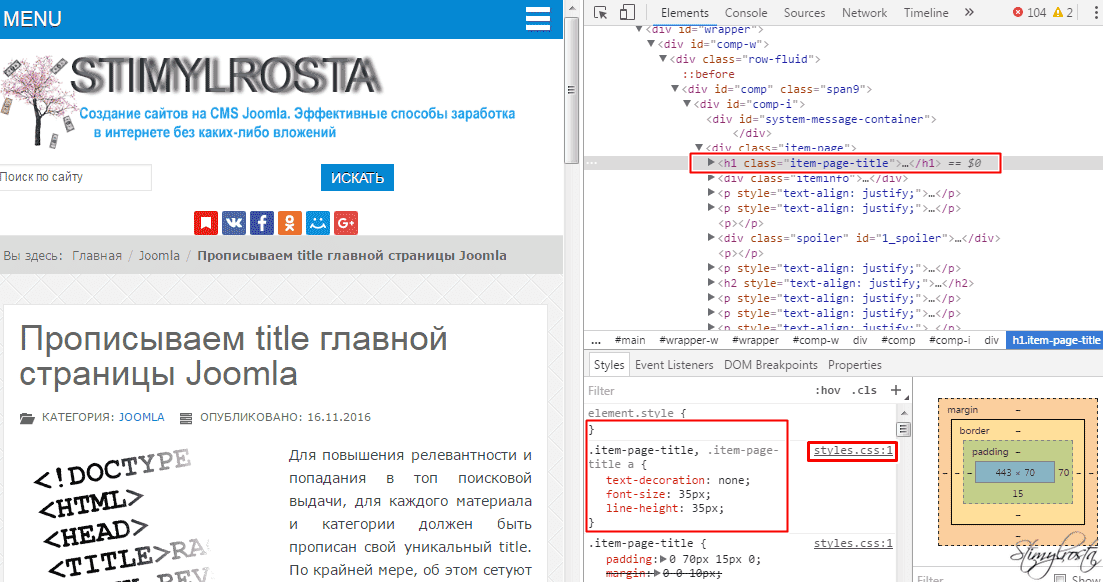
В его верхней части я выделил HTML код, отвечающий за вывод заголовка h1. По умолчанию при проверке он подсвечивается серым фоном. Ну да ладно, это так для общего сведения. Нам же нужно обратить внимание в нижнюю часть скриншота, где расположены скрипты, отвечающие за вывод CSS стилей. Хочу сразу же предупредить, что в зависимости от шаблона название CSS файла может отличаться, но, как правило, это style.css или template.css.
И так с файлом мы определились, но как узнать где он находится? Элементарно просто, нужно навести курсор мышки на расположенное с правой стороны слово style.css, после чего возле него отобразится путь нахождения файла. Вместе с тем здесь же будет указана и строка, которую нам нужно подправить. Как видно на картинке это первая строка.

Некоторые свойства CSS
Ниже я приведу некоторые свойства, с помощью которых можно внести определенные изменения и поэкспериментировать со стилями.
— font-size – изменение размера текста.
— text-decoration – в зависимости от команды сюда относится зачеркивание и подчеркивание текста, а также выделение линиями.
— font-family – семейство шрифтов.
— color – цвет текста.
Если у вас после корректировки ничего не изменилось, очистите кэш браузера. Как видите, чтобы изменить внешний вид заголовков и освежить дизайн сайта всего лишь понадобится подправить css код, а ни как не изменить код html.
Спасибо за внимание и до скорого на страницах Stimylrosta.

Обнаружили в тексте грамматическую ошибку? Пожалуйста, сообщите об этом администратору: выделите текст и нажмите сочетание горячих клавиш Ctrl+Enter