
Стандартные решения
Каталог товаров
Рассмотрим замер частоты базовой станции с помощью:
1. Смартфона на андроиде с поддержкой 4G.
2. Модема с интерфейсом HiLink.
3. Обычного модема Stick.
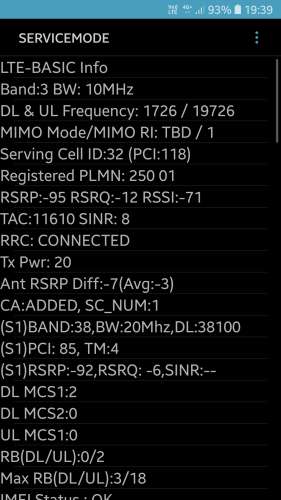
1. Определяем частоту сигнала с помощью смартфона. Для самсунговских андроидов имеется « секретный код», который нам даст нужные сведения. На всякий случай выключите ВайФай, включите передачу данных и выберите режим сети, который вы исследуете (3G или 4G). Вместо номера телефона на клавиатуре набираете *#0011#, телефон сразу входит в сервисный режим и выдает нам информацию о сигнале БС, к которой вы подключены.

На рисунке выделены параметры, которые нам важны. Видим, что смартфон в режиме 4G LTE, частотный диапазон Band7 ( об этом чуть ниже), страна Россия, оператор МТС, параметры сигнала RSRP, RSRQ, SNR, также имеется один из параметров, по которому мы определяли координаты вышки — TAC.
Частотные диапазоны Band, которые применяются российскими операторами, найдете здесь.
Для режима 3G данные будут немного другими, т.к. параметры сигнала другие. Тем не менее, частота будет выдана в виде Band1. Это диапазон 2100 Мгц.
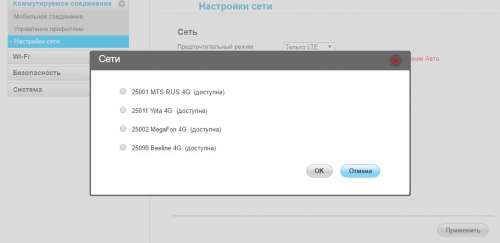
2. Частотный диапазон сигнала через интерфейс модема HiLink можно определить методом перебора частот.


Контроль параметров сигнала — на этом скриншоте.

3. Для интерфейса Stick нужно воспользоваться знакомой программой MDMA. Подробная инструкция для определения частоты находится в этой статье. Ниже приведена методика, опирающаяся на указанный материал.
Для того, чтобы верно определить частоту вещания вашего сотового оператора и правильно подобрать 3G-aнтенну, вам потребуется поднять ваш модем как можно выше с помощью USB-удлинителя или какого-либо другого приспособления и загрузить программу MDMA:
В первом случае, MDMA запускается обычным методом через двойной клик по файлу, а во втором — через командную строку cmd.exe с помощью следующей команды:
C:mdma.exe /port:comXX /commandset:huawei
при условии, что mdma.exe лежит в корне диска C, а XX — номер порта, на котором висит модем марки Huawei. Для ZTE применяется параметр — /commandset:zte
После запуска программы MDMA, вы увидите уровень приема, параметры базовой станции, шумов и так далее. В программе нужно найти кнопку «Band Config». Именно с помощью нее мы сможем определить частоту UMTS и LTE.

Нажав на эту кнопку, у вас должно появиться диалоговое окно, в котором вы можете явно выбирать частоты для передачи данных. Если этого не происходит или программа выдает ошибку, о том, что данная опция недоступна для модема, то стоит попробовать ее запустить из командной строки, как описано выше. Если и это не помогло, то скорее всего модем не поддерживает команды жесткого задания частот.
Пусть нас интересует только 3G, тогда внимание мы остановим только на параметрах UMTS2100 и UMTS900, хотя можно поиграться и с GSM-частотами для подбора, например, GSM-репитера.
1) Выставляем параметр «Custom » вместо «Automatic »
2) Ставим галочку только на «UMTS2100 », далее нажимаем «Apply », затем «OK » и наблюдаем за поведением уровня сигнала и регистрацией в сети. Если после сохранения параметров в главном окне программы в поле «Operator » появилось название оператора сотовой связи и параметр «Registered » стал отмечен галочкой, то значит регистрация в сети прошла нормально и это говорит о том, что у вас ведется вещание на частоте UMTS2100.
3) Если предыдущий пункт не дал положительного результата, то пробуем выставить галочку только на UMTS900 и проделать все тоже самое. Если регистрация прошла успешно и вы получили название оператора, частоту, и отметку «Registered », то у вас 3G работает на 900 мГц.
При выборе вручную стандарта UMTS900 и попытке применить изменения, MDMA может выдать ошибку о том, что данная настройка не может быть применена. Это означает, что модем не умеет работать в стандарте UMTS900.
После проведенных действий вы будете точно знать на какой частоте работает сеть 3G у вашего сотового оператора. Соответственно, вам не составит труда подобрать 3G-антенну под требуемый частотный диапазон и получить максимальную скорость и стабильность соединения.
260 кбит/сек, и то, если повезет…
Как узнать на какой частоте работает модем
Частоты и операторы
Актуальную информацию по диапазонам, несущим и комбинациям агрегаций во всех регионах смотрите в Таблице
7)/
CA_1_7 /5+10/
CA_1_20 /5+5/
CA_1_7_20 /5+10+5/
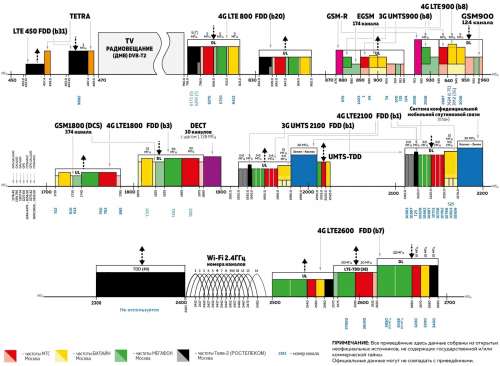
Распределение полос частот GSM1800 между операторами по регионам РФ в графическом виде
Распределение полос частот GSM900 между операторами по регионам РФ в графическом виде
Распределение полос частот GSM900/1800 между операторами по регионам РФ (на 24.12.2018)
Распределение полос частот GSM900/1800 между операторами по регионам РФ (по версии CNews)
Распределение полос частот GSM900 между операторами по регионам РФ (на 01.07.2016):  gsm900.pdf ( 70.38 КБ )
Распределение полос частот GSM1800 между операторами по регионам РФ (на 01.07.2016): gsm1800.pdf ( 58.91 КБ )
Распределение GSM каналов (актуальность под вопросом)
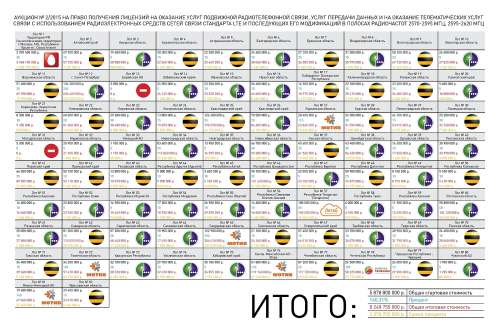
Внимание! Не стесняйтесь делиться актуальной информацией по данной теме. Если эта информация достаточно объемная (например, полная инфа по частотам в каком-то регионе), просьба создавать отдельный пост, ссылка на который будет добавлена в шапку.
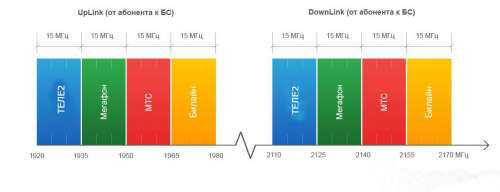
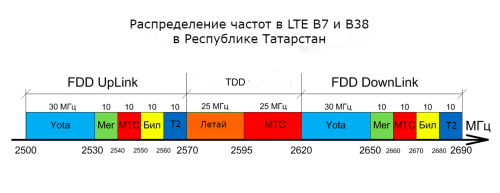
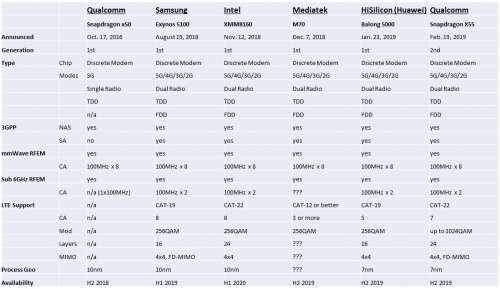
LTE подробно по операторам
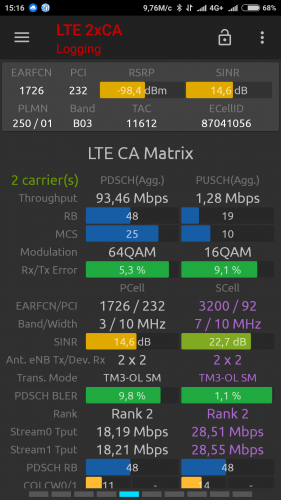
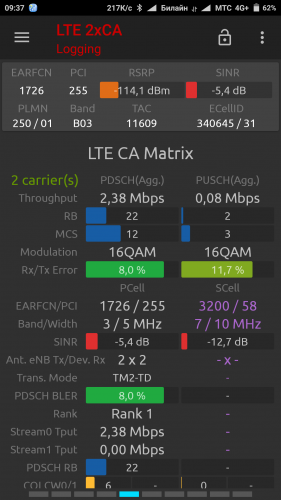
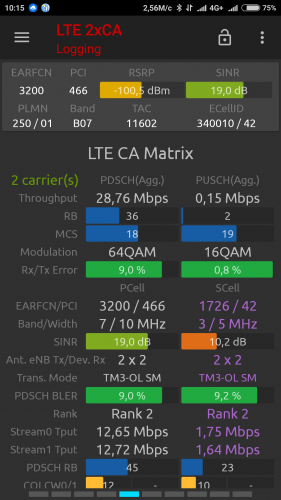
|
Агрегация CA_3_7 CA_7_3 5+10 МГц 10+5 МГц 10+10 МГц
B20 800 5 МГц Несущая 6175 /поддержка 256QAM/ Если есть что добавить пишите в qms поправлю
|
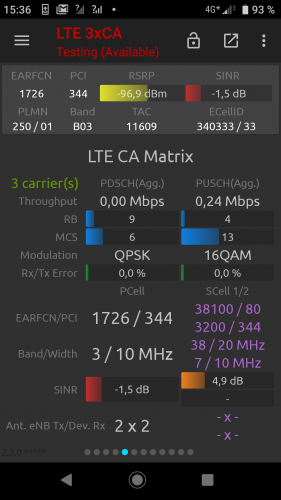
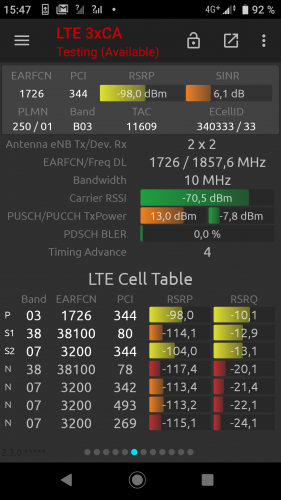
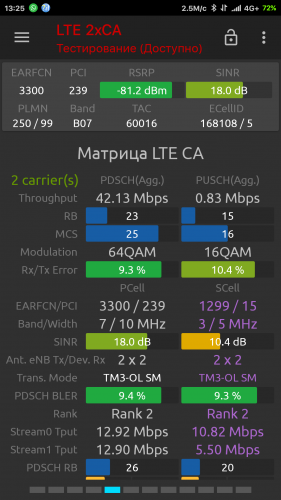
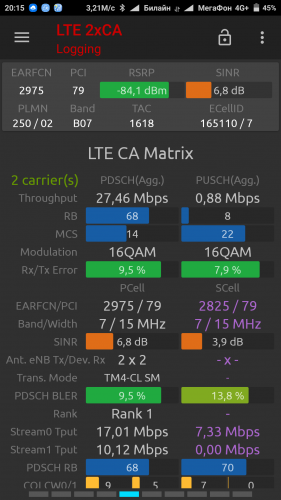
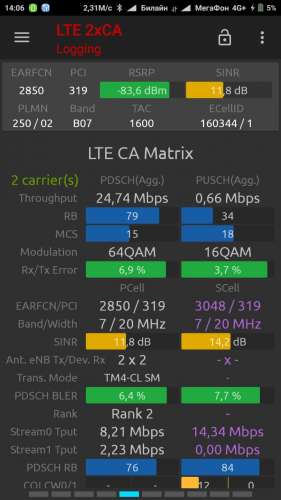
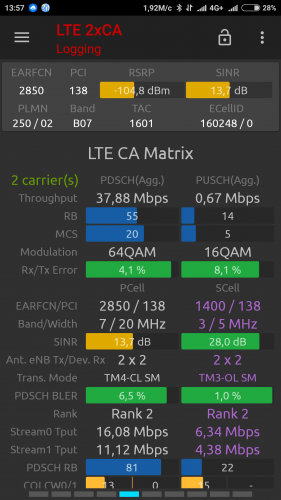
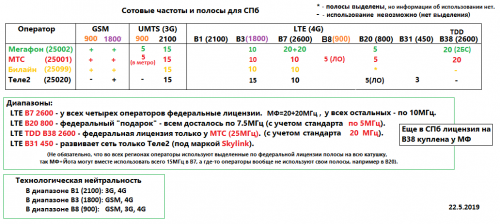
Последние изменения:
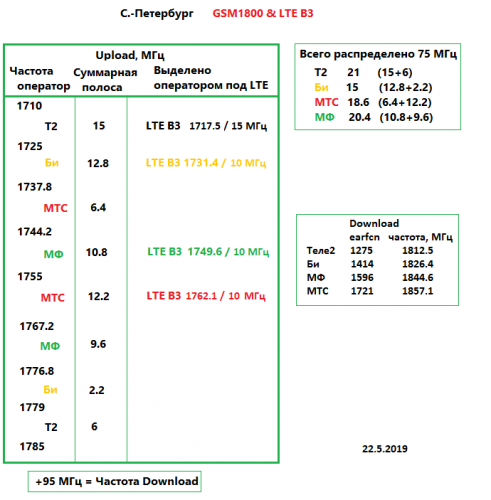
22 мая 2019: У Т2 в LTE В3 расширили полосу до 15 МГц. По ЛО у Т2 есть В20, и агрегация с этим диапазоном.
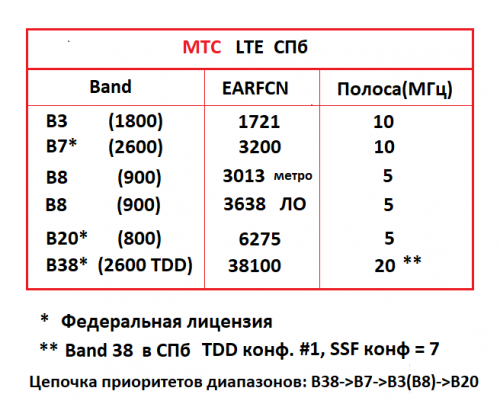
МТС В38 в СПб DL/UL конфигурация #1, Special subframe конфигурация #7.
Что означает, что при полосе в 20 МГц, QAM64 «вверх», TDD Config=1, и SSF конфиг =7, MIMO 2×2, теоретический предел:
при устройстве с QAM64 «вниз», пределы составят: DL 82 Мбит/сек и UL 32 Мбит/сек (в практических тестах я видел сам 60 МБит/сек ).
при устройстве с QAM256 «вниз», пределы: DL 109 Мбит/сек и UL 32 Мбит/сек (в практических тестах Thanatos MD видел 82 МБит/сек).
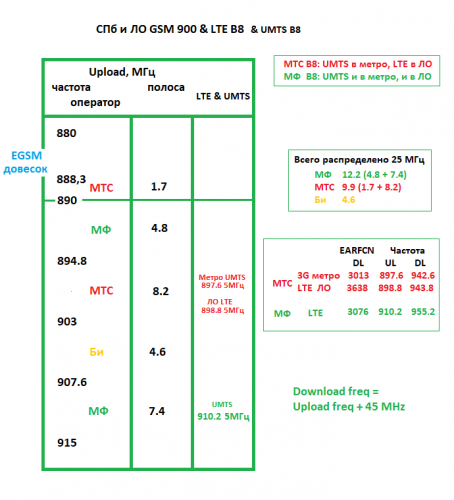
UMTS: B1(2100) 5. МГц (EARFCN 10687, UL 1947.4МГц, DL 2137.4МГц)
В8(900) 5 МГц (EARFCN 3076, UL 910.2МГц, DL 955.2МГц)
 ash16,
Да, официально её ещё нет, но на некоторых БС запущена.
Пока ещё тема находится «на этапе становления», предлагаю:
2. Рассматривать логически «симметричные» комбинации раздельно. Например, CA_3_7 и CA_7_3, CA_7_3_7 и CA_7_7_3. Теоретическая «симметричность» совсем не означает равнозначность в реальной сети.
4. Различать случаи, когда агрегируемые компоненты могут приниматься только с одной и той же БС, и когда их источником могут быть (или должны быть) разные станции. То есть, отличать inter-site CA от «обычной», intra-site.
5. Указывать максимально эффективную схему модуляции, поддерживаемую для каждой несущей (в каждом диапазоне). На сегодня, достаточно будет информации относительно даунлинка. Собствено, для подавляющего большинства работающих сейчас сетей это будет 64QAM или 256QAM.
Как я и писал, нетмонитор в моем Самсунге это не показывает.
Лично я впервые увидел B3 20 МГц у МТС еще в сентябре 2015, когда открылись «Котельники». Сначала только на самой этой станции, а через пару-тройку месяцев и на двух соседних «Жулебино» и «Лермонтовский проспект».
Ссылки:
20 МГц в Котельниках
20 МГц в Жулебино
sandwern,
Точно. Но приоритет за B7, который у меги очень распространен.
ЗЫ. Вроде, в некоторых (очень малочисленных) регионах мега дает йоте доступ в B20, но только потому, что другого нет.
yanixxx,
не удивлюсь, что в 250-02. Когда сидел на йоте, мои аппараты (виндофоны) безуспешно пытались подключиться к LTE 250-02, если 250-11 отсутствует. Через кучу времени (вроде, более полугода) после того как я от них ушел, они все-таки отчитались в сми, что исправили проблемы, возникающие из-за этого, но больше к ним я ни ногой. Так что не проверял как сейчас.
Вы ведь упоминаете NSG в качестве программы для наблюдения всего этого дела. В ней и можно это увидеть. Или в QXDM, например. Да, это всё работает только для оборудования на квалкоммовских платформах. Но если мы говорим об описании параметров сетей, то можно, наверное, и найти аппарат на такой платформе, если даже такого сходу нет под рукой.
Как узнать частоту на Android
Определяем поколение сотовой сети
На устройствах Android определить частоту 4G можно и проще, воспользовавшись бесплатным приложением CellMapper, либо другую (Network Cell Info и др.). Эти программы отображают информацию о сотовой сети, в том числе текущий Band.
Если хотите вручную узнать частоту и много полезной информации в дополнение — читайте ниже.
Для начала, нужно определить поколение сотовой связи с помощью смартфона. Это достаточно легко. В большинстве современных систем Android (Андроид) стандарт передачи данных указывается в строчке состояния рядом со шкалой уровня сотового сигнала. Стандарт связи может быть указан как LTE (4G), UMTS+ (3G), HSPA+ (3G), EDGE (2G).
Существуют следующие обозначения:
Например, на смартфонах Xiaomi с двумя SIM-картами строка состояния выглядит следующим образом:

Так легко определить: первая SIM-карта оператора МТС в данный момент работает в режиме 4G, а вторая SIM-карта Tele2 — в 3G.
На каких частотах работают операторы связи в России:
Есть существенная проблема: одна и та же технология связи может работать на разных частотах.
Каждый стандарт связи (2G, 3G и 4G) занимает несколько частотных диапазонов.
Чтобы модем работал правильно, необходимо узнать частотный диапазон, на котором работает Ваш оператор именно в той области, где хотите ловить мобильный Интернет.
Сейчас в России встречаются следующие стандарты:
| Поколение | Частотные диапазоны | Название стандарта |
| 2G | 900 МГц | GSM-900, EGSM, GSM-E900 |
| 1800 МГц1800 МГц | GSM-1800, DCS-1800 | |
| 3G | 900 МГц | UMTS-2100 |
| 2100 МГц | UMTS-2100 | |
| 4G | 800 МГц | LTE800 |
| 1800 МГц | LTE1800 | |
| 2600 МГц | LTE2600 |
Узнать, на каком частотном диапазоне работает Ваш оператор связи — уже не так-то легко. Разработчики операционных систем (далее ОС) Android подумали, что эта информация не пригодится пользователям, и скрыли её где-то в сервисном меню.
Ниже, Вы узнаете, как вызвать сервисное меню на смартфоне / планшете и узнать частотный диапазон, используемый Вашим оператором связи.
Переводим смартфон в требуемый стандарт связи
Если Ваш смартфон по умолчанию использует тот стандарт связи, который будет ловить модем — действий не требуется. В противном случае, когда Вам необходимо определить частотный диапазон другого стандарта связи, например частоту 4G, а смартфон автоматически подключается к 3G. Принудительно переведите смартфон в соответствующий стандарт связи.
Для этого на устройствах Android перейдите в Настройки > Другие сети > Мобильные сети > Режим сети и выберите необходимый стандарт связи.
В зависимости от модели устройства и версии операционной системы путь к разделу Режим сети может незначительно отличаться.

Как узнать частоту сотовой связи
Для того, чтобы получить информацию о частоте, на которой Ваше устройство подключено к Базовой станции, нужно зайти в сервисное меню. На устройствах под ОС Android оно называется Service Mode (Сервисное меню). Чтобы вызвать соответствующее меню, нужно набрать с телефона специальный номер.
Перед тем, как производить манипуляции с Сервисным меню, нужно отключить WiFi-соединение. В случае, если в Вашем устройстве установлено две SIM-карты, рекомендуется извлечь ненужную SIM-карту и оставить только ту, с которой хотите «работать». Так Вы сможете избежать ненужной информации и точно получите достоверные данные о частотах связи.
Как вызвать сервисное меню на Android
В зависимости от версии Android Сервисное меню откроется с помощью одного из следующих кодов:

Для открытия Сервисного меню на устройствах Xiaomi нужно набрать номер *#*#4636#*#*, открыть раздел «Информация о телефоне» и сдвинуть страницу вниз. На устройствах с двумя SIM-картами разделов «Информация о телефоне» будет два.

Определяем частоту работы 2G (GSM)
Для того, чтобы определить частоту, на которой работает GSM-сеть, используется радиочастотный номер канала — ARFCN — это идентификатор, указывающий, в каком именно диапазоне на данный момент работает Ваше устройство. На странице Сервисного меню идентификатор указывается после обозначения ARFCN, RX, Rx Ch, Freq, BCCH, например: arfcn 639 (значит GSM 1800 МГц) .
Редко, когда устройства в режиме 2G показывают сразу название стандарта связи (например, GSM-900). Если Ваше устройство отобразило название стандарта в готовом виде, считайте, что Вам повезло. В противном случае определите, к какому стандарту относится указанный ARFCN, с помощью таблицы.
Таблица определения значений параметра ARFCN
| ARFCN | 2G-стандарт | Частотный диапазон |
| 1–124 | GSM-900 | 900 МГц |
| 0–124 975–1023 | EGSM (GSM-E900) | 900 МГц |
| 512–885 | GSM-1800 (DCS) | 1800 МГц |
Если устройство показывает много значений ARFCN, перечисленных столбиком, тогда активная сеть, как правило, первая по списку.
Определяем частоту работы 3G (UMTS / WCDMA)
Здесь идентификатор канала называется по-другому —UARFCN. В отличие от 2G-сетей, значений UARFCN может быть два: Первое, позволяющее определить канал приёма данных (DL — DownLoad), и второе, указывающее на канал отправки данных (UL — UpLoad). Ещё может быть указано название стандарта или его порядковый номер — Band.
Таблица определения значений параметра UARFCN
| Band | UARFCN | 3G-стандарт | Частотный диапазон | |
| B1 | DL | 10562–10838 | UMTS-2100 | 2100 МГц |
| B8 | DL | 2937–3088 | UMTS-900 | 900 МГц |
Если устройство показывает много значений UARFCN, перечисленных столбиком, тогда активная сеть, как правило, первая по списку.
Определяем частоту 4G-сети
Тут может быть указан Band или идентификатор канала — EARFCN. Если устройство показывает много значений EARFCN, перечисленных столбиком, тогда активная сеть, как правило, первая по списку.
Таблица определения значений параметра UARFCN
| Band | EARFCN | 4G-стандарт | Частотный диапазон | |
| B3 | DL | 1200–1949 | LTE1800 FDD | 1800 МГц |
| UL | 19200–19949 | |||
| B7 | DL | 2750–3449 | LTE2600 FDD | 2600 МГц |
| UL | 20750–21449 | |||
| B20 | DL | 6150–6449 | LTE800 FDD | 800 МГц |
| UL | 24150–24449 | |||
| B38 | 37750–38249 | LTE2600 TDD | 2600 МГц |
Отдельное внимание, на то, что в последнем приведенном стандарте (B38 LTE2600 TDD) не указаны различные значения EARFCN для отправки и приема. Причина в том, что в стандарте LTE Band 38 прием и передача данных происходит в одном и том же частотном диапазоне, но последовательно (технология TDD, последовательный разнос канала).
Дополнительные рекомендации
Внимательно смотрите частоту передачи именно в той точке, где Вы планируете устанавливать антенну. Когда оператор связи использует несколько частотных диапазонов одновременно, Ваше устройство может на улице использовать один стандарт, а внутри дома — другой. Это из-за того, что более низкие частоты проникают в помещения лучше и, как правило, именно им электронные устройства отдают предпочтение.
Узнать частоту при помощи модема 4G/3G, кликнуть тут.
Как определить частоту сотовой связи с помощью смартфона
Проще всего это сделать с помощью телефона под управлением операционной системы Android или iOS (iPhone). Определить поколение сотовой сети через смартфон, как правило, очень легко. В большинстве современных операционных систем технология передачи данных указывается в строке состояния рядом с уровнем сотового сигнала. Технология может быть указана непосредственно (2G, 3G или 4G) или с помощью одной из аббревиатур. Чаще всего встречаются следующие обозначения:
На каких частотах работают операторы в России:
Поколение
Частотные диапазоны
Название стандарта
GSM-900, EGSM, GSM-E900
Узнать, на какой частоте работает ваш оператор, уже не просто. Разработчики операционных систем Android и iOS решили, что эта информация не будет полезной обычным пользователям, и поместили ее в сервисное меню. Сегодня мы расскажем вам, как открыть скрытое меню и узнать частоту, которую использует оператор на вашем смартфоне.
Но для начала необходимо перевести смартфон в нужный стандарт!
Если ваш смартфон изначально использует ту сеть, которую вы хотите улучшить, дополнительных действий не требуется. Но бывают ситуации, когда необходимо определить диапазон частоты другой сети. К примеру, вы хотите узнать частоту 2G, а смартфон автоматически подключается к 3G. Другая ситуация: необходимо усилить разговорную связь, а ваш телефон подключен к 4G-LTE, которая транслирует только мобильный интернет. Для того чтобы измерить необходимый стандарт, принудительно переведите свой смартфон в нужный режим.
На устройствах Android перейдите в Настройки > Другие сети > Мобильные сети > Режим сети и выберите необходимый стандарт связи. В зависимости от модели смартфона и версии операционной системы путь к разделу Режим сети может чуть отличаться.

Не забываем перевести смартфон в нужный стандарт!
Смартфоны компании Apple не поддерживают ручное переключение режимов. В этом случае пользователи iPhone могут определить частоту только того стандарта, в котором смартфон работает автоматически.
Как узнать частоту сотовой связи?
И так, чтобы получить информацию о частоте, на которой вещает ваш смартфон, необходимо зайти в сервисное меню. На устройствах Android оно называется Service Mode, на смартфонах компании Apple — Field Test. Чтобы запустить соответствующий экран, нужно набрать с телефона определенный номер.
Внимание! В зависимости от модели телефона или планшета и версии ОС, приведенные в этой рубрике инструкции могут не работать. В этом случае ввод кода останется бесполезным. Так же на некоторых устройствах меню выглядит по другому.
Перед тем, как начать тестирование частот, отключите WiFi на устройстве.
Как открыть сервисное меню на Android
На Android сервисное меню открывается с помощью одного из данных кодов:
*#0011#
*#*#4636#*#*
*#*#197328640#*#*
После ввода последнего символа сервисное меню должно открыться сразу, нажимать кнопку вызова чаще все го не нужно. На устройствах Samsung вы сразу увидите на экране с информацию о состоянии сети. На гаджетах других производителей может быть потребуется перейти в подраздел «Информация о телефоне», содержащий информацию о мобильном соединении.

Для получения информации о сети на Xiaomi нужно набрать номер *#*#4636#*#*, перейти в раздел «Информация о телефоне» и спустить страницу вниз. На телефонах с двумя SIM-картами в меню «Информация о телефоне» пунктов будет два.
На телефонах компании Apple сервисное меню открывается таким же образом, только код другой. После ввода кода нужно нажать кнопку вызова *3001#12345#*
Чтобы получить информацию о сотовом подключении, вам нужно найти пункт подменю. В зависимости от выбранного стандарта связи пройдите:
для 2G: GSM Cell Environment > GSM Cell Info > Neighboring Cells > 0

для 3G: UMTS Cell Environment > Neighbor Cells > UMTS Set > 0

для 4G: Serving Cell Info

Определяем частоту 2G-сети-GSM
Иногда устройства в режиме 2G показывают название стандарта (например, GSM-900) или рабочую частоту. Если ваш телефон отобразил название стандарта в готовом виде, считайте, что вам повезло. В противном случае определите, к какому стандарту относится указанный ARFCN, с помощью нижеприведенной таблицы.
ARFCN
2G-стандарт
Частотный диапазон
Пример, как выглядит определение частоты GSM на смартфонах Samsung (слева) и iPhone (справа):

Определение частоты GSM
Бывает что смартфон показывает несколько значений ARFCN, перечисленных столбиком, в этом случае активная сеть, как правило, первая по списку.
Определяем частоту 3G-сети