
Как узнать какой чипсет на материнской плате
Чипсет – основа любой материнской платы. Именно чипсет определяет основные возможности, которыми располагает плата. В зависимости от архитектуры процессора чипсет может отвечать за связь с памятью, видеокартой, платами расширения и интерфейсами для подключения внутренних и внешних устройств. В этом материале мы рассмотрим сразу несколько способов, которые позволят узнать название чипсета материнской платы.
Как узнать чипсет материнской платы без Windows
Самый простой и надежный способ узнать чипсет материнской платы – это определить название модели самой материнской платы и потом найти ее характеристики в интернете. А уже в характеристиках материнской платы всегда будет указан чипсет, на основе которого она построена. Этот вариант сработает в любом случае, при любой материнской плате и вне зависимости от того работает компьютер или нет.
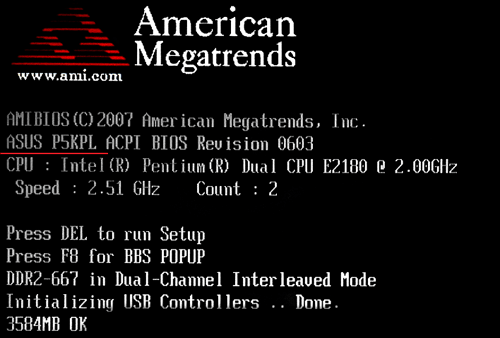
Определить модель материнкой платы можно разными способами. Например, во многих случаях название материнской платы появляется на экране компьютера сразу после его включения, во время процедуры POST. Вы можете остановить загрузку компьютера на этапе процедуры POST с помощью нажатия на клавишу Pause/Break. После этого можно будет изучить информацию на экране и найти название материнской платы. В некоторых случаях на экране POST будет указан непосредственно и сам чипсет, но в большинстве случаев там будет только название материнской платы.
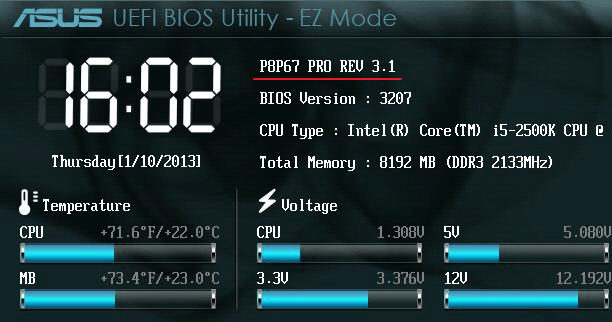
Если у вас современная материнская плата, то во время процедуры POST на экране может не появляться никакой информации. В этом случае название материнской платы можно посмотреть в настройках BIOS. Для этого сразу после включения компьютера, во время процедуры POST, нажмите на клавишу входа в настройки BIOS (обычно это клавиша Delete). В большинстве случае название материнской платы будет указано уже на стартовом экране BIOS.
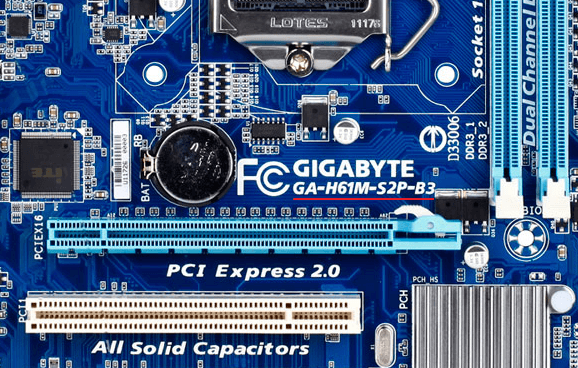
В самом крайнем случае можно просто снять боковую крышку системного блока и посмотреть какое название указано непосредственно на самом текстолите плате. В большинстве случаев название материнской платы указывается рядом с разъемом PCI Express.
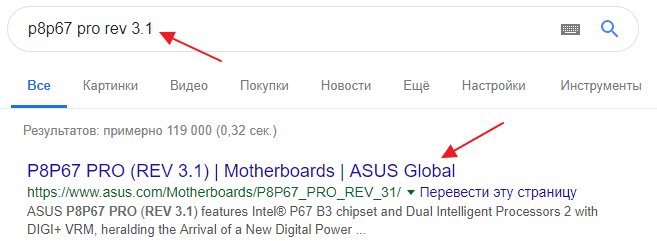
После того как вы выяснили как называется ваша материнская плата, вы можете узнать название ее чипсета. Для этого просто введите название платы в любую поисковую систему и перейдите на официальный сайт ее производителя.
На сайте производителя платы нужно перейти в раздел «Спецификации» или «Specifications».
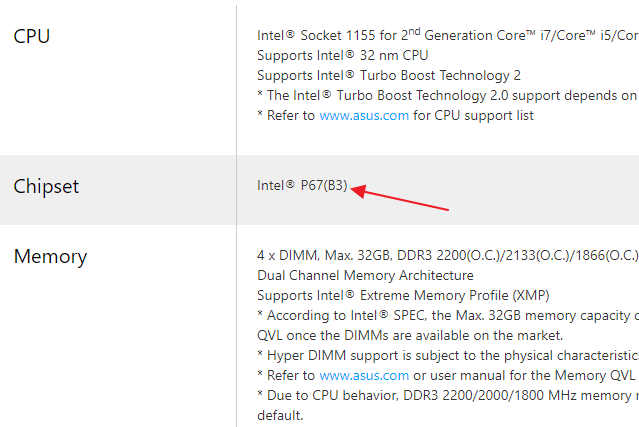
Здесь вы сможете узнать название чипсета материнской платы, а также остальные ее характеристики.
Как определить чипсет материнской платы на рабочем компьютере
Если ваш компьютер работает и на нем установлена операционная система Windows, то вы можете узнать название материнской платы с помощью строенных инструментов. Например, можно нажать комбинацию клавиш Win-R и в открывшемся окне выполнить команду «msinfo32».
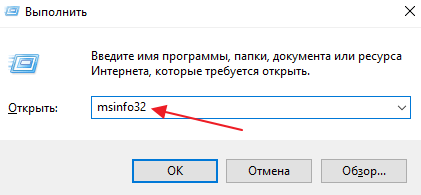
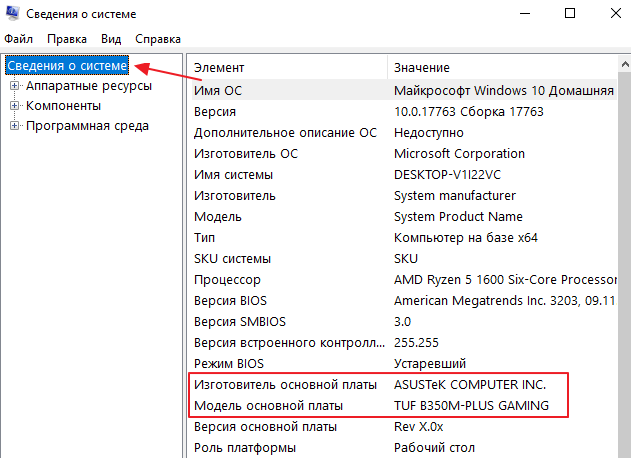
В результате откроется окно «Сведения о системе». Здесь, на главном экране программы, будет собрана все основная информация о вашем компьютере. Среди прочего здесь будет и название материнской платы.
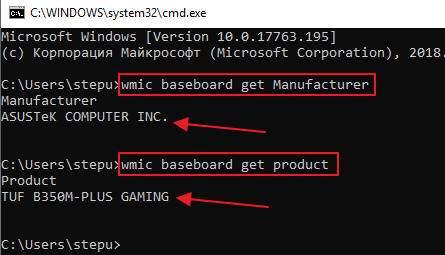
Также информацию о названии материнской платы можно получить при помощи команд «wmic baseboard get Manufacturer» и «wmic baseboard get product». Первая команда выводит название производителя платы, а вторая точное название модели. Вводить данные команды нужно в командную строку (cmd).
Получив информацию о материнской плате, вы сможете найти название чипсета с помощью поиска в интернете, так как это описано выше.
Как определить чипсет материнской платы с помощью программ
Также вы можете сразу узнать название чипсета материнской платы без поиска характеристик в Интернете. Но, для этого придется установить специальную для просмотра характеристик компьютера.
Например, можно воспользоваться бесплатной утилитой CPU-Z. Запустите данную программу и перейдите на вкладку «Mainboard». Здесь, среди прочей информации о материнской плате, будет указано и название ее чипсета. Название северного моста чипсета будет указано в строке «Chipset», а название южного моста в строке «Southbridge».
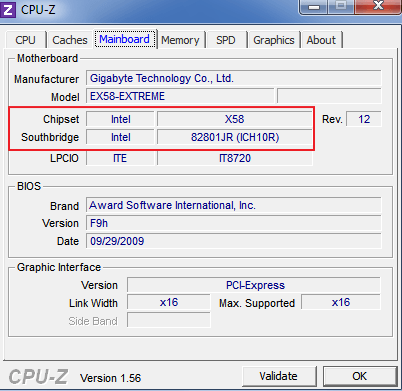
Если на материнской плате есть только южный мост, то в строке «Chipset» будет указана архитектура процессора, а название чипсета будет находиться в строке «Southbridge». Также в программе CPU-Z можно узнать производителя материнской платы и ее точное название. Эту информацию можно использовать для того, чтобы найти характеристики платы в интернете.
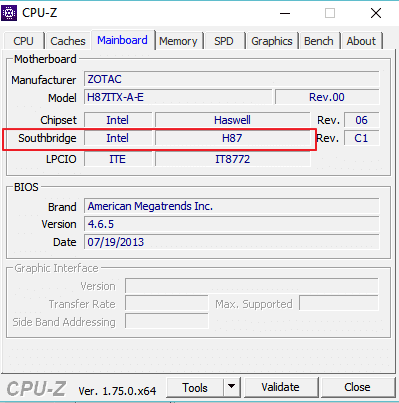
Использовать именно CPU-Z не обязательно. Существует множество других программ для просмотра характеристик компьютера, которые можно использовать для получения информации о чипсете материнской платы. Например, вы можете воспользоваться такими бесплатными программами как Piriform Speccy, HWiNFO64, PC Wizard.
Как узнать чипсет материнской платы
Чипсет материнской платы компьютера или ноутбука – это целый набор микросхем, которые отвечают за слаженную работу всех подключенных комплектующих, включая процессор, видеокарту, ОЗУ, жесткие диски и любую другую периферию. Зная модель чипсета можно установить предельные возможности и набор функций материнской платы. Чаще всего эта информация необходима при апгрейде, к примеру, чтобы подобрать новый, более производительный процессор. Но как узнать маркировку установленного чипсета?

Как устроен чипсет?

Условно чипсет разделяется на две составные части:
Первый отвечает за исправную и слаженную работу процессора, видеокарты, ОЗУ (условно этот набор называют «логикой»), второй – за все остальные подключенные устройства и периферию.

На заметку! В более современных материнских платах, а особенно часто в ноутбуках, используются комбинированные мосты, которые называются мультиконтроллерами (или «хаб»).
Зная модель чипсета можно узнать, какие процессоры поддерживает материнская плата, максимальный объем ОЗУ, а также допустимое количество USB-портов, накопителей. На сегодняшний день самыми известными производителями чипсетов являются компании Intel, AMD (ещё несколько лет назад на этом поприще была и Nvidia, но впоследствии компания сосредоточилась на видеоадаптерах).
Если вы хотите более подробно узнать, как узнать чипсет материнской платы, вы можете прочитать статью об этом на нашем портале.
Как узнать модель чипсета?
Самый верный способ узнать модель чипсета – визуально осмотреть материнскую плату. Но для этого потребуется разобрать ПК или ноутбук (с чем у многих как раз и могут возникнуть проблемы). Наименование чипсета указывается и на северном, и на южном мостах. Как правило, сами чипы – припаяны (BGA-сокет), закрыты небольшим радиатором (чипсет в большинстве моделей материнских плат греется не так сильно, как процессор или GPU).

Более простой вариант – воспользоваться специализированными программами. Лучшими в этом плане являются AIDA64 (или более старая версия утилиты Everest), а также CPU-Z.
AIDA64
Скачать программу можно на официальном сайте https://www.aida64.com/downloads (триал-версия, работающая в течение 30 дней, далее необходимо покупать лицензионный ключ). Качать следует редакцию Extreme, Engineer или Business (функционал у них идентичен, отличие заключается только в форме сервисной поддержки клиентов).


На заметку! Данная инструкция подходит также для программы Everest (визуально они также выглядят одинаково).
CPU-Z можно скачать на официальной странице проекта https://www.cpuid.com/softwares/cpu-z.html.

После установки и запуска программы модель чипсета можно узнать в разделе «Mainboard», пункт «Chipset» или «Sourthbridge» (в зависимости от того, расположены ли на плате мосты или комбинированный мультиконтроллер).

Где взять драйвера для чипсета?
В 99% случаев драйвера для чипсета устанавливать не нужно – они уже интегрированы в Windows. Если же что-то работает неправильно (USB работает на минимальной скорости, частота процессора занижена, видеокарта не распознается должным образом), то лишь тогда драйвера следует установить. Но скачивать обязательно с сайта производителя материнской платы (или ноутбука), а не с сайтов AMD или Intel!
К примеру, для ноутбука Asus X55C с чипсетом HM76 драйвер можно получить следующим образом:
Шаг 1. Перейти на официальный сайт ASUS (asus.com).

Шаг 2. Ввести в поисковую форму «Asus x55c».

Шаг 3. Кликнуть на необходимую модель и перейти в раздел обзора данной модели. Далее выбрать «Поддержка» — «Драйвера».

Шаг 4. Выбрать необходимую версию операционной системы.

Шаг 5. Найти пункт с «Chipset» и скачать необходимый файл.

Как узнать возможности чипсета?
Данные о спецификации тех или иных чипсетов можно посмотреть на официальных сайтах AMD или Intel. К примеру, чтобы получить информацию о чипсете HM76 (Intel) необходимо:
Шаг 1. Перейти в Google, ввести в поисковой строке «Intel HM76».

Шаг 2. Перейти по первой ссылке, ведущей на сайт ark.intel.com. Там и будут указаны все спецификации необходимого чипсета.

Итого, узнать марку установленного чипсета можно и без разборки ПК или ноутбука.
Важно! Но стоит учесть, что не всегда все возможности чипсета используются производителями. Детальные спецификации необходимо уточнять именно у компании, выпустившей материнскую плату.
Видео — Чипсет материнской платы
Понравилась статья?
Сохраните, чтобы не потерять!
Как узнать какой чипсет на ноутбуке?
Для этого просто введите название платы в любую поисковую систему и перейдите на официальный сайт ее производителя. На сайте производителя платы нужно перейти в раздел «Спецификации» или «Specifications». Здесь вы сможете узнать название чипсета материнской платы, а также остальные ее характеристики.
Как узнать какой чипсет установлен на ноутбуке?
Обычно он указывается прямо в названии модели. К примеру, Х или AM4 (А) + номер для AMD, или H, B и Z + номер для Intel. Если же коробки и документации под рукой нет, то узнать чипсет можно через диспетчер задач в Виндовс. Всего-то нужно открыть список системных устройств и найти строку со словом Chipset.
Как узнать модель северного моста?
Определить модель чипа можно на той же вкладке. Итак, запустите программу AIDA64 или Everest, в дереве слева найдите «Системная плата», откройте список и выберите «Чипсет». Значение возле «Северный мост» и будет название вашего чипа.
Что такое чипсет в ноутбуке?
Ремонт материнской платы, замена чипсета | чипа
Чипсет (Chip Set, Chipset, чип) – набор микросхем системной логики, осуществляющий взаимодействие элементов системы друг с другом и внешними устройствами. Материнской плата является одной из основных деталей, характеристики платы в основном определяются чипсетом.
Как узнать какой у тебя чипсет?
Самый простой и надежный способ узнать чипсет материнской платы – это определить название модели самой материнской платы и потом найти ее характеристики в интернете. А уже в характеристиках материнской платы всегда будет указан чипсет, на основе которого она построена.
Как узнать какой чипсет у процессора?
Чтобы узнать модель чипсета достаточно перейти в боковом меню в раздел «Системная плата» — «Чипсет». Маркировка указывается в описании устройства южного или северного моста (одна или две буквы, за которыми следует 2 — 4 числа, на примере – HM76).
Как узнать модель материнской платы?
Просмотр в msinfo32 (Сведения о системе)
Как узнать какой у меня чип PLL?
Способы узнать модель PLL чипа (Clock Generator) на материнской плате ноутбука:
Как узнать какой у меня сокет?
Посмотреть в документах К любой системной плате прилагается инструкция, где есть вся необходимая информация о товаре. В ней или на коробке можно посмотреть, какой сокет стоит на материнке. Кроме того, узнать эту информацию можно в характеристиках на сайте производителя или в магазине, где было куплено устройство.
Для чего нужен чип сет?
Чипсет определяет функциональность системной платы. Он включает в себя интерфейс шины процессора и определяет в конечном счете тип и быстродействие используемого процессора.
Что такое чипсет и как его выбрать?
Чипсет материнской платы — это блоки микросхем (дословно чип сет, то есть набор чипов), отвечающих за работу всех остальных компьютерных комплектующих. … Определить их визуально на системной плате легко — это крупные черные микросхемы, которые иногда бывают прикрыты радиаторами охлаждения.
В чем разница между B350 и B450?
Для ее работы требуется процессор Ryzen X и материнская плата с чипсетом 400-й серии. Чипсет AMD B350 тоже умеет автоматически разгонять процессоры X-серии до определенного уровня, однако B450 с технологией PBO позволяет получить при этом куда больший прирост производительности.
Как узнать версию драйвера?
В диспетчере, в списке устройств, открыть раздел «Видеоадаптеры», найти в нем видеокарту, щелкнуть по ней правой кнопкой мышки и в появившемся контекстном меню выбрать пункт «Свойства». 3. В открывшемся окне перейти на вкладку «Драйвер», где и будет отображаться версия драйвера видеокарты.
Нужно ли обновлять чипсет?
Драйвера на материнскую плату, чипсет — тоже рекомендуется установить. Это позволит получить максимум от всех функций материнской платы — USB 3.0, встроенные звук, сеть и другие устройства. Если у Вас дискретные звуковая, сетевая или другие платы — на них тоже следует установить нужные драйвера.
Как узнать какой у меня биос?
Как узнать версию БИОС в сведениях о системе
Определяем и узнаем какая модель чипсета установлена на материнской плате

В сегодняшней публикации я расскажу, как узнать чипсет материнской платы различными способами – без программ и с их использованием, а также узнать свой chipset с помощью штатных инструментов Windows 7 или Виндовс 10.
Встроенное программное обеспечение
Встроенное программное обеспечение
При каждом запуске Вашего персонального компьютера производится процедура проверки аппаратного обеспечения – «самотестирование при включении» (от английского «POST» – «Power-OnSelf-Test»). Во время тестирования на экран выводятся данные об комплектующих ПК, в том числе – маркировка чипсета.
Шаг 1. Запустите загрузку (или перезагрузку) операционной системы.
Шаг 2. Во время процедуры POST воспользуйтесь клавишей «Pause/Break», для фиксации окна проверки.
Во время перезагрузки воспользуемся клавишей «PauseBreak», для фиксации окна проверки
Шаг 3. В выведенной на экран информации верхней строкой (не считая информации о разработчике БИОСа) указан производитель и марка чипсета.
В зелёном квадрате указан производитель и марка чипсета
Шаг 4. Удостовериться можно и по нижней строчке на экране – маркировка чипов указана сразу после даты.
В зелёном квадрате выделена маркировка чипов, она указана сразу после даты
На заметку! Указанная дата не является текущей, а отражает время создания прошивки БИОСа и прописывается в американском формате, то есть месяц/число/год.
Как определить модель в самом Биосе
Пользователь, который задался вопросом «Какой у меня чипсет», может узнать это с помощью BIOS. Для этого во время загрузки операционной системы нужно нажать кнопку Del, Esc, F2 или F10 (у разных производителей и моделей материнок кнопка может отличаться).
В самом БИОСе следует найти пункт Chipset Configuration. Он может быть на основной панели или скрываться в разделе Advanced. Если развернуть опции, там отображается конфигурация мостов. Нужные вам данные будут в разделе North Bridge.
Важное замечание! В некоторых современных материнках POST не отображается – сразу идет загрузка операционной системы. В таком случае посмотреть, какой стоит чипсет, можно через БИОС.
Меню там уже имеет графический интерфейс, а необходимая информация отображается в самой верхней строке. Советую дополнительно ознакомиться с публикацией «Северный мост на материнской плате: что это такое и как он выглядит».
Пакет «Speccy»
Данное приложение разработано и имеет две версии – бесплатную, для домашнего использования, и профессиональную. По сути, отличаются они только тем, что для профессиональной версии существует функция автоматического обновления и круглосуточная техническая поддержка. Кроме того, официальный сайт разработчика предлагает приобрести весь пакет программного обеспечения, с солидной скидкой.
Выбираем пакет для скачивания
Важно! Как ни странно, приобретение четырех программ от «Piriform» обойдется Вам дешевле, чем приобретение одной почти на 10 %.
Шаг 1. Запустите приложение.
Запускаем приложение
Шаг 2. Перейдите по ссылке «Системная плата» в левом фрейме. В правом фрейме отразится информация о производителе, модели и ревизии чипов материнской платы.
Переходим по ссылке «Системная плата» в левом фрейме
Важно! Поскольку, как было сказано выше, используется архитектура «Northbridge», то чипсетом является именно северный мост.
Определяем чипсет в программе Everest и Aida64
Теперь давайте рассмотрим, как узнать чипсет материнской платы с помощью специализированных программ Everest и Aida64. По факту, последняя является наследницей программы EVEREST, разработка которой на сегодняшний день остановлена. У них обеих схожий интерфейс, поэтому искать нужную нам информацию будем в Aida64.
Скачиваем программу с сайта разработчика, устанавливаем и запускаем. После сразу выбираем пункт «Системная плата».
Далее открываем сведения интересующего нас компонента МП «Чипсет», где и знакомимся с его версией.
Пакет «Everest»
Программа Everest
Пакет утилит не является бесплатным, однако предусмотрен полнофункциональный демонстрационный режим, который дается на один месяц.
Шаг 1. Запустите приложение.
Запускаем приложение
Шаг 2. В левом фрейме окна разверните список «Системная плата».
В левом фрейме окна разворачиваем список «Системная плата»
Шаг 3. По выбору пункта списка «Чипсет», в правый фрейм будет выведена искомая информация.
Щелкаем на пункт «Чипсет», в правом фрейме будет выведена искомая информация
Важно! При использовании демонстрационной версии программного обеспечения, без установки текущих обновлений, пакет может не выводить нужных данных, как это показано на рисунке ниже.
Демо-версия программы EVEREST (TRIAL VERSION)
Заключение
Мы рассмотрели семь различных способов определения чипсета. Один из способов работает даже без установленной операционной системы (с использованием встроенного программного обеспечения компьютера), один – с использованием стандартного браузера (internet explorer), остальные – с использованием дополнительных пакетов программ. Удобство использования стороннего ПО оставляется на усмотрение пользователя, однако стоит отметить, что узкоспециализированные программы (например, CPU-Z), не требуют частого обновления, и дают достаточно полную информацию об аппаратной части вообще, и чипсете в частности. Кроме того, за счет достаточности и «неизбыточности» функционала (а следовательно меньшего количества программного кода) подобные программы не имеют критических ошибок и переходов в неопределенное состояние.
Получаем информацию о чипсете в утилите CPU-Z
Утилита CPU-Z с поставленной задачей справляется не хуже выше описанных программ. К тому же в списоке ее достоинств нужно отметить, то, что она абсолютно бесплатна, не требовательна к ресурсам компьютера и его дисковому пространству. То есть, она не требует установки, и запускается из архива.
Чтобы определить чипсет материнской платы с помощью ее, необходимо сразу после ее запуска перейти во вкладку «Плата», где в графе «Набор микросхем» и отображается искомая информация.
Оцените статью:
Приложение PC Wizard
Также в отношении получения сведений о чипсете неплохо смотрится бесплатное приложение PC Wizard.
Однако в нем придется осуществить несколько дополнительных переходов по разделам, а вся необходимая информация по чипсету будет представлена в пункте сведений о микропроцессоре (в нижнем окне отобразится информация по северному и южному мосту).
На каком чипсете выбрать материнскую плату?
Стоит ли переплачивать за топовый набор системной логики, если он вам особо нигде не пригодится в дальнейшем? Нет. Далеко не каждый покупает мощный процессор с разблокированным множителем, а если и делает это, но довольствуется автоматическим разгоном в режиме Turbo Boost, что характерно для Intel Core i5 и i7 всех поколений.
Мы всегда рекомендуем нашим пользователям версию из серии «золотая середина». Т.е. это уже не сверхбюджетный H310, а вполне интересный B360 или H370. Последний имеет практически все преимущества Z370, но не способен разогнать ЦП по множителю. В остальном это одна из наиболее оптимальных платформ на рынке, если рассматривать через призму Intel.
Платы ASUS Prime B360M-A, Gigabyte B360M D3H и MSI H370M Bazooka – одни из лучших бюджетных решений для 1151, которые можно встретить на текущий момент. Если рассматривать решения от AMD, то здесь балом правит B350, являющийся переходным звеном от А320 до X370/X470. Список плат под данную платформу выглядит следующим образом:
Надеемся, наша статья помогла вам определиться с выбором будущей платформы для своего ПК. Конечно же не забывайте и делиться с друзьями в соц сети. Пока.
Итоги
Выбирая новый процессор от Интел или АМД, следует принимать во внимание, что CPU серии Coffee Lake могут работать только в связке с 300-ми наборами (второе обязательное условие – наличие сокета LGA1151v2). Для процессоров Ryzen, включая последнее поколение, требуется сект TR4 или АМ4.
Обращайте внимание на оверклокерские возможности, если вы адепт разгона, в противном случае переплачивать за неиспользуемые функции не стоит.
Как устроен и где находится чипсет
Чипсет состоит из системы подключения процессора к ОЗУ, жёсткому диску и даже к внешним устройствам, которые вы используете с ПК, через порты (USB, слот для оперативной памяти и т. д.) на материнской плате. Чип находится на материнской плате и связан с типом процессора, который вы собираетесь использовать. В соответствии с этим для разных классов и типов процессоров существуют разные варианты, но в основном все они делают одно и то же. Чипы являются основным фактором контроля производительности системы. Поэтому они важнее, чем вы думаете.
Как определить версию чипсета с помощью штатных средств Windows
В некоторых случаях целесообразно использовать системную утилиту для сбора сведений о системе. Для вызова этого системного инструмента нужно нажать кнопку «Пуск» и в поисковой строке ввести msinfo32, а затем запустить найденный EXE файл.
Серию и название модели chipset можно найти во вкладке «Аппаратные ресурсы» в разделах конфликтов и совместного использования, а также прерываний IRQ. Немного неудобно то, что здесь указана только серия устройства, но без номенклатурного названия конкретной модификации.