
Как узнать версию Android на телефоне
Необходимость знать точную версию операционной системы Android возникает довольно редко. Но, все же такие ситуации случаются. Например, некоторые приложения требуют определенную версию Android. В этой небольшой статье мы расскажем о том, как узнать версию Android на телефоне или планшете.
История версий операционной системы Android
 История операционной системы Android началась в 2003 году, когда американский программист и инженер Энди Рубин вместе с несколькими партнерами основал компанию Android Inc, которая взялась за разработку новой операционной системы для мобильных устройств. Уже через 2 года компанию Энди Рубина приобрела Google и с этого момента развитие Android значительно ускорилось.
Интересным фактом является то, что первые версии Android были ориентированы на мобильные устройства с аппаратными кнопками, поскольку тогда считалось, что сенсорный экран не может полностью заменить управление физическими кнопками. Но, после того как в 2007 году появился первый iPhone, концепция Android была переработана и он полностью переориентировался на работу с сенсорным экраном.
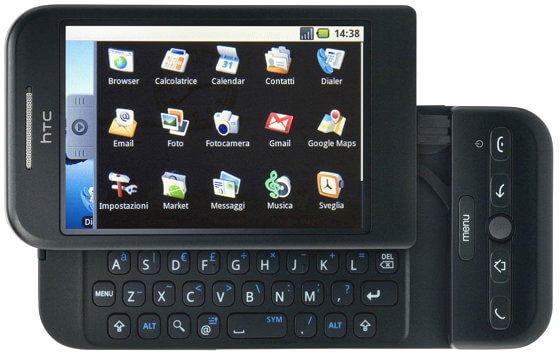
Первым коммерческим продуктом на базе операционной системы Android стал смартфон HTC Dream, который был представлен мобильным оператором T-Mobile под названием T-Mobile G1. Смартфон HTC Dream имел конструкцию слайдера, при открытии которого пользователь получал полноценную аппаратную клавиатуру для набора текста. Также у данной модели были аппаратные кнопки под экраном. HTC Dream работал на базе версии Android 1.0, но в дальнейшем получил обновления до версии 1.6.
Всего с 2008 по 2018 год вышло 9 крупных версий операционной системы Android. Начиная с Android 1.1 каждая версия получала кодовое название в виде сладкого десерта, а начиная с Android 1.5 эти десерты идут в алфавитном порядке (C — Cupcake, D — Donut, E — Eclair и т.д.). Данные кодовые названия хорошо прижились и очень часто используются без указания номера. Например, если вы слышите Android Gingerbread, то это означает что речь идет о Android 2.3.
| Кодовое название | Версия Android | Ядро Linux | Дата выхода | API |
|---|---|---|---|---|
| — | 1.0 | ? | Сентябрь 2008 | 1 |
| Petit Four | 1.1 | 2.6 | Февраль 2009 | 2 |
| Cupcake | 1.5 | 2.6.27 | Март 2009 | 3 |
| Donut | 1.6 | 2.6.29 | Сентябрь 2009 | 4 |
| Eclair | 2.0 – 2.1 | 2.6.29 | Октябрь 2009 | 5 – 7 |
| Froyo | 2.2 – 2.2.3 | 2.6.32 | Май 2010 | 8 |
| Gingerbread | 2.3 – 2.3.7 | 2.6.35 | Декабрь 2010 | 9 – 10 |
| Honeycomb | 3.0 – 3.2.6 | 2.6.36 | Февраль 2011 | 11 – 13 |
| Ice Cream Sandwich | 4.0 – 4.0.4 | 3.0.1 | Октябрь 2011 | 14 – 15 |
| Jelly Bean | 4.1 – 4.3.1 | 3.0.31 — 3.4.39 | Июль 2012 | 16 – 18 |
| KitKat | 4.4 – 4.4.4 | 3.10 | Октябрь 2013 | 19 – 20 |
| Lollipop | 5.0 – 5.1.1 | 3.16 | Ноябрь 2014 | 21 – 22 |
| Marshmallow | 6.0 – 6.0.1 | 3.18 | Октябрь 2015 | 23 |
| Nougat | 7.0 – 7.1.2 | 4.4 | Август 2016 | 24 – 25 |
| Oreo | 8.0 – 8.1 | 4.10 | Август 2017 | 26 – 27 |
| Pie | 9.0 | 4.4.107, 4.9.84, 4.14.42 | Август 2018 | 28 |
| Android Q | 10.0 | ? | 2019 | 29 |
На данный момент, последней версией Android является Android 10. Эта версия пока не была представлена официально, ее релиз ожидается в 2019 году. Пока точно неизвестно какое кодовое название получит Android 10, но это будет какой-то сладкий десерт на букву «Q».
Если вы хотите узнать версию Андроид на своем телефоне, то это можно сделать через настройки. Для этого откройте приложение «Настройки» и найдите раздел с информацией об устройстве (обычно данный раздел называется «О телефоне»). В данном разделе вы сможете узнать версию Андроид, а также получить другую информацию о вашем устройстве. Более подробно о том, как найти нужный раздел, мы раскажем чуть ниже.
Как узнать версию Андроид на телефоне Google Nexus 5X
Для примера покажем, как узнать версию Андроид на телефоне Google Nexus 5X с операционной системой Android 8.0. В первую очередь вам нужно открыть приложение «Настройки». Это можно сделать разными способами. Например, можно открыть список всех установленных приложений и найти «Настройки» там.
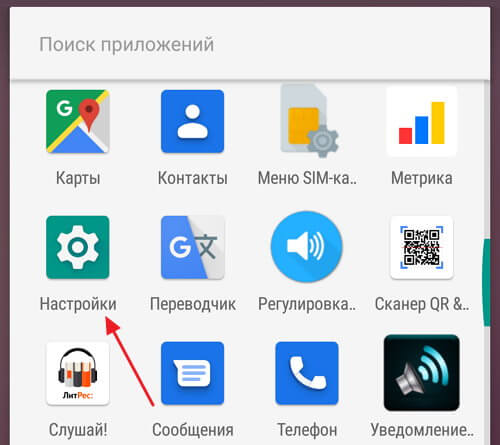
Дальше нужно пролистать настройки в самый конец и перейти в раздел «Система».

В разделе «Система» нужно снова пролистать настройки в конец и перейти в подраздел «О телефоне».
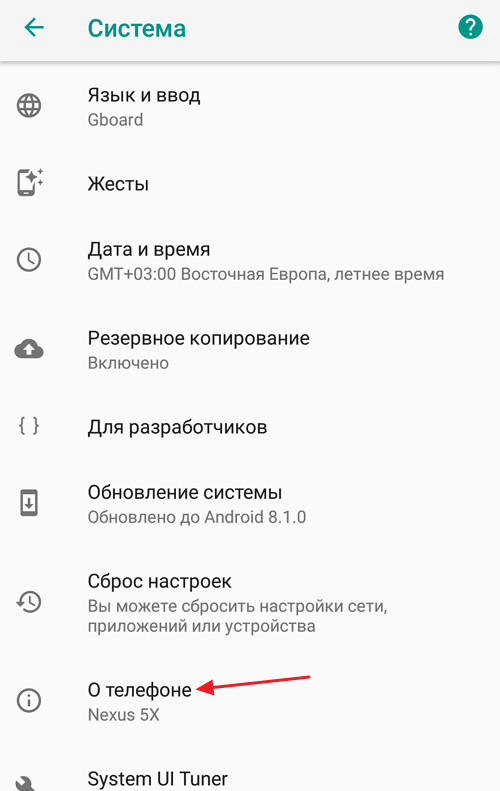
В результате перед вами откроется экран с информацией о вашем телефоне.

Здесь можно узнать версию Андроид, дату последнего обновления, версию ядра, а также другую системную информацию.
Как узнать версию Андроид на планшете Google Nexus 10
В разных версиях Андроид путь к разделу с информацией об устройстве может отличаться. Например, на планшете Google Nexus 10 с операционной системой Андроид 5.0, для того чтобы узнать версию нужно чуть меньше действий.
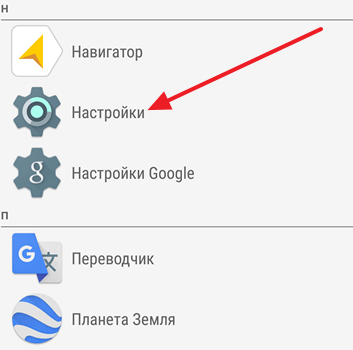
Для начала открываем список всех установленных приложений и переходим в приложение «Настройки».
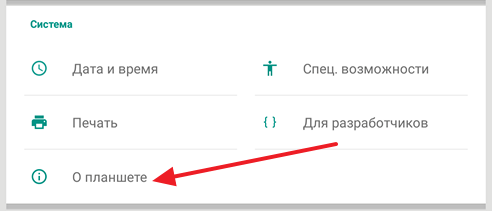
После открытия настроек нужно перейти в раздел «О планшете».
Дальше перед вами откроется окно со сведениями о вашем Андроид устройстве.

Здесь будет указана версия Андроида, номер сборки, а также другая информация о системе.
Как узнать версию Андроид на телефоне Samsung
Если у вас телефон с оболочкой от производителя, то приложение «Настройки» может значительно отличаться. Для примера покажем, как узнать версию Андроид на телефоне Samsung с оболочкой TouchWiz.
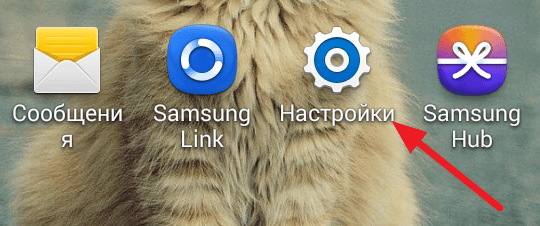
Первое, что вам нужно сделать, это открыть настройки Андроида. Для этого открываем список всех программ и находим там приложение с названием «Настройки».
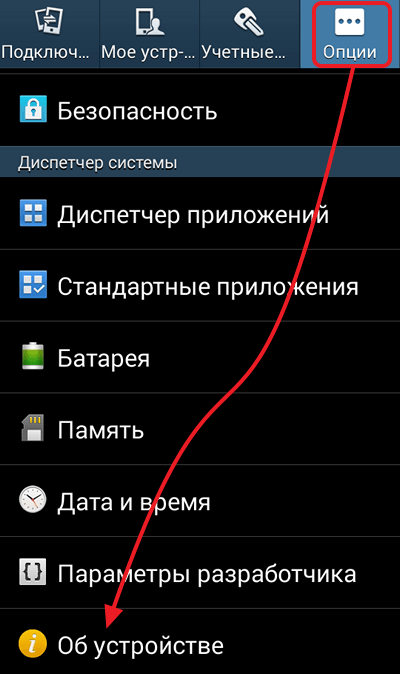
Дальше перейдите на вкладку «Опции» и откройте раздел настроек под названием «Об устройстве».
После этого перед вами откроется страница с информацией об устройстве.
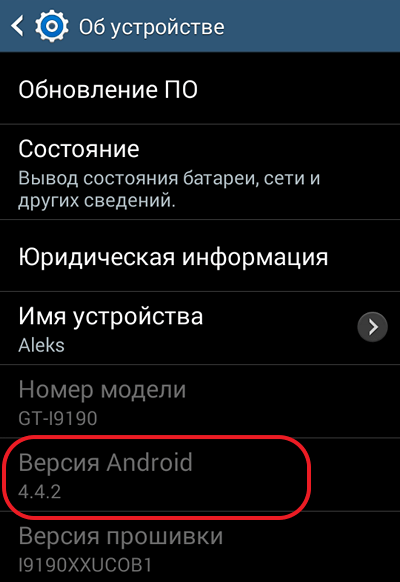
Здесь будет указана версия Андроид, информация о прошивке, а также другие сведения о вашем телефоне.
Как узнать версию Android и обновить его
Обновление Android, как и любой другой операционной системы, является несомненным благом для каждого пользователя. Вот только не все знают, как, когда и даже зачем это это делать. Я часто сталкивался с тем, что простые пользователи даже не знают, какая версия Android установлена на их смартфоне. При этом они упускают некоторые важные, полезные и удобные обновления новых версий, которые доступны для из устройств. Часто после обновления смартфон становится совершенно другим. Как, например, при переходе к Android 11 для Samsung или к Android 10 для Huawei в свое время. Рассказываю, как проверить версию операционной системы на вашем смартфоне, как узнать, есть ли обновление, и как его скачать, чтобы пользоваться всеми преимуществами нового ПО.
Узнать версию Android и обновить ее очень просто.
Как узнать, какая версия Android на телефоне
Версию Android, установленную на ваш смартфон, можно посмотреть в настройках. Для этого надо открыть их, прокрутить список до конца вниз и найти пункт ”Система”. Далее выбираем ”Дополнительные настройки”, открываем ”Обновление системы” и дело почти сделано. Останется открыть пункт ”Версия Android” и посмотреть всю информацию о том, под управлением чего в данный момент работает смартфон.
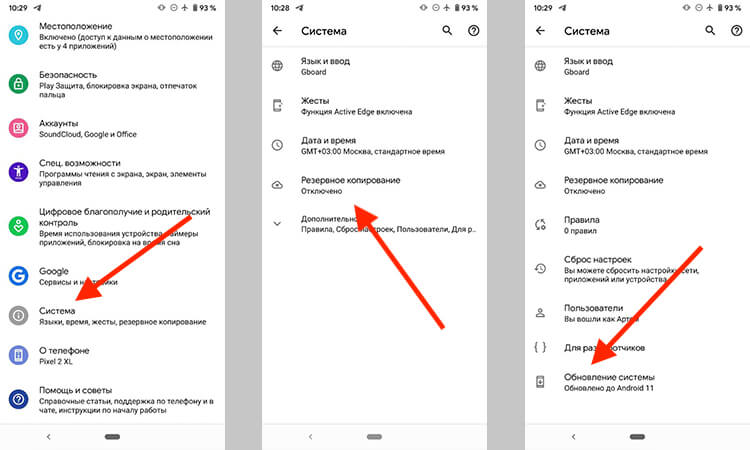
Путь проверки версии Android.
На некоторых смартфонах путь будет немного другой. Например, на Samsung потребуется открыть настройки и выбрать пункт ”Сведения о телефоне” или ”Об устройстве” — название может отличаться в зависимости от модели. Далее откройте ”Сведения о ПО” и следом ”Версия Android”.
Узнать номер версии иногда бывает полезно, когда вы продаете телефон и не знаете, что указать в описании. Или когда вы узнали, что в той или иной версии есть новая функция и не знаете, искать ее у себя или нет. Опытные пользователи могут по внешнему виду интерфейса сказать, какой это Android, но простым пользователям приходится действовать немного иначе и проверять все в настройках.
Как запустить встроенную игру Android
Также выяснение версии Android может помочь тем, кто хочет запустить пасхалку, встроенную именно в эту версию. Я уже рассказывал, какие пасхалки были в каждой ранее выпущенной версии Android и как их запустить, но повторю еще раз. Чтобы запустить встроенную игру, надо несколько раз нажать на поле ”Версия Android”, которое можно найти по пути, описанному выше.
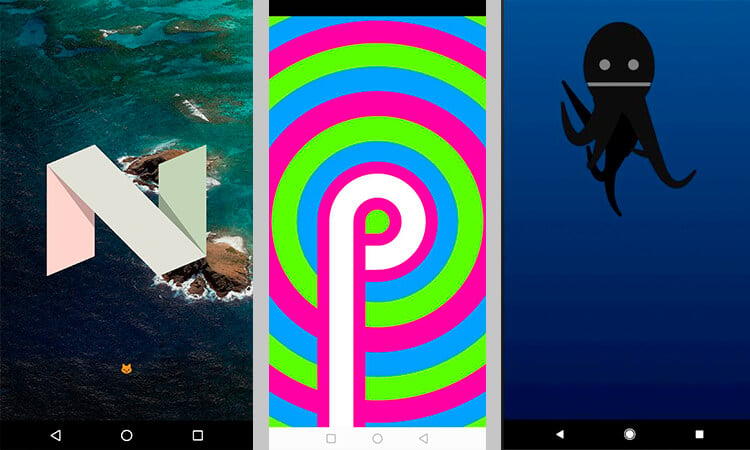
В каждой версии Android своя пасхалка.
Дальше надо будет разгадать загадку и игра запустится. Разгадку можно найти в Интернете. Обычно надо что-то собрать, что-то угадать или что-то передвинуть.
Как запустить режим разработчика на Android
С режимом разработчика ситуация похожа на запуск пасхалки, только несколько раз быстро нажать надо не на ”Версия Android”, а на ”Номер сборки”. У вас активируется режим разработчика, в который вы сможете перейти из настроек смартфона. Он появляется в разных местах, но обычно это что-то в разделе ”Система” или около того. Можно найти его поиском по настройкам.
Впрочем, если у вас нет четкого понимания того, что вы хотите поменять и зачем вам это нужно, то лучше не трогать этот пункт. Даже если вы не сломаете телефон, то можете случайно активировать какую-нибудь функцию или элемент интерфейса, который вам не понравится, а вы не будете знать, как ее отключить. Ко мне часто обращаются с подобными вопросами, говоря, что ”оно само так стало”.
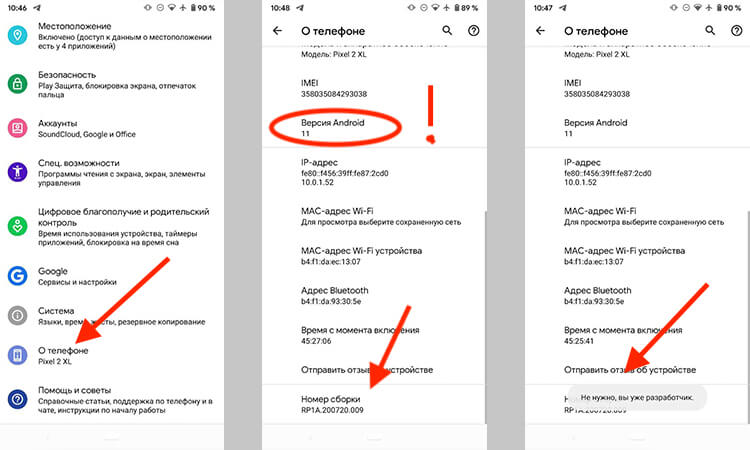
Активация режима разработчика. Мне это было не нужно, так как я его уже включил. Кстати, тут же можно посмотреть версию Android.
Как обновить Android
Для того, чтобы обновить версию Android, если она поддерживается вашим смартфоном, нужно сделать следующее.
Открываете настройки телефона и прокручиваете вниз до пункта ”Система”. Дальше выбираете ”Дополнительные настройки” и следом ”Обновление системы”. Дальше обновление уже будет скачано и его надо будет просто установить, нажав кнопку, или надо будет нажать ”Проверка обновлений”. Если для вашего устройства есть поддерживаемая версия, вам ее предложат, а если нет, то вы ничего не сможете сделать с этим, кроме установки кастомной прошивки, но это большой и сложный для новичка процесс.
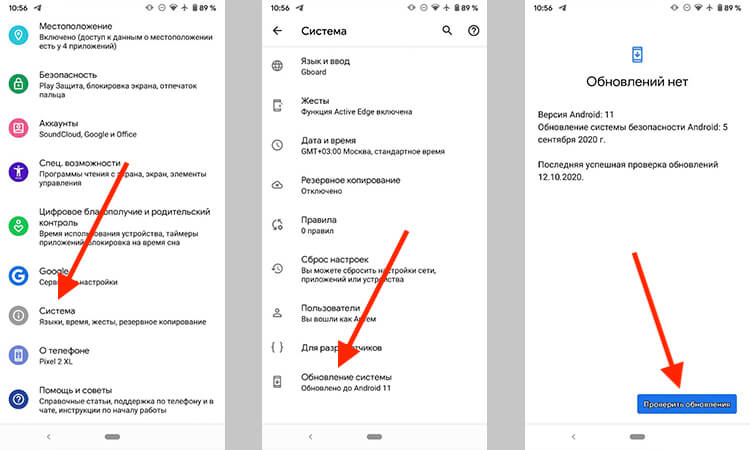
Как видите, все просто.
Как установить обновление безопасности на Android
Для обновления безопасности надо в настройках выбрать пункт ”Безопасность”, после чего нажать ”Обновление системы безопасности«. Дальше останется только следовать инструкциям на экране, чтобы завершить процесс.
Как играть на Android в игры без установки
Как обновить сервисы Google Play
Процедура будет примерно такой же, как и в предыдущем пункте, но за одним небольшим исключением. В разделе ”Безопасность” надо выбрать ”Системное обновление Google Play”. После этого опять же следовать подсказкам на экране и, если обновление доступно, скачать его.
Как узнать версию Android — 7 способов
Часть владельцев мобильных устройств желает получить информацию о том, как узнать версию Андроида, установленного на телефоне или планшете. Подобные сведения могут быть полезными в некоторых случаях.
Операционная система Android широко используется на телефонах, планшетах, ноутбуках, телевизорах, умных часах, фитнес-браслетах и на других устройствах. Подавляющее большинство смартфонов в мире работает на системе Android.
Для чего задают вопрос: как узнать какая версия Андроида установлена на мобильном устройстве
ОС Android постоянно развивается, регулярно появляются новые версии, добавляется новый функционал, вносятся изменения в существующие параметры. Версии операционной системы отличаются друг от друга, иногда, довольно заметно.
Основные причины, по которым пользователь хочет получить информацию о текущей версии Android:
Исходя из этого, у пользователей появляются вопросы о том, как узнать версию Андроида на телефоне или планшете. На обоих типах устройств используются одинаковые способы для получения информации.
В этой статье вы найдете инструкции, позволяющие узнать о версии ОС Android, установленной на телефоне или планшете. Информацию мы получим средствами операционной системы или с помощью сторонних приложений. В магазине Google Play имеется большое количество приложений, подходящих под нашу задачу, которые можно установить на мобильное устройство.
Как узнать версию Android системным средством
Самый простой способ: получение нужных данных в настройках телефона или планшета. В зависимости от версии Android и установленной надстройки от производителя устройства, путь до получения необходимой информации может несколько отличаться на разных устройствах.
На этом примере, мы рассмотрим получение сведений о версии операционной системы на «чистой» версии Android 9 Pie, работающей без различных оболочек.
Выполните следующие действия:
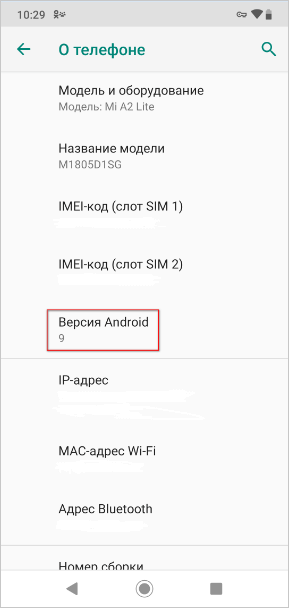
После нажатия на пункт «Версия Android», откроется окно с подробными данными о версии операционной системы.
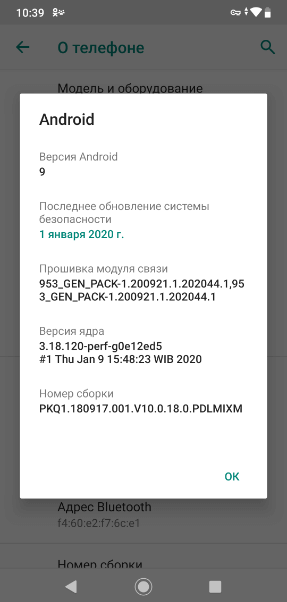
Если по каким-либо причинам, пользователю не удалось получить сведения о версии ОС Android штатным средством, он может воспользоваться помощью стороннего программного обеспечения. Сторонние приложения стоит использовать в случаях, когда некоторые китайские производители отображают версию своей надстройки над ОС, а не версию Android, работающую на устройстве.
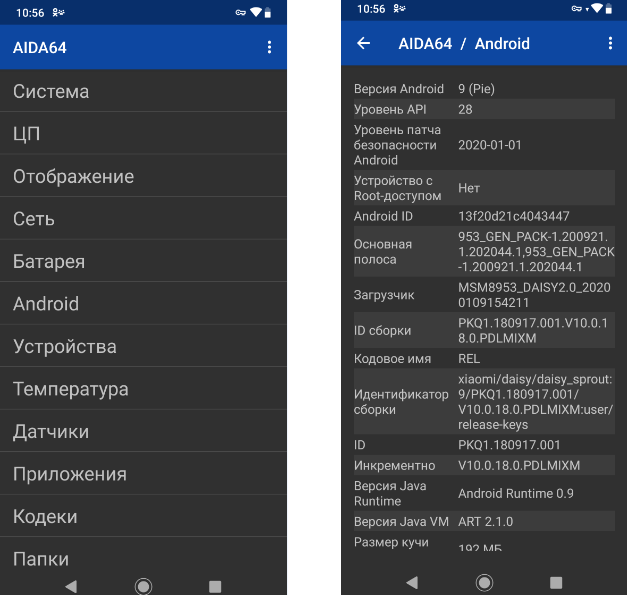
Как узнать какая версия Андроид на телефоне в AIDA64
Приложение работает на устройствах Android 4.2 и выше.
Пройдите следующие шаги:
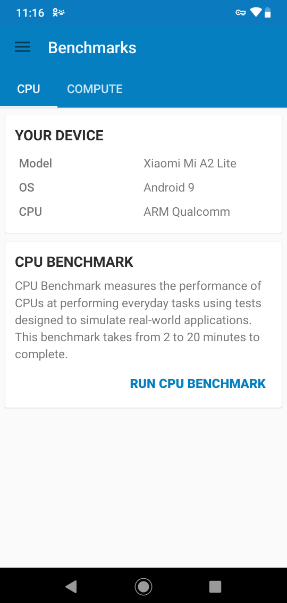
Как узнать версию Android на телефоне в Geekbench
Приложение работает на устройствах Android 7.0 и выше.
Выполните необходимые действия:
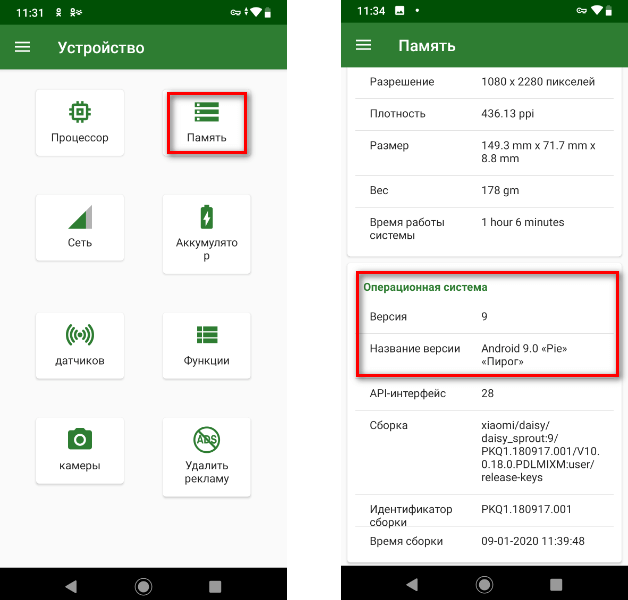
Как узнать какая версия установлена Андроида в CPU X
Приложение работает на версиях Android 5.0 и выше.
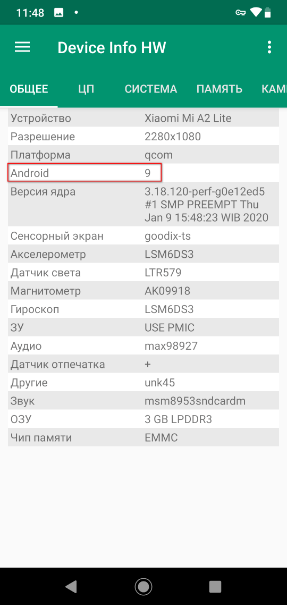
Сведения о версии Android в Device Info HW
Приложение работает на версиях системы Android 4.0.3 и выше.
Выполните следующие действия:
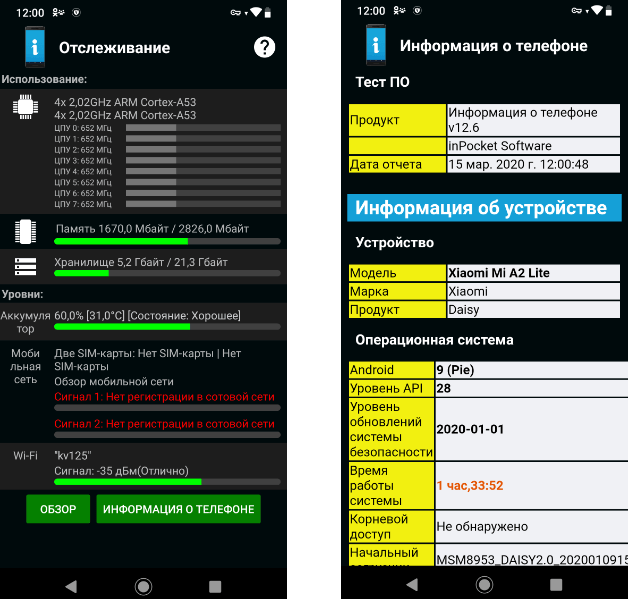
Как узнать версию ОС на Андроид в Phone information (Информация о телефоне)
Приложение работает на версиях Android 4.4 или выше.
Пройдите следующие шаги:
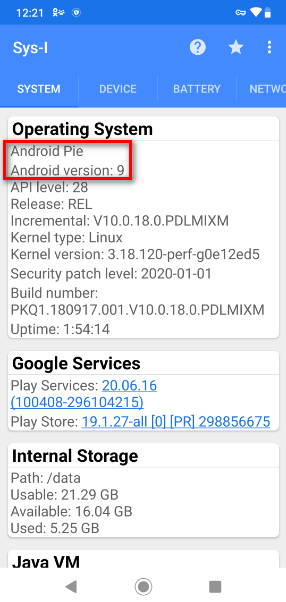
Узнаем вервию Android в Sys-I (Android System Info)
Программа работает на устройствах под управлением Android 6.0 или выше.
Выводы статьи
В некоторых случаях, пользователю необходимо узнать версию операционной системы Android, установленной на телефоне или планшете. Получить сведения о версии ОС можно из настроек телефона, или с помощью сторонних программ, которые нужно установить на мобильное устройство из магазина Google Play.
Как узнать версию Андроид на телефоне Samsung
Для работы и установки некоторых приложений из магазина Play Market на телефон, бывает необходимо знать версию его программного обеспечения. А именно операционной системы Андроид. О том, как узнать версию Андроид на телефоне самсунг галакси я сейчас расскажу и покажу.

Что такое Андроид на вашем телефоне
Для тех, кто далек от технических вопросов бывает не понятно, что означает слово Андроид и почему его связывают с телефоном.
Android – это название операционной системы (программы) от разработчиков компании Google. Андроид устанавливается на смартфоны, планшеты, наручные часы, фитнес-браслеты и другие современные устройства.
Как и другие операционные системы типа Windows, операционная система Андроид постоянно совершенствуется, и имеет свою версию.
Некоторые дополнительные приложения (программы) могут работать только с определенной версией операционной системы. Поэтому пользователям иногда необходимо знать, какая версия Андроид установлена на его устройстве.
Где находятся сведения о версии Андроида на смартфоне Samsung
Чтобы посмотреть версию Андроид на смартфоне Samsung, необходимо проделать некоторые манипуляции:
Ниже можете посмотреть видео, о том, как найти версию Андроида на телефоне самсунг галакси: