
Реалии 2020 года таковы, что многим пользователям стало не хватать объема SSD, купленного несколько лет назад. Игры «распухли» до чудовищных объемов в 100 Гб и многих старых моделей SSD объемом в 120-250 Гб сейчас хватает только на ОС Windows и пару игр.
реклама
Это заставляет многих пользователей покупать дополнительный SSD, ведь к комфорту, который он дает, привыкаешь быстро, и в 2020 году на жесткий диск не хочется ставить даже самые простые игры. Хорошо, что в 2020 году цены на SSD понемногу снижаются или хотя бы не растут, даже с учетом скачка курса валют.
Но совсем немного пользователей следят за новинками технологий SSD и смотрят их обзоры, ведь покупая хорошую модель, мы ставим ее в ПК и забываем про нее на два-три года, пока ее объема не перестает хватать. В этом блоге я расскажу вам о важных факторах, которые вы должны знать при выборе SSD в 2020 году, которое помогут вам сэкономить деньги и купить оптимальную модель.
реклама
Коробку и SSD надо брать с запасом
Ситуация только усугубляется резко выросшим объемом игр, но некоторые игроки покупают SSD именно такого объема, которого им не хватает прямо сейчас. Но вы должны понимать, что и следующие новинки AAA-игр будут весить столько же и больше, чем уже существующие, и, чтобы иметь возможность с комфортом играть хотя бы в 5 таких игр, нужно, как минимум, 500 Гб пространства на SSD.
реклама
Final Fantasy XV весит 148 Гб!
А если завтра выйдет новый хит объемом 200 Гб? Это сразу сделает SSD на 500 Гб маленьким для вас. Поэтому стоит брать SSD с большим запасом пространства, это избавит вас от его апгрейда надолго, а в вашем ПК не будет висеть «гроздь» SSD небольшого объема.
реклама
Или SAMSUNG 860 EVO MZ-76E1T0BW. Эти модели имеют гарантию в пять лет, хорошие скоростные характеристики и большое время наработки на отказ.
Вы уже обратили внимание, что два SSD, указанные выше, имеют формат 2.5″ и SATA III интерфейс? Некоторые читатели при упоминании таких SSD кричат «Фууу!» и признают только модели в формфакторе M.2. Причем даже покупают SSD в формфакторе M.2, но с интерфейсом SATA III.
M.2 NVMe SSD греются заметно сильнее моделей SATA III, ведь скорость их работы заметно выше и контроллеру приходится обрабатывать в разы больше данных. В результате возможен нагрев до 90-100 градусов под длительными нагрузками. Ситуация с охлаждением усугубляется в случае, если видеокарта греет SSD, находящийся рядом. Или даже полностью закрывает его.
Если вы поглядите на YouTube сравнения скорости загрузки игр на SATA III и NVMe SSD, то увидите, что разница всего лишь в двух-трех секундах на 30-40 секунд загрузки. То есть, увидеть разницу в скорости на глаз будет почти невозможно.
Конечно, при тяжелой работе с мелкими файлами разница уже будет чувствительной, но большинство из нас покупают SSD для игр. Поэтому лучше отдайте предпочтение большему сроку гарантии, чем скорости.
Пишите в комментарии, сколько у вас SSD и какого они объема?
Как выбрать SSD-накопитель совместимый с вашим компьютером

На написание этой статьи нас вдохновили покупатели, допустившие ошибку при выборе M.2 накопителя, которая привела к тому, что SSD не определился в системе. Вы можете сразу перескочить к прочтению этого очень важного момента, либо более детально изучить тонкости выбора SSD накопителей.
В данном материале мы поможем избежать ошибок, заодно разберем самые основные особенности, которые необходимо учитывать при покупке внутреннего SSD-накопителя.
При создании статьи мы ориентировались на рядового покупателя и старательно избегали сложных технических определений, намеренно не углубляясь в детали. Оставили только самое интересное 🙂
Как выбрать SSD?
Чтобы выбрать SSD-накопитель, нужно пройти три простых шага:
Шаг 1. Возможности вашей материнской платы
В первую очередь необходимо убедиться в том, что для новенького устройства найдется место. В зависимости от форм-фактора, о которых поговорим позже, в материнской плате требуется наличие свободного разъема SATA, M.2, PCI-E или mSATA.
Разъем SATA
Это те же самые разъемы, к которым подключаются жесткие диски. SATA найдутся в любой современной материнской плате, главное, чтобы все они не были заняты другими устройствами.
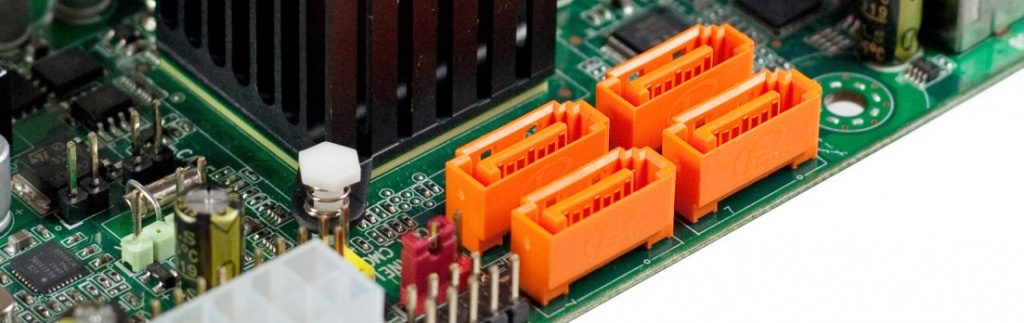
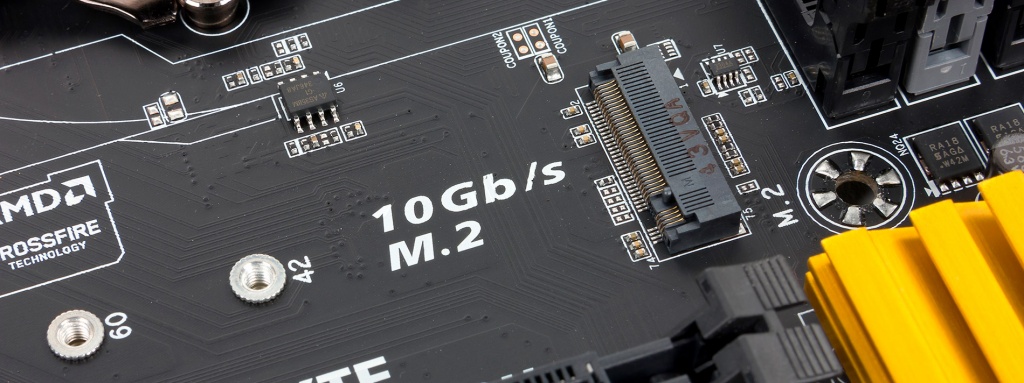
Разъем M.2
Этот вариант требует особого внимания, так как именно с ним связано большинство ошибок при выборе. На данном шаге просто убедитесь, имеется ли такой разъем в вашей материнской плате. Если да, то очень важно определить тип этого разъема: с поддержкой SATA, с поддержкой PCI-E или же с поддержкой обоих интерфейсов: SATA&PCI-E. Если слот M.2 отсутствует, то следует остановить выбор на другом форм-факторе.
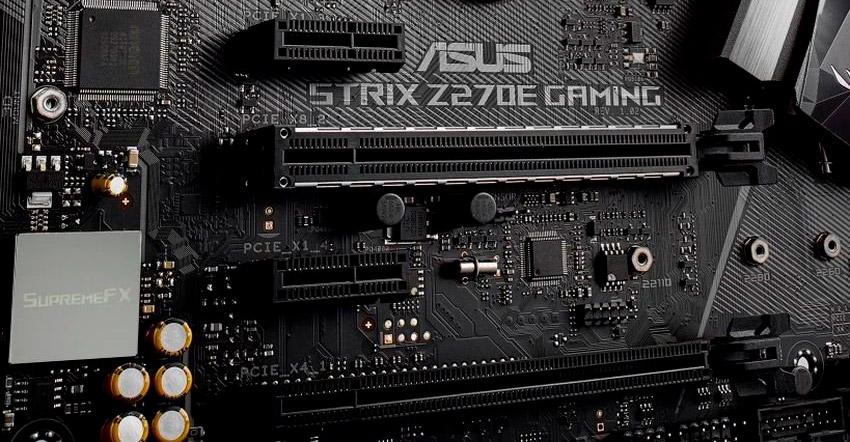
Разъем PCI-E
Как и SATA, такой слот тоже имеется в любой современной материнской плате.
Разъем mSATA
Устаревший разъем, которому на смену пришел M.2. Здесь важно не перепутать разъем mSATA с mini-PCI-Express, внешне они неотличимы, а установка mSATA накопителя в mini-PCI-Express слот может обернуться неприятными последствиями.
Какой разъем есть в моей мат. плате?
Узнать наличие необходимого разъема можно при визуальном осмотре материнской платы, либо поискав информацию о вашей модели мат.платы в интернете. Модель платы обычно указана прямо на ней самой и содержит в себе информацию о чипсете (буква и три цифры, например, B460, H470, Z390) как указано на фотографии выше.
Шаг 2. Выбрать форм-фактор
Предполагается, что к этому шагу вы узнали какой SSD-накопитель возможно установить в ваш компьютер. Теперь определимся с выбором форм-фактора.
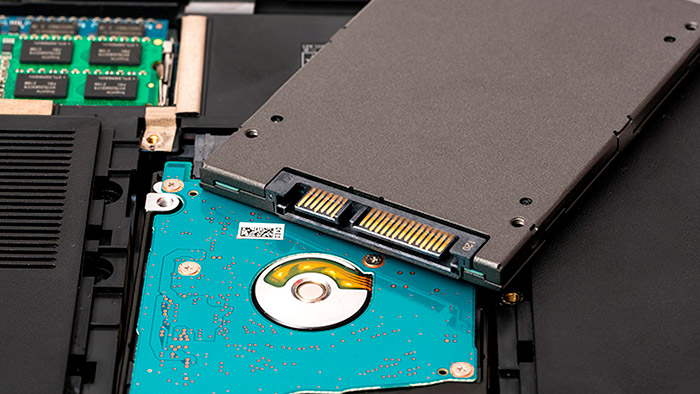
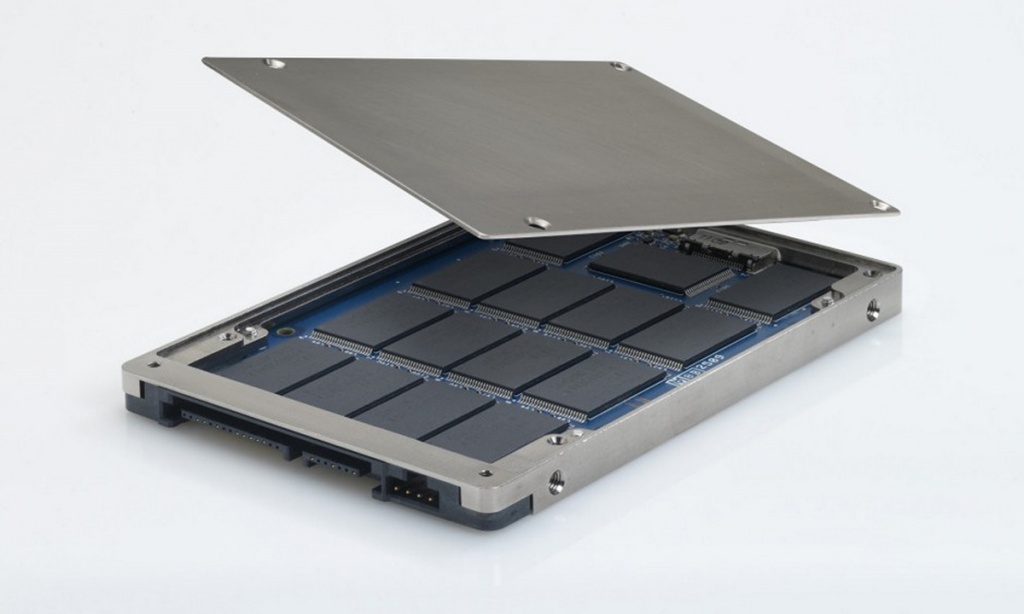
2.5-дюймовый форм-фактор представляет собой прямоугольное устройство толщиной около 7 мм. Работают по тому же интерфейсу, что и жесткие диски и подключаются аналогичным образом. Этот вариант для апгрейда не требует никаких заморочек, нужен лишь свободный SATA разъем. В ноутбуке такой накопитель можно установить вместо жесткого диска. В случае с ПК, в корпусе необходимо наличие отсека для 2.5″ устройств. В противном случае понадобится специальное крепление, позволяющее установить SSD в отсек 3.5″ (для жестких дисков).
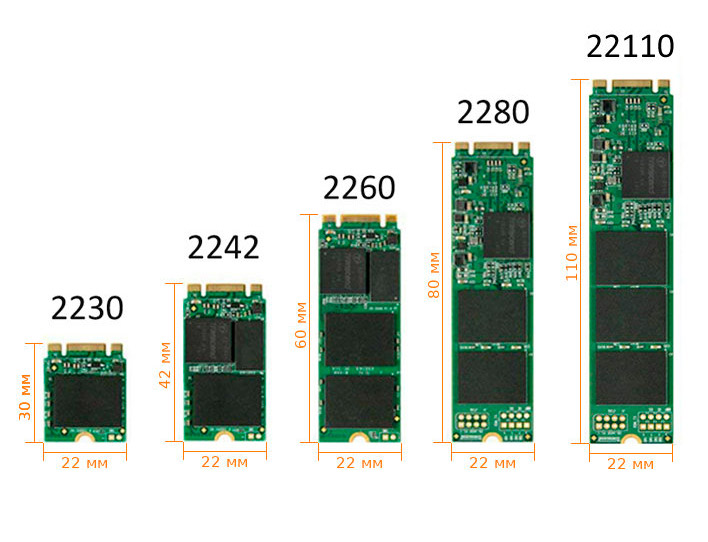
Самый интересный представитель SSD-накопителей. Это маленькая и почти невесомая прямоугольная плата толщиной всего пару миллиметров. Ширина составляет 22 мм, а вот длина может различаться: 110 мм, 80 мм, 60 мм, 42 мм или 30 мм. Поэтому M.2 имеет соответствующие форм-факторы: 22110, 2280, 2260, 2242 и 2230. Уточняйте, какую длину M.2 накопителя поддерживает ваша материнская плата, потому что если значение будет выше, то SSD просто не поместится в отведенном месте. Если же меньше, то всё в порядке. К примеру, если мат.плата поддерживает накопители 2280, то в неё можно установить и 2260, но не 22110.
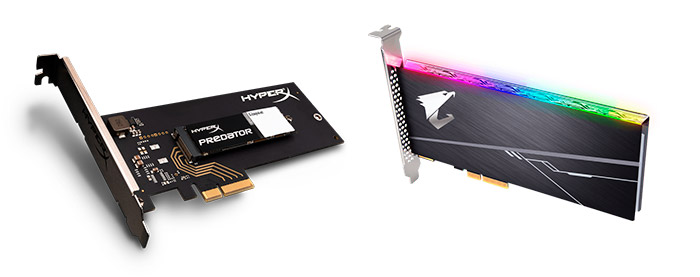
Адаптер M.2 и полноценный PCI-E SSD
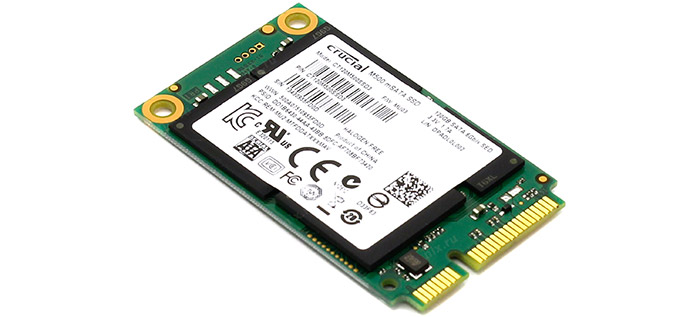
mSATA
Если других вариантов ваша материнская плата предложить не может, то поторопитесь. Купить mSATA SSD еще можно, но со временем его полностью вытеснит стандарт M.2.
Шаг 3. Интерфейсы
Существует 2 основных интерфейса SSD-накопителей: SATA и PCI-E. Для рядового покупателя их основная разница заключается в скорости работы:
Интерфейсы форм-факторов 2.5″, mSATA и PCI-E
С ними всё элементарно:
Так что выбор вышеуказанных форм-факторов сразу определяет и тип интерфейса, на котором будет работать ваше устройство.
Что насчёт интерфейса M.2?
С M.2 всё чуть сложнее. Они используют один из двух интерфейсов: либо SATA, либо PCI-E. Соответственно и скорость их работы ограничена либо SATA интерфейсом, либо PCI-E.
Очень важный момент! Может случиться так, что M.2 разъем вашей материнской платы поддерживает только один из двух интерфейсов. В этом случае при установке SSD c несовместимым интерфейсом, система просто не обнаружит наличие накопителя.
Поэтому на первом шаге необходимо определить какой интерфейс поддерживает M.2 разъем вашей материнской платы. Как вариант, она может поддерживать оба интерфейса, тогда волноваться не о чем, потому что любой M.2 накопитель будет обнаружен в операционной системе.
На этом всё, в выборе SSD-накопителя нет ничего сложного. Если у вас остались какие-либо вопросы по данной теме, задайте их в форму обратной связи. Мы на них ответим и, при необходимости, дополним эту статью.
Выбираем SSD в 2021 году: стоит ли вообще менять HDD на SSD и какую модель SSD выбрать
реклама
Прогресс не стоит на месте и традиционные жёсткие диски (HDD) уступают место в домашних компьютерах и ноутбуках твёрдотельным накопителям (SSD). Кто-то уже давно с ними знаком и разбирается во всех тонкостях выбора SSD. Другие желают приобрести свой первый SSD или обновить существующий, но не нашли времени или желания вникнуть во все технические аспекты данных накопителей. И перед ними возникает пресловутая проблема выбора. Предлагаю вместе разобраться в данном вопросе чуть более подробно.
1. А нужно ли менять HDD на SSD, чем они отличаются и какие у них преимущества?
Традиционный жесткий диск (HDD) – это запоминающее устройство (компонент компьютера), основанное на принципе магнитной записи. С помощью магнитных головок производится запись (считывание) информации на вращающиеся круглые пластины. Его основные преимущества заключаются в более низкой цене в перерасчете на объём, а также, гораздо более длительный срок хранения информации в выключенном состоянии. Их недостатки: это раздражающая некоторых шумность, низкие скоростные характеристики по сравнению с SSD и меньшая удароустойчивость.
реклама
SSD не имеют механически подвижных элементов и состоят из распаянных на плате нескольких чипов и мелких электронных компонентов. Они бесшумны, более удароустойчивые и значительно быстрее HDD. Но SSD объёмом один терабайт стоит значительно дороже терабайтного жёсткого диска. А хранение информации на них в выключенном состоянии не столь долговременно. Поэтому если вы решили купить SSD и, скинув на него семейный архив, убрать его на хранение шкаф, то передумайте это делать.
реклама
2. А какой SSD подойдёт в мой компьютер или ноутбук?
Всё, с необходимостью SSD в компьютере разобрались! А какой именно SSD подойдёт в ваш компьютер или ноутбук? Для того, чтобы не бегать в магазин и не просить обменять свежекупленный накопитель, давайте разберемся каких видов они бывают. Отбросим ненужную нам информацию и остановимся на реальной практике. В домашних системах сейчас используются три вида SSD:
1. SSD с интерфейсом SATA в корпусе 2,5 дюйма;
2. SSD с интерфейсом SATA в формате M.2;
реклама
3. SSD с интерфейсом NVME в формате M.2.
Первые два полностью идентичны по своим техническим характеристикам и начинке (одинаковые модели разных форматов), но имеют разную форму. Накопитель 2,5 подключается при помощи проводов к материнской плате, а SATA в формате M.2 вставляется в разъём на материнской плате без всяких проводов, что, несомненно, более удобно. Оба SSD с интерфейсом SATA, как правило, имеют небольшой нагрев и не нуждаются в дополнительном охлаждении. NVME более «пылкие» и им иногда требуется радиатор охлаждения. NVME SSD также устанавливается в разъём M.2 на материнской плате. Вот здесь и кроется главный подводный камень. Дело в том, что в разъём M.2 не всегда поддерживает и SSD SATA M.2 и SSD NVME M.2.
Что же делать? Этот вопрос решается легко. Узнайте точное название вашей материнской платы или ноутбука и найдите их на сайте производителя. Затем перейдите в раздел описания технических характеристик и найдите там нужную информацию о том какой разъём M.2 какой тип накопителя поддерживает. Чтобы не искать коробки от материнской платы или не залезать в системный блок компьютера, скачайте программу CPU-Z. На третьей вкладке вы найдёте название вашей материнской платы. Помните, что некоторые ноутбуки могут и вовсе не поддерживать замену накопителя или доступ в корпус может быть затруднён. Тогда вам необходимо обратиться за советом или помощью к другим людям, если у вас это вызывает трудности. А если доступ к отсеку накопителя доступен, то ноутбук можно взять с собой в магазин. За удаленным советом всегда можно обратиться в соответствующую ветку конференции Overclockers.ru.
3. Какая разница между SSD SATA и NVME?
Накопители NVME работают по другому протоколу и имеют более высокие скоростные характеристики. Но они имеют и более высокую цену. Цена и тех и других сильно зависит от «начинки». В более «быстрые» продукты ставятся более производительные контроллеры. Контроллеры также бывают безбуферные и с DRAM буфером. Выражаясь простым языком, вторые, как правило, имеют более высокие скорости на записи и менее подвержены в использовании такому моменту как «залипание» системы на несколько секунд в некоторых сценариях (Windows перестает реагировать на ваши манипуляции мышью или клавиатурой). Но это нечастое и малозаметное в повседневном использовании явление и бояться его не стоит. Обещаю, что не буду больше вас отпугивать от использования SSD, ведь я тут расписываю их преимущества уже целую страницу.
Так какой SSD брать, SATA или NVME? Если вы перешли с HDD на SATA SSD, то вы испытаете «Вау-эффект», а вот при переходе с SATA SSD на NVME SSD вы скорее всего разницы не ощутите. Всё дело в том, что разница в них по большому счёту видна лишь на линейных скоростях. А они используются не так часто, к примеру при перекидывании больших файлов с одного SSD на другой. При профессиональном использовании компьютера, разница уже может быть очень заметна, например на записи файлов большого объёма внутри программы. Если говорить о скачивании игр из интернета, то сначала стоит озвучить максимальную скорость по вашему тарифу. И если тариф 100 Мбит/с, то качаться игра будет одинаково долго на любой SSD. Разница между накопителями на мелкоблочных операциях зависит уже от той самой «начинки».
Стоит упомянуть об объёме накопителя и типе установленного в него флэша. Много объёма никогда не бывает! На накопителях большего объёма пропорционально выше скорость записи. Поэтому нацеливайтесь всегда на максимальный объём, который вы можете себе позволить, с учётом цены. Флеш-память на сегодня в потребительском сегменте представлена тремя видами: MLC, TLC и QLC. Первая двухбитная память имеет больший ресурс, но она дорогая. Трёхбитная TLC на сегодня является оптимальным вариантом. Накопителей с четырехбитным QLC типом памяти я рекомендую избегать, поскольку они не имеют значимых ценовых преимуществ, а в остальном они содержат лишь недостатки (низкий ресурс и скорость записи).
4. Я уже в магазине, что мне покупать?
Любые комплектующие стоит покупать в крупном сетевом магазине с наилучшим отношением к клиенту по части гарантийного сервиса. Покупка на китайских площадках уместна, лишь когда вы не боитесь потерять свои деньги и точно знаете чего хотите.
Вариант первый.
Если вам не важны технические характеристики, вы вообще в принципе не желаете разбираться во всех этих тонкостях и вы просто хотите купить самый дешевый SSD, что есть в магазине, то всё просто. Обратитесь к продавцу-консультанту и он вам что-нибудь продаст. Если вы в недоумении для чего вы тогда всё это читали, то перейдём к варианту с вашим участием. Решайте, какую сумму вы собираетесь потратить. Затем попросите продавца показать вам SSD с памятью TLC, нужного вам объёма и с максимальным из предоставленных гарантийным сроком, «влезающих» в указанных вами сумму. Самым неплохим недорогим вариантом будет являться SSD KIOXIA (Toshiba) 2.5″ Exceria SATA III 3D BiCS TLC с трёхгодичной гарантией. Он не отличается выдающимися показателями скоростей, но это качественный накопитель с минимальным нагревом и оригинальным флешем Toshiba, а не отбраковкой.
Вариант второй.
Если вы желаете максимально сэкономить и не идти в финансовый разнос, но не согласны покупать что попало, то для вас есть варианты хороших SSD с DRAM-буфером. Это то, что называется «лучшее за свою цену». Чаще всего лучше взять накопитель «послабее», но большего объёма.
— PLEXTOR PX-512M8VC
— Western Digital Blue
— SAMSUNG 860 EVO (не рекомендуется для старых систем AM3)
— Crucial MX500
— WESTERN DIGITAL Blue M.2
— SAMSUNG 860 EVO M.2
— Crucial MX500 M.2
— KINGSTON SA2000 M.2
— WD Blue SN550 (безбуферник, но хорошего качества)
Вариант третий.
Когда хочется уже что-то посерьезнее, но, всё ещё, не теряя рассудок и не соря деньгами. Это однозначно буферные NVME накопители объёмом от 480 GB.
— A-Data XPG SX8200 Pro
— A-Data XPG GAMMIX S11 Pro
— PNY CS3030
— Smartbuy Impact E12
— Samsung 970 EVO
— Samsung 970 EVO Plus
— Western Digital Black SN750
Вариант четвёртый.
Гулять, так гулять! Хочется самого быстрого и мощного и без всяких компромиссов. В этом случае лучше смотреть накопители объёмом от 1 TB.
— PNY CS3040
— Smartbuy Impact E16
— Samsung 980 PRO
— Western Digital Black SN850
Я считаю, что на этом проблему выбора SSD можно считать решенной. Конечно, у каждого своё мнение по этому вопросу и им можно аргументировано поделиться.
Как выбрать SSD для компьютера и ноутбука
За последние несколько лет SSD из дорогостоящих накопителей с небольшим объемом памяти превратились в широкодоступные пользовательские решения, и, хотя цена за гигабайт у SSD все еще выше, чем у HDD, многие берут SSD хотя бы под установку системы. При этом возникает вполне логичный вопрос — как же не запутаться во всем многообразии твердотельных накопителей и выбрать самый лучший? Об этом и поговорим в этой статье.
Форм-фактор SSD
Первое, с чем следует определиться, это с типом подключения SSD. В случае с недорогими и (или) старыми ноутбуками выбор увы небольшой: если в нем есть HDD, то всегда вместо него можно поставить SSD форм-фактора 2.5″ и интерфейсным разъемом SATA. Так же, если в ноутбуке есть дисковод, его можно заменить на заглушку с SATA-интерфейсом внутри (вся конструкция называется Optibay): это позволит не убирать HDD, то есть в системе будет два накопителя.
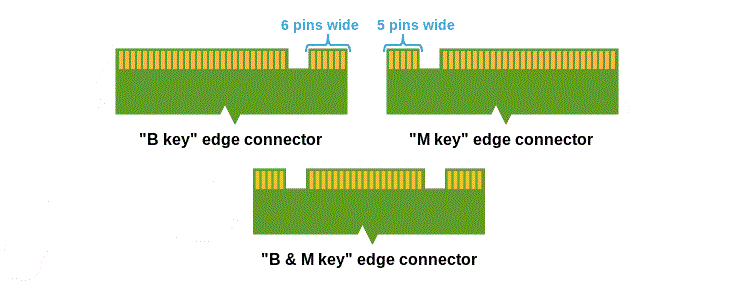
Как видно на фото выше, PCI-E SSD с разными ключами физически не совместимы, то есть поставить SSD в неподдерживаемый им разъем не получится.
На этом разнообразие M.2 SSD не заканчивается — они могут иметь еще и разные размеры. Всего есть три варианта — 2242, 2260 и 2280. Первые две цифры одинаковы у всех — это ширина SSD. Вторые две — соответственно длина. SSD меньшего размера можно ставить вместо большего: то есть, к примеру, если на материнской плате оставлено место для 2280, то 2242 встанет без проблем. Но если на плате место только для 2242 — 2260 уже не встанет, ему будут мешать другие элементы платы.
Ну и заканчивая с форм-факторами следует сказать про SSD, которые подключатся в самый обычный слот расширения PCI-Express, который есть на практически любой материнской плате ПК: 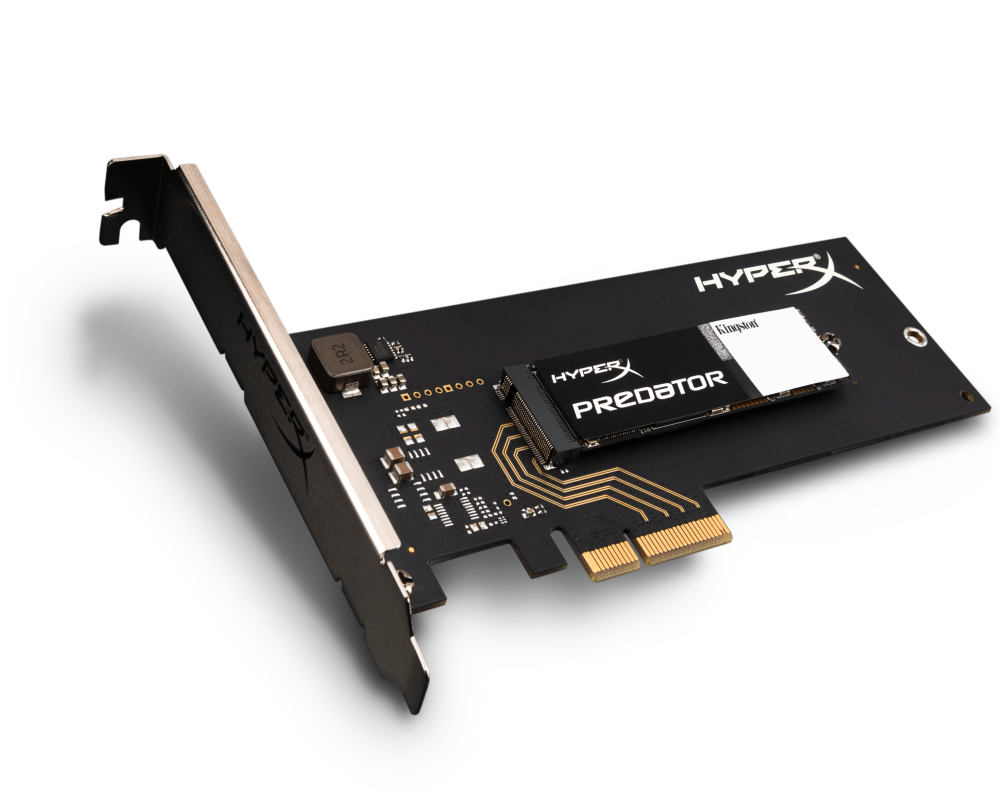
Обычно такие SSD представляют собой PCI-E M.2 SSD, просто вставленные в плату-переходник, поэтому по скоростям тут все тоже самое, что и с M.2.
Главное отличие чипов памяти в различных SSD это количество бит, которое может хранить каждая ячейка памяти. Всего есть три типа ячеек:
| Характеристика NAND | SLC | MLC | TLC |
| Битов в ячейке | 1 | 2 | 3 |
| Циклов перезаписи | 100000 | 3000 | 1000 |
| Время чтения, нс | 25 | 50 | 75 |
| Время программирования, нс | |||
| Время стирания, нс | 1.5 | 3 | 4.5 |
Как видно, накопители с SLC-ячейками (Single-Level Cell — одноуровневые ячейки) самые быстрые и надежные, но при этом одна ячейка вмещает всего 1 бит информации, поэтому объемы таких накопителей не превышают 64 ГБ. К тому же SLC память самая дорогая, и за ту сумму, которую придется отдать за SSD на 64 ГБ с SLC, можно взять 500 ГБ SSD с MLC. С учетом того, что надежность SLC для пользовательского использования избыточна, на рынке практически не продается SSD с SLC-памятью, и причин их покупать в обычный ПК или ноутбук нет.
SSD с MLC-ячейками (Multi-Level Cell — многоуровневая ячейка, хотя под «много» тут имеют ввиду всего два) имеют значительно более низкую надежность и несколько большие задержки, однако позволяют записывать уже 2 бита в ячейку. Цена за гигабайт таких SSD постоянно падает, к тому же на рынке представлен весь спектр объемов — от 8 ГБ до 2 ТБ. Эти SSD хорошо подходят для высокопроизводительных ПК и ноутбуков, где нужна высокая скорость работы и достаточно хорошая надежность (3000 циклов перезаписи в случае со 100 ГБ SSD дадут возможность записать 300 ТБ информации — чтобы скачать такой объем из интернета на скорости в 10 МБ/с потребуется год!)
TLC (Triple-Level Cell — трехуровневая ячейка) — самые старые ячейки, которые сначала использовались в флешках, а потом уже перекочевали в SSD. Они имеют всего 1000 циклов перезаписи и достаточно большие задержки, но при этом позволяют записывать 3 бита в ячейку и достаточно дешевые. Такие SSD имеет смысл ставить в простые ноутбуки и ПК, где нет большой нагрузки на накопитель и не важна его скорость работы: главное что такие SSD будут все еще значительно быстрее лучших HDD.
Так же есть SSD Optane от Intel с новой памятью 3D-Xpoint, однако пока еще они продаются только как кэш-память для ускорения системы с HDD, что по скорости будет хуже, чем установка системы на полноценный SSD. С учетом того, что такой SSD-кэш к тому же стоит очень дорого (от 70 долларов за 16 ГБ) и их поддержка есть только в системах с Intel Kaby Lake (седьмое поколение процессоров Intel Core) — пока что никакого смысла в их покупке нет.
Контроллеры SSD
Как выбрать SSD-накопитель
Многие знают, что SSD накопители могут значительно ускорить работоспособность любого компьютера, а также положительно повлиять на отдельно взятые процессы. В данной публикации я расскажу, какие бывают SSD накопители, чем они отличаются, и на какие характеристики стоит обратить внимание при выборе SSD для вашего компьютера.
Содержание
Какие бывают форм-факторы SSD
На данный момент существует три форм-фактора SSD накопителей, также стоит упомянуть, что бывают внешние SSD, которые подключаются по средствам USB к компьютеру, но в рамках этой публикации мы о них говорить не будем. Впрочем, что касается нижеупомянутых характеристик, то они также применимы и к внешним SSD накопителям.
Формат 2,5
Это один из самых распространенных форматоров (2,5 это размер, указанный в дюймах). Изначально такой формат использовался в жестких дисках, которыми комплектовались ноутбуки. Затем, в таком же формате начали выпускать твердотельные SSD, таким образом, старые ноутбуки можно легко модернизировать, а производителям не пришлось разрабатывать что-то принципиально новое. Вследствие этого у жестких дисков и твердотельных SSD одинаковые разъемы питания и разъем подключения к материнской плате SATA. Также здесь стоит отметить, что преимущественно все SSD накопители формата 2,5 имеют алюминиевый корпус, который хорошо справляется с отводом тепла. На мой взгляд, интерфейс SATA уже устарел и не позволяет реализовать скоростные возможности SSD технологий. Также в таких больших габаритах современные накопители абсолютно не нуждаются.
Формат mSATA
По своей сути формат mSATA – это реализация формата 2,5, только без большого типового корпуса. Этот тип SSD накопителей изготовлен на небольшой плате, однако интерфейс передачи данных остался стандарта SATA.
Формат M.2
M.2 это уже современный формат накопителей, он имеет вид небольшой платы с чипами, которая напрямую подключается к материнской плате. Изначально эти накопители устанавливали только в ноутбуки, однако сейчас они широко применяются во всех компьютерах. Преимуществом такого решения является отсутствие различных проводов, а также нет необходимости заключать SSD накопитель в какой-либо специальный корпус. А вот к минусам такого формата можно отнести отсутствие радиатора охлаждения. Однако, при желании или необходимости радиатор всегда можно приобрести отдельно. На сегодняшний день выбор SSD накопителя формата M.2, на мой взгляд, является самым оптимальным решением. При покупке учтите, что эти накопители имеют разную маркировку, к примеру, 2280, 2260, 2230. По сути, это обозначение размеров накопителя, первые два числа никогда не меняются и обозначают ширину накопителя в миллиметрах, а вторые два отображают его длину.
Формат PCI Express
Накопители такого формата подключаются напрямую к материнской плате в слот PCI Express. Однозначным плюсом такого решения является наиболее высокая скорость передачи данных, благодаря использованию интерфейса PCIe x8. Такое решение достаточно дорогое и часто используется в серверных компьютерах, а также стоит учесть, что такого рода накопитель занимает много места в ПК и один слот PCI Express.
Что такое NVMe и в чем разница от SATA
В накопителях с форматом 2,5 и mSATA используется исключительно интерфейс SATA, также в накопителях PCI Express соответственно тоже используется только один интерфейс PCI Express. А вот в накопителях формата M.2 могут использоваться оба вышеупомянутых варианта, и здесь при выборе стоит отдавать предпочтение более быстрому PCIe.
SATA — это уже относительно старый интерфейс, который ограничен скоростью передачи данных до 600 Мбайт/сек. Для обычных жестких дисков такой скорости вполне хватает, а вот для современных чипов памяти это уже серьезное ограничение. Поэтому обратите внимание, что даже накопитель формата M.2, который использует для передачи данных интерфейс SATA, является не самым быстрым вариантом.
NVMe – это уже более современный протокол, который физически используется с разъемом M.2, но по факту для передачи данных использует шину PCIe, что позволяет значительно расширить скоростные характеристики накопителя.
Версии PCIe
Стоит выделить две версии PCIe 3.0 и PCIe 4.0 они в первую очередь отличаются скоростью передачи данных. Версия 4.0 превышает скорость передачи данных в два раза по сравнению с версией PCIe 3.0. И здесь вырисовывается следующая картина: как я и говорил выше, максимально возможная скорость для SATA III составляет всего 600 Мбайт/сек. При этом, один канал PCIe x1 обеспечивает скорость до 1,969 Гбайт/с. Таким образом, SSD накопитель формата M.2 использующий для передачи данных интерфейс PCIe x4 обеспечивает скорость почти 8 Гбайт/с, что более чем в тринадцать раз больше SATA III. А это уже действительно существенная разница.
Параметр IOPS
IOPS крайне важный параметр, который влияет на скорость. Здесь стоит отметить, что мы уже разобрались как интерфейсы влияют на скорость передачи данных. Однако, параметр IOPS отвечает за задержку, которая образуется при попадании и извлечении данных с накопителя. Если вспомнить, как работают HHD накопители, то станет более очевидно, откуда возникает задержка IOPS. В HDD устройствах, для того чтобы записать или прочитать данные, накопитель должен прокрутить диск на определенное место, что занимает промежуток времени. Чем выше этот параметр, тем лучше. К примеру, у HDD накопителей этот параметр измеряется в десятках и в сотнях, в SSD устройствах IOPS измеряется десятками, а в некоторых случаях сотнями тысяч.
Что такое SLC, MLC, TLC, QLC
Разница заключается в том, насколько плотно упаковывается информация в одну ячейку памяти. Таким образом, чем плотнее упаковывается информация, тем больше объем накопителя при относительно одинаковой конечной стоимости. Однако плотность упаковки данных может влиять на скорость накопителя в целом.
SLC – это достаточно дорогой тип памяти, и один из самых быстрых, в памяти этого типа один бит данных размещается на одной отдельно взятой ячейке памяти. Также стоит выделить высокую энергоэффективность данного типа памяти.
MLC – в памяти этого типа в одной ячейке можно разместить уже два бита данных, таким образом, увеличивается плотность упаковки данных и снижается условная стоимость 1 гигабайта памяти. Принято считать, что память этого типа уступает по скоростным характеристикам и ресурсу памяти типу SLC.
TLC – это своего рода ответвление от типов памяти MLC, за исключением того, что в память типа TLC можно упаковать до 3 бит данных в одну ячейку памяти. Современные технологические решения пытаются минимизировать недостатки такого типа памяти и обеспечить более высокую скорость. Плюсом такого решения, очевидно, является цена.
QLC – как уже, наверное, стало понятно, следующий тип памяти. Он позволяет разместить в одной ячейке уже 4 бита данных. Эта самый бюджетный вариант и, следовательно, имеет самые низкие скоростные характеристики.
Также иногда может применяться приставка 3D к таким типам памяти как TLC и QLC. Это связано с технологией производства чипов. Эта технология подразумевает размещение памяти слоями один на другой на одной плате.
Параметр TBW
Думаю, вы знаете, что количество раз записи информации на одну и ту же ячейку, ограничено. Таким образом, чем выше параметр TBW, тем больше информации можно записать на накопитель, а следовательно он дольше прослужит. Этот параметр крайне важен, особенно на серверных компьютерах, где информация очень часто перезаписывается. Производители обычно указывают параметр TBW в терабайтах. Как по мне, для домашнего использования хватит значения примерно 100 терабайт.
Функция S.M.A.R.T.
Это очень полезная функция, которая изначально разрабатывалась для HDD накопителей, но встречается и на SSD моделях. По сути – это программное обеспечение, которое предназначено для анализа состояния чипов памяти и оповещении в случае возникновения ошибок или возможного скорого выхода накопителя из строя. Таким образом, вы можете заранее отреагировать на возможную поломку.
Ниже оставлю несколько ссылок на неплохие варианты накопителей по одному на каждый формат.
Однако, если вам позволяет кошелек, можете обратить внимание и на более дорогие модели.
Вывод
На этом все, дорогие читатели, надеюсь, эта публикация помогла вам более детально разобраться в вопросе выбора SSD накопителя. Также рекомендую посетить мой блог на сайте, на котором вы сможете найти подобные публикации и обзоры на различные товары. Всем спасибо, что дочитали эту статью до конца.