
Как узнать какой шрифт в кореле
Для облегчения поиска шрифтов предусмотрена возможность настройки меню Список шрифтов. Например, можно менять размер имен шрифтов, отображаемых в поле Список шрифтов. Можно сгруппировать шрифты по семейству или показать их в виде простого списка. Если у вас установлены нелатинские шрифты, можно отобразить их названия латиницей или на языке оригинала. Кроме того, можно отобразить недавно использованные шрифты в верхней части списка или скрыть их, а также задать количество недавно использованных шрифтов, показываемых в этом списке.
CorelDRAW можно предварительно просматривать шрифты в области Просмотр в нижней части списка шрифтов или окна рисования. Кроме того, шрифт можно просмотреть в любых имеющихся стилях, например жирным или курсивом.
Размер меню Список шрифтов настраивается: можно изменить его ширину и высоту, а также скрыть или отобразить область просмотра.


Если шрифт имеет другие стили, например жирный и курсив, то шрифт можно просмотреть, нажав на раскрывающую стрелку  рядом с именем шрифта.

Не все компоненты программы доступны в пробной версии, версиях для образовательных учреждений и для OEM-партнеров. К неподдерживаемым компонентам могут относиться приложения и функции Corel, утилиты сторонних поставщиков и файлы с дополнительным содержимым. Тем не менее, некоторые из этих компонентов могут упоминаться в приложениях и документации.
Copyright 2018 Corel Corporation. Все права защищены.
Установка шрифта в Corel Draw
Corel Draw — очень популярная программа для векторной графики, в ней легко и удобно работать с небольшими объёмами текста. По умолчанию там отображается список гарнитур, встроенных в систему, дополнительные нужно приобрести или скачать бесплатно, если есть такие предложения, а также можно создавать самостоятельно. Теперь поговорим о том, как установить шрифт в Corel Draw.
Узнайте, как установить шрифт в Corel Draw правильно
Как установить скачанный шрифт
Строго говоря, добавлять шрифт мы будем не в саму программу, а в ОС, это значит, что гарнитура будет доступна не только в Corel, но и в других приложениях, работающих с текстом: Word, Photoshop, Illustrator, Indesign и т. п.
Если вы скачали готовый шрифт, то последовательность добавления такая:
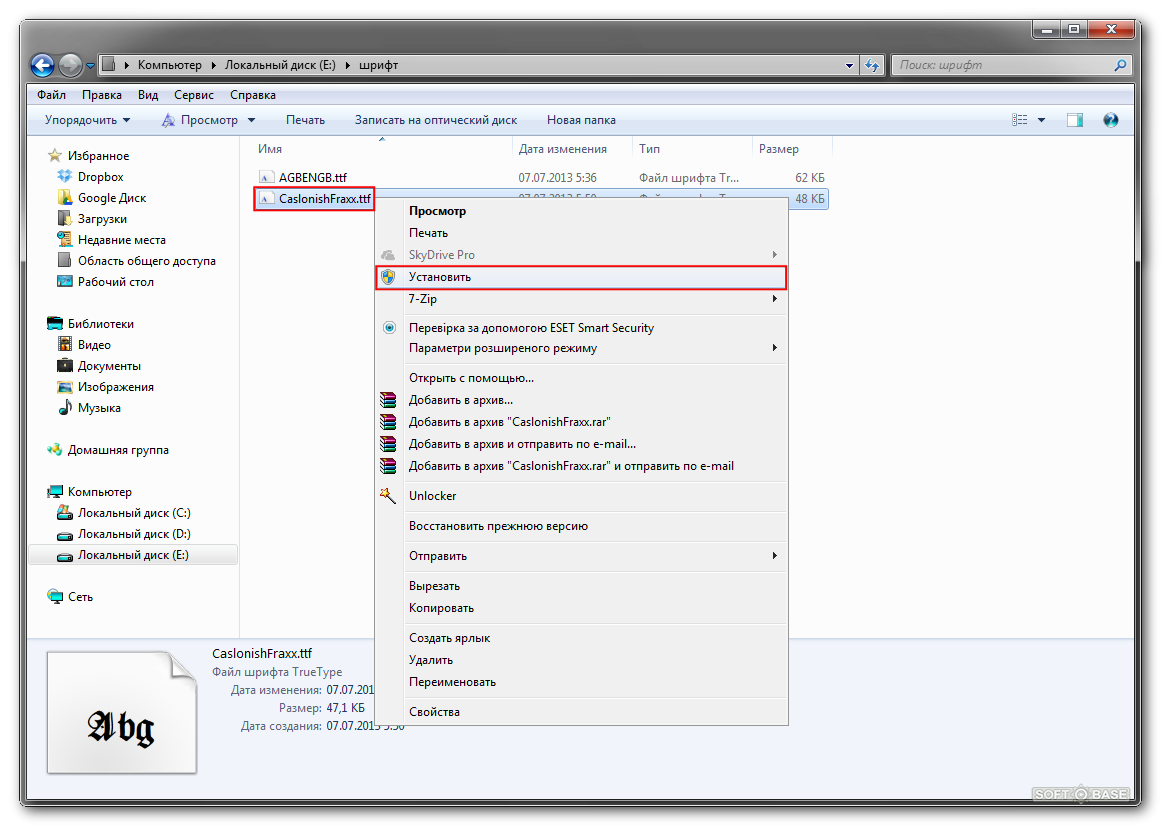
Жмём правой кнопкой на шрифт и в контекстном меню выбираем «Установить»
Для экономии времени при добавлении нескольких шрифтов сразу, можно действовать по-другому:
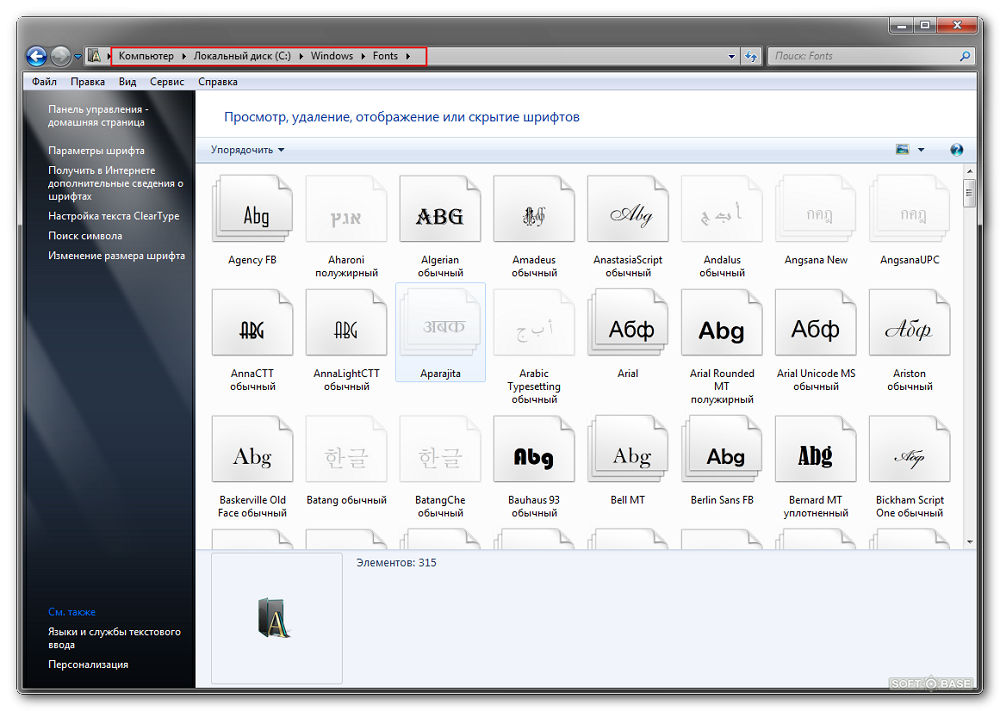
Можно собрать все шрифты в одну папку и установить их
Добавляем собственный шрифт
Теперь разберём, как добавить шрифт в Корел, если вы отрисовали его сами. Сам процесс создания гарнитуры не так сложен для тех, кто хоть немного владеет инструментами и понимает, как объединять объекты. Расчёты для модульных сеток, отдельных букв, толщины абриса можно найти в таблицах ГОСТа. Далее, действуем так:
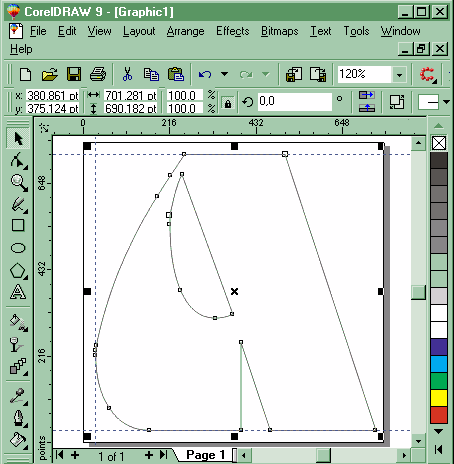
CorelDraw может быть использован для создания шрифтов
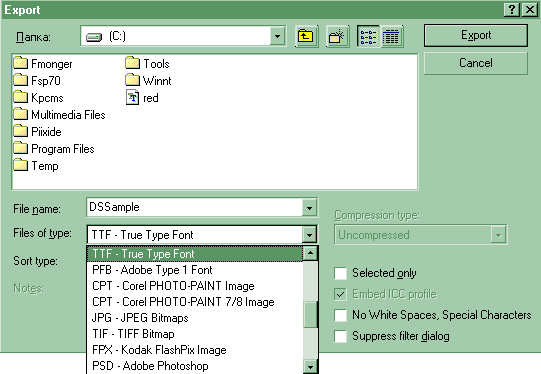
Укажите формат, в котором вы хотите экспортировать символ
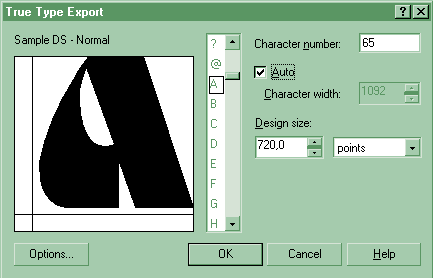
При экспорте шрифты теряют все установки, относящиеся к отображению их контуров
Эти манипуляции проделываются с каждым символом. Когда гарнитура будет набрана полностью, закрываем программу и ищем сохранённый файл. Как вставить шрифт в Корел? Точно так же, как и скачанный из интернета.
Возможные ошибки и пути их решения
Наверное, многие слышали о том, как установленные шрифты, скачанные с неблагонадёжных сайтов, не лучшим образом проявляют себя в СorelDraw. Благоразумнее, конечно, загружать лицензионные гарнитуры (а для коммерческих целей — необходимо) или делать собственные. Вот типичные проблемы, с которыми можно столкнуться:
И наконец, перед тем, как добавить шрифт в CorelDraw, убедитесь, что он действительно нужен: в обширном списке гарнитур труднее найти подходящую, а кроме того, он может слегка подвисать.
В комментариях к этой статье вы можете описать свой способ, как установить шрифты в CorelDraw, а также поделиться опытом в создании гарнитур.
Как узнать какой шрифт в кореле
Обратите внимание, что CorelDRAW соблюдает разрешения, свойственные каждому шрифту. Некоторые шрифты поддерживают встраивание для печати и предварительного просмотра, но не для редактирования текста; другие шрифты могут не допускать встраивания. Следующие встраиваемые разрешения для шрифтов соблюдаются в CorelDRAW:
Если чертеж содержит шрифты, которые не могут быть встроены, отобразится предупреждение. Данное предупреждение отключить невозможно.
Можно импортировать файлы, содержащие встроенные шрифты. Если встроенный шрифт не поддерживает редактирования, рядом с именем шрифта в окне настройки Объекты отображается визуальный индикатор. При попытке редактирования текста, в котором используется этот шрифт, появляется запрос на выбор шрифта для подмены. Дополнительные сведения см. в разделе Подстановка шрифтов.
Изменение параметра по умолчанию для встроенных шрифтов

Включение или отключение предупреждения для шрифтов, встраивание которых невозможно

Предупреждение выводит список максимум из 7 шрифтов, которые невозможно встроить. Если документ содержит больше 7 шрифтов, которые невозможно встроить, в нижней части списка отображается эллипс.
Функции, указанные в справке, доступны в полной версии CorelDRAW Graphics Suite 2021. Некоторые функции могут быть недоступны в этой версии продукта.
Как узнать какой шрифт в кореле
Текст — это важный элемент макетов документов. В CorelDRAW можно выбрать шрифт, который наилучшим образом подходит для соответствующего проекта. Можно указать размер и стиль шрифта. Кроме того, для создания уникального и запоминающегося стиля можно использовать шрифт OpenType. Дополнительные сведения см. в разделе Работа с возможностями шрифтов OpenType.. Стандартной единицей измерения для текста являются точки, однако для активного рисунка и всех последующих рисунков эту единицу измерения можно изменить. Для получения сведений о предварительном просмотре шрифтов см. раздел Просмотр шрифтов.


Такой метод упрощения текста помогает повысить скорость перерисовки, что полезно для создания прототипов документов и рисунков. Можно снова сделать текст читаемым путем уменьшения значения упрощения или путем увеличения текста.

Кроме того, можно изменить стиль шрифта выбранного текста, если на панели свойств нажать кнопку Жирный  , Курсив
  или Подчеркнутый
  .
.
Размер текста можно также изменить с помощью области Символ окна настройки Свойства объекта, выбрав размер в списке Размер шрифта.

Не все компоненты программы доступны в пробной версии, версиях для образовательных учреждений и для OEM-партнеров. К неподдерживаемым компонентам могут относиться приложения и функции Corel, утилиты сторонних поставщиков и файлы с дополнительным содержимым. Тем не менее, некоторые из этих компонентов могут упоминаться в приложениях и документации.
Copyright 2017 Corel Corporation. Все права защищены.
Как узнать какой шрифт в кореле
Текст — это важный элемент макетов документов. В CorelDRAW можно выбрать шрифт, который наилучшим образом подходит для соответствующего проекта. Можно указать размер и стиль шрифта. Кроме того, для создания уникального и запоминающегося стиля можно использовать шрифт OpenType. Дополнительные сведения см. в разделе Работа с возможностями шрифтов OpenType.. Стандартной единицей измерения для текста являются точки, однако для активного рисунка и всех последующих рисунков эту единицу измерения можно изменить. Для получения сведений о предварительном просмотре шрифтов см. раздел Предварительный просмотр и идентификация шрифтов.


Такой метод упрощения текста помогает повысить скорость перерисовки, что полезно для создания прототипов документов и рисунков. Можно снова сделать текст читаемым путем уменьшения значения упрощения или путем увеличения текста.

Размер текста можно также изменить с помощью области Символ окна настройки Свойства объекта, выбрав размер в списке Размер шрифта.
Copyright 2015 Corel Corporation. Все права защищены.