
5 способов определения шрифтов на веб-странице
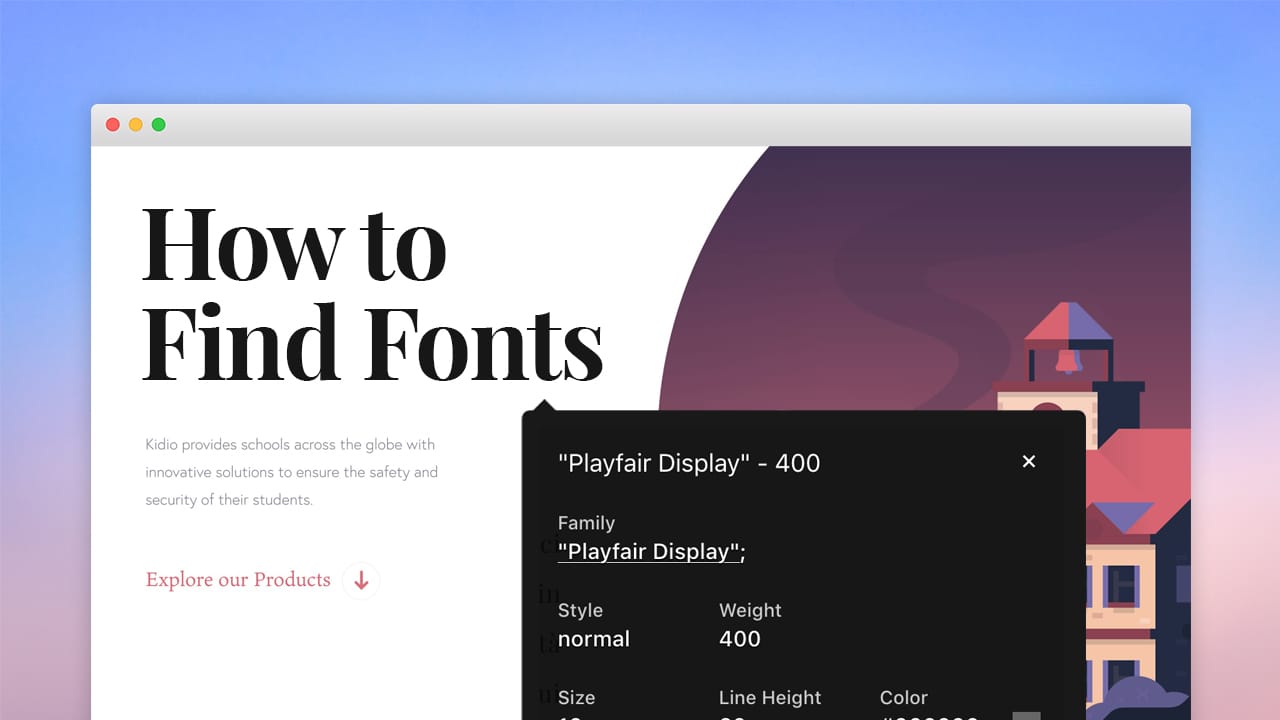
И так, вы делаете свое дело, просматривая веб-страницы, и наткнулись на понравившийся шрифт, но не можете его определить? Давайте определим шрифт вместе.
1. Фонтанелло (Chrome + Firefox)
На мой взгляд, Fontanello Chrome и Firefox Extension – это самый быстрый способ узнать, какой шрифт используется на веб-странице. Вы просто щелкаете правой кнопкой мыши по тексту, находите Fontanello в меню и видите, что есть семейство шрифтов и некоторые дополнительные атрибуты.
2. WhatFont (Chrome и Safari)
WhatFont Chrome и расширение Safari – мой любимый вариант, когда дело доходит до обнаружения шрифтов. Чтобы активировать инструмент, вы должны щелкнуть значок What Font в меню браузера. Теперь вы можете выбрать несколько частей текста, что позволяет лучше визуализировать разбивку шрифта по сравнению с Fontanello.
3. Визуальный инспектор (Chrome)
Visual Inspector Chrome Extension предлагает немного больше глубины, чем два предыдущих. Вы просто нажимаете значок Visual Inspector в меню Chrome, чтобы активировать инструмент, а затем переходите к разделу «Типография» в раскрывающемся списке. Теперь вам представлены семейства шрифтов, используемые с дополнительной разбивкой всей типографии на веб-странице.
4. Старый добрый код проверки (все браузеры)
Так что, если вы пытаетесь избежать установки десятков расширений браузера, мы можем узнать больше о шрифтах, используемых при проверке старого доброго кода:
5. Раскройте переименованные шрифты (продвинутый метод)
С препятствием, с которым мы можем столкнуться, является то, что когда семейство шрифтов не имеет четкого названия, естественно отбросить инструменты и методы проверки шрифтов. Мы начинаем миссию по спасению, фактически загружая шрифт.
Есть несколько способов сделать это, но я начну с обозначения текущего имени шрифта. Теперь откройте инструмент «Инспектор» (я использую Google Chrome), перейдите на вкладку «Приложение», прокрутите до раздела «Рамки» и откройте «Шрифты». Нам нужно сопоставить имя файла с именем шрифта, отмеченным ранее. Теперь откройте этот шрифт в новой вкладке, чтобы загрузить его. Наконец, мы перетаскиваем этот файл шрифта в классный What Can My Font Do? веб-сайт и bam, информация о шрифте представлена красиво.
Как определить шрифт по картинке?

Задавайте, а мы ответим на него в блоге.

Если вам понравился шрифт на сайте или баннере, его можно найти и использовать. Популярные Arial или Times New Roman угадать можно, например, по отсутствию или присутствию засечек. Более редкие и незнакомые надписи можно распознать онлайн: по картинке или скриншоту. Рассказываю, как это сделать.
Идеального инструмента, чтобы определить шрифт по картинке онлайн, не существует. Но кое-какие хитрости все же есть. Я протестировала онлайн-сервисы для распознавания и свела результаты их работы в таблицу. В любом из них схожи требования к загружаемым изображениям:
Если все условия соблюдены, сервис выдаст похожий шрифт и даже предложит варианты для бесплатного использования.
Чтобы определить шрифт, подготовьте исходное изображение: сохраните картинку или скриншот на компьютер. Дальше алгоритм работы всех сервисов похожий:
Теперь разберу 5 онлайн-сервисов, которые распознают шрифт онлайн.
WhatTheFont
Онлайн-платформа по распознаванию латинских букв по картинке. Также есть база для подбора, которая регулярно обновляется.
Язык сервиса. Английский.
Возможности. Скачать или купить шрифт.
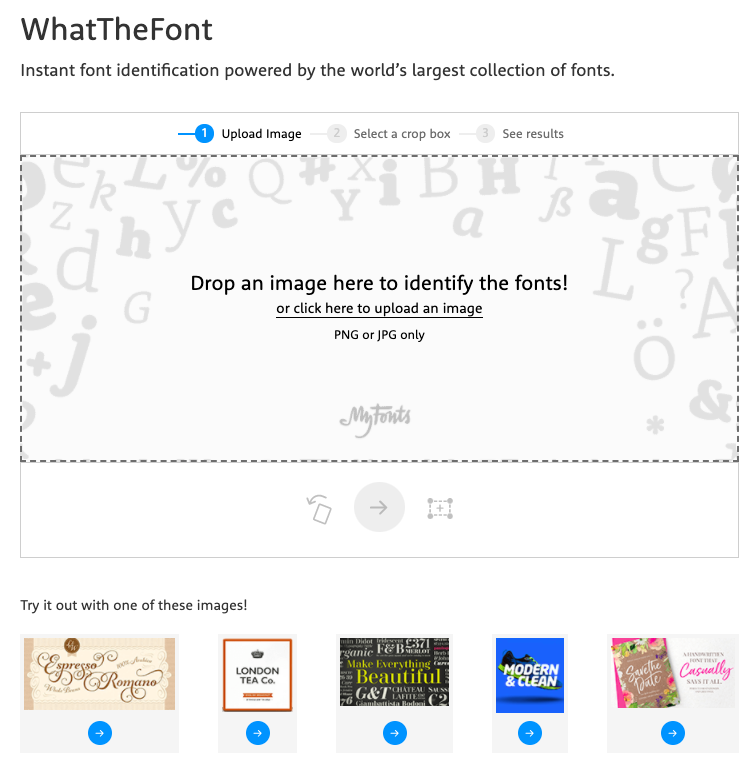
Не требуется регистрация
Быстрый поиск по базе более 130 тыс., в том числе платным
Есть приложение для распознавания шрифта на смартфонах (можно просканировать с фотографии) и расширение для Chrome
Не распознает кириллицу
Найденные по скриншоту шрифты предлагает купить, даже если есть бесплатный аналог
Font Identifier
Англоязычный сервис работает с кириллицей и латиницей. Распознает шрифт по каждой букве, поэтому результаты сканирования глубокие. На сайте представлены также семейства, отсортированные по языку, тегам, категориям.
Язык сервиса. Английский.
Возможности. Скачать или купить шрифт здесь же или на сайте партнеров, отредактировать изображение.
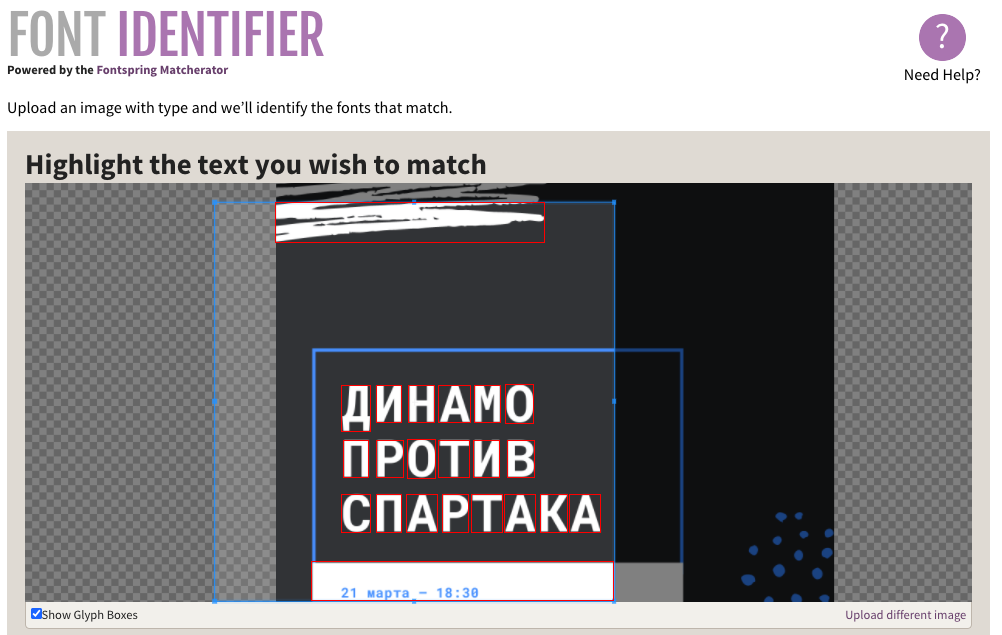
Не требуется регистрация
Можно поделится результатами сканирования в соцсетях
Распознает шрифты на десяти языках, в том числе на русском, украинском, белорусском
В базе присутствуют платные и бесплатные варианты шрифтов
Много рекламы внутри платформы
Fontspring
Сервис включает множество шрифтов для коммерческого использования, но обычно внутри семейства можно найти 1-2 начертания, чтобы скачать бесплатно. Есть своя библиотека для поиска.
Язык сервиса. Английский.
Возможности. Купить шрифт, отредактировать изображение.
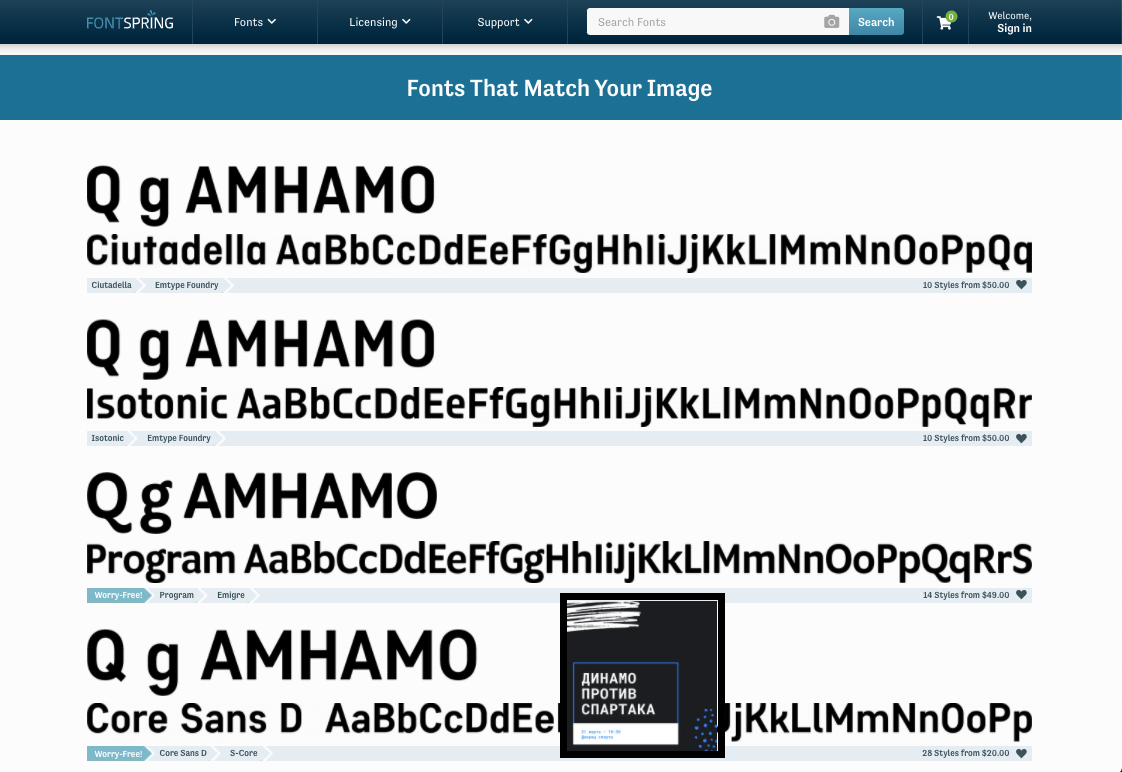
Не требуется регистрация
Есть редактор для обрезки и поворота загруженных изображений
Можно сканировать изображение по ссылке
Плохо работает с кириллицей
В основном представлен платными вариантами
IdentiFont
В отличие от других сервисов программа предлагает найти шрифт по наводящим вопросам, символу, имени дизайнера, части названия или по внешним признакам.
Язык сервиса. Английский.
Возможности. Поиск по символу, имени дизайнера, наводящим вопросам, по части названия и по внешним признакам.
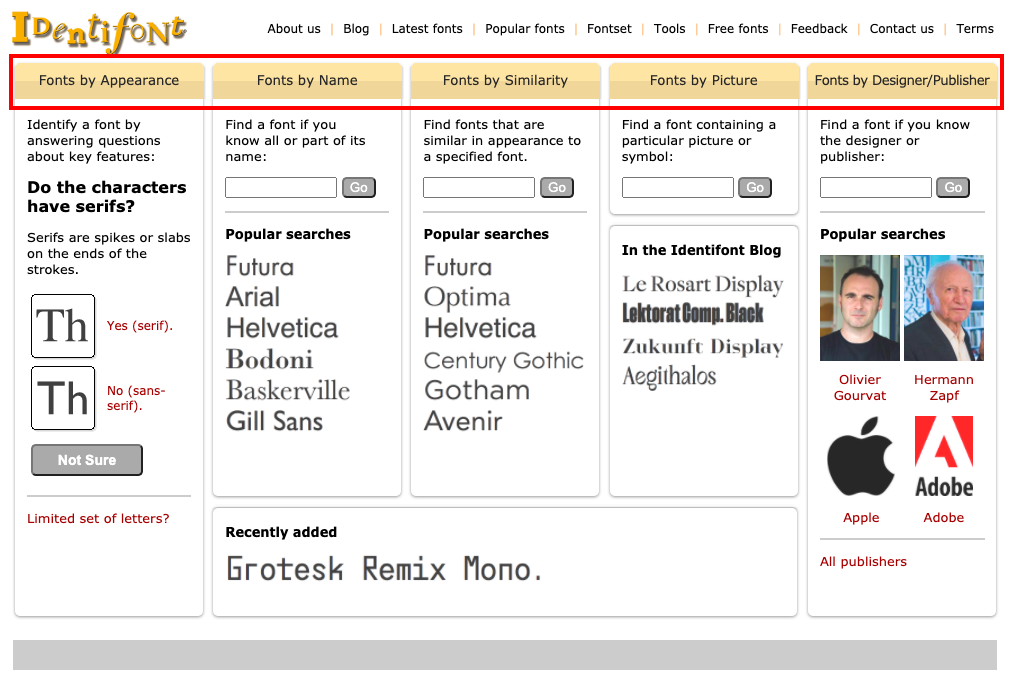
Не требуется регистрация
Постоянно пополняется база
Можно найти шрифт по названию, дизайнеру или наводящим вопросам
Нельзя определить по картинке
Whatfontis
Сервис подойдет, чтобы найти максимально похожий к оригиналу шрифт, да ещё и бесплатный. Для этого присутствует фильтры поиска по цене.
Язык сервиса. Английский.
Возможности. Скачать или купить, отредактировать загруженное изображение.
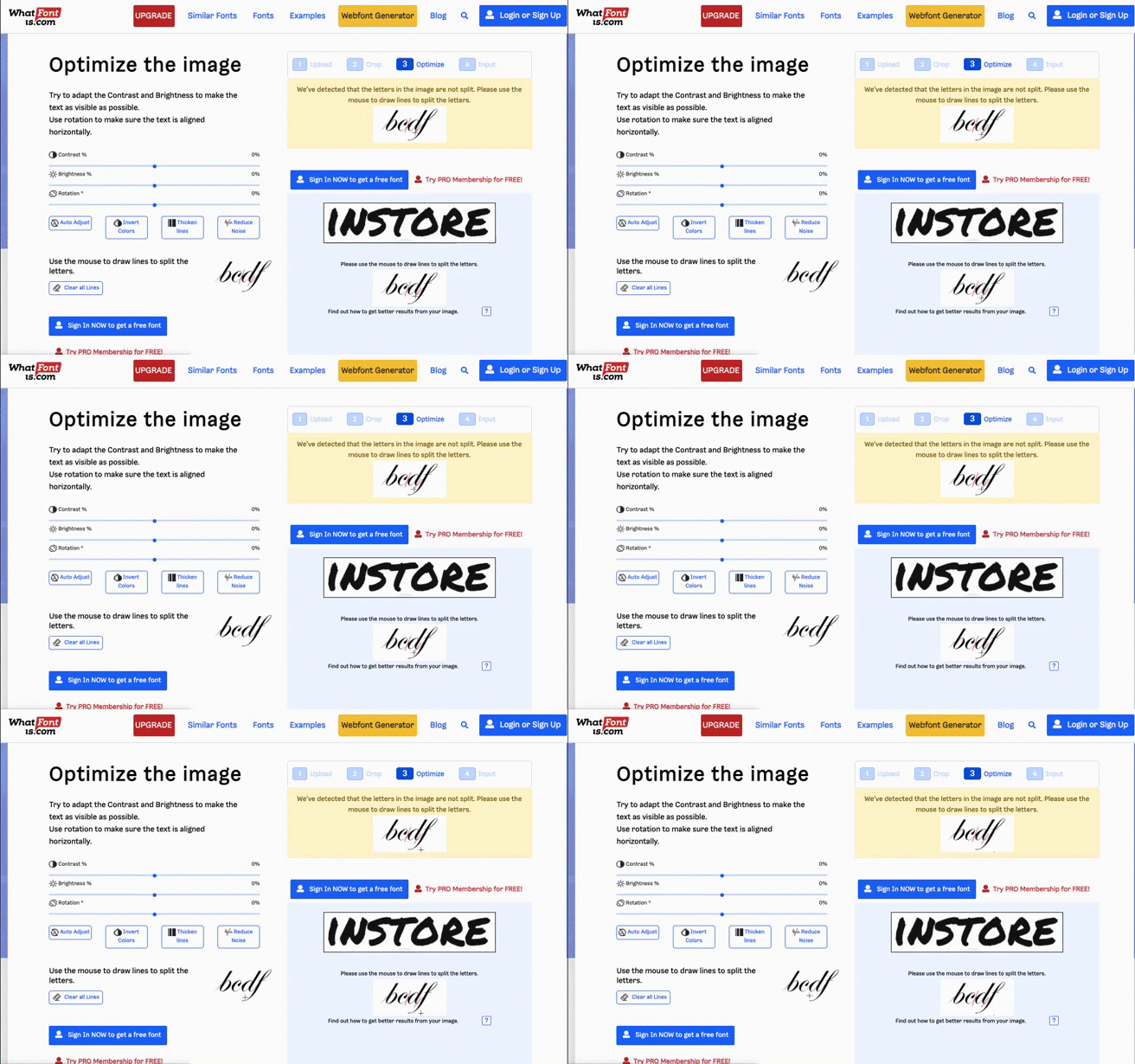
Можно сохранить результат сканирования (понадобится регистрация)
Если изображение не подходит, платформа поможет отредактировать его онлайн
Можно искать похожие варианты по фильтру «только бесплатные»
Работает только с латиницей
Не более 10 символов на исходной картинке
Преимущества сервиса доступны только по подписке, например, поиск только бесплатных семейств по картинке
Как сервисы справились с тестовыми картинками
Латиница. Чтобы проверить возможности сервисов я взяла латинские шрифты Lobster и Permanent Marker на разных фонах.
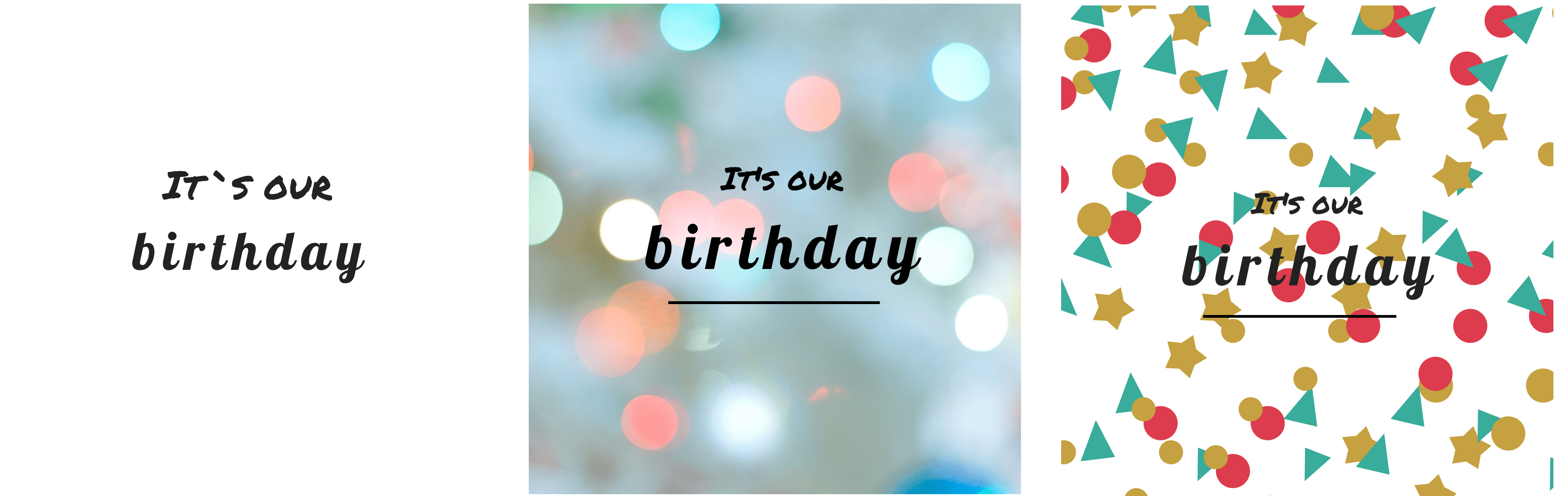
| WhatTheFont | Font Identifier | Fontspring | Whatfontis |
| Lobster на белом фоне (латиница) | ⛔️ |
Определен неверно, предложил платные аналоги
Определен неверно, предложил бесплатные и платные аналоги
Верно распознал
Верно распознал
Определен неверно, предложил платные аналоги
Определен неверно, предложил бесплатные и платные аналоги
Верно распознал
Верно распознал
Определен неверно, предложил платные аналоги
Верно распознал
Определен неверно
Кирилица. Для проверки кириллицы взяла SportsWorld и Lobster на разных фонах.
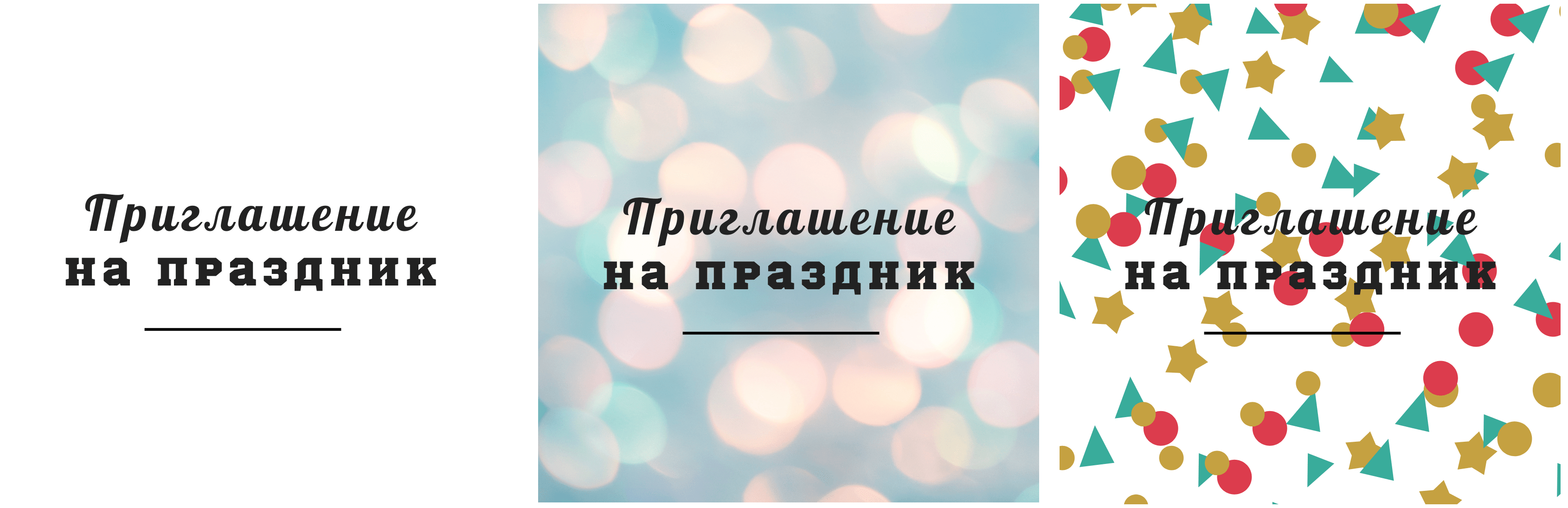
| WhatTheFont | Font Identifier | Fontspring | Whatfontis |
| Lobster на белом фоне (кириллица) | ⛔️ |
Определен неверно, предложил бесплатные и платные аналоги
Определен неверно, предложил платные аналоги
Верно распознал
Определен неверно, предложил бесплатные и платные аналоги
Определен неверно, предложил платные аналоги
Верно распознал
Определен неверно, предложил платные аналоги
Определен неверно, предложил платные аналоги
Верно распознал
Определен неверно, предложил платные аналоги
Определен неверно, предложил платные аналоги
Верно распознал
Определен неверно, предложил платные аналоги
Верно распознал
Определен неверно, предложил платные аналоги
Определен неверно, предложил бесплатные и платные аналоги
Определен неверно, предложил бесплатные и платные аналоги
Онлайн-сервисы Font Identifier и Whatfontis подходят для частых поисков шрифтов по картинке, в том числе бесплатно. WhatTheFont идеален для определения платных шрифтов и их аналогов, а также неплохо работает с плохо считываемым текстом. Fontspring не определил верно ни один шрифт, зато предложил несколько похожих вариантов для скачивания и покупки. Кириллицу распознали Font Identifier и Whatfontis.
Почему шрифт может не распознаваться
Иногда сервис отказывается распознавать шрифт по картинке. Что в этом случае можно сделать:
Также можно поискать шрифт вручную на форумах или задать вопрос там же: форум MyFonts, группа Type&Typography в Facebook, форум Fontmassive, форум Ruldtp.
5 способов распознать шрифт с картинки
Екатерина Малахова, редактор-фрилансер, написала статью для блога Нетологии об инструментах для распознавания шрифтов.
Каждый дизайнер хоть раз сталкивался с необходимостью распознать незнакомый шрифт. Идеального способа для этого всё ещё не придумали, но кое-какие хитрости есть. Рассмотрим пять инструментов, которые могут помочь 🧐
WhatTheFont
Самый известный способ определить шрифт с фотографии или скриншота — приложение WhatTheFont. Для распознавания нужно загрузить картинку или указать её адрес, программа выдаст наиболее похожие варианты из тех, которые можно купить на MyFonts. Создатели WhatTheFont пишут, что подходящее изображение выглядит так:
Больше советов по подбору картинки можно прочитать в соответствующем разделе на сайте.
Попробуем найти шрифт Circe с этого снимка:

Как и другие онлайн-инструменты, WhatTheFont не распознает кириллицу. Поэтому выберем те буквы, которые в латинице и кириллице выглядят одинаково — в нашем случае это «М», «а», «р» и «е». Если приложение распознало букву неправильно, исправляем её в поле снизу.

В итоге программа сразу определила шрифт правильно. Если результаты далеки от нужного, стоит обратить внимание на теги справа — они помогут найти похожий вариант.

What Font is
Приложение What Font is использует тот же принцип, что и WhatTheFont. Загружаем картинку или адрес, отмечаем нужные буквы, и близкий вариант найден, хотя и не сразу:

При загрузке есть возможность уточнить, темнее ли фон изображения, чем сами буквы. Ещё можно задать фильтры для поиска: например, искать похожие варианты только среди бесплатных шрифтов.
Требования к картинке во многом совпадают с WhatTheFont, главное различие в максимальном количестве букв на картинке — здесь их может быть не больше 10. Если изображение не подходит, сайт предлагает отредактировать его онлайн.
FontDetect
Программа для Windows, которая ищет подходящие варианты среди имеющихся на компьютере шрифтов, из-за этого выбор может быть сильно ограничен. Умеет распознавать кириллицу. Чтобы начать поиск, загружаем картинку, выделяем область для распознавания и делаем ее более контрастной.
В интернете доступно сразу несколько сервисов, позволяющих определить шрифт онлайн на сайте или найти аналогичный. Рассмотрим наиболее эффективные инструменты.
WhatFont

Наведите курсор на текст и сразу сможете узнать шрифт онлайн. WhatFont определяет любой шрифт, используемый на сайте. Он также может идентифицировать шрифты, предоставляемые Typekit или Google Fonts. Сервис доступен в виде браузерного расширения и букмарклета.
Единственная проблема заключается в том, что этот инструмент работает только на веб-страницах и не распознает шрифты на изображении или фотографии.
WhatTheFont!

Данный сервис, осуществляющий определение шрифта онлайн предоставляет из самых больших коллекций шрифтов (130 тысяч). А также позволяет сравнивать типографику, использованную в надписи на изображении. Для этого вставьте изображение и вырежьте текст, шрифт которого хотите идентифицировать. Вы даже можете использовать изображения с несколькими шрифтами и строками текста.
Но с помощью этого инструмента вы идентифицируете только платные шрифты.
Font Finder

Продвинутый инструмент, который сравнивает шрифты с библиотекой, состоящей из 550 тысяч образцов. Но за один раз сервис может идентифицировать шрифт только одной строки текста.
Чтобы восполнить этот недостаток, инструмент снабжен графическим редактором, который позволяет увеличить контраст для темных изображений, обрезать ненужные участки и т.д. Это повышает эффективность определения шрифта онлайн по тексту.
Fontspring Matcherator

Чтобы использовать этот сервис, осуществляющий определение шрифта онлайн по тексту, загрузите или укажите ссылку на изображение, и обрежьте текст, шрифт которого хотите идентифицировать. Fontspring Matcherator автоматически сопоставляет фигуры и глифы.
С помощью этого инструмента вы найдете бесплатные и премиальные шрифты. Для этого нажмите на конкретный результат, чтобы увидеть страницу загрузки шрифта.
Identifont

Если вы пытаетесь определить узнать какой шрифт используется на сайте, воспользуйтесь Identifont. Этот инструмент задаст вам несколько вопросов о стиле гарнитуры, а затем выдаст несколько похожих шрифтов. Сервис также предоставляет информацию об авторе шрифта и где его можно купить.
Найдите любой шрифт
Раньше процесс поиска шрифта занимал много времени. Теперь благодаря рассмотренным в этой статье сервисам можно узнать используемый шрифт за считанные секунды.
Пожалуйста, оставьте ваши мнения по текущей теме материала. Мы крайне благодарны вам за ваши комментарии, отклики, лайки, дизлайки, подписки!
Как легко определить шрифт на странице?
Рассказываем о 3 способах, с помощью которых можно определить, что за шрифт используется на веб-странице или картинке.
Наверное, почти у каждого вдруг появлялось желание узнать какой шрифт использует тот или иной веб-сайт. Заходишь куда-то на страницу и видишь, что начертание радует глаз, буквы выглядят аккуратными, отлично считываются, да ещё свежие не приевшиеся. Но не ясно, как этот шрифт называется, потому непонятно, где его можно найти, скачать, чтобы использовать в дальнейшем. Даже не выяснить, платный он или доступен без денег при соблюдении авторских прав и лицензий.
В случае, если вам требуется определить шрифт на странице, есть минимум 3 способа. Простой способ, о котором шла речь в заголовке — №2.
Загляните в код страницы
Этот способ наиболее часто срабатывает. Но для опознания шрифта хорошо иметь хотя бы какое-то понимание о вёрстке, разбираться в html и css. Сейчас станет понятно почему.
Обычно в браузере код страницы можно просмотреть нажатием комбинации клавиш ctrl+u. Далее поиском по тексту стоит искать «font-family» (без кавычек).
В большинстве случаев, таким способом вы получите названия всех шрифтов, которые использованы на сайте, на открытой вами странице. Осталось только прогуглить все названия найденных шрифтов, выбрав тот, что вам приглянулся.
Используйте Microsoft Word
Второй способ, наверное, самый простой, но работает не всегда. Необходимо просто скопировать фрагмент текста с веб-страницы, открыть пустой документ Word и вставить туда скопированный текст. Современные приложения умеют копировать, сохраняя форматирование, потому текст будет вставлен в неизменном виде, используется тот же шрифт, размер, фон и цвет. Вуаля — Word скажет, что это за шрифт при условии, что он установлен у вас в системе.
К сожалению, если в вашей системе такого шрифта нет, программа заменит его на какой-то иной альтернативный.
Сервисы для опознания шрифтов
Можно использовать различные сервисы для определения шрифта по картинке.
Тогда можно поддержать её лайком в соцсетях. На новости сайта вы ведь уже подписались? 😉
Или закинуть денег на зарплату авторам.
Или хотя бы оставить довольный комментарий, чтобы мы знали, какие темы наиболее интересны читателям. Кроме того, нас это вдохновляет. Форма комментариев ниже.
Что с ней так? Своё негодование вы можете высказать на zelebb@gmail.com или в комментариях. Мы постараемся учесть ваше пожелание в будущем, чтобы улучшить качество материалов сайта. А сейчас проведём воспитательную работу с автором.
Если вам интересны новости мира ИТ также сильно, как нам, подписывайтесь на наш Telegram-канал. Там все материалы появляются максимально оперативно. Или, может быть, вам удобнее «Вконтакте» или Twitter? Мы есть также в Facebook.