
Как в Linux узнать всю информацию о процессоре
Информация о процессоре
Подробная информация о процессоре, о которой мы будем говорить, содержит в себе сведения о количестве ядер, о наличии режима hyper threading, об архитектуре, о размере кэша и т. д. Найти в вашей системе эту информацию, относящуюся к процессору, может быть слегка затруднительным, поскольку ее нужно получать помощью разных команд.
К командам, которые мы будем использовать, относятся команды lscpu, /proc/cpuinfo и lstopo (hwloc). С их помощью можно узнать подробную информацию о ядрах и процессорах. В следующих примерах объясняется, как следует интерпретировать результаты, выдаваемые этими командами.
1. Поставщик и модель процессора
Чтобы определить поставщика и название модели процессора, выполните с помощью команды grep поиск в файле /proc/cpuinfo.
Это процессор фирмы Intel. Затем находим имя модели, которое можно использовать для поиска точных спецификаций на сайте Intel.
Это процессор «Core 2 Quad Q8400».
2. Архитектура
С помощью команды lscpu можно узнать архитектуру процессора.
Архитектура — x86_64, что означает 64 разрядную архитектуру.
3. Частота
Частоту/скорость работы процессора можно узнать с помощью команды lscpu и в файле /proc/cpuinfo.
Поскольку большинство современных процессоров работают на более низких частотах для экономии энергии, частота, о которой сообщается, может быть ниже, чем действительная частота работы указанного процессора. Когда нагрузка увеличивается, они переключаются на более высокую частоту.
Изменение частоты можно обнаружить в файле of /proc/cpuinfo, если использовать для этого команду watch.
Запустите в терминале указанную выше команду и, пока она работает, запустите какую-нибудь задачу, которая интенсивно использует процессор, и частота должна увеличиться.
4. Количество ядер
Каждое ядро процессора является, на самом деле, независимым процессором. Несколько ядер позволяют процессору одновременно выполнять несколько команд в программе, в результате чего скорость обработки данных увеличивается.
Команда lscpu указывает «количество ядер в одном сокете».
Таким образом, в этом случае количество ядер в процессоре равно 4.
В файле /proc/cpuinfo также есть информация о количестве ядер, но ее получить немного сложнее и запутаннее.
Простой подсчет количества процессоров может дать неправильное количество.
В случае, когда используется режим hyper threading, количество процессоров, которые видит операционная система, в два раза превышает количество ядер. Но в файле /proc/cpuinfo есть поле с именем «core id», которое уникально для каждого ядра одного процессора. Подсчет этих имен позволяет получить четкое представление о количестве реальных ядер в процессоре
Несколько процессоров
Редко, но в тех случаях, если вы используете систему, в которой имеется несколько физических процессоров (да, это означает 2 или больше процессоров, установленных на материнской плате), то результаты в файле /proc/cpuinfo будут другими. В случае нескольких процессоров, «physical id» будет означать несколько значений.
Если есть более одного идентификатора физического процессора, то это означает, что в системе есть несколько физических процессоров. И в каждом процессоре вы должны посчитать ядра отдельно.
5. Технология Hyper threading
Hyper threading это технология фирмы Intel, которая позволяет одному ядру выполнять обработку так, как если бы это было два ядра. Это в определенных случаях также некоторым образом увеличивает вычислительную мощность каждого ядра.
Чтобы проверить, поддерживается ли в процессоре режим hyper-threading, необходимо сравнить два значения. Первым является фактическое количество ядер, а вторым — логическое количество.
Если количество ядер равно количеству процессоров, которые видно в ОС, то режим hyper threading отсутствует. В противном случае, т. е. если количество блоков обработки больше (в два раза больше) числа ядер, то режим hyper threading присутствует.
В качестве примера возьмем процессор Core 2 Quad Q8400
Количество процессоров, как показано в /proc/cpuinfo, равно 4
Количество «cpu cores» = 4, также, как и «siblings» = 4, а «core id» = 4
Поэтому общее число процессоров равно количеству фактических ядер. Следовательно на этом процессоре режим hyper threading отсутствует, что и подтверждается спецификациями процессора, приводимыми на сайте Intel.
Процессор с технологией hyper threading
Сведения, касающиеся hyper threading, которые присутствуют в /proc/cpuinfo или в выходных данных lscpu будут отличаться.
Обратите внимание на строку «Thread(s) per core: 2», указывающую, что в каждом ядре есть по 2 потока; ядер, в общей сложности, четыре. Таким образом, количество процессоров, которые видны в ОС, равно 8.
Теперь давайте взглянем на данные из /proc/cpuinfo.
Здесь «cpu cores» = 4 и «siblings» = 8 означают, что имеется 4 ядра и по 2 гиперпотока на ядро. Количество процессоров, как это показано в /proc/cpuinfo, также будет равно 8.
Флаг HTT в выходных данных dmidecode и флаг ht во флагах /proc/cpuinf могут давать неверную информацию, касающуюся режима hyper threading.
Для процессора Core2Quad Q8400 dmidecode и /proc/cpuinfo показывают, что флаг гиперпотоков установлен, несмотря на то, что в данном процессоре режим hyper threading недоступен.
Утилита hwloc / lstopo
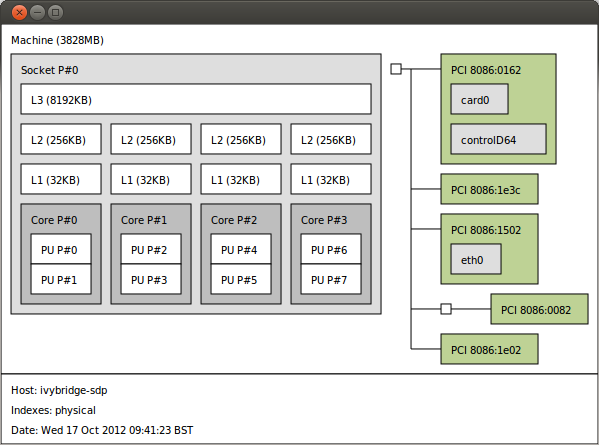
Утилита hwloc является небольшой утилитой, которая сообщает о структуре процессора в виде приятной диаграммы. В диаграмме показано количество ядер, наличие режима hyper threading и объем кэш-памяти. Обо всем рассказывает одна схема.
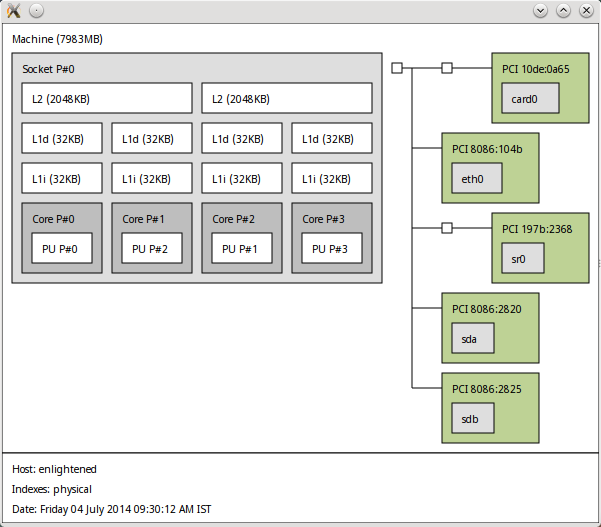
Процессор с технологией hyper threading
Для процессора с режимом hyper threading, выдаваемая диаграмма hwloc может выглядеть следующим образом
9 команд для проверки информации о CPU в Linux

Информация об аппаратном обеспечении CPU
Информация о CPU (Central Processing Unit. Центральный процессор) включает в себя подробные сведения о процессоре, такие как архитектура, название производителя, модель, количество ядер, скорость каждого ядра и т.д.
В linux существует довольно много команд для получения подробной информации о CPU.
В этой статье мы рассмотрим некоторые из часто встречающихся команд, которые можно использовать для получения подробной информации о CPU.
1. /proc/cpuinfo
Файл /proc/cpuinfo содержит подробную информацию об отдельных ядрах CPU.
Каждый процессор или ядро перечислены отдельно, а различные подробности о скорости, размере кэша и названии модели включены в описание.
Чтобы подсчитать количество процессоров, используйте grep с wc
Количество процессоров, показанное в /proc/cpuinfo, может не соответствовать реальному количеству ядер процессора. Например, процессор с 2 ядрами и гиперпоточностью будет показан как процессор с 4 ядрами.
Чтобы получить фактическое количество ядер, проверьте идентификатор ядра на наличие уникальных значений
Соответственно, есть 4 разных идентификатора ядра. Это указывает на то, что существует 4 реальных ядра.
3. hardinfo
Он создаст большой отчет о многих аппаратных частях, читая файлы из каталога /proc. Информация о CPU находится в начале отчета. Отчет также может быть записан в текстовый файл.
Hardinfo выполняет несколько эталонных тестов, занимающих несколько минут, прежде чем вывести отчет на экран.
4. lshw
Производитель, модель и скорость процессора отображаются правильно. Однако из приведенного выше результата невозможно определить количество ядер в процессоре.
Чтобы узнать больше о команде lshw, ознакомьтесь с этой статьей:
5. nproc
Команда nproc просто выводит количество доступных вычислительных блоков. Обратите внимание, что количество вычислительных блоков не всегда совпадает с количеством ядер.
6. dmidecode
Команда dmidecode отображает некоторую информацию о CPU, которая включает в себя тип сокета, наименование производителя и различные флаги.
7. cpuid
Команда cpuid собирает информацию CPUID о процессорах Intel и AMD x86.
Программа может быть установлена с помощью apt на ubuntu
А вот пример вывода
8. inxi
Вывод соответствующей информации о CPU/процессоре
Чтобы узнать больше о команде inxi и ее использовании, ознакомьтесь с этой статьей:
9. Hwinfo
Она также отображает информацию о процессоре. Вот быстрый пример:
Если не использовать опцию «—short», команда отобразит гораздо больше информации о каждом ядре CPU, например, архитектуру и характеристики процессора.
Чтобы более подробно изучить команду hwinfo, ознакомьтесь с этой статьей:
Заключение
Это были некоторые команды для проверки информации о CPU в системах на базе Linux, таких как Ubuntu, Fedora, Debian, CentOS и др.
Примеры других команд для проверки информации о CPU смотрите в этой статье:
Большинство команд обрабатываются с помощью интерфейса командной строки и выводятся в текстовом формате. Для GUI интерфейса используйте программу Hardinfo.
Она показывает подробности об аппаратном обеспечении различных компонентов в простом для использования GUI интерфейсе.
Если вы знаете какую-либо другую полезную команду, которая может отображать информацию о CPU, сообщите нам об этом в комментариях ниже
Если вы хотели бы узнать подробнее о формате обучения и программе, познакомиться с преподавателем курса — приглашаем на день открытых дверей онлайн. Регистрация здесь.
А если вам интересно развитие в этой сфере с нуля до pro, рекомендуем ознакомиться с учебной программой специализации.
Информация о процессоре Linux
В зависимости от ваших потребностей о процессоре можно узнать различную информацию. Вам может понадобится производитель, модель, тактовая частота, количество ядер или потоков, конфигурация кэша, доступные расширения процессора (аппаратная виртуализация, AES, MMX, SSE) и так далее. В Linux существует уйма инструментов как командной строки так и с графическим интерфейсом которые показывают информацию об оборудовании и в том числе процессоре.
В этой статье собраны самые лучшие и удобные инструменты с помощью которых можно посмотреть характеристики процессора Linux. Среди них есть как консольные утилиты, так и графические.
Информация о процессоре Linux
1. /proc/cpuinfo

Здесь вы можете узнать количество ядер и потоков процессора, тактовую частоту, модель, доступные расширения процессора, и еще несколько других вещей.
2. cpufreq-info
Утилита cpufreq-info входит в набор утилит для управления частотой процессора cpufrequtils, и позволяет посмотреть частоту каждого из ядер процессора, максимальную и минимальную частоты на которых может работать процессор, а также политику управления cpufreq. Перед использованием утилиту надо установить:
sudo apt install cpufrequtils
Для просмотра информации о первом ядре используйте:

3. cpuid
Консольная утилита cpuid показывает подробную информацию о процессоре используя набор функций CPUID. Выводится тип и семейство процессора, расширения, конфигурация кэша, TLB и информация про функции управления питанием. Для установки выполните:
sudo apt install cpuid

4. dmidecode
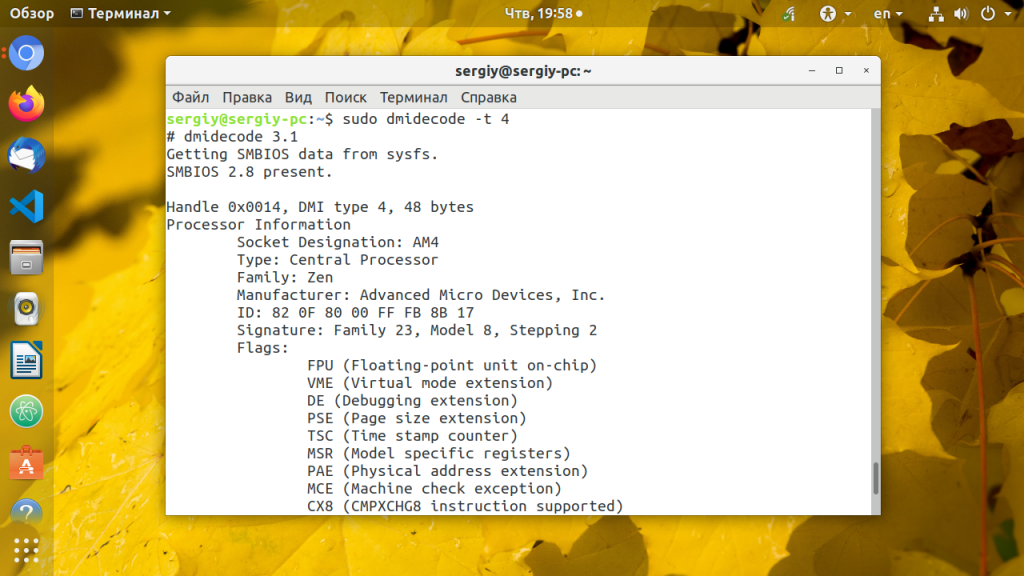
Утилита dmidecode собирает подробную информацию об оборудовании системы на основе данных DMI в BIOS. Отображаемая информация включает производителя, версию процессора, доступные расширения, максимальную и минимальную скорость таймера, количество ядер, конфигурацию кэша L1/L2/L3 и т д. Здесь информация о процессоре Linux намного легче читается чем у предыдущей утилиты.
5. hardinfo
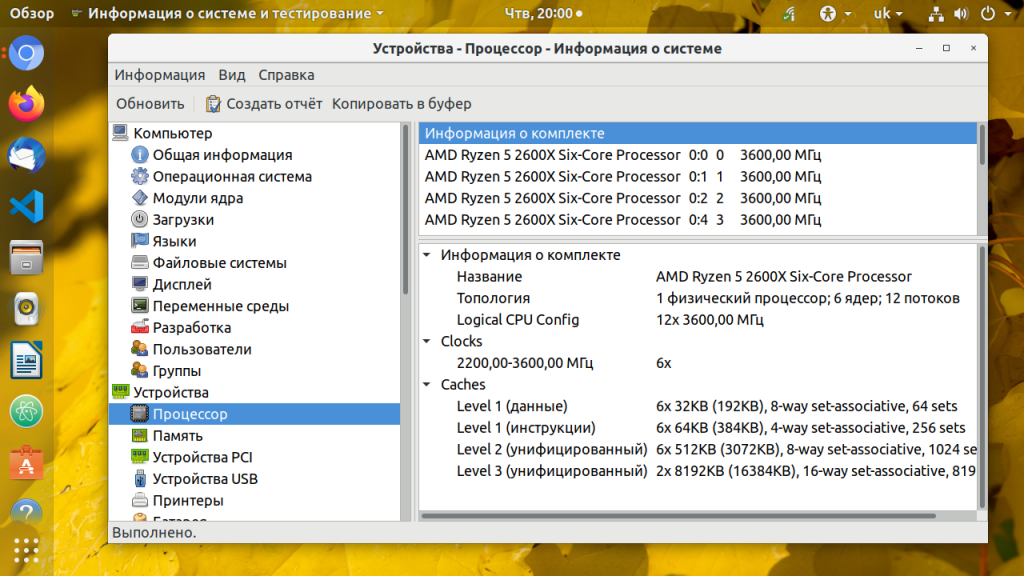
Hardinfo это графическая утилита которая позволяет получить информацию о процессоре и другом оборудовании в системе в графическом интерфейсе. Утилиту надо установить:
sudo apt install hardinfo
6. i7z
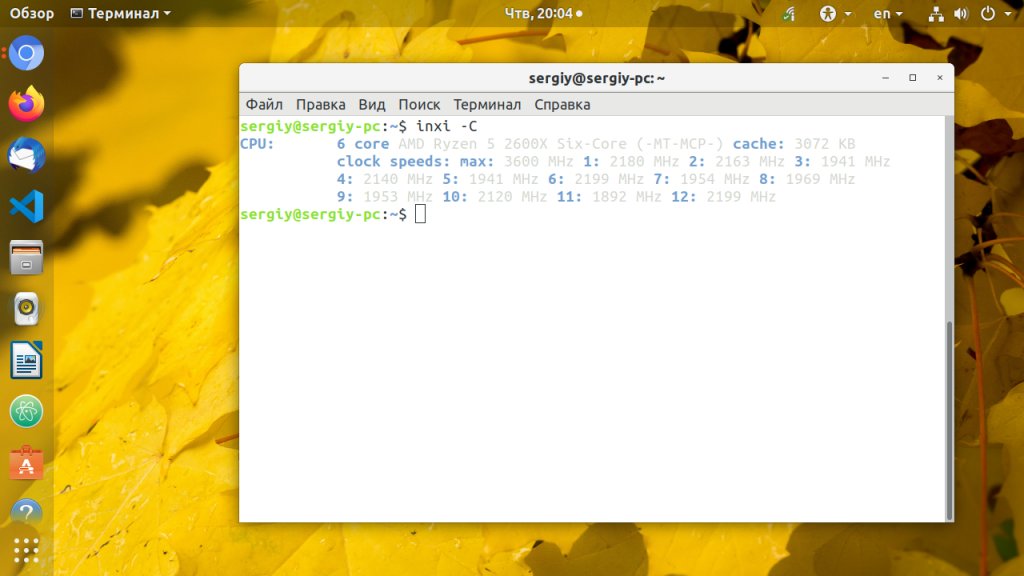
7. inxi
sudo apt install inxi
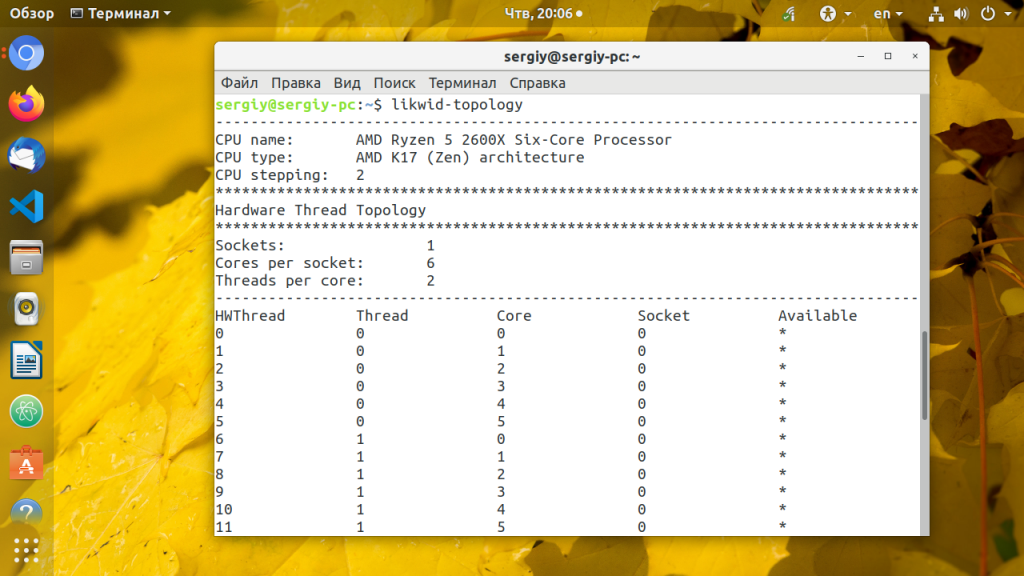
8. likwid-topology
sudo apt install likwid
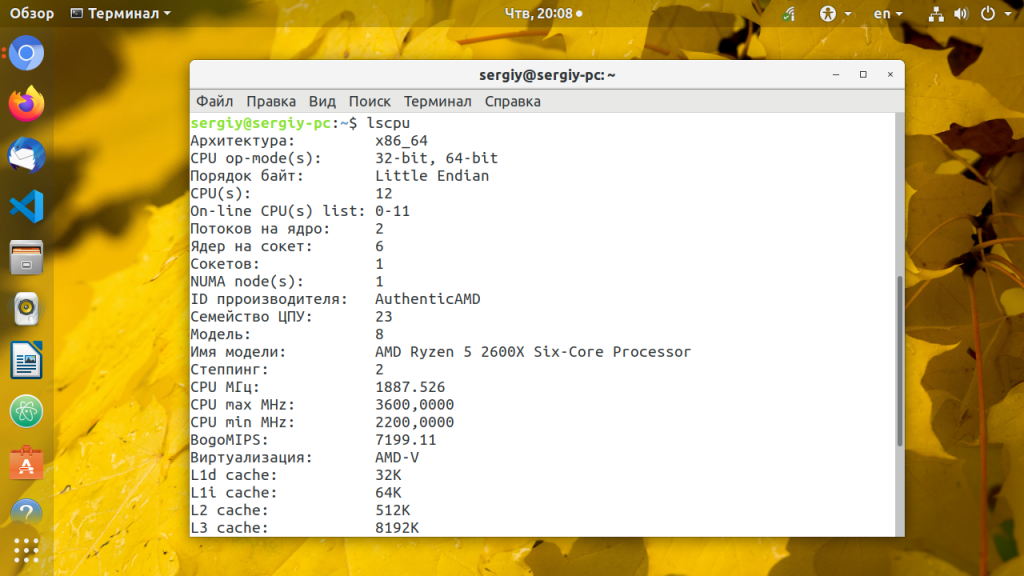
9. lscpu
Команда lscpu отображает содержимое /proc/cpuinfo в более удобном для пользователя виде. Например, архитектуру процессора, количество активных ядер, потоков, сокетов.
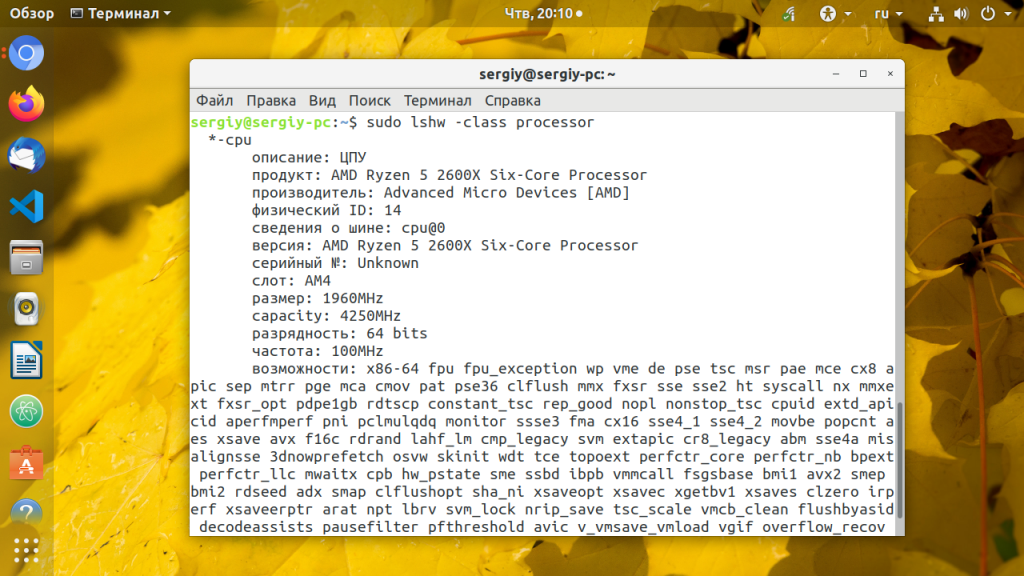
10. lshw
11. lstopo
Утилита lstopo входит в пакет hwloc и визуализирует топологию системы. Сюда входит процессор, память, устройства ввода/вывода. Эта команда полезна для идентификации архитектуры процессора и топологии NUMA. Установка:
sudo apt install hwloc
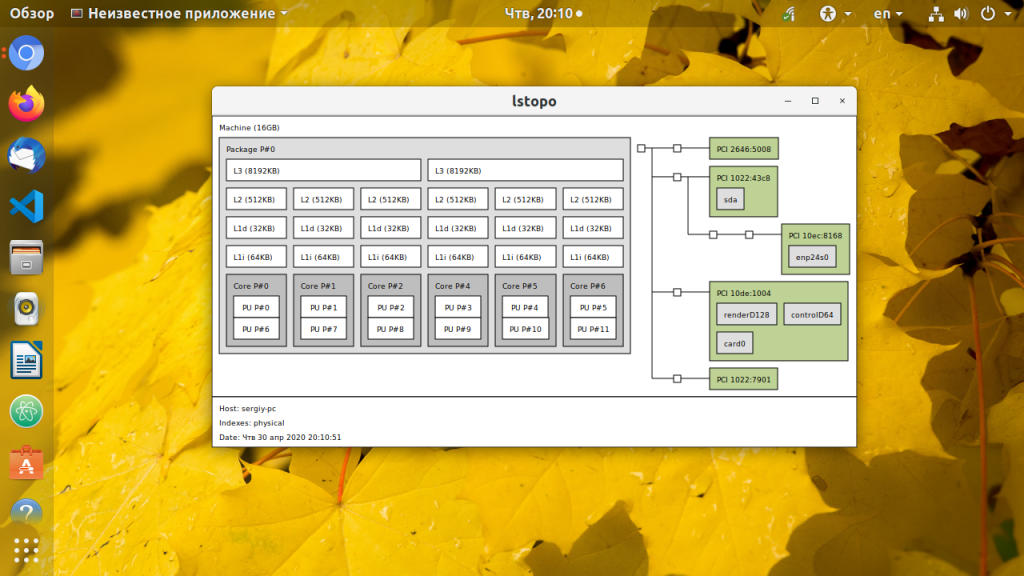
12. numactl
Первоначально разрабатываемая для настройки планировки NUMA и политик управления памятью в Linux numactl также позволяет посмотреть топологию NUMA:
sudo apt install numactl
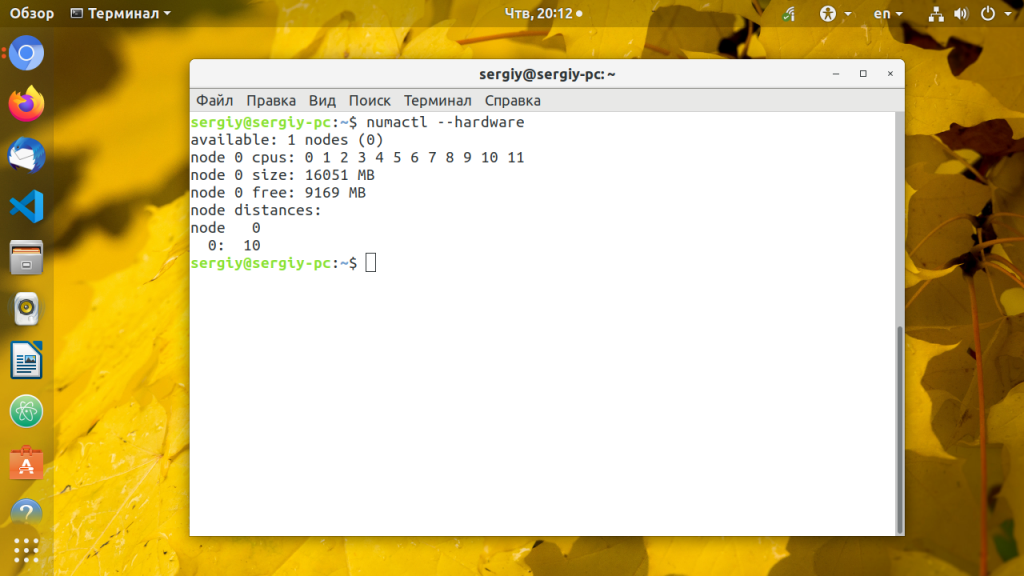
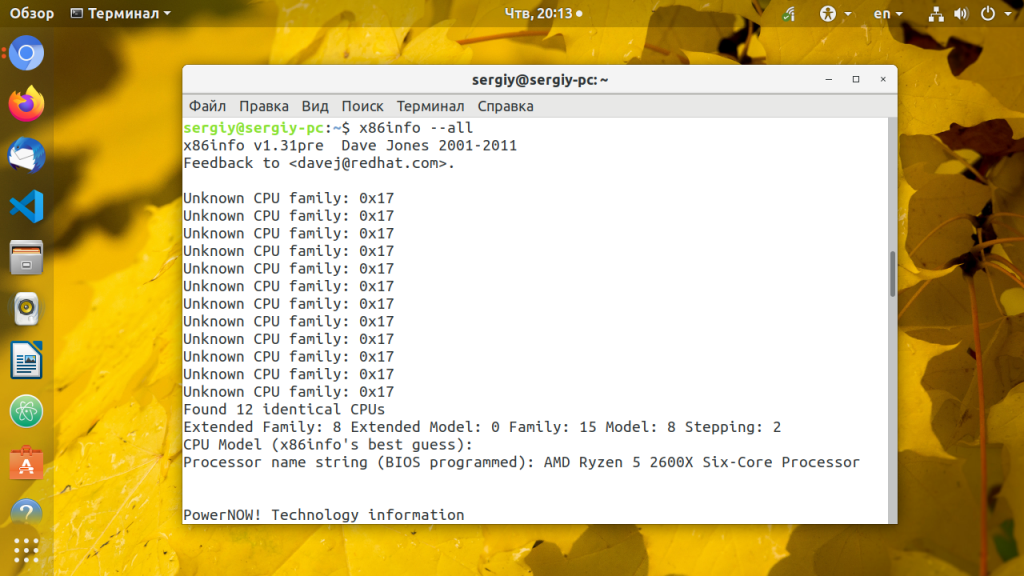
13. x86info
sudo apt install x86info
14. nproc
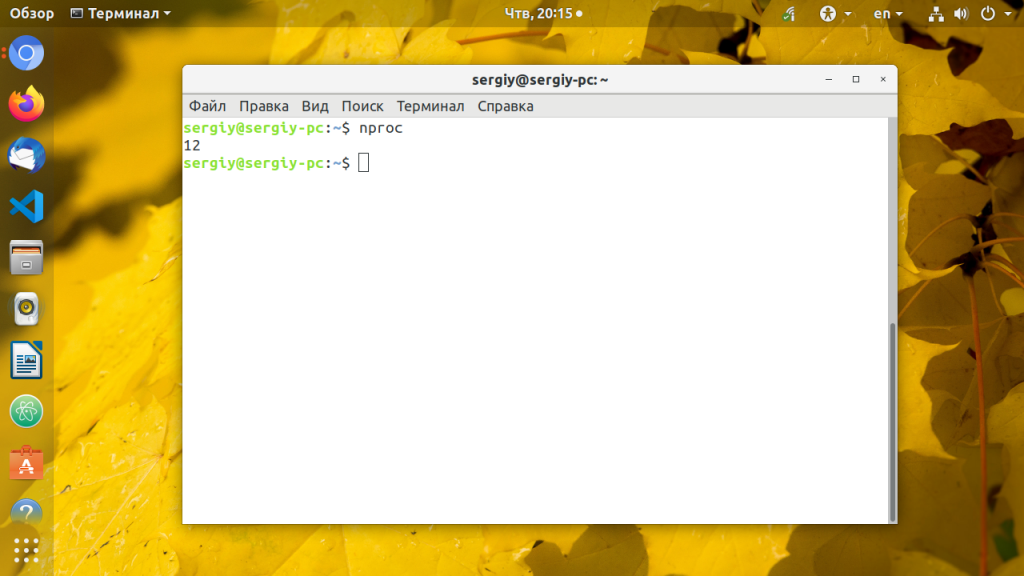
Утилита просто выводит количество доступных вычислительных потоков. Если процессор не поддерживает технологию HyperThreading, то будет выведено количество ядер:
15. hwinfo
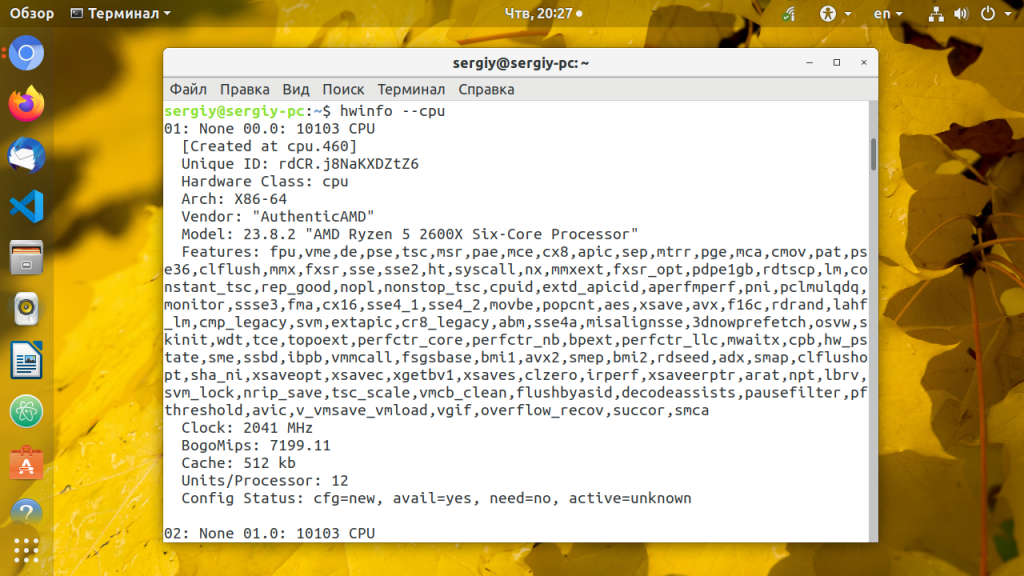
Утилита hwinfo позволяет выводить информацию о различном оборудовании, в том числе и о процессоре. Программа отображает модель процессора, текущую частоту, поддерживаемые расширения. Наверное, это самый простой способ узнать частоту процессора Linux:
Выводы
В этой статье мы собрали самые популярные утилиты которые позволяют посмотреть процессор linux. Как видите, их действительно очень много. А какими программами пользуетесь вы? Мне нравится lscpu. Напишите в комментариях!
Как получить информацию о процессоре в Linux
Get CPU Information on Linux
Задумывались ли вы, какой тип процессора у вас в системе и какова скорость процессора?

Центральный процессор (центральный процессор), который часто называют просто процессором, является одним из основных компонентов вашего компьютера. Он выполняет все виды операций по обработке данных, и его часто называют мозгом компьютера.
Существуют различные причины, по которым вам может понадобиться узнать, какой у вас процессор внутри вашей машины. Возможно, вы загружаете модуль ядра или отлаживаете проблему, связанную с оборудованием. Какова бы ни была причина, в Linux довольно просто определить тип и скорость процессора из командной строки.
Получить информацию о процессоре в Linux
Самый простой способ определить, какой тип процессора у вас есть, отображая содержимое /proc/cpuinfo виртуального файла.
Определение типа процессора с помощью proc/cpuinfo файла не требует установки каких-либо дополнительных программ. Это будет работать независимо от того, какой дистрибутив Linux вы используете.
Откройте свой терминал и используйте less или cat для отображения содержимого /proc/cpuinfo :
Команда напечатает каждый логический процессор с идентифицирующим номером. Например, если у вас 8-ядерный процессор, вы увидите список всех ядер, начиная с 0 до 7. Ниже приведен пример вывода:
Ниже приводится объяснение наиболее интересных строк:
Чтобы напечатать количество процессоров:
Проверьте информацию о процессоре с помощью lscpu
lscpu утилита командной строки, отображающая информацию об архитектуре процессора lscpu является частью пакета util-linux, который установлен во всех дистрибутивах Linux.
В командной строке введите lscpu :
Вывод будет выглядеть примерно так, как показано ниже, включая информацию о количестве процессоров, архитектуре, поставщике, семействе, модели, скорости, кэше, флагах и т. Д.
В отличие от содержимого /proc/cpuinfo файла, вывод lscpu не показывает список всех логических процессоров.
Вывод
Получаем информацию об оборудовании в Linux
Рассмотрим несколько полезных команд и утилит с помощью которых можно получить информацию об оборудовании в Linux. Такая потребность возникает, например, тогда, когда вам нужно установить драйвер для какого-нибудь устройства компьютера и вам нужно знать его точное название. Или, например, вы хотите получить информацию о занимаемой памяти или ресурсах компьютера.
Информация о процессоре (CPU)
Получить всю необходимую информацию о центральном процессоре в Linux можно выполнив в терминале команду:
Чтобы определить является ли ваш процессор 32-х или 64-битным нужно просмотреть флаги, которые указаны в выводе команды. Если среди флагов присутствует lm (long mode), это означает, что ваш процессор 64-битный. Например, при выполнении команды cat /proc/cpuinfo мы можем получить следующие флаги:
Информация о PCI устройствах (информация о видео-карте)
С помощью команды lspci можно вывести всю информацию о PCI устройствах:
Эту команду часто используют, чтобы получить информацию о видео-карте. Так как вывод команды lspci достаточно большой, то можно воспользоваться командой grep, чтобы задать условие поиска. Например, если мы знаем, что у нас видео-карта от Nvidia, тогда можно воспользоваться командой:
И в результате получить что-нибудь вроде:
Обратите внимание на то, что команда grep чувствительна к регистру символов и поэтому, если вы с первого раза не нашли то, что искали, то стоит попробовать другое написание, например, nvidia, NVIDIA или просто idia. Аналогично можно искать информацию в выводе любых других команд, добавляя к команде: «| grep строка-поиска.
Информацию о версии драйвера для видео-карт Nvidia в Linux можно получить выполнив:
Информация об оперативной памяти (ОЗУ)
Чтобы получить информацию об объеме, а также о количестве свободной и занятой оперативной памяти можно воспользоваться командой:
Информацию о виртуальной памяти можно получить командой vmstat:
Если вам нужна более детальная информация о процессах, занимающих оперативную память, о загруженности процессора (CPU), тогда можно использовать утилиты Top или htop. Утилита top как правило всегда присутствует в Linux. Для ее запуска просто выполните:
Информация о жестких дисках
Информация о разделах жесткого диска в Linux:
Информация о монтированных разделах, количество свободной и занятой памяти:
Есть еще одна полезная команда du, которая выводит информацию о размере каждого файла в текущей и во вложенных директориях. Если вы хотите получить информацию обо всех файлах в текущей директории выполните команду без параметров:
В качестве параметра можно задать имя файла, например, чтобы узнать размер файла abc.bin выполните:
Информация о USB устройствах и шинах USB
Для вывода информации о шинах USB и о подключенных USB устройствах используется команда lsusb:
Неконсольные программы
Рассмотрим несколько графических программ, которые помогут при работе с оборудованием.
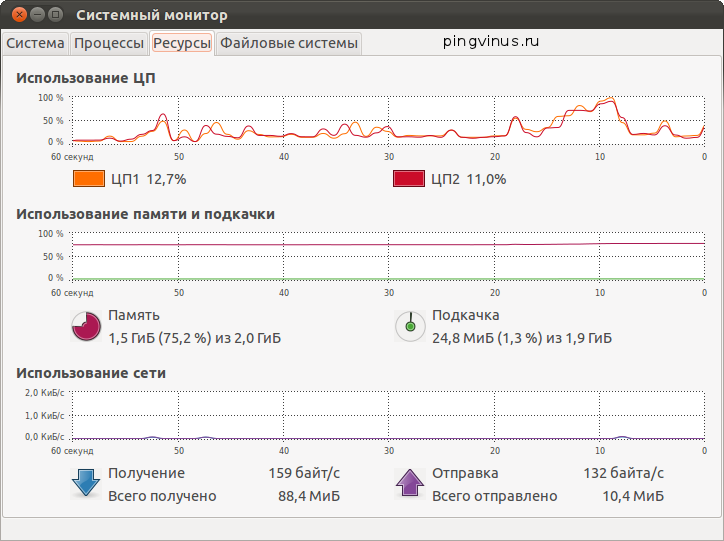
В среде рабочего стола Gnome есть графическая утилита System monitor (Системный монитор). Она выводит информацию об использовании процессора, о запущенных процессах (приложениях), информацию о жестких дисках, а также выводит графики, включая использование сети. Из командой строки ее можно запустить выполнив:
Для работы с жесткими можно воспользоваться программой GParted.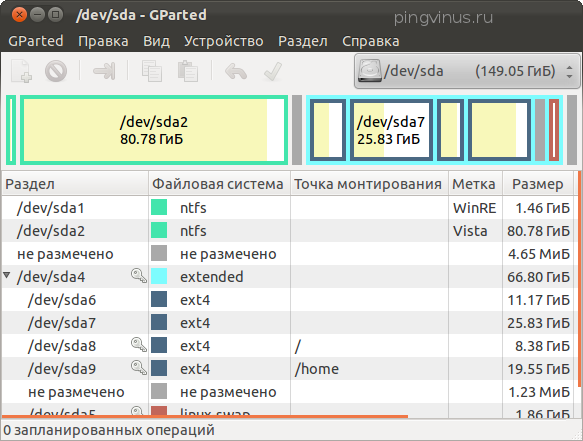
Дополнительная информация
Напоследок обязательно стоит упомянуть об очень важной команде lshw, которая выводит практически всю информацию о вашем компьютере. Команду lshw нужно запускать под пользователем root:
Чтобы вывести краткую информацию используется ключ -short:
Получить более подробную информацию о командах, описанных в статье, можно используя справочную систему Linux. Для этого в консоли нужно выполнить:
Например, чтобы получить всю информацию о команде du, выполните команду: