
 Как узнать, какой кодек требуется для воспроизведения видео
 Как узнать, какой кодек требуется для воспроизведения видео
На сегодняшний день, почти все популярные видеоплееры имеют встроенную поддержку большого количества самых различных форматов и кодеков. Однако, что делать, если видео не воспроизводится проигрывателем, а информации о том, какой кодек нужен для воспроизведения нет? Тут на помощь приходят специальные утилиты, которые помогут идентифицировать используемый кодек в видеофайле.
MediaInfo
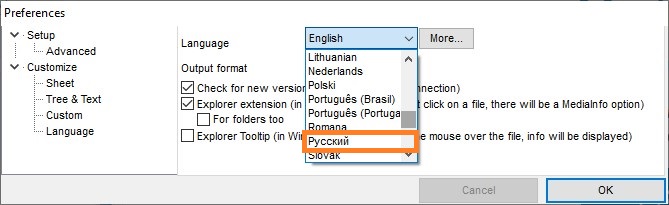
Присутствует поддержка русского языка. Для этого, при первом запуске, в окне настроек нужно выбрать выпадающее меню «Language» и найти там пункт «Русский«, после чего нажать на кнопку «ОК».
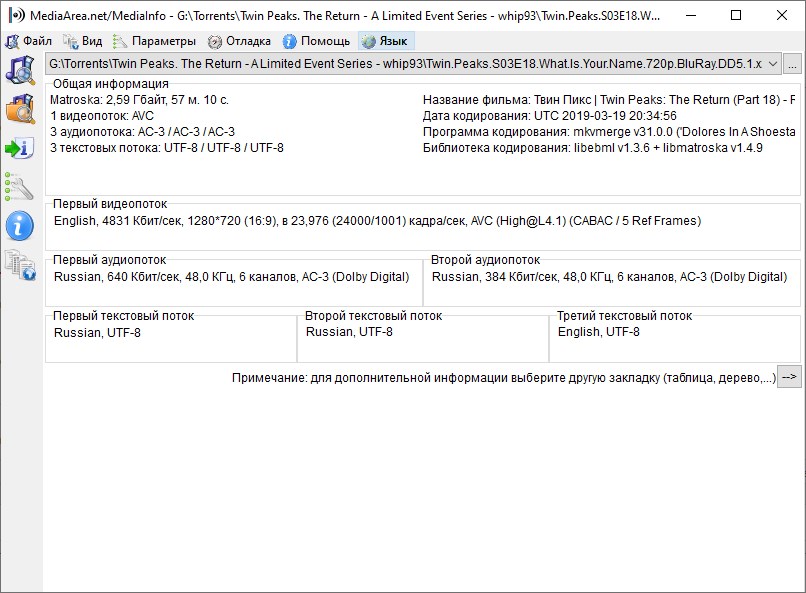
Конкретно, на картинке с примером выше, предоставлена следующая информация:
Как должно быть понятно, исходя из этой информации, для проигрывания данного видеофайла, нужны кодеки AVC (видео) и AC-3 (аудио).
GSpot
Сразу после запуска, откроется главное окно программы, в котором и будут выполнятся все действия. Для открытия файла, который хотите проанализировать, нужно воспользоваться кнопкой с тремя точками, в секции «File».
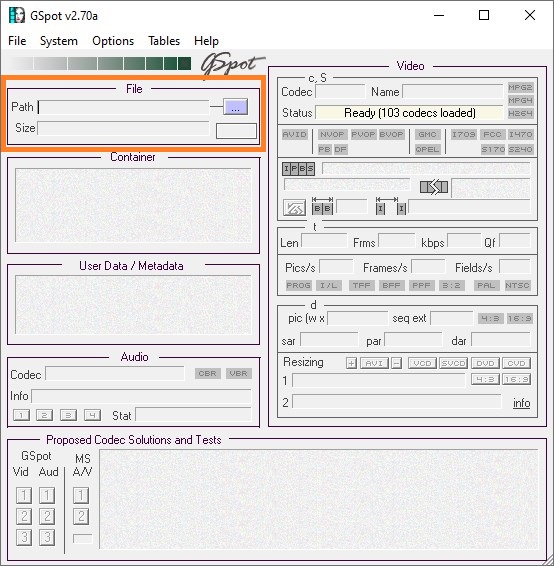
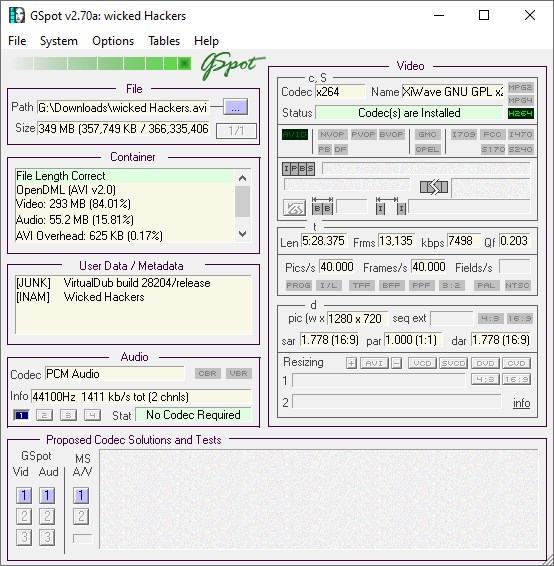
После выбора и анализа файла, ниже появится подробная информация о его содержимом. Разберем эту информацию на основе картинки примера ниже.
AVIcodec
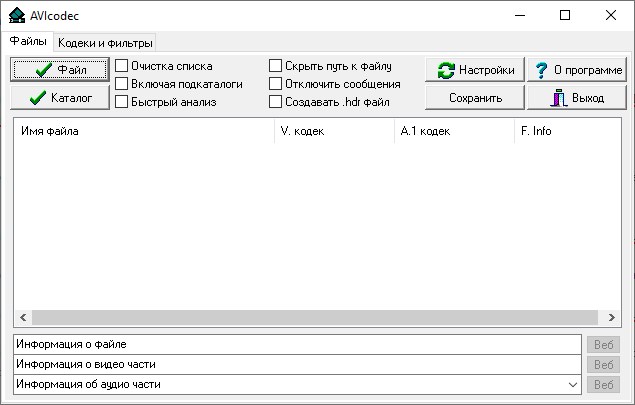
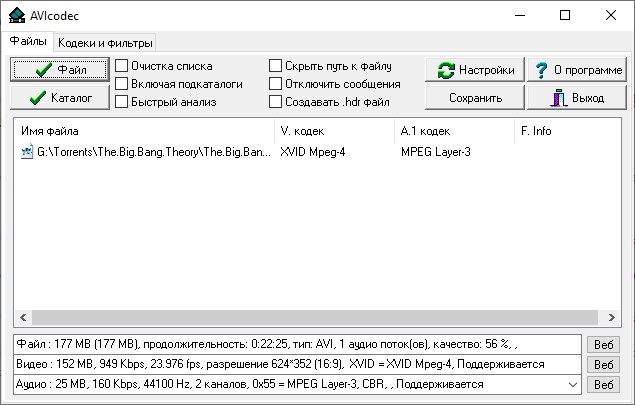
Как можно увидеть на картинке выше, программа выводит следующую подробную информацию:
VideoInspector
Еще одна бесплатная программа, которая позволяет просмотреть информацию о медиафайле, и определить требующиеся для его воспроизведения кодеки. Программа поддерживает русский язык, скачать её можно с официального сайта.
После установки, программа будет уже готова к использованию.
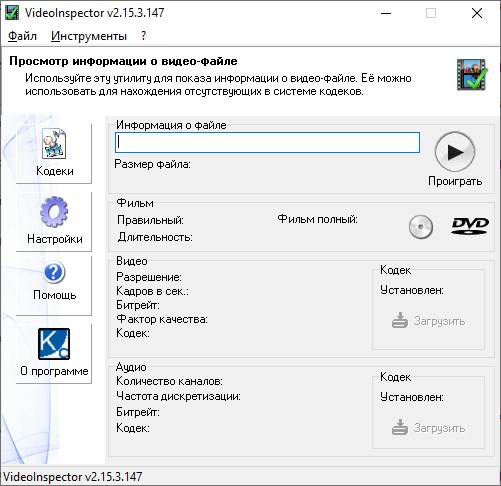
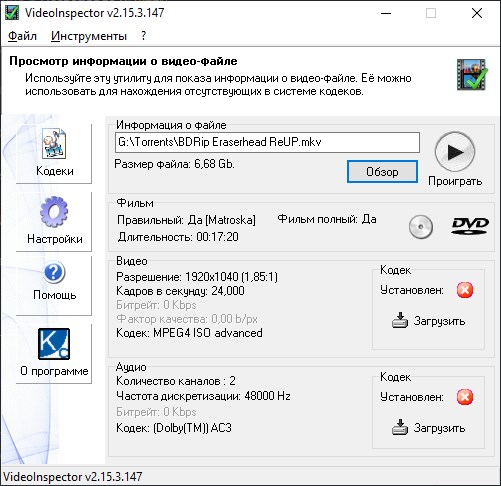
Помимо информации, так же присутствует кнопка «Загрузить», которая позволяет открыть браузер с готовым поисковым запросом в поисковой системе Google, для поиска нужного кодека в интернете.
Разбираемся с форматами и кодеками видео


Содержание
Содержание
Современные медийные платформы позволяют пользователям наслаждаться высокодетализированным видео и потрясающими аудиоэффектами в режиме онлайн.
Однако создание подобного контента было бы невозможно без существования кодеков и контейнеров.
Чем кодеки отличаются от контейнера — их часто путают
Для ответа на вопрос, чем кодеки отличаются от контейнеров, необходимо понять, что такое кодеки.
Смысл понятия «кодек» лежит прямо в его названии:
Фактически кодек — это цифровой инструмент компрессии и декомпрессии данных. Компрессия (сжатие данных) необходима для экономии занимаемого файлом места. Например, несжатое видео высокой четкости в raw-формате, при 60 кадрах в секунду способно достигать размеров в полтерабайта на каждый час записи.
Восьмиканальная аудиодорожка в 24-битном разрешении будет занимать 16 мегабит за одну секунду записи. Такие объемы данных не подходят ни для штатного хранения, ни для их передачи онлайн, поэтому для их сжатия применяются специальные формулы, которые и называются кодеками.

Для хранения сжатой информации создаются контейнеры-обертки в определенном формате. Современные контейнеры способны хранить информацию, обработанную разными кодеками. Такие обертки указывают устройству на то, какими кодеками была сжата информация, и по какой формуле ее восстанавливать.
Если разобрать стандартное видео со звуком на кодеки и контейнеры, в результате получится три составные части:
В случае если в видео нет звука, аудиокодек не нужен.
Популярные и прогрессивные кодеки

Большинство создаваемого видеоконтента обрабатывается кодеками XviD, MPEG-1\2, H.264, MPEG-4, DivX, WMV, MJPEG, RealVideo, Bink Video и их вариациями. Для аудиоформатов в основном используют AAC, Opus и MP3-кодеки. Из новинок стоит отметить кодек H.266/VVC, разрабатываемый для потоковой передачи видео в 4K и 8K.
Новый кодек позволяет вдвое сократить объем файла относительно H.265 кодека за счет более сложных алгоритмов. Сложные вычисления потребляют больше ресурсов, до 1000 % от потребления H.265 при кодировании, и до 200% при декодировании.
Какие кодеки в основном поддерживаются современными ТВ и обновляются ли они с прошивкой
Современные системы поддерживают большинство существующих кодеков.
Поддержка кодеков MPEG от первого до четвертого, вариации H.264 для воспроизведения Blu-Ray, а также XviD и DivX, входят в базовый пакет любого современного телевизора.
Ведущие производители всегда следят за ошибками и актуальностью своего программного обеспечения.
Обновление кодеков в процессе прошивки регулируется разработчиками индивидуально под каждую модель SmartTV.
Если новые кодеки необходимы, поддерживаются устройством на аппаратном уровне и не вызывают ошибок отображения, ничего не мешает разработчикам добавить их в ближайших обновлениях.
Не все устройства совместимы с новыми кодеками, поэтому установка неофициальных обновлений прошивки не рекомендуется потому как может привести к ошибкам воспроизведения.
Какие кодеки используются при проигрывании онлайн-видео (современные кодеки youtube)
В настоящее время стандартом большинства видеосервисов стали кодеки H.264 и MPEG-4, значительно реже встречаются кодеки FFDshow, XviD и DivX.

Одним из самых перспективных кодеков является бесплатный AV1-кодек. Разработан сообществом AOMedia, включающим в себя таких гигантов как AMD, Google, Netflix, Mozilla, Nvidia, Intel, ARM и Cisco. Исходный код кодека открыт и свободно распространяется без каких-либо лицензионных отчислений.
Что даст конечному пользователю переход ютуба на современный AV1

Кодек AV1 разрабатывался для воспроизведения видео онлайн, в браузерах Safari, Firefox, Edge и Chrome. Степень сжатия видео кодеком AV1 превосходит кодеки VP8 и H.264 от 30% до 50%, а кодек HEVC до 30–43 % на высоких битрейтах.
Полный переход видео платформы YouTube на AV1-кодек не только ускорит загрузку всех видеороликов от 20% до 50%, но и позволит стримить в разрешении 4K.
Для минимизации потерь качества, при сохранении и конвертации файла рекомендуется использовать кодеки AV1 для видео и Opus для аудио, обернутые в MP4-контейнер.
Как получить информацию о битрейте, разрешении и других параметрах видео на Андроид?

Информация по видеофайле с камеры телефона или загруженного ролика нужна не только для людей, которые занимаются обработкой видео профессионально, но и для обычных пользователей. Например, создали проект в редакторе видео, следующим этапом будет его экспорт. Если видео имеет разрешение 4K, то конечный файл может занять десятки гигабайт. Можно уменьшить битрейт, но и качество терять не хочется…
Для правильного решения данной задачи нужно узнать битрейт входных видеофайлов. Тогда можно указать точно такой битрейт для выходного видео (или даже меньше) и получить файл отличного качества и оптимального размера. Если поставить битрейт выше от исходного файла, то качества это не добавит. А вот размер файла может вырасти в несколько раз. Вот почему к таким вопросам нужно подходить профессионально.
Программа мультиплатформенная и работает на большом количестве различных операционных систем. Смотрите скриншот снизу:

Используя программу MediaInfo, можно получить различную информацию по видео и аудиофайлах:
Информация по контейнере: формат, профиль, скорость передачи, коммерческое название и продолжительность, автор, режиссер, номер дорожки, альбом, приложение и библиотека для записи и так далее;
Информация по видео: формат, соотношение сторон, частота кадров, скорость передачи в битах, идентификатор кодека, глубина в битах, цветовое пространство и др.;
Информация по аудио: формат, кодек, частота дискретизации, каналы, битрейт, битная глубина и др.;
Информация по субтитрах: язык субтитров, идентификатора кодека, формат;
Информация по разделам: количество и список разделов.
Программа поддерживает работу с большинством видеофайлов, контейнеров, аудиофайлов. Информация предоставленная программой, может быть представлена в удобном виде и экспортирована в один из форматов: текст, CSV, HTML и др.
Открыть файлы для получения информации можно следующими способами:
Для получения информации нужно открыть видеофайл и на вопрос «Открыть с помощью приложения» выбрать MediaInfo.
Можно открыть программу MediaInfo и нажать на +. С левой стороны выбрать тип файлов и указать размещение.
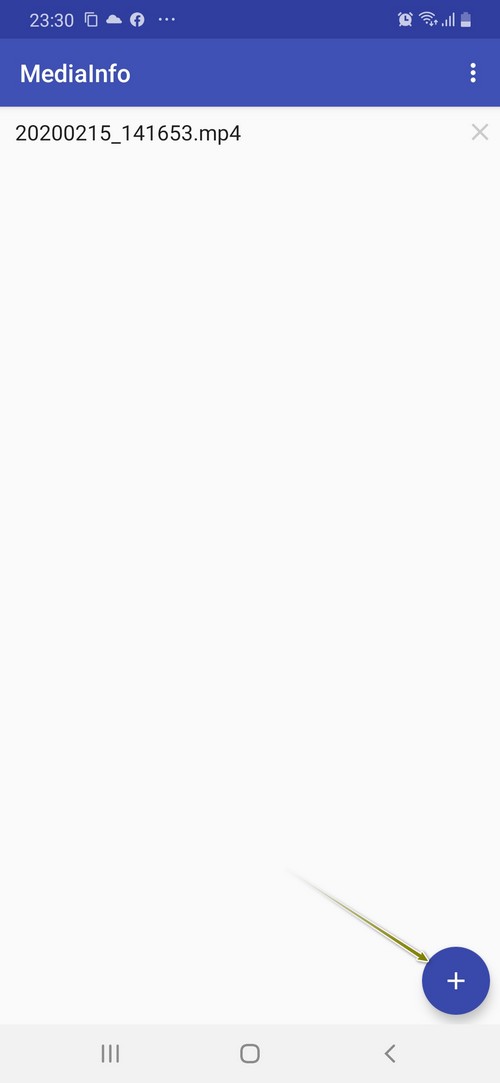
После отображения информации можно изменять ее вид. Для этого нужно нажать на значок глаза и выбрать, как файл будет отображен. По умолчанию информация отображается в виде HTML.
Какие форматы видео поддерживает Android?

Большинство пользователей, использующих смартфон для просмотра видео, сталкиваются с ситуациями, когда загруженный на устройство фильм отказывается воспроизводиться. В результате возникает вопрос, какие форматы видео поддерживает Андроид? В этом руководстве мы дадим ответ на него.
Выбор видеоплеера для смартфона
Как изменить формат видео
При попытке посмотреть видео высокого качества на слабом смартфоне пользователь может столкнуться с тормозами и зависанием видеоряда. В этом случае есть смысл воспользоваться конвертером, который позволит перекодировать файл в другой, менее ресурсоемкий, формат.
Вы можете конвертировать видео, скачав и установив соответствующие программы для компьютера или телефона. Приведем примеры для обоих вариантов.
Компьютер
Для ПК существует огромное количество всевозможных конвертеров, платных и бесплатных, с дополнительными функциями обрезки видео, наложения эффектов, записи звука из видео и так далее. Возьмем для примера программу Convertilla.
Установив и запустив приложение, вы увидите главное окно, где сможете задать необходимые настройки: выбрать путь к исходному файлу и папку, куда будет сохранен результат конвертации видео, указать формат, качество и размер.

Переключившись на вкладку «Устройство», вы сможете выбрать формат, который подходит для конкретного типа устройств и ОС: например, для планшета на Андроид.
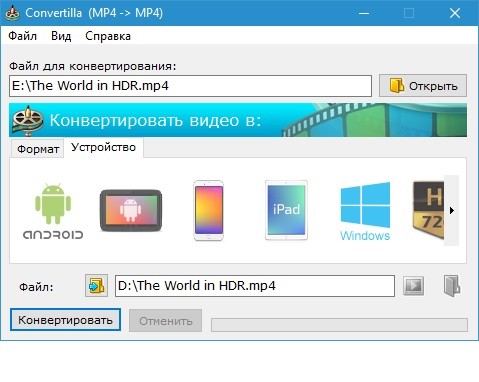
После завершения конвертации достаточно подключить смартфон к компьютеру и скопировать файл в память устройства.
Телефон
В магазине Google Play представлен большой выбор конвертеров для смартфона. Возьмем для примера приложение Video Converter от студии VidSoftLab. Основные функции утилиты бесплатны, но для доступа к дополнительным опциям придется заплатить; кроме того, присутствует реклама. Для конвертации видео выполните следующие действия:
Шаг 1. Запустите приложение Video Converter и нажмите кнопку «Преобразование AVI, MP4, FLV…».

Шаг 2. В следующем окне выберите файл, который необходимо перекодировать в другой формат.

Шаг 3. В окне с информацией о файле нажмите кнопку «Далее».
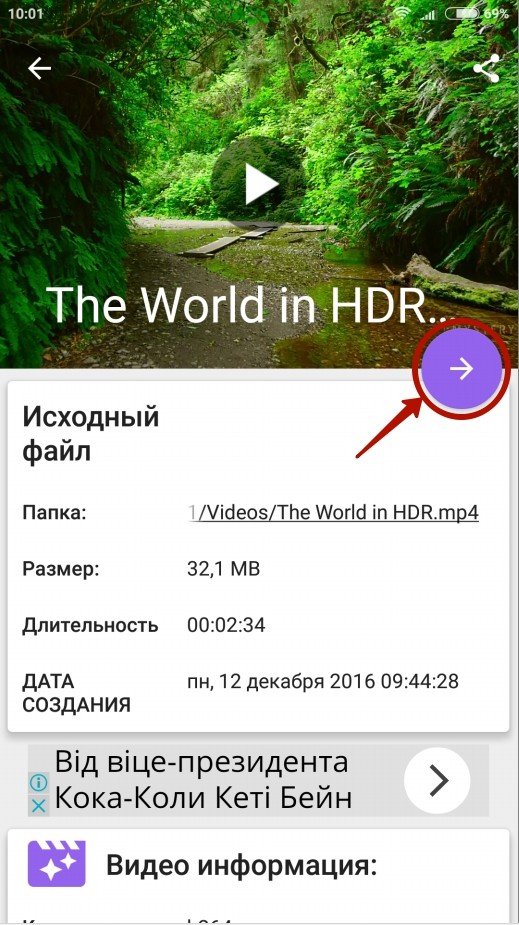
Шаг 4. Выберите формат, в котором хотите сохранить видео.
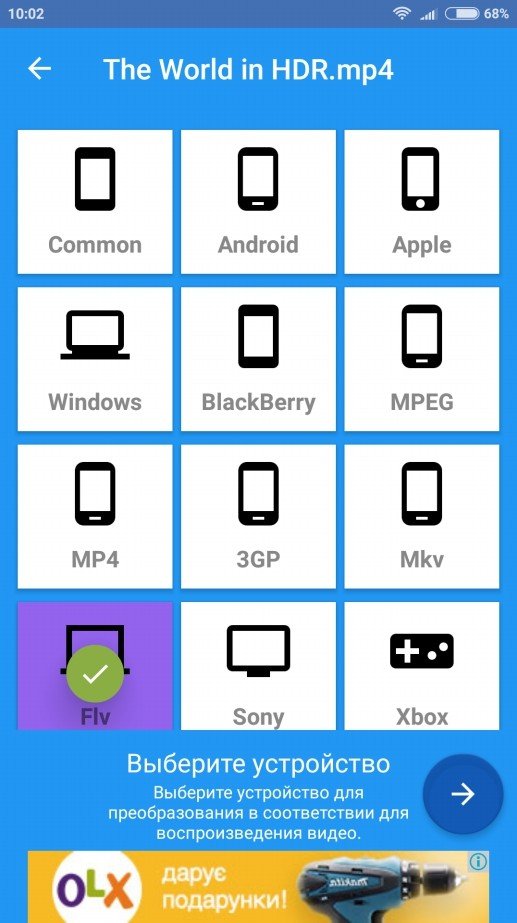
Шаг 5. При необходимости задайте дополнительные настройки видео и звука.

Шаг 6. Нажмите кнопку «OK», чтобы подтвердить выбор.

Шаг 7. Запустится процесс конвертации.

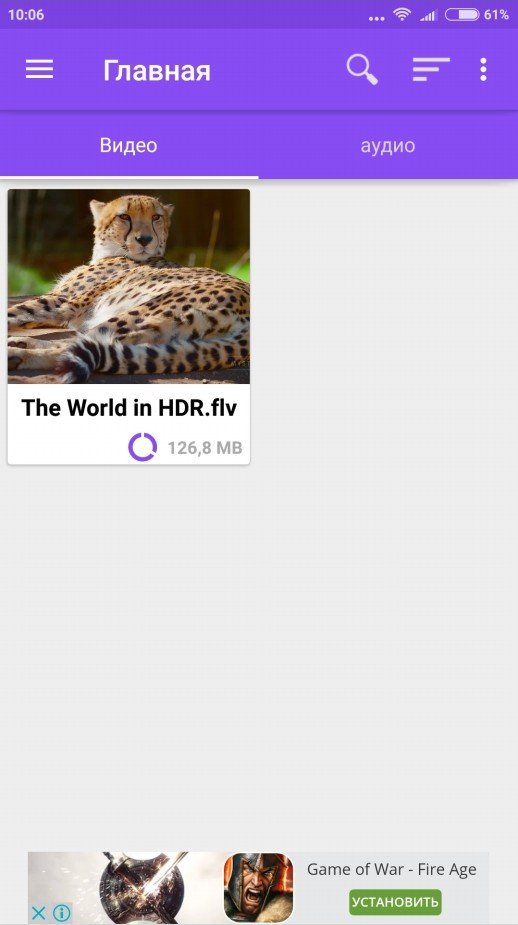
Шаг 8. После завершения файл в новом формате появится в списке видеороликов.
Как смотреть фильмы онлайн
Если вы не хотите заморачиваться с форматами видео и конвертацией файлов, обратите внимание на возможность просмотра фильмов онлайн на Android. Для этого вам понадобится лишь стабильное интернет-соединение и браузер с поддержкой HTML5 (реже – Flash). Однако будьте бдительны – просмотр фильмов онлайн очень быстро «съедает» интернет-трафик.
Заключение
Современные смартфоны без проблем воспроизводят все распространенные форматы видео. Если же у вас возникнут проблемы с проигрыванием файла, вы всегда сможете воспользоваться альтернативными средствами: сторонними проигрывателями, конвертером видео или онлайн-кинотеатрами.
Как исправить ошибку неподдерживаемого аудио-видео файла на Android

Довольно обидно увидеть ошибку «не удается открыть файл» или «неподдерживаемый аудиокодек», особенно, когда вы скинули фильм дома, а пытаетесь посмотреть его в поезде. Так как же исправить ошибку неподдерживаемого видеофайла? Читайте дальше, и мы покажем решение.
Что такое кодек?
Кодек на самом деле является аббревиатурой кодер-декодер. Название на самом деле говорит само за себя: это метод для кодирования и декодирования данных, в частности сжатых данных. Кодеки принимают данные (в данном случае видеоданные) и либо сжимают, чтобы его можно было сохранить, либо распаковывают, чтобы его можно было просмотреть.
Однако кодеки отличаются от контейнеров и форматов файлов. Например, AVI часто ошибочно принимают за кодек, когда речь идет просто о типе видеофайла.
Что такое контейнер?
Обычно контейнер также называется форматом файла. Он заботится о хранении, транспортировке и представлении (пока кодек готовит файл для этих действий). Контейнеры позаботятся о синхронизации аудио и видео. Контейнер является частью файла, который определяет тип файла. Проще говоря — если у вас есть файл mrandroid.mp4, MP4 является контейнером.
Почему мое видео не воспроизводится?
В большинстве случаев причина появления сообщения об ошибке при попытке воспроизведения видеофайла на устройстве Android заключается в том, что кодек мультимедийного файла не поддерживается медиаплеером. Другая возможная причина заключается в том, что аудиокодек не поддерживается. Вы можете подумать, что ваш медиаплеер произвольно решает воспроизводить и не воспроизводить файлы одного и того же типа, но контейнер может содержать несколько кодеков, которые ваш телефон может не поддерживать.
Как я могу воспроизводить «неподдерживаемые медиа-файлы» на моем смартфоне?
Как упоминалось выше, одна из наиболее вероятных причин, по которым вы получаете «не удается открыть файл», «неподдерживаемый аудиокодек» или «ошибка неподдерживаемого видеофайла», заключается в том, что текущий медиаплеер не поддерживает кодек вашего видео. Самым простым решением является переключение с видео-плеера по умолчанию и загрузка нового. Вот два наиболее универсальных проигрывателя Android, которые мы рекомендуем:
VLC для Android
Если вы когда-либо использовали VLC на своем ПК, вы знаете, что это один из самых удобных и надежных медиаплееров. То же самое относится и к приложению VLC для Android. Он включает в себя все кодеки без необходимости дополнительных загрузок. Он обеспечивает поддержку сжатого видео DivX и XviD, а также различных форматов — MKV, MP4, AVI, MOV, Ogg, FLAC, TS, M2TS, Wv и AAC. Для тех, кто любит смотреть иностранные фильмы или аниме, вы будете рады узнать, что VLC также поддерживает многодорожечный звук и субтитры. Мало того, приложение легкое, бесплатное и не имеет противной рекламы. Это один из лучших, если не самый лучший, медиаплеер для Android.
MX Player
Какой ваш любимый видеоплеер? Дайте нам знать об этом в комментариях.