
Как определить битрейт для стрима
Какой битрейт выставить для стрима в Твич? Какой максимальный битрейт для Twitch? Как его настроить? Ответы на эти вопросы вы найдете в статье!
Определение рекомендуемых показателей
Мы уже рассказывали о настройках для OBS, после успешной установки программы переходим к категории настроек “Вывод” в настройках программах. Тут нам помогут в управлении битрейтом obs пару утилит, с их помощью понять, что выбрать станет проще.
NVIDIA NVENC Specs и x264 Specs — верные помощники в работе каждого стримера. Установить программы можно с официального сайта, с их помощью стриминг будет в формате Full HD, с минимальными задержками. Эти кодировщики отвечают за плавность передаваемой картинки, можете сравнить на ютьюбе разницу при записи с ними и без них.
В графе настроек “Управление битрейтом” рекомендовано ставить показатель “постоянный” или “CBR”. При иных значениях возможно урезание качества для сохранения скорости передачи информации. Подберите соответствующие показатели при помощи таблицы битрейта для OBS, составленной комьюнити стримеров.

В последних обновлениях Twitch начал поддержку битрейта в 6000, при высоких аппаратных показателях вашего устройства можете выбирать это значение для качественного стриминга.
Что такое битрейт
Битрейт для стрима на Твиче – это скорость воспроизведения видеофайла. Но отметим, что за такой параметр отвечает как аппаратная, так и системная составляющая ПК. На практике битрейт является тем параметром, помощью которого подсчитывается количество бит за единицу времени. Такая система используется при измерении эффективности передачи данных по каналу, то есть, каков должен быть его минимальный размер, чтобы ролик воспроизводился без задержек.
Многие думают, что таким инструментом можно пренебрегать, но нет. При низком уровне потоковой передачи данных стрима может быть огромная задержка, что значительно уменьшает его качество, и, соответственно, популярность.
YouTube Premium

Хотите сохраните это видео?
Пожаловаться на видео?
Выполните вход, чтобы сообщить о неприемлемом контенте.
Понравилось?
Не понравилось?
Какой битрейт ставить в ОБС для стрима на Твиче
На протяжении долгого времени для Твича было выставлено ограничение по битрейту на уровне 3500. Однако не так давно администраторы платформы повысили этот порог до 6000. Рассмотрим основные требования сервиса Twitch.tv по организации стримов.
Настройки воспроизведения формата аудио на прямой трансляции игры:
Кроме того, у Твича присутствует настройщик параметров Twitch Inspector. Этот источник мониторит совместимость параметров стрима с реальным видеопотоком. Три оценки работы от него.
NVIDIA NVENC Specs

Среди инструментов корректной работы продвинутые юзеры выбирают кадровщика NVIDIA NVENC Specs. Этот элемент помогает настроить видеопоток формата FullHD с минимальной задержкой времени. Загрузить его софт можно на официальном сайте компании.
| NVENC Specs | Высокое качество | Среднее качество | Низкое качество, 60 кадров/с | Низкое качество 30 кадров/с |
| Разрешение | 1920х1080 | 1600х900 | 1280×720 | 1280×720 |
| Бит | 6к | 6к | 4,5к | 3к |
| Контроль скорости | CBR | CBR | CBR | CBR |
| Интервал задержки в секундах | 2 | 2 | 2 | 2 |
| Би-фрейм | 2 | 2 | 2 | 2 |
x264 Specs

Для пользователей x264 Specs улучшает кодирование видеопоследовательностей. При одинаковом качестве сжатой последовательности ролик нового стандарта x264 Specs будет занимать меньше места.
| x264 | Высокое качество | Среднее качество | Низкое качество, 60 кадров/с | Низкое качество 30 кадров/с |
| Разрешение | 1920х1080 | 1600х900 | 1280×720 | 1280×720 |
| Бит | 6к | 6к | 4,5к | 3к |
| Контроль скорости | CBR | CBR | CBR | CBR |
| Интервал задержки в секундах | 2 | 2 | 2 | 2 |
Какой битрейт ставить в ОБС для стрима на Твиче
Долгое время максимальный bitrate для Twitch находился на уровне 3500, но сегодня этот показатель увеличен до 6000. Но не обязательно выставлять наибольший параметр. Рассмотрим, какой битрейт нужен для Твича, чтобы обеспечить комфортный просмотр трансляции.
Параметры воспроизведения звука при прямом транслировании игры:
Дополнительно в Твич предусмотрен настройщик параметров (Твитч Инспектор). Его задача состоит в проверке совместимости характеристик стрима с действующим потоком. В зависимости от ситуации он выдает следующие оценки:
Для удобства приведем таблицу битрейта для стрима на Twitch. С ее помощью можно наглядно увидеть необходимые параметры.
| Характеристика | 1080, 60fps | 1080, 30fps | 720, 60fps | 720, 30fps |
| Преимущества | Подходит для топового ПК, лучшее качество картинки. | Высокое качество изображения. | Подходит для оборудования среднего уровня. | Оптимально для слабого «железа». |
| Недостатки | Повышенная нагрузка на CPU в активных сценах | Плохая плавность при активных сценах. | Плохая четкость изображения из-за масштаба | Низкое качество картинки, расплывчатость. |
| Видео | 3500 | 2000 с возможностью снижения до 1500 | 1500 | 1500 |
| Звук | 128 | 128 | 128 | 96 |
| FPS | 4300 | 4300 | 2500 | 2500 |
Как видно из таблицы, битрейт для Твича 1080 60 fps — оптимальное решение, когда необходимо получить максимальное качество картинки. Минус в том, что не каждое оборудование справится с такой нагрузкой. Вот почему в качестве альтернативы больше подходит другой битрейт для Твича — 720 и 60 fps. Здесь качество изображения хуже, но зато менее жесткие требования к оборудованию.
Качество конфигурации потока
Чтобы помочь вам определить, совместимы ли ваши настройки потока, есть функция обратной связи на вашей панели Broadcast Dashboard и Twitch Inspector.
На вашей панели управления Twitch трансляция будет оцениваться по качеству конфигурации потока.
Вот три рейтинга и что они значат для вас:
Отлично
(Поток стабилен и настроен правильно)
Примечание. Это значение может изменяться во время прямой трансляции.
Приемлемый
(Некоторые потоковые настройки несовместимы)
Неустойчивый
(Важные настройки не соблюдены)
Как правильно подобрать битрейт для стрима
Основная формула для расчета: бит/(пиксели*кадры). Если частота 1500 kbps, то нужно 1500000 поделить на ((1280*720)*25), получится 0,065.
Рекомендованные настройки вариантов стрима
Оптимальные вариантом настроек для проведения трансляции: 720p (1280×720) и 1080p (1920×1080).
Максимальный Битрейт на Твиче в 2021 году

По состоянию на 2021 год планка максимума для Twitch.tv составляет 6000.
Настроить OBS studio для стрима на twitch 2020

Здравствуйте. Сегодня я расскажу, как настроить OBS studio для стрима на Twitch. Как я к этому пришёл? Вчера сёрфил сайты, наткнулся на статью по настройке OBS и был поражён. Статьи не только неполные, так в них ещё и информация устаревшая и неверная. Так что держите нормальный гайд.
Как настроить Битрейт в OBS для стрима самостоятельно
Необходимо вручную выставить нужные настройки в разделе «Вещание». Для начала программу загружают с официального сайта OBS Studio. После того, как дважды кликаете на скачанный документ, откроется системное окно установки. Обратите внимание, что оригинальная установка происходит на английском языке. Далее алгоритм действий следующий:
По завершению процесса установки программа запускается. В подтверждение этому появляется системное окно. В открывшейся программе перейдите в раздел «Вещание» и поставьте там следующие параметры (на английском):
NVIDIA NVENC Specs
Загружаем софт, и выставляем такие же настройки, как и для ОБС Studio.
x264 Specs
После загрузки кодека на ПК выбирают параметры по умолчанию. Если не хотите перегружать железо, оставляют их. Картинка по итогу будет качественной, а задержка — до 2-х секунд.
Оценка качества
После установок всех настроек и запуска стрима, пользователю будет выставлена оценка качества.
Существует их три вида:
Хорошее качество трансляции, работает на компьютере и мобильных устройствах.
Смотреть можно только при ваших настройках, но стрим не будет доступен на мобильных устройствах (исключением может быть, если вы являетесь партнером твича, тогда доступ для мобильных устройств будет).
Стрим не будет работать. Придется заново провести настройки, и узнать причины. В таком случае, пользователю выдадут необходимую информацию (в виде ссылок), чтобы корректно настроить свое вещание.
Требования твича — это особый свод правил, которые необходимо соблюдать и выполнять корректно, чтобы ваш стрим был приятен для всех.
3 шаг
Запускаем OBS и заходим в настройки (кнопка в правом нижнем углу)

Не забываем применять настройки.
Готовые пресеты для OBS
Стандартные настройки стрима:
| Параметр | Плюс | Минус | Видео | Аудио | FPS |
| 1080р 60fps | Максимальный bitrate на Твиче подходит для топовых настольных систем и глаза. | Чрезмерная нагрузка на процессор в динамических сценах. | 3500 | 128 | 4300 |
| 1080р 30fps | Хорошая картинка. | Плохая плавность и передача сцен в движении. | 2000 (или опустить до 1500) | 128 | 4300 |
| 720р 60fps | Доступно для средней категории железа. | Мутная картинка из-за масштабирования. | 1500 | 128 | 2500 |
| 720р 30fps | Доступно для слабой категории железа. | Низкий Twitch bitrate влияет на расплывчатость, делает ее заметной. | 1500 | 96 | 2500 |
Параметры выбирайте исходя из характеристик компьютера, но старайтесь не перегружать центральный процессор.


Какой битрейт ставить в ОБС для стрима на Твиче – настройка кодировщика Ссылка на основную публикацию
Настраиваем OBS на стрим без лагов и фриз.

В данной статье я Snake93rus расскажу Вам, как нужно настроить программу OBS для качественного стрима без лагов и фриз, на сервера twitch.tv.
Качество данных настроек вы можете посмотреть на моем канале http://ru.twitch.tv/snake93rus стримы будут посвящённые ВТОРОЙ КАМПАНИИ. Следите за анонсами стримов в в официальной теме стримеров ссылка появится позже и в группе контакта: http://vk.com/thecheck
Настройки кодирования рекомендованные для стабильного вещания в ОБС
1. Установите флажок «Use CBR» Требование твича.
2. Установите флажок » Enabled CBR padding»
3. Максимальная битовая скорость должна быть 3300 или 80% от вашей пропускной загрузки, какая сумма меньше. В практике же приоритет отдается параметру битрейта нежели процентному соотношению.
4. Размер буфера рекомендуется равным битрейт. Изменение этого параметра не рекомендуется изменять, если вы не знаете, что вы делаете.

Рекомендуемый битрейт для разрешений 720p и 1080p перечислены ниже.
• Рекомендуемый битрейт 1080p: 3000-3500. Данное разрешение не рассматриваю, так как не каждый зритель сможет комфортно смотреть стрим, по сколку обработка данного разрешение требует высокой производительности компьютера.
• Рекомендуемый битрейт 720p: 1800-2500
Настройки видео
1. Видеоадаптер должен быть установлен по умолчанию. Если у вас есть больше чем один, выберите адаптер через который Вы играете в World of Tanks. Есть исключение для владельцев ноутбуков с двумя видеоадаптерами.
2.Base Рекомендую здесь выставлять разрешение захвата клиента на котором вы играете.
3. Downscale данная опция определяет разрешение отправляемого потока, вот тут и надо выставлять понижение разрешения на 720p если вы стримить собираетесь не Full HD 1080p.
4. Используйте фильтр «Билинейное» если у вас нет проблем с размытием в вашем случае. Бикубический и Ланцош оба поддерживаются, но требует больших ресурсов от вашего компьютера. Эту опцию можете пробовать каждый индивидуально.
5. FPS рекомендуется устанавливать 30. Обратите внимание, что 720p со скоростью 60 кадров в секунду для некоторых игр будет выглядеть лучше, чем с низким битрейтом 1080p при 30 fps. Но 60 кадров не рекомендуется использовать во избежание лагов.
6. Aero рекомендуется отключать, только если вы используете монитор или захвата экрана.
• Не отключать Aero, если вы используете многослойные окна, окно захвата, или игра захвата. Windows 8 не можете отключить Aero.

Вкладка Дополнительно.
1. Используйте многопоточной оптимизации: убедился полезно.
2. Приоритет процесса Класс: Обычный. Не рекомендуется устанавливать выше, потому что начнут появляться лаги в клиенте World of Tanks.
• Сцена время буферизации (мс): 400
3. Отключить кодирование при просмотре: Если у вас есть мониторинг при просмотре вашего потока с сервиса вещания.
4. Разрешить другим модификаторов на горячие клавиши: Пользуйтесь
5. x264 CPU предустановки: Это будет установить кодировку уровне. Я рекомендуем «veryfast», если у Вас нет мощного компьютера. Затем установите ее медленнее. Предупреждение: если вы будете устанавливать параметр ниже в сторону Slow то будет заметное понижение FPS если процессор будет не справляется.
6. Используйте CFR: Не обязательно использовать, но рекомендуется.
7. Пользовательский кодировщик x264 настройки: по умолчанию (пробел). Чуть позже предложу дополнительные настройки кодека в данную опцию.
8. Интервал между ключевыми кадрами: Установите это в 2. Требование твича.
9. Разрешить 61-120 FPS запись в настройки видео: этот параметр использовать в World of Tanks не получается.
10. Использования Quick Sync и использовать пользовательские настройки для x264 QSV должна оставаться по желаю.

Данные настройки тестировал через рестриме с кибергейма на твич, все было стабильно. Пробуйте, пишите ваши результаты данных настроек.
С уважением Snake93rus.
Как настроить ОБС для слабого ПК
OBS (Open Broadcaster Software) – это программа, созданная для записи и трансляции видео в прямом эфире. С помощью этой программы стримеры транслируют контент на Twitch и Youtube каналах. С этих трансляций стримеры зарабатывают немалое количество популярности и денег, а бренды пользуются стримами как способом рекламировать себя. Благодаря этому больше и больше людей загораются желанием стримить, но сталкиваются с ограниченной мощностью бюджетных компьютеров и медленного интернета. Потому многие стремятся разобраться, как происходит настройка ОБС для слабого ПК без вреда для него и обеспечения надежности соединения.
Автоматическая настройка OBS
Для начала стоит скачать ОБС, а потом воспользоваться настройкой трансляции в автоматическом режиме. Для ее запуска нужно зайти в программу, открыть верхнее меню, где выбрать пункт «Инструменты». Затем кликнуть по вкладке «Мастер автоматической настройки».
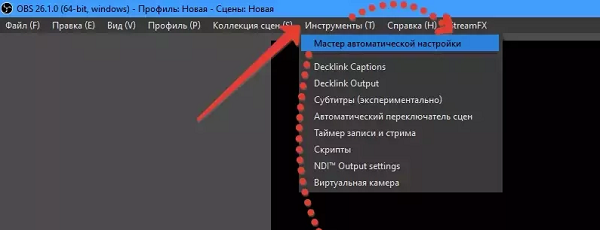
Тогда станет доступно три параметра:
Здесь необходимо выбрать «Оптимизировать для трансляции, вторично для записи». А после нажать «Далее».
После этого возникнет всплывающее окно, в котором отобразится:
Дополнительно необходимо поставить галочки напротив:
После этого, нажать «Применить».
Как настроить OBS для слабого ПК
Перед тем, как настроить ОБС на слабом ПК отметим параметры подходящие под это определение. Итак, что нужно компьютеру для того, чтобы эфир проходил без лагов и задержек:
Оперативная память и GPU относительно недорогие, но хороший CPU стоит недешево. Бюджетные процессоры нередко не могут справиться с нагрузкой стрима, что приводит к перегреву и порче.
Чтобы с этим бороться, надо разгрузить процессор и при этом не сильно нагружать видеокарту и память. Ранее баланс достигался с помощью автоматического распределения ресурсов между графическим и центральным процессорами, однако по факту эта функция не работает без определенных манипуляций. Именно поэтому необходима ручная настройка стрима для слабого компьютера.
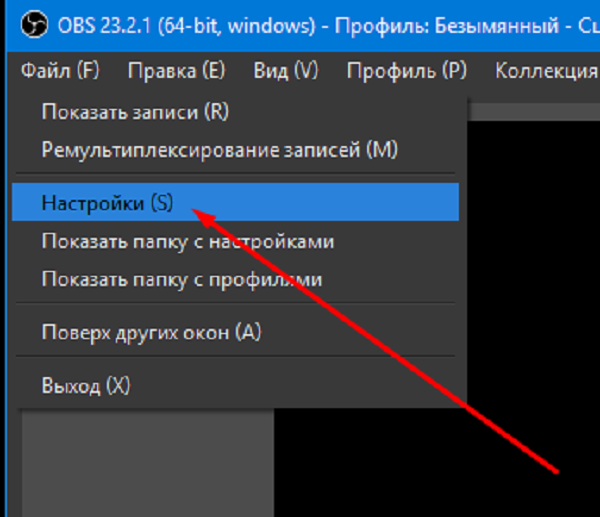
Чтобы настроить OBS, следует обратить внимание на «Вывод» и «Видео» в панели настроек.
Во вкладке «Вывод» выбрать кодек х264. Это позволит стримить в высоком качестве, без нагрузки на GPU. Минус этого способа – нагружается сам процессор, что будет влиять на общую работу компьютера.
Теперь нужно подобрать оптимальное для эфира разрешение. Часто для 1080р качества эфира используют разрешение «1920х1080».
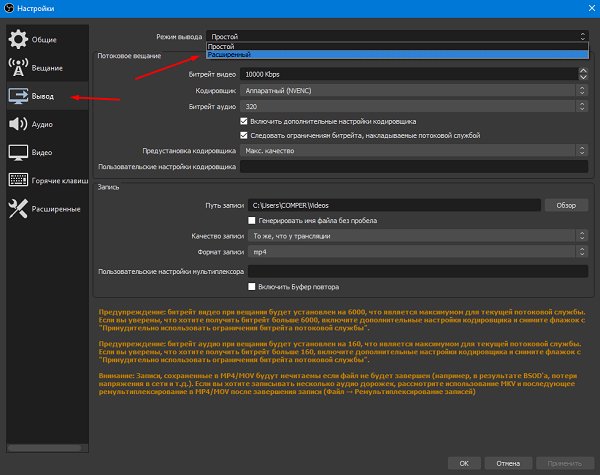
Следующий этап того, как настроить ОБС для слабого ПК – определение битрейта (количества бит, используемых при передаче-обработке данных в единицу времени). От этого параметра будет зависеть, сколько бит информации в секунду приходит на стриминговый сервис от ПК по интернет-соединению.
Управление битрейтом лучше выбирать постоянное (CBR). В этом случае картинка эфира будет стабильной, а соединение не будет обрываться. Чтобы подобрать правильный битрейт для стрима, предварительно потребуется узнать исходящую пропускную способность интернет-соединения и настройте ее так, чтобы сбоев на трансляции не было.

Следующим этапом выбирается предустановка использования ЦП, чтобы задать качество вывода экрана и нагрузку на CPU. Для бюджетной конфигурации ПК стоит отдать предпочтение значению «ultrafast».
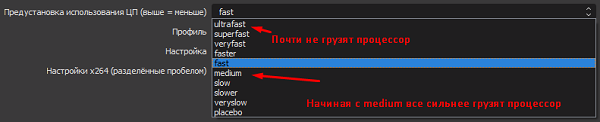
В последнюю очередь, выберем среднее значение FPS, равное 30.
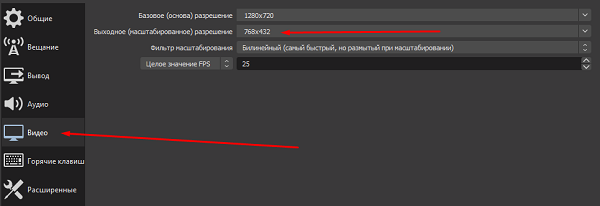
После проделанных действий вкладки должны выглядеть так –
«Вывод»:
«Видео»:
Настройка OBS для очень слабого ПК
Если компьютер не может нормально работать при предыдущих настройках, то в таком случае нужно их немного изменить.
Во вкладке «Видео» поменять значение FPS с 30 до 25, а входное разрешение с 1080р на 720р. Во вкладке «Вывод» заменить значение битрейта на 1500.
Настройка OBS для МЕГА-слабого ПК
Если ПК всё еще не справляется, то нужно задуматься о смене комплектующих. Понижение качества картинки и битрейта только ухудшают трансляцию. Если это пока невозможно, то параметры того, как настроить OBS для слабых ПК таков:
Что убавить, не жертвуя четкостью стрима
Если процессор ПК не из самых мощных или не нагружается с кодеком х264 и предустановкой «veryfast», то можно воспользоваться кодеком NVIDIA NVENC H.264. Если установлен графический процессор от NVIDIA модели GTX 10хх, то прекрасное качество стрима обеспечено, а с серией RTX 20хх кодек NVENC функционирует лучше кодека х264. При нужно помнить, что игра не должна сильно нагружать «железо». Тем, кто проводит онлайн-лекции и вебинары, достаточно просто выбрать то, меньше всего нагружает компьютер.
Если игра чрезмерно нагружает видеокарту, то нужно понизить параметры графики в ней. Можно также ограничить частоту кадров в игре. Это даст стабильный показ и соединение для проведения эфира. Также улучшению качества способствует повышение битрейта.
Заключение
На качество транслируемого контента в техническом плане влияют два фактора – мощность комплектующих компьютера и скорость интернет-соединения. Качественный поток требует надежную работу обоих элементов. Когда один из этих элементов не может обеспечить устойчивый поток, то требуется настраивать OBS вручную, как и для трансляции ВК.
Решающими факторами хорошего стрима на бюджетном пк являются:
Правильная регулировка этих параметров обеспечит четкую трансляцию без сильной нагрузки на ПК и сеть. На слабом компьютере удастся проводить различные лекции, подкасты, разговорные стримы в высоком качестве. Для игр подобная конфигурация подходит с трудом. Если хочется транслировать игровой контент, то придется потратиться на новый ПК.
Полезное видео
Практическое руководство:
Битрейт для Твича: какой ставить в ОБС, как настроить, максимальный bitrate в 2021 году
В этой статье объясняется, как работают трансляции, что такое Twitch Inspector, как его использовать, устранять проблемы и другая полезная информация
Что такое битрейт
Битрейт для стрима на Твиче – это скорость воспроизведения видеофайла. Но отметим, что за такой параметр отвечает как аппаратная, так и системная составляющая ПК. На практике битрейт является тем параметром, помощью которого подсчитывается количество бит за единицу времени. Такая система используется при измерении эффективности передачи данных по каналу, то есть, каков должен быть его минимальный размер, чтобы ролик воспроизводился без задержек.
Многие думают, что таким инструментом можно пренебрегать, но нет. При низком уровне потоковой передачи данных стрима может быть огромная задержка, что значительно уменьшает его качество, и, соответственно, популярность.
Требования для наилучшего качества стрима
Вот список настроек для OBS:
Режим вывода — простой
Самые активные зрители за сегодня
Каждый день трое самых активных зрителя получат бесплатно на свой баланс +15 000
URL-адреса трансляции и потоковые ключи
Во-первых, лучше понять, как выглядит широковещательный URL-адрес и как он работает.
Каждая трансляция использует RTMP URL, который имеет следующий формат:
Разбивка того, что это значит:
Никогда не передавайте свой ключ потока кому-либо ещё, это может поставить под угрозу ваш канал.
Основные требования твича
Для начала необходимо знать, что твич требует от пользователя выполнения всех своих правил, которые он установил. Это в основном касается всеобщих правил и оснований, чтобы канал пользователя не был отключён.
Все требования и правила твича делятся на три пункта:
В основном они связанны с легальным и качественным контентом, запрет на контент18+, оскорбление и многое другое. Со всеми правилами можно ознакомиться на официальном сайте — twitch.tv. Но помимо общих и моральных правил, существую требования твича, которые также необходимо соблюдать. Относятся они к:
Разрешение
Если у вас нет проблем с скоростью подключения, то смело выставляем 6000 kbps 1080p
Разрешение видео мы будем выставлять, отталкиваясь от битрейта:
Напоминаем, что речь сейчас идет именно о трансляции Dota 2. даже не пытайтесь выставить на стриме CS:Go или Overwatch 900p60 или какого-нибудь другого FPS.
720p 60fps – золотой стандарт, но стремиться надо к 1080p 60fps.
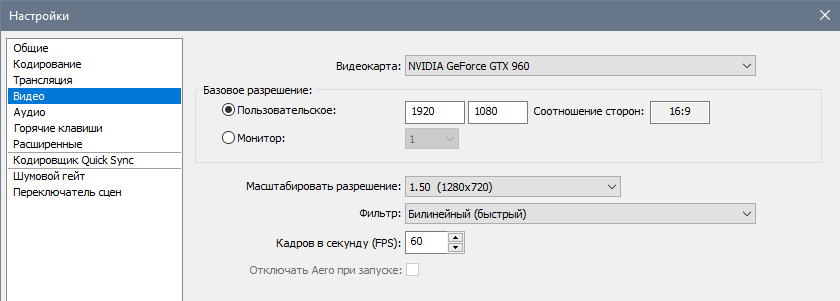
Основные требования “Твича”
Для видео
Для использования платформы необходимы такие параметры:
Популярны 1080p и 720p, т.к. они поддерживаются экранами мониторов, планшетами и телефонами. Все типы качества видео можно найти в специальных таблицах.
Для аудио
Для голоса и звука условия проще:
Оценка качества
После правильного настраивания всех функций и запуска трансляции, система автоматически оценит стрим.
Существует всего три оценки:
В первом случае можно начать стримить. Во втором – возможны ошибки. В третьем – трансляция не будет работать, и ее никто не увидит. Необходимо разобраться с ошибками.
 Тест стрима на Твиче.
Какой битрейт ставить в ОБС для стрима на Твиче
На протяжении долгого времени для Твича было выставлено ограничение по битрейту на уровне 3500. Однако не так давно администраторы платформы повысили этот порог до 6000. Рассмотрим основные требования сервиса Twitch.tv по организации стримов.
Настройки воспроизведения формата аудио на прямой трансляции игры:
Кроме того, у Твича присутствует настройщик параметров Twitch Inspector. Этот источник мониторит совместимость параметров стрима с реальным видеопотоком. Три оценки работы от него.
NVIDIA NVENC Specs
Среди инструментов корректной работы продвинутые юзеры выбирают кадровщика NVIDIA NVENC Specs. Этот элемент помогает настроить видеопоток формата FullHD с минимальной задержкой времени. Загрузить его софт можно на официальном сайте компании.
| NVENC Specs | Высокое качество | Среднее качество | Низкое качество, 60 кадров/с | Низкое качество 30 кадров/с |
| Разрешение | 1920х1080 | 1600х900 | 1280×720 | 1280×720 |
| Бит | 6к | 6к | 4,5к | 3к |
| Контроль скорости | CBR | CBR | CBR | CBR |
| Интервал задержки в секундах | 2 | 2 | 2 | 2 |
| Би-фрейм | 2 | 2 | 2 | 2 |
x264 Specs
Для пользователей x264 Specs улучшает кодирование видеопоследовательностей. При одинаковом качестве сжатой последовательности ролик нового стандарта x264 Specs будет занимать меньше места.
| x264 | Высокое качество | Среднее качество | Низкое качество, 60 кадров/с | Низкое качество 30 кадров/с |
| Разрешение | 1920х1080 | 1600х900 | 1280×720 | 1280×720 |
| Бит | 6к | 6к | 4,5к | 3к |
| Контроль скорости | CBR | CBR | CBR | CBR |
| Интервал задержки в секундах | 2 | 2 | 2 | 2 |
Общие требования для видео на твиче
Чтобы видео работало корректно и устраивало ваших зрителей, а также администрацию твич, то настраивать его необходимо по требованиям:
Это рекомендованные настройки, без которых стрим может и не запустится. Также существуют требования для аудио.
YouTube Premium
Хотите сохраните это видео?
Пожаловаться на видео?
Выполните вход, чтобы сообщить о неприемлемом контенте.
Понравилось?
Не понравилось?
Максимальный Битрейт на Твиче в 2021 году
По состоянию на 2021 год планка максимума для Twitch.tv составляет 6000.
Психовизуальная корректировка, предугадывание
Настройка “Предугадывание” улучшает качество кодирования на видеоконтенте с медленным движением камеры, но для стримов лучше не включать эту опцию
Настройку “психовизуальная корректировка” лучше оставить включенной, т.к. она снижает число графических артефактов и уменьшает блочность.
Число “B-frames” лучше оставить на “2”, эта настройка существенно увеличивает качество изображения, но вместе с тем растут и требования к пропускной способности канала.
Настройка стрима через видеокарту и кодек Nvenc H.264
Наилучшими настройками считаются:
Для кодирования через x264:
Для шифрования через NVENC:
Для кодирования через Quick Sync:
Для всех трансляций рекомендованы:
Готовые пресеты для OBS
Стандартные настройки стрима:
| Параметр | Плюс | Минус | Видео | Аудио | FPS |
| 1080р 60fps | Максимальный bitrate на Твиче подходит для топовых настольных систем и глаза. | Чрезмерная нагрузка на процессор в динамических сценах. | 3500 | 128 | 4300 |
| 1080р 30fps | Хорошая картинка. | Плохая плавность и передача сцен в движении. | 2000 (или опустить до 1500) | 128 | 4300 |
| 720р 60fps | Доступно для средней категории железа. | Мутная картинка из-за масштабирования. | 1500 | 128 | 2500 |
| 720р 30fps | Доступно для слабой категории железа. | Низкий Twitch bitrate влияет на расплывчатость, делает ее заметной. | 1500 | 96 | 2500 |
Параметры выбирайте исходя из характеристик компьютера, но старайтесь не перегружать центральный процессор.
Какой битрейт ставить в ОБС для стрима на Твиче – настройка кодировщика Ссылка на основную публикацию

Как стримить на твиче через obs: полная настройка ОБС для стрима
Для того чтобы начать стримить необходима первичная настройка OBS. Для этого требуется зайти в раздел «Вещание» в настройках программы.
Дальше необходимо последовательно выполнить шаги:
Также необходимо настроить параметры видео и аудио трансляции, кодирование, битрейт и многое другое. Подробнее о всех настройках ниже.
Где взять ключ твича для ОБС?
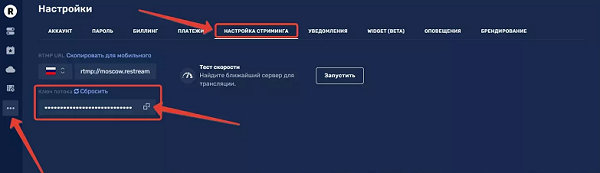
Ключ находится в панели управления каналом на платформе Twitch. Зайдите в раздел, перейдите в настройки канала и в верхнем поле будет размещен ключ основной трансляции. Он отображается в зашифрованном виде. Его можно скопировать с помощью специальной кнопки.

Для отображения ключа на экране достаточно нажать «Показать» и подтвердить действие.
Справка! Стример может сбросить ключ, после чего все активированные программы отвязываются от канала.
Настройка трансляции и создание сцены
Перед началом стриминга необходимо определиться, что показывать пользователю. Это может быть игра, экран или его часть, а также многое другое. Материал, отображаемый в трансляции, определяется источниками.
В их список входят:

Все источники объединяют в сцены для быстрого доступа. К примеру, для стриминга игр Dota 2 и Apex сцены кардинально отличаются.
Настройка разрешения и количества кадров
Для настройки разрешения необходимо зайти во вкладку «Видео» и выбрать подходящие параметры:
Настройка битрейтов видео и аудио
Правильно подобранный битрейт отвечает за качество транслируемой картинки и аудио. Для каждого расширения трансляции и кодировщика нужно настраивать индивидуальные параметры. Ниже приведены основные показатели битрейта в зависимости от количества кадров в секунду и качества видео.
| Разрешение | FPS | Audio | Битрейт |
| (1280×720) | 30 | 128 | 2500 (1560-4000) |
| (1280×720) | 60 | 128 | 3800 (2500-6000) |
| (1920×1080) | 30 | 128 | 4500 (3000-6000) |
| (1920×1080) | 60 | 128 | 6800 (4500-9000) |
| (2560×1440) | 30 | 128 | 9000 (6000-13000) |
| (2560×1440) | 60 | 128 | 13000 (9000-18000) |
| (3840×2106, 4К) | 30 | 128 | 23000 (13000-34000) |
| (3840×2106, 4К) | 60 | 128 | 35000 (20000-51000) |
Для изменения битрейта достаточно зайти в раздел «Вывод» и при простом режиме вывода указать параметры вручную. В случае с расширенным режимом, битрейт видео указывается во вкладке «Потоковое вещание», а для аудио в отдельном окне.
Также в расширенном режиме доступен выбор управления битрейтом:
Дополнительные настройки видео (фильтры, расширенные настройки)
Во вкладке видео также доступны настройки фильтра масштабирования.

Пользователям предлагаются следующие варианты:
В расширенных настройках также можно изменить параметры рендера, цветовой формат, пространство и диапазон. Как правило, стримеры используют настройки по умолчанию, чтобы не нагружать ресурсы ПК.
Запускаем тестовую трансляцию через OBS
Для запуска тестовой трансляции (содержимое доступно только стримеру) необходимо зайти в настройки OBS. В разделе вещаний добавить к ключу надпись «?bandwidthtest=true» без кавычек. Для запуска тестового стрима нажмите «Запустить трансляцию» в главном окне программы.
Стрим через процессор
Можно снизить нагрузку на софт стримера с помощью центрального процессора. Для этого есть специальный пункт предустановка использования ЦП (чем выше показатель, тем меньше нагрузка на процессор) в разделе «Вывод». Для мощного железа рекомендуется использовать настройки veryslow и placebo.

Также необходимо указать параметры в профиле, которые зависят от железа. Для старых компьютеров подходит пункт main, а для новых — исключительно high. Также следует оптимизировать настройку трансляции, установив нулевую задержку zerolatency.
Стрим через видеокарту и кодек H.264
Для проведения трансляции с использованием видеокарты необходимо выбрать пункт «NVENC H.264». Можно использовать принудительные настройки кодировщика и не менять параметры.
Но пользователи всегда могут изменить:
Важно! Настройка трансляций с помощью GPU более простая, поскольку все параметры детально описаны в программе.
Quick Sync
Владельцы процессов Intel со встроенным видеоядром могут активировать функцию Quick Syns. При этом снижается нагрузка на CPU, но снижается качество трансляции. Перед включением опции необходимо зайти в BIOS и разрешить пункт «Multi-Monitor».
Готовые пресеты для OBS
Стандартные настройки стрима:
| Плюс | Видео | FPS |
| Максимальный bitrate на Твиче подходит для топовых настольных систем и глаза. | 3500 | 4300 |
| Хорошая картинка. | 2000 (или опустить до 1500) | 4300 |
| Доступно для средней категории железа. | 1500 | 2500 |
| Доступно для слабой категории железа. | 1500 | 2500 |
Параметры выбирайте исходя из характеристик компьютера, но старайтесь не перегружать центральный процессор.
Encoding Quality
x264 offers a wide range of presets that change quality significantly, and presets above Faster require CPUs with 6+ cores. NVIDIA NVENC offers consistent quality based on the generation of the encoder. The updated NVIDIA Encoder (NVENC) on Turing-based NVIDIA GeForce GPUs (RTX 20-Series and GTX 1660/Ti) will typically produce superior quality than x264 Fast and on par with x264 medium. While the older generation (Pascal, Kepler) are similar with veryfast/faster quality.
Internet Speed (bitrate)
Your ingest bitrate is the amount of data you send to Twitch when you stream. A higher bitrate takes up more of your available internet bandwidth. Increasing your bitrate can improve your video quality, but only up to a certain point– our recommended bitrate settings have been tested to optimize video quality without wasting bandwidth.
[an error occurred while processing the directive]