
Как проверить смартфон на вирусы: советы для Android
Если смартфон начал тормозить или вы заметили в его работе какие-то необычные изменения, вам стоит немедленно проверить устройство на наличие вирусов. Рассказываем, как это сделать.

Сама по себе система Android довольно безопасна и не требует установки антивирусных программ. Однако пользователи сами открывают доступ к своему устройству для вредоносных приложений: скачивают apk из неизвестных источников, получают root-права и разрешают разному софту доступ ко всем функциям подряд.
Антивирусные приложения: проверка Android-смартфона на вирусы
Вручную вы не сможете проверить свой телефон на наличие вирусов. Но в Play Market для смартфонов на Android есть множество антивирусных сканеров. Приложения проверят ваш телефон и удалят найденные вирусы. Попробуйте установить одно из следующих приложений:
Если сканер обнаружит опасность (то есть окажется, что ваше устройство заражено), то с помощью антивируса вы сможете правильно удалить вредоносный софт со своего смартфона.
Вирусы на смартфоне не обнаружены — что делать?
Если вирусов на телефоне не обнаружено, но он все равно отказывается нормально работать, мы рекомендуем вам следующие действия:

Правда, при этом вместе с вирусом вы потеряете все остальные данные. Если вы хотите быстро восстановить свои приложения и файлы, мы рекомендуем создать резервную копию всех данных Android-смартфона.
Как найти в телефоне антивирус




Android – это самая популярная мобильная ОС во всем мире. На ее долю приходится 65 процентов от общего объема рынка, а количество пользователей перевалило за миллиард. Хакеры постоянно улучшают схемы обмана пользователей Андроид, чтобы заставить их установить приложение с вирусом. Поэтому в настоящее время вопрос сохранности личных данных и безопасности актуален как никогда.
Говоря в целом, гаджеты на Android немного более открыты для атак, чем устройства от Apple. Из-за возможности прямого скачивания с Интернета смартфон или планшет на Андроид более уязвим, что очень даже на руку взломщикам. С другой стороны, пользователи могут скачать, установить, а затем удалить приложения из сомнительных источников.
Самый точный ответ вам даст установленный антивирус, который уже при первом запуске предложит проверить файловую систему и установленные программы на наличие вирусов.
Однако и без специального приложения есть некоторые признаки, которые с высокой степенью вероятности указывают на то, что гаджет претерпевает последствия от вторжения вируса, например: беспричинные подтормаживания, возросший объем потребляемого трафика, программные сбои, всплывающие окна с рекламой и небывалый расход зарядки аккумулятора.

Тем, кто подозревает, что на смартфоне или планшете завелся вирус, первым делом следует проверить месячный расход трафика. На многих моделях он доступен в настройках либо в личном кабинете на сайте оператора связи. Сравниваем объем потребленного трафика с показателями, скажем, двухмесячной давности, и если они кардинально отличаются, есть шанс, что подозрение небеспочвенно.
У устройств, пораженных рекламным ПО, как правило, в фоновом режиме идут переходы по рекламе, из чего киберпреступники извлекают прибыль. Разумеется, на такое дело уходит много трафика, что, к счастью, очень легко отслеживается.
Другой верный признак заражения – счет от мобильного оператора, который намного превышает привычные расходы. Это может быть результат действий вируса, отправляющего текстовые сообщения на платные номера. Интерес злоумышленников в данном случае тоже корыстный.
Если вам досаждает всплывающая реклама, ненужные уведомления и назойливые «системные» предупреждения, возможно, в Android проник вредоносный код. Еще могут появляться вкладки в браузере сами по себе, ярлыки сайтов на главном экране и спам-сообщения, заманивающие на переход по какой-либо ссылке.
Очевидно, что наличие всех вышеперечисленных вирусов не проходит бесследно. Ведь они нагружают не только интернет-канал и внутренний ресурс гаджета (ОЗУ), но и внешний. Вирус, истощающий аккумулятор, может содержаться в сторонних приложениях и во всяких подозрительных файлах. После установки приложения с подобным кодом не успеешь оглянуться, как уровень зарядки уже почти на нуле.
Если вы стали замечать, что ваш смартфон или планшет без каких-либо причин быстро разряжается и нагревается, даже находясь в режиме ожидания, не исключено, что в вашем устройстве орудует вирус.
Если есть подозрение, что вирус хапнул систему вашего смартфона, то вот как можно положить конец его проделкам.
Чтобы найти и удалить такие приложения, идем в «Настройки», открываем раздел «Приложения» или «Диспетчер приложений». Внимательно просматриваем весь список и ищем среди последних установленных или незнакомых программ. Жмем по нужному приложению, после чего откроется окно с информацией о нем. Сначала очищаем кэш, нажав на кнопку «Очистить кэш». Затем удаляем данные при помощи кнопки «Стереть данные». И только после этого избавляемся от самого приложения. Кнопка «Удалить» нам в помощь.
Что делать, если подозрительные приложения не стираются
До некоторых вирусных приложений просто так не добраться из-за прав администратора. Однако управа есть и на них.
Для начала нужно перейти в безопасный режим. На многих гаджетах нужно зажать кнопку питания, затем откроется меню, где будет пункт «Отключить питание». Зажимаем его и ждем, пока не выскочит вопрос о переходе в безопасный режим. Соглашаемся, нажав «ОК».
Находясь в безопасном режиме, снова открываем раздел «Приложения» в настройках и избавляемся от приложений, которые не хотят удаляться в обычном режиме. Также некоторые могут прикрываться правами администратора.
С ними решаем вопрос таким образом: открываем «Настройки» → «Безопасность» → «Администраторы устройства», здесь ищем проблемное приложение, снимаем с него галочку, далее выбираем опцию «Отключить», жмем «ОК». Теперь приложение можно удалить в разделе «Приложения» или «Диспетчер приложений».
После удаления всех подозрительных программ перезагружаем гаджет.
Превентивная защита от вирусов. Правила хорошего поведения
Для того чтобы обезопасить Андроид от проникновения вируса, разумно будет не скачивать приложения из неизвестных источников. Лучше – с официального магазина приложений Google Play, хотя и сюда может просочиться зловредная программа. Поэтому, перед тем как скачивать, стоит пробежаться по отзывам пользователей.
Кроме того, не следует лазить по подозрительным сайтам и переходить по неизвестным ссылкам. Не забываем, что некоторые вирусы могут начинать загрузку своих компонентов не сразу после установки приложения, а в любое время и незаметно от пользователя. И уж точно не нужно выдавать системные разрешения непонятным приложениям.
На мобильных устройствах стали набирать обороты вирусы-вымогатели, которые шифруют файлы, а за дешифровку требуют приличную сумму денег. Так что мы рекомендуем создать резервную копию данных и взять за привычку регулярно ее обновлять. В будущем она может сослужить очень хорошую службу.
И последнее: внимательно следите за тем, что устанавливаете, ведь, как видно на примере троянов, облик приложений может быть обманчив.
Вирусные программы условно делятся на четыре группы:
Ежегодно в составе антивирусов появляются новые блокирующие компоненты, разрабатываются уникальные защитные механизмы, призванные блокировать вредоносные программы. Однако, вирусы продолжают атаковать смартфоны и планшеты. Происходит это, во многом, по вине пользователей, которые игнорируют всплывающие системные окна с предупреждениями об опасности. Желание установить игру бывает сильнее, чем мысль о возможном списании денег или блокировке гаджета.
Антивирус необходим для защиты андроид-устройств при условии, что пользователь реагирует на предупреждения и следует указаниям программы.
Как вирусы попадают в систему. Как происходит блокировка функций
Вирусы проникают в смартфоны и планшеты по неопытности пользователя. Открыв браузер, он видит рекламный баннер с сообщением о необходимости обновить одну из программ, установленных на устройстве. Чтобы не загрузить вирус, достаточно закрыть рекламную страницу, но в сообщении прямо указаны последствия бездействия: «приложение будет некорректно работать без обновления; вы не сможете просматривать фильмы; есть вероятность заражения вирусом» и другие. Пользователь пугается и скрепя сердце, нажимает кнопку «Обновить». Вирусное приложение устанавливается в систему.
Второй вариант попадания вирусной программы на Андроид — загрузка приложения не из Play Маркета, а из непроверенных источников. Злоумышленники играют на желании пользователя получить игру или приложение бесплатно, поэтому создают аналоги платных программ из Маркета, дописывая к ним вредоносный код.
Распространённые проявления вирусной активности:
Большинство вирусов не проявляет себя, и пользователь понимает, что его гаджет заражён, только в момент списания средств с карты или электронного кошелька.
Перед инсталляцией антивируса разрешите установку приложений из непроверенных источников в меню «Параметры — Общие — Безопасность».
Обзор эффективных бесплатных антивирусных программ приведён ниже.
Антивирус AVAST доступен пользователям бесплатно в Play Маркете. Функции антивируса:
Скачайте и установите программу. Для запуска сканирования:
Если вирус обнаружен в приложении, откройте блокировщик приложений и остановите вредоносную программу, а затем удалите её.
Антивирусное приложение компании AVG обеспечивает безопасность персональных данных пользователя. Функции программы:
AVG антивирус можно скачать с Google Play. Для проверки системы на наличие вирусов откройте приложение и нажмите кнопку «Сканировать».
Программа позволяет производить выборочное сканирование подозрительных папок и файлов. Чтобы запустить процесс:
Заражённые файлы удалите и установите ежедневную проверку устройства по таймеру.
Mobile Security от NOD32 защищает пользователя при работе в интернете и совершении платежей онлайн. Функции программы:
После установки программа предлагает включить защиту в реальном времени, а затем автоматически сканирует смартфон или планшет на наличие вирусов. Сканирование можно приостановить, зайдя в раздел «Антивирус» и нажав соответствующую кнопку. В том же меню доступны настройки сканирования – «Глубокое», «Интеллектуальное» и «Быстрое», а также обновления баз данных и список файлов, отправленных на карантин.
Антифишинг доступен пользователям, купившим версию Premium. ESET встраивает свои компоненты в браузер и блокирует вредоносные сайты, собирающие персональную информацию пользователя.
Меню «Проверка безопасности» позволяет обнаружить и устранить уязвимости устройства для вирусов. Также антивирус исследует приложения на предмет наличия прав, наносящих вред безопасности системы Андроид. И если, к примеру, виджет погоды запрашивает доступ к SMS-сообщениям, ESET сигнализирует об этом.
Разработчики TrustGo уделяют особое внимание активности подозрительных приложений. После установки из Маркета программа запускает сканирование и защиту в реальном времени. При установке небезопасного приложения программа сигнализирует пользователю о возможных рисках, а особо опасные — блокирует.
Для проверки гаджета на наличие вирусов откройте основное окно программы и нажмите «Сканировать». Программа произведёт проверку, найдёт опасные файлы и предложит удалить их либо пометить, как надёжные. Если вы не уверены в надёжности приложения, лучше выберите пункт «Удалить».
Установленным приложениям антивирус присваивает оценки безопасности. Их можно просмотреть в «Менеджере приложений» и при необходимости удалить рискованные программы.
Не устанавливайте одновременно два антивируса — защитные компоненты конфликтуют друг с другом и снижают степень защиты. Если хотите удостовериться, что вредоносное приложение уничтожено, скачайте и запустите несколько антивирусов по очереди.
Если антивирус не справляется с вредоносным приложением или не определяет его, вирус придётся удалять вручную. Существуют четыре ключевых способа борьбы с вирусами на Андроид:
Способ устранения вируса зависит от его вида.
Программы-трояны проникают в систему и собирают личные данные владельца гаджета, а также отправляют запросы на платные номера. При наличии root-прав и зная, какое приложение наносит вред, откройте менеджер файлов и пройдите в каталог приложений по пути data/app. Удалив из папки опасную программу, можете не беспокоиться об активности вируса.
Если у вас нет доступа root, перезагрузите смартфон или планшет в режиме recovery. Для этого выключите аппарат, а при включении зажмите одновременно кнопки питания и уменьшения/увеличения громкости. Из безопасного режима отключите права администратора для приложения с трояном и удалите его.
Наиболее опасен вирус, способный самостоятельно устанавливать приложения и создавать в директориях собственные файлы. Получив права администратора, приложение, заражённое вирусом, устанавливает навязчивые баннеры и программы, проникая глубоко в систему. В результате гаджет зависает, перестаёт нормально работать. Чтобы устранить вирус:
Если смартфон или планшет заражён вирусом Android.Becu.1.origin, метод, описанный выше, не помогает. Попробуйте заблокировать активность вредоносного приложения:
Работа вируса будет приостановлена.
Запуск com.android.systemUI провоцирует троян, установленный в смартфон вместе с нелицензионным приложением или игрой. Вирус загружает в систему Android рекламные приложения, баннеры порносайтов, второсортные клинеры и ускорители батареи. Удалить вирус можно только при наличии root-прав:
Действие вируса прекратится после перезагрузки гаджета.
Вирус-вымогатель, не дает использовать смартфон или планшет, отображая во весь экран баннер вида: «Ваше устройство заблокировано службой безопасности МВД РФ.
Для активации доступа к устройству перечислите 300 рублей согласно реквизитам». Существует три способа удаления баннера и вируса, вызвавшего его появление:
В безопасном режиме Андроид запускаются только системные приложения — соответственно, вирус будет неактивным. Для запуска безопасного режима и деинсталляции заражённой программы:
Перепрошивку и откат к заводским настройкам используйте только в крайнем случае — эти методы приводят к утрате данных. Для сброса настроек:
После перезагрузки смартфон вернётся к заводским настройкам, а вирус будет удалён.
Вирус мешает работе в браузере и приложениях. В момент запуска программы открывается черный экран с надписью Firewall Service. Если просто закрыть окно, оно запускается снова.
Engriks — вирус, запускающий показ навязчивых баннеров и устанавливающий «левые» приложения на смартфон или планшет. После обнаружения и удаления антивирусом возникает снова.
Справиться с вредоносной программой помогает хард-ресет, то есть откат системы к заводским настройкам. Чтобы выполнить хард-ресет:
Определенные вирусы поражают исключительно мобильные браузеры. Открыв интернет-просмотрщик, пользователь видит вместо страниц рекламные баннеры, часто непристойного содержания. Закрыть объявления невозможно, они появляются вновь. Чаще всего вирус скрывается в кэше браузера, и для борьбы с ним достаточно очистить кэш:
Если при перезапуске браузера баннеры появились снова, удалите сам просмотрщик и установите заново, предварительно просканировав смартфон или планшет антивирусом.
Менеджер SMS: как блокировать угрозу самостоятельно
SMS-вирусы отправляют от имени пользователя запросы на платные короткие номера, за что с баланса списываются суммы от 30 до 300 рублей. Пользователь замечает списания не сразу — сегодня мало людей, отслеживающих остаток средств на номере. Чтобы удалить вирус:
Удалите обнаруженные вредоносные программы. Антивирус может показать предупреждение о том, что при деинсталляции приложения вы утратите все данные. Это происки разработчиков вируса — они сознательно заменяют текст системного сообщения, чтобы пользователь напугался и отказался удалять вредоносное ПО.
Как удалить вирусный файл при помощи системного компьютера или ноутбука
Если после всех действий вирус продолжает наносить вред, проверьте смартфон или планшет антивирусом через ПК. Для этого:
После проверки отключите смартфон и перезагрузите его для окончательного устранения вирусной активности.
Профилактика появления вирусов на смартфоне и планшете
Удалив вирус, позаботьтесь о безопасности смартфона или планшета в дальнейшем. Установите антивирусную программу и установите еженедельное сканирование по таймеру. При работе с устройством следуйте правилам:
не совершайте важных операций, работая по Wi-fi — трафик могут перехватить злоумышленники.
Используя антивирусную программу и обдуманно подходя к установке приложений, вы оградите себя и своё устройство от негативного воздействия вирусов и вредоносных программ. Если же вирус проник в андроид, не идите на поводу у мошенников, а последовательно пытайтесь устранить его различными методами.
Зачастую вирус на «Андроиде» может скрываться под совершенно безобидными приложениями: браузерами, навигаторами, играми, плеерами, книгами и, что самое интересное, антивирусами.
Различают два типа угроз. Один из них называется «подделкой». Он получил свое название не случайно. Такой компонент внешне может выглядеть как известное приложение, внутри же иметь вредоносный код. Подобная программа (вирусы на «Андроид» могут маскироваться под любимыми «ВКонтакте», «Одноклассниками» и так далее) при открытии начинает активно действовать.
О способах удаления подобных угроз поговорим ниже, однако нужно знать, что большая их часть располагается в папке «Загрузки».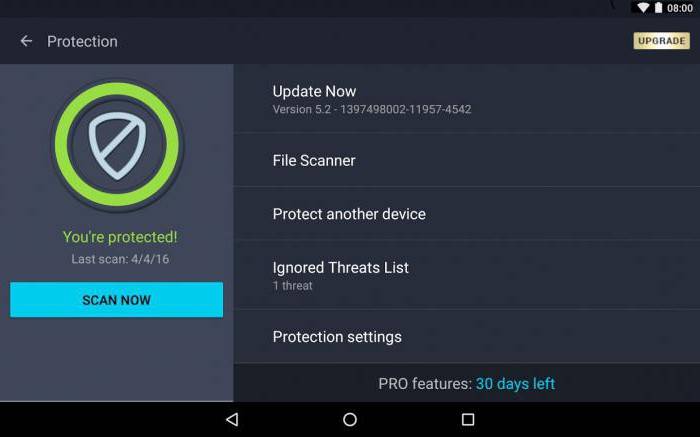
Вирус на «Андроиде» может совершать множество действий. Наиболее популярные рассмотрим ниже.
Не все приложения работают таким образом. Однако эти являются наиболее распространенными и, к слову, легко устраняемыми.
На что обратить внимание при установке приложений со сторонних ресурсов? Первый звоночек — если программа делает непонятные запросы о:
Качественный же вирус на «Андроиде» опознать труднее. Но необходимо насторожиться, если приложение скачано с непонятного ресурса и запрашивает права к осуществлению платных функций – такой софт на 99 % является вирусом.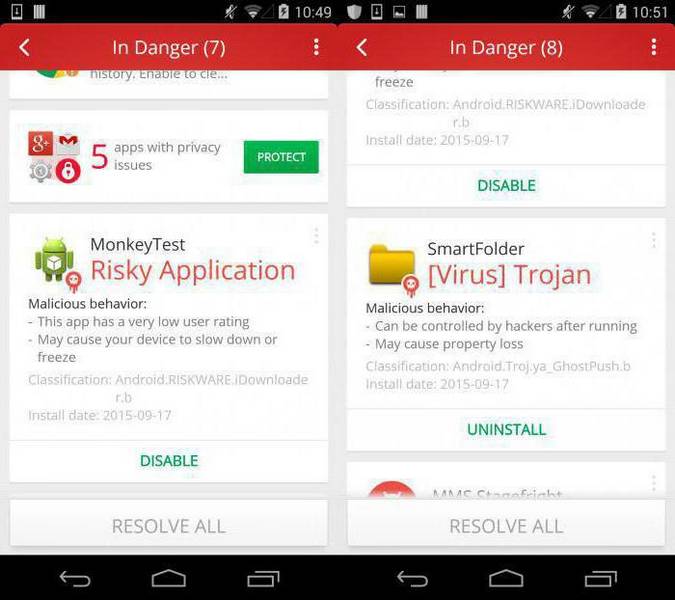
Если не помогло, стандартный способ сброса настроек будет вполне разумным решением.
Вопрос о том, как убрать вирус с «Андроида», который глубоко «вшился» в прошивку, интересует многих людей. Рассмотрим несколько действенных способов.
Сразу необходимо сказать, что банальный сброс настроек не поможет. Подобные вирусы встраиваются в операционную систему и получают root-права, которых (по стандарту) не имеет даже сам пользователь.
Если потребитель является продвинутым пользователем, можно получить root-права и вручную избавится от вируса. Нужно заметить, что некоторые угрозы считаются стандартными и лично производителем встраиваются в систему. Зачастую подобный софт не занимается выкачкой денег или данных. Такой вирус просто изредка выводит поверх окон рекламу. Закрыть ее можно с помощью «крестика». Многие задаются вопросом: «Как удалить вирусы с «Андроида» через компьютер и реально ли это сделать?» Именно таким образом зачастую пользователь и получает права суперадминистратора. К слову, менять прошивку можно также и через компьютер. Инструкции по установке root-прав имеются в интернете. От себя добавим, что такой способ подойдет тем, кто знает, какое именно приложение является вирусным.
Статья подробно описывает стандартные и более сложные способы избавления своего устройства от зараженных компонентов. Теперь не так страшно бороться с проблемой, когда не удаляются вирусы с «Андроида». Подобные системные угрозы могут вызвать серьезные последствия, если не справиться с ними заранее. Поэтому стоит быть максимально бдительным. Не нужно скачивать игры с посторонних источников или переходить по странным ссылкам.
Как проверить телефон на вирусы?
Вирусы представляют опасность для современных смартфонов. Они могут похищать личные данные со смартфона, приводить к сбоям в работе телефона и многое другое. Способов попадания вирусов на телефон — большое множество, например, при скачивании приложений, при переходе на зараженные сайты, в SMS или электронных письмах с просьбой перехода по ссылкам и др.
Приведем некоторые примеры, которые могут говорить вам о том, что в телефоне присутствует вирус.
Что же делать, если вы заподозрили наличие вируса?
Содержание:
Способ 1: установить на телефон антивирус
Чтобы проверить телефон на вирусы для android в Play Market существует много антивирусов. Для выбора конкретного антивируса, зайдите в Play Market и введите в поисковую строку интересующее вас приложение, или просто напишите “антивирус” и программа сама высветит программы, доступные для скачивания. Антивирусы есть платные и бесплатные. Популярными антивирусами для андроида являются: Eset Mobile Security, Avast, Dr. Web, Kaspersky, Malwarebytes антивирус&защита и др.
В случае установки на смартфон Dr. Web для начала работы необходимо принять лицензионное соглашение.
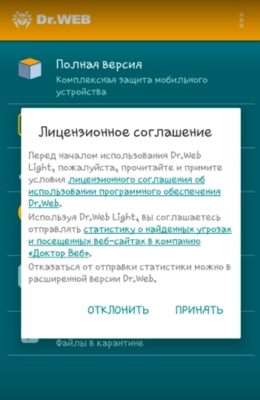
Затем вы попадаете в меню антивирусника.
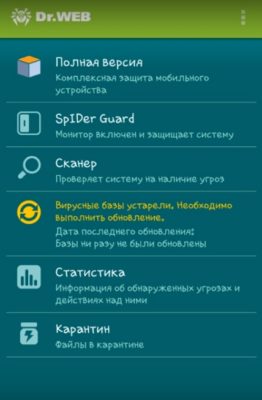
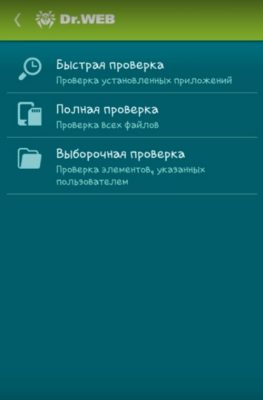
Чтобы начать проверку телефона на вирусы, надо выбрать раздел Сканер, и тут определиться, проверку какого типа вы хотите запустить.
Если необходимо проверить установленные приложения, то надо выбрать Быстрая проверка. В случае необходимости проверки всех файлов, надо запустить Полную проверку, на которую уже потребуется больше времени. Также в Dr. Web можно выборочно проверить только интересующие вас файлы, нажав Выборочная проверка и указав конкретные файлы.
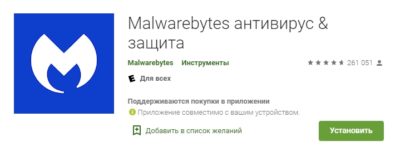
Также сканировать телефон на вирус можно с помощью программы Malwarebytes антивирус&защита, которая себе тоже хорошо зарекомендовала. Она есть в Play Market, чтобы ее скачать необходимо ввести лишь ее название.
Для начала проверки надо разрешить доступ приложения к файлам, после чего, программа автоматически начнет сканировать телефон на вирусы. В процессе сканирования можно просмотреть, сколько приложений и файлов проверено, какой файл сканируется в данный момент, и сколько вредоносных ПО найдено.
Преимуществом этой программы является возможность настройки автоматической проверки. Например, сканировать после перезагрузки смартфона, или после обновления, или лишь во время зарядки.
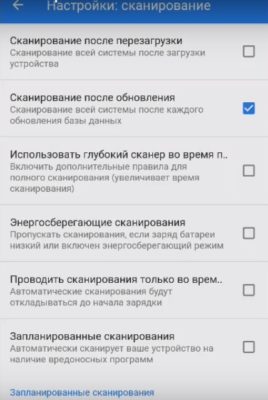
Для каждого антивирусника свои особенности, но в целом алгоритм похож.
Способ 2: Проверка андроида на вирусы с помощью ПК
Сразу отметим, что этот способ подойдет только для проверки флешки, установленной на смартфоне. Системные файлы гаджета так просканировать не получится.
Для того, чтобы воспользоваться этим способом, на компьютере должен быть установлен антивирус. Как и в случае android-устройств, выбор здесь большой. Антивирусы для ПК также есть платные и бесплатные, и у большинства имеется пробный бесплатный период пользования.
Чтобы проверить смартфон на наличие вирусов, надо его подключить к компьютеру через USB-шнур. После того, как система распознает телефон, нажать правой кнопкой мыши на пункт Сканировать. И запустится проверка смартфона.
Способ 3: через онлайн-сервисы проверки вирусов
Если на телефоне или компьютере не установлен антивирус, то тогда можно воспользоваться помощью онлайн-сервисов для проверки файлов или приложений на вирусы. Сервис будет полезен, например, при скачивании приложений на телефон, чтобы быть полностью уверенными в их безопасности. Часто для проверки файла устанавливаются ограничения по размеру. Также в этих сервисах можно проверить любую ссылку.
Чтобы проверить приложение можно воспользоваться следующими сервисами: Kaspersky VirusDesk, Virustotal, VirSCAN и др. Удобные эти сервисы тем, что не требуют установки антивируса на компьютер, но с их помощью невозможно провести полную проверку телефона.
Как очистить телефон от вирусов?
1 вариант — с помощью антивируса. Все антивирусы предназначены и для поиска вирусов на гаджетах, и для их удаления. Сделать это можно и скачав антивирус на телефон, и через ПК, как и в случае проверки телефона на вирусы.
Для того, чтобы удалить вирусы с телефона, надо сначала запустить сканирование смартфона, и затем, если вирусы будут найдены — их удалить. Также следует помнить, что удаляя вирус через ПК, антивирус не имеет доступа к операционной системе телефона и не проверяет ее.
2 вариант — сбросить настройки до заводских. Будьте готовы, что многие данные из вашего смартфона тоже сотрутся, но в этом случае шанс на удаление вируса тоже высок. Поэтому, лучше создать резервную копию.
Чтобы сбросить настройки до заводских, перейдите в настройки вашего смартфона, и в разделе Дополнительно выберите Восстановление и сброс.
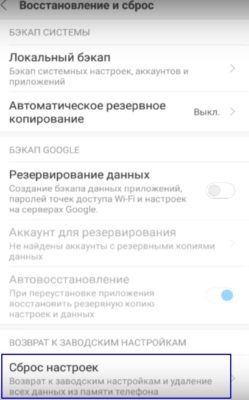
Так как после сброса система запросит вход в аккаунт, то обязательно помнить свой логин и пароль. Если логин можно посмотреть в Play Market, то узнать пароль такой возможности нет. Поэтому, если пароль вы забыли, то такой способ лучше не использовать.
3 вариант — очистить кэш в телефоне.
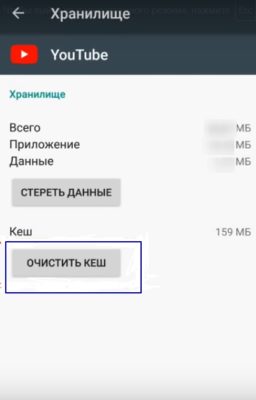
В случаях, если вы заподозрили проблемы в работе определенных приложений, то у android-устройствах есть вариант очистки кэша установленных программ. Также можно очистить сразу весь кэш от всех приложений или включить автоматическое очищение кэша.
Для очистки кэша необходимо зайти в Настройки телефона → Приложения.
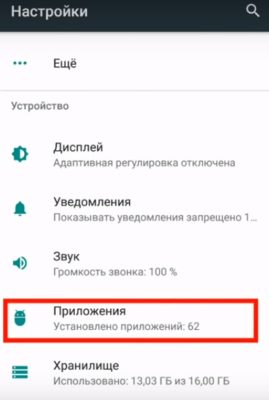
Затем выбираем нужное приложение → раздел Хранилище → Очистить кэш. После очистки смартфон необходимо перезагрузить.
Как защитить смартфон от вирусов
Для защиты телефона от атаков вирусов, мы рекомендуем выполнить следующие шаги:
Установить антивирус на телефон — это самый проверенный способ защиты от вирусов. В некоторых антивирусниках предусмотрена функция для безопасности нахождения в интернете. Например, в программе Malwarebytes антивирус&защита разрешив доступ к SMS, она будет искать фишинговые ссылки в сообщениях.
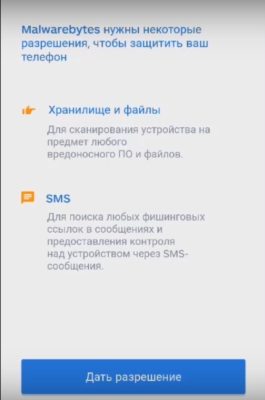
Также в этой программе можно активировать сканер безопасной работы в сети, что позволит проверять URL-страницы.
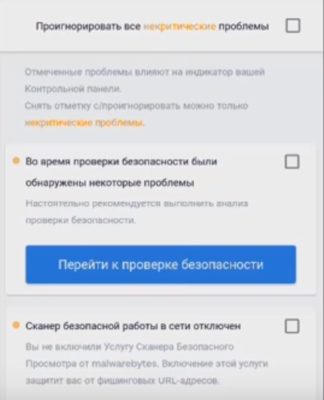
Эти функции есть и в других антивирусах.
Скачивать приложения только из Play Market. В этом случае, ваш телефон будет в большей безопасности.
Не переходить по ссылкам, указанным в SMS-сообщениях, электронных письмах. Для большей уверенности в безопасности сайта можно использовать предложенные выше онлайн-сервисы для проверки надежности URL-страниц.
Включить на телефоне защиту от непроверенных приложений. Если телефон начал подвисать при работе приложений, можно также включить безопасный режим, который активируется зажиманием кнопки отключения телефона, и зажать кнопку Выключение. Безопасный режим запускает только системные программы и есть шанс оценить общую работу телефона без сторонних приложений.
Надеемся, что наши советы помогут сохранить ваш телефон в безопасности и не подвергать вирусным атакам.