
Для системного администратора


—>
Notice: Undefined variable: t in /var/www/user97185/data/www/system-administrators.info/yandex-ad.php on line 15
Notice: Undefined variable: r in /var/www/user97185/data/www/system-administrators.info/yandex-ad.php on line 15
Рекомендую: Фриланс-биржа | Кэшбэк-сервис | Интернет-бухгалтерия
Как узнать установленную версию Powershell
Простейшим способ определения установленной версии Powershell из найденных мной, является результат выполнения команды $host.version .
Вывод команды выдаст вам основной номер версии, дополнительный номер версии, номер сборки и номер ревизии. К примеру, результат выполнения команды с компьютера с установленным PowerShell V1:
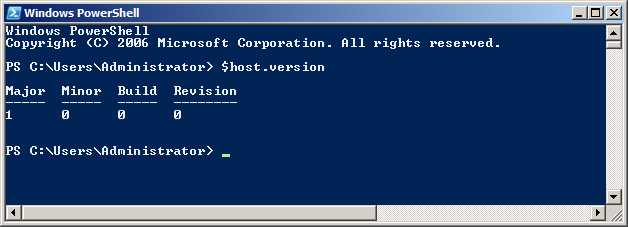
А теперь вывод команды с Windows Server 2008 R2 beta, в которую интегрирован PowerShell V2:

Этот пост August 21, 2009 at 12:29 pm опубликовал molse в категории Shell и скрипты. Желающие могут оформить RSS подписку на комменты. Both comments and trackbacks are currently closed.
2 комментов оставлено (Add 1 more)
Host’а и версия PowerShell’а есть 2 большие разницы, хотя значения версий могут совпадать (определять версию PoSh по версии Host’а это примерно так же, как определять версию MSWord по версии Windows)
Как проверить версию PowerShell в Windows 10
В этом посте мы увидим, как проверить версию PowerShell в Windows 10/8/7. Windows 10 поставляется с Windows PowerShell 5.0. Тем не менее, всегда полезно использовать последнюю версию PowerShell, поскольку каждая новая версия содержит множество новых функций. Если вы используете более раннюю версию PowerShell в операционной системе Windows, переход на эту версию Windows PowerShell принесет много преимуществ.
PowerShell версии 5.0 содержит множество новых функций, разработанных для упрощения, упрощения использования и предотвращения распространенных ошибок. Он не только позволяет системным администраторам управлять всеми аспектами ОС Windows Server, но также предлагает контроль над серверами на базе SQL, Exchange и Lync.
Проверьте версию PowerShell
Чтобы проверить версию PowerShell в вашей системе Windows, введите powershell в поиске на панели задач и нажмите «Результат». Windows PowerShell. Теперь используйте эту команду, чтобы проверить, получить и показать версию PowerShell, установленную на вашем компьютере с Windows:
Вы увидите детали вашей версии, сгенерированные и отображенные.

Вы можете видеть, что в моем случае версия PowerShell – 5.0.10586.63.
Между прочим, кроме вышеуказанной команды, вы также можете использовать любую из этих 2 команд, чтобы найти свою версию:
Определение установленной версии PowerShell
Как определить, какая версия PowerShell установлена на компьютере, и действительно ли она установлена вообще?
22 ответов
чтобы определить, установлен ли PowerShell, вы можете проверить реестр на наличие
и, если он существует, является ли значение 1 (для установленного), как подробно описано в блоге проверьте, установлен ли PowerShell и версия.
чтобы определить версию PowerShell, которая установлена, вы можете проверить разделы реестра
тот же сайт также дает функцию для возврата версии:
просто хочу добавить свои 2 цента здесь.
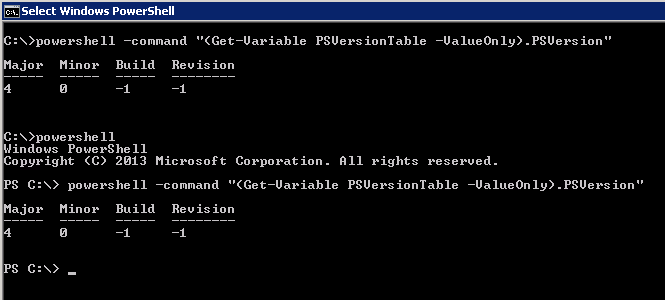
вы можете напрямую проверить версию только одной строкой, вызвав powershell внешне, например, из командной строки
EDIT:
по данным @psaul вы can на самом деле есть одна команда, которая является агностиком, откуда она пришла (CMD, Powershell или Pwsh), спасибо за это.
я протестировал, и он работал безупречно на CMD и Powershell
можно проверить, установлена ли версия Windows PowerShell, выполнив следующую проверку:
в консоли Windows PowerShell введите в командной строке следующую команду и нажмите клавишу Ввод:
Get-Host / Select-Object Version
вы увидите результат, который выглядит это:
рекомендуемый Microsoft метод прямой совместимости для проверки установки PowerShell и определения установленной версии это посмотреть на два конкретных раздела реестра. Я воспроизвел подробности здесь, на случай, если связь оборвется.
в зависимости от любого другого раздела реестра или версии PowerShell.exe или расположение PowerShell.exe не гарантируется работа в долгосрочной срок.
чтобы проверить, если любой версии PowerShell установлен, проверьте следующее значение в реестре:
проверить будет ли версия 1.0 или 2.0 PowerShell установлен, проверьте следующее значение в реестр:
я нашел самый простой способ проверить, установлен ли был:
тип exit если вы хотите вернуться в командную строку ( exit еще раз, если вы хотите также закройте командную строку).
Как узнать версию Powershell
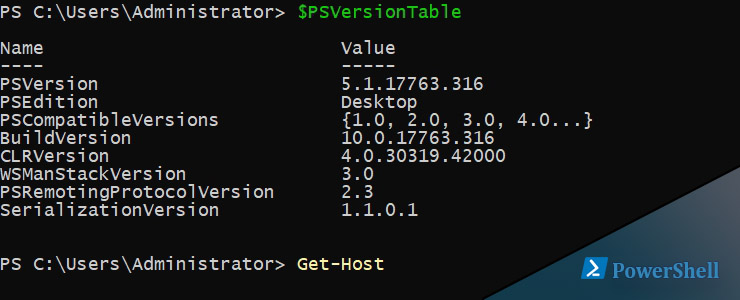
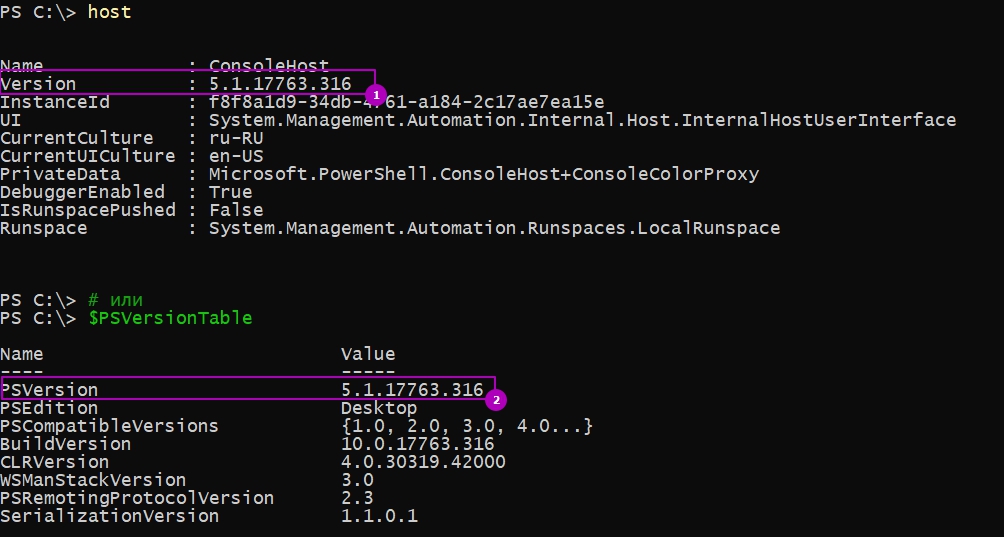
Для определения версии Powershell есть с десяток вариантов. Обычно это нужно для проверки работы скриптов и команд. На примерах мы рассмотрим: как проверять версию PS, как работать с версией ниже и как узнать версию команд.
В зависимости от версии у вас сработает одна из команд:
Ниже можно посмотреть версии Powershell, с которыми уже идет операционная система и до какой версии мы можем обновить Powershell. В случае с Windows 7 версия Powershell 3.0:
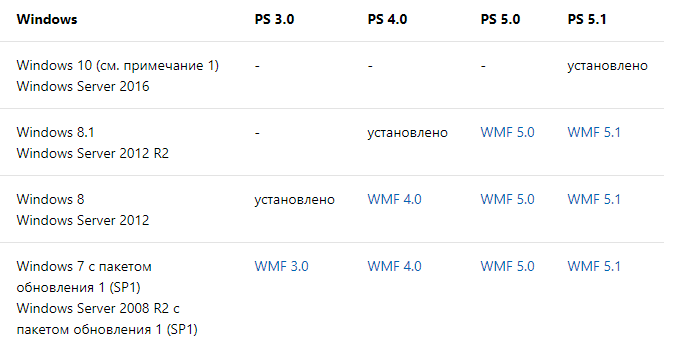
Если вы хотите обновить оболочку PS, то вбейте в поиске, например, «windows management framework 5.1» и установите файл скаченный с сайта Microsoft.
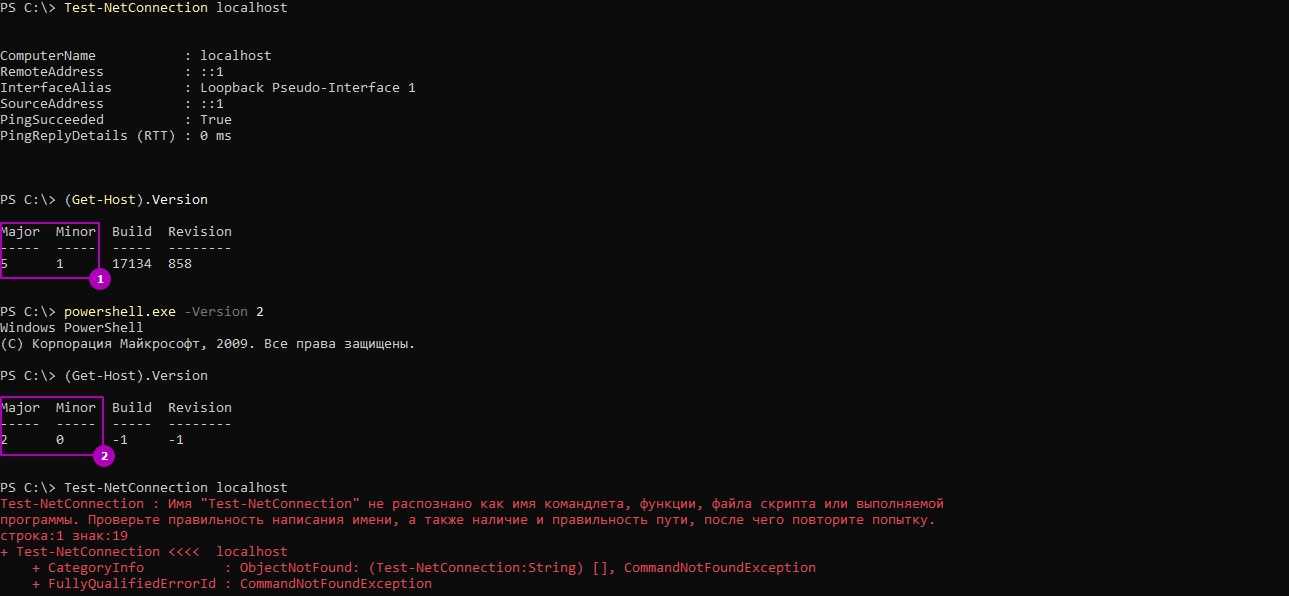
Другая ситуация, когда мы не можем обновить Powershell. В таком случае у нас есть вариант запустить версию Powershell 2. Дело в том, что версии PS 3 и 4 обратно совместимы со скриптами версии 2. Для изменения версии вбейте в консоли:
Указанная версия будет работать до тех пор, пока сеанс открыт.
С версии PS 5.0 появилась возможность получения информации по версии командлета:

Не могу с уверенностью сказать, что эта цифра хоть как-то указывает на редакцию Powershell в которой этот командлет впервые появился. Возможно говориться о количестве выпусков с момента первого релиза, но например командлет Test-NetConnection появился в Powershell 4, но в PS 5.1 его версия 1.0:

Противоположная ситуация со сторонними модулям, для примера модуль SQLServer имеет версию 21.
Если вы пишете исполняемый скрипт, то можете использовать следующий функционал, который определит какая версия Powershell установлена и в зависимости от этого выполнит разную работу с объектами:
Глава 1. Начало работы с PowerShell
Я часто вижу, что выступающие на конференциях и собраниях групп пользователей уже работают с PowerShell, когда демонстрируют презентации начального уровня. Эта книга начинается с ответов на вопросы, которые задавали участники мероприятий, ранее не использовавшие PowerShell.
В частности, эта глава посвящена поиску и запуску PowerShell, а также решению некоторых первоначальных проблем, с которыми сталкиваются новые пользователи при работе с PowerShell. Обязательно ознакомьтесь с примерами, приведенными в этой главе, и выполните их на компьютере Windows 10 с лабораторной средой.
Что нужно, чтобы начать работу с PowerShell?
Все современные версии операционных систем Windows поставляются с установленной оболочкой PowerShell. Если вы используете версию, предшествующую 5.1, следует установить последнюю версию.
Где найти PowerShell?
Самый простой способ найти PowerShell в Windows 10 — ввести PowerShell в строке поиска, как показано на рис. 1-1.

Обратите внимание, что на рис. 1-1 показаны четыре разных ярлыка для PowerShell. Компьютер, используемый в демонстрационных целях в этой книге, работает под управлением 64-разрядной версии Windows 10, поэтому существует 64-разрядная версия консоли PowerShell и PowerShell ISE (интегрированной среды сценариев) и 32-разрядная версия каждой из них (обозначена суффиксом (x86) на ярлыках). Если вы работаете с 32-разрядной версией Windows 10, у вас будет только два ярлыка. У этих элементов нет суффикса (x86), но они являются 32-разрядными версиями. Если у вас установлена 64-разрядная операционная система, рекомендуется запускать 64-разрядную версию PowerShell, только если вас нет особой причины для запуска 32-разрядной версии.
Сведения о запуске PowerShell в других версиях Windows см. в статье Запуск Windows PowerShell.
Как запустить PowerShell?
В производственной среде предприятия, которую я поддерживаю, я работаю с тремя разными учетными записями пользователей Active Directory. В лабораторной среде в этой книге используются зеркальные экземпляры этих учетных записей. Я вошел на компьютер с Windows 10 в качестве пользователя домена, который не является администратором домена или локальным администратором.
Я запустил консоль PowerShell, щелкнув ярлык Windows PowerShell, как показано на рис. 1-1.

Обратите внимание, что в строке заголовка консоли PowerShell указано «Windows PowerShell», как показано на рис. 1-4. Некоторые команды выполняются нормально, но PowerShell не поддерживает управление доступом пользователей (UAC). Это означает, что оболочка не может запрашивать повышение прав для задач, требующих утверждения администратором. Выдается следующее сообщение об ошибке.
Решение этой проблемы заключается в запуске PowerShell от имени пользователя домена, который является локальным администратором. Именно так настроена моя вторая учетная запись пользователя домена. При использовании принципа наименьших привилегий эта учетная запись не должна быть администратором домена или иметь любые повышенные привилегии в домене.
Закройте PowerShell. Перезапустите консоль PowerShell, только на этот раз щелкните правой кнопкой мыши ярлык Windows PowerShell и выберите пункт Запуск от имени администратора, как показано на рис. 1-5.

Если вы выполнили вход в Windows в качестве обычного пользователя, вам будет предложено ввести учетные данные. Я буду вводить учетные данные учетной записи пользователя, которая является пользователем домена и локальным администратором, как показано на рис. 1-6.

После повторного запуска PowerShell с правами администратора в строке заголовка должно быть указано «Администратор: Windows PowerShell», как показано на рис. 1-7.

Теперь, когда PowerShell работает с повышенными привилегиями локального администратора, управление доступом пользователей больше не будет проблемой в случае запуска на локальном компьютере команды, для выполнения которой обычно требуется запрос на повышение прав. Следует иметь в виду, что любая команда, выполняемая из этого экземпляра консоли PowerShell с повышенными привилегиями, также запускается с повышенными привилегиями.
Чтобы упростить поиск PowerShell и запускать оболочку от имени администратора, рекомендуется закрепить ее на панели задач и настроить автоматический запуск от имени администратора при каждом запуске.
Еще раз выполните поиск PowerShell, только на этот раз щелкните ее правой кнопкой мыши и выберите пункт «Закрепить на панели задач», как показано на рис. 1-8.

Щелкните правой кнопкой мыши ярлык PowerShell, который теперь закреплен на панели задач, и выберите пункт «Свойства», как показано на рис. 1-9.

Щелкните «Дополнительно», как показано в первой части рис. 1-10, установите флажок «Запуск от имени администратора», как показано во второй части рис. 1-10, а затем дважды нажмите кнопку OK, чтобы принять изменения и выйти из обоих диалоговых окон.

Вам больше никогда не придется беспокоиться о поиске PowerShell или о том, запущена ли оболочка от имени администратора или нет.
Запуск PowerShell с повышенными привилегиями для предотвращения проблем, связанных с управлением доступом пользователей, влияет только на команды, выполняемые на локальном компьютере. Он не влияет на команды, предназначенные для запуска на удаленных компьютерах.
Какую версию PowerShell я использую?
Политика выполнения
Вопреки распространенному мнению, политика выполнения в PowerShell не является средством обеспечения безопасности. Она предназначена для предотвращения непреднамеренного выполнения сценария пользователем. Определенный пользователь может без труда обойти политику выполнения в PowerShell. В таблице 1-2 показана политика выполнения по умолчанию для текущих операционных систем Windows.
| Версия операционной системы Windows | Политика выполнения по умолчанию |
|---|---|
| Server 2019 | Удаленно подписанная |
| Server 2016 | Удаленно подписанная |
| Windows 10 | С ограниченным доступом |
Любая команда PowerShell может выполняться в интерактивном режиме, независимо от настройки политики выполнения. Политика выполнения влияет только на команды, выполняемые в сценарии. Командлет Get-ExecutionPolicy используется для определения текущего параметра политики выполнения, а командлет Set-ExecutionPolicy используется для изменения политики выполнения. Рекомендуется использовать политику RemoteSigned, которая требует, чтобы предназначенные для выполнения скачиваемые сценарии были подписаны доверенным издателем.
Проверка текущей политики выполнения
Эта команда выполняется в интерактивном режиме без ошибок при условии, что PowerShell запущена с повышенными правами администратора. Но при сохранении в виде файла сценария и попытке выполнить сценарий выдается ошибка.
Обратите внимание, что в сообщении об ошибке, приведенном в предыдущем наборе результатов, указывается точная проблема (в этой системе отключено выполнение сценариев). При выполнении в PowerShell команды, которая создает сообщение об ошибке, обязательно следует прочесть сообщение об ошибке, а не просто перезапустить команду и надеяться на ее успешное завершение.
Измените политику выполнения PowerShell на удаленно подписанную.
Обязательно прочтите предупреждение, которое отображается при изменении политики выполнения. Кроме того, рекомендуется ознакомиться с разделом справки about_Execution_Policies, чтобы знать о влиянии изменения политики выполнения на безопасность.
Теперь, когда для политики выполнения задано значение Удаленно подписанная, сценарий Stop-TimeService.ps1 будет выполняться без ошибок.
Прежде чем продолжить, запустите службу времени Windows. В противном случае могут возникнуть непредвиденные проблемы.
Сводка
В этой главе вы узнали, как найти и запустить PowerShell, а также как создать ярлык для запуска PowerShell от имени администратора. Вы также ознакомились с политикой выполнения по умолчанию и поняли, как ее изменять.
Просмотр
Рекомендуем прочесть
Тем, кто хочет более подробно изучить темы, описанные в этой главе, рекомендуется ознакомиться со следующими разделами справки по PowerShell.
В следующей главе вы узнаете о возможности обнаружения команд в PowerShell. Помимо прочих вопросов в ней будет рассматриваться обновление PowerShell, после которого разделы справки можно будет просматривать непосредственно в PowerShell, а не в Интернете.