
Как узнать версию WordPress, установленную на сайте
 Существует несколько возможностей узнать какая версия WordPress установлена в том или ином веб-проекте. Некоторые из вариантов достаточно простые, но есть парочка хитростей, о которых далеко не каждый из вас знает. Система размещает свои «отметки» в очень многих местах, и сегодня мы постараемся все из них разобрать.
Зачем вообще может понадобиться эта информация? Одна из типичных ситуаций, когда специалист перед началом работы над уже готовым сайтом ознакамливается с имеющимися «исходными данными» — определяет версию WordPress и ее настройки, просматривает активные модули и т.п. В частности, номер ветки влияет на требования к хостингу. Его можно узнать:
Кроме того, инфа может быть использована злоумышленниками дабы проверить насколько актуальная версия Вордпресс у вас установлена. Поэтому полезно знать как самостоятельно найти лишние «подсказки» в коде.
Номер в админке
Если у вас есть доступ в админ панель, то задача решается достаточно просто. Зайдите в раздел «Консоль» — «Главная» и увидите дайджест разных данных по системе:
Основные параметры отображаются в блоке «На виду», в том числе там выводится какая версия WordPress сейчас работает на сайте. Иногда текущий номер также находится в правом нижнем углу. Но, как видите на скриншоте, при наличии обновлений в старых сборках показывается активная ссылка на текущий последний релиз.
Файл readme.html
Недавно совершенно удивительным открытием для меня стало наличие некого readme.html, рассказывающего о том как установить или обновить систему, какие требования для хостинга и т.п. Кроме всего прочего там можно посмотреть версию WordPress.
Да, выводится только номер ветки без уточнения конкретной редакции, но все же. Дабы его открыть вводите в строке браузера:
Файл version.php
Если у вас есть доступ к FTP, то находите файл /public_html/wp-includes/version.php. В самом его начале увидите:
Также значение считывается через функцию get_bloginfo:
Результаты обоих примеров будут одинаковые.
В следующей статье я расскажу как скрыть лишнюю информацию от посторонних глаз. Хотя, в принципе, все это не так уж и критично, ядро системы — не самая серьезная брешь. Важно просто регулярно обновляться до последней версии Вордпресс и всегда следить за актуальностью установленного релиза.
Если знаете еще способы как узнать версию WordPress сайта, пишите в комментах, добавлю их в пост.
Как узнать версию PHP сайта
Есть три способа узнать версию PHP, которая установлена на сервере:
В этой статье мы подробно рассмотрим каждый из трёх способов.
Создать файл info.php
Создайте в корневой папке вашего сайта файл info.php с таким текстом:
После этого введите в адресной строке браузера ваш домен с названием файла через дробь — domen.com/info.php.
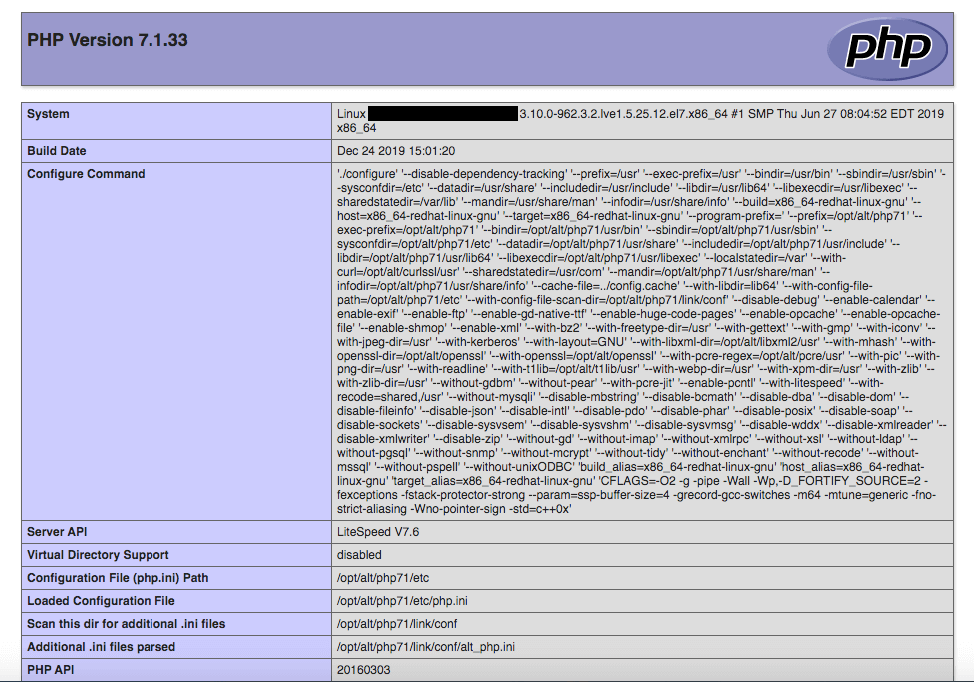
В открывшемся окне вы увидите страницу с подробными параметрами вашего сервера. Версия PHP будет в самом верху страницы.
Ввести команду в консоли
Подключитесь к серверу по SSH и введите в консоли такую команду:
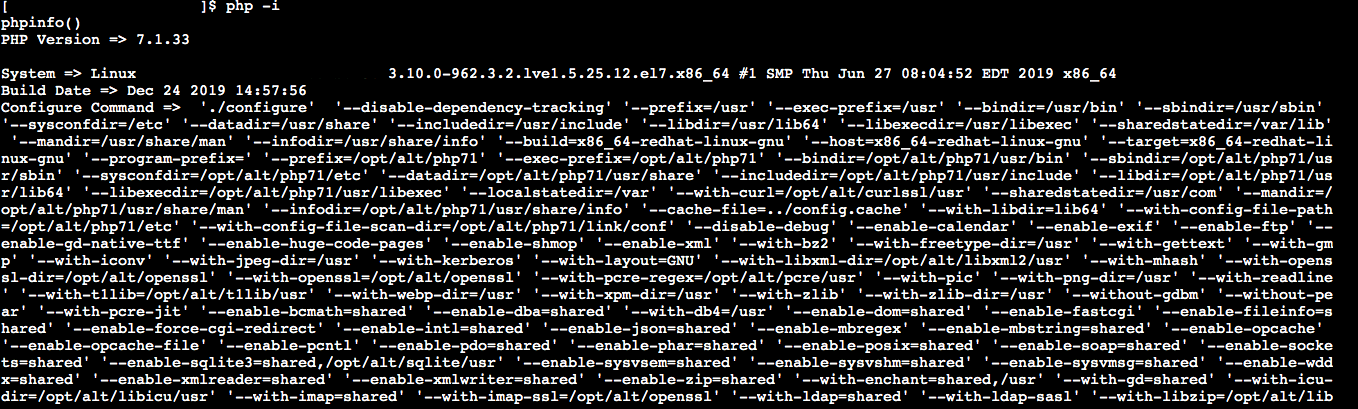
Если кроме версии PHP вы хотите увидеть подробное описание параметров сервера, используйте такую команду:
Не пугайтесь большого количества выведенной информации, версия PHP отобразится в первой же строке. По сути эта команда — консольный вариант файла info.php. При помощи неё вы узнаете не только версию PHP, но и подробную информацию о сервере.
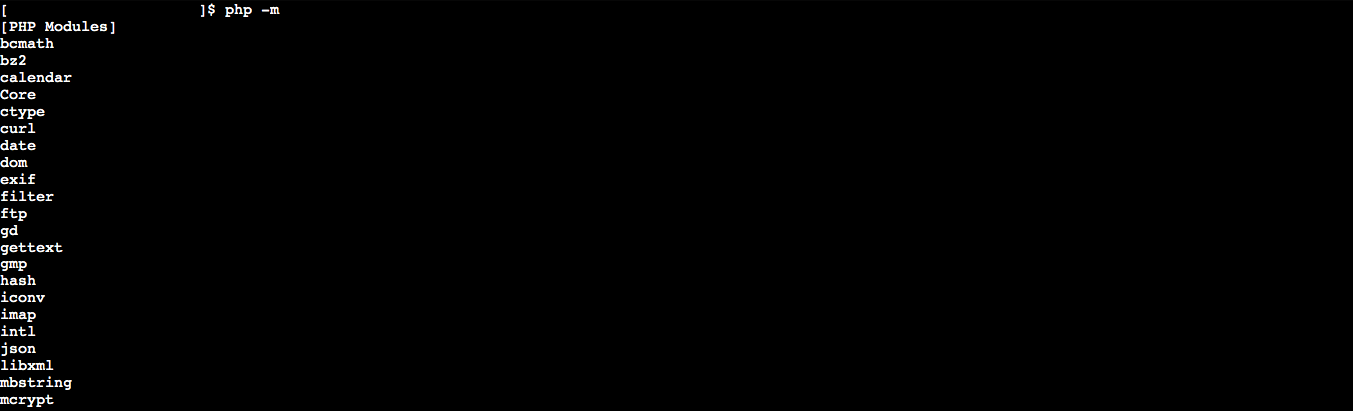
Если хотите узнать, какие расширения и PHP-модули установлены на сервере, вам нужна команда:
Использовать панель управления хостингом
Если вы не пользуетесь консолью, можете посмотреть версию PHP в панели управления хостингом. Рассмотрим панели, которые мы предоставляем на виртуальном хостинге и VPS-серверах.
cPanel на виртуальном хостинге
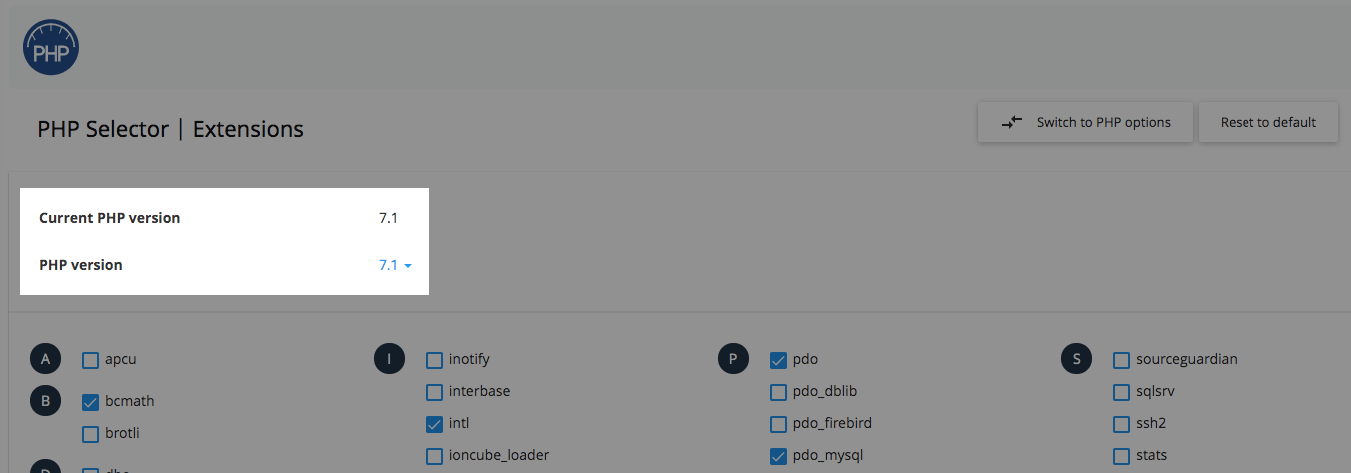
Найдите на главной странице cPanel раздел «Программное обеспечение» и выберите пункт «Выбор версии PHP».
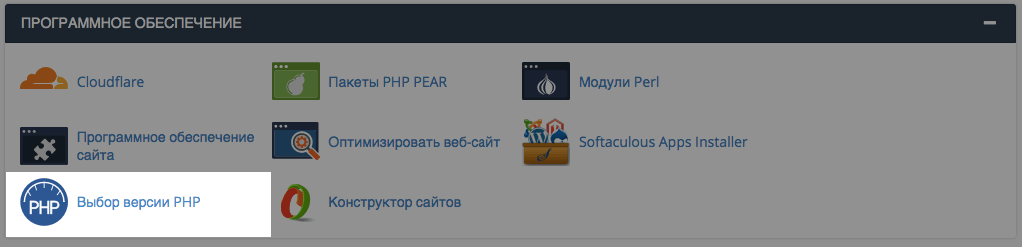
В этом разделе вы увидите текущую версию PHP и включённые модули. Если вам нужна другая версия, выберите её из списка и нажмите «Set as current».
cPanel/WHM на VPS-сервере
Проверить версию PHP можно как в самой WHM, так и в отдельной учётной записи cPanel. В обоих случаях раздел, в котором расположена нужная информация, будет одинаковым.
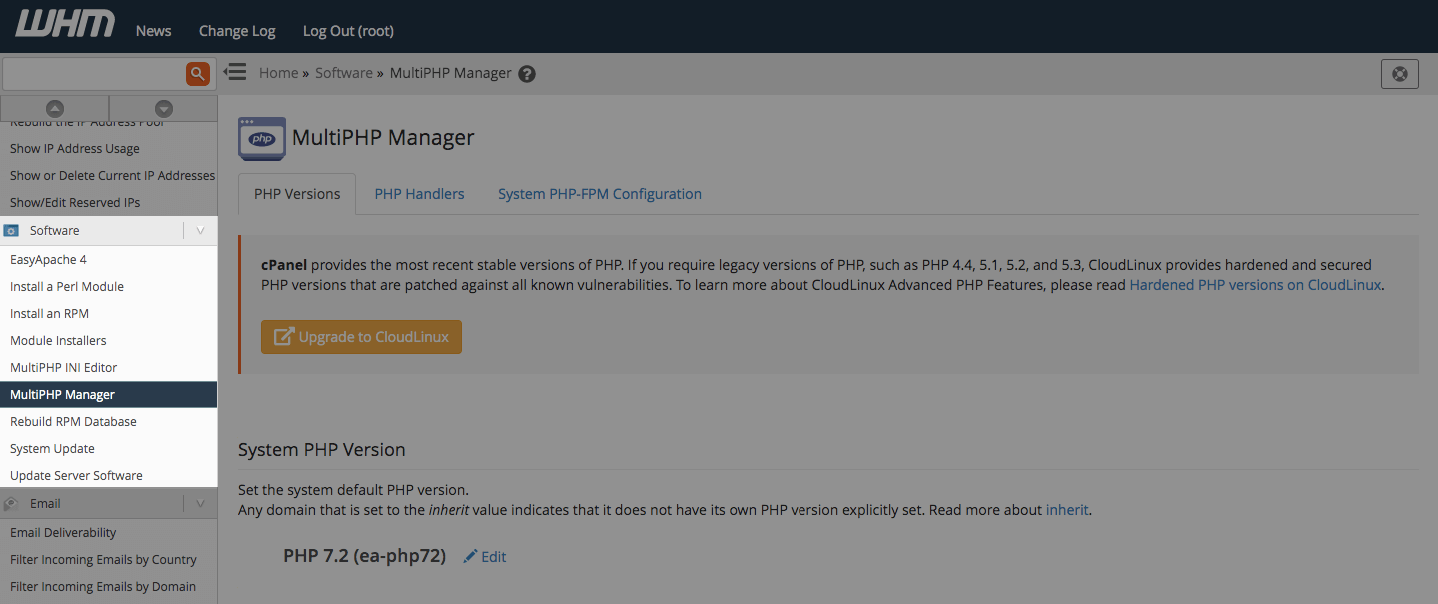
В WHM найдите в меню слева раздел «Software» и выберите пункт «MultiPHP Manager». На открывшейся странице вы увидите текущую версию PHP для всего сервера и сможете изменить её для конкретного домена.
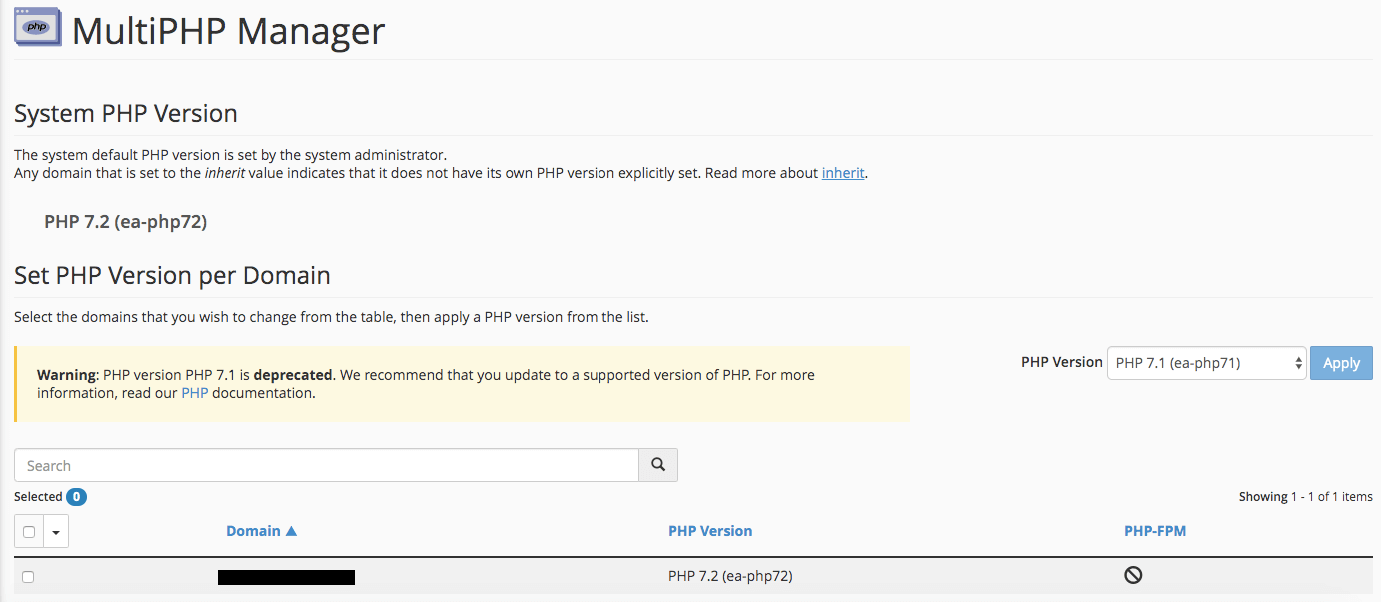
В cPanel перейдите в нужную учётную запись, найдите раздел «Software» и перейдите в «MultiPHP Manager».

Вы найдёте текущую версию PHP в начале страницы. Здесь же вы можете её изменить. Для этого выберите нужную версию из выпадающего списка и нажмите «Apply».
Webuzo
Найдите на главной страницу раздел «Advanced Settings» и выберите пункт «Default Apps».
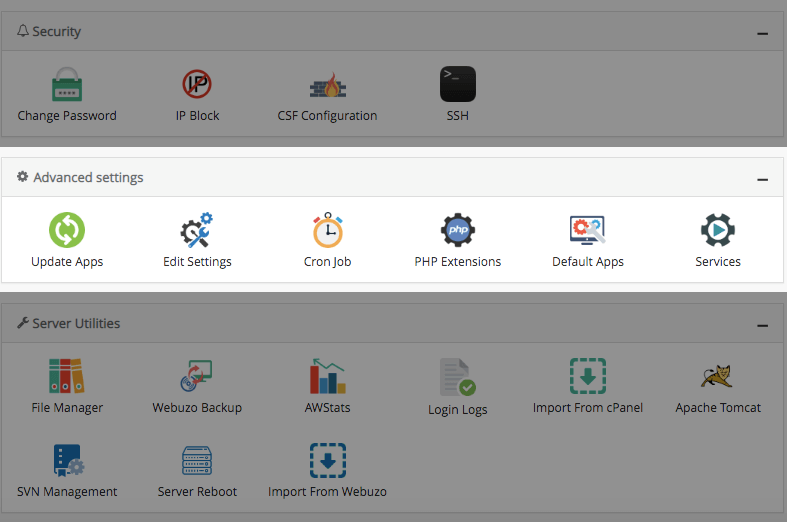
На следующей странице вы увидите, какие версии PHP доступны. Напротив текущей версии будет стоять флажок.
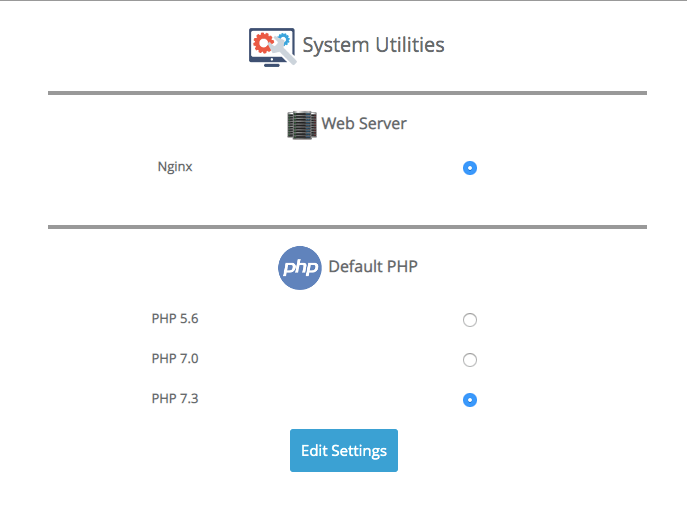
ISPmanager Lite 5
Найдите в меню слева раздел «Домены» и выберите пункт «www-домены». В таблице с доменами будет колонка «Версия PHP».
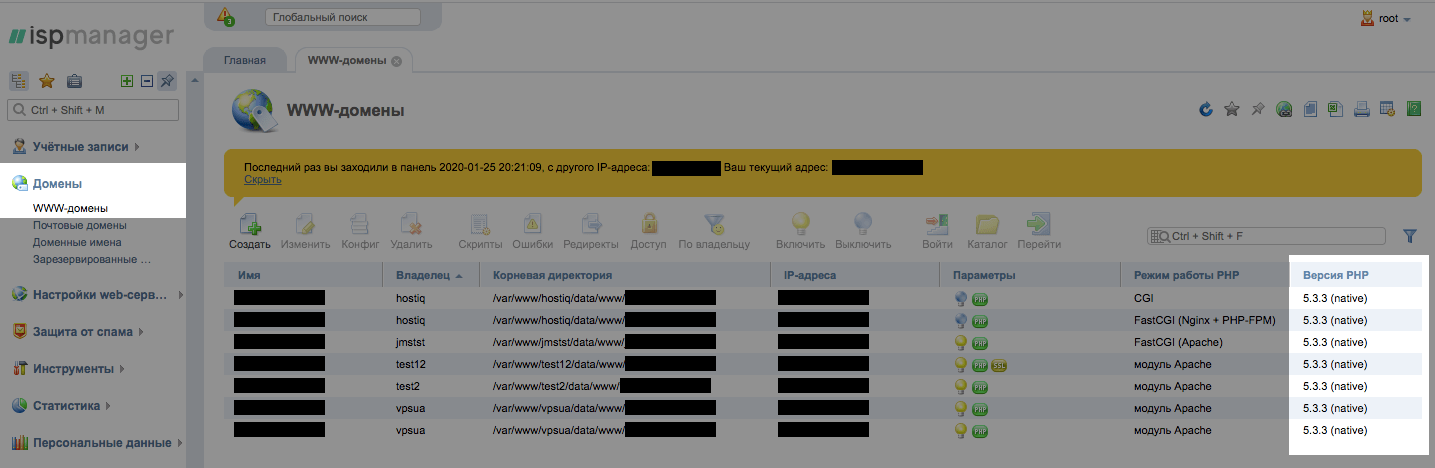
DirectAdmin
Функционал этой панели управления разделён на три уровня: «Admin», «Reseller» и «User». Чтобы проверить версию PHP на сервере, перейдите на уровень «Admin». Затем в меню ниже найдите раздел «System Info & Files» и выберите пункт «System information».
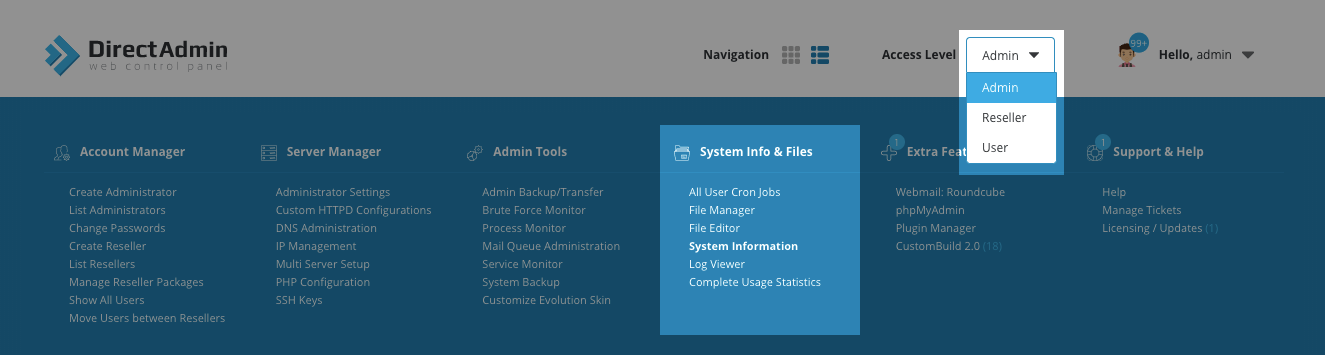
Откроется страница с техническими параметрами сервера. Версия PHP будет в самом конце страницы.
Как узнать версию PHP на сервере
PHP – это скриптовый язык, который используется преимущественно при разработке приложений. С его помощью можно отправлять формы, работать с базами данных, использовать сессии, cookies и многое другое. От версии PHP, установленной на сайте или сервере, зависит то, как и какие возможности языка вы сможете использовать в проекте.
Поговорим о том, как узнать версию PHP сайта и сервера, причем разберем несколько способов.
Создание файла info.php и перемещение его на сервер
Сначала пробуем создать файл с прописанным содержимым. С его помощью мы определим конфигурацию интерпретатора PHP. Сделать это, кстати, можно двумя способами – на компьютере (а затем скопировать файл в корень сайта) или же сделать все прямо в файловом менеджере.
Первый способ: Открываем любой блокнот или редактор кода (лучше всего), потом вписываем в него вот такое значение:
Сохраняем это и даем название документу – info.php.
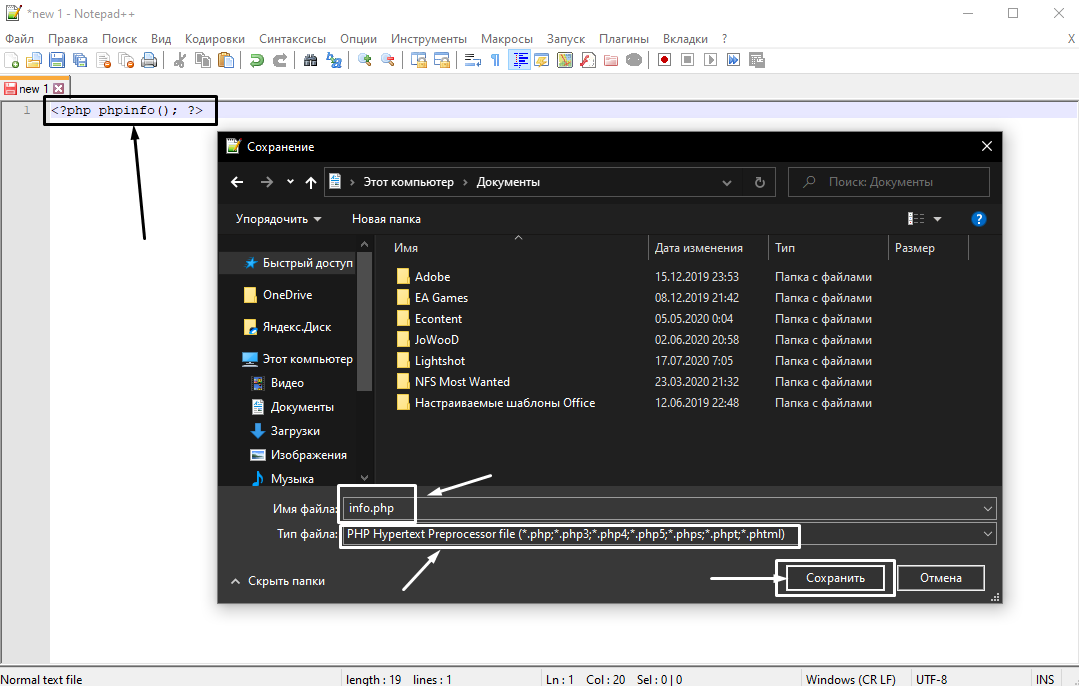
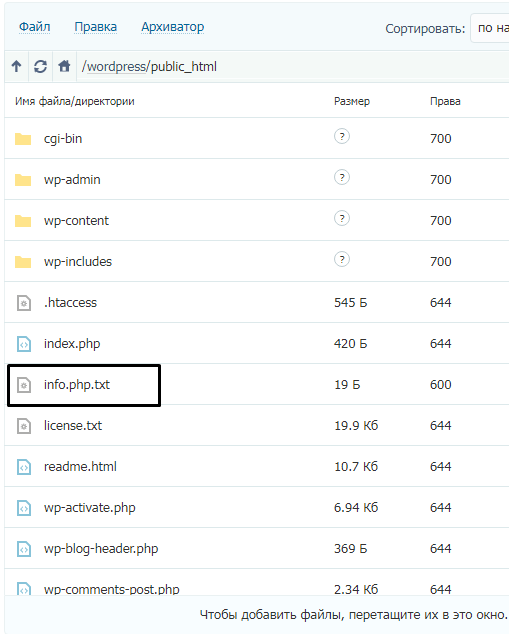
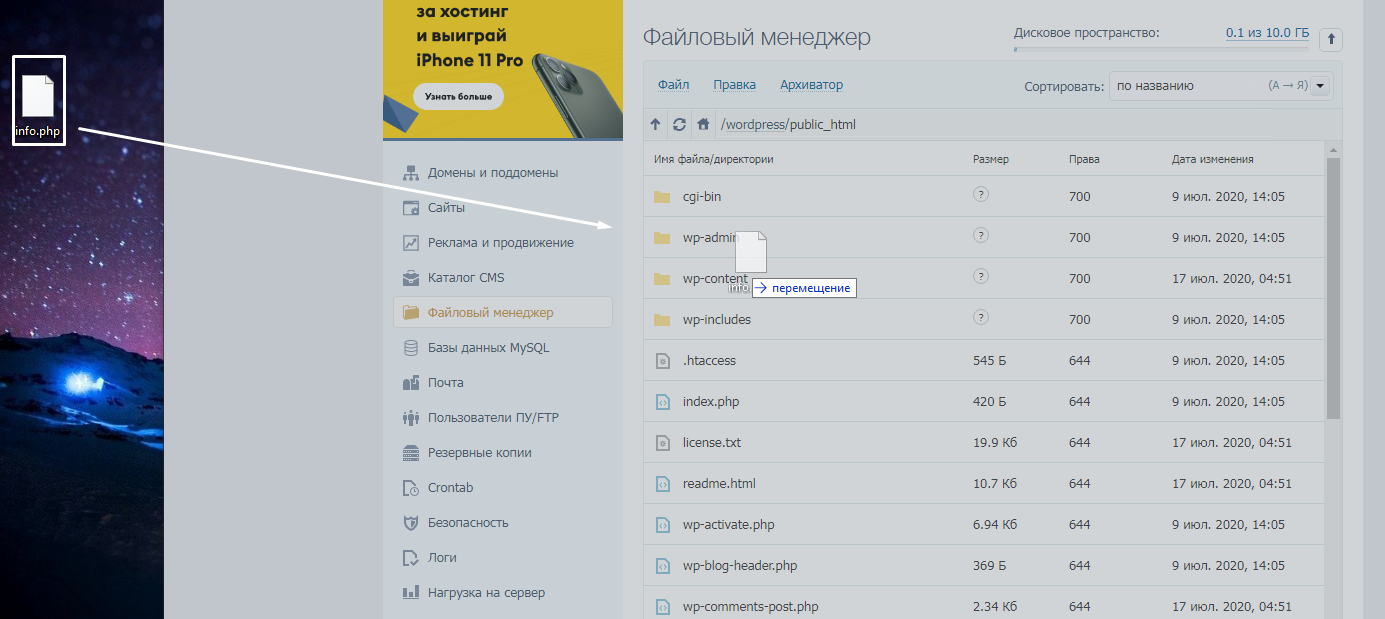
Второй способ: Открываем файловый менеджер через панель управления и переходим в корневую папку. Путь к ней – /wordpress/public_html. Жмем по пункту «Файл», в выпадающем меню выбираем элемент «Новый файл».
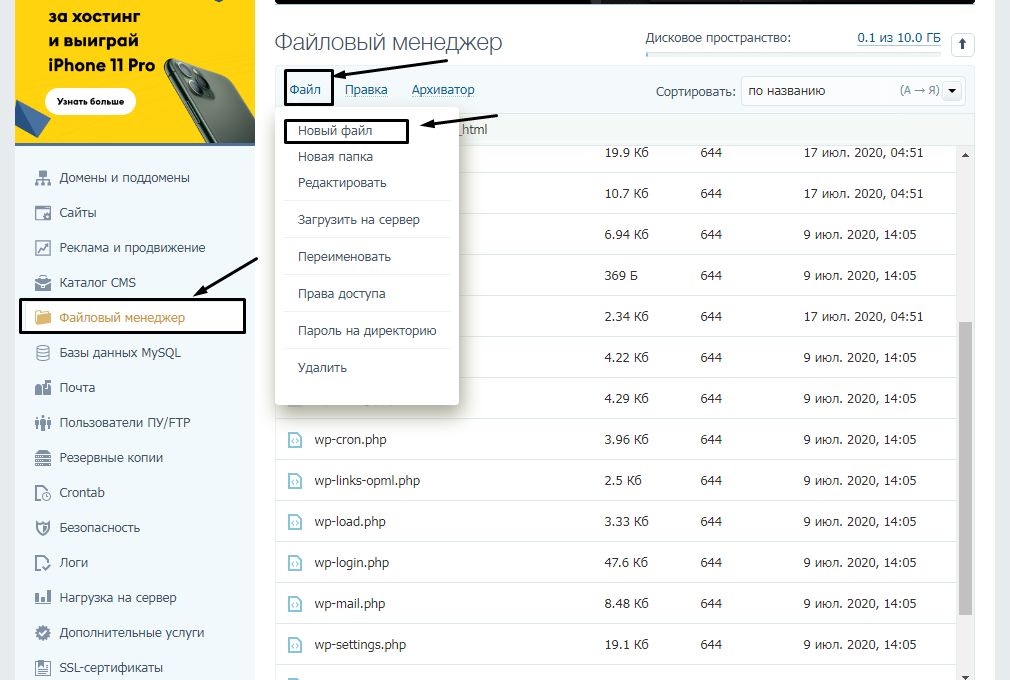
Теперь указываем название и формат будущего файла.
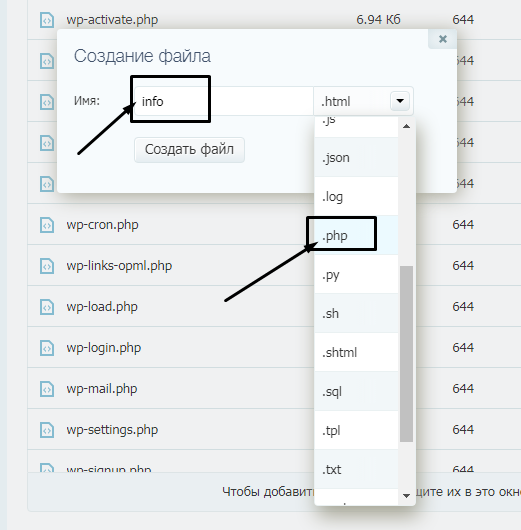
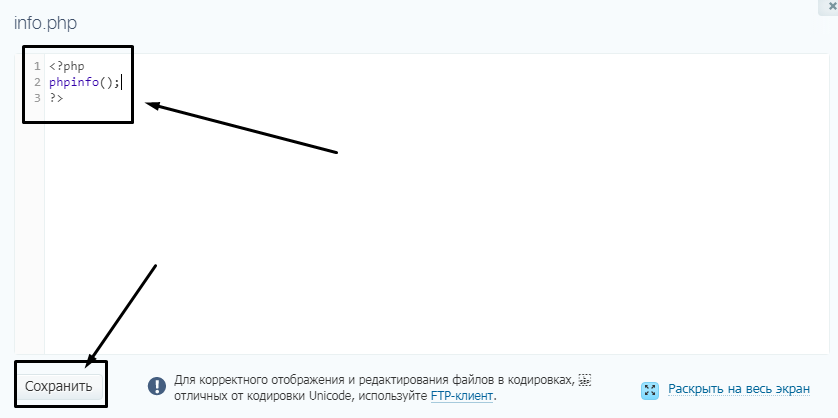
Вписываем в содержимое вот такое значение:
Потом сохраняем изменения нажатием на соответствующую кнопку и закрываем окно.
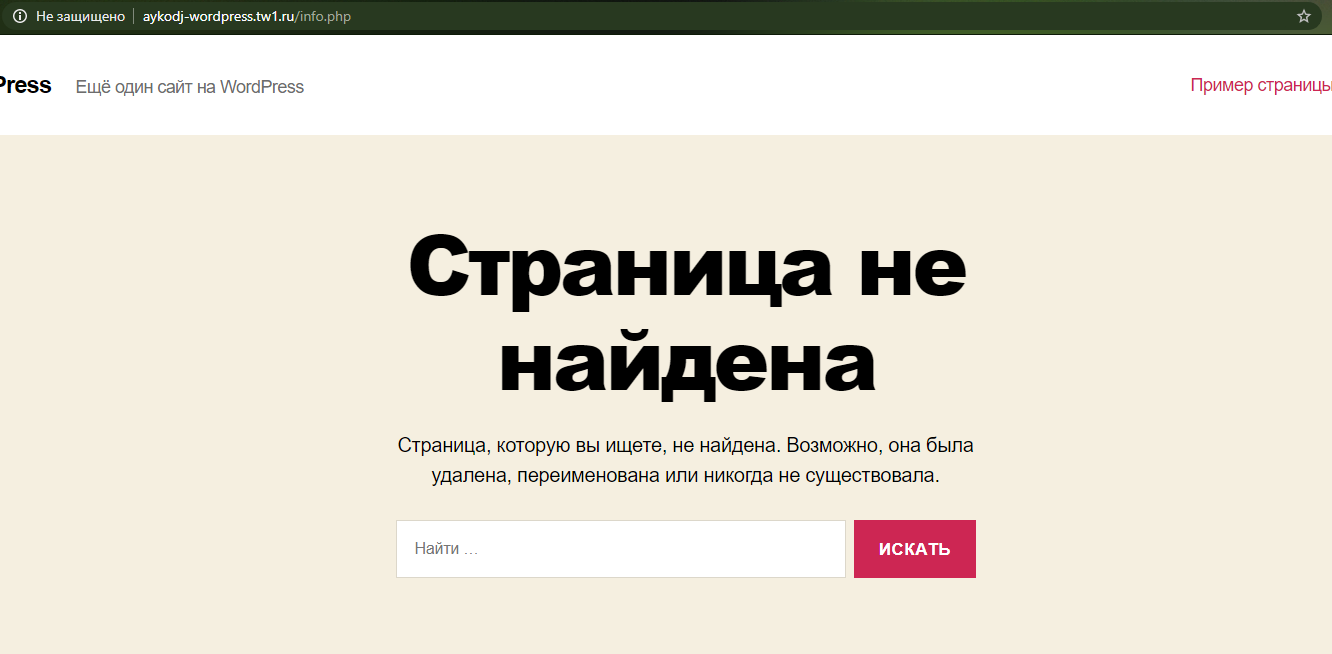
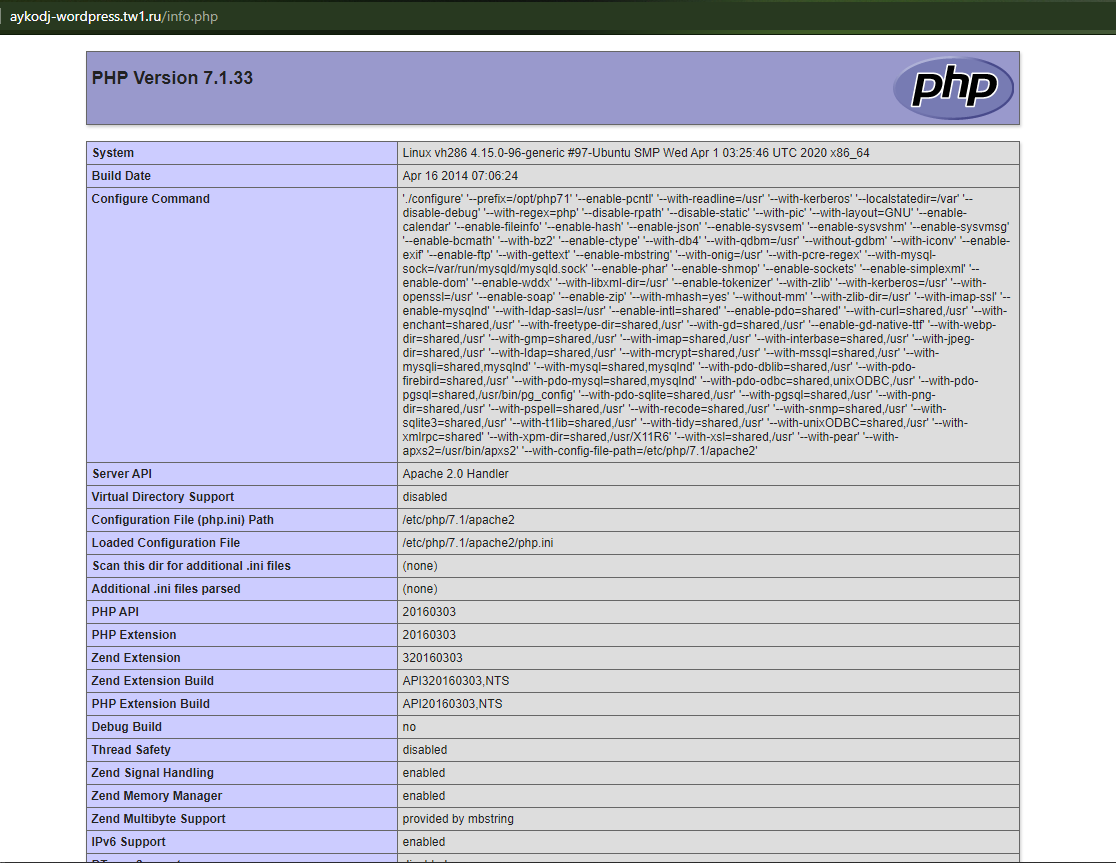
Теперь переходим к проверке. Для этого надо открыть новую вкладку в браузере и ввести там такую ссылку:
Здесь site.com нужно заменить ссылкой на ваш сайт (пример на скриншоте), затем перейти по нему нажатием на кнопку Enter. Откроется страница, на которой в левом верхнем углу отобразится версия PHP.
Просмотр версии PHP на сайте хостинга
Можно узнать версию PHP на хостинге TimeWeb, причем не просто посмотреть, но и изменить ее. Открываем в панели управления раздел «Сайты». По сути все, версию узнали, но не так подробно, как хотелось бы (сравните с другими примерами).
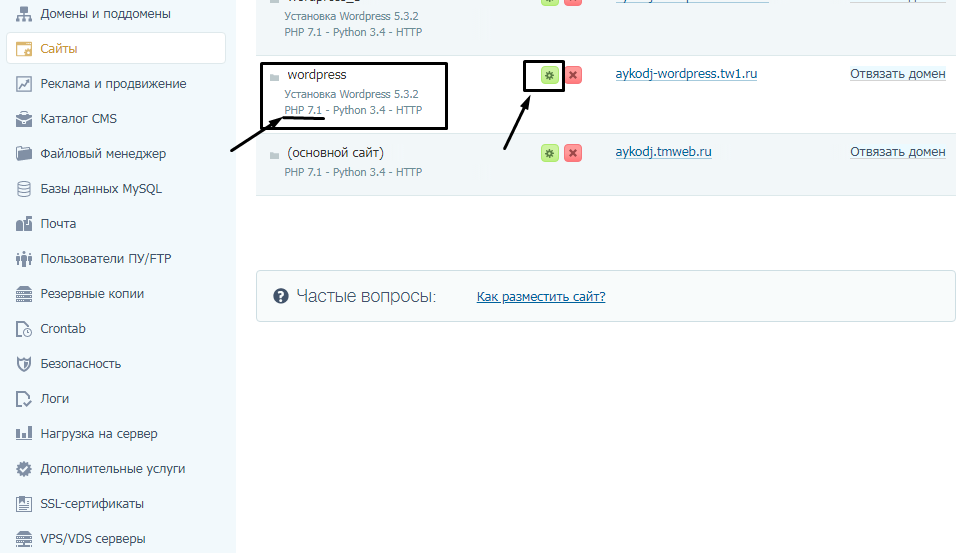
Дальше можно нажать на зеленую иконку с изображением шестеренки и тем самым перейти в настройки. Откроется новое окошко, где можно выбрать версию PHP и Python.
Как проверить версию PHP

Например, если вы обновляете свое приложение или устанавливаете новое, для которого требуется определенная версия PHP, прежде чем начинать установку, вам необходимо выяснить версию вашего сервера PHP.
В этой статье мы покажем вам, как проверить, какая версия PHP работает на вашем сервере.
Проверка версии PHP с phpinfo()
Самый надежный способ выяснить, какая версия PHP используется для этого конкретного веб-сайта, это использовать функцию phpinfo(), которая печатает различную информацию о сервере PHP, включая его версию.
В корневой каталог документов вашего веб-сайта загрузите следующий PHP-файл с помощью клиента FTP или SFTP:
Откройте браузер, перейдите yourdoman.ru/phpinfo.php, и версия сервера PHP будет отображаться на вашем экране:
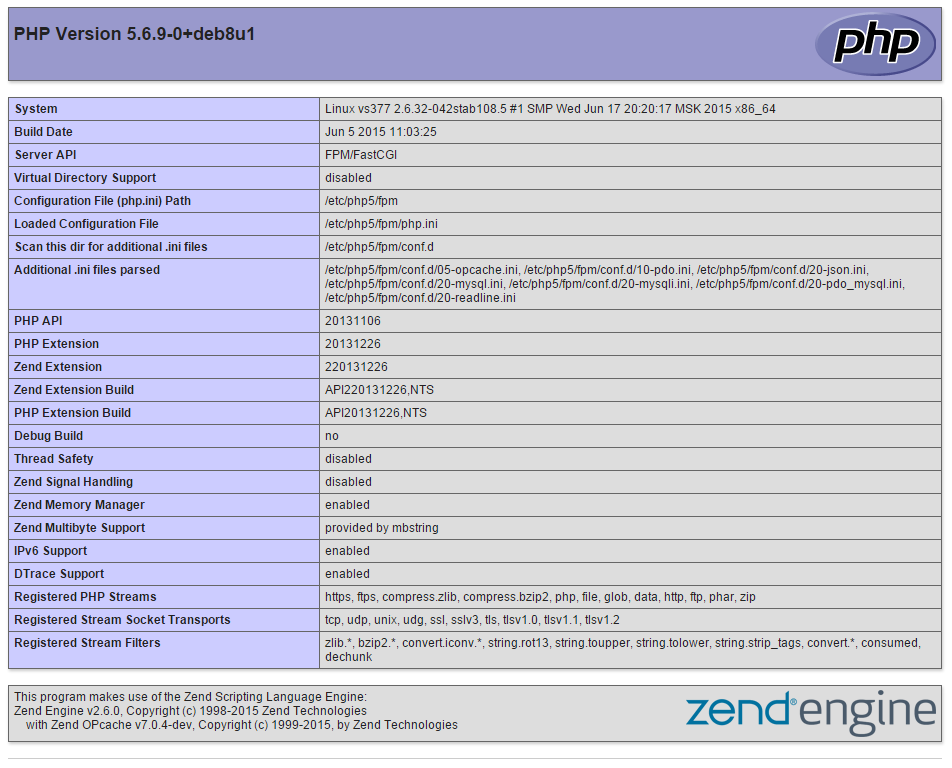
Как только вы узнаете, какая у вас версия PHP, либо удалите файл, либо ограничьте доступ к нему. Предоставление общедоступной конфигурации PHP может создать угрозу безопасности вашего приложения.
Есть также другая функция, которую вы можете использовать, чтобы узнать версию PHP. В отличие от phpinfo(), функция phpversion() печатает только версию сервера PHP.
Проверка версии PHP из командной строки
Если у вас есть SSH-доступ к серверу, вы можете использовать двоичный файл PHP CLI для определения версии вашего PHP.
Команда выведет информацию о версии PHP и завершит работу. В этом примере версия сервера PHP 7.3.11:
Если на сервере установлено несколько версий PHP, при запуске phpкоманды будет показана версия PHP CLI по умолчанию, которая может не совпадать с версией PHP, используемой на веб-сайте.
Вывод
Определение версии сервера PHP является относительно простой задачей.
В этой статье мы показали несколько различных вариантов того, как найти версию PHP, на которой работает ваш сервер.
Не стесняйтесь оставлять комментарии, если у вас есть какие-либо вопросы.
Если вы нашли ошибку, пожалуйста, выделите фрагмент текста и нажмите Ctrl+Enter.
Как узнать версию PHP на хостинге – лучшие способы

Некоторыми фреймворками, системами управления контентом требуется наличие на хостинге определенной версии PHP. На данный момент последним обновлением является 7.3.4. В новом обновлении была улучшена производительность. Также были устранены прежние ошибки. Но некоторые системы управления контентом еще не обновлены, поэтому важно знать версию этого скриптового языка. Как узнать версию PHP на хостинге? Воспользуйтесь cPanel либо ISPManager. Также есть и другие способы.
Проверка через файл info.php
Этот скриптовый язык обладает функцией, показывающей статус инсталляции, текущее обновление. Но по умолчанию данная функция не используется. Поэтому сделайте следующее:
Перед вами появится страница, где будет указан статус языка.
Проверка в cPanel
Проверку можно выполнить и с помощью панели управления. Для этого выполняйте следующее:
При желании ее можно изменить или обновить. Для этого надо выбрать необходимую версию из предоставленного списка и нажать «Сделать текущей». После перенастройки сохраните изменения.
Проверка на хостинге с ISPmanager

Если на вашем хостинге используется ISPmanager, то проверку можно выполнить через панель управления. Для этого необходимо:
Открывшаяся страница отобразит статус скриптового языка на хостинге. Преимуществом ISPmanager является то, что есть возможность использования различных версий данного скриптового языка для различных элементов панели.
Изменить или обновить версию PHP также возможно. Надо нажать на кнопку «Версия PHP» и выбрать нужную.
Стоит предупредить, что старые обновления имеют уязвимости. Для обеспечения полной безопасности и скорости работы рекомендуется использовать версию 7.0.
Использование текстового редактора
Как посмотреть версию PHP с помощью текстового редактора? Для этого необходимо соблюдать следующий алгоритм действий:
Как видим, ничего сложного в этом нет. Используйте один из вышеприведенных способов, и вы сможете узнать текущую версию, а также произвести необходимые изменения.
Hostap.ru – помощь в выборе лучшего хостинга!
Hostap.ru дает возможность ознакомиться с лучшими хостинг-компаниями (Reg.Ru, Beget, Макхост и другие). Данный рейтинг создавался нашими профессиональными экспертами. Для ознакомления со списком популярных хостеров зайдите на главную страницу Hostap.ru.
Здесь находятся хостинг-провайдеры, которые постоянно проверяются нашими специалистами. Тут можно обратить внимание на важнейшие характеристики виртуального хостинга и других услуг: тестовый период, безопасность, быстродействие.