
Как узнать тему WordPress чужого сайта
От автора
Вам нравится шаблон этого сайта? Если да, вы можете посмотреть ссылку автора шаблона в нижнем колонтитуле. А что делать, если такой ссылки нет? Как законно узнать название шаблона wordpress чужого сайта? Ответ далее.
Зачем это нужно?
Логика узнавания названия темы WordPress чужого сайта понятна. По названию темы ищем её автора и используем для своего сайта WordPress.
Поиск названия и автора темы не имеет никакого отношения к взлому сайта, незаконным хакерским атакам и другим незаконным деяниям.
Первый способ узнать название шаблона wordpress: простой
Есть онлайн-сервис, который сканируя сайт, созданный на WordPress, показывает расширения, используемые на сайте. В том числе, вторым пунктом результатов сканирования, сервис показывает название используемого шаблона. Называется это сервис: Isitwp.
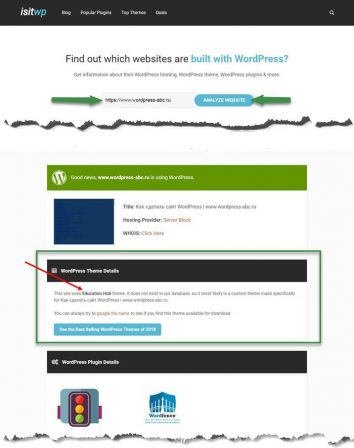
Второй способ узнать название шаблона wordpress: универсальный
Это способ можно назвать универсальным, и работает если автор «наглухо» не отключил «правую кнопку» и не закрыл сайт от копирования.
Чтобы узнать название темы wordpress, чужого сайта достаточно получить доступ к просмотру кода сайта любыми доступными инструментами. Например, в браузере Chrome это можно сделать сочетанием клавиш Ctrl+U.
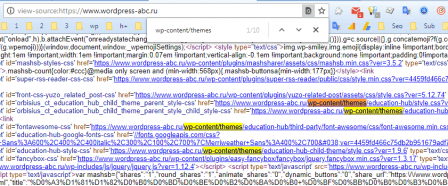
Теперь вы можете спокойно прочитать название каталога используемой темы, который должен совпадать с названием темы.
Однако, вполне возможно, что администратор сайта использует дочернюю тему. В этом случае прочитать название родительской темы этим способом не получится.
В таком варианте, на той же странице, вам достаточно щелкнуть на ссылку файла CSS с названием дочерней темы. Он откроется в новой вкладке.
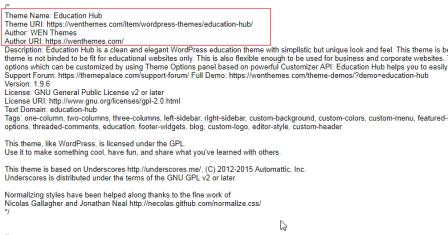
Этот вариант, дает всё данные о теме, включая адреса сайтов автора.
Третий способ: узнать название шаблона wordpress
Можно предположить, что администратор сайта параноик и стер все данные об авторе темы и закрыл просмотр кода сайта. Если в этом случае, вам очень нужно узнать название шаблона wordpress чужого сайта, напишите автору в контакт или комментарий. Вполне возможно, что он вам ответит.
Вывод
В этой небольшой статье я показал узнать название темы wordpress чужого сайта, без желания администратора. Метод законный и не имеет ничего общего с взломом сайта. Вместе с этим, эти приёмы позволяют узнать не только название шаблона, но и посмотреть много другой полезной информации о сайтах конкурентов.
Как узнать, какая тема оформления WordPress используется на чужом сайте?
Вас когда-то интересовало, какую тему оформления использует тот или иной сайт?
Часто в поисках идеальной темы мы смотрим на уже другие реализованные проекты, чтобы найти что-то похожее или сделать свой сайт на такой же теме, только со своим индивидуальным оформлением.


В этом уроке мы покажем, какие инструменты и трюки можно применить, чтобы узнать, какую тему оформления использует этот сайт на WordPress.

Способ 1. Сайт проверки IsItWP
Самый простой способ — это зайти на isitwp.com и проверить там сайт, который вас интересует.
Это онлайн-инструмент, который покажет вам, какую тему использует WordPress, и используется ли вообще WordPress на этом сайте.

Если на сайте стоит WordPress, IsItWP попытается узнать имя текущей темы оформления.
Также он попытается узнать, какие активные плагины используются на сайте:
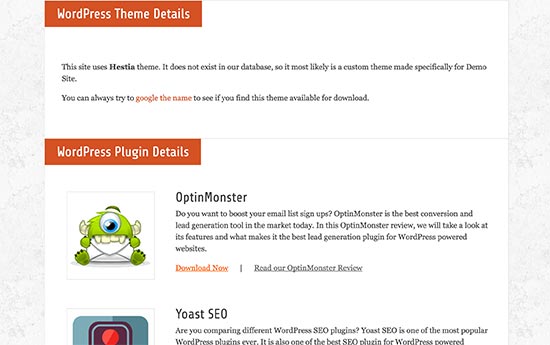
Если вам повезло, и это не кастомная или дочерняя тема, то IsItWP выдаст ее название, и дальше вы можете найти эту тему в поисковиках.
Способ 2. Определяем вручную
Иногда владельцы сайта или разработчики меняют название родной WordPress темы. В таком случае инструменты вроде IsItWP не смогут вам помочь.
Но даже если так, в коде сайта все равно могут остаться разные подсказки, которые помогут вычислить, что же за тема установлена.
Каждая тема оформления WordPress обязана иметь файл style.css. Этот файл содержит внутри заголовок (header), в котором, как правило, указано имя темы, автор темы, версия и сайт-разработчик темы. Также там указываются другие шаблоны css-стилей, которые использует тема.
Чтобы найти этот файл, для начала нужно зайти на сам сайт. Кликните правой кнопкой где-то на главной странице и перейдите к просмотру исходного кода (View Page Source).

В браузере в новой вкладке откроется исходный код главной страницы сайта.
Теперь вам нужно найти строчку кода, которая выглядит примерно так:
Чтобы облегчить задачу, можно выполнить Поиск по этой вкладке с кодом по фрагменту «themes«. Это часть из директории, где лежит style.css.
Таким образом вы найдете путь, по которому лежит файл style.css, и сможете открыть этот файл прямо в браузере в новой вкладке.
В верхней части style.css будет находиться шапка с заголовком (о котором мы говорили выше). Это сервисная информация о теме оформления. Выглядит это примерно так:
Из этого блока вы сможете узнать название темы и адрес разработчика. Дальше остается только найти эту тему в интернете.
Способ 3. Как найти родительскую тему
Многие сайты используют дочерние темы для пользовательской настройки оформления. И это вполне правильный подход.
В таком случае, если вы отыскали файл style.css от дочерней темы, в его шапке будет указана информация о родительской теме:
В примере выше на родительскую тему указывает параметр «Template«, то есть для этой дочерней темы используется родительская тема «Hestia».
Как узнать шаблон сайта на WordPress
В этой статье я расскажу про несколько способов, которые помогут определить какая тема используется на том или ином сайте с WordPress. Почти все они помогут безошибочно определить шаблон, а некоторые из представленных сервисов позволят увидеть еще и плагины, которые установил владелец ресурса.
WPDetect — лучший способ узнать тему и плагины WordPress
Новый сервис от WPShop, который позволяет узнать какая тема и плагины установлены на сайте с WordPress. Функционал очень простой, нужно лишь зайти на сайт инструмента, ввести адрес и кликнуть по кнопке. Спустя несколько минут сервис выдаст все результаты.
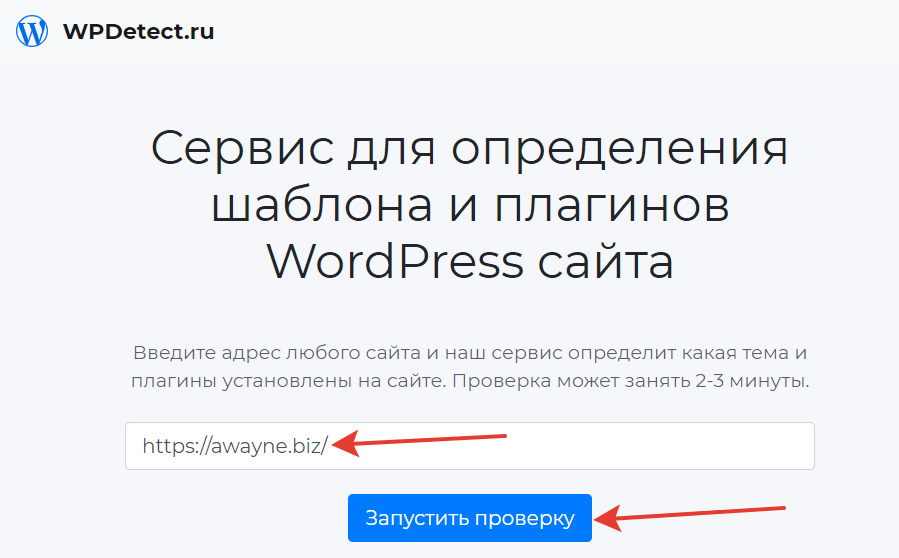
Информация по шаблону и плагинам будут представлены в очень удобном виде. Помимо названия темы, вы также сможете увидеть разработчика, ссылку на официальный сайт и описание. Там же будут теги и используемая версия.
Все плагины, которые есть в каталоге WordPress будут иметь ссылку на свою страницу. Так что вы легко сможете установить себе аналогичные расширения после проверки.
Это самый простой и лучший способ узнать шаблон и плагины сайта на WordPress. Остальные варианты также могут использоваться, но этот — самый удобный.
IsitWP — инструмент для анализа сайта на WordPress
Простенький инструмент, который также помогает узнать шаблон на сайте с WordPress. Он имеет английский интерфейс и не всегда выдает актуальные данные. Тем не менее, использовать можно.

Нужно лишь зайти на официальную страницу инструмента, ввести адрес сайта и кликнуть по кнопке. Помимо используемого шаблона, IsitWP может показать хостинг и ссылку на WHOIS домена.
Ручной способ через код
Тут вам придется лезть в исходный код сайта, чтобы узнать какая тема на нем установлена. Не самый удобный метод, но он все же имеет место быть. Тем более, что этот способ позволит вам узнать шаблон, даже если владелец сайта изменил его название.
Открываем главную страницу, кликаем по любому месту сайта и в контекстном меню выбираем «Посмотреть код страницы» (прим. ред. в разных браузерах пункт имеет разные названия, но суть одна). Еще можно воспользоваться комбинацией клавиш [Ctrl]+[U].
Теперь открываем поиск с помощью комбинации [Ctrl]+[F] и вписываем туда (без кавычек): «Style.css».

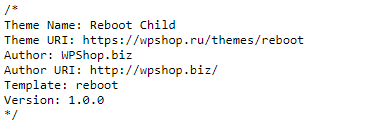
Первыми же строчками там будет прописано название шаблона, его версия и ссылка на сайт разработчика. Если это дочерняя тема, то в поле Template будет название основного шаблона.
Заключение
Я рассказал о трех простых способах узнать шаблон WordPress чужого сайта. Надеюсь, что эта статья поможет вам получить необходимую информацию. Возможно есть и другие онлайн-сервисы, которые позволяют проверить тему чужого ресурса. Но я думаю, что перечисленных мной вполне хватит.
3 способа узнать, какую тему использует сайт WordPress

WordPress становится популярным и мощным благодаря популярности индустрии блогов. Однако есть много других причин, по которым люди запускают веб-сайты, помимо ведения блогов. В любом случае выбор правильной темы для вашего сайта WordPress – непростая задача, поскольку доступно слишком много бесплатных и дополнительных опций. Один из простых способов – проверить тему вашего любимого сайта и попытаться создать свой сайт аналогичным образом.
Установка темы WordPress
Для WordPress доступны сотни тысяч бесплатных и премиальных тем. Вы можете скачать темы из бесплатного репозитория официального сайта WordPress.org и установить прямо из административной панели WordPress вашего сайта. Другой вариант – приобрести или загрузить темы у сторонних разработчиков и загрузить их через панель администратора или с помощью FTP.
Как узнать, какую тему использует сайт WordPress?
Вы можете легко найти тему, которую использует ваш любимый сайт или сайт конкурента. Это помогает приобрести ту же тему для вашего веб-сайта или сайта вашего клиента и начать создавать контент. Вот несколько способов легко найти тему, используемую на веб-сайте.
1 Использование инструмента WordPress Theme Detector
У нас есть бесплатный инструмент, который определяет тему WordPress, используемую на сайте. Вы можете ввести любой адрес веб-сайта, и инструмент найдет тему, используемую на сайте.

Детектор тем WordPress
Помимо темы, инструмент также перечислит все обнаруженные плагины на сайте вместе со ссылкой на домашнюю страницу плагина. Инструмент покажет ссылку на репозиторий по умолчанию, если плагин из репозитория WordPress. В противном случае отобразится ссылка на поиск Google с названием плагина.
2 Проверить исходный код
WordPress имеет структурированный способ хранения тем, плагинов и медиафайлов. Он хранит все файлы темы под названием темы в папке «/ wp-content / themes /». Однако вы не сможете получить доступ к папке, поскольку администратор сайта может отключить просмотр на уровне каталогов по соображениям безопасности.

Найти файлы тем и плагинов
3 Найти детали из таблицы стилей
Другой способ найти тему на сайте WordPress – это поискать основную таблицу стилей сайта. Рекомендуемая и стандартная практика для создания темы WordPress – это добавление следующих деталей в файл таблицы стилей.
В большинстве тем используется таблица стилей с именем файла «style.css» или «style.min.css». Вы можете заглянуть в раздел комментариев таблицы стилей, чтобы найти детали темы.

Декларация в теме WordPress
Резюме
Мы надеемся, что вы сможете найти тему на сайте WordPress, используя один из описанных выше методов. Когда вы обнаружите, что сайт занимает высокие позиции в результатах поиска, используйте эти методы, чтобы найти тему и плагины. Это упрощает вашу задачу дизайна, используя ту же тему и плагины на вашем сайте и занимая высокое место в поисковых системах.
Иногда владелец сайта изменяет файлы темы и использует собственное имя темы. В этом случае вы найдете имя настраиваемой темы, которое владелец сайта предоставит в основной таблице стилей. Вы можете отправить электронное письмо владельцу, используя контактную форму на сайте, чтобы проверить исходную информацию о теме.
Как Узнать Тему WordPress Сайта: Топ 6 Детекторов Темы

Интересуетесь, как узнать тему WordPress сайта? В этой стать мы поможем вам определить, какая тема используется на понравившемся вам сайте WordPress с помощью специальных детекторов. Надеемся, что эта статься не только поможет вам с поиском тем, но и вдохновит на создание собственных шаблонов.
Что Такое Детекторы Тем?
Детекторы тем WordPress — это инструменты, с помощью которых, вы можете узнать какая тема используется на сайте WordPress. Обычно предоставляемая ими информация содержит название темы, автора, версию и описание. Некоторые из детекторов также могут указывать ссылку на обнаруженную тему. Таким образом, перейдя по ссылке, вы можете сразу же скачать и установить тему на свой сайт.
Эти инструменты будут полезны для любого пользователя WordPress, но особенно для начинающих, поскольку с их помощью можно подобрать действительно хорошую тему. Для этого просто узнайте какая тема используется на одном из популярных сайтов и вуаля.
Следовательно, вы можете использовать эти инструменты, чтобы придать вашему сайту новый интересный вид или же просто удовлетворить вашу любознательность.
Как Узнать Тему WordPress Сайта Вручную?
Собственно вы можете определить тему и без специальных детекторов. Вот, как это можно сделать:
Поиск темы вручную — очень быстрый метод, но не всегда эффективный. Поскольку каждый сайт WordPress имеет уникальные параметры безопасности (англ), информация о теме может быть попросту недоступна для просмотра. Поэтому, если вы хотите получить больше информации, чем просто название, лучше использовать детекторы.
Топ 6 Лучших Детекторов Темы WordPress
Существует несколько детекторов тем. Мы собрали шесть лучших бесплатных инструментов, которые помогут определить, какая тема используется на понравившемся вам сайте WordPress.
1. WordPress Theme Detector

WP Theme Detector — отличный инструмент поиска темы. Всё, что вам нужно сделать, это просто ввести URL-адрес сайта, после чего вы увидите список доступной информации.
Вы найдёте описание темы, информацию об авторе, плагины и даже её рейтинг популярности. Кроме того, вы узнаете доступна ли она для скачивания.
В дополнение к надёжным функциям вы получите приятный интерфейс. А также информацию о самых популярных поисковых запросах, что поможет вам найти лучшие темы и плагины для своего сайта.
2. ScanWP

Ещё один бесплатный, хорошо известный инструмент для определения тем WordPress — ScanWP. Помимо информации о теме, он также скажет вам, какой хостинг использует сайт.
Если это платная тема, ScanWP также покажет вам её цену.
Кроме этого на сайте доступен список тем, плагинов и конструкторов страниц, которые ищут чаще всего.
3. What Theme by CodeinWP

В отличие от предыдущих детекторов тем, этот инструмент предназначен исключительно для поиска информации о теме. Таким образом, вам не удастся получить дополнительную информацию о сайте.
Но если вы просто хотите узнать, какая тема используется на веб-странице, а также информацию о ней, то этот детектор тем WordPress именно то, что вам нужно. What Theme by CodeinWP — простой инструмент с чёткой функцией.
4. What WordPress Theme Is That

Этот детектор тем может определять как родительские, так и дочерние темы. Кроме того, он предоставляет подробную информацию о шаблоне. Если при сканировании сайта не возникнет никаких препятствий, то кроме общей информации, вы также получите ссылку на тему и домашнюю страницу автора.
Предоставленная информация является довольно полной, так как в ней также перечислены все плагины, используемые на сайте.
Более того, этот инструмент также даст вам некоторые рекомендации от ведущих разработчиков тем WordPress и плагинов.
5. WPSniffer

В отличие от остальных детекторов тем, перечисленных здесь, этот инструмент не является веб-приложением. По сути, WPSniffer — это расширение Chrome, созданное PenguinWP. Поскольку это просто расширение, оно определяет только заголовок темы и домашнюю страницу.
Хоть инструмент и предоставляет ограниченную информацию, он имеет преимущество с точки зрения удобства, так как вам не нужно вводить URL, чтобы узнать тему. Просто зайдите на понравившийся вам сайт WordPress, щёлкните значок расширения, и вы сразу получите ответ.
6. IsItWP

Как видно из названия, этот инструмент в основном используется для того, чтобы узнать перед вами сайт WordPress или нет. К счастью, он также предоставляет и другую ценную информацию, а именно, детектор определяет какая тема установлена на интересующем вас ресурсе.
В его помощью можно проверить доступна ли тема и ознакомиться с её описанием. А также посмотреть плагины, используемые на сайте.
Какой Детектор Тем Лучше?
У каждого детектора тем есть свои сильные и слабые стороны. Мы протестировали все перечисленные инструменты, просканировав некоторые популярные сайты WordPress. Проверенные нами сайты в основном используют собственные пользовательские темы, в то время как Techcrunch использует сильно изменённый общий шаблон. Вот результаты:
| WordPress Theme Detector | ScanWP | What Theme by CodeinWP | What WordPress Theme is That | WPSniffer | IsItWP | |
| https://techcrunch.com/ | Да | Да | Нет | Нет | Да | Нет |
| http://usainbolt.com/ | Да | Да | Да | Да | Да | Да |
| Etsy Blog | Да | Да | Да | Нет | Да | Да |
Итоги
Теперь вы знаете как узнать тему WordPress сайта. Вы можете определить её вручную или, используя специальные детекторы тем. Вот некоторые инструменты, которые вы можете использовать, чтобы узнать какая тема установлена на понравившемся вам сайте:
Используйте эти инструменты, чтобы не просто найти тему для своего сайта, но и вдохновение и новые идеи, как можно сделать ваш ресурс WordPress ещё привлекательней!
Ольга уже около пяти лет работает менеджером в сфере IT. Написание технических заданий и инструкций — одна из её главных обязанностей. Её хобби — узнавать что-то новое и создавать интересные и полезные статьи о современных технологиях, веб-разработке, языках программирования и многом другом.