
Как узнать поставщика интернет-услуг в доме или квартире
Всем привет. На почту пришло очередное письмо с вопросом: «Как узнать какой у меня провайдера». И поэтому я решил написать короткую инструкцию, которая может помочь каждому. Советую её прочесть до конца, так как в ней будет достаточно много полезной информации. Но также вы можете задавать свои вопросы в комментариях.
Посмотреть в договор
Вообще такую информацию нужно знать изначально, но толи по забывчивости, толи из-за потери документов, но такие вопросы достаточно часто задаются в интернете. Самым верным вариантом – посмотреть в договор от провайдера, который выдается вместе с предоставляемыми услугами. В договоре указаны не только тип предоставляемых услуг, но также очень важная информация для подключения, поэтому его нужно беречь «как зеницу ока».
В частности, там должны быть написаны данные о типе подключения, а также дополнительная информация. Без неё подключиться к инету в некоторых случаях невозможно. А при настройке интернета на роутере, без заветной бумажки – может ничего не выйти. К нам часто приходят вопросы с тем: «Как настроить роутер», но многие удивляются, когда узнают, что без договора это сделать практически невозможно.
Сервисы и сайты

После того как вы туда перейдете – увидите развернутую информацию. Давайте поподробнее посмотрим на неё.
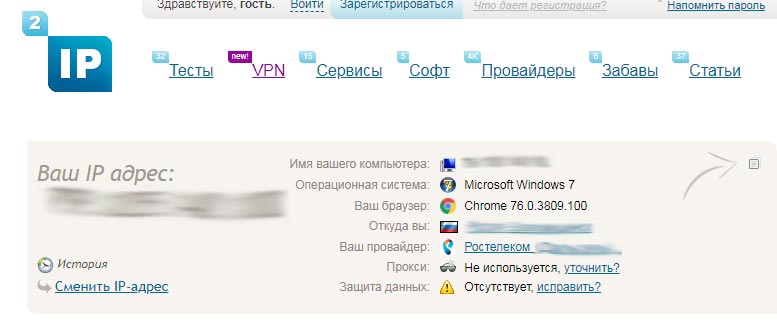
Слева в главное строке вы увидите ваш IP адрес. Чаще всего он динамический и через какое-то время изменяется, поэтому обращать внимание на него не стоит. В строке «Имя вашего компьютера» может отображаться реальное имя, но чаще всего дублируется IP. Далее идет версия ОС и браузера.
В строке «Откуда вы» можно посмотреть город, за которым закреплен IP. И уже в строке «Ваш провайдер» вы должны лицезреть наименование поставщика услуг интернет. Теперь можно позвонить по номеру горячей линии данного провайдера и узнать более точные данные. Правда не все поставщики услуг смогут выдать всю информацию посторонним лицам. Это я говорю к тому, что узнать полные данные от поставщика сможет только тот человек, который открывал и подключал услугу.
Например, вы хотите узнать номер счета, чтобы оплатить интернет услугу. Её лучше всего посмотреть в договоре. Если договор утерян, то можно попробовать позвонить по номеру горячей линии. Номер можно поискать в справочной службе или «погуглить».
Если интернет отключен и его нет
Тут сразу навязывается вопрос – а он у вас точно есть? Может вы его не подключали. Если же все же он подключен, но вам нужно за него заплатить, то аналогично в первую очередь нужно искать номер счета, который может находится только в договоре. Вообще в договоре прописаны почти все необходимые реквизиты для оплаты.
С другой стороны вы можете обзвонить провайдеров, который подключены к вашему дому. Найти их обычно не составляет труда. В домах часто на досках объявления вешают рекламные флаеры, на которых обычно видно название провайдера. Стоит позвонить во все и узнать точную информацию. Для определения – понадобится паспортная информация человека, с которым у поставщика подписан договор о предоставлении услуг.
Помощь
Теперь вы знаете: как можно определить или узнать – какой интернет подключен в доме или квартире. Но если у вас ещё есть какие-то вопросы, связанные с этим – то смело задавайте их в комментариях и я постараюсь вам помочь. Убедительная просьба задавать вопросы: как можно точнее и объемнее – так больше шансов, что я смогу вам помочь.
Как узнать тип подключения к интернету: актуально в России и СНГ
Привет! В этой статье я хочу рассказать о частой проблеме, с которой сталкиваются начинающие пользователи при первой настройке роутера. Поговорим о том, как узнать тип подключения к интернету, какие вообще эти типы бывают, как не наделать серьезных ошибок. Коротко, ясно, по делу. Начинаем!
Самый частый вариант
Не знаете, что выбрать? У вас есть логин и пароль от провайдера? Выбирайте PPPoE! Особенно актуально для Ростелекома.
Второй актуальный вариант в России – Динамический IP.
PPPoE – самый частый в наших странах тип подключения к интернету. И в большинстве случаев, когда шнур заходит к вам из подъезда, а в договоре прописаны логин и пароль для подключения, нужно выбирать именно его. Попробуйте, вы ничего не потеряете!
Самый простой способ
Если прошлый вариант не подошел, а проверять не особо хочется все варианты – звоните своему провайдеру. Уверяю, вам все быстро подскажут, да так, что и глазом моргнуть не успеете как везде появится интернет. Это их услуги, это их работы – они вам обязательно помогут разобраться в вопросе.
Если не любите звонить – посмотрите с того же мобильного сайт провайдера. Обычно там пишут инструкции и дают документацию. Если нет возможности, поднимите договор, там обычно пишут тип соединения и все необходимые данные для его установления.
Если указать неправильно?
Здесь нет ничего страшного! Можно будет спокойно попробовать еще раз. Просто не будет интернета, а на подключенных к роутеру устройствах получится что-то вроде «Без доступа к интернету». Причем и по кабелю, и через Wi-Fi.
Какие есть варианты?
А теперь коротко пробежимся по каждому варианту. Это самые популярные типы интернет соединения WAN в России и СНГ. Один из этих вариантов подойдет вам.
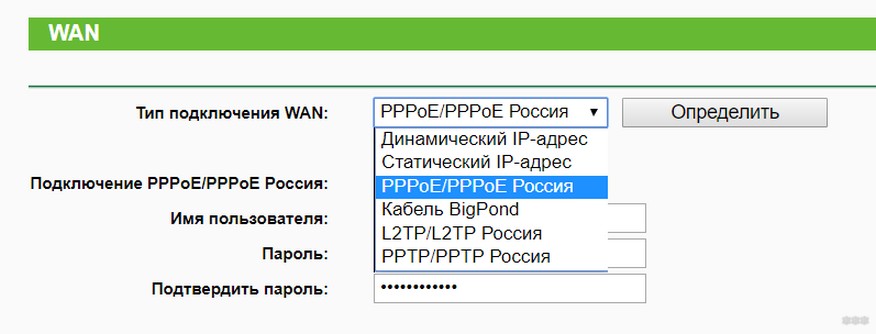
Пример настройки WAN с Динамическим IP на маршрутизаторе TP-Link:
MAC-адрес
Некоторые провайдеры для раздачи интернета используют привязку MAC-адреса вашего роутера (или другого устройства, которое напрямую подключено к сети). Т.е. пусть даже вы все введете правильно, а интернета не будет, т.к. провайдер пока блокирует ваш MAC. Уточнить этот момент тоже можно предварительно по телефону, но что же делать уже по факту обнаружения проблемы?
Сначала узнаем адрес нашего роутера. Обычно он указан на дне маршрутизатора на наклейке (так сделать проще):
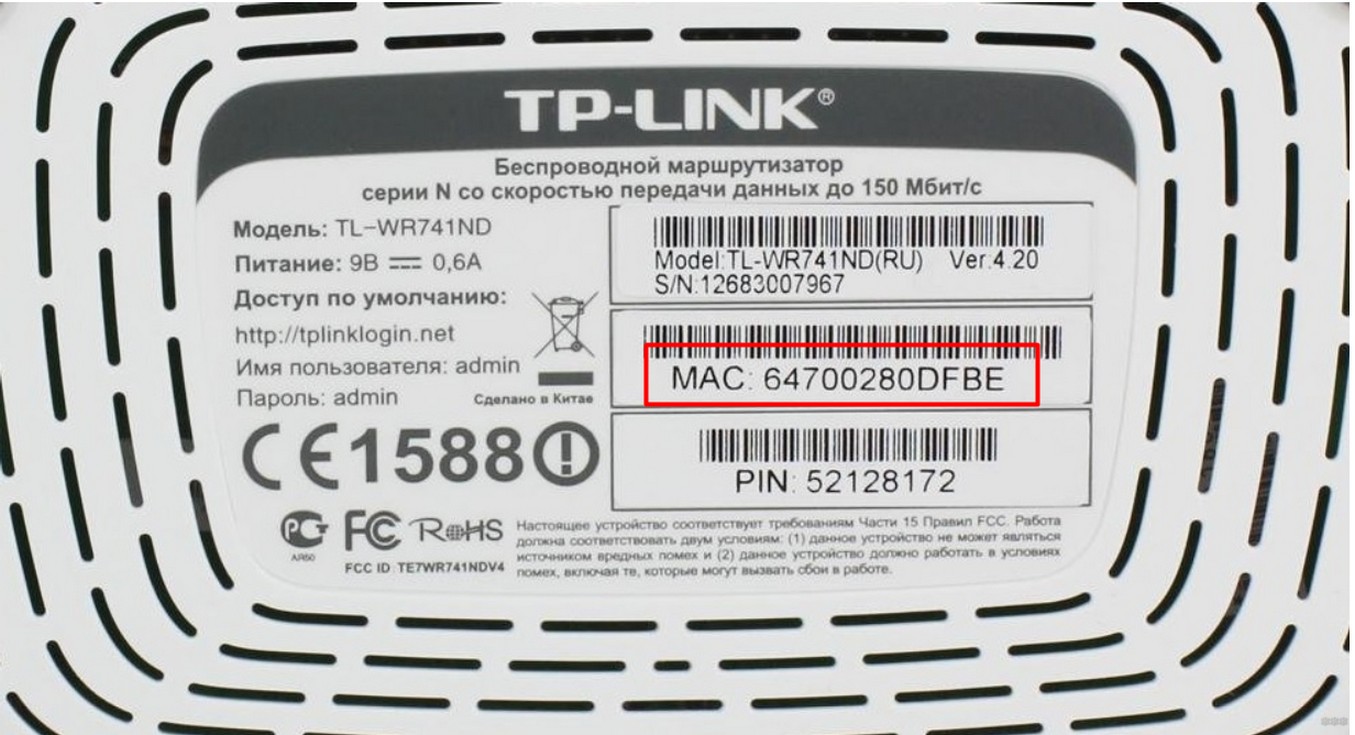
Звоним провайдеру, уточняем проблему, и в случае ее наличия сообщаем этот адрес. Это действительно самое простое решение. Все прочие программные подмены в неопытных руках могут только вызвать конфликт в вашей локальной сети.
Такая технология применяется далеко не везде!
Технологии
А все по большей части зависит от технологии провайдера. Эта глава не будет развернуто рассказывать о каждой из них, но кратко пробежится по основным моментам. По этой теме есть интересное видео:
Основные используемые технологии:
Настройки на Windows
В Windows эти типы тоже можно создать для подключения напрямую без роутера.
На примере Windows 7 при использовании PPPoE. «Центр управления сетями и общим доступом» – Подключение к интернету – Высокоскоростное с PPPoE:

Вот и все! Не ждите чудес, в случае какой-то проблемы звоните своему провайдеру. В случае же успешного определения указывайте своего провайдера и подходящий тип. Возможно, именно это поможет будущим читателям!
Как определить мой тип подключения к интернету?

Существует достаточно большое количество типов подключений к интернету провайдера. Ниже представлены основные из них:

1. Подключение по локальной сети
В данном случае пользователь подключается посредством обычной локальной сети Ethernet. Никаких дополнительных подключений или ввода логина/пароля не требуется. Данный тип дополнительно подразделяется на:
а) Dynamic — DHCP или «динамический». Самый простой тип, никаких настроек вводить не требуется и пользователь просто соединяет компьютер кабелем, который получает все настройки автоматически
б) Static — «фиксированный IP-адрес» или «статический». В этом случае требуется предварительная конфигурация параметров «Интернет протокола TCP/IPv4» согласно настройкам, предоставленных провайдером и включающих обычно IP-адрес, маску подсети, шлюз и DNS-сервер(-а). Например, такой тип использует провайдер ТДС+ в г.Волоколамске.
Иногда в обоих подтипах может использоваться привязка по MAC-адресу (в этом случае от роутера обычно требуется поддержка т.н. MAC Cloning или MAC Spoofing — подмены или изменения MAC-адреса на интернет-порту).
2. VPN-подключение
В данном случае пользователь подключается посредством т.н. VPN (виртуальная частная сеть) с необходимостью указания логина и пароля. Данный тип имеет подразделения:
в) L2TP. Еще один тип подключения, набирающий популярность. Настройка аналогична PPTP, только после создания подключения, необходимо в его свойствах на вкладке «Сеть» выбрать «L2TP IPSec VPN».
Тип VPN-подключения также можно узнать щелкнув на иконку подключения в трее (при активном интернете) и выбрать закладку «Сведения».
3. Комбинированный тип подключения
Самый сложный тип, распространненый, по сути, только в России (за редким исключением). Суть сводится в комбинировании подключения по локальной сети с VPN-подключением для предоставления т.н. Dual access — двойного доступа, т.е. доступа к интернету и внутренним ресурсам провайдера (пиринговые сети, IPTV и пр.). Соответственно, могут быть использованы различные комбинации из (1) и (2), а именно:
а) PPPoE + Dynamic. Интернет предоставляется через PPPoE, локальный адрес в сети провайдера получается автоматически. Обычно так же динамически раздаются маршруты для доступа к определенным ресурсам через тот или иной интерфейс (посредством т.н. DHCP option). Например, такой тип использует провайдер г.Чехова Chehov.NET
б) PPPoE + Static. Интернет предоставляется через PPPoE, локальный адрес в сети провайдера задается вручную, статически. Маршруты прописываются тоже вручную посредством команды «route add …» в консоле «cmd».
в) PPTP + Dynamic. Интернет предоставляется через PPTP, локальный адрес в сети провайдера получается автоматически. Маршруты аналогично могут раздаваться динамически через DHCP option или прописывать вручную (редко).
г) PPTP + Static. Интернет предоставляется через PPTP, локальный адрес в сети провайдера задается вручную, статически. Маршруты прописываются тоже вручную.
д) L2TP + Dynamic. Интернет предоставляется через L2TP, локальный адрес в сети провайдера получается автоматически. Маршруты аналогично могут раздаваться динамически через DHCP option или прописывать вручную (редко).
е) L2TP + Static. Интернет предоставляется через L2TP, локальный адрес в сети провайдера задается вручную, статически. Маршруты прописываются тоже вручную.
5 способов определить провайдера + какие поставщики интернета есть в доме
Нередко после покупки или аренды квартиры новые жильцы задают вопрос: “Какой у меня провайдер интернета?”. Кабель для подключения есть, но вот какому поставщику он принадлежит – неизвестно. Конечно, в такой ситуации проще всего спросить у предыдущих владельцев и попросить их оставить договор. Но не всегда это возможно. Разберем несколько способов, которые помогут узнать поставщика услуг самостоятельно.

Как узнать, какой у меня интернет-провайдер?
Провайдер интернета — это компания, которая предоставляет пользователям доступ к всемирной сети и другим услугам (телефония, цифровое телевидение и пр.). Сам процесс подключения достаточно прост: владельцу нужно позвонить в компанию, заключить договор, а специалист подключит интернет и выполнит все необходимые настройки. Однако бывает, когда пользователь не знает, какой провайдер подключил интернет. Это может произойти, если:
Не зная информации о провайдере, не получится пополнить счет, войти в личный кабинет, изменить тарифный план, уточнить какие-либо вопросы в техподдержке. Поэтому, чтобы получить полноценный доступ к сети, важно знать название своего провайдера. Несколько способов помогут в этом.
Способ 1. С помощью документации

Один из самых простых способов — заглянуть в договор, заключенный с поставщиком. В этом документе указывается не только наименование компании, но и другая важная информация, в частности данные о типе подключения. Иногда без этих данных невозможно настроить роутер или подключиться к сети при помощи кабеля.
Важно! Стоит обратить внимание, что данные о поставщике указывается не только в договоре, но и в счетах на оплату.
Способ 2. Через сервисы тестирования интернета
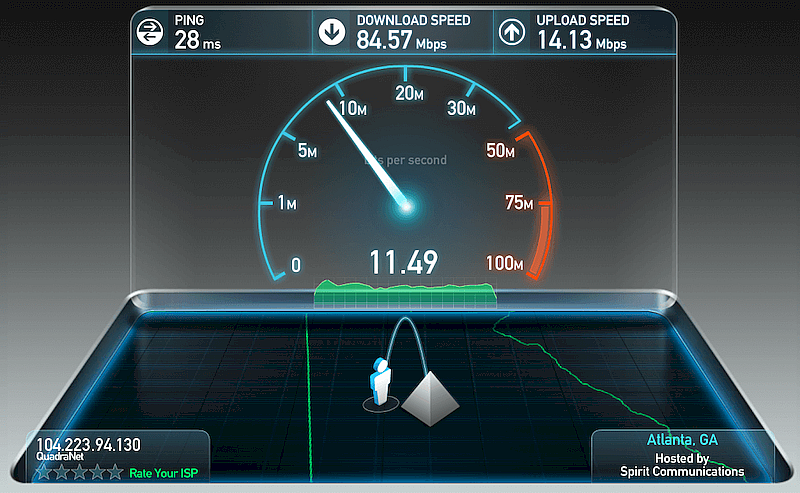
Узнав таким образом название компании, не составит труда найти номер горячей линии, позвонить и узнать конкретные данные.
Важно! Стоит помнить, что такой способ работает только в случае, интернет-соединение доступно, а не отключено за неуплату.
Способ 3. Проследить провод интернета до распределительной коробки
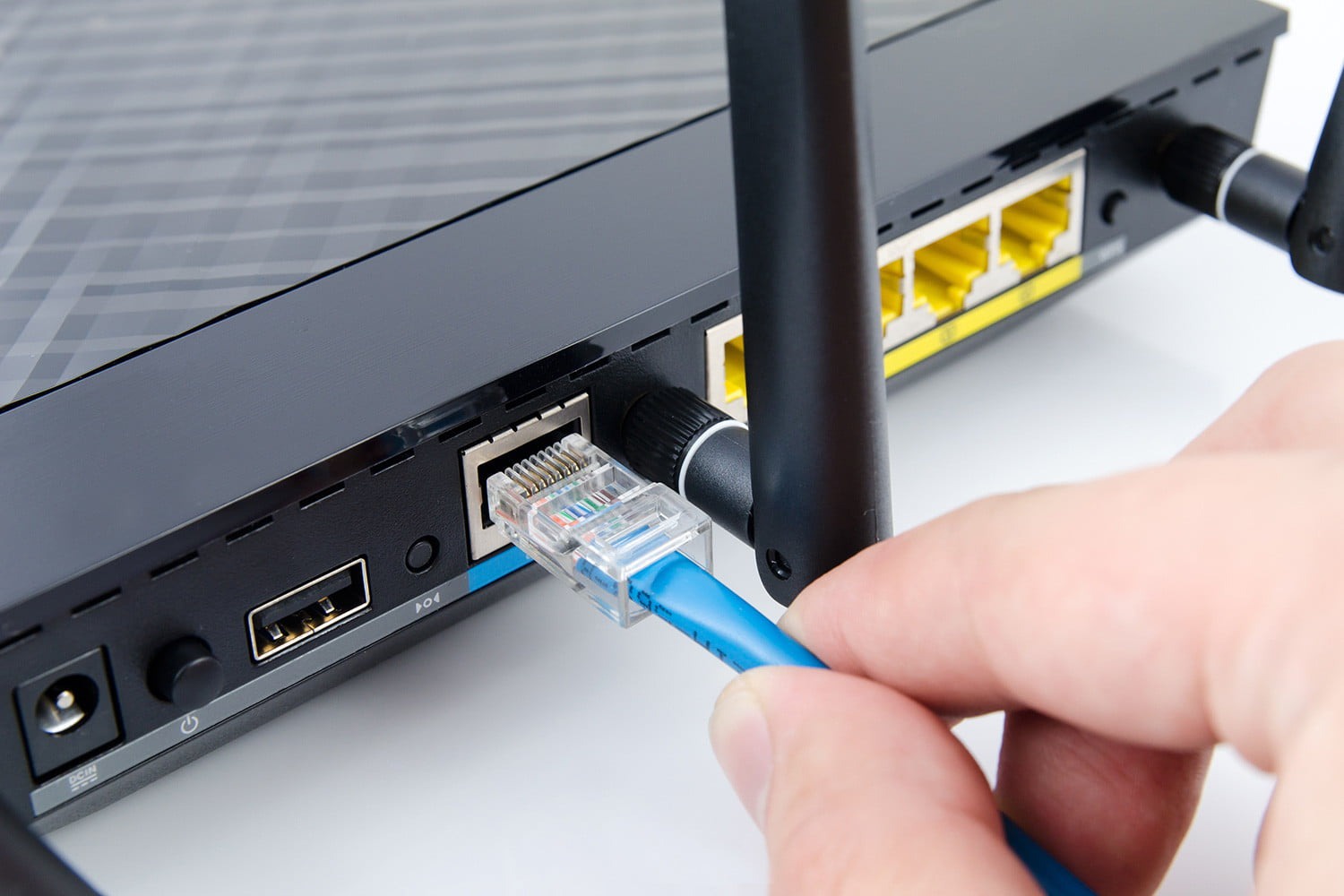
Еще один способ узнать провайдера — отследить кабель из квартиры. Для этого нужно выйти в подъезд и посмотреть, куда ведет кабель. Зачастую он подключен к коробке провайдера, расположенной на стене подъезда. На ней же обычно присутствует логотип компании-провайдера, а иногда и номера телефонов для связи.
Способ 4. Проверить, какому провайдеру принадлежит IP-адрес
Каждый поставщик имеет свой определенный диапазон IP-адресов, выдающихся пользователям. Узнать адрес можно при помощи сервисов и сайтов, о которых уже говорили выше. Если же интернет не пополнен, то придется провести следующие манипуляции:
Если таким образом узнать адрес не удалось, можно говорить о повреждении кабеля или его отключении от порта коммутатора.
Способ 5. Посмотреть сообщение о необходимости пополнения баланса

Если баланс счета нулевой, можно попробовать зайти в браузер. Конечно, страницы грузиться не будут, но может открыться окно с сообщением о пополнении баланса. Среди всей информации будет указан и интернет-провайдер.
Как определить, какие провайдеры есть в доме?
Узнать своего провайдера можно и узнав компании, которые обслуживают тот или иной дом. Далее рассмотрим, как узнать, какой интернет-провайдер по адресу. Существует несколько простых способов.
Какие интернет провайдеры есть в доме:
Все эти простые способы помогут быстро узнать, какая компания обеспечивает доступ в интернет. Помимо этого, зная эту информацию, можно определиться какие интернет провайдеры лучше и при желании сменить поставщика.
Как узнать, какие интернет-провайдеры есть в доме
Переезд в новую квартиру – это всегда много хлопот: нужно многое докупить, сделать ремонт и, конечно же, подключить интернет. В случае с интернетом сразу возникает масса вопросов: «Куда звонить?», «Какой провайдер подключен к дому?».
В этой статье я расскажу о всех возможных способах, которые помогут вам в поиске провайдера и подключении домашнего интернета.
Основные способы определения провайдера
Существует несколько способов узнать, какой интернет-провайдер подключен к дому – это и офлайн, и онлайн-методы.
Способ 1: Посмотреть на карте
Один из самых простых методов узнать, какой провайдер есть в доме – воспользоваться картами 2ГИС. Карты затрагивают почти каждый населенный пункт РФ. Достаточно найти в них свой дом и в разделе «Службы» перейти в подраздел «Провайдеры» – в нем будет отображена вся информация о действующих провайдерах.
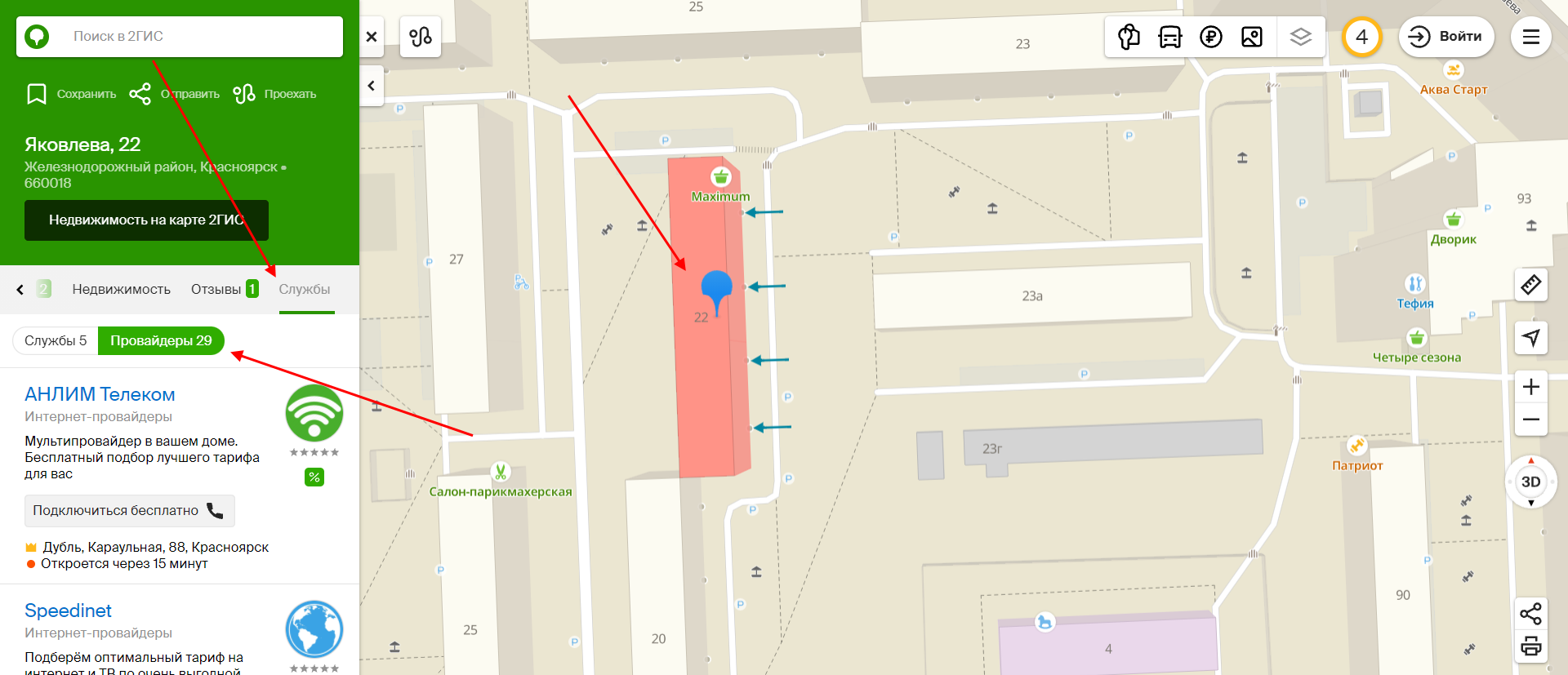
Сервис доступен как на компьютере, так и в телефоне – именно поэтому я поставил этот способ первым, так как можно в два клика, не вставая с места, узнать о провайдерах любого дома.
Способ 2: Кабельные каналы
Кабельные каналы провайдеров можно встретить практически в каждом подъезде. Как правило, они скрыты в металлических ящиках, на которых часто изображен логотип интернет-провайдера. Наверняка вы не раз их замечали – обычно они расположены на стенах подъезда, под потолком.
Например, это может выглядеть так:
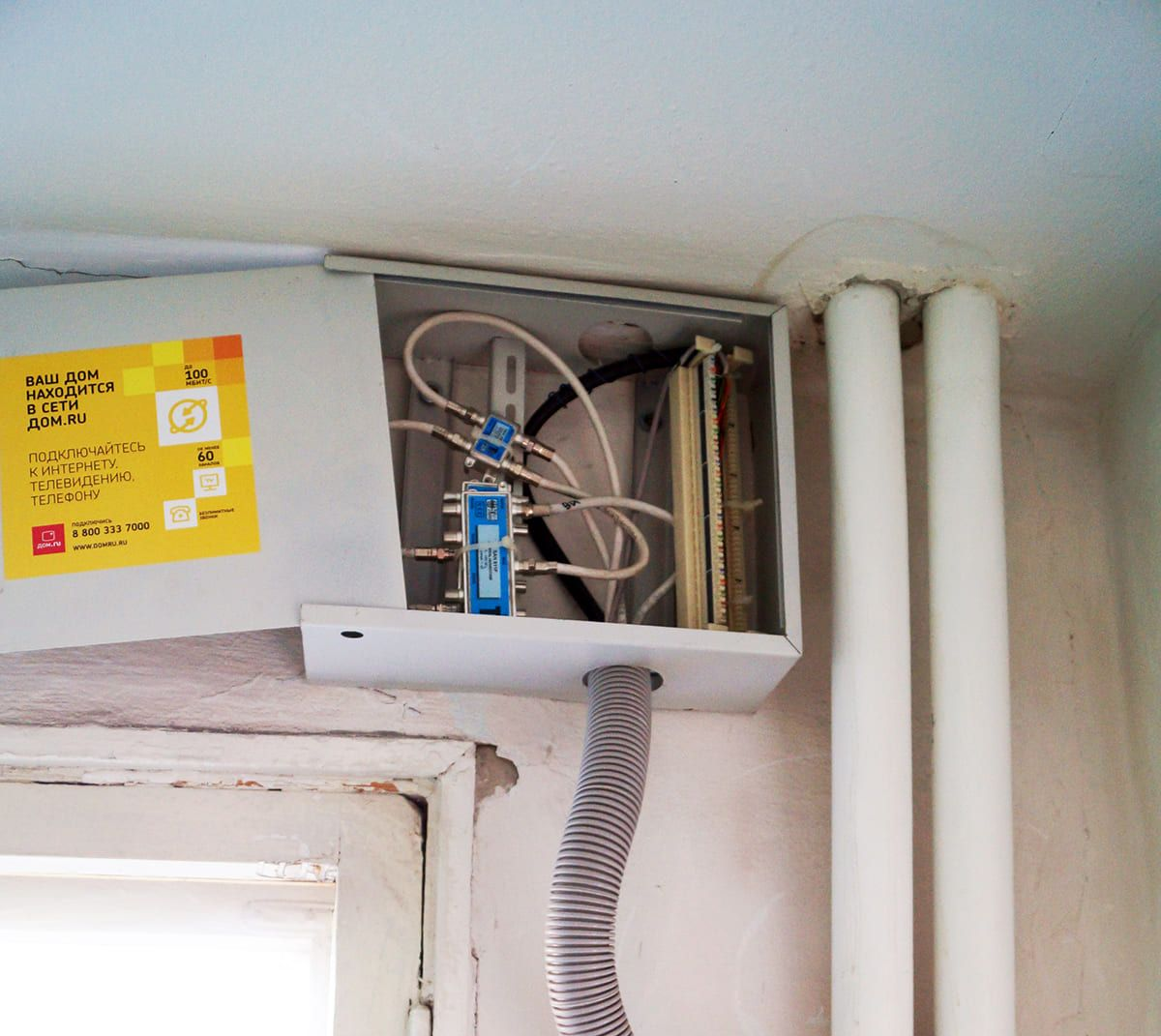
Встретить их, конечно, можно не всегда, но попробуйте обойти подъезд, возможно, найдете даже не один. Ну а если нашли, то поздравляю – осталось позвонить по указанному в объявлении номеру и договориться о подключении интернета.
Для тех, у кого в подъезде нет подобных конструкций, у меня есть еще некоторые действенные способы, о которых я расскажу далее.
Способ 3: Реклама в подъезде
Реклама окружила нас уже везде, вплоть до того, что ее можно встретить и в подъездах. Обычно ее располагают на досках объявления, которые чаще всего находятся в лифтах и на первых этажах.

Однако стоит заметить, что реклама не всегда дает наилучший вариант интернет-подключения. Например, в вашем подъезде может быть реклама с завышенными ценами, тогда как в доме есть провайдеры куда дешевле.
Способ 4: Узнать у соседей
Если вы не хотите бегать по подъезду в поисках металлических ящиков и рекламы, то другой действенный способ – спросить, каким интернетом пользуются соседи.
Способ 5: Использование специальных сервисов
И вот мы подошли к последнему способу, который чем-то похож на первый, где я рассказал о поиске провайдеров через карты. Аналогичным образом мы можем найти информацию об интернет-провайдерах и их тарифах через специальные сервисы.
Для примера возьмем сервис «Дом интернет», где в базе есть наиболее популярные города России. Воспользоваться им можно следующим образом:
Если по каким-то причинам у вас не получилось найти провайдера с помощью данного сервиса, то подождите закрывать статью. Ниже я расскажу о других онлайн-инструментах, которые непременно сработают.
Топ-5 сервисов для поиска интернет-провайдера
В этом разделе я не буду показывать, как работать с подобными сервисами, так как весь алгоритм мы уже рассмотрели выше – во всех подобных сервисах он почти одинаковый.
101 Интернет
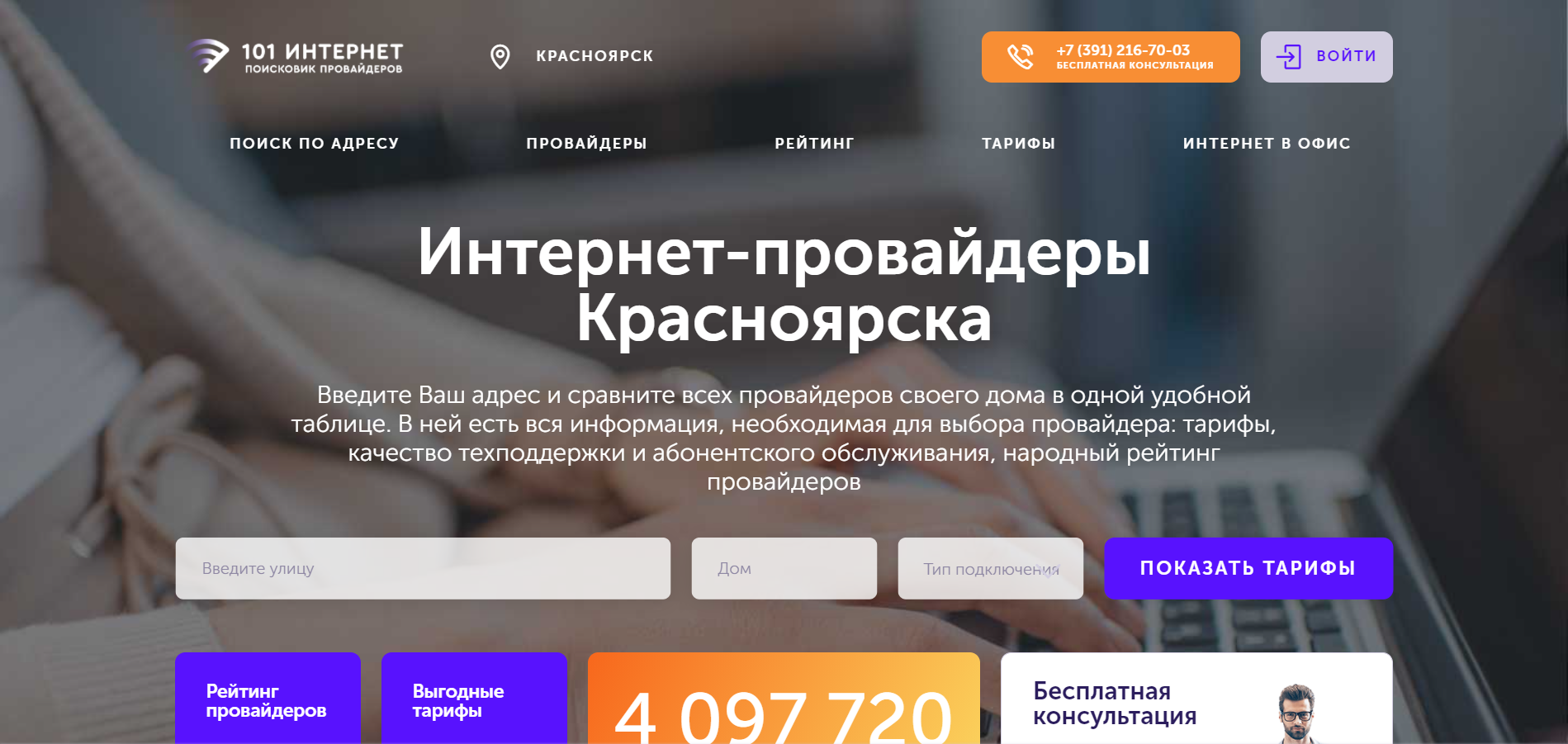
«101 Интернет» – крупнейший портал, где можно узнать о провайдерах практически любого города. В отличие от того же «Дом Интернет», который мы рассмотрели выше, этот сервис содержит в несколько раз больше городов.
Недостаток ресурса заключается в том, что в справочник включены гиганты индустрии, поэтому жителям небольших городов полный список операторов найти не удастся, так как в списке местные провайдеры будут отсутствовать.
Официальная страница: 101 Интернет
Где лучше
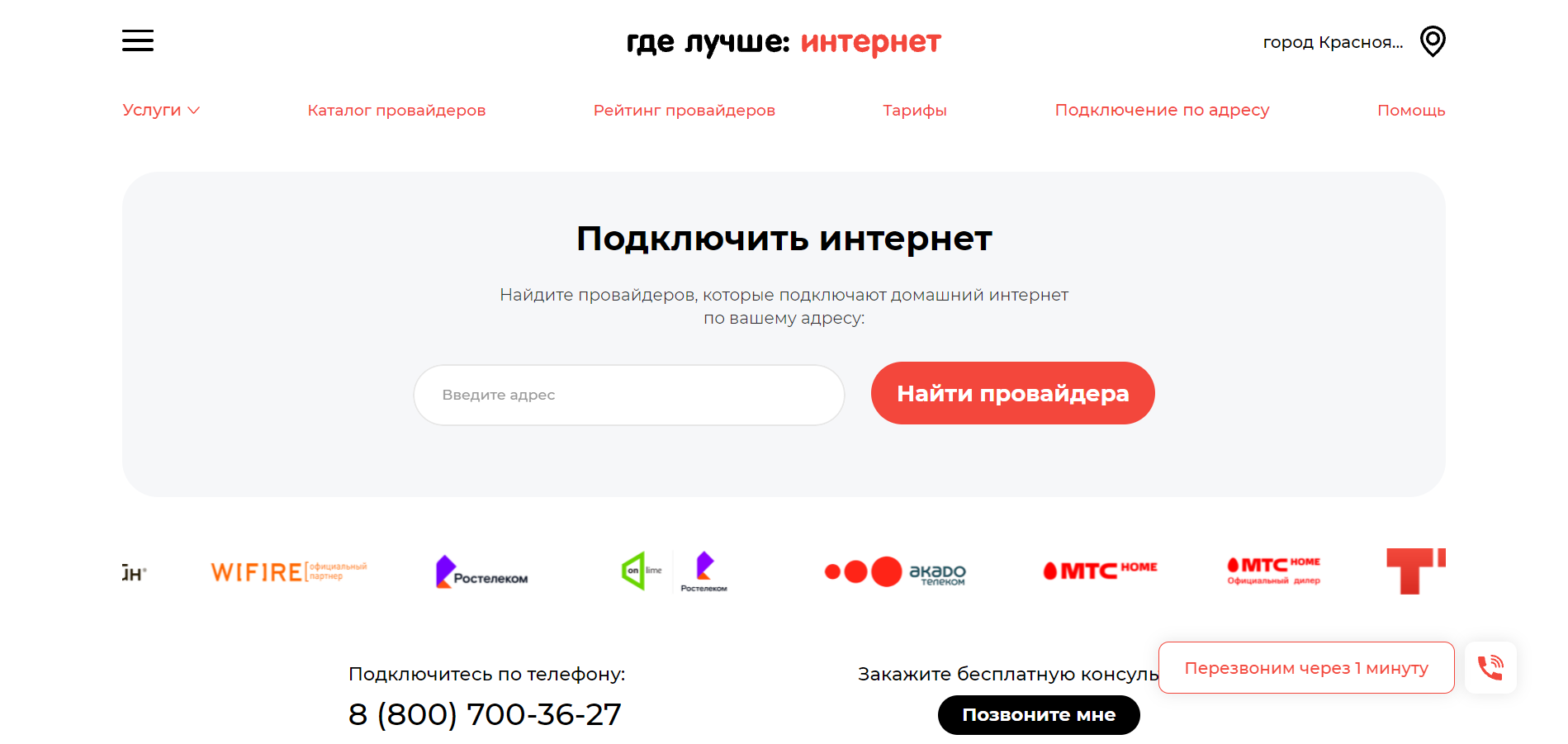
Онлайн-сервис «Где лучше» появился в 2013 году и в настоящее время содержит сведения о 2000 российских провайдерах. Более 200 операторов сотрудничают с агрегатором напрямую. Как и в случае с предыдущими сервисами, данный инструмент содержит сведения о провайдерах, которые представлены на отдельной странице. На ней более детально можно ознакомиться с тарифами, почитать отзывы и отправить заявку на подключение.
Помимо всего прочего, сервис помогает в подборе служб каршеринга, фитнес-центров и страховых компаний.
Официальная страница: Где лучше
Justconnect
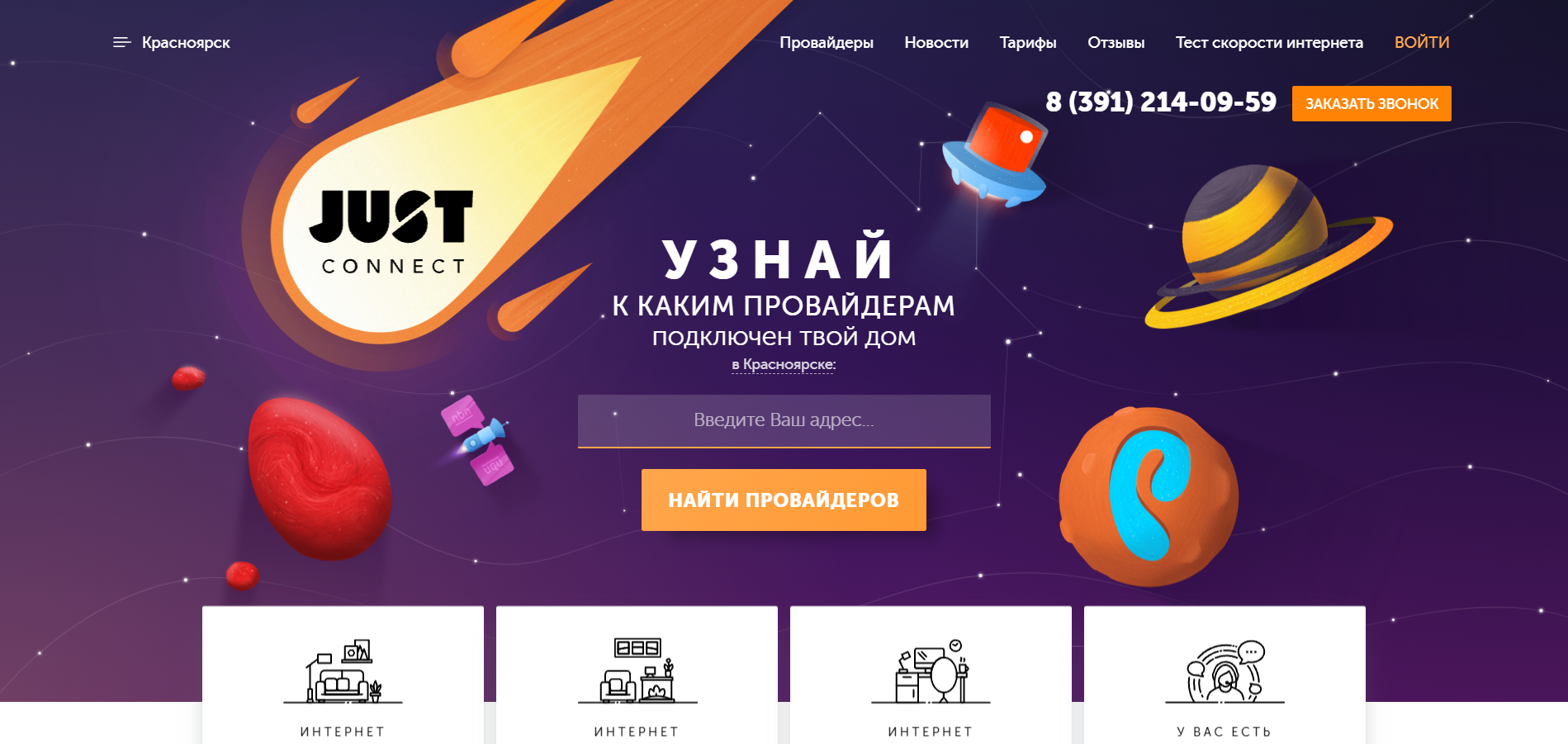
Сервис Justconnect по большей части направлен на крупные города России, однако в нем можно найти информацию и о маленьких населенных пунктах. Информация о провайдерах включает в себя все те же параметры, что и в предыдущих случаях – это тарифные планы и отзывы. Также есть дополнительный функционал: бесплатная консультация и проверка скорости интернета.
Официальная страница: Justconnect
2IP
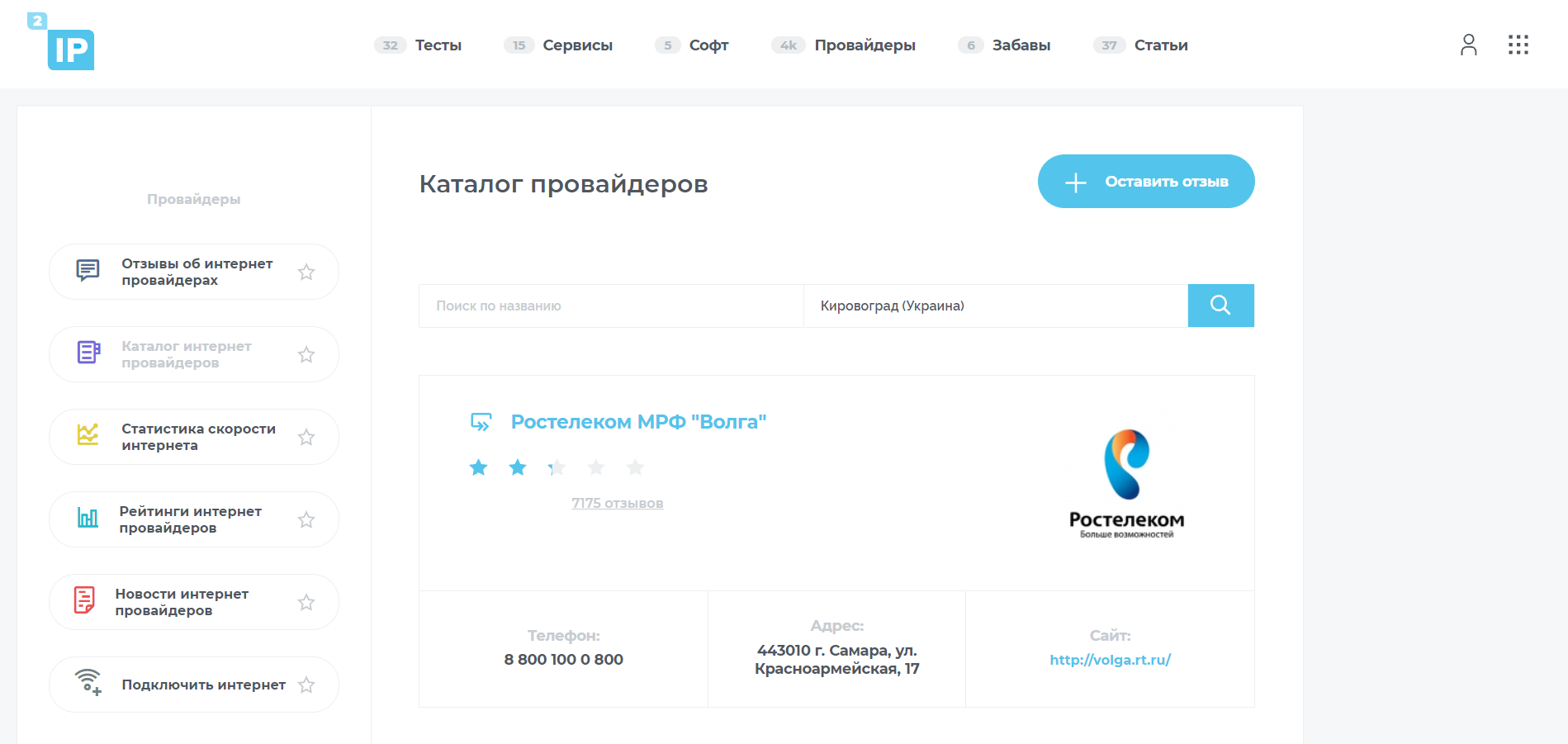
В отличие от других сервисов, 2IP не позволяет находить провайдеров по конкретному адресу, но его преимущество заключается в большой базе. Если в предыдущих инструментах база в основном включала в себя большие и средние города, то здесь можно найти даже маленькие населенные пункты, в которых есть интернет. Достаточно ввести город, и сервис выдаст список всех провайдеров. От этого уже можно оттолкнуться: например, зайти на сайт провайдера и посмотреть, какую территорию он покрывает, либо просто созвониться с ним.
Официальная страница: 2IP
INETME
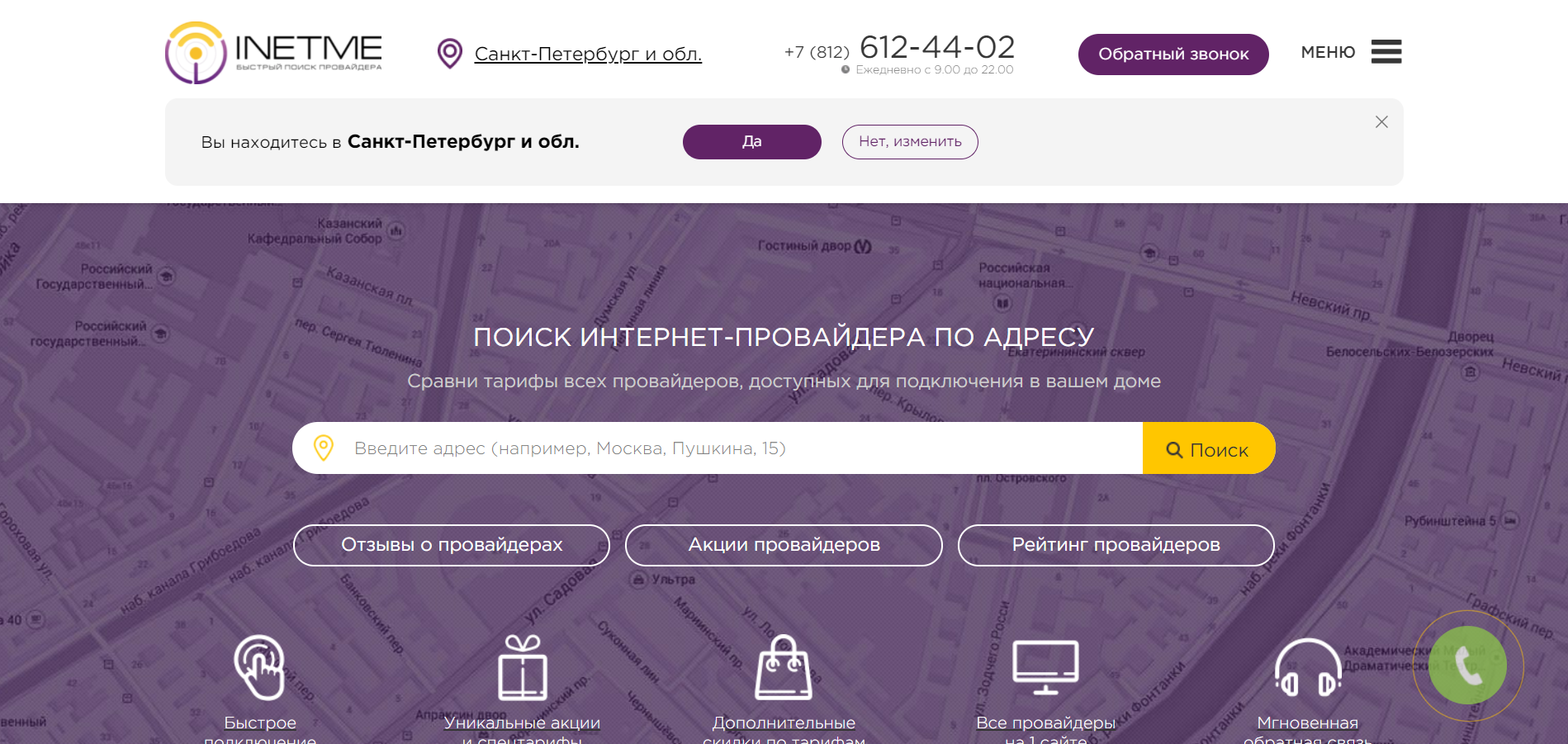
Последний сервис, о котором мы поговорим – это INETME. Он включает в себя большую базу городов: от миллионников до областных населенных пунктов. Его преимущество в том, что можно не просто узнать, какой провайдер есть в доме, но и сразу созвониться с ним, чтобы тот проконсультировал по вопросу подключения. На сайте есть готовые предложения не только по интернету, но и телевидению.
Официальная страница: INETME
Заключение
Найти интернет-провайдера, который подключен к дому – это несложная задача. Необязательно обзванивать все компании города, чтобы узнать, кто может провести интернет в квартиру. Достаточно воспользоваться специальными сервисами либо картой 2ГИС. И даже это не всегда обязательно – информацию о провайдерах часто можно встретить в своем же подъезде.
Надеюсь, что моя статья помогла вам в решении вопроса. Удачи!