
Как определить CMS сайта
Иногда возникают ситуации, когда просто необходимо узнать на каком движке сделан тот или иной сайт. В таком случае есть два способа определения: ручной, через код сайта или служебные страницы и автоматический — с помощью различных онлайн сервисов или браузерных расширений. Рассмотрим их по порядку.
Ручной способ определения CMS сайта
Такой способ немного сложнее, чем онлайн-сервисы, и может потребовать от вас некоторых технических знаний структуры CMS и сайтов в целом.
Первым делом заходим на страницу выбранного сайта и нажимаем сочетание клавиш CTRL + U. На открывшейся новой вкладке нам представлен html-код этой конкретной страницы.
Важно заметить: многие CMS позволяют использовать уникальные шаблоны для отдельных страниц, поэтому html-код в таком случае может отличаться кардинально.
Далее в представленном коде необходимо найти места где подключаются различные файлы стилей, скриптов, изображений и т.п.
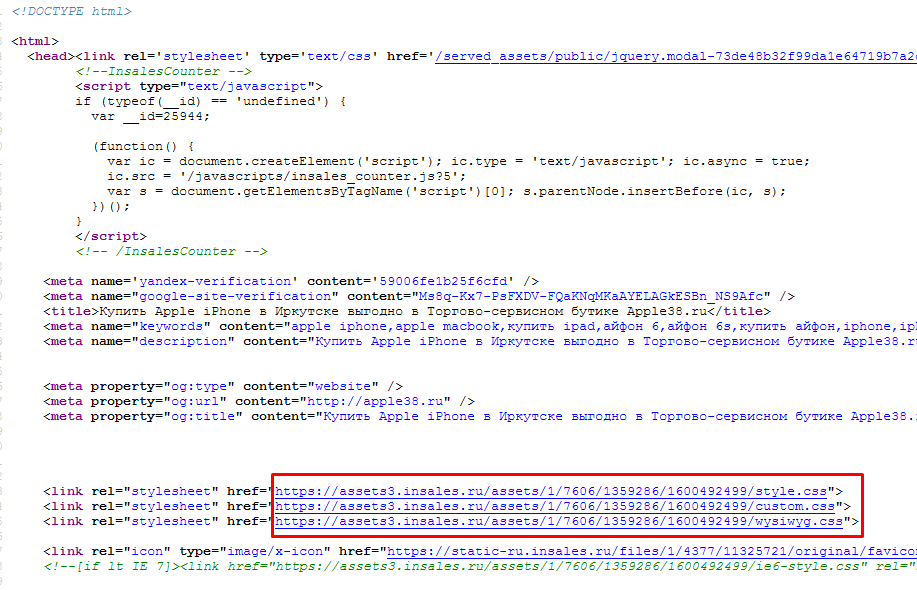
В данном случае мы видим: подключаются файлы стилей, а адрес связан с известным конструктором сайтов — Insales.
Еще один пример, по которому легко определить, что это Bitrix:
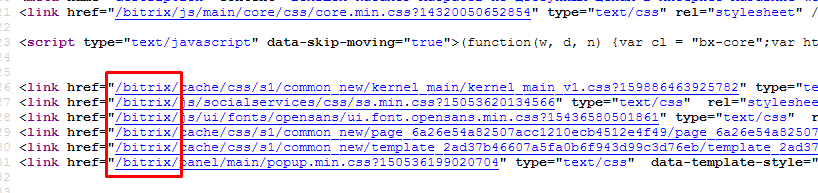
Аналогичным образом «угадываются» почти все популярные CMS.
Определение CMS сайта через адрес админ-панели
Но что же делать, если в коде нет очевидного упоминания CMS? Такое актуально для некоторых популярных CMS и фреймворков. В таком случае можно использовать служебные страницы входа и файл robots.txt.
Если владелец сайта специально не скрывал главную страницу входа в админку, то определить CMS довольно легко, просто подставив нужный адрес после названия сайта, например:
Просто перебирайте один за другим, пока вместо 404 не откроется вход в панель управления:
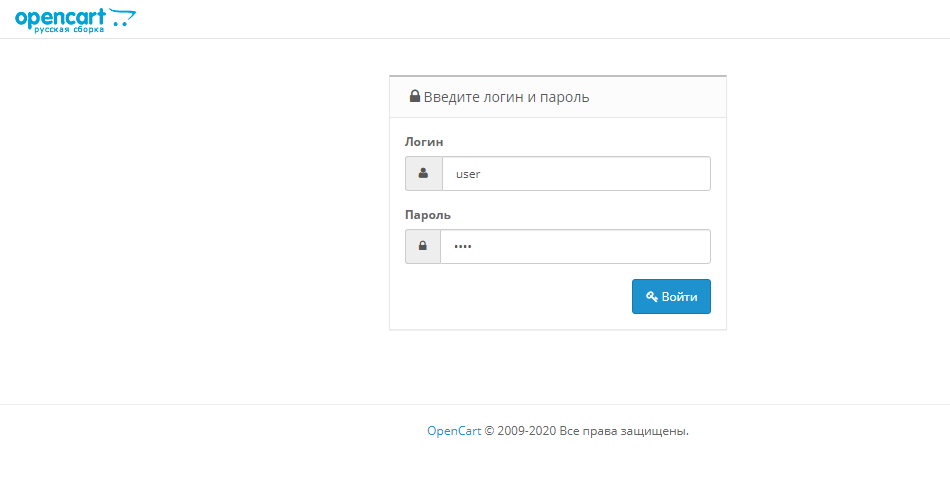
В данном случае перед нами OpenCart.
Адрес site.ru/admin довольно универсальный и используется очень часто, в том числе в большинстве фреймворков(Laravel, Yii2 и т.п.), начните подбор с него.
Тот адрес, который в итоге откроется, покажет, что за CMS перед нами: логотип CMS присутствует при входе в админ-панель у подавляющего большинства систем управления сайтов.
Определение движка сайта через robots.txt
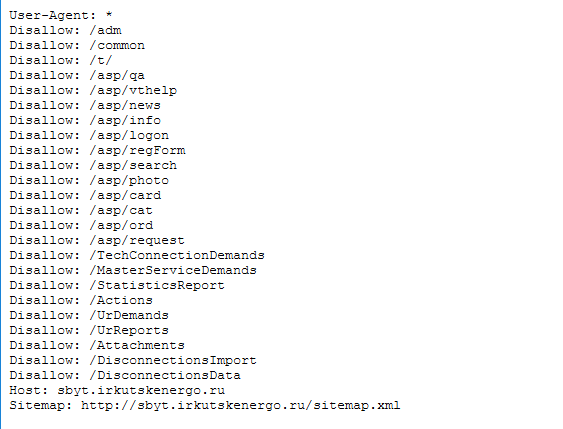
В файле robots.txt, который всегда находится по адресу site.ru/robots.txt, мы можем увидеть, что в данном случае использовалась платформа ASP.NET для создания сайта.
Здесь же мы можем получить дополнительную информацию о сайте или его структуре, о том какие разделы или папки владелец решил скрыть от поисковых систем.
На этом чаще всего ручные варианты определения заканчиваются и если не удалось самостоятельно понять, что же за CMS у сайта, то стоит воспользоваться автоматическими сервисами.
Автоматический способ определения CMS сайта
Для автоматического определения мы будем использовать онлайн сервисы и расширения для браузеров.
Проводя тесты для данной статьи я заметил, что большинство таких сервисов, к моему большому сожалению, не может определить даже простейшие движки, при их минимальных правках. Поэтому я выделил несколько штук, которые понравились конкретно мне за счёт своей эффективности даже после внесения изменений.
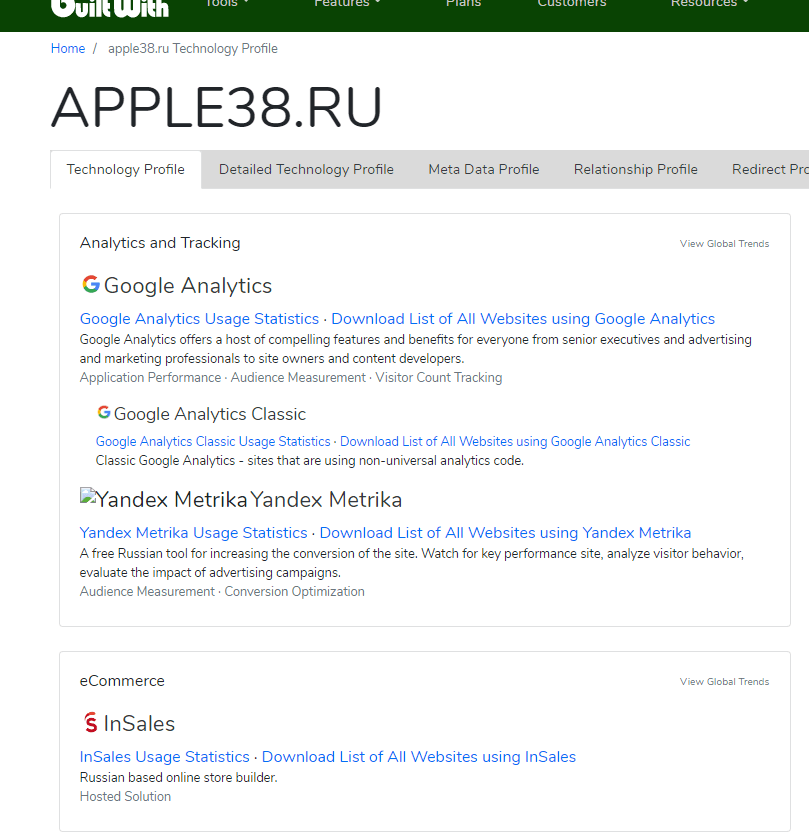
Отличный инструмент, который определил движки у всех моих сайтов. Показывает дополнительную полезную информацию о скриптах и библиотеках, используемых на сайте. Указывает SSL-сертификат, данные о сервере.
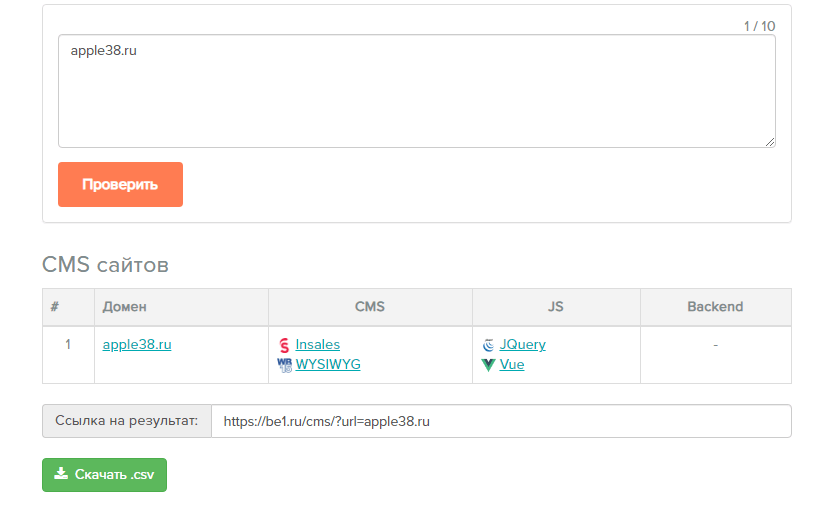
Остальные протестированные мной сервисы определяют CMS гораздо хуже.
И последний вариант это популярные браузерные расширения: Wappalyzer и RDS bar.
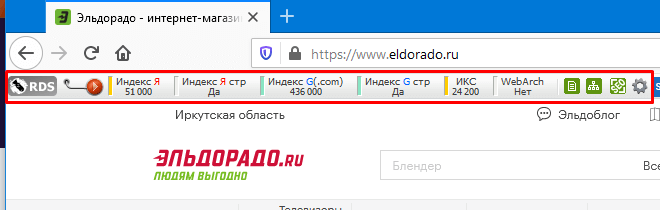
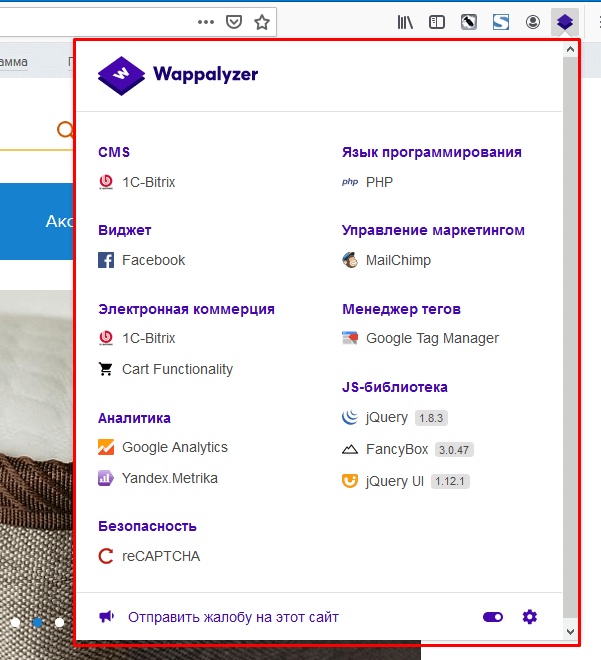
К сожалению, они не могут похвастаться богатым функционалом, а RDS bar вообще определяет CMS только с помощью платных функций. Однако оба имеют довольно большой выбор средств для анализа сайта и могут помочь или навести вас на правильный путь:
В заключении хочу сказать, что использование всего этого арсенала инструментов и внимательное изучение сайта, с легкостью позволит вам понять, какой движок используется в конкретном случае.
Эти знания помогут:
А в случае, если вам приглянулся какой-то невероятно красивый сайт на просторах интернета, и вы всенепременно хотите сделать себе что-то подобное, то обращайтесь к нам, мы обязательно поможем реализовать любые идеи.
Проверка CMS сайта
Инструмент для проверки CMS позволяет определить движок сайта и другие используемые на ресурсе технологии: набор шрифтов, системы статистики, CDN, JavaScript фреймворки и прочее. С помощью этого инструмента вы можете проверить сайт конкурента или клиента на продвижение.
Зачем нужно проверять CMS?
Этот инструмент поможет, если вам нужно определить, на чем сделан сайт конкурента или клиента, а также оценить понравившийся сайт, если вы хотите скопировать его или использовать некоторые идеи у себя. Перед созданием собственного сайта стоит найти несколько вариантов, которые вы можете взять за основу, и посмотреть, на чем они сделаны. Помимо движка может понадобиться информация о различных технологиях сайта, не принадлежащего вам.
Почему проверка показывает несколько CMS на одном сайте?
Может быть так, что на сайте используется несколько систем управления для разных разделов — например, для каталога и блога. Этот вариант подходит в случае, если функциональность одной CMS не справляется со всеми специфическими задачами компании, а создать собственную систему управления, которая учитывала бы все особенности бизнеса, невозможно.
Почему сервис не определяет ЦМС на моем сайте?
Сервис может не показывать CMS сайта в случае, если он находится на самописном движке или движок непопулярный и его еще нет в нашей базе. Также причинами могут быть: настроенный редирект на другой сайт, отсутствие ответа от сервера сайта или некорректный ввод URL.
Рейтинг CMS
По данным Ruward Track, ТОП-10 самых популярных в России CMS выглядит так:
Как узнать, на каком движке сделан сайт

Представьте себе – вы серфите по интернету и внезапно натыкаетесь на невероятно красивый и удобный сайт. Вам хочется сделать что-то подобное, но вы не знаете, какой для этого лучше использовать движок. Сегодня я расскажу, какими способами можно определить CMS сайта.
Определение CMS сайта вручную
Движок сайта можно определить и без использования каких-либо посторонних инструментов. Никаких специальных навыков вам для этого не потребуется. Достаточно провести одно из нижеуказанных действий, и вся необходимая информация будет в ваших руках.
Просмотр исходного кода страницы
Самый легкий, простой и быстрый способ определения CMS сайта – просмотр его исходного html-кода. В браузере можно нажать на комбинацию клавиш Ctrl + U. А точно определить движок сайта поможет мета-тэг «generator».
Признаться, я его не нашла ни на одном из известных мне сайтов. Это вполне допустимо, так как эту строку можно удалить. В таком случае лучше приступить к другому способу.
Проверка пути к файлам оформления
Служебные страницы в robots.txt
На каждом сайте, независимо от используемого движка, есть файл robots.txt. Он отвечает за запрет показа технических страниц, их дублирования, а также запрет индексирования. В таком файле можно найти и признаки используемой CMS. Для этого следует открыть нужный сайт и добавить в конце строку «/robots.txt». В WordPress все будет очевидно, на одной из первых строк указывается используемая CMS.
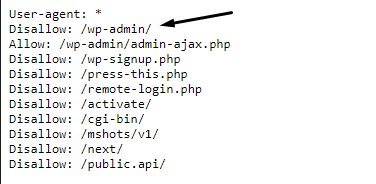
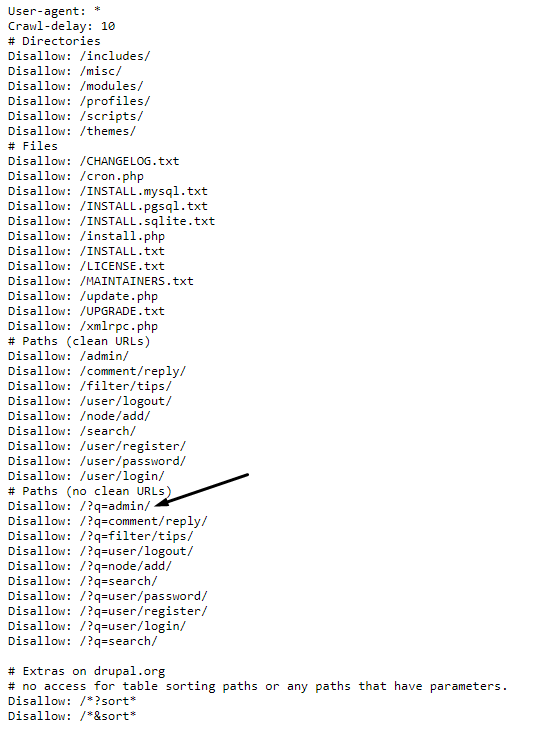
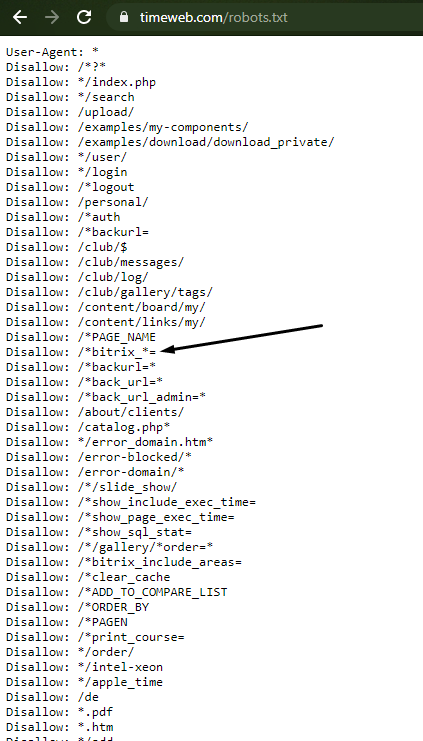
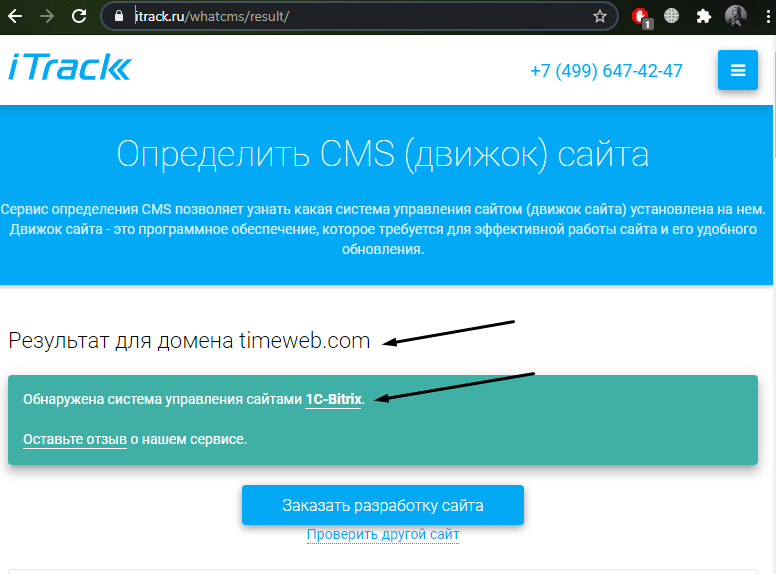
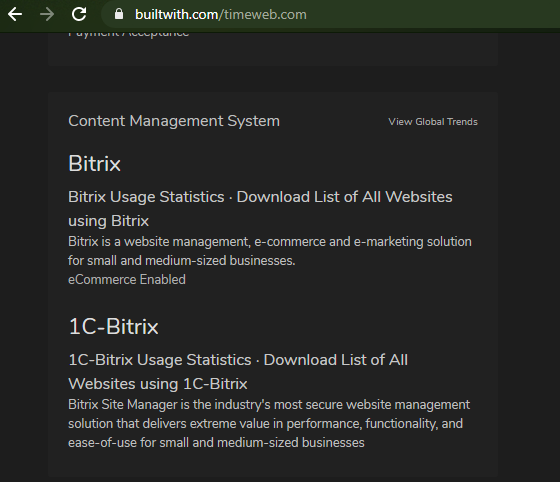
Проверю сайт Timeweb, дополнив адресную строку /robots.txt. Следы используемой CMS обязательно должны присутствовать в файле, но надо быть внимательным. И вот таким образом я нахожу нужную строку. Как оказалось, при создании этого сайта использовалась CMS 1С Bitrix.
Вход в административную панель
Можно еще проверить движок сайта, попробовав ввести ссылку на вход в административную панель. Для этого потребуется просто добавить определенную приставку и ждать загрузки страницы. Не помогла одна – следует перейти к другой. Не факт, что данный способ точно сработает, но попробовать можно. А вот и варианты входа в административную панель в зависимости от CMS:
Поиск движка в футере сайта
Иногда в футере указывается информация об используемой при создании сайта CMS. Особенно актуально, когда сайт создавался на основе шаблона. Данная информация может быть написана мелким шрифтом в самом низу страницы, прямо под контактными данными или дополнительной информацией о компании. На популярных и посещаемых сайтах такая функция точно может быть отключена, поэтому идем дальше.
Определение структуры URL-ссылок
Теперь стоит обратить внимание на внешний вид ссылок сайта. Только обращаю внимание – данный способ актуален, если они не подвергались обработке с помощью генератора URL. В WordPress необработанная ссылка выглядит вот таким образом: site.com/р=123
А вот в Joomla подобные ссылки выглядят другим образом:
В MaxSite CMS необработанные ссылки выглядят примерно вот таким образом: /page/uznat-cms-saita
В движке vBulletin ссылки будут выглядеть вот так: /showthread.php?t=518262
Для CMS IPB характерен следующий вид ссылок: /index.php?showtopic=25
Онлайн-сервисы для проверки CMS
Если все вышеуказанные шаги не помогли или вы не рискуете их совершать по каким-то причинам, можно воспользоваться онлайн-сервисами. Их очень много, но есть лишь несколько хороших сайтов, с помощью которого вы сможете определить движок.
iTrack.ru
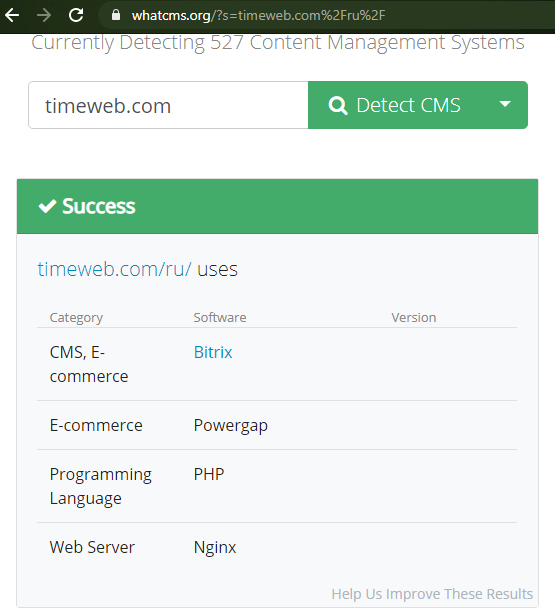
WhatCMS
Очень простой и удобный сервис, который поможет определить не только то, на каком движке сделан сайт, но и использованный язык программирования и веб-сервер. Данный инструмент может определить более 390 современных CMS.
Built With
Это один из самых популярных и результативных сервисов, который определяет не просто CMS, но и показывает аналитику сайта, используемые инструменты и даже язык. Как только вы введете ссылку в строке и начнете поиск, сразу учтите – на первых строках нужную информацию не найти. Для этого надо пролистать вниз, просмотрев чуть ли не всю прочую информацию о сайте, и найти раздел «Content Management System».
Обращение к разработчикам или владельцам сайта
Еще один неплохой способ узнать движок сайта – обратиться к его создателям. Если сайт создавала какая-либо студия, тогда в футере должна быть ссылка на них. Обратившись к ним, можно заказать сайт со схожим функционалом.
Большинство разработчиков тоже поделятся информацией о том, на каком движке их сайт был выполнен. Можете даже уточнить время, затраченное на создание интернет-ресурсов, а также количество средств, необходимых для этого. Учтите, что если вы планируете создать конкурентный сайт в той же сфере, никакой поддержки от владельцев можно и не ожидать.
Заключение
Я не рассказала о таких популярных сервисах, как 2ip.ru и majento.ru. Дело в том, что эти сайты часто дают ложный результат. Например, в первом случае, когда я хотела определить CMS сайта Timeweb, он сразу же отсеял 1C Bitrix. Хотя, нам уже стало понятно, что именно этот движок был использован при создании данного сайта.
В любом случае не стоит полностью копировать функционал понравившегося сайта и делать все под копирку. Лучше развивайте собственную идею и реализуйте ее по своему принципу.
Как узнать, на каком движке сделан сайт
На стартовом этапе создания ресурса, хорошо бы посмотреть, на какой CMS работают сайты конкурентов. Это поможет решить, на каком движке делать свой. Если большинство небольших интернет магазинов работают, например, на OpenCart и PrestaShop, для этого есть причины. Но некоторые вебмастера скрывают подобную информацию. Потому что злоумышленникам проще взломать портал, когда известно на чем он работает.
Как узнать, на каком движке работает сайт, вручную
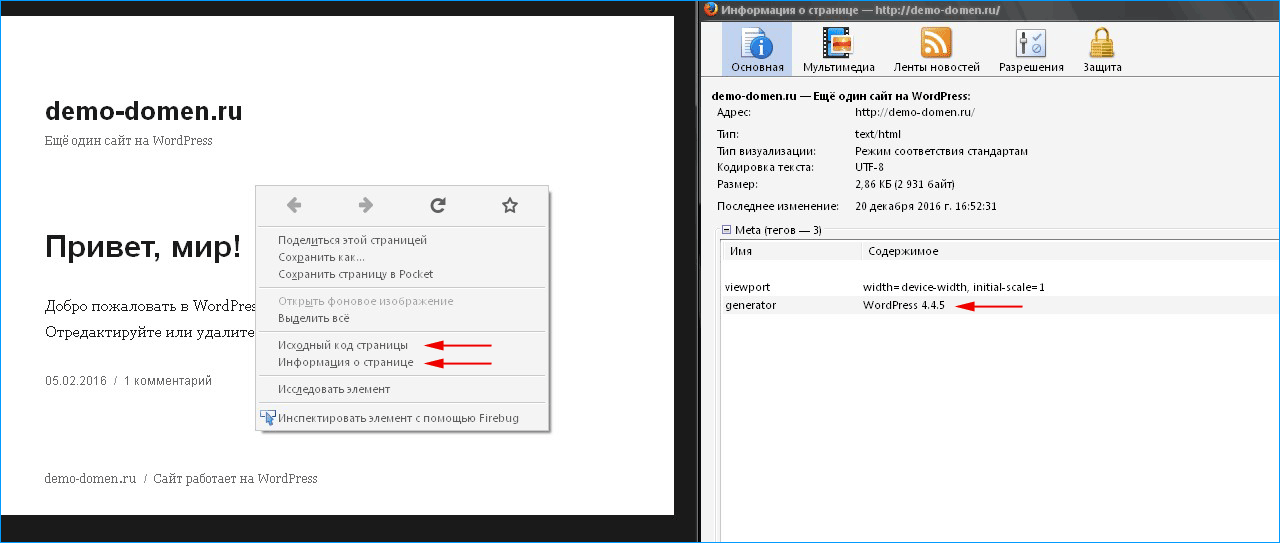
Один из вариантов узнать cms: кликнуть правой кнопкой и выбрать информацию о странице. Появится окно с данными по веб-сайту. Нас интересует строка: generator. Если тегов много, открываем исходный код.
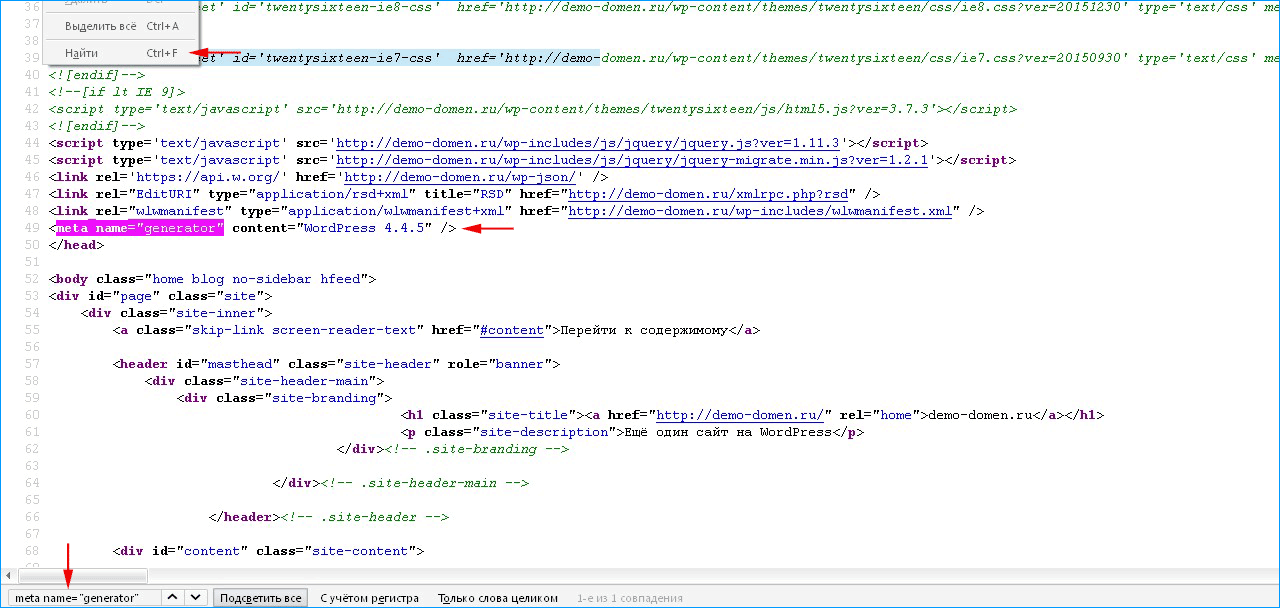
Запускаем поиск через меню « правка» – «найти» или комбинацией клавиш «ctrl+f». В строку забиваем: meta name=»generator» и смотрим.
Обычно названия популярных cms прописаны по умолчанию в этом теге. Но администраторы часто вручную стирают информацию по движку, чтобы скрыть ее от злоумышленников и конкурентов.
Узнаем CMS по ссылке на админпанель
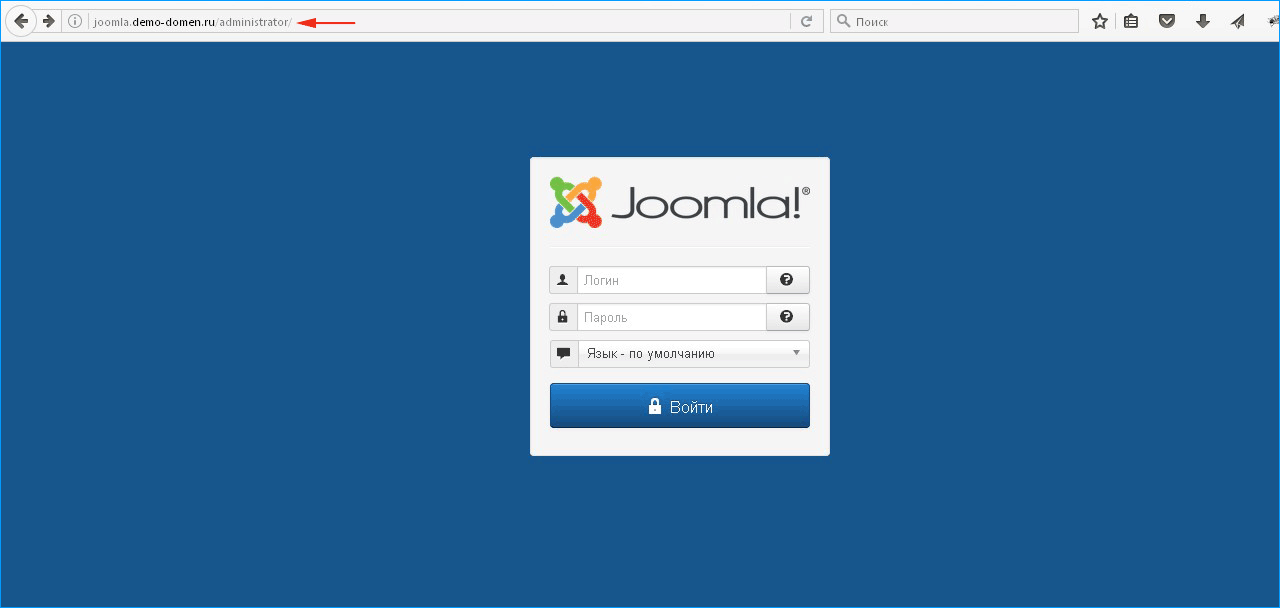
Еще один вариант — посмотреть, какая на сайте админка. Для этого вручную перебираем возможные пути к популярным cms. К адресу портала приписываем через слеш разные варианты пути к панели администратора. Например, для joomla добавляем /administrator. Но и этот способ не всегда срабатывает. Чтобы защитить сайт от взлома, вебмастера часто изменяют путь к админпанели или вообще разрешают вход только со своего IP.
Адреса к админпанелям популярных cms:
По структуре ссылок
Еще один вариант: посмотреть структуру ссылок портала. В зависимости от движка, они отображаются по-разному в адресной строке.
Сейчас большинство вебмастеров используют человеко-понятные урлы вида /stranica-sayta-j-kotikah.html и этот способ практически не работает.
Примеры структуры ссылок «по умолчанию»:
Смотрим на чем создан сайт в robots.txt

В этом файле хранятся инструкции для поисковых роботов. Очень полезный инструмент, который есть практически на любом ресурсе. Вебмастера используют его, чтобы запретить индексацию некоторых страниц или разделов сайта, настроить временной интервал между загрузкой файлов с сервера, указать правильное зеркало веб-портала и т.д. Чтобы посмотреть документ, добавьте к имени ресурса: /robots.txt.
Смотрим платформу сайта с помощью онлайн-сервисов
Глянули robots.txt, покопались в коде и погадали на кофейной гуще, а посмотреть движок не получилось? Попробуем другие методы, например, один из онлайн-инструментов.
2ip.ru
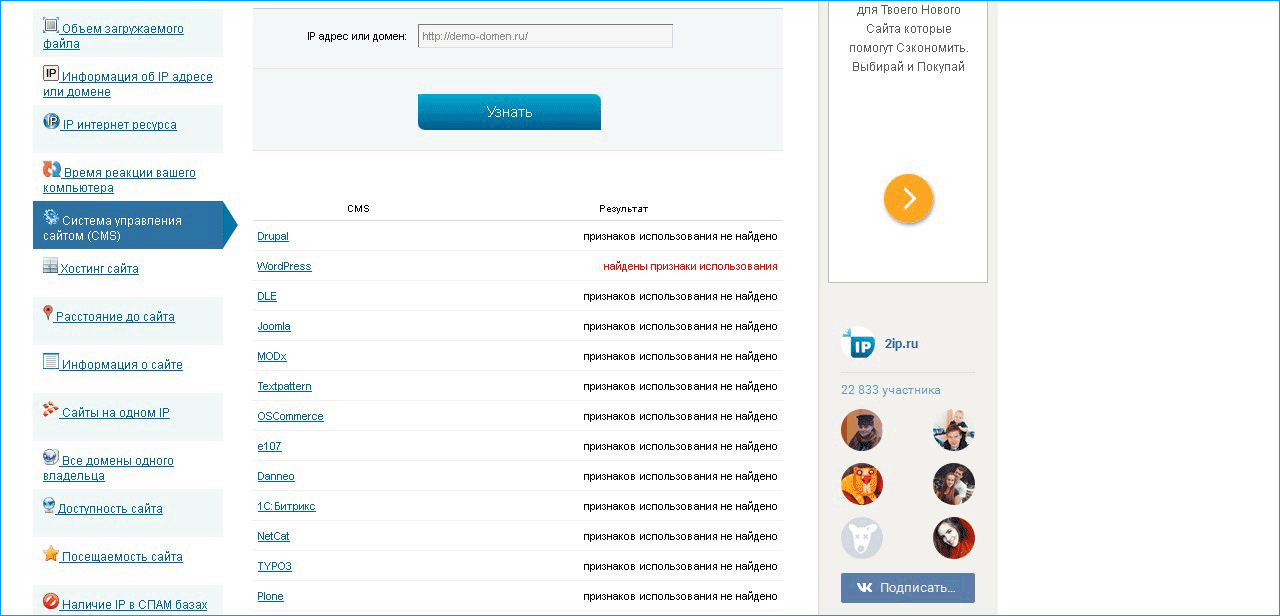
Чтобы открыть сервис, перейдите по ссылке https://2ip.ru/cms/.
Простой и удобный русскоязычный инструмент. Вводим адрес и нажимаем: «Узнать». Система проверит сайт на наличие признаков движков. В базе данных сервиса 65 различных cms. С помощью 2ip можно посмотреть и другую информацию о портале:
Builtwith
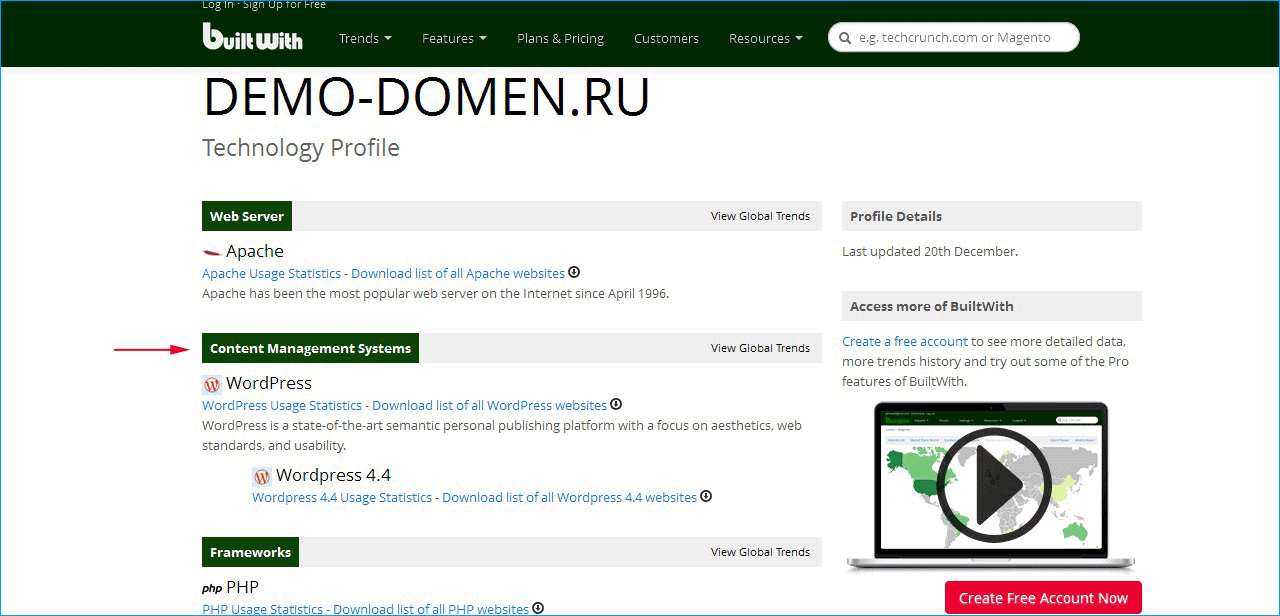
Простота работы устраняет все неудобства, связанные с англоязычным интерфейсом. В строку вводим адрес и кликаем: «Lookup». Инструмент отлично справляется с задачей. Кроме данных о cms, сервис покажет:
Узнаем, на чем сделан сайт с помощью плагинов к браузерам
Если информацию о движках ищем часто, чтобы не бегать по сторонним ресурсам, устанавливаем один из плагинов для браузера.
wappalyzer
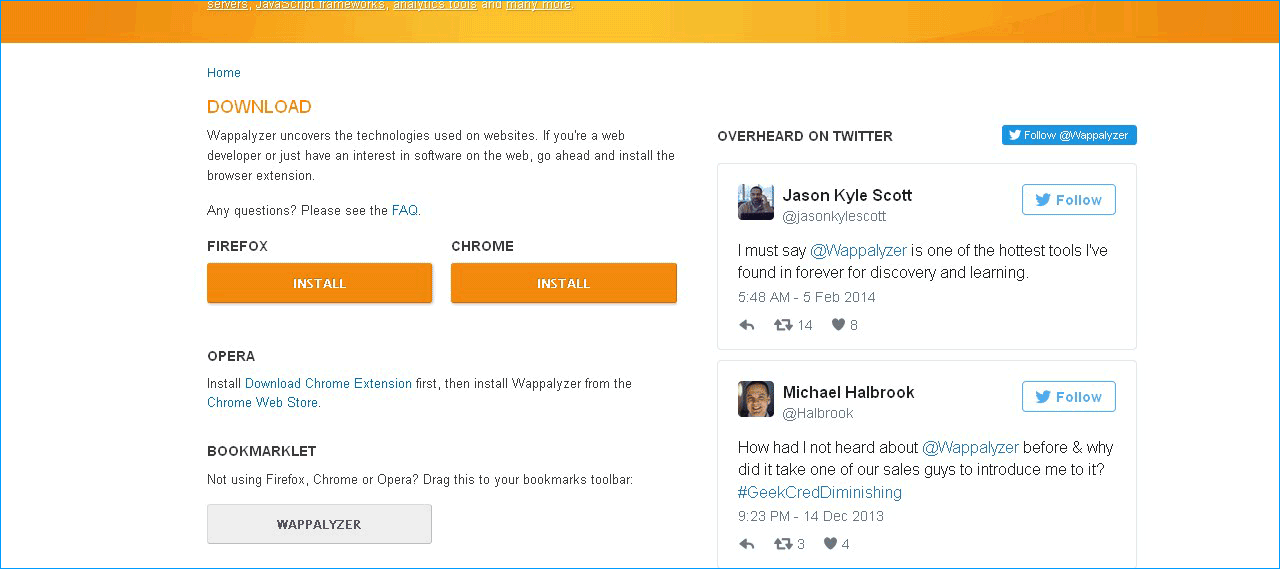
Работает с firefox, chrome и opera. Показывает движок, веб-сервер, шрифты, фреймворк, язык программирования и др. Переходим по ссылке, выбираем версию под свой браузер и устанавливаем. Не требует перезагрузки и быстро работает.
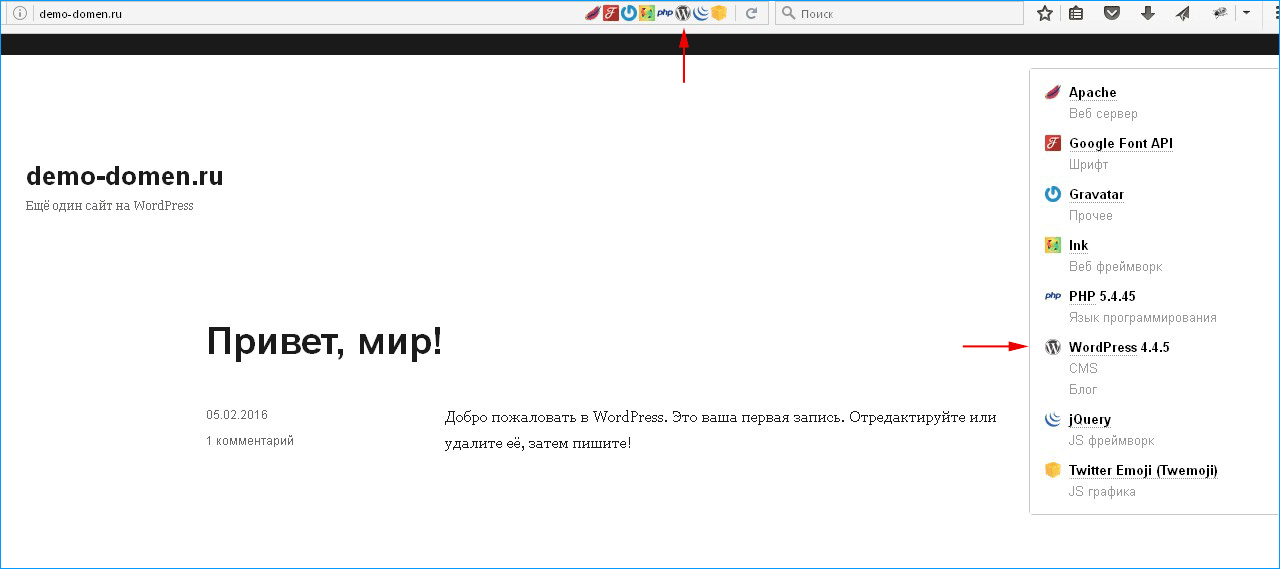
После установки, в адресной строке появятся иконки с данными о сайте. Чтобы вывести подробную информацию, нажимаем любую из них.
RDS bar
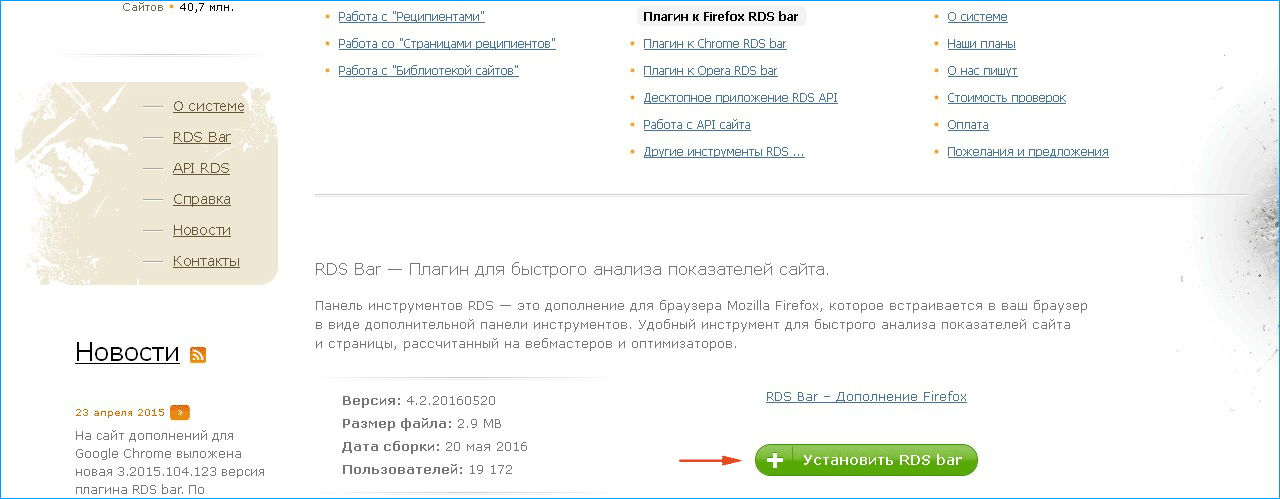
Многофункциональный плагин для анализа сайта. Шустро работает, но помимо анализа платформы сайта имеет множество функций – просмотр количества страниц сайта в поисковой выдаче, количество ссылок и т.д. Переходим по ссылке, выбираем версию под любимый обозреватель и устанавливаем. Перезагружаем браузер и готово.
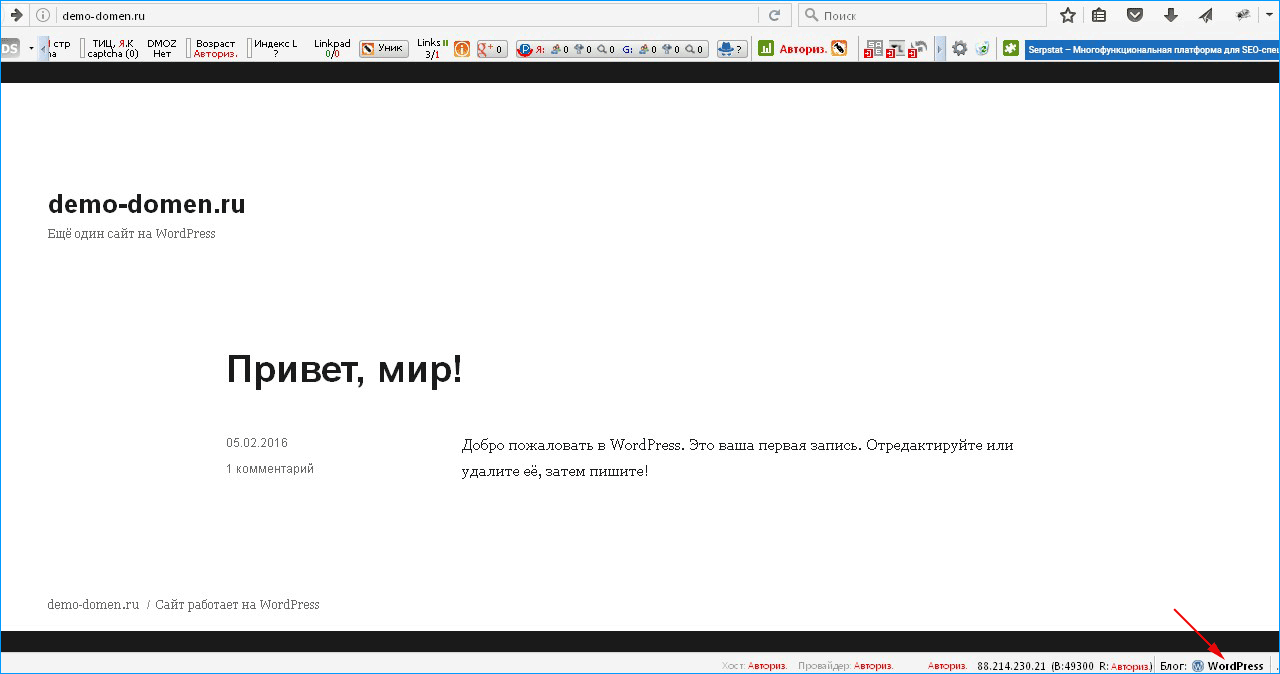
Движок смотрим в правом углу нижней панели. На верхней установлены кнопки для проверки таких сео показателей сайта, как: посещаемость, индексация поисковыми роботами и уровень вложенности страницы. А еще: можно глянуть файл robots.txt, подсветить орфографию, почистить кеш и многое другое.
iPipe – надёжный хостинг-провайдер с опытом работы более 15 лет.
Как определить CMS сайта

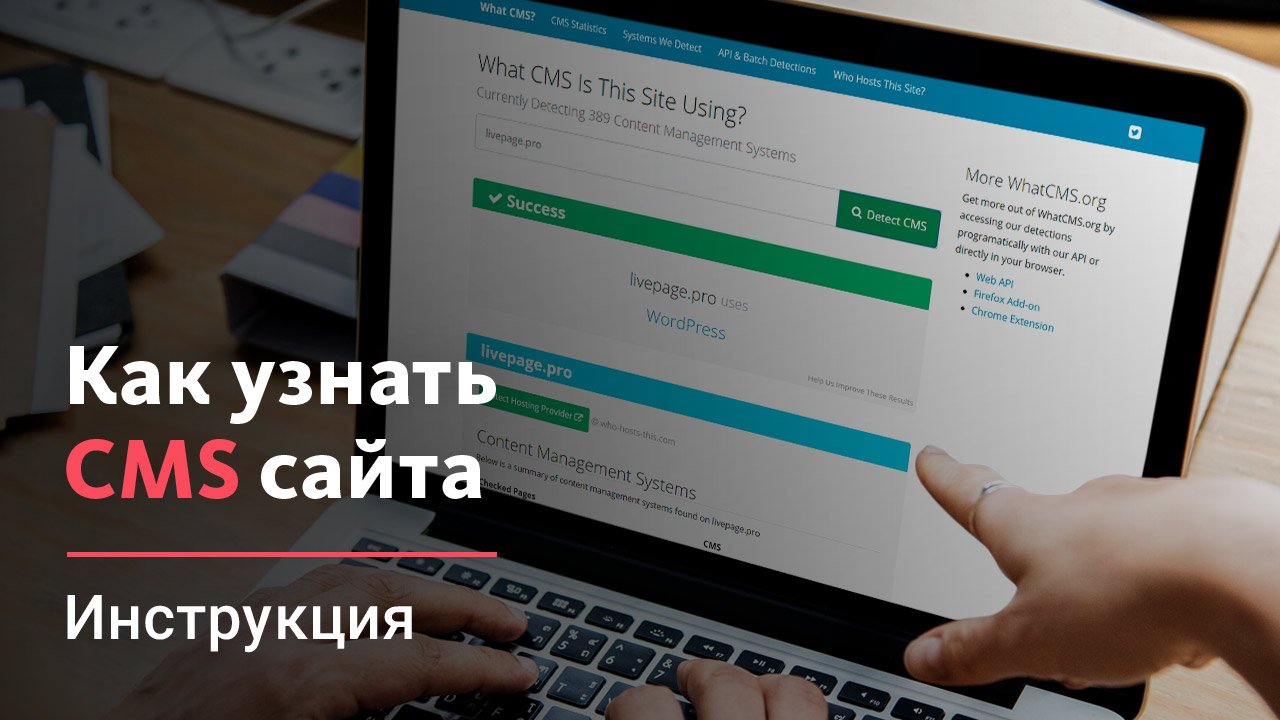
Качественно проработанный сайт с креативными, привлекающими внимание идеями, вызывает у многих людей желание создать подобный веб-ресурс. Чтобы воплотить это в реальность, необходимо узнать, какой движок послужил основой для создания такого сайта.
В данной статье вы сможете выбрать инструмент, с помощью которого возможно определить «что под капотом» каждого сайта.
Инструменты для определения CMS (системы управления содержимым) сайта:
Далее подробности по каждому из методов.
Онлайн-сервис определения CMS сайта
Узнать CMS сайта online — очень просто и быстро, но не всегда точно.
Built With — один из самых результативных и популярных онлайн-сервисов для определения движка сайта. С помощью этого сервиса вы также можете узнать скрипты, хостинг, виджеты, сервер и другую информацию о сайте.
WhatCMS — альтернатива первому сервису. Умеет определять более 390 CMS.
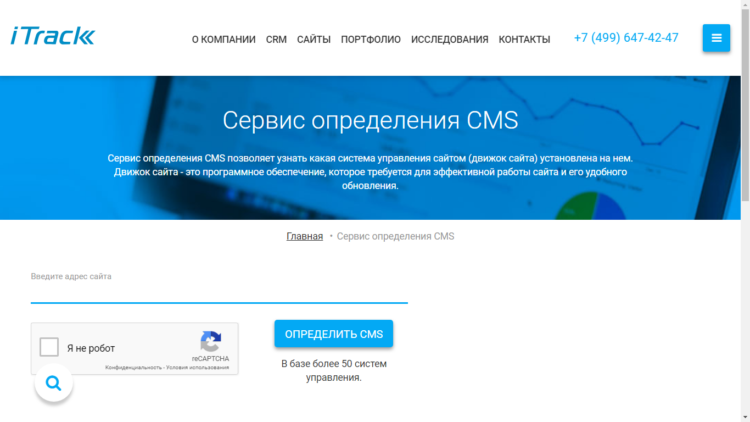
iTrack.ru — очень точный инструмент для определения CMS веб-ресурса. База этого сервиса насчитывает более 50 систем управления. Чтобы воспользоваться iTrack.ru необходимо подтвердить, что вы не робот, ввести домен сайта и кликнуть на «определить CMS». Через несколько секунд сервис сообщит вам результат.
Менее популярными сервисами являются:
Важно!
В 80% случаев онлайн-сервисов будет достаточно.


Далее более технические методы.
Определить CMS движок сайта вручную
Онлайн системы, определяющие CMS сайтов, не всегда бывают точными и могут даже дать неверную информацию. Именно поэтому стоит изучить основные способы, как вручную определить движок веб-ресурса.
Исходный HTML код страниц сайта
Самым точным методом, с помощью которого можно узнать на каком движке сайт, является анализ HTML кода его страниц.
Открыть исходный код можно практически в любом браузере и осуществляется это сочетанием клавиш Ctrl+U.
Если эта комбинация не работает, стоит кликнуть на страницу сайта (не на файл) правой кнопкой мыши и нажать на «View page source» (Посмотреть исходный код). Как результат, в отдельной вкладке откроется HTML код.
Мета-тэг «generator»
Обычно, CMS указывается в теге «generator». Например, для WordPress, данный мета-тэг будет выглядеть таким образом:generator content=WordPress 4.9.4/>. Если данной строки нет в коде, значит, она была удалена и стоит приступить к другому методу.
Пути к файлам темы оформления сайта
Верхняя часть исходного кода страниц интернет-ресурсов имеет ссылки на подключение файлов оформления, например, css и js. Каждый движок имеет характерные, выделяющие его среди остальных, части, указывающие на обычную структуру папок. К основным признакам относится:
Служебные страницы в robots.txt
Каждый, нормально функционирующий, сайт имеет файл robots.txt. Он отвечает за запрет индексирования и показа технических страниц сайта (или их дублей). Соответственно, в данном файле CMS прописывают свои тех. страницы.
Признаки CMS в robots.txt:
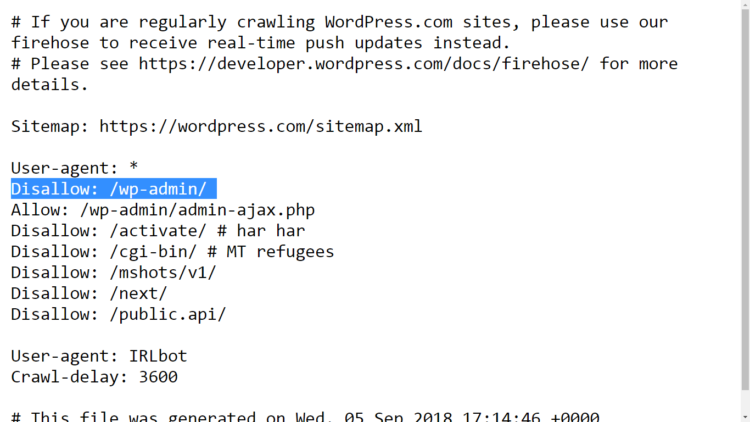

Чтобы найти файл robots.txt нужно дописать к домену сайта (после слеша) robots.txt и нажать Enter.
Вход в админку
Каждый сайт с CMS имеет свою «служебную сторону» для администрирования, которую в народе называют «админка».
Здесь также можно найти информацию: на каком движке сайт. Чтобы туда попасть, необходимо иметь логин, пароль и специальную ссылку.
Примеры URL для входа в админку:
Жирным в ссылке выделены приставки, которые ведут ко входу в админку.
Прямое указание имени CMS
Самым простым способом, узнать на какой платформе сделан сайт, является поиск названия CMS непосредственно на странице. Это обусловлено тем, что многие владельцы веб-ресурсов выбирают готовые (покупные) шаблоны для своего сайта.
Смотрите в подвал (футер) страницы для поиска названия CMS рядом с контактами или другими данными компании/сайта.
Узнать движок сайта при помощи внешнего вида URL
Необработанная ссылка при помощи генераторов ЧПУ (URL) несет в себе немало информации, среди которой и название используемого движка.
Характерными признаками того или иного движка являются:
Спросить
Достаточно часто внизу страницы сайта указывается название веб-студии, создавшей его. Обратившись к ним можно быть уверенным, что 9 с 10 специалистов охотно делятся информацией о том, как осуществлялся процесс и на каком движке (особенно, если за это им предложить небольшой гонорар).
Не лишним будет указать тот факт, что вы планируете тоже создать подобный сайт, сгенерировав обратный интерес (специалисты не упустят потенциального клиента).


В конце беседы стоит уточнить время, потраченное на создание такого веб-ресурса, сколько он стоит и какие средства нужны для поддержания и сопровождения.
Альтернатива
Написать владельцам с просьбой. Просто создайте легенду что вы не их прямой конкурент.
Вывод
Узнать, на чем сделан сайт, проще всего используя специальные online-сервисы. Использование онлайн систем не всегда дает нужные результаты, но с их помощью можно узнать некоторые дополнительные параметры.
Чтобы вручную определить платформу, нужно знать характерные признаки каждого из CMS.