
Как узнать, какие приложения на Android используют микрофон, камеру, интернет
Мы зачастую не уделяем должного внимания приложениям, которыми пользуемся. Понятное дело, что большинство из нас не скачивают что попало, а выбирают только то, что нужно. Но это не отменяет того факта, что приложения – независимо от того, насколько мы им доверяем – могут представлять опасность. Нет, я сейчас не говорю о майнинге криптовалюты или воровстве денег с ваших банковских счетов. Я говорю о слежке, которую приложения могут устанавливать без вашего ведома. Ну, как без вашего… На самом деле с вашего, просто вы, как правило, об этом не подозреваете.
Внимательно отслеживайте разрешения, которые даёте приложениям
Я говорю о системе разрешений Android, которой многие пользуются крайне нерационально. Она предусмотрена для того, чтобы мы могли ограничивать приложения в их привилегиях. При помощи системы разрешений можно, например, открыть программе доступ к камере или, напротив, запретить. Другое дело, что большинство не обращает внимания на то, какие привилегии запрашивают приложения и раздают их направо-налево. В результате софт получает доступ к таким функциям, которые ему в принципе не положены: камера, микрофон и т.д.
Как отозвать разрешения у приложений
Хорошо, что система разрешений Android позволяет не только дать привилегию, но и отобрать её назад:
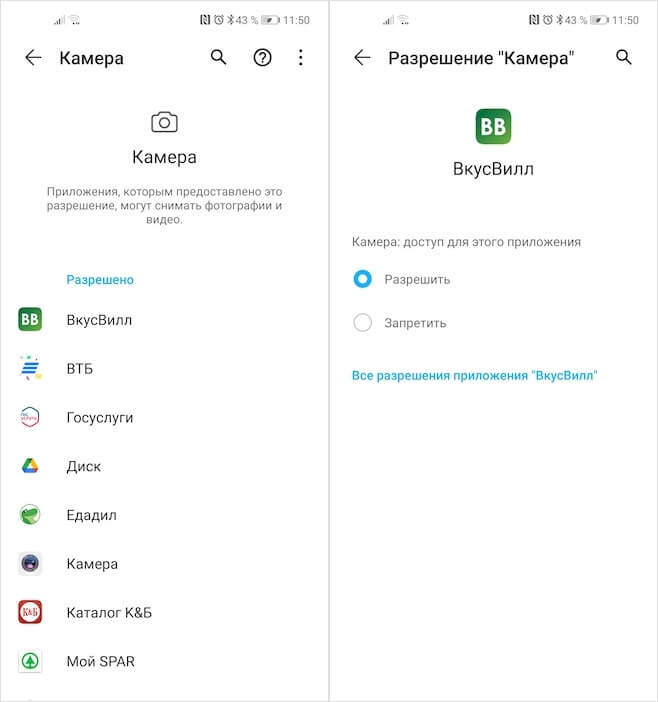
Данные приложениям разрешения всегда можно отозвать
Запретить приложениям доступ в интернет так же можно. Однако это не считается привилегией, поэтому искать механизм блокировки выхода в Сеть нужно в другом месте:
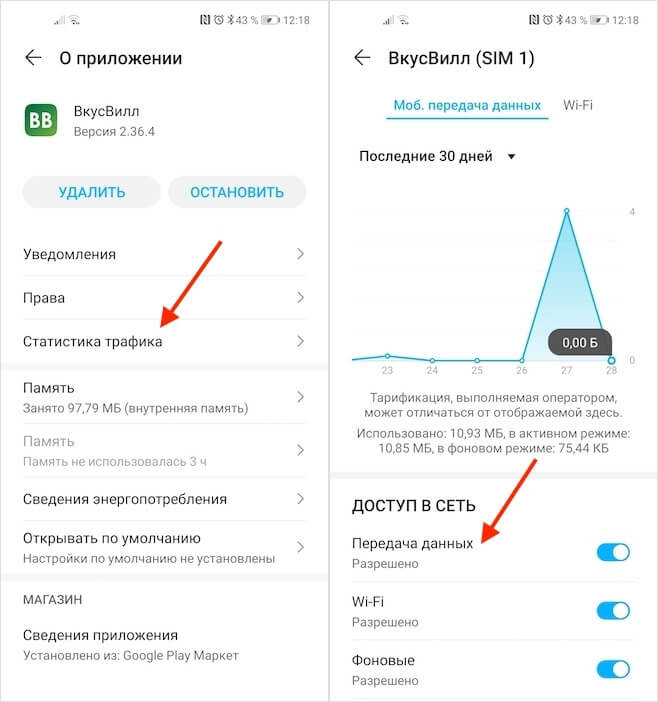
Приложениям можно запретить даже выходить в интернет
Важно понимать, что, отзывая у приложения те или иные привилегии, вы можете нарушить их работу. Например, если лишить службы вызова такси доступа в интернет, очевидно, что никакой возможности вызвать машину у вас не будет. То же самое касается приложений интернет-магазинов и многих других сервисов. Ведь, как вы, вероятно, понимаете, большинство приложений для смартфонов сегодня в той или иной степени взаимодействуют с интернетом. Понятное дело, что калькулятор без него может и обойтись, а вот календарь, который синхронизирует многие данные с облаком, — уже вряд ли.
Привилегии на Android
Привилегии для приложений могут обернуться для вас проблемами
Вообще, я бы на вашем месте проверил все приложения на соответствие привилегий, которые им предоставлены. Ведь если мобильному клиенту социальной сети вроде Инстаграма или VK нужна и камера, и микрофон, и службы геолокации. А вот тому же калькулятору уже вряд ли. Поэтому лучше всё-таки контролировать то, с чем могут взаимодействовать приложения, которые установлены у вас на устройстве. Ведь не ровен час, они могут и записать то, что вы говорите, и сфотографировать то, что вы видите, и запомнить ваши перемещения.
Ну, а важнее всего не отзывать привилегии, а с умом их раздавать. Немногие знают, что разного рода трояны, которые проникают на наши устройства тем или иным путём, на самом деле бессильны без основных привилегий. Поэтому следите за тем, на что именно вы соглашаетесь. Ведь одно невнимательное разрешение может привести к вашей дискредитации или краже данных, которыми вы, возможно, очень сильно дорожите. В конце концов, всегда проще предупредить неприятное происшествие, чем потом разгребать проблемы, которые из-за него случились.

Новости, статьи и анонсы публикаций
Свободное общение и обсуждение материалов
В наше время если у магазина нет сайта и мобильного приложения, он теряет половину своих потенциальных покупателей. Все меньше людей сейчас заходят на сайты, ведь гораздо проще освоить интерфейс приложения, быстро всё оплатить и на следующий день получить заказ. По статистике, 85% клиентов предпочтут воспользоваться мобильным приложением, а не мобильной версией сайта. Но не у всех есть возможность заказать разработку мобильного приложения для Android: надо найти студию с адекватным прайсом, согласовать, дождаться релиза, и затянется процесс на полгода. А ведь Android-устройств сейчас большинство. Но можно пройти мимо всего этого и получить собственное уникальное мобильное приложение буквально за сутки! Причем не только для Android, но и iOS.


На Android так много игр, что глаза разбегаются, когда пытаешься что-то выбрать. Даже если нужно что-то в конкретном жанре, предложение все равно существенно превышает то, что может перепробовать простой человек, у которого есть пара часов на то, чтобы поиграть в свободное время. Именно поэтому мы каждый раз собираем несколько самых интересных игр в определенном жанре и предлагаем их вам субботним утром, чтобы вам было чем заняться, если вы хотите провести этот день в ленивом режиме. На этот раз мы замахнулись на игры, которые можно отнести к жанру настольных. Иногда они будут немного отклоняться в сторону пошаговых стратегий, но основной их характер все равно настольный.
Какое приложение использует микрофон в Windows 10, как узнать?

Введение
Помимо различных элементов управления системой, «Windows 10» позволяет в легкой форме осуществлять подключение разнообразных сторонних компонентов, таких как внешние запоминающие устройства, камеры, наушники, микрофоны, акустические системы и т.д.
Операционная система «Windows 10» осуществляет автоматическую настройку и автономно готовит каждое из устройств к полноценному применению, а также позволяет отслеживать не только его корректное функционирование, но и дополнительно вести учет всех приложений, которые имеют доступ или непосредственно управляют устройством.
Довольно часто пользователи компьютеров, стремясь улучшить качество коммуникации друг с другом или повысить уровень создаваемых звуковых материалов, подключают более продвинутые модели микрофонов. И различные приложения, на основании собственных настроек и внутренних системных приоритетов, мгновенно получают к ним доступ.
Такой подход к управлению внешним устройством с одной стороны значительно облегчает пользователям дальнейшее использование подключенного устройства, не требуя дополнительно выполнять процессы установки и настройки для каждого приложения. Однако часто к микрофону, помимо разрешенных доверенных приложений, могут подключаться и вредоносные зловредные программы, нацеленные на причинение вреда, или количество приложений слишком велико и пользователям необходимо уменьшить число возможных приложений, владеющих привилегией пользования микрофоном.
Поэтому в операционной системе «Windows 10», получившей официальное обновление до версии «1903» в мае 2019 года, существует возможность быстро ознакомиться со списком приложений, способных использовать микрофон, проверить дату и время последнего взаимодействия и применить к каждой программе определенные действия при необходимости, в зависимости от личных потребностей.
Как определить, используется ли микрофон непосредственно в данный момент?
В операционной системе «Windows 10» учету и контролю за деятельностью установленных приложений уделяется особое внимание. И пользователи могут в любой момент ознакомиться с нужными данными, представленными как в виде значков и напоминаний, так и в текстовом уведомлении.
Если приложение непосредственно сейчас использует микрофон, то система отобразит миниатюрное схематическое изображение значка микрофона в области уведомлений на «Панели задач» в нижнем правом углу рабочего стола. Он представлен в черных тонах, если пользователь использует светлую тему «Windows 10», и наоборот, будет выполнен в белом цвете, если пользователи используют вариант темной темы операционной системы. 
Если на «Панели задач» в области уведомлений значок микрофона не отображается, то необходимо проверить панель «Отображать скрытые значки», представленную в виде схематической стрелки и указывающей направление представления вложенной панели. Нажмите на значок стрелки, расположенную в крайне левой стороне области уведомлений, и проверьте всплывающую панель. Если значок микрофона расположен здесь и возникла необходимость его отображения на «Панели задач», то можно переместить его в область уведомлений. Нажмите на значок микрофона левой кнопкой мыши и выполните процедуру обычного перетаскивания, удерживая кнопку в зажатом состоянии, в конечное местоположение в область уведомлений на «Панели задач». 
Наведите курсор на значок микрофона, и система «Windows» всплывающим сообщением уведомит, какое приложение в данный момент использует ваш микрофон. Если в настоящее время микрофон используется более чем одним приложением, то в сообщении системы будет отображено, сколько приложений с ним взаимодействуют. 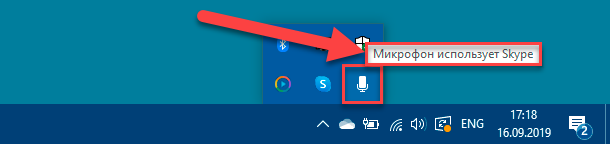
Сигнальный значок микрофона появляется только в том случае, если приложение непосредственно в данный момент использует, воздействует, контактирует или любым образом влияет на микрофон. Если значок не отображается, то ни одно приложение прямо сейчас микрофон не задействует.
При необходимости определить, какое из приложений использует микрофон, в случае, когда приложений несколько, нажмите на значок в области уведомлений или в панели отображения скрытых значков для перехода к параметрам устройства. Во всплывающем окне будет представлен список приложений, которым ограничен и разрешен доступ к микрофону. Используя бегунок полосы прокрутки или колесо перемещения компьютерной мыши отыщите приложения, маркированные надписью красного цвета: «В данный момент используется». 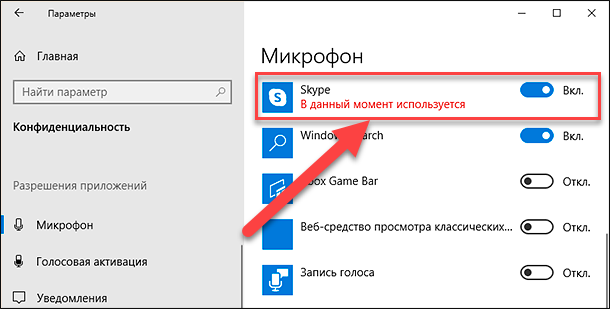
Примечание. Обратите внимание, что здесь присутствует два списка — один список содержит приложения «Интернет-магазина Microsoft Store», а другой состоит из традиционных классических приложений для персональных компьютеров. Обязательно проверьте оба списка.
Как узнать, какие приложения ранее использовали ваш микрофон?
Даже если ни одно приложение в настоящий момент не использует микрофон, о чем свидетельствует отсутствие схематического миниатюрного изображения значка микрофона в ответственных областях, пользователи в любом случае могут проверить, какие из возможных приложений ранее использовали микрофон. Для получения необходимых сведений, пользователям потребуется перейти к настройкам микрофона в системном приложении «Параметры».
Открыть главное приложение операционной системы можно разными способами. Мы покажет только три простых и удобных способа быстро осуществить доступ к приложению «Параметры» в «Windows 10».
Щелкните правой кнопкой мыши по кнопке «Пуск», расположенной на «Панели задач» в нижнем левом углу рабочего стола, или выполните совместное нажатие сочетания клавиш «Windows + X» и откройте всплывающее контекстное меню, в котором из перечня вариантов доступных действий выберите раздел «Параметры». 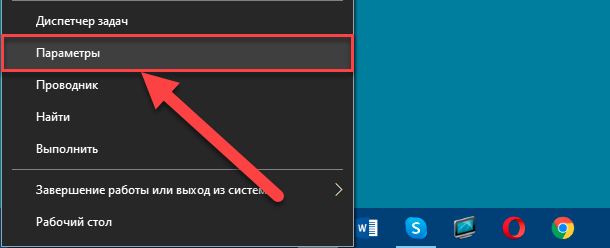
После запуска приложения любым удобным и приемлемым способом перейдите в конец списка представленных вариантов параметров системы, используя колесо перемещения компьютерной мыши или бегунок полосы прокрутки, и выберите раздел «Конфиденциальность». 
В левой боковой панели новой страницы в подпункте «Разрешения приложений» отыщите и нажмите на раздел параметра «Микрофон». Затем в правой панели окна в разделе «Выбрать приложения Microsoft Store, которые могут получать доступ к микрофону» прокрутите общий список приложений, включающий перечень как владеющих разрешениями на доступ, так и ограниченных в праве использования микрофона, и найдите под каждым из них строку — описание «Последний доступ». Система сообщит точную дату и время, когда конкретное приложение в последний раз взаимодействовало с вашим микрофоном. 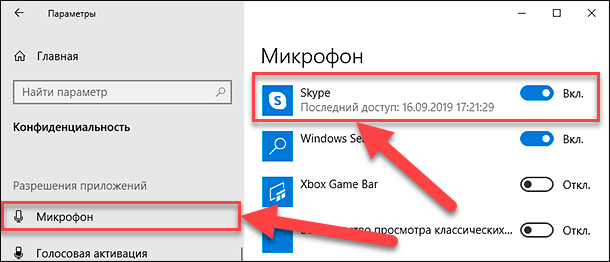
Примечание. Если в левой боковой панели основного раздела «Конфиденциальность» выбрать параметр «Камера», то в правой панели пользователи смогут отследить, когда приложения в последний раз обращались к веб-камере вашего компьютера. Однако аналогичного миниатюрного значка уведомлений на «Панели задач» и в области скрытых значков о доступе приложений к веб-камере нет. Возможно, разработчики корпорации «Microsoft» считают, что на компьютере достаточно индикатора работающей веб-камеры и в дублировании уведомлений нет необходимости.
Не доверяйте полностью значкам уведомлений о доступе приложений к микрофону
Как отмечают представители корпорации «Microsoft», отдельные классические приложения могут напрямую использовать оборудование подключенных микрофона или веб-камеры, и обходить средства слежения и контроля службы конфиденциальности операционной системы «Windows 10».
Другими словами, вполне возможно, что классическое приложение может получить доступ к микрофону или веб-камере, но в списке данное приложение отображено не будет. И как следствие, приложение будет полноценно взаимодействовать с микрофоном в режиме низкоуровневого доступа, а схематический значок микрофона не появится.
В большинстве случаев операционная система «Windows 10» способна обнаруживать скрытый доступ к микрофону у подавляющего количества классических приложений. Однако специальное закодированное вредоносное программное обеспечение умеет выходить за рамки элементов управления конфиденциальности и избегать последующего обнаружения, подвергая возможной угрозе безопасность персональных данных.
Заключение
Массовое использование современных персональных компьютерных устройств, с одной стороны, значительно облегчает пользователям возможность полноценно вести свою ежедневную деятельность, а с другой стороны, требует проявлять повышенное внимание учету и контролю за всеми происходящими процессами и запущенными приложениями.
В операционной системе «Windows 10» пользователи могут быстро просмотреть, используется ли их оборудование, в частности, микрофон, какими-либо приложениями, а также получить сведения о дате и времени последнего взаимодействия для каждого из приложений.
Однако отдельный вид классических приложений или вредоносных зловредных программ может обходить параметры конфиденциальности системы, заданные на компьютере, и пользователям необходимо более внимательно следить за разрешенными приложениями, и принудительно ограничивать их возможности при угрозе потенциального вреда.
Полную версию статьи со всеми дополнительными видео уроками читайте в нашем блоге.
Как узнать, какие приложения для iPhone слушают ваш микрофон

Вы беспокоитесь о том, что ваши приложения для iPhone прослушивают звук через встроенный микрофон вашего устройства? Если это так, то легко узнать наверняка — и при необходимости отменить доступ к микрофону — проверив список в Настройках. Вот как это сделать.
Сначала откройте приложение «Настройки».

В «Настройках» нажмите «Конфиденциальность».

В разделе «Конфиденциальность» нажмите «Микрофон».

На следующем экране вы увидите список установленных приложений, которые ранее запрашивали доступ к вашему микрофону. Рядом с каждым приложением есть переключатель. Если переключатель включен (зеленый), приложение может получить доступ к вашему микрофону. Если переключатель выключен (или неактивен), приложение не может получить доступ к вашему микрофону.

Если вы хотите запретить приложению доступ к микрофону, нажмите переключатель рядом с ним, чтобы выключить его. Аналогичным образом, если вы хотите предоставить приложению доступ к микрофону, включите переключатель.

Когда вы закончите, выйдите из «Настройки», и ваши изменения немедленно вступят в силу.
Стоит отметить, что если вы используете iOS 14 и выше, вы можете определить, когда приложение использует ваш микрофон, по оранжевой точке в строке состояния в правом верхнем углу экрана iPhone. (Если вы видите зеленую точку, это означает, что ваша камера используется.)

Если вы когда-нибудь почувствуете, что приложение использует ваш микрофон, хотя этого не должно быть, просто перейдите в «Настройки»> «Конфиденциальность»> «Микрофон», как описано выше, и отмените доступ приложения, установив переключатель рядом с ним в положение «выкл.» Удачи!
Как узнать на Android, какие приложения используют микрофон и камеру
Боитесь, что за вами следят? Установите приложение Access Dots
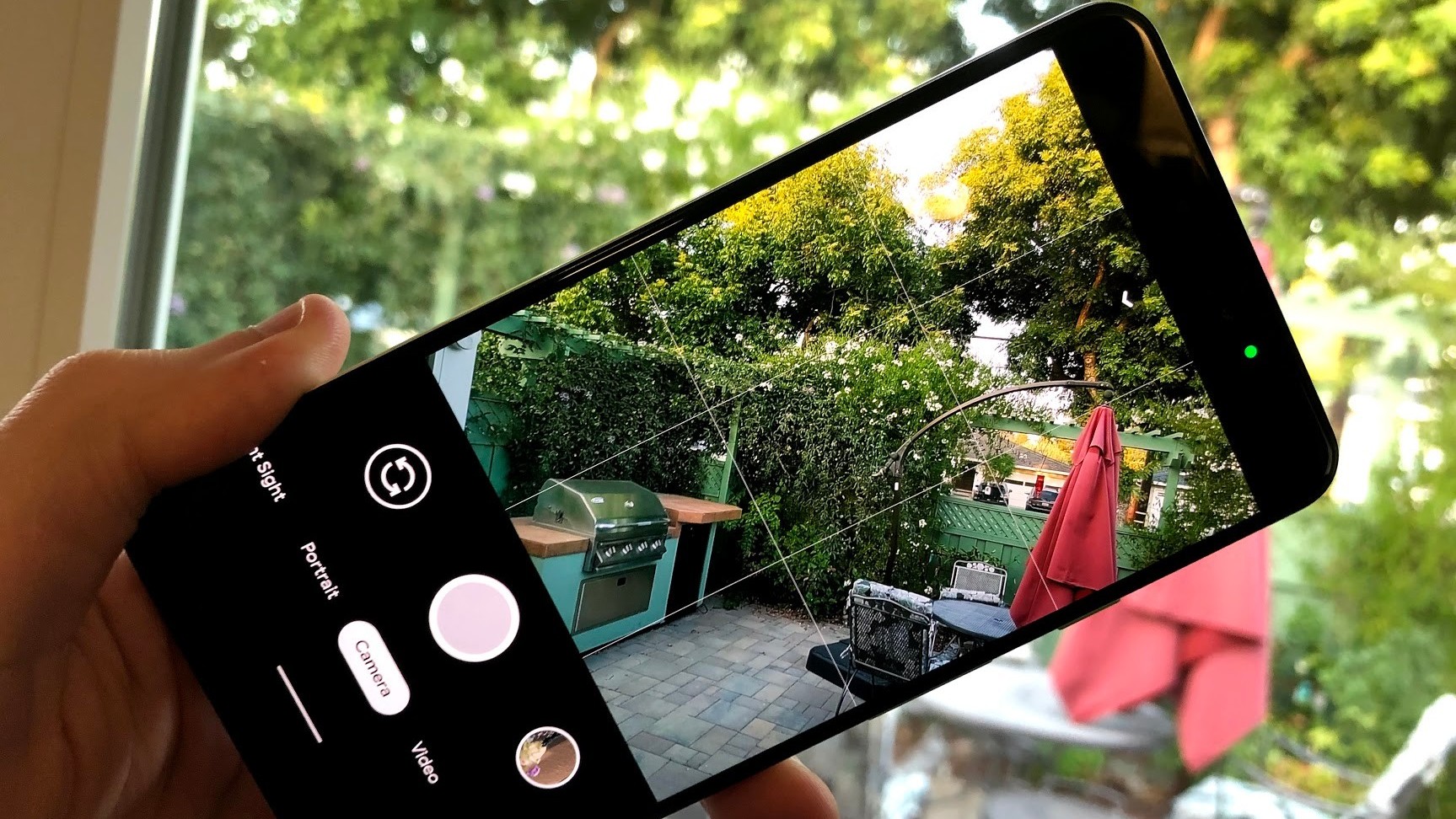
Всякий раз, когда приложение попробует обратиться к камере или микрофону на смартфоне под управлением iOS, вы увидите крошечную цветную точку в правом верхнем углу дисплея, прямо над индикацией, указывающей уровень сигнала Wi-Fi или сотовой сети. Смартфоны под управлением Android пока подобной функцией похвастаться не могут, но ситуацию может исправить одно небольшое приложение.
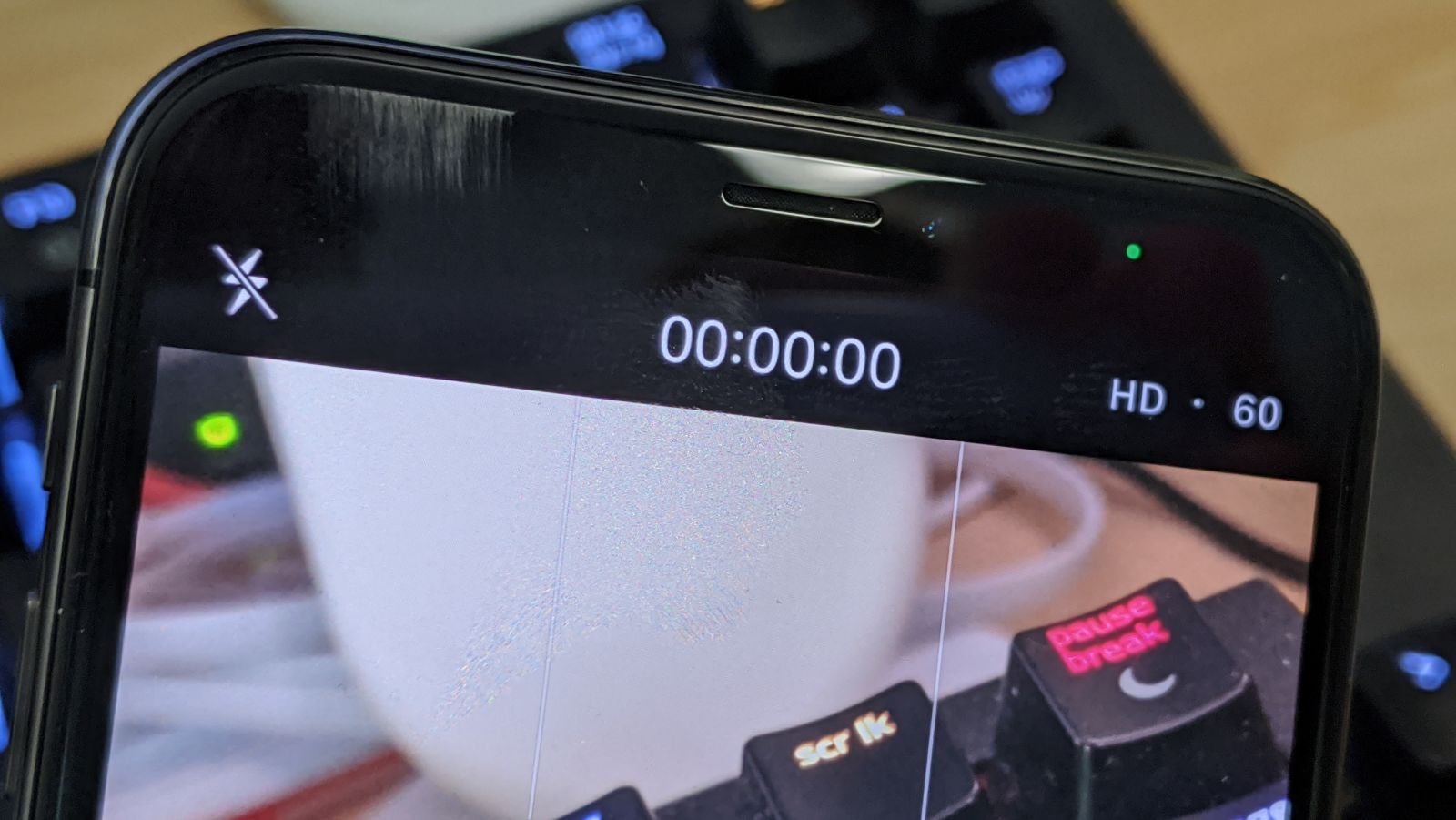
Прежде чем мы перейдем к инструкции по установке приложения, давайте покажем вам как эта предустановленная функция реализована на iPhone с iOS 14. Как видно на фото ниже, загорается зеленая точка, которая означает, что приложение использует вашу фронтальную или заднюю камеру; оранжевая точка означает, что приложение использует микрофон вашего устройства.
Приложение Access Dots отследит включение микрофона и камеры
Оно бесплатное, очень просто устанавливается и поможет вам повысить безопасность и конфиденциальность при работе с устройством. Забудьте о пластырях и пальце на «фронталке» или навязчивом беспокойстве, что вас подслушивают во время разговора тет-а-тет. Теперь определить несанкционированную «прослушку» проще простого. В общем, полезная вещь!
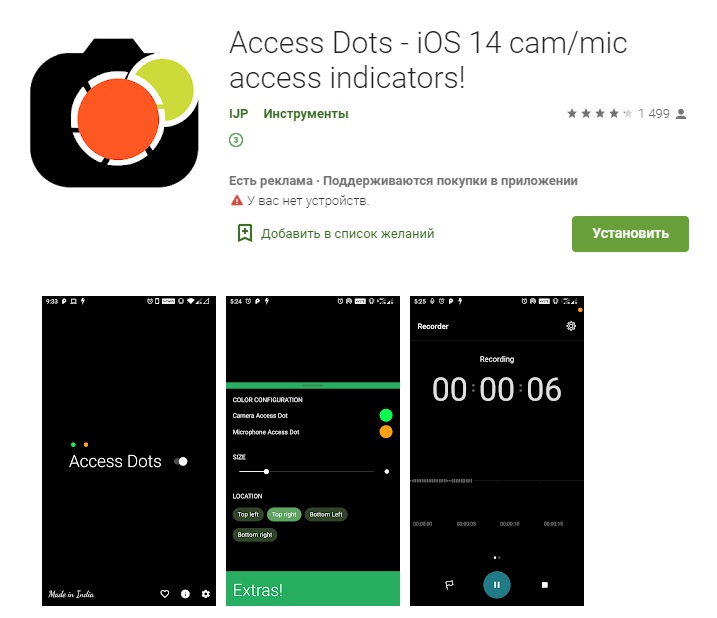
Загрузите и запустите приложение. Вы обнаружите одну простую настройку, которую вам нужно включить. Это все, что вам нужно сделать, чтобы запустить базовый функционал приложения Access Dots. Запустите Access Dots и включите его переводом тумблера.
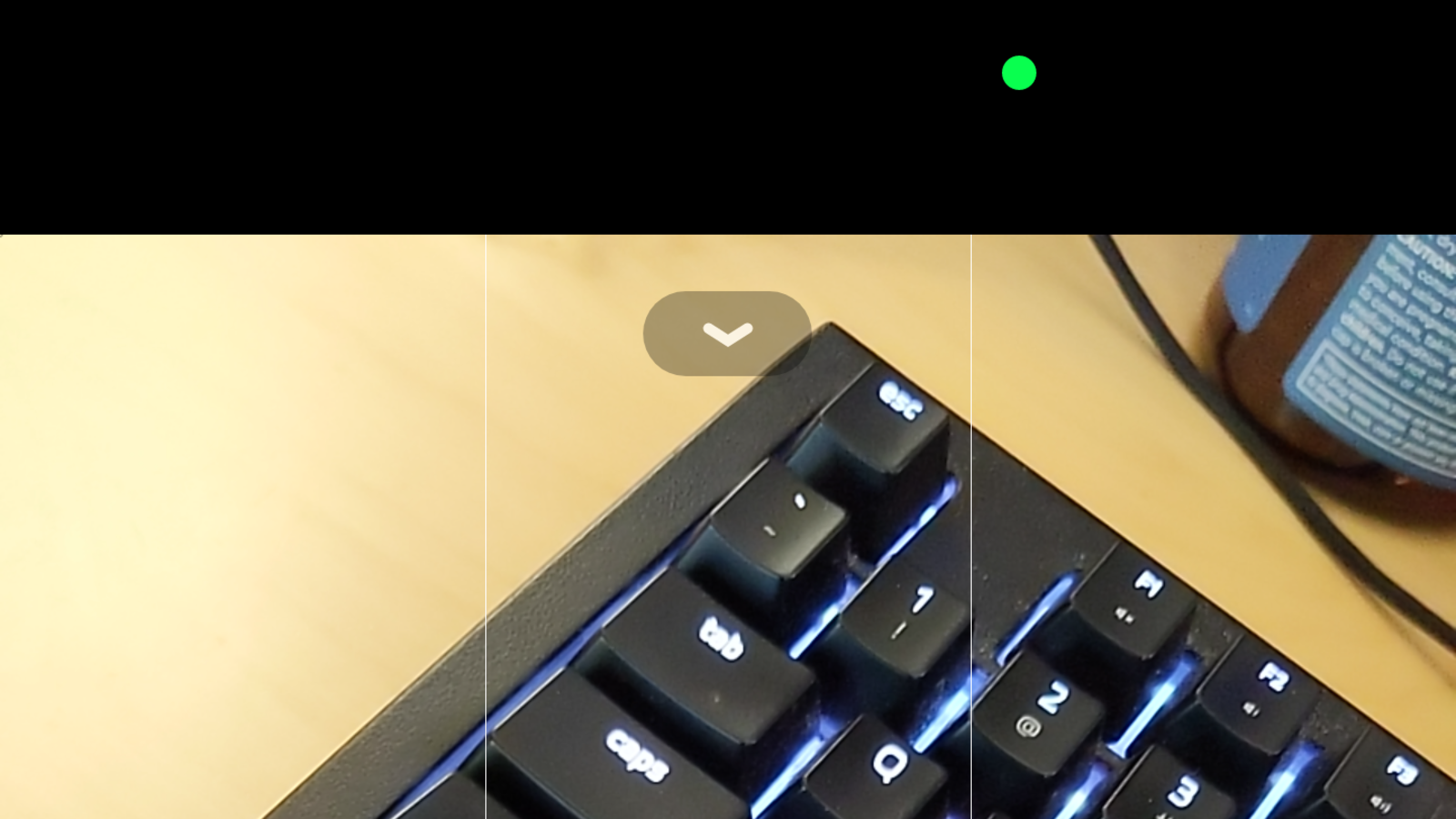
Разрешите приложению доступ к функциям универсального доступа и настройте внешний вид и местоположение индикатора (по желанию). Можно настроить размер индикаторов или расположить их в любом месте экрана, где хотите.


После того как вы включите Access Dots, оно будет работать в непрерывном режиме, отслеживая, не получило ли какое-то приложение доступ к камере или микрофону.
Настройка завершена!
Проверить работу Access Dots легко. Потяните вверх приложение камеры, и вы увидите большой зеленый значок, появившийся в правом верхнем углу вашего устройства. Нажмите на значок микрофона вашего Google Assistant, и вы увидите оранжевую точку. Все то же самое, что видят пользователи iOS 14. Виртуальная точка будет гореть до тех пор, пока на смартфоне будет запущено приложение, обращающееся к камере или микрофону.

Если вам не нравятся эти цвета, вы можете изменить их на любые другие в настройках Access Dots. Нажмите на маленький значок «история» в главном интерфейсе Access Dots и вы даже сможете просмотреть журнал записи приложений, которые запрашивали доступ к камере и микрофону и как долго они его использовали.
Access Dots работает на всех смартфонах под управлением Android с версией не ниже 7.0.
Примечание (для корректной работы). Убедитесь, что приложение занесено в белый список в соответствии с настройками любого типа, установленными на вашем устройстве. Если приложение удаляется из фонового режима системой, вам может потребоваться перезагрузить телефон, чтобы снова активировать «точки» доступа.
Кто использует GPS, камеру, микрофон т.д. на андроид?
Как узнать, какая программа использует GPS? Камеру, микрофон и т.д.
Просто стало интересно

Кто использует GPS, камеру, микрофон т.д. на андроид?
Я точно не использую.

Были какие-то приложения для этого. Но какой в этом смысл если не ограничивать/подсовывать фальшивые данные. А это делается через одно место.

Как узнать, какая программа использует GPS? Камеру, микрофон и т.д.
Настройки => Приложения => Кликаешь на интересующее => Смотришь внизу список разрешений.
Да и при установке требуемые разрешения тебе показываются.

В 4.4 появилась возможность ограничивать доступ к этим вещам, можно например настроить, чтобы при попытке использовать камеру появлялось окно разрешить/запретить. В более ранних версиях нужно смотреть разрешения при установке приложения, вы вообще андроидом пользовались?

Если ты поставил всем 40 «всегда разрешать», то никак и ССЗБ 🙂
кстати, в андроиде вообще есть неэксклюзивный доступ к камере, чтобы ее юзало несколько приложений сразу?

Да и при установке требуемые разрешения тебе показываются.
У тебя сверхмозг штоле все это запомнить. Да ещё обновлять информацию, когда они обновляются и требуют доп. разрешения.

А приложения не крашаться, если не давать каких-то разрешений или он только про камеру спрашивает?
У тебя сверхмозг штоле все это запомнить.
Нах^W Зачем это запоминать, если можно сразу увидеть что требования неадекватны.
Я думаю зависит от приложения, я одному запретил доступ к контактам, оно работало и не крешилось, но постоянно повторяло запрос от чего постоянно вылезал хинт, что ему отказали в доступе.
если можно сразу увидеть что требования неадекватны.
Лень даже разбираться в этой простыне. При обновлении всё равно запросит новые разрешения.
Лень даже разбираться в этой простыне.
Если вам лень в этом разбираться, то зачем вообще задаваться вопросом о требуемых разрешениях?
При обновлении всё равно запросит новые разрешения.
Это происходит весьма и весьма редко. И изменения, опять же, они отображаются, причём только они, а не весь список.

Вот есть, к примеру, скайп. Хочет камеру. Вполне адекватно для программы для общения через камеру. Но когда эта программа включает камеру не во время видеовызова, это уже неадекватно. Вот пресечь такой род неадекватности андроид не позволяет.
Ааааа, так вот о чём речь.
Вот пресечь такой род неадекватности андроид не позволяет.
Если вам лень в этом разбираться, то зачем вообще задаваться вопросом о требуемых разрешениях?
А вообще, изготовителям андройда надо лучше думать над систематизацией разрешений.
И как это, в итоге, должно выглядеть?
Я бы хотел помимо списка разрешений при установке ещё лог того какое приложение чем занималось. Кто смотрит в камеру, кто смотрит местоположение, кто шерстит в /sdcard/DCIM, кто ковыряется в списке контактов, кто в смс и т.д.
Максимум, 3-5 пунктов разрешений, либо строчки, скрытые под выпадающим списком (что хуже).

Это будет означать слишком грубую систему прав. А ведь идея-то в том чтобы давать минимальные права приложениям.
либо строчки, скрытые под выпадающим списком (что хуже).
Оно так и работает.
Приложение требует:
Доступ к камере, доступ к сети, доступ к отправке СМС, доступ к аккаунтам, доступ к карте памяти и отключение спящего режима. Всего 6 штук. Расскажи как уместить в пять.
Да и при установке требуемые разрешения тебе показываются.
Толку-то, сейчас любая программа требует доступ в инет, список контактов, текущим координатам и отправку смс. Более того, чтобы «не ломать обновления» девелоперы «рекомендуют» сразу выставлять максимум прав чтобы их потом не менять.
По-моему, я уже где-то слышал про софт которые умеет определять не подсунули ли ему фейковые данные. Скажем, пустая записная книга не прокатит. Или если gps-координаты вообще не меняются то прога откажется работать. Вот так вот 🙁
Тебе не кажется, что здесь происходит деление на ноль?
При установке показывать разрешение, а потом показывать лог/уведомления что чем занимается.
Толку-то, сейчас любая программа требует доступ в инет, список контактов, текущим координатам и отправку смс. Более того, чтобы «не ломать обновления» девелоперы «рекомендуют» сразу выставлять максимум прав чтобы их потом не менять.
Увы, никакая система говнокодеров не исправит 🙁 Нормальные приложения с адекватными требованиями то есть, и немало. Хотя от неправомерного использования разрешений (как в случае с скайпом, выше, это, конечно не защитит).
По-моему, я уже где-то слышал про софт которые умеет определять не подсунули ли ему фейковые данные. Скажем, пустая записная книга не прокатит. Или если gps-координаты вообще не меняются то прога откажется работать. Вот так вот 🙁
При установке показывать разрешение, а потом показывать лог/уведомления что чем занимается.