
Как посмотреть к какому серверу подключен компьютер
Как можно определить сервер компьютера?
Если вы хотите отыскать сервер компьютера, то сделать это можно при помощи одного из двух методов: или применить встроенную утилиту ipconfig, которая отображает все текущие параметры сети или сделать это вручную.
Откройте главное меню ос Microsoft Windows, чтобы воспользоваться программой ipconfig, которая разработана именно для определения всех текущих параметров сетевых соединений. выбирайте пункт «Выполнить».
В поле «Открыть2 следует вписать значение cmd. Для подтверждения выполнения данной команды запуска инструмента «Командная строка» нажмите кнопку «ОК».
Далее в текстовое поле интерпретатора команд необходимо ввести значение ipconfig /all. Теперь подтверждайте выполнение этой команды путём нажатия функциональной клавиши Enter.
Воспользуйтесь синтаксисом команды для последующего определения желаемых параметров: – /all – это отображение всех параметров конфигурации TCP/IP; – /renew – отвечает за обновление значений конфигурации; – /release – отключает протокол TCP/IP; – /flushdns – удаляет кэш DNS; – /dispalydns – отображение кэша DNS; – /registerdns –- регистрирует имена DNS и адреса IP в ручном режиме; – /showclassid – выводит класс DHCP; – /setclassid – устанавливает класс DHCP.
Снова откройте главное меню «Пуск», чтобы определить сервер компьютера в ручном режиме. Выбирайте пункт «Все программы».
Далее откройте группу «Стандартные»и запускайте программу «Проводник Windows».
В папке system клиента компьютера отыщите файл под названием l2ini (также он может называться l2ex.ini и l2a.ini. Откройте его, используя приложение «Блокнот».
Укажите строку со значением ServerAddr=, в которой содержится, либо используйте бесплатно распространяемую утилиту l2encdec.exe (её можно найти и загрузить из сети интернет). С её помощью вы расшифруете нужный файл.
Запустите дано приложение. Далее просто создайте на рабочем столе ярлык файла, который ходите дешифровать.
Щёлкните правой кнопкой мыши по ярлыку, чтобы раскрыть его контекстное меню, и выберите пункт «Свойства».
Теперь запускайте отредактированный вами ярлык. Адрес сервера будет определён в строке ServerAddr=.
Узнать свой IP компьютера или сервера в сети
Каждый пользователь однажды задумывается над тем, как узнать IP-адрес компьютера. Причин проявления такого любопытства масса, например, желание сменить IP для получения доступа к заблокированному сайту, порталу или социальной сети. Вне зависимости от причин узнать свой айпи можно в специальном IP-чекере на Proxy-Sale.com.
Узнать свой IP можно двумя путями:
Определившись как узнать свой IP-адрес, давайте рассмотрим, зачем это нужно и как сменить присвоенные компьютеру или смартфону цифры.
Зачем знать свой IP онлайн
К сожалению, определить IP может не только пользователь, заинтересованный в посещении заблокированных сайтов, но и хакер, который зная сетевой адрес, может извлечь любую информацию из браузера или компьютера неосторожного человека. Кто-то сейчас задался вопросом, зачем хакеру мой айпи? А теперь посчитайте, сколько за последний месяц вы провели электронных платежей через ноутбук или планшет. Сколько было оплачено покупок, когда последний раз пополняли телефонный счёт или оплачивали ЖКХ? А эта информация, включая логины и пароли, сохраняется в браузере и подвязана, правильно, на IP пользователя.
Необходимость узнать IP компьютера или провайдерского сервера обусловлена, прежде всего, безопасностью информационного пространства, которым человек ежедневно пользуется. А людям, зарабатывающим в сети на парсинге, ботах или ставках, жизненно необходимо не только знать, но и уметь скрывать айпи-адрес от администрации веб-сайтов и поисковых систем. Но давайте сначала разберёмся с видовой характеристикой существующих IP.
Какие типы IP бывают

Существует два стандартных формата идентификационных номеров, которые используются как при подключении новых устройств, так и при создании веб-сайтов:
Теперь рассмотрим отдельно взятого пользователя, который подключился к сети и решил проверить IP компьютера или смартфона. Нас интересует IP-адрес, который будет использоваться для выхода в Интернет, то есть внешний. Существуют еще и локальная адресация, применяемая для идентификации устройства пользователя в конкретно взятой сети, например на работе. Но вернёмся к внешней адресации. Она бывает:
Учитывая постепенный переход сетевых ресурсов на шестой протокол соединения и ограниченное количество оставшихся IPv4, большинство крупных провайдеров предпочитают работать с динамическими адресами, поэтому регулярная проверка IP будет выдавать схожие, но всё-таки разные цифры.
Смена домашнего IP-адреса

Определившись с тем, как узнать IP адрес компьютера и разобравшись, зачем он нужен, давайте поговорим о его изменении. Самый простой и надёжный способ изменить собственный IP – использование прокси-серверов. Подключение к прокси позволит скрыть реальный интернет-адрес, делая любую работу или серфинг в Интернете более безопасным за счёт анонимности соединения.
Временное подключение к бесплатному прокси или регулярное использование платных прокси-серверов обеспечивает информационное прикрытие пользователя. Бесплатными прокси пользуется большое количество людей, поэтому велика вероятность блокировки, а также у них очень высокий пинг, низкая скорость и нет стопроцентной гарантии безопасности. Выбирая платные прокси вы получите анонимность, быструю скорость работы и безопасность. Купить платные прокси можно на сайте Proxy-Sale. Выбранный прокси работает как посредник, то есть для подключения к веб-сайту или выходу в социальную сеть он использует собственный IP-адрес, а получив необходимый пакет данных, передаёт его пользователю. Таким образом, адресат, получающий необходимую информацию, остаётся в тени, а его личные данные нигде не засвечиваются.
Какой у меня DNS-сервер? Узнайте 4 метода проверки IP-адреса
Все компьютеры, подключенные к Интернету, имеют IP-адрес, чтобы найти их через Интернет другими машинами.
Этот IP-адрес состоит из нескольких номеров для удобства в вычислительных целей.
192.0.2.1 – пример для IP-адреса.
Но эти IP-адреса не являются юзер-френдли для человека, а это означает, что людям нелегко или невозможно зппомнить IP-адреса всех важных для них машин.
Поэтому в качестве решения для этой цели была введена новая концепция под названием Domain Names.
«www.example.com» – пример имени домена.
Они просты и легко запоминаются, поскольку они являются словами с алфавитными символами.
Каждое имя домена сопоставляется с IP-адресом.
Служба DNS выполняет преобразование между этими доменными именами и IP-адресами.
DNS-сервер – это компьютерный сервер, который содержит базу данных общедоступных IP-адресов и связанных с ними доменных имен.
Когда вы вводите имя домена в свой веб-браузер, если ваш маршрутизатор не располагает достаточной информацией для преобразования имени домена в IP-адрес, он использует помощь DNS-сервера для выполнения этого преобразования, подключившись к одному из доступных DNS-серверов.
Чтобы найти IP-адрес DNS-сервера, который используется вашим маршрутизатором, можно использовать один из приведенных ниже методов.
Способ 1. Использование графического интерфейса маршрутизатора
Самый простой способ найти IP-адрес DNS-сервера вашего маршрутизатора – проверить его с помощью графического интерфейса маршрутизатора.
1. Сначала вам нужно узнать IP-адрес вашего маршрутизатора. (В большинстве случаев IP-адрес по умолчанию – 192.168.1.1)
Для машин Windows:
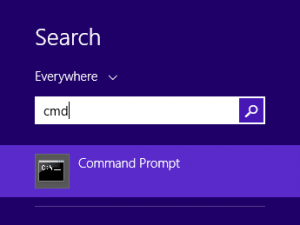
1.1. Если вы используете машину Windows, откройте командную строку, набрав «cmd» в строке поиска Windows.
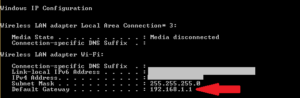
1.2. Введите «ipconfig», чтобы просмотреть информацию о сети.
Там вы сможете увидеть данные адреса шлюза по умолчанию в разделе «Сведения о беспроводной локальной сети».
В этом случае это 192.168.1.1
Для Linux-машин:
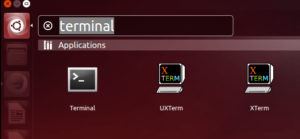
1.3. Если вы используете машину Linux, откройте терминал.
например, на машине Ubuntu.
Терминал можно открыть, выполнив поиск на панели поиска.
Здесь есть 2 IP-адреса, а один с самой низкой метрикой выбран в качестве IP-адреса по умолчанию, который в этом случае равен 10.8.0.1
2. Затем введите этот IP-адрес в адресную строку вашего веб-браузера, и вам будет предложено ввести имя пользователя и пароль, чтобы получить доступ к веб-интерфейсу вашего маршрутизатора
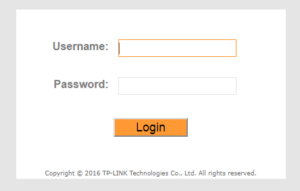
3. Затем на вкладке «Статус» вы сможете просматривать информацию DNS вашего маршрутизатора
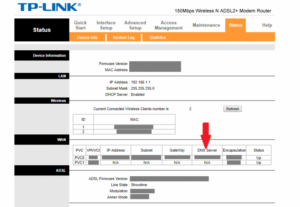
Способ 2. Использование команд Windows
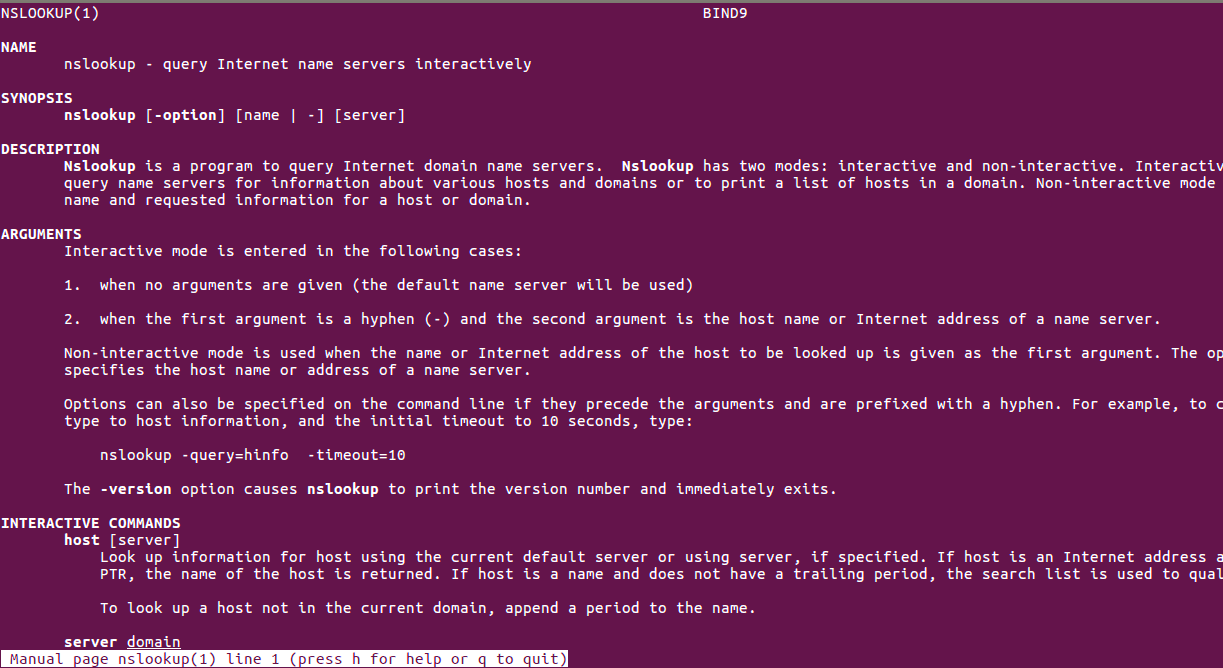
2.1. Один из способов – использовать команду nslookup.
Эта команда предоставляет вам информацию о поиске DNS.
Чтобы просмотреть их, вы можете ввести в командной строке:
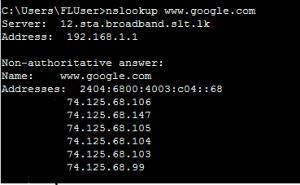
Первые 2 строки вывода предоставляют вам данные DNS-сервера.
2.2. Второй способ – использовать команду «ipconfig / all» в командной строке:
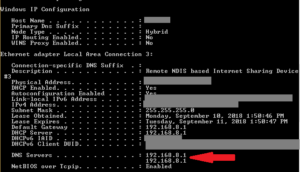
Как вы можете видеть, 192.168.8.1 является DNS-адресом в соответствии с указанным выше выводом.
Способ 3: Использование команд Linux
В дистрибутивах Linux данные DNS могут быть извлечены из команд «host» или «dig»
host: host command – это утилита, которая выполняет поиск DNS.
Поэтому данные DNS-сервера можно просмотреть, как показано ниже:

Согласно вышеприведенному выводу, 10.0.10.11 является IP-адресом DNS-сервера.
dig: dig – инструмент, который используется для запроса DNS-серверов имен для получения информации о адресах хостов, почтовых обменах, серверах имен и соответствующей информации.

Как показано выше, эта команда предоставляет вам IP-адрес DNS-сервера, который используется вашим маршрутизатором.
Однако в некоторых случаях вы можете определить IP-адреса DNS-серверов, которые необходимы вашему компьютеру для использования, а затем их также можно передать на ваш маршрутизатор.
Их можно определить в файле ‘/etc/resolv.conf’, а его содержимое можно посмотреть:

В соответствии с вышеизложенным приоритет присваивается 10.0.80.11, и только если он не может получить соответствующую информацию, данные передаются в 10.0.80.12 для выполнения DNS-запроса.
Способ 4. Возьмите дамп пакетов и просмотрите данные DNS.
Чтобы взять пакетный дамп текущего сетевого трафика, можно использовать команду tcpdump.
Tcpdump – это инструмент анализа сетевых пакетов, в котором используются пакеты захвата или фильтрации tcp / ip, которые передаются по сети.
Он широко используется пользователями Linux для устранения неполадок в сети.
Чтобы просмотреть сетевой трафик, выполните команду ниже в от рута отдельной вкладки в терминале
Затем на другой вкладке генерируйте трафик DNS с помощью команды host или dig, как показано ниже.
Затем вы сможете увидеть аналогичный вывод ниже, в выводе tcpdump
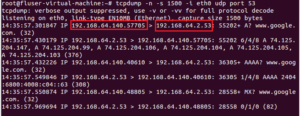
В приведенном выше примере вы можете четко увидеть мою машину (IP-адрес 192.168.64.140) с DNS-сервером (IP-адрес 192.168.64.2) о доменном имени www.google.com
5 thoughts on “ Какой у меня DNS-сервер? Узнайте 4 метода проверки IP-адреса ”
Нет интернета что-то случилось с настройками?
Нет, что-то случилось с твоим мозгом
*itisgood, зачем же так грубо отвечать, особенно представительнице слабого пола? Где же ваши манеры, ваше воспитание, ваше интеллигентность, ваше субординация и ваше культурность, невежда? Зачем вы поступаете, как быдло? Какая у вас с этого выгода? Если нормально себя вести перед людьми, то люди не будут смотреть на вас, как на идиота сбежавшего из психиатрической больницы, а наоборот – к вам потянутся, это же так здорово, чем быть быдлой, кем вы себя и продемонстрировали.
Как узнать DNS сервер который сейчас используется
Система доменных имен, которую мы называем DNS, является важным процессом, который сопоставляет доменные имена с их правильным IP-адресом. На самом деле это очень важная система, и с помощью DNS мы можем видеть разные веб-страницы в нашем веб-браузере.
Что такое DNS?
Давайте упростим задачу и попробуем понять, что такое DNS. Проще говоря, DNS — это база данных, состоящая из разных доменных имен и IP-адресов. Когда пользователь вводит доменные имена, такие как Google.com или Yahoo.com, DNS-серверы проверяют IP-адрес, с которым были связаны домены.
После сопоставления с IP-адресом он комментирует веб-сервер посещаемого сайта. Однако DNS-серверы не всегда были стабильными, особенно те, которые были назначены интернет-провайдерами. Это наиболее вероятная причина ошибок DNS, которые мы видим при просмотре разных веб-сайтов. В недавней статье мы писали про ТОП публичных 10 DNS серверов — если вы знаете что это такое можете перейти и почитать о них.
Что там по настройке DNS?
Что ж, если вы используете DNS-серверы по умолчанию вашего интернет-провайдера, то скорее всего, вы будете регулярно сталкиваться с ошибками, связанными с DNS. Некоторые из распространенных ошибок DNS включают в себя: сбой интернета, сервер DNS не отвечает, DNS_Probe_Finished_Nxdomain и т. Д.
Почти все проблемы, связанные с DNS, можно решить, выбрав собственный DNS. Существует множество общедоступных DNS-серверов, которые вы можете использовать, например, Google DNS, OpenDNS и т. д. Мы также поделились подробным руководством по переходу на Google DNS, которое вы также можете рассмотреть.
Однако перед переключением DNS-сервера всегда лучше записать текущий DNS-сервер. Итак, ниже мы описали несколько методов, которые помогут вам проверить DNS, который вы используете. Есть несколько способов проверить, какой DNS вы используете. Внимательно следуйте инструкциям, так как мы будем использовать CMD для поиска DNS.
Как проверить DNS в Windows

Теперь в командной строке вам нужно ввести следующую команду
ipconfig /all | findstr /R «DNS Servers»
Эта команда отобразит вам текущий DNS-сервер, который вы используете. Вы также можете использовать другой метод, чтобы узнать DNS-сервер в Windows. Для этого вам необходимо ввести следующую команду, указанную ниже.
nslookup google.com
Вы можете выбрать любой домен сайта вместо Google.com. Команда выведет список текущего DNS-сервера. Теперь вы знаете аж две команды CMD, и можете определить DNS на компьютере с Windows.
Как проверить DNS-сервер — Mac и Linux
Что ж, на компьютерах на базе Mac и Linux вам нужно ввести ту же команду CMD, чтобы узнать, какой DNS-сервер вы используете. Просто введите команду, указанную ниже, чтобы выполнить nslookup на любом веб-сайте.
nslookup google.com
Опять же, вы можете заменить Google.com любым веб-сайтом по вашему выбору. Итак, вот как вы можете проверить DNS-сервер на компьютере Mac и Linux.
Как проверить DNS-сервер на Android
Что касается проверки DNS-сервера на Android, у нас есть множество приложений для сканирования сети в Google Play Store. Вы можете использовать любое приложение сетевого сканера на Android, чтобы узнать, какой DNS-сервер использует ваш Android. Вы можете использовать такие приложения, как Network Info II, которые бесплатны и не показывают рекламы.
В Network Info II вам нужно посмотреть вкладку WiFi, а затем проверить записи DNS1 и DNS2. Это DNS-адреса, которые использует ваш телефон.
Как найти DNS-сервер на iOS
Что ж, как и Android, iOS также имеет множество приложений для сканирования сети для поиска DNS-сервера. Одно из популярных приложений для сканирования сети для iOS известно как Network Analyzer. Network Analyzer для iOS предоставляет много полезной информации о вашей сети Wi-Fi.
Итак, на iOS вы можете использовать Network Analyzer, а затем посмотреть IP-адрес DNS-сервера.
Как узнать DNS-сервер роутера
Ну, для тех, кто не знает, роутер использует DNS-сервер, назначенный интернет-провайдером. Однако это можно изменить, следуя рекомендациям, приведенным в этой статье. В случае, если вы хотите узнать, какой DNS-сервер использует ваш маршрутизатор, перейдите по IP-адресу роутера (192.168.1.1 или 192.168.0.1) и войдите в систему, указав имя пользователя и пароль.
Теперь вы увидите домашнюю страницу маршрутизатора. В зависимости от режима маршрутизатора вам необходимо проверить вкладку «Беспроводная сеть» или «Сеть». Там вы найдете параметры записи DNS 1 и DNS 2. Если вы хотите изменить DNS роутера, там вы можете указать новый адрес DNS.
Как посмотреть к каким сайтам подключается ваш компьютер?

Если вам интересно к каким сайтам и серверам обращается ваш компьютер без вашего ведома, можно посмотреть статистику подключений с указанием исполняемого файла и полного DNS-имени ресурса, к которому производится подключение. Сделать это можно средствами системы, установка дополнительных программ не потребуется.
1. Для начала необходимо запустить командную строку от имени администратора, сделать это можно разными способами, к примеру, через «Меню опытного пользователя».
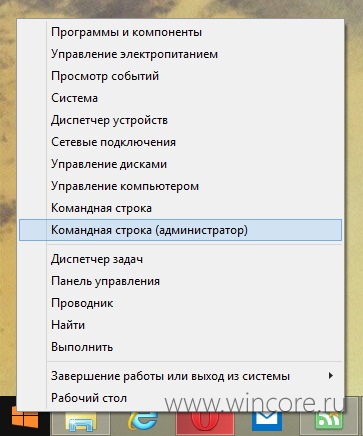
2. В командной строке нужно выполнить следующую команду:
Где netstat — имя утилиты для сбора статистики, опция -a служит для показа информации о всех соединениях и на всех портах, опция -b позволяет увидеть какая именно программа установила соединения, опция -f демонстрирует полное DNS-имя, а не только IP-адрес, цифра 5 задаёт частоту опроса соединений (каждые 5 секунд).
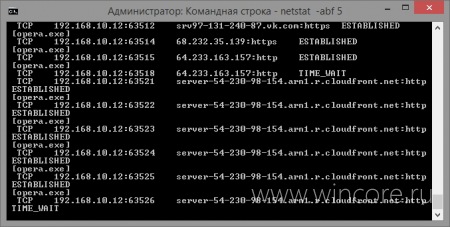
Если в командной строке наблюдать за работой netstat вам неудобно, можно направить вывод результатов в текстовый файл. Для этого нужно выполнить такую команду:
Где activity.txt — имя файла, который будет содержать статистику использования сетевого соединения. По умолчанию он сохраняется в папку C:\Windows\System32, при желании для него можно указать нужный путь, к примеру, так:
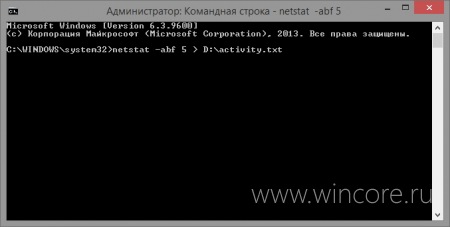
После выполнения команды, для большей надёжности нужно подождать пару минут, затем окно командной строки можно закрывать. Все результаты работы утилиты сохранятся в указанном текстовом файле.
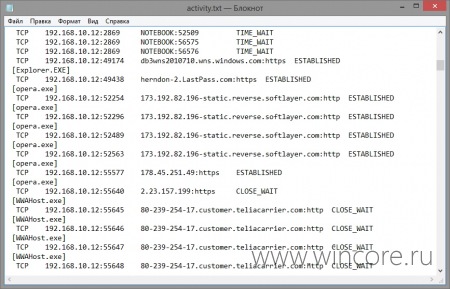
Если у вас закрались сомнения относительно безопасности какого-то указанного в нём ресурса или программы, найти информацию о них можно просто скопировав имя или адрес в поисковик.