
Minecraft Wiki
Из-за новой политики Microsoft в отношении сторонних ресурсов, Minecraft Wiki больше не является официальной. В связи с этим были внесены некоторые изменения, в том числе и обновлён логотип вики-проекта. Подробности на нашем Discord-сервере.
Абсолютная высота
См. Altitude на английском языке.
Протагонист в сравнении с размерами блоков.
Содержание
Альтитуды природных ресурсов [ ]

Распределение руд до 1.18
Ниже представлена таблица, в которую занесены некоторые альтитуды и ресурсы, которые могут быть найдены в них:
Некоторые природные ресурсы могут быть найдены в разных альтитудах, поскольку они не имеют ограничений по высоте, на которой они могут появляться в игре. Чтобы эти объекты появились в игровом мире, требуется создание условий, пригодных для их размещения.
| Объект | Условия |
|---|---|
| Дёрн | Земля, свет и дёрн по соседству |
| Сахарный тростник | Земля или Песок, вода по соседству |
| Дерево | Земля, свет и пространство |
| Кактус | Песок, отсутствие блоков по соседству |
| Цветы | Земля и свет |
| Грибы | Сухая поверхность и темнота |
| Глина | Песок |
| Обсидиан | Лава (источник) и вода |
| Булыжник | Вода и лава (течение) или сокровищница |
| Замшелый булыжник | Сокровищница, Храм в джунглях |
История [ ]
| Pre-classic-версия Java Edition | |||||
|---|---|---|---|---|---|
| Cave game tech test | Абсолютная высота добавлена в игру. Максимальная высота 64 блока. | ||||
| Infdev-версия Java Edition | |||||
| 27 февраля 2010 года | Абсолютная высота увеличена до 150 блоков. Также, добавлены Далёкие земли и Кирпичные пирамиды, Которые достают до 150-ого блока. | ||||
| 27 марта 2010 года | Удалены пирамиды, Поэтому теперь намного сложнее найти абсолютную высоту. | ||||
| 11 июня 2010 года | Абсолютная высота снова увеличена до 193 блоков. | ||||
| 25 июня 2010 года | Абсолютная высота уменьшена до 64 блоков. | ||||
| Альфа-версия Java Edition | |||||
| 1.0.0 | Абсолютная высота снова увеличена до 128 блоков. | ||||
| Бета-версия Java Edition | |||||
| 1.8 | Далёкие земли удалены, Так что больше нельзя найти техническую структуру которая доходит до абсолютной высоты. | ||||
| Официальный выпуск Java Edition | |||||
| 1.0.0 | Beta 1.9 Prerelease | Добавлен тип гор который достигает абсолютной высоты. | |||
| 1.2.1 | 12w07a | Предельная высота увеличена до 256 блоков, благодаря новому формату карт Anvil. | |||
| 1.17 | 21w06a | Предельная высота увеличена до 320 блоков, от коренной породы это 384 блока. | |||
| 21w15a | Изменения высоты были возвращены к версии 12w07a. | ||||
| Запланированные версии Java Edition | |||||
| 1.18 | 1.18 Experimental Snapshot 1 | Повторно увеличена предельная высота до 320 блоков, от коренной породы — 384 блока. | |||
Интересные факты [ ]
Галерея [ ]
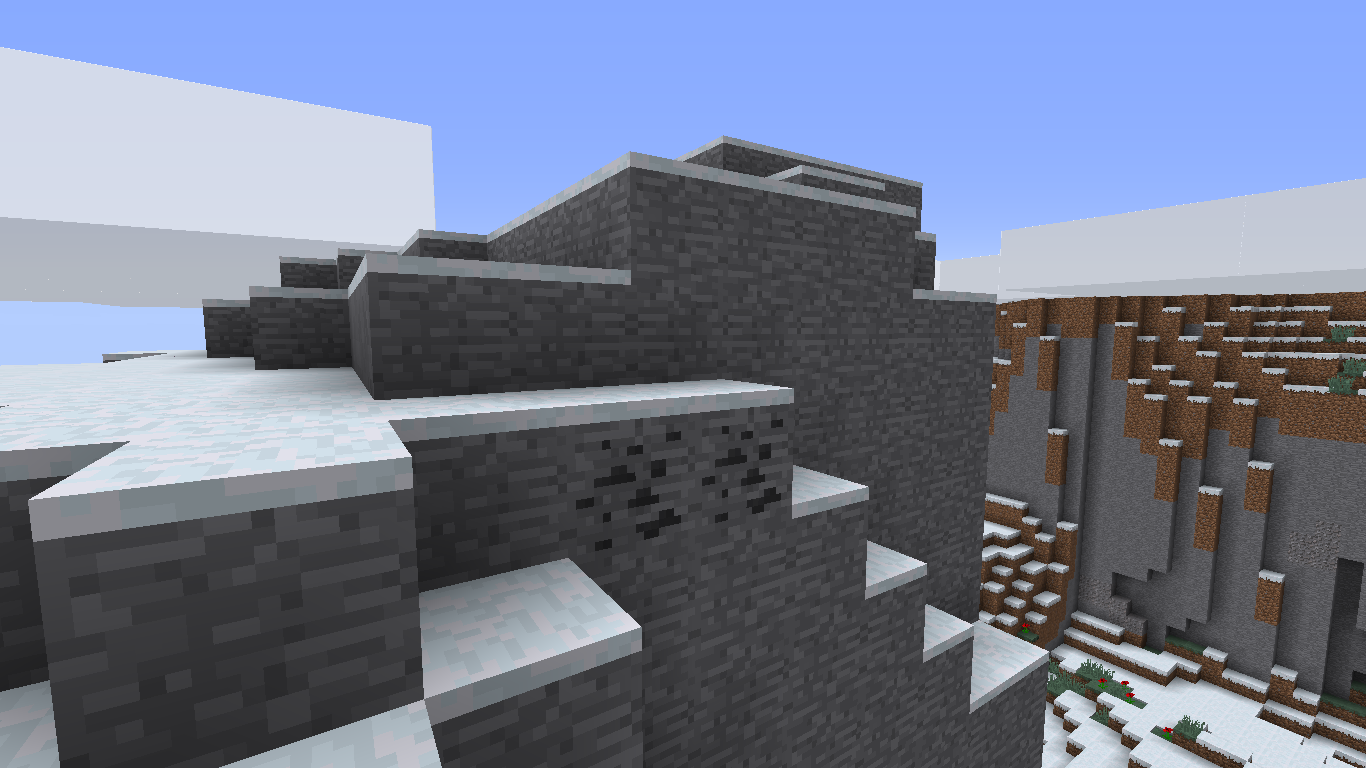
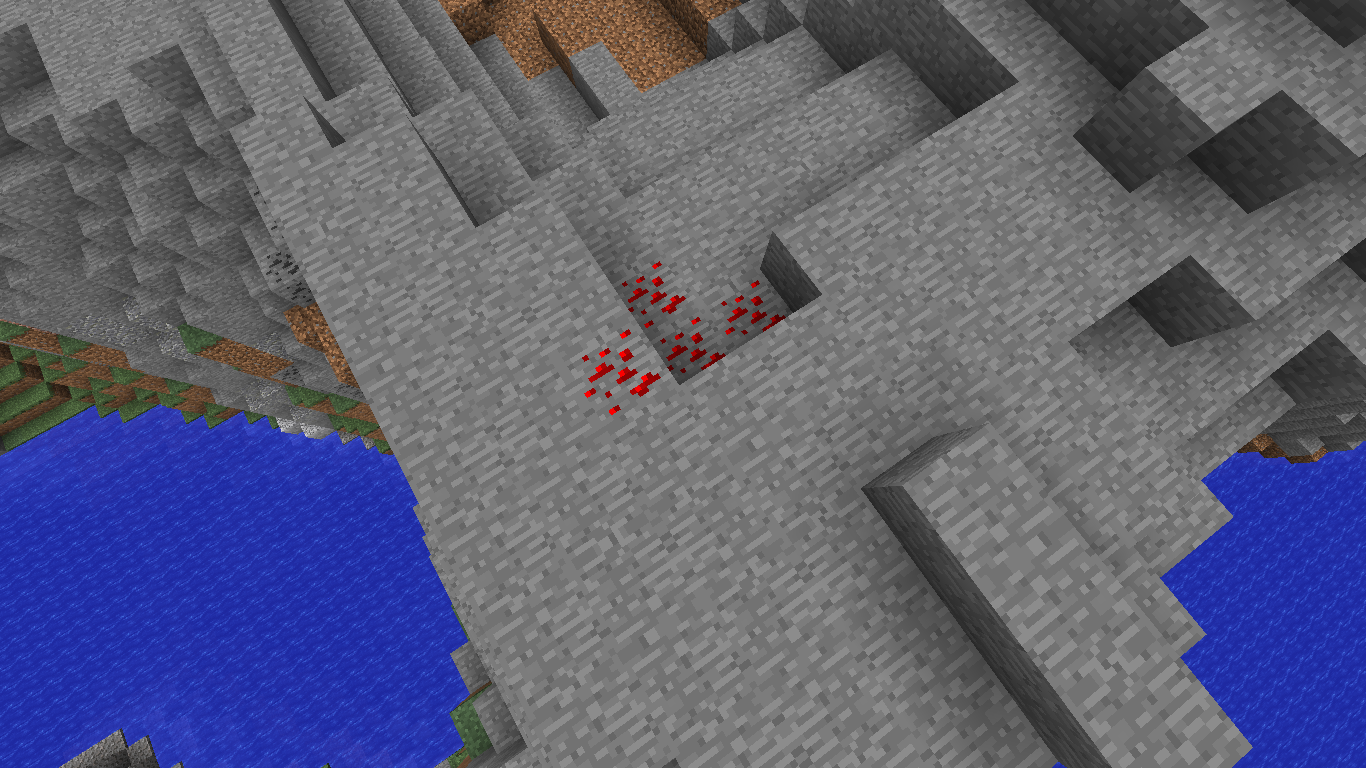
Красная руда выходит на поверхность.
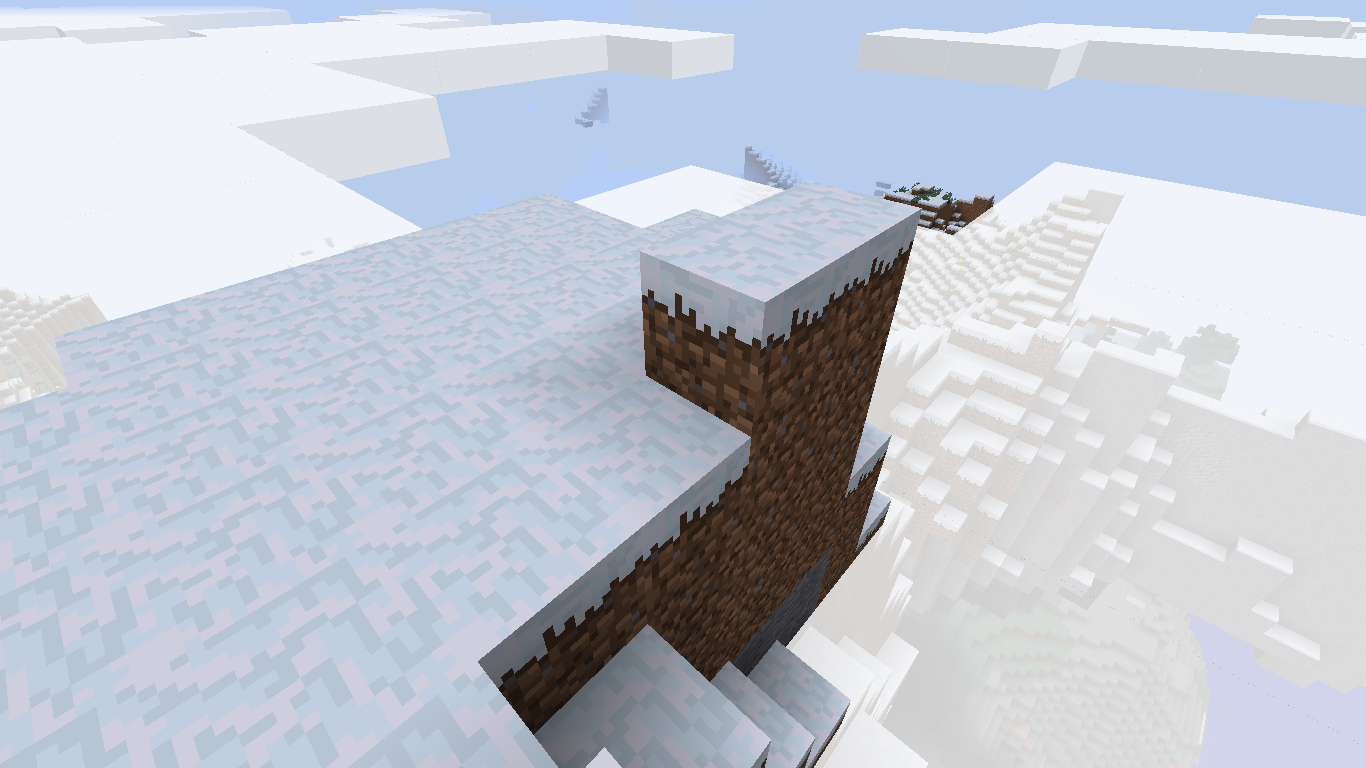
Земля, сгенерировавшаяся на 134 слое.
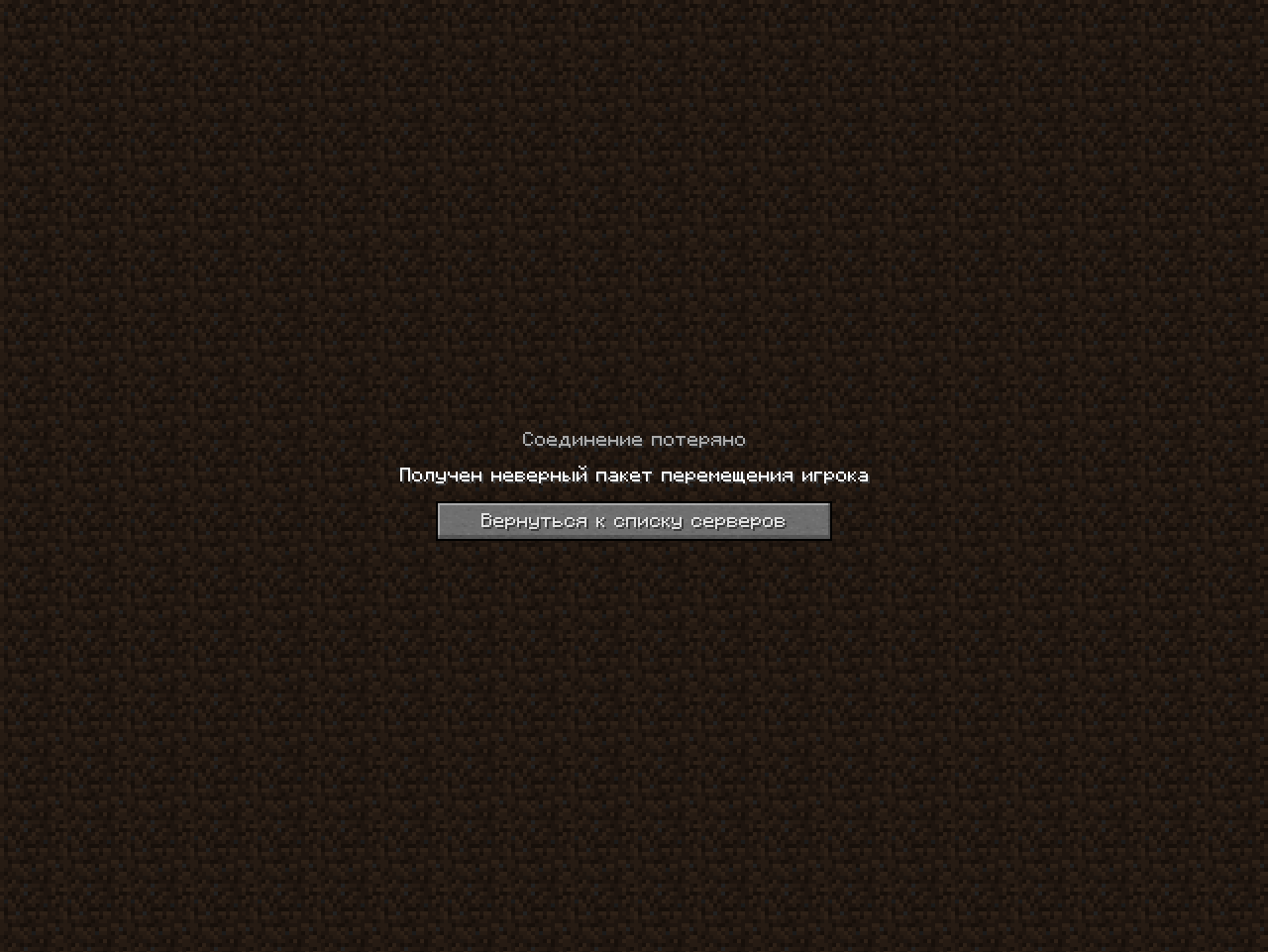
При попытке взлететь выше 30 миллионов блоков
Как узнать, на каком я уровне в Minecraft — посмотреть на слой в Minecraft
Несмотря на то, что Minecraft является такой популярной игрой, она известна тем, что не объясняет игроку свою механику, предоставляя каждому исследовать самому. Именно поэтому существует множество учебников по горному делу или геологоразведке. Часто в таких руководствах рассказывают о высоте или высоте, поэтому сегодня мы объясним, как работают слои в Minecraft и как узнать, на каком слое вы находитесь.
Высота
Прежде чем вы узнаете о высоте, вам нужно познакомиться с понятием координат. Игра постоянно отслеживает, где вы находитесь. Каждый блок в игре имеет координаты, и ваши координаты будут соответствовать блоку, на котором вы стоите. Посмотрев на координаты, вы узнаете, где вы находитесь, потому что эти цифры показывают, как далеко вы находитесь от «центра» Minecraft.
Координата «X» указывает на ваше положение на востоке или западе. Каждый блок, перемещаемый на восток, добавляет положительное число, а каждый блок на запад — отрицательное. Координата «Z» работает аналогичным образом, но указывает вашу позицию на север (положительное значение) или на юг (отрицательное значение). Позиция 0,0 — это начало координат, или точка начала игры.
Координата «Y» — это та, которая нас интересует сегодня, потому что она измеряет высоту игрока. В отличие от координат «X» и «Z», эта координата не имеет отрицательных чисел, потому что вы не можете опуститься ниже точки 0 без обмана.
Координата «Y» говорит нам, как высоко мы находимся или как глубоко. Когда мы входим в пещеру и спускаемся на дно, наш рост обычно составляет около 20 или 30. На вершине он составляет около 100. Самая низкая точка в мире — 0, а самая высокая — 255.
Как узнать, на каком слое я нахожусь в игре Minecraft.
Чтобы узнать, на каком слое вы находитесь, нужно просто знать свой рост. Слой 15 — высота 15, слой 30 — высота 30 и так далее. В Java Edition (версия для ПК) вы можете увидеть высоту вместе с другими координатами в формате меню отладки. Чтобы увидеть это меню, просто нажмите клавишу «F3».
В редакции Windows 10 и других платформах можно активировать опцию просмотра своих координат в меню параметров мира. Если эта опция включена, вы можете видеть свои координаты, включая высоту, в верхнем левом углу.
Для чего используется высота. — Другие способы вычисления высоты
Высота — очень важное понятие при изучении руководства по Minecraft. Некоторые учебники объясняют концепции добычи и разведки, обсуждая слои и высоту. Здесь мы оставляем несколько примеров высот, которые очень полезны и могут помочь вам вычислить высоту, если вы не можете воспользоваться приведенными выше советами. Эта информация взята из энциклопедии Minecraft.
В Minecraft дно мира, самая низкая точка, куда вы можете попасть, известна как Bedrock или «Материнская скала», это блок, который нельзя сломать без читов. Этот блок покрывает весь фон мира и не позволяет вам опуститься ниже слоя 0.
Облака находятся между слоем 100 и 150.
А Minecraft позволяет вам делать так много вещей, что вы даже можете построить дом в воздухе на этой высоте.
Углерод образуется от слоя 1 до 119 (в основном 5-56), вода образуется от слоя 1 до 111 (чаще встречается на уровне моря), море находится на уровне 63, морское дно более или менее находится на уровне 45, железо образуется от слоя 1 до 63 (в основном 2-58). Это особенно важно, потому что из железа получаются хорошие инструменты и другие очень полезные предметы.
Туториалы по Minecraft очень полезны для улучшения игры, вы можете научиться делать зелья и другие удивительные вещи. Но мы всегда приглашаем вас открыть для себя самое главное самостоятельно. Помните, что обучение — это часть приключения!
Как увидеть уровень Y в Майнкрафт

Система определения местоположения объектов и блоков Minecraft основана на координатах X, Y и Z, аналогичных трехмерному графику, с координатами Y, представляющими высоту объекта.
Для игроков Minecraft поиск определенных координат может иметь жизненно важное значение для определения или запоминания определенных мест, таких как сгенерированные конструкции или даже просто место будущего строительного проекта.
Тем не менее, найти координату Y для местоположения так же просто, как найти его аналоги X или Z, требующие быстрого нажатия функциональной клавиши в Minecraft: Java Edition и активации определенного параметра в Minecraft: Bedrock Edition. В любом случае, как только игроки получат свои координаты, они должны будут знать, как их анализировать.
Minecraft: отображение координат и определение уровня Y
К счастью для игроков Minecraft, определение координат игрока — простая задача. В Minecraft: Java Edition игрокам просто нужно будет нажать клавишу F3 (по умолчанию), чтобы открыть экран отладки, который частично отображает их текущее местоположение в координатах.
Эти координаты отображаются под заголовком «XYZ» в левой части экрана, а сами координаты разделены на три сегмента. Второй сегмент из этих трех — это текущая Y-координата игрока, которую они могут записать позже или использовать или наблюдать, как она изменяется по мере их движения вверх или вниз по высоте.
Это особенно полезно при добыче полезных ископаемых, так как определенные руды появляются только на определенных высотах.
В Minecraft: Bedrock Edition есть определенный параметр для отображения координат игрока. Это также должно относиться к Minecraft Pocket Edition и Education Edition, поскольку оба они также основаны на платформе Bedrock Edition.
Координаты можно включить при первом создании мира в меню «Настройки игры» в разделе «Параметры мира». Активация ползунка «Показать координаты» предоставит игроку отображение в игре, чтобы найти свою координату Y.
Как и в версии Java Edition, вторая координата, отображаемая в последовательности, разделенной запятыми, представляет уровень Y.
Если игроки Minecraft уже создали свой мир, нет проблем с переключением координат вручную. Войдя в меню паузы в игре, игроки могут ввести свои настройки, а затем свое меню настроек мира, где они могут включить отображение координат, как если бы они создавали мир.
Наконец, игроки могут использовать команду «/gamerule showcoordinates true «без кавычек, чтобы также отображать координаты. Независимо от того, как игроки решат активировать отображение своих координат, вторая координата в списке всегда должна быть координатой Y, которую игроки затем могут использовать на досуге, чтобы отмечать или перемещаться по частям своего мира Minecraft.
Основные команды для сервера Minecraft

Незаменимое средство для администрирования сервера Minecraft – это команды, благодаря которым мы можем конфигурировать игровой процесс, блокировать нарушителей и вносить различные корректировки. Под команды выделено отдельное консольное окно.
Консоль запускается с помощью кнопки «T» или символа «/» — он открывает окно ввода с указанным символом. Это позволяет сразу указать терминалу, что вводится не простой текст, а команда. Если исполняемая команда запускается через сервер, то в таком случае символ использовать не нужно. Также мы можем создать командный блок и вписать в него нужную функцию, а затем подключить к этому сигнал красного камня.
В сегодняшней статье мы рассмотрим набор команд, которые могут пригодиться каждому администратору и игроку Майнкрафт. Использовать их можно будет как в сетевой игре, так и в локальной сети, где подключена опция «Использование читов».
Команды для администратора сервера Майнкрафт
В нижеприведенных командах мы будем использовать ключевое слово «таргет» — оно обозначает выбранную цель (игрок, предмет и так далее).
clear [индекс объекта] [доп. параметры] — полностью очищает содержимое сумки выбранного юзера.
debug — активация/остановка режима отладки.
defaultgamemode — для каждого нового пользователя будет изменен режим игры: выживание/творчество/приключение.
difficulty — устанавливает сложность игры для всех юзеров, где 0 — мирно, 1 — легко, 2 — нормально, 3 — сложно.
enchant [уровень] — зачаровывает предмет в руках на указанный уровень.
gamemode [таргет] — указывает на юзера и изменяет его режим игры. Выживание (survival, s или 0), Творчество (creative, c или 1), Приключение (adventrure, a или 2).
gamerule [true/false] — изменение игровых правил, которые включают в себя следующее:
Таким образом, команда для изменения игровых правил принимает следующий вид: «gamerule keepInventory true» — в таком случае будет включена опция, благодаря которой все содержимое инвентаря будет сохранено после гибели персонажа.
give [количество] [доп. параметры] — присваивает пользователю выбранный предмет.
publish — активирует подключение по локальной сети.
say — введите данную команду, чтобы отправить сообщение розовым цветом.
spawnpoint [таргет] [x] [y] [z] — определяет точное местоположение в координатах, где будет установлен спавн выбранного пользователя.
time set — используйте для изменения времени, где 0 — рассвет, 6000 — полдень, 12000 — заката и 18000 — полночь.
time add — увеличивает время на выбранное значение.
toggledownfall — позволяет активировать и деактивировать осадки в игре. Если погода была солнечная, то она будет изменена на дождливую.
weather — изменяет погоду на некоторое время в секундах.
xp — приписывает пользователю выбранное количество опыта, от 0 до 5000. Также можно добавить сразу несколько уровней — для этого необходимо прописать L и ввести количество уровней. Для понижения левела используйте опцию L, например, 15L снизит уровень на 15 единиц.
ban [опишите, почему пользователь был заблокирован] — блокирует пользователя по нику.
ban-ip — блокирует пользователя по ip-адресу.
pardon — возвращает доступ пользователю, который был забанен.
pardon-ip — исключает IP-адрес, внесенный в черный список.
banlist [ips] — отображает список всех юзеров, которые были заблокированы на сервере.
op — определяет выбранному юзеру привилегии оператора.
deop — забирает у пользователя привилегии оператора.
kick [опишите причину] — используйте, чтобы исключить юзера из игрового процесса.
list — показывает онлайн всех юзеров на сервере.
save-all — сохраняет все измененные параметры на сервере.
save-on — активирует автосохранение всех изменений, внесенных на сервере.
save-off — отключает автосохранение изменений на сервере.
stop — прекращает работу сервера.
whitelist list — отображает список пользователей в whitelist.
whitelist — добавляет выбранного пользователя в белый список.
whitelist — активация/деактивация опции белого списка на сервере.
whitelist reload — перезагрузка whitelist.

Команды для игроков
Для отображения всех доступных команд на сервере Minecraft мы можем ввести в чат символ «/» и нажать на клавишу «Tab».
Общие команды
rules — отображает правила поведения на сервере.
spawn — возвращает вашего персонажа на спавн.
motd — предназначено для просмотра приветственного сообщения.
ignore — если вы хотите, чтобы выбранной пользователь не мог с вами общаться, воспользуйтесь данной командой.
near — отображает юзеров, находящихся рядом с вами.
afk — активация режима «Отсутствует».
depth — показывает положение персонажа относительно уровня моря.
getpos — показывает, где вы находитесь на координатной оси.
itemdb — отображает ID предмета в руке.
list; who; playerlist; online — список команд для просмотра онлайн-сервера.
r; reply — быстрый ответ на присланное ранее письмо.
time — позволяет узнать время сервера.
compass — указывает текущее направление.
call — отправляет запрос для телепортации к другому юзеру.
tpahere — отправляет запрос на телепортации к себе.
pvp-on — деактивирует защиту для новых пользователей.
rtp — телепортирует в случайное место.
warp — телепортирование на точку варпа.
warp list [страница] — список открытых варпов.
case — отображает список предметов, которые находятся в указанном кейсе.
case — отображает список предметов, которые находятся в кейсе из руки.
me — отправляет письмо в чат от третьего лица. Например, если написать me копает, то будет отображена фраза «Player копает».
seed — показывает зерно мира, где происходит игровой процесс.
Команды для настройки жилища
home — отправляет в свое жилище.
home set — устанавливает жилище в текущей позиции.
home delete — удаляет жилище вашего персонажа.
home — позволяет посетить жилище указанного пользователя Minecraft.
home point — позволяет указать компасу на ваше жилище.
home list — отображает список домов, доступных для посещения.
home ilist — отображает список пользователей, которые могут посетить ваше жилище.
home invite [имя пользователя] — приглашает пользователя в дом.
home uninvite [имя пользователя] — отменяет приглашение указанного пользователя.
home public — разрешает сделать жилище публичным.
home private — разрешает сделать жилище приватным.
Мощные игровые серверы для Minecraft от 3 руб./час
От 4 Гб ОЗУ, от 80 Гб на скоростном NVMe и стабильные 200 Мбит/сек
Приват территории
//wand — добавляет деревянный топор для выделения области.
/region claim — выделенная область сохраняется как регион с указанным именем.
//pos1; //pos2 — выделяет блок, на котором стоит пользователь.
//hpos1 — добавляет первую точку с учетом координат пользователя.
//hpos2 — добавляет вторую точку с учетом координат пользователя.
/region list — отображает список доступных регионов
/region addowner — присваивает пользователей к выбранному региону как владельцев. Для них доступны те же опции, как и для основателя области.
/region addmember — присваивает пользователей к выбранному региону как обычных участников. Возможности ограничены.
/region removeowner — исключает выбранных пользователей из владельцев указанной области.
/region removemember — исключает выбранных пользователей из указанной области.
//expand — увеличивает масштаб области в указанном направлении. Например, при вводе команды //expand 10 down, расширение пойдет на 10 кубов вниз. Существует несколько направлений: up, down, me.
//contract — уменьшает масштаб области в указанном направлении. Например: //contract 10 down — уменьшит выделение на 5 кубов сверху вниз. Используются направления, аналогичные предыдущей команде.
/region flag — установка флага выбранной области. Работает только в том случае, если у вашего персонажа есть к этому доступ, содержит команды для различных типов пользователей.
Флаги для простых пользователей
pvp — включает или отключает режим PVP;
use — включает или отключает использование механизмов и дверей;
chest-access — если хотите запретить использование сундуков, то используйте эту команду;
lava-flow — подключает или отключает растекание лавы;
water-flow — подключает или отключает растекание воды;
lighter — если хотите запретить использование зажигалки, то используйте эту команду.
Флаги для VIP-пользователей
ice-form — создает лед;
ice-melt — создает процесс таяние льда;
snow-fall — активирует снегопад;
leaf-decay — активирует листопад;
ghast-fireball — урон от гастов;
creeper-explosion — урон от крипперов.
Флаги для Premium-пользователей
mob-spawning — предназначена для управления спавном мобов;
deny-spawn — предназначена для управления спавном отдельных мобов;
mob-damage — настройка урона от мобов в регионе;
entry — определяет, разрешено ли входить в регион;
greeting — сообщение при входе в регион;
farewell — сообщение при выходе из региона;
notify-enter — отображает текстовое сообщение при входе в пользовательскую зону;
notify-leave — отображает текстовое сообщение при выходе из пользовательской зоны;
item-drop — позволяет пользователям выбрасывать вещи на территории;
lava-fire — открывает доступ к поджогу от лавы.
Флаги для Deluxe-пользователей
invincible — устанавливает бессмертие в регионе;
feed-max-hunger — указывает на то, до скольки увеличится голод;
feed-min-hunger — указывает на то, со скольки увеличится голод.
Возможные значения:
allow — true,
deny — false,
none — не задано.
Заключение
В ходе статьи мы разобрали основные команды для администраторов и пользователей игры Minecraft. Если вы администрируете свой сервер, то подойдите к использованию команд с умом – правильно настроенный сервер позволит вывести себя на высокий уровень. Если вы простой игрок, то внимательно изучайте дополнительные параметры к выбранным командам, чтобы впоследствии не возникало никаких проблем. Удачи!
Как в minecraft узнать на каком ты уровне
Алмазы являются самым ценным материалом в Minecraft, дело в том,что они являются редкими, а вот предметы,которые потом могут создаваться из этих алмазов очень и очень прочные.
Например кирку,которая изготовлена из алмазов может вам хватить на полторы тысячи ее использования.А все предметы,изготовленные из алмазов красивы и долговечны.
Для того,чтобы найти алмазы,нужно будет пару кирок,факел и конечно лопата.
Также вам могут понадобиться яблоки,чтобы ими перекусить,а также нужен для обороны железный меч и доски для крафта подручного инструмента.
Для начала нужно киркой искать алмазную руду,для того чтобы потом найти алмазы,обычно это с 1 по 15 уровень.
Далее копаем в сторону, лучше на 5-13 высоте, там вероятность встречи с алмазами увеличивается.
Если попадется пещера или заброшенная шахта, то Вам повезло. Именно там часто встречается алмазная руда. Если Вы нашли лавовые озера, вам повезло: алмазы встречаются рядом с лавой. Но действует и в обратную сторону, так что осторожнее: при сборе алмазов может потечь лава.
Есть несколько хороших статей, вот одна из них.
Есть даже обучающие видео: