Как выбрать SSD


Еще около десяти лет назад, обыватель не знал альтернативы классическим НМЖД, царствование их было практически безраздельным. Сейчас же, в 2018, о твердотельных накопителях (SSD) знают практически все, а некоторые предрекают полное исчезновение, в скором времени, обычных HDD.
Несмотря на это, правильно выбрать нужную вам модель накопителя среди того великого множества, что представлено на рынке, не праздная задача.
SSD (solid-state disk, твердотельный накопитель) – устройство для хранения данных, в котором за хранение информации отвечают микросхемы памяти (практически всегда это NAND память).
Особенности SSD

Если же вы задумались о приобретении SSD, но задаетесь вопросом, о том какие преимущества вы получите при переходе с обычного HDD, то вот некоторые из них:
— Увеличение скорости чтения/записи файлов – скоростные характеристики SSD превосходят оные у HDD;
— Бесшумность – так как в роли накопителя информации выступают обычные микросхемы. Благодаря этому можно собрать полностью бесшумные системные блоки, в том числе и крайне компактных размеров;
— Меньшие габариты и вес.
Тем не менее, есть и недостатки:
— Цена – стоимость 1 гигабайта емкости SSD, до сих пор намного дороже, чем у HDD;
— Различные разъемы подключения – не недостаток в чистом виде, но усложняет выбор для неподготовленного пользователя;
— Крайне высокая сложность восстановления данных – гораздо сложнее, чем на НМЖД, что обусловлено спецификой работы устройства;
Конструкция

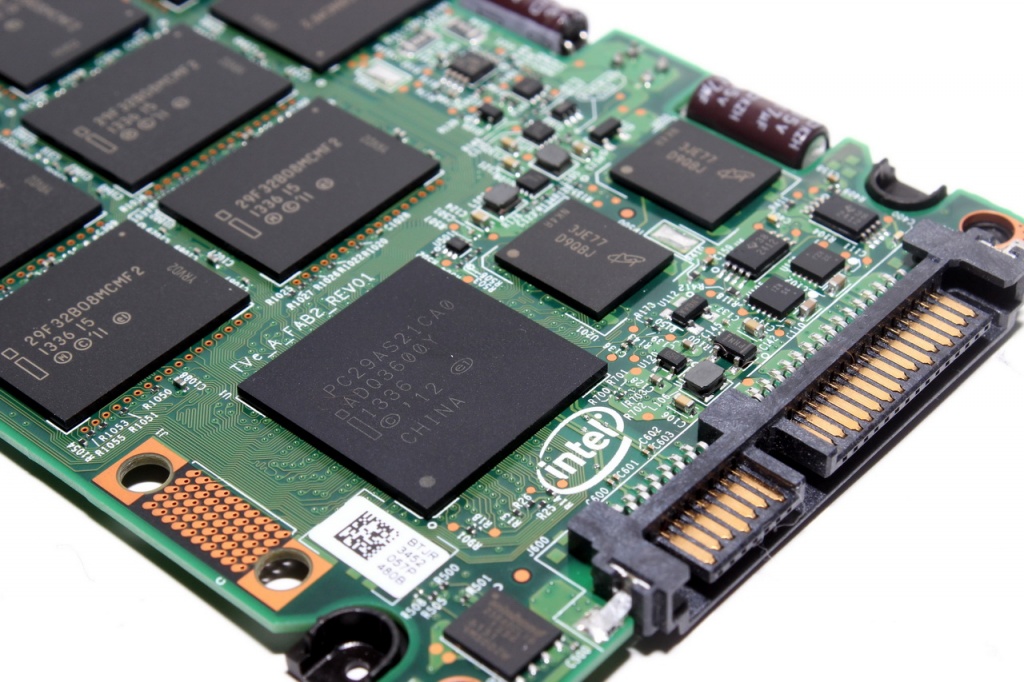
Основными составными элементами твердотельных накопителей, являются:
— Контроллер – своеобразный мозг устройства, от него зависит скорость обмена данными, поддерживаемые типы памяти, потребность в микросхеме буферной памяти и т.д.
— Буферная память (RAM) – в этой роли применяются микросхемы энергозависимой DRAM памяти, как, например, в оперативной памяти компьютера. Применяется для временного хранения данных во время работы с накопителем. Также влияет на скорость работы накопителя, позволяет поддерживать стабильные скоростные показатели при интенсивных нагрузках. Наличие или отсутствие микросхемы буферной памяти зависит от установленного контроллера.
Наряду с аппаратной частью, программная часть также сильно влияет на производительность и нюансы работы накопителя с различными типами нагрузок. К сожалению, о внесенных в микропрограммное обеспечение оптимизациях, производители не сообщают.
Какую память выбрать?
Постоянные технологические изыскания в области памяти меняют рынок довольно быстро. Поэтому и NAND-память стремительно развивается, породив к настоящему времени четыре разновидности.
SLC (Single Level Cell) – технология производства такой памяти предусматривает хранение 1 бита информации в 1 ячейке. Отличные скоростные и ресурсные характеристики, вот только накопителей на основе такой памяти в продаже давно нет.
MLC (Multi-Level Cell) – в одной ячейке хранятся уже 2 бита информации. Еще недавно самый распространенный вид памяти в SSD. Хорошие ресурсные и скоростные показатели позволяли долго удерживать пальму первенства по распространенности применения.
TLC (Triple-Level Cell) – как понятно из названия, ячейка здесь уже с тремя уровнями (на каждом по 1 биту информации). Благодаря этому плотность записи еще сильнее увеличивается (на немалые 50%), что позволяет создавать более «вместимые» чипы памяти. Что интересно, практически каждый человек сталкивался с такой памятью – она успешно применялась (и применяется) в обычных «флешках».
QLC (Quad-Level Cell) – в основе лежит ячейка с возможностью записи четырех бит информации. Новый тип памяти, продукты на его основе только входят на корпоративный рынок. Появление же продуктов ориентированных на обычных потребителей ожидается в первом квартале 2019 года. Обладает еще меньшим ресурсом, чем TLC память.

Ниже приведена сравнительная таблица с ресурсом памяти, а также некоторыми другими характеристиками.

Планарная, или с вертикальной компоновкой?
Буквально пять лет назад данного вопроса в принципе не было. Но стремление к прогрессу и увеличению экономических и производственных показателей сделали свое дело.

Такой подход позволил решить проблему увеличения объемов чипов памяти не путем «уплотнения» информации в ячейке, а простым увеличением количества слоев. Для такой памяти оказалось возможным использование более «толстых» норм производства – примерно 30-50 нМ, что увеличило ее ресурс.
И MLC и TLC память бывает как с планарной компоновкой, так и с вертикальной. Однако первая встречается все реже и реже, поэтому в большинстве случает вопроса, вынесенного в заголовок, не стоит (что даже хорошо). А новейшие чипы QLC сразу же выпускаются или будут выпускаться (в зависимости от производителя) с трехмерной структурой.
Басня о долговечности, или все ли так плохо?
Отдельно хочется коснуться вопроса о надежности сегодняшних SSD накопителей.
Несмотря на постепенное уменьшение количества циклов перезаписи памяти, а «голые цифры» иногда выглядят слишком страшно, ресурс современных SSD достаточно велик. Шутка ли, даже для самых дешевых моделей на TLC памяти заявлен ресурс в 40-50 TB информации, что обычному пользователю хватит лет на 10. На самом деле, по данным независимых тестов, это число (терабайт) можно смело умножать на 10. Поэтому, информация о низкой надежности современных SSD накопителей, мягко говоря, не совпадает с действительностью.
Форм-факторы и интерфейсы
2,5″ SATA SSD

Такие накопители можно установить практически во все компьютеры и ноутбуки. Несмотря на оснащение современных SATA SSD разъемом третьей версии, они обратно совместимы и с SATA2.
mSATA

Разновидность SATA интерфейса, тем не менее, имеет другой разъем для подключения. mSATA создавался для ноутбуков и устройств малого форм-фактора (SFF), где размер имеет значение. Бывает двух типоразмеров (Full Size, 51 x 30 мм, и Half Size, 26.8 x 30 мм). Скоростные характеристики и обратная совместимость ревизий аналогичны SATA моделям.
Несмотря на то, что некоторые производители выпускают новые модели своих накопителей с mSATA, данный интерфейс устарел и практически полностью вытеснился разъемом M2.

Самый современный и перспективный разъем. Также сначала он носил название NGFF (форм фактор следующего поколения).

M.2 SSD могут иметь физический интерфейс PCI-E или SATA. Первые из них быстрее и различаются по версии и количеству линий передачи данных: выпускаются накопители PCI-E 2.0 x2, PCI-E 2.0 x4, PCI-E 3.0 x2 и PCI-E 3.0 x4. Поэтому при выборе необходимо учитывать какой интерфейс поддерживает разъем на вашей материнской плате.

PCI-E SSD

M.2 SSD иногда поставляются с платой переходником под разъем PCI-E (на 2 или 4 линии). Когда может пригодиться такая конструкция? Например, если у вас нет слота M.2 или он занят, либо если накопитель требует серьезного охлаждения – с такой конструкцией его проще организовать.
NVM Express

NVM Express (он же NVMe, он же NVMHCI – Non-Volatile Memory Host Controller Interface) – это логический интерфейс, созданный вместо устаревшего AHCI, специально для твердотельных накопителей. Используется он для M.2 SSD и позволяет раскрыть весь их потенциал.
Однако, даже с не особо старыми материнскими платами, могут быть проблемы при использовании такого накопителя в качестве загрузочного.
Intel Optane

Несмотря на все преимущества, цена таких накопителей высока и пройдет некоторое количество времени (возможно большое) пока они станут «по карману» большинству потребителей.
Что же выбрать?

Если вы не искушенный пользователь и на вашем ПК есть только SATA разъемы, то выбор очевиден. Предлагаемых скоростей хватит для любой бытовой задачи, а широчайший выбор объемов позволит каждому подобрать нужный накопитель.

Если вам необходим твердотельный накопитель только под операционную систему, то можно посмотреть на модели до 150 Гб.


Если же вы обладаете внушительной библиотекой игр (а сейчас одна игра может занять 100 ГБ), либо ваша работа связана с проектами с большими объемами данных, то стоит посмотреть в сторону моделей от 500 ГБ.

mSATA SSD будут интересны владельцам Неттопов/mini PC, позволяя создать производительные и бесшумные системы.

При наличии у вас соответствующего слота, рекомендуется обратить внимание на накопители M.2. Это же относится и к PCI-E моделям.
А для желающих получить ультимативную производительность нет лучшего выбора, чем модели с поддержкой NVMe, скорость чтения которых может превышать 3000 Мб/с.
Отдельно хочется упомянуть новые накопители от Intel. Они определенно выглядят многообещающе, но не смотря на некоторые преимущества нового типа памяти цена таких решений пока слишком высока.
Текст обновлен автором \kell\
Какой SSD выбрать для игр и есть ли разница между дешевыми и дорогими накопителями
реклама
При обычном домашнем (не профессиональном) использовании компьютера разница между самым дешевым SSD и самым дорогим на глаз практически не заметна и при «слепом» тесте выявить её подавляющему большинству пользователей не под силу. При загрузке Windows разница между SSD разных категорий исчисляется парой секунд или её нет вовсе. Браузер и программы и на тех и на других открываются мгновенно. Общий отклик системы также одинаково высок. Существенные отличия становятся видимыми при тестировании накопителей в бенчмарках или при редко используемых большинством сценариев, таких как перекидывание файлов больших объёмов с одного SSD на другой, одновременное чтение и запись внутри накопителя (например, установка скачанной игры) и некоторых других. Единственным же реальным показателем надёжности SSD является его гарантийный срок и благонадежность магазина, в котором вы его купили. Выйти из строя в самый неподходящий момент или оказаться бракованным может хоть супербрендовый SSD, хоть ноунейм. Хотя и хочется верить, что в брендовых накопителях используются более качественные компоненты. Тем не менее, под установку операционной системы рекомендуется ставить более качественные «диски».
В прошлой моей статье «Выбираем SSD в 2021 году: стоит ли вообще менять HDD на SSD, и какую модель SSD выбрать» был рассмотрен вопрос, какой SSD выбрать в свой компьютер. Сегодня я хочу проверить, какие SSD лучше всего подходят для установки на них игр, и есть ли разница между дешевыми и дорогими SSD. Конечно, на Youtube полно тестов поведения SSD в играх, но почти все они выстроены по теме «SATA vs NVME». Я же буду учитывать разницу в контроллерах и в цене.
Так как я вновь был вынужден собрать системный блок ещё одному хорошему человеку, то в моём распоряжении оказался компьютер сразу с тремя разными SSD на борту. Это произошло потому, что кроме нового SSD, владелец попросил поставить в новую сборку ещё пару с его старой системы. С его разрешения я добавил в систему ещё парочку своих накопителей для проведения тестов. Таким образом, для тестов у меня оказались четыре твёрдотельных накопителя (пятый системный в тестах не участвует) с абсолютно разными контроллерами и из разных ценовых категорий. Их я опишу ниже.
реклама
Прежде всего, я хочу определить варианты установки SSD, на которые обычно планируется заливать игры.
Вариант первый.
реклама
Пользователь покупает один ёмкий накопитель под «всё». Это, как правило, «диски» от 500 Гб и до 2 Тб. Он ставится диском «С:» и потому на нём находится Windows, программы, игры и всё остальное. В этом случае производительность SSD в играх немного ограничивается операционной системой, поскольку она всегда что-то непрерывно читает с него или записывает на него. Но это влияние не существенное и такой вариант широко используется. Но я не стал использовать в тестах системный диск.
Вариант второй.
Пользователь покупает один SSD под систему, программы и прочее (например, SSD NVME 500 ГБ). Обычно это быстрый и менее ёмкий диск. А вторым диском под игры он покупает более вместительный накопитель (например, 1 ТБ SATA SSD). Такой вариант, скорее всего, даже наиболее оптимален. Он позволяет меньше «протирать» системный диск записью игр, которые с каждым годом всё объёмней и в случае выхода из строя одного накопителя пользователь не остаётся совсем без дисков. Ведь магазин может затянуть гарантийное обслуживание на месяц и более. Кроме того, на диске «С:» при этом варианте можно оставить больше свободного пространства, что полезно для всех SSD в принципе.
реклама
Итак, у меня четыре SSD для тестов:
1. Toshiba TR200 480 ГБ. Недорогой и неплохой накопитель на контроллере Phison PS3111-S11 с памятью 3 бит TLC. Это одноядерный двухканальный безбуферный контроллер. Он является одним из самых массовых среди бюджетных и используется в самых недорогих SSD. Работает этот диск через SATA интерфейс.
2. Plextor m8vc 512 ГБ. Это уже качественный SATA SSD на зарекомендовавшем себя четырехканальном контроллере Silicon Motion (SMI) SM2258 с DRAM-буфером и памятью 3 бит TLC. Такой же контроллер установлен в популярной у пользователей модели Crucial MX500. SSD с таким контроллером можно отнести к категории «качественный SATA SSD».
3. PNY CS3030 500 ГБ. Это уже M.2 NVME диск на широко распространённом на сегодня восьмиканальном контроллере Phison PS5012-E12 с памятью 3 бит TLC. Будет работать на стандартном драйвере Microsoft.
4. Samsung 970 EVO 500 ГБ. Популярный NVME диск на контроллере Samsung Phoenix с памятью 3 бит TLC. В представлении не нуждается. Назову его флагманом сегодняшнего теста. Будет работать на фирменном драйвере Samsung.
Все диски не новые, заполнены примерно на 70% всякими файлами, а потому их производительность максимально приближена к реальности. Показатели так называемого «здоровья» у всех участников 100%. «Затёртость» также, плюс-минус, одинаковая и составляет примерно 3-5 ТБ.
Система очень похожа на ту, что была в моей предыдущей статье, но всё отличается (другая «мать», «память» и остальное): Ryzen 3700Х, AMD B550, ОЗУ 32 ГБ, Windows 10 64 bit. Все диски подключались к чипсетным разъёмам, так как на линиях процессора стоял системный диск.
Я использую две игры:
— Shadow of the Tomb Raider;
— Battlefield V.
Затирать чужие диски на больший объём мне не позволяет совесть, а для демонстрации общей картины этого будет достаточно.
Итак, повторю мою цель – узнать есть ли разница в играх между дешевыми и дорогими SSD, с учётом разницы в контроллёрах. Конечно, разницу в производительности различных накопителей определяет не только контроллер, но и прошивка, тип флеш-памяти, тип подключения, софт и другие параметры.
И теперь возникает резонный вопрос – как проверить кто лучше? После записи игры на накопитель, непосредственно в самой игре, чаще всего используется режим чтения. Запись также идет, но её объём незначителен и не создаёт значимую нагрузку на SSD. Поэтому предлагаю оценить скорость загрузки самих игр и скорость загрузки её уровней. Я думаю, что такой значимый для многих показатель как «подгрузка уровней» примерно равен показателю «загрузка уровня». Приступим.
Shadow of the Tomb Raider
Эта игра «отъедает» в первом уровне примерно 6,2 ГБ оперативной памяти (вместе с ОС) и 5 ГБ видеопамяти. Все настройки в игре выкручены «вправо». Я делал по три «прогона» для каждого значения и брал средний результат. Итоги тестов таковы:
Shadow of the Tomb Raider
Это какой-то баг, давай вторую игру!
Даю! Battlefield V отличается более долгой загрузкой, как самой игры, так и уровней. Может это позволит ощутить разницу между дисками более наглядно.
Все настройки в игре также выкручены «вправо», а масштабирование разрешения выставлено на 200% при системном разрешении 1440p. Игра «отъедает» в первом уровне примерно 11,5 ГБ оперативной памяти (вместе с ОС) и 7,6 ГБ видеопамяти. Результаты:
Battlefield V
А вот и обещанный сюрприз! Мой фаворит и любимец Samsung 970 EVO оказался лишь вторым при загрузке игры, проиграв две секунды SATA-диску, и последним при загрузке уровня! И не просто последним, а проиграл от трех до двенадцати секунд всем другим дискам, включая Toshiba на откровенно «дохлом» контроллере! Отойдя от удивления, я решил подать Trim на все диски и дать им остыть и «отдохнуть» некоторое время, а потом повторил тесты. Ничего не изменилось! Следующие три прогона принесли примерно те же средние результаты.
Я стал искать причины такого поведения моего «чемпиона». Я переустановил игру на самсунге (благо он мой). Я исключил троттлинг на обоих NVME-дисках, так как в тестах они работали с установленным на них довольно массивным радиатором и их температурный режим был более, чем благоприятный. Да и игры в режиме чтения не создают существенной нагрузки. Я установил на него стандартный драйвер. Ничего не помогло! Результаты изменились в пределах погрешности, но общая картина осталась та же. Возможно всё дело в подключении к чипсетным линиям на материнской плате AMD (установлен последний драйвер чипсета). Но как тогда объяснить, что подключенный к ним же PNY CS3030 стал абсолютным лидером гонки в загрузке уровня? А может это просто такой большой разброс погрешности? Нет же, я ведь сделал много прогонов. Захотелось провести эти же тесты на платформе Intel, но её в наличии не оказалось, поскольку мой компьютер разобран под апгрейд. Полностью очищать диски через удаление я не стал, ведь мне нужны были тесты реального использования. Возможно, дело в том, как именно на текущий момент заполнено пространство диска. Уверен, что точное объяснение есть, просто я его сейчас не вижу или что-то упускаю.
У других пользователей результаты могут будут иными. Но лично мне, общий посыл ясен. И, ознакомившись с такими вот результатами тестов, в следующий раз я хорошо подумаю, стоит ли брать под так называемую «файлопомойку» (для игр и прочего) более дорогой диск или же ограничиться выбором «цена/объём» и взять самый дешевый и ёмкий SSD.
Как выбрать SSD для компьютера и ноутбука
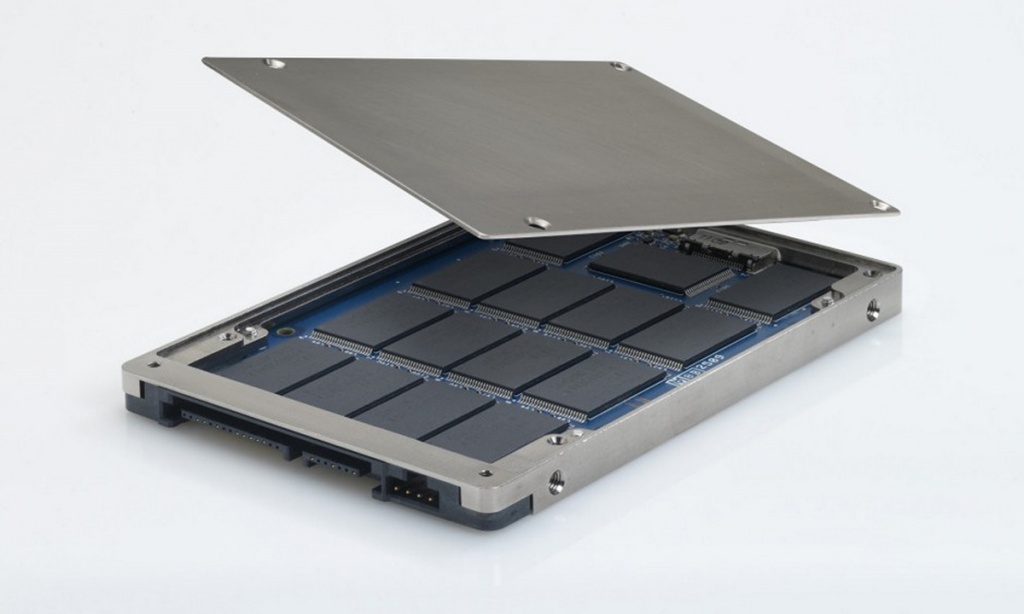
За последние несколько лет SSD из дорогостоящих накопителей с небольшим объемом памяти превратились в широкодоступные пользовательские решения, и, хотя цена за гигабайт у SSD все еще выше, чем у HDD, многие берут SSD хотя бы под установку системы. При этом возникает вполне логичный вопрос — как же не запутаться во всем многообразии твердотельных накопителей и выбрать самый лучший? Об этом и поговорим в этой статье.
Форм-фактор SSD
Первое, с чем следует определиться, это с типом подключения SSD. В случае с недорогими и (или) старыми ноутбуками выбор увы небольшой: если в нем есть HDD, то всегда вместо него можно поставить SSD форм-фактора 2.5″ и интерфейсным разъемом SATA. Так же, если в ноутбуке есть дисковод, его можно заменить на заглушку с SATA-интерфейсом внутри (вся конструкция называется Optibay): это позволит не убирать HDD, то есть в системе будет два накопителя.
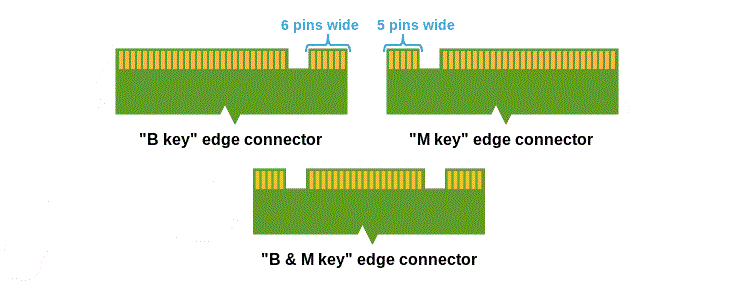
Как видно на фото выше, PCI-E SSD с разными ключами физически не совместимы, то есть поставить SSD в неподдерживаемый им разъем не получится.
На этом разнообразие M.2 SSD не заканчивается — они могут иметь еще и разные размеры. Всего есть три варианта — 2242, 2260 и 2280. Первые две цифры одинаковы у всех — это ширина SSD. Вторые две — соответственно длина. SSD меньшего размера можно ставить вместо большего: то есть, к примеру, если на материнской плате оставлено место для 2280, то 2242 встанет без проблем. Но если на плате место только для 2242 — 2260 уже не встанет, ему будут мешать другие элементы платы.
Ну и заканчивая с форм-факторами следует сказать про SSD, которые подключатся в самый обычный слот расширения PCI-Express, который есть на практически любой материнской плате ПК: 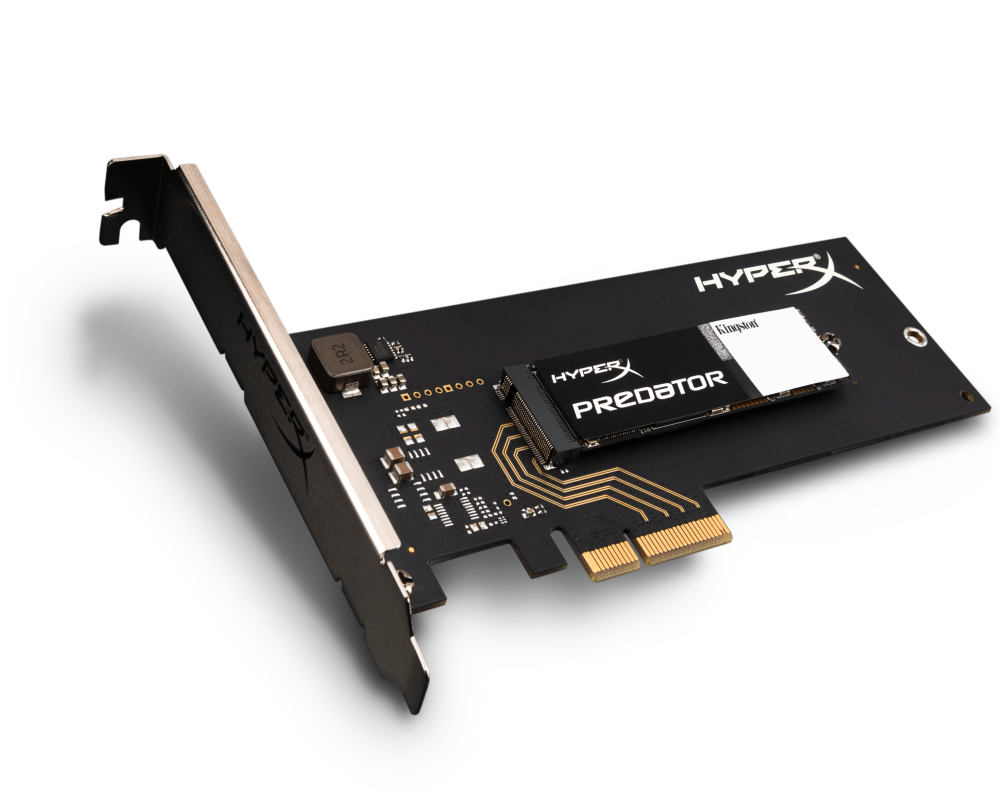
Обычно такие SSD представляют собой PCI-E M.2 SSD, просто вставленные в плату-переходник, поэтому по скоростям тут все тоже самое, что и с M.2.
Главное отличие чипов памяти в различных SSD это количество бит, которое может хранить каждая ячейка памяти. Всего есть три типа ячеек:
| Характеристика NAND | SLC | MLC | TLC |
| Битов в ячейке | 1 | 2 | 3 |
| Циклов перезаписи | 100000 | 3000 | 1000 |
| Время чтения, нс | 25 | 50 | 75 |
| Время программирования, нс | |||
| Время стирания, нс | 1.5 | 3 | 4.5 |
Как видно, накопители с SLC-ячейками (Single-Level Cell — одноуровневые ячейки) самые быстрые и надежные, но при этом одна ячейка вмещает всего 1 бит информации, поэтому объемы таких накопителей не превышают 64 ГБ. К тому же SLC память самая дорогая, и за ту сумму, которую придется отдать за SSD на 64 ГБ с SLC, можно взять 500 ГБ SSD с MLC. С учетом того, что надежность SLC для пользовательского использования избыточна, на рынке практически не продается SSD с SLC-памятью, и причин их покупать в обычный ПК или ноутбук нет.
SSD с MLC-ячейками (Multi-Level Cell — многоуровневая ячейка, хотя под «много» тут имеют ввиду всего два) имеют значительно более низкую надежность и несколько большие задержки, однако позволяют записывать уже 2 бита в ячейку. Цена за гигабайт таких SSD постоянно падает, к тому же на рынке представлен весь спектр объемов — от 8 ГБ до 2 ТБ. Эти SSD хорошо подходят для высокопроизводительных ПК и ноутбуков, где нужна высокая скорость работы и достаточно хорошая надежность (3000 циклов перезаписи в случае со 100 ГБ SSD дадут возможность записать 300 ТБ информации — чтобы скачать такой объем из интернета на скорости в 10 МБ/с потребуется год!)
TLC (Triple-Level Cell — трехуровневая ячейка) — самые старые ячейки, которые сначала использовались в флешках, а потом уже перекочевали в SSD. Они имеют всего 1000 циклов перезаписи и достаточно большие задержки, но при этом позволяют записывать 3 бита в ячейку и достаточно дешевые. Такие SSD имеет смысл ставить в простые ноутбуки и ПК, где нет большой нагрузки на накопитель и не важна его скорость работы: главное что такие SSD будут все еще значительно быстрее лучших HDD.
Так же есть SSD Optane от Intel с новой памятью 3D-Xpoint, однако пока еще они продаются только как кэш-память для ускорения системы с HDD, что по скорости будет хуже, чем установка системы на полноценный SSD. С учетом того, что такой SSD-кэш к тому же стоит очень дорого (от 70 долларов за 16 ГБ) и их поддержка есть только в системах с Intel Kaby Lake (седьмое поколение процессоров Intel Core) — пока что никакого смысла в их покупке нет.
Контроллеры SSD