
 Доброго времени суток.
Уже как несколько лет канули в лету споры о выгоде от использования SSD накопителей — сейчас его рекомендуют устанавливать всем: не только профессиональным геймерам или программистам, но и обычным пользователям. Преимущество в дисковой производительности колоссальное: в 5-10 раз! ✌
Однако, сейчас достаточно много SSD накопителей, различающихся размерами (прим.: форм-фактор): если с SSD форм-фактора 2,5 дюйма (классический размер, выглядит также, как жесткий диск) вопросов не так много, то вот с «новомодными» SSD M2 — настоящая путаница!
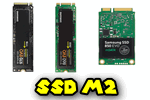
Собственно, в этой статье хотел разобрать самое основное о накопителях SSD M2: какой именно накопитель мне подойдет, какой интерфейс используется, что это за 2242, 2260, 2280 и ключи «M»,» «B», «B&M» на маркировке накопителя.

Выбор накопителя SSD M2: разбираемся с путаницей
Основное
Во многих новых ноутбуках и компьютерах (на материнской плате) стал все чаще появляться новый разъем M2 (что не удивительно!). Ведь он пришел на смену интерфейсам: mSATA, mini PCI Express.
И здесь хочу сразу отметить преимущество интерфейса M2 : он позволяет обходиться без кабелей питания, отдельных шлейфов и пр. «добра» (по сути, позволяет подключать устройства просто вставив карту в слот!).
К тому же, он меньше, чем тот же mSATA. Все это в купе позволяет M2 использовать в более мобильных и компактных устройствах, делает его более удобным и популярным.
Добавлю, что использовать M2 можно и для установки Wi-Fi адаптера, 3G/4G модемов, Bluetooth модуля, и др. устройств. (Прим.: просто многие полагают, что M2 используется исключительно для SSD)
M2 интерфейс одно время назывался как NGFF (форм фактор следующего поколения). В некоторых магазинах и у некоторых производителей накопителей встречаются SSD M2 именно с этой маркировкой.
В чем состоит путаница
1) SATA и PCIe
Формат M2, конечно, бесспорно перспективный, но уж очень все с ним не просто. Сразу скажу, что он подразделяется на два больших типа: SATA и PCIe (а каждый из этих типов подразделяется на несколько подтипов).
Почему так было сделано?
M2, как уже сказал выше, задумывался как универсальный интерфейс, который заменит устаревшие mSATA и mini PCIe. Но, дело в том, что пропускная способность SATA III составляет 6 Гбит/с, а накопитель SSD M2 PCIe — способен обеспечить скорость работы до 32 Гбит/с (согласитесь, разница существенна!).
Дополню, что M.2 PCIe различается по скорости в зависимости от количества линий. Так, например, PCI Express 2.0 с двумя линиями (обозначается, как PCI-E 2.0 x2) — обеспечивает скорость до 8 Гбит/c, PCI Express 3.0 с четырьмя линиями (PCI-E 3.0 x4) — обеспечивает заветные 32 Гбит/с.
Весь смак в том, что большинство устройств (скажем, ноутбуки) поддерживают только один тип диска, например, SSD M2 SATA III. Т.е. при выборе нужно очень внимательно подойти к тому, что же поддерживает устройство (но об этом еще пару слов ниже 👇).
2) Габариты накопителя 2242, 2260 и 2280
Еще один важный момент: накопители M2 (как SATA, так и PCIe) — могут быть разных габаритов. Всего их три: 2242, 2260 и 2280.
Первые две цифры (22) — это ширина накопителя, вторые (42, 62 или 80) — это его длина (см. скриншот ниже в качестве примера 👇).
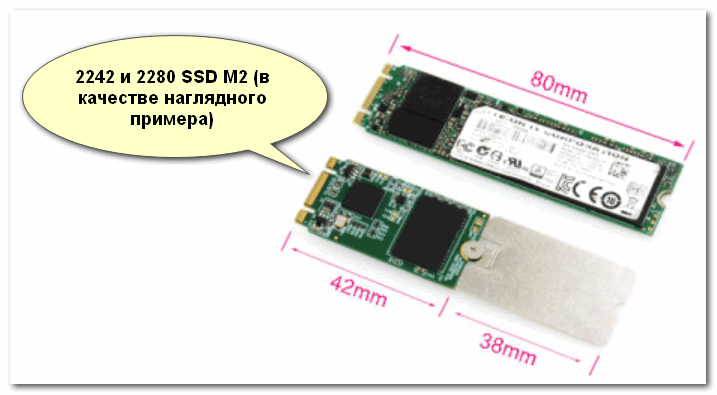
Суть в том, что разные материнские платы поддерживают разные габариты накопителей. И если диск меньшей длины еще можно вставить в слот, то вот если он больше — это беда.
Однако, отмечу, что сейчас в продаже есть универсальные диски, длинной 80 мм, которые самостоятельно можно подрезать до нужной длины (прим.: все необходимые микросхемы располагаются на длине 42 мм).
3) Ключ и
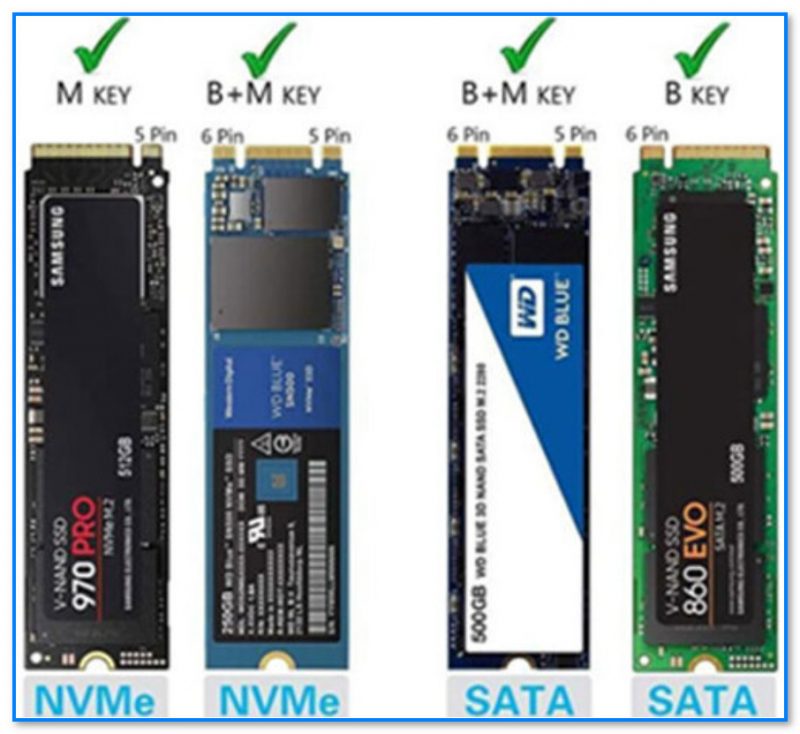
Под ключами подразумеваются контакты и их расположение на накопителе. Существуют три вида ключей: «M», «B», и универсальный «B&M» (наглядный пример ниже). Перед покупкой диска, необходимо знать, какой ключ поддерживается вашим устройством.
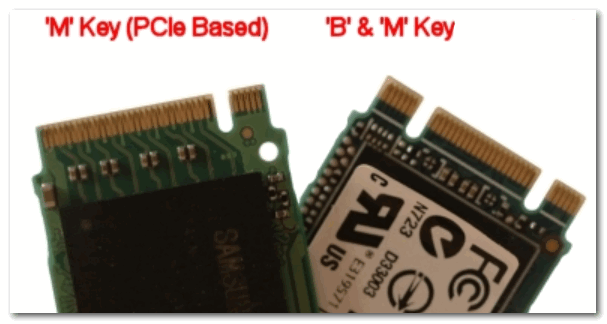
Накопители с разными ключами, наглядный пример
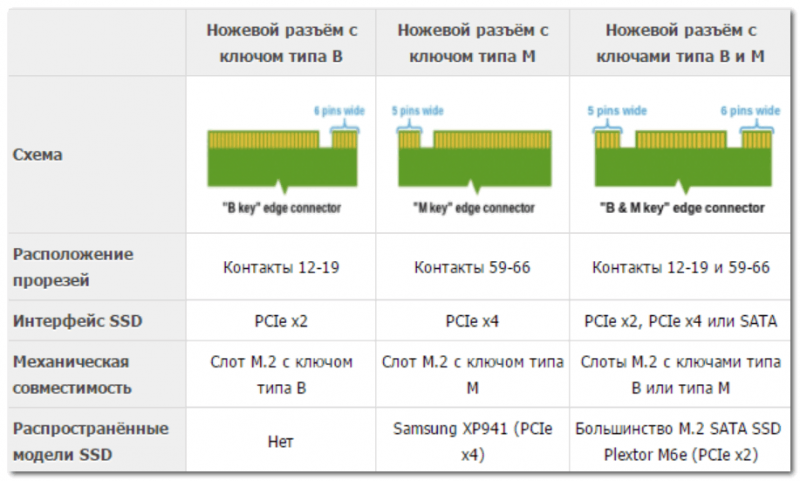
Ключи на SSD M2 накопителях: интерфейс, механическая совместимость, схема
Еще один скрин в помощь: думаю, на нем понятнее. 👇
4) Технология NVMe
Старые диски используют протокол AHCI, но с появлением более быстрых дисков — он перестал справляться со своей задачей (не позволяет использовать максимальные скоростные характеристики накопителей). Для решения сей проблемы выпущен новый протокол — NVMe.
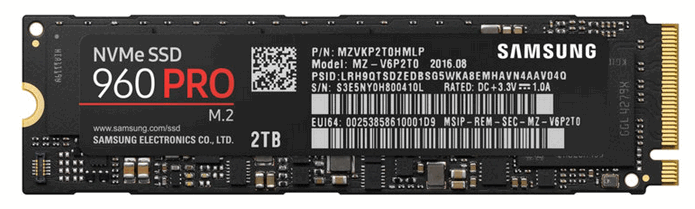
Он обеспечивает более высокую скорость, требует меньше ресурсов от процессора при операциях чтения/записи, стали гораздо меньше задержки. Чтобы ваш SSD мог работать по данному протоколу, обратите внимание на то, поддерживает ли ваша мат. плата данную технологию.
Итоги (что знать перед покупкой SSD M2, чтобы не оказаться в «дураках»):
Только после ответа на эти несколько вопросов, можно сделать выбор SSD M2, который будет у вас работать.
Сейчас стали появляться в продаже ноутбуки (и мат. платы) с универсальными портами, к которым можно подключить SSD M2 как PCI-E, так и SATA.
Стоит ли игра свеч? Переходить ли на SSD?
Многие часто спрашивают, а стоит ли вообще переходить на SSD, так уж существенна разница ли.
В качестве примера покажу сравнительный тест нескольких дисков, установленных у меня на ноутбуках/ПК. Первый тест — это SSD M2 (NVMe), второй — SSD M2 (SATA III), третий — классический HDD.
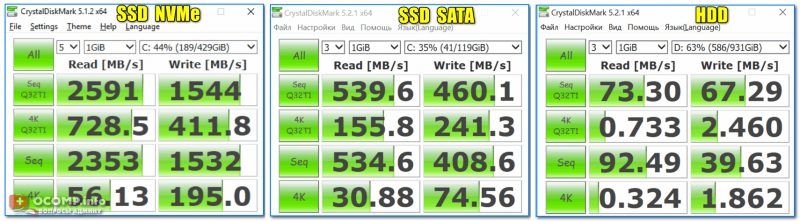
На скринах вы видите синтетические тесты. В реальной работе (при загрузке ОС, запуске игр, работе с ПО): многие из обычных пользователей отмечают огромную разницу между HDD и SSD (SATA), но почти не замечают между SSD (NVMe) и SSD (SATA).
Обратите внимание на первую строчку. Скорость чтения (Read) 2591 MB/s против 73 MB/s — разница в 30÷35 раз! Т.е. если раньше, до установки SSD (NVMe), Windows загружалась в течении 1 минуты — то сейчас менее 10 сек.!
 Как проверить скорость диска: HDD, SSD. Тест, определение разницы в скорости между SSD и HDD, стоит ли переходить на твердотельный диск.
Как узнать, какой SSD M2 поддерживает моя мат. плата, что выбрать
Очень популярный вопрос.
И так, ближе к делу.
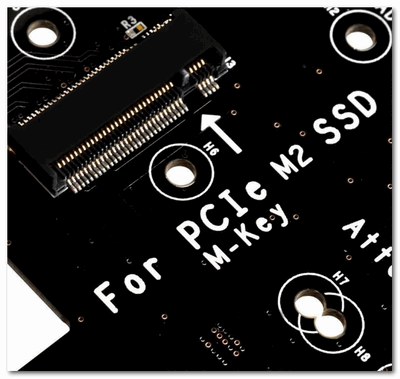
Пример обозначения на материнской плате (для M-KEY, PCIe)
Зная модель материнской платы (или ноутбука), можно зайти на сайт ее производителя и посмотреть характеристики.
Кстати, некоторые материнские платы сейчас делают универсальными, которые могут поддерживать несколько типов накопителей SSD M2 (пользователям ноутбуков в данном случае повезло меньше, т.к. они чаще всего поддерживают какой-то один конкретный тип).

Характеристики мат. платы на сайте производителя
Многие магазины и пользователи (которые уже приобрели данное железо) часто делают обзоры, из которых можно почерпнуть необходимые данные. Однако, рекомендую их подкреплять также первыми двумя вариантами (так сказать, убедиться своими глазами).
Дополнения по теме приветствуются.
Что нужно знать о форм-факторе M.2 у SSD-накопителей


Содержание
Содержание
Что нужно знать о форм-факторе M.2 у SSD-накопителей
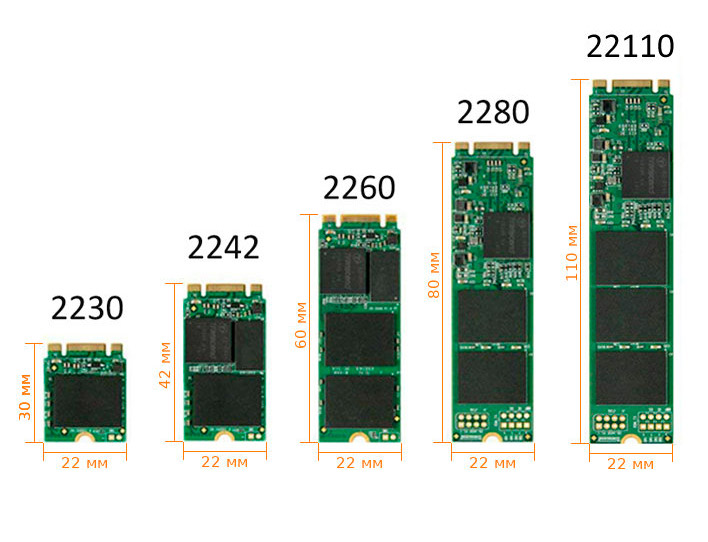
Память SSD M.2, заменившая устаревшую mSATA, впервые была использована в мобильных платформах — лэптопах и нетбуках. Позже накопители стали устанавливать в настольные ноутбуки, ПК. Появилось 5 форм-факторов: 2230; 2242; 2260; 2280; 22110. Первые две цифры обозначают ширину, оставшиеся — длину в миллиметрах.

Самая мелкая карта SSD M.2 получила один чип памяти и размеры 22 миллиметра в ширину и 30 миллиметров в длину.
Связка ключей
Чтобы попасть в гнездо на материнской плате, планка M.2 должна иметь совместимый ключ. Могучий инженерский разум породил 12 типов ключей, но нас интересует только два из них:
ключ «B» — 6 контактов, поддержка SATA, PCI Express x2
ключ «M» — 5 контактов, поддержка SATA, PCI Express x4
Визуальные особенности: у ключа «B» зуб наточен справа, у ключа «M» — слева.

Технологии SATA и PCIe x2 — устарели. Разумеется, всем хочется поставить память M.2 c ключом «M», умеющую передавать данные по четырем дорожкам в два потока со скоростью 4 — 7,8 ГБ/с на чтение и запись.
Старые материнки такой ключ не поддерживают, поэтому была разработана универсальная «многозубая» планка, похожая на кремлевскую стену.

Универсальная планка получила две прорези в диапазоне 12–19 и 59–66 контактов, объединив поддержку всех типов интерфейсов, включая USB 3.0, через адаптер.
Не важно, какой ключ поддерживает материнка и, если у нее соответствующий интерфейс, память с ключом «B» и «M» будет работать на всех компьютерах.
SATA или PCI?

Теоретически предпочтителен PCI-интерфейс. Предел SATA — 6,0 Гбит/с, PCI Express x4 — 32 Гбайт/с. На практике, из-за повышенной «жирности» видеоадаптеров, даже одну PCI M.2 сложно установить. Кроме тесноты, возникает еще одна сложность: быстрый SSD — это маленький обогреватель.
Горячая проблема

Слот для M.2 SATA на материнской плате расположен близко к видеокарте. Если установлено сразу две высокотехнологичных «грелки», температура SSD под нагрузкой может подпрыгнуть до 110 ℃.

С одной видеокартой без нагрузки — 60–70 ℃.
Для маленьких корпусов — это серьезная проблема, начинается троттлинг скорости чтения и записи. Очевидное решение — поставить пассивную или активную систему охлаждения, но не все так просто.
Пассивное охлаждение
Алюминиевая планка устанавливается, если температура под нагрузкой SSD M.2 превышает 70–80 ℃. Может понадобиться тем, кто часто перезаписывает большие объемы данных или решил установить 2–3 видеокарты в маленький корпус без водного охлаждения.

Популярный формат: ширина 20–22 мм, толщина — 3,5–6 мм. Длину следует подбирать в соответствии с форм-фактором планки. Вес изделия около 16 грамм. В продаже полно готовых решений.
Некоторые пользователи пытаются приколхозить крепежные пластины из строительных магазинов, — лучше так не делать. В заводском варианте пластины защелкиваются специальным замком, радиатор контактирует с планкой через термопрокладку.
Проблема №1: отсутствие решений для памяти с двухсторонним размещением чипов. Тепло проходит через термопрокладку и отводится алюминиевой панелью только с одной стороны.
Проблема №2: тепло с пластины попадает внутрь корпуса и на видеокарту, необходимо много пустого пространства, что бы накопленные градусы успевали рассеиваться.
Проблема №3: температура действительно падает на 15–20 ℃, но охлаждение после пика нагрузки происходит значительно медленнее и на прямую зависит от внутрисистемных кулеров.
На некоторые планки M.2 производители устанавливают тепловые экраны для защиты от нагрева видеокартой. Такое решение в целом малоэффективно и подходит только пользователям, редко переписывающим данные.

Для М.2 SATA есть еще одно решение — адаптер. Используя длинный «хвостик», можно разместить память в самом холодном месте системного блока или вынести планку за его пределы. Но есть один минус: при передаче через USB скорость чтения и записи снижается на 10–15%.
Активное охлаждение и СЖО
Дополнительный вентилятор, работающий на выдув, способен решить проблему «поджаривания» памяти. Лучше всего его использовать в комплекте с пассивным охлаждением.
Проблема №1: для получения эффекта необходимо установить достаточно большой кулер размером 92–100 мм таким образом, чтобы теплому потоку воздуха не мешали покидать корпус провода и другие элементы внутреннего убранства.
В идеале следует установить СЖО рядом с планкой, тогда температура M.2 при нагрузке будет на уровне 40–50 градусов. Единственная проблема — грамотно разместить охлаждение в корпусе, особенно, если он маленький.
Как выбрать твердотельный накопитель для ноутбука и не ошибиться

Твердотельные накопители, или SSD, за последние годы стали привычным компонентом любого современного компьютера. И это неудивительно: во-первых, они лишены движущихся деталей и не боятся ударов или вибрации, от которых сильно страдают обычные жёсткие диски. Во-вторых, SSD обеспечивают намного большую производительность, и это сразу заметно при запуске системы и при работе с приложениями. В-третьих, что особенно важно для владельцев ноутбуков, твердотельные накопители могут потреблять меньше энергии (но не во всех случаях – см. ниже).
До недавнего времени от покупки SSD пользователей удерживали два фактора – опасность постепенного отказа ячеек памяти и достаточно высокая стоимость устройств. К счастью, с развитием соответствующих технологий цена твердотельных накопителей быстро начала снижаться, а срок жизни SSD, наоборот, неуклонно увеличивается. Поэтому многие пользователи уже устанавливают их в свои ПК в качестве системного диска для ОС и основных программ, да и игры с твердотельным накопителем загружаются намного шустрее. В сегменте ноутбуков настоящий бум популярности SSD начался вместе с выходом на рынок сверхтонких ультрабуков, в которых все преимущества новых накопителей по сравнению с «классикой», HDD, стали особенно ярко видны.
Из-за большого выбора SSD на рынке обычным пользователям достаточно сложно разобраться в многообразии производителей, интерфейсов, контроллеров и моделей современных накопителей. Этот материал поможет за несколько шагов разобраться в особенностях строения SSD и подобрать модель, которая на 100% совместима с вашей системой и без лишних затрат повысит её производительность.
Шаг первый: определите физический интерфейс
Прежде всего выясните, какой разъём для подключения накопителя имеется в наличии. В старых моделях ноутбуков использовался для подключения жёстких дисков только интерфейс SATA – совсем как в настольных ПК. Если в вашем ноутбуке присутствует именно он и в технических характеристиках ноутбука указано, что это – SATA 1, проще сменить ноутбук целиком, так как заметного прироста производительности от твердотельного накопителя не будет (разве что при работе с небольшими файлами и если SSD вообще определится системой), а рентабельность апгрейда станет весьма сомнительной.
Впрочем, ноутбуки с SATA 1 сегодня найти уже непросто. А вот SATA 3 встречается довольно часто. Он позволяет передавать данные на скорости до 6 Гбит/с и подходит для бюджетных SSD.

Некогда распространённый интерфейс mSATA, или miniSATA, разрабатывался для компактных моделей SSD без корпуса, которые выглядят как обычная системная плата, чтобы они занимали поменьше места в ноутбуке. По пропускной способности mSATA не отличается от SATA 3 и к нему также можно подключать недорогие накопители без претензий на максимальную скорость. Имейте в виду: по внешнему виду mSATA аналогичен PCI Express Mini, к которому в основном подключают различные карты расширения вроде модулей беспроводной связи и модемов, но распиновка у них различается, так что перед покупкой не забудьте свериться с руководством пользователя, техническими характеристиками ноутбука в Сети или конфигуратором на сайте Kingston.

Наиболее удобный вариант для апгрейда – разъём M.2. Он в основном встречается в современных ноутбуках, быстро набирает популярность – вместе с ростом популярности самих SSD – и во многом уже успел вытеснить mSATA. Главной причиной такой популярности стало то, что M.2 использует шину PCI Express 3.0 с четырьмя линиями и его скорость передачи данных доходит до 4 ГБ/с. Помимо этого, в отличие от SATA у M.2 есть запас по скорости, которого хватит для самых современных и производительных SSD.

Сам по себе интерфейс M.2 универсален, но по группировке контактов он делится на несколько типов с разными ключами. Например, M.2 Socket 3 с ключом M поддерживает работу только с PCIe x4 и SATA и отличается отсутствием контактов с 59 по 66 в разъёме. Соответственно, его не получится подключить к интерфейсу с ключом B под версию M.2 Socket 2 для SATA, USB 3.0, PCIe ×2, PCM, IUM, SSIC и I2C, в которой отсутствуют совершенно другие контакты (с 12 по 19). Чтобы пользователи не мучились, многие производители, включая Kingston, выпускают накопители с контактами под оба ключа, но это лучше проверить заранее, иначе есть риск оказаться с накопителем под «не тот M.2» на руках.

Шаг второй: определите тип контроллера
Если вы подобрали и купили высокопроизводительный SSD с интерфейсом M.2, вы можете столкнуться с тем, что ваш ноутбук его просто не видит. Одной из причин такого поведения может быть то, что в накопителе используется протокол доступа NVMe, а на шине ноутбука – AHCI.
AHCI появился ещё в 2004 году и активно использовался для работы с жёсткими дисками в период их расцвета, сменив ATA, который не поддерживал встроенную очерёдность команд (NCQ) и горячую замену накопителей. Он используется и в SSD, но поддерживает всего 32 одновременных запроса и одну очередь команд по сравнению с 65 536 запросов таким же числом очередей у NVMe. Теоретически накопители с NVMe-контроллером могут работать на скорости самой шины PCI Express, то есть обеспечить огромный прирост производительности. Главная причина, по которой AHCI ещё используется – это низкое энергопотребление SSD с AHCI, что очень важно для ноутбуков: NVMe-накопитель за счёт роста скорости передачи данных будет потреблять в два или три раза больше энергии, поэтому, если вы часто пользуетесь ноутбуком в поездках или командировках и вам важнее автономность устройства, можно пожертвовать его производительностью и остановиться на накопителе с AHCI.
Если автономность не имеет для вас решающего значения, всё равно перед покупкой SSD стоит убедиться, что ноутбук поддерживает NVMe.
Шаг третий: удостоверьтесь, что может сами разобрать ноутбук и что в нём есть место для установки SSD

Так как раскрутить ноутбук и установить новый накопитель – нетривиальная задача для многих пользователей (речь неспециалистах), мы бы посоветовали отнести его для этих целей в сервисный центр. Особенно, если срок гарантии на устройство ещё не вышел, ведь тогда любое самостоятельное вмешательство её почти наверняка аннулирует.
Вполне понятно, что перед покупкой и установкой выбранного накопителя рекомендуется ознакомиться с руководством пользователя от ноутбука и материалами в интернете, воспользоваться конфигуратором или проконсультироваться со специалистами техподдержки Kingston. И удостовериться, что внутри ноутбука имеется место для SSD – cогласитесь, будет обидно приобрести самый современный SSD и понять, что подключить его к системе не получится чисто физически. Если решите разобрать ноутбук самостоятельно и убедиться в наличии монтажных отверстий, обратите внимание на маркировку: рядом с интерфейсом M.2 часто можно увидеть набор из четырёх цифр, первая пара которых означают максимальную ширину, а вторая – длину накопителя.

После установки
После установки нового накопителя ещё нужно как-то перенести все данные со старого. Если вы не хотите вручную копировать все файлы и папки, стоит задуматься об использовании ПО для миграции данных, которое идёт в комплекте с многими SSD, включая и продукцию Kingston.
Не стоит забывать и о «здоровье» накопителя: хотя SSD и не требуют дефрагментации, в отличие от обычных жёстких дисков, производители часто выпускают обновления для их прошивки, а само состояние накопителя стоит периодически проверять в специализированном ПО, вроде Kingston SSD Manager.
Итоги: информированный выбор
Итак, поле выбора мы несколько сузили и дали ориентиры. А можно ещё больше упростить подбор модели – смотрите:
— если вы просто хотите перейти с жёсткого диска на твердотельный накопитель и повысить скорость работы системы, вам подойдут недорогие 2,5-дюймовые модели A400 и UV400;
— HyperX Savage и KC400 в том же форм-факторе помогут обеспечить быструю загрузку игр и приложений и в целом отличаются большей скоростью работы;
— максимальной производительности системы можно добиться при помощи NVMe-накопителя, например, A1000 и KC1000;
— для миниатюрных ноутбуков с поддержкой М.2 через SATA отличным вариантом станет модель без корпуса SSDNow M.2 SATA G2;
— накопителей под mSATA на рынке сейчас достаточно мало, так как этот интерфейс уверенно вытесняется M.2; например, у Kingston такой накопитель всего один – mS200.
Более подробную информацию о каждой из описанных тут моделей можно получить, пройдя по ссылкам в тексте, и на официальном сайте Kingston.
Как выбрать SSD-накопитель совместимый с вашим компьютером

На написание этой статьи нас вдохновили покупатели, допустившие ошибку при выборе M.2 накопителя, которая привела к тому, что SSD не определился в системе. Вы можете сразу перескочить к прочтению этого очень важного момента, либо более детально изучить тонкости выбора SSD накопителей.
В данном материале мы поможем избежать ошибок, заодно разберем самые основные особенности, которые необходимо учитывать при покупке внутреннего SSD-накопителя.
При создании статьи мы ориентировались на рядового покупателя и старательно избегали сложных технических определений, намеренно не углубляясь в детали. Оставили только самое интересное 🙂
Как выбрать SSD?
Чтобы выбрать SSD-накопитель, нужно пройти три простых шага:
Шаг 1. Возможности вашей материнской платы
В первую очередь необходимо убедиться в том, что для новенького устройства найдется место. В зависимости от форм-фактора, о которых поговорим позже, в материнской плате требуется наличие свободного разъема SATA, M.2, PCI-E или mSATA.
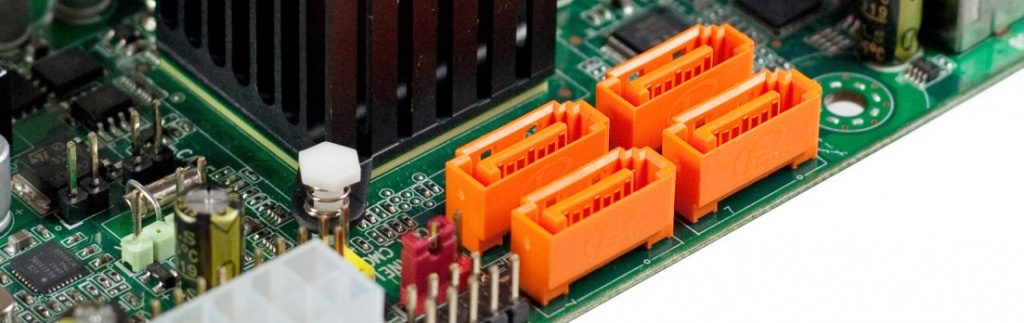
Разъем SATA
Это те же самые разъемы, к которым подключаются жесткие диски. SATA найдутся в любой современной материнской плате, главное, чтобы все они не были заняты другими устройствами.
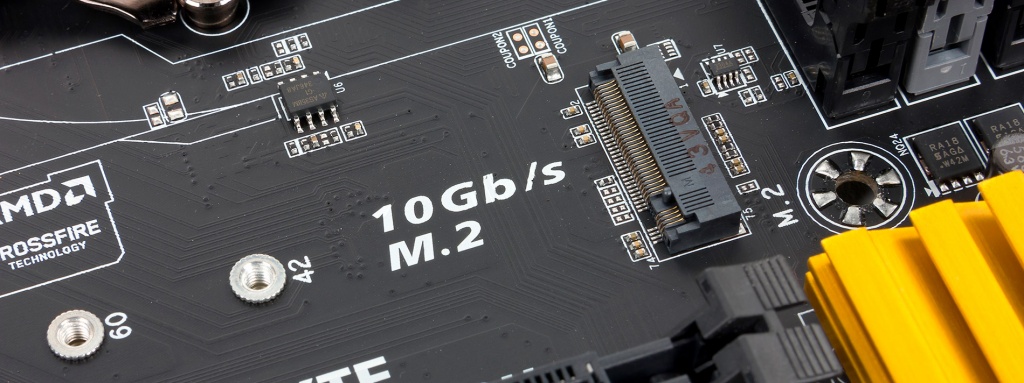
Разъем M.2
Этот вариант требует особого внимания, так как именно с ним связано большинство ошибок при выборе. На данном шаге просто убедитесь, имеется ли такой разъем в вашей материнской плате. Если да, то очень важно определить тип этого разъема: с поддержкой SATA, с поддержкой PCI-E или же с поддержкой обоих интерфейсов: SATA&PCI-E. Если слот M.2 отсутствует, то следует остановить выбор на другом форм-факторе.
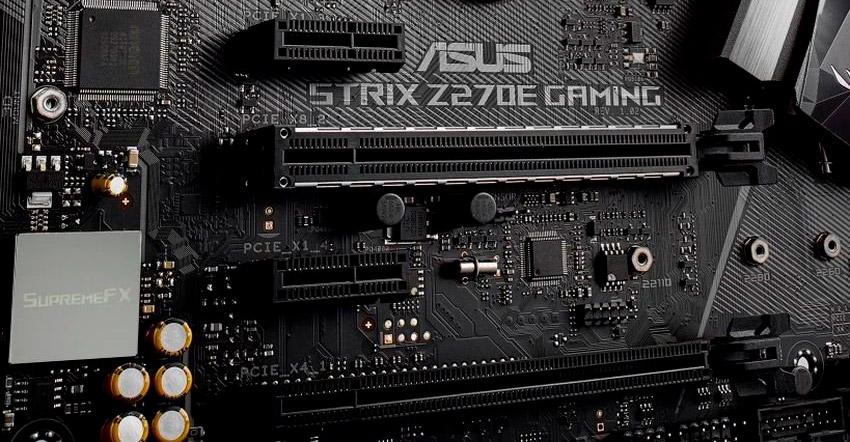
Разъем PCI-E
Как и SATA, такой слот тоже имеется в любой современной материнской плате.
Разъем mSATA
Устаревший разъем, которому на смену пришел M.2. Здесь важно не перепутать разъем mSATA с mini-PCI-Express, внешне они неотличимы, а установка mSATA накопителя в mini-PCI-Express слот может обернуться неприятными последствиями.
Какой разъем есть в моей мат. плате?
Узнать наличие необходимого разъема можно при визуальном осмотре материнской платы, либо поискав информацию о вашей модели мат.платы в интернете. Модель платы обычно указана прямо на ней самой и содержит в себе информацию о чипсете (буква и три цифры, например, B460, H470, Z390) как указано на фотографии выше.
Шаг 2. Выбрать форм-фактор
Предполагается, что к этому шагу вы узнали какой SSD-накопитель возможно установить в ваш компьютер. Теперь определимся с выбором форм-фактора.
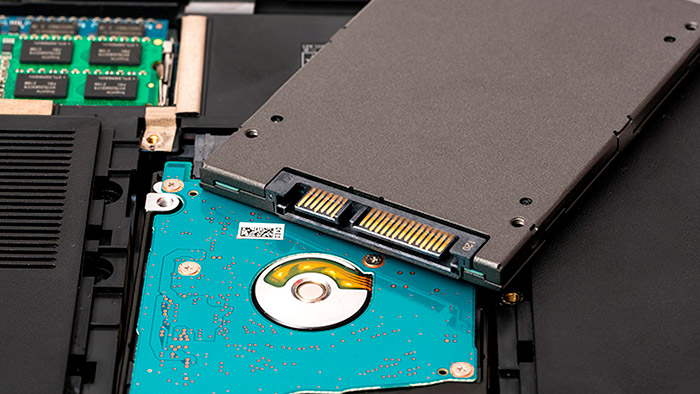
2.5-дюймовый форм-фактор представляет собой прямоугольное устройство толщиной около 7 мм. Работают по тому же интерфейсу, что и жесткие диски и подключаются аналогичным образом. Этот вариант для апгрейда не требует никаких заморочек, нужен лишь свободный SATA разъем. В ноутбуке такой накопитель можно установить вместо жесткого диска. В случае с ПК, в корпусе необходимо наличие отсека для 2.5″ устройств. В противном случае понадобится специальное крепление, позволяющее установить SSD в отсек 3.5″ (для жестких дисков).
Самый интересный представитель SSD-накопителей. Это маленькая и почти невесомая прямоугольная плата толщиной всего пару миллиметров. Ширина составляет 22 мм, а вот длина может различаться: 110 мм, 80 мм, 60 мм, 42 мм или 30 мм. Поэтому M.2 имеет соответствующие форм-факторы: 22110, 2280, 2260, 2242 и 2230. Уточняйте, какую длину M.2 накопителя поддерживает ваша материнская плата, потому что если значение будет выше, то SSD просто не поместится в отведенном месте. Если же меньше, то всё в порядке. К примеру, если мат.плата поддерживает накопители 2280, то в неё можно установить и 2260, но не 22110.
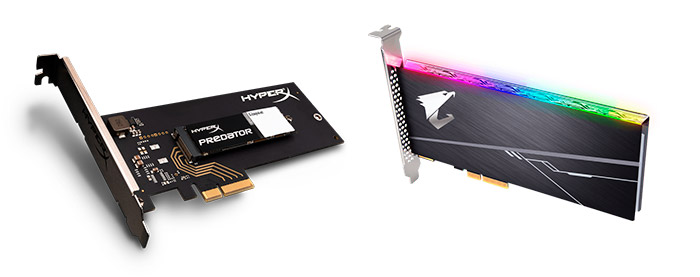
Адаптер M.2 и полноценный PCI-E SSD
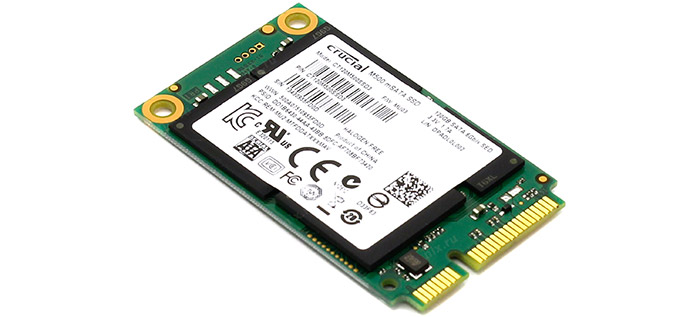
mSATA
Если других вариантов ваша материнская плата предложить не может, то поторопитесь. Купить mSATA SSD еще можно, но со временем его полностью вытеснит стандарт M.2.
Шаг 3. Интерфейсы
Существует 2 основных интерфейса SSD-накопителей: SATA и PCI-E. Для рядового покупателя их основная разница заключается в скорости работы:
Интерфейсы форм-факторов 2.5″, mSATA и PCI-E
С ними всё элементарно:
Так что выбор вышеуказанных форм-факторов сразу определяет и тип интерфейса, на котором будет работать ваше устройство.
Что насчёт интерфейса M.2?
С M.2 всё чуть сложнее. Они используют один из двух интерфейсов: либо SATA, либо PCI-E. Соответственно и скорость их работы ограничена либо SATA интерфейсом, либо PCI-E.
Очень важный момент! Может случиться так, что M.2 разъем вашей материнской платы поддерживает только один из двух интерфейсов. В этом случае при установке SSD c несовместимым интерфейсом, система просто не обнаружит наличие накопителя.
Поэтому на первом шаге необходимо определить какой интерфейс поддерживает M.2 разъем вашей материнской платы. Как вариант, она может поддерживать оба интерфейса, тогда волноваться не о чем, потому что любой M.2 накопитель будет обнаружен в операционной системе.
На этом всё, в выборе SSD-накопителя нет ничего сложного. Если у вас остались какие-либо вопросы по данной теме, задайте их в форму обратной связи. Мы на них ответим и, при необходимости, дополним эту статью.