
К какому виду графики относится редактор paint
Окно графического редактора Paint имеет стандартный вид (см. рис. № 7). В левом верхнем углу выводится имя файла рисунка, и з атем название редактора Paint. В меню редактора входят команды “Файл”, “Правка”, “Вид”, “Рисунок”, “Параметры” и “?”.
В палитру инструментов входят кнопки “Выделение произвольной области” и “Выделение”, “Ластик” и “Заливка”, “Выбор цветов” и “Масштаб”, “Карандаш” и “Кисть”, “Распылитель” и “Надпись”, “Линия” и “Кривая”, “Прямоугольник” и “Многоугольник”, “Эллипс” и “Скругленный прямоугольник” (по порядку сверху вниз). В левом нижнем углу расположена Панель цветов.
При некоторых операциях с рисунком на экране временно появляются и другие Панели. Управлять работой в Paint можно посредством меню и панели инструментов. Существуют команды, вызываемые или только через меню, или только через панель инструментов.
2. Выбирают цвет рисования, щелкнув мышью по нужному цвету в палитре. Этим цветом будут изображаться линии и фигуры.
3. Выбирают цвет фона, щелкнув правой кнопкой мыши по нужному цвету в палитре. Этим цветом будут закрашиваться пустые места рисунка и области внутри некоторых фигур.
4. Выдают команду Очистить (Clear Image) из меню Рисунок (Image) или нажимают клавиши Ctrl+Shift+N. Чтобы закрасить весь рисунок фоновым цветом. Если вас устраивает белый фон рисунка, который используется по умолчанию, то этот этап пропускается.
5. Выбирают инструмент, с помощью которого вы хотите рисовать, для чего нажимают подходящую кнопку в наборе инструментов. Указатель мыши, помещенный над рисунком, примет соответствующую форму.
6. Выбирают одну из разновидностей инструмента, которые появляются под кнопками инструментов, щелкнув для этого мышкой по нужному инструменту.
7. Изображают линию или фигуру с помощью выбранного инструмента.
8. Повторяют шаги 5 – 7 до тех пор, пока требуемый рисунок не будет сформирован. Чтобы нарисовать очередную линию или фигуру другим цветом, в любой момент можно изменить цвет рисования и (или) фона.
3. Изменение масштаба рисунка.
Если не увеличить детали рисунка, будет достаточно сложно его редактировать. После проработки деталей увеличенный рисунок снова
приводится к масштабу 1:1.
Для этого:
1. Выбирают инструмент Масштаб (Magnifier), щелкнув по нему мышью.
2. Щелчком мыши выбирается коэффициент увеличения, перечень которых (1х,2х, 6х и 8х) появляется под набором инструментов.
Если рисунок еще не увеличен, а вы выбрали коэффициент 1х, в зоне рисунка появится прямоугольная рамка, перемещаемая синхронно с мышью. Установите рамку на ту часть рисунка, которую вы хотели бы видеть после увеличения, и щелкните мышью.
Увеличить рисунок можно еще тремя следующими способами:
4. Выделение фрагмента рисунка.
Выделить фрагмент рисунка необходимо перед тем, как выполнить с ним некоторую операцию, не связанную с изменением цвета, например: копирование, перемещение или удаление.
1. Выбирают один из двух инструментов, щелкнув по ним мышью:
5. Заливка областей рисунка
Редактор Paint позволяет быстро перекрасить замкнутую одноцветную область открытого рисунка в другой цвет.
Порядок действий:
1. Сделайте цветом рисования тот цвет, в который нужно перекрасить область щелкнув мышью по этому цвету в палитре.
2. Выберите инструмент Заливка (Fill With Color), щелкнув по нему мышью
3. Щелкните мышью по перекрашиваемой области.
Щелчок правой кнопкой мыши позволяет закрасить замкнутую область фоновым цветом.
Редактор Paint, как и другие графические редакторы, позволяет накладывать на открытый рисунок требуемый текст, который становится его неотъемлемой частью.
Порядок действий:
1. Выберите инструмент Надпись (Text), щелкнув по нему мышью.
2. Выберите верхнюю разновидность инструмента, если требуется закрасить фоновым цветом прямоугольное поле, в которое будет вводиться текст (редактор переводится в непрозрачный режим). Выберите нижнюю разновидность, если хотите, чтобы это поле оказалось прозрачным (редактор переводится в прозрачный режим). Выбор производится щелчком мыши.
3. Создайте поле ввода текста. Для чего протащите мышь с нажатой кнопкой от того места, где должен быть один из его углов, до противоположного угла. В созданном поле появится курсор, а в окне редактора – панель с параметрами шрифта. Если такой панели не видно, выдайте команду Панель атрибутов текста (Text toolbar) из меню Вид (View).
4. Задайте параметры шрифта.
5. Наберите в поле, созданном на шаге 3, требуемый текст, предварительно щелкнув в этом поле мышью. Текст вводится, редактируется и форматируется так же, как и в текстовых редакторах.
6. При необходимости измените размеры поля, перетаскивая мышью квадратики, имеющиеся на его границах (указатель мыши над квадратиком принимает форму двунаправленной стрелки).
7. Переместите поле с текстом в нужное место, перетаскивая его мышью за любую границу (указатель мыши над границей поля будет иметь форму пустотелой стрелки).
8. Щелкните мышью вне поля или выберите другой инструмент.
После восьмого шага введенный текст становится частью рисунка в результате чего ни отредактировать, ни переформатировать его уже не
удастся.
Вместо ввода текста (шаг 5) можно вставить его из буфера обмена, самостоятельного объекта вы при этом не получите, поскольку редактор Paint не может выполнять функции OLE-клиента. Режим прозрачности удается тем или иным способом менять вплоть до восьмого шага вышеописанной процедуры ввода текста.
В процессе редактирования открытого рисунка редактор Paint позволяет стирать любую область изображения или отдельно взятую фигуру.
Порядок действий:
1. Сделайте фоновым цветом тот цвет, которым нужно заполнить стираемую область, для чего щелкните по этому цвету в палитре правой кнопкой мыши.
2. Выберите инструмент Ластик\Цветной ластик (Eraser), щелкну во нему мышью.
3. Выберите размер ластика из четырех вариантов, появившихся под инструментами. Выбор также производится щелчком мыши.
4. Протаскивайте мышь с нажатой кнопкой по тем местам рисунка, которые требуется стереть.
При необходимости стереть весь рисунок выдайте команду Очистить (Clear Image) из меню Рисунок (Image) или нажмите клавиши Ctrl+Shift+N.
Если требуется стереть одноцветную фигуру, не затронув при этом расположенные рядом части рисунка, поступите следующим образом. Сначала сделайте цвет фигуры цветом рисования, для чего выберите инструмент Выбор цвета (Pick Color) и щелкните мышью по этой фигуре. Затем выберите инструмент Ластик\Цветной ластик (Eraser) и размер ластика. Наконец, сотрите фигуру путем перетаскивания мыши с нажатой правой кнопкой. Заботиться о точном попадании в фигуру не требуется – стираться будет только тот участок рисунка, который закрашен текущим цветом рисования.
9. Форматирование палитры цветов
Рабочая палитра редактора Paint содержит всего 28 цветов, поэтому вполне может случиться так, что вы не обнаружите в ней цвет, который бы
хотелось использовать в качестве цвета рисования или фонового цвета. Чтобы можно было пользоваться другими цветами, редактор позволяет заменять цвета в рабочей палитре любым цветом из более богатой базовой палитры и даже формировать собственные цвета.
Порядок действий:
1. Сделайте тот цвет рабочей палитры, который вы хотите заменить, цветом рисования, щелкнув по нему мышью.
2. Выдайте команду Изменить палитру (Edit Colors) из меню Палитра (Colors).
Откроется диалоговое окно Изменение палитры (Edit Colors). В нем обнаруживаются две палитры – Базовая палитра (Basic Colors) из 48
предопределенных цветов и Дополнительные цвета (Custom Colors) из 16 цветов. Вторая палитра изначально пустая и может быть заполнена
сформированными цветами.
3. Если нужный цвет в базовой палитре содержится, выделите его щелчком мыши и нажмите кнопку ОК. В противном случае сформируйте собственный цвет, выполнив оставшуюся часть процедуры.
4. Нажмите в диалоговом окне Изменение палитры (Edit Colors) кнопку Определить цвет (Define Custom Colors). Диалоговое окно развернется
вправо, и в нем появятся дополнительные элементы управления.
5. Выделите свободную ячейку в дополнительной палитре, щелкнув по ней мышью. Именно в эту ячейку будет занесен созданный цвет.
6. Выберите в квадратной палитре цвет, близкий к требуемому, для чего щелкните по нему мышью либо перетащите мышью перекрестие в подходящее место. Перемещение перекрестия по горизонтали обеспечивает изменение цветового оттенка. Перемещение его по вертикали изменяет насыщенность (контрастность) цвета. Чем выше перекрестие, тем цвет «чище». Задайте с помощью расположенного справа ползунка яркость цвета.
Сформированный цвет показывается в левой части поля Цвет|Заливка (Color|Solid). Из-за ограниченных возможностей видеосистемы он может
оказаться точечной смесью цветов. В правой части этого поля отображается несмешанный (чистый) цвет, наиболее близкий к заданному.
Если вы желаете, чтобы именно он, а не реально созданный цвет попал в дополнительную палитру, дважды щелкните мышью по правой части поля Цвет| Заливка (Color\Solid).
7. Нажмите кнопку Добавить в набор (Add to Custom Colors).
8. Повторите шаги с пятого по седьмой, если в дополнительную палитру нужно занести несколько новых цветов.
9. Выделите щелчком мыши цвет в дополнительной палитре, которым нужно заместить цвет рабочей палитры. Нажмите кнопку ОК.
Диалоговым окном Изменение палитры (Edit Colors) реализуется еще два способа создания цвета. Один из них заключается в том, что вы задаете числовые значения для оттенка (Hue), насыщенности (Sat), или контрастности и яркости (Lum). Другой состоит в задании числовых значений для красного (Red), зеленого (Green) и синего (Blue) цветов, смешивая которые в определенной пропорции можно получить любой желаемый цвет.
Обновленная палитра для использования в будущем редактором не сохраняется.
Лекция на тему: «Графический редактор Paint» с подробной панелью инструменов и ее описанием
Ищем педагогов в команду «Инфоурок»
Лекция
Тема: «Графический редактор Paint »
Paint – это простейшая графическая программа, предназначенная для работы с растровыми графическими изображениями.
С помощью Paint можно создавать простейшие графические иллюстрации (схемы, графики), которые можно встраивать в текстовые документы, создавать различные буклеты, объявления, приглашения, поздравления и др. Также в Paint можно просматривать или изменять изображения, полученные с помощью сканера или цифровой фотокамеры.
Интерфейс окна Paint имеет стандартный вид:

Управлять работой в Paint можно через:
текстовое меню (с его помощью можно создать новый файл, открыть уже существующий, отредактировать его, сохранить рисунок и т.д.);
панель инструментов (содержит кнопки, которые используются для работы в программе);
панель цветов (Палитра) используется для выбора цвета.
Распечатка
Назначение кнопок на Панели инструментов Paint
Ч тобы выбрать основной цвет рисунка необходимо щелкнуть левой кнопкой мыши по квадратику с заинтересовавшим оттенком на Палитре.
Чтобы выбрать фоновый цвет рабочей области полотна необходимо щелкнуть правой кнопкой мыши.
Главное меню-> Кнопка ПУСК-> Все программы-> Стандартные-> PAINT
Основные возможности Paint:
Проведение линий различной толщины и цвета;
Использование кистей различной формы, ширины и цвета;
Построение различных фигур, закрашенных и незакрашенных;
Помещение текста на рисунок;
Изменить размер и цвет рисунка
Указать курсором правый нижний угол белого прямоугольника – рабочего полотна. При этом курсор поменяет свой вид на две стрелки. Далее следует, перенести курсор при нажатой левой кнопке мыши на новое место.
Сохранение рисунка (команда меню -> ФАЙЛ-> Сохранить ).
Рисунок можно сохранить в следующих форматах: BMP,GIF, TIFF, JPG.
Работа с выделенными фрагментами и буфером обмена позволяет переносить фрагмент рисунка на другое место, создавать несколько копий фрагмента или передавать его в другое приложение.
Буфер обмена Windows (англ. clipboard) – это специальные ячейки памяти, в которые помещается выделенная информация. Занесение данных в буфер называется «копированием» или «вырезанием».
Термин «копирование» означает, что в буфер помещена копия данных, выделенных в исходном документе.
Термин «вырезание» говорит о том, что выделенные данные удаляются из исходного документа и помещаются в буфер.
Термин «вставка» означает извлечение данных из буфера.
В текущем сеансе работы с Windows данные можно вставлять из буфера неограниченное количество раз в любое место текущего документа или в документы других программ.
Буфер обмена Windows служит для хранения только одного объекта. При новой операции копирования или вырезания предыдущее содержимое буфера стирается.
Примечание. В Microsoft Office существует возможность хранить в памяти до 24 объектов.
Операции с буфером обмена выполняются очень часто, поэтому на панель инструментов окна помещаются кнопки быстрого доступа.
Выделенную область можно перетащить на другое место. Для этого нажать левую кнопку на области, затем, не отпуская ее, перетащить мышью на другое место. Если при этом удерживать нажатой клавишу Ctrl, то будет перенесена копия фрагмента. Выделенные фрагменты рисунка можно растягивать, наклонять, поворачивать, отражать с помощью команд меню -> РИСУНОК.
Отмена выполненной операции в Paint
При работе в программе, если были сделаны неправильные действия, то можно вернуться назад – отменить действие. Если операцию отменили по ошибке, то ее можно восстановить.
К какому виду графики относится редактор paint
Графический редактор — это программа, предназначенная для создания и изменения графического изображения на экране компьютера, а также его сохранения в виде графического файла.
Графический редактор, обладающий дополнительными интеллектуальными средствами, называют графическим процессором. Такие программы позволяют обрабатывать изображения с помощью разнообразных графических эффектов, преобразовывать формат, палитру, масштаб, работать с многослойными изображениями, получать изображения со сканера и другой цифровой техники и т. д. Любой графический редактор включает в себя текстовый редактор и позволяет набирать тексты.
Графические редакторы с большим диапазоном функций называют графическими пакетами. В зависимости от методов построения и области применения различают группы таким программ:
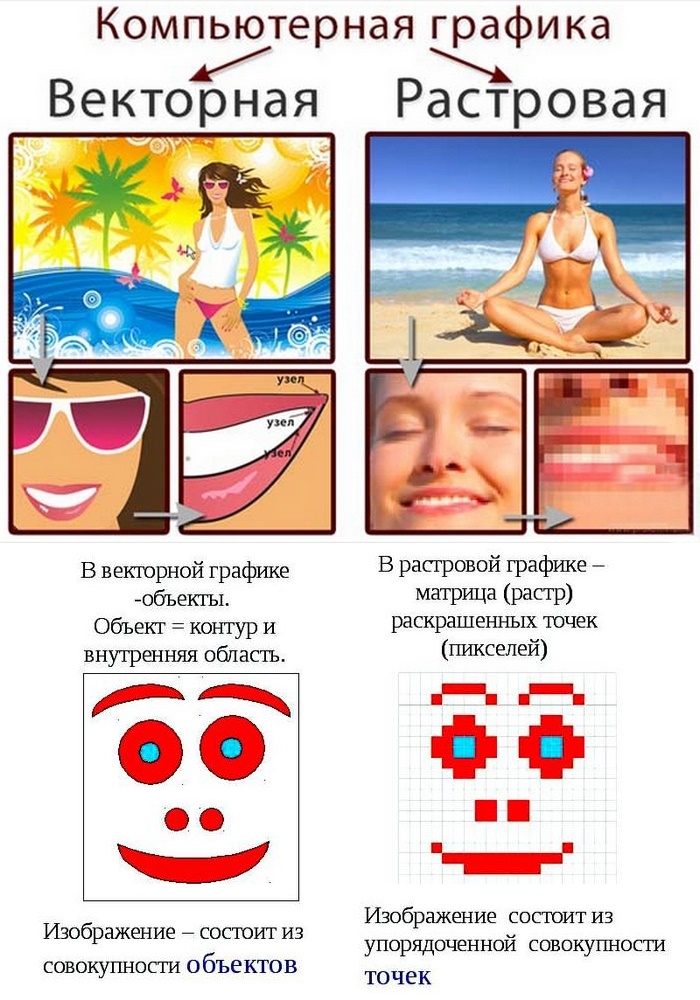
В зависимости от методов обработки и сохранения изображений различают растровые и векторные графические редакторы. Многие графические программы могут обрабатывать только векторные или только растровые изображения, но существуют программы, в которых можно обрабатывать оба типа файлов.
Растровый графический редактор
Растровое графическое изображение представляет собой совокупность данных о цвете отдельных элементов изображения — пикселей, образующих строки и столбцы (матрицу точек). Такие изображения имеют высокое качество, но требуют больших объемов памяти из-за необходимости сохранять информацию о каждой точке изображения. Кроме того, растровые изображения плохо поддаются масштабированию (уменьшению и увеличению размера) и другим преобразованиям.
Растровые графические редакторы, работающие с растровыми изображениями, широко применяются в работе художников-иллюстраторов, при подготовке изображений к печати типографским способом или на фотобумаге, публикации в Интернете. Многие современные растровые редакторы содержат и векторные инструменты редактирования в качестве вспомогательных. К растровым редакторам относятся Adobe Photoshop, Corel Paint Shop Pro, Microsoft Paint, Microsoft Office Picture Manager, Paint.NET и др.

Векторный графический редаткор
Векторные изображения состоят из геометрических примитивов, таких как точки, линии (прямые, кривые, дуги окружностей) и многоугольники. Эти изображения сохраняются в памяти компьютера в виде набора параметров математических формул, описывающих примитивы, толщину и цвет линий, цвет заливки сплошных областей и др. Такие изображения легко масштабируются, при этом характеристики изображения пересчитываются по формулам для нового размера. Векторные изображения занимают небольшой объем памяти, однако имеют не такую богатую палитру, как растровые.
3D-редакторы
Программы для работы с трехмерной графикой (3D-редакторы) и анимацией могут использовать как векторные, так и растровые изображения. Они оперируют объектами в трехмерном пространстве (которые представляют собой набор поверхностей или частиц), но результаты обычно имеют вид плоской картинки, проекции. Трехмерная компьютерная графика широко используется в кино, компьютерных играх, в архитектурной визуализации, в печатной продукции, а также в науке и промышленности. Стандартом 3D-графики в кино и на телевидении стал графический редактор Maya, в других областях широко используется графический программный пакет 3ds Max.
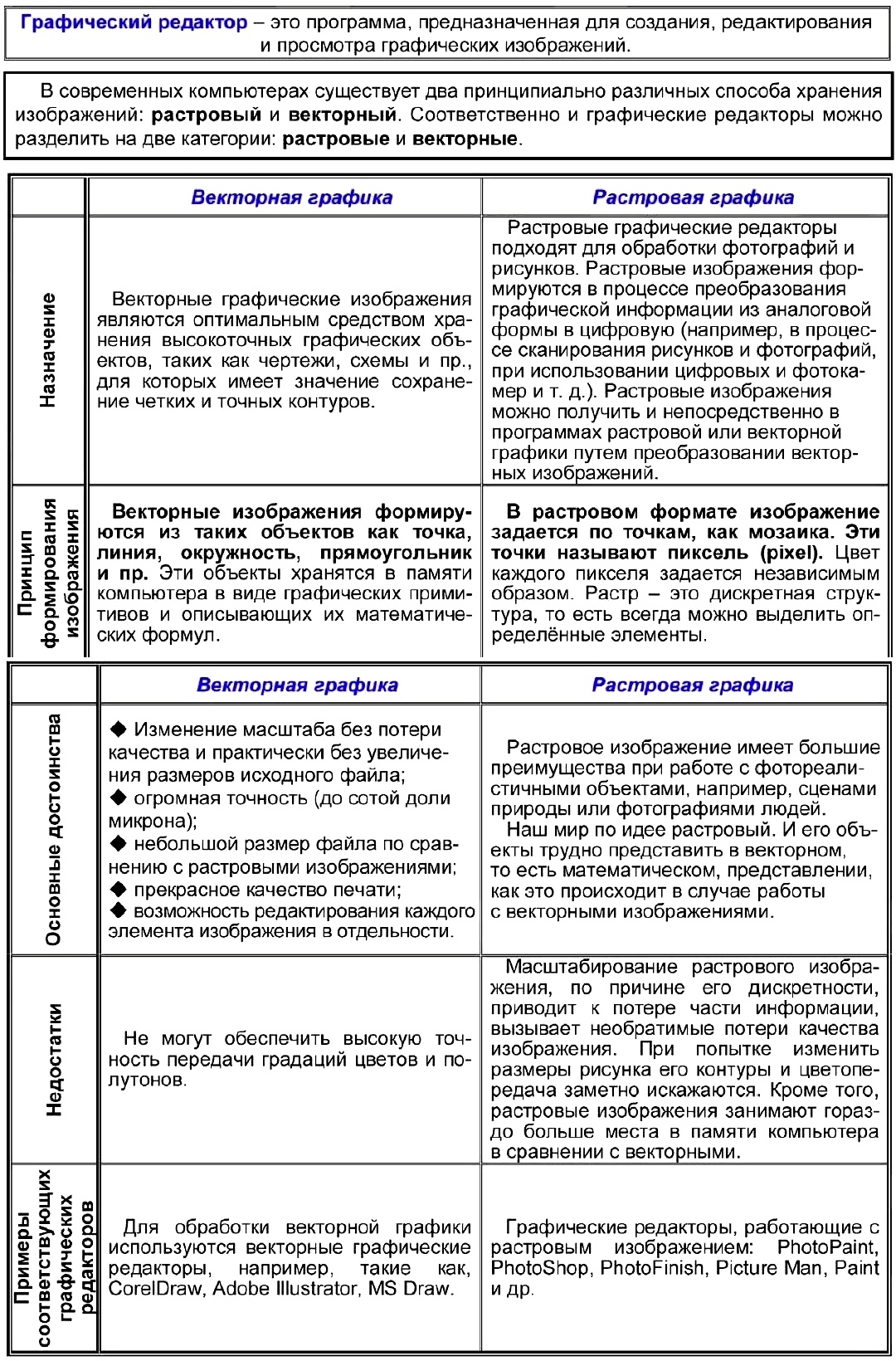
Таблица. Графический редактор.
Конспект урока по информатике «Графический редактор».
Урок 19
Компьютерная графика. Графический редактор Paint. Изучаем инструменты графического редактора
Ключевые слова:
• компьютерная графика
• графический редактор
• графический фрагмент
 Компьютерная графика — это разные виды графических изображений, создаваемых или обрабатываемых с помощью компьютера.
Компьютерную графику применяют представители самых разных профессий: архитекторы при проектировании зданий; инженеры-конструкторы при создании новых видов техники; астрономы при нанесении новых объектов на карту звёздного неба; пилоты при совершенствовании лётного мастерства на специальных тренажёрах, имитирующих условия полёта; обувщики при конструировании новых моделей обуви; мультипликаторы при создании новых мультфильмов; специалисты по рекламе для создания роликов; учёные для реалистического воспроизведения явлений в микромире или поведения удалённых объектов, которые невозможно наблюдать непосредственно.
Важно, что при использовании программ компьютерной графики, как и программ обработки текстов, нет необходимости брать новый лист бумаги, чтобы из-за допущенной ошибки начинать всё сначала. Неправильный фрагмент (элемент) просто удаляется из памяти компьютера, и работа продолжается дальше.
Средства компьютерной графики позволяют избавиться от утомительной и кропотливой работы, выполняемой при построении изображений вручную.
Графический редактор
 Графический редактор — это программа, предназначенная для создания картинок, поздравительных открыток, рекламных объявлений, приглашений, иллюстраций к докладам и других изображений.
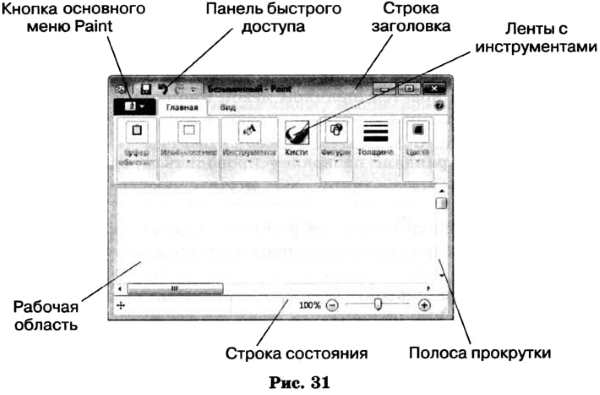
После запуска графического редактора Paint на экране компьютера открывается его окно, основные элементы которого показаны на рис. 31.
Рабочая область
Рабочая область — место, где вы будете рисовать. Ваш рисунок может быть маленьким и занимать небольшую часть рабочей области, а может быть таким большим, что для доступа к его отдельным частям придётся использовать полосы прокрутки. В графическом редакторе есть возможность установить нужные вам размеры рабочей области.
Выясните, как это сделать в установленной на вашем компьютере версии графического редактора Paint (Kolour Paint).
Выбор цвета
На следующем шаге работы выбирают два цвета:
основной цвет — тот, которым вы будете рисовать;
фоновый цвет — этот цвет как бы подкладывается под белую рабочую область и проявляется при использовании инструмента Ластик, а также в некоторых других ситуациях.
По умолчанию используются чёрный основной и белый фоновый цвета.
Инструменты художника
На уроках рисования вы, скорее всего, пользовались карандашами и красками. Похожие инструменты есть и в графическом редакторе.
Инструмент выбирается щелчком левой кнопкой мыши. Перемещением курсора мыши его устанавливают в нужную точку рабочей области.
Инструмент Карандаш позволяет проводить произвольные линии. Толщину и цвет линии вы можете выбрать по своему желанию.
Вы можете использовать различные художественные кисти (группа Кисти), позволяющих имитировать разные техники живописи.
Применяют эти инструменты протягиванием мыши при нажатой кнопке (левой или правой).
Для закраски замкнутой области используют инструмент Заливка. Его выбирают, устанавливают курсор в выбранную область и выполняют щелчок (левой или правой кнопкой мыши).
Если при работе с инструментами Карандаш, Кисть и Заливка вы нажимаете левую кнопку мыши, то изображение выполняется основным цветом. Если нажимаете правую кнопку — фоновым.
Инструменты чертёжника
Рисовать карандашом и кистью начинающему художнику трудно. В графическом редакторе есть несколько удобных инструментов для рисования простейших графических объектов: прямых и кривых линий, квадратов, прямоугольников, многоугольников, овалов и кругов.
С помощью инструмента Линия удобно проводить прямые линии (отрезки). Для этого следует предварительно выбрать ширину линии (один из четырёх вариантов), щёлкнуть кнопкой в начальной точке и перетащить указатель мыши в нужном направлении. Для изображения вертикальной линии, горизонтальной линии и линии с наклоном 45° при их создании следует удерживать нажатой клавишу  .
.
С помощью инструмента Кривая можно изображать кривые линии, состоящие из одной или двух дуг:
| Кривая | Как это сделать |
 | 1. Активизировать инструмент Кривая. 2. Выбрать толщину линии. 3. Изобразить прямую линию — щёлкнуть кнопкой мыши в начальной точке и, перетащив указатель мыши в нужном направлении, отпустить его. 4. Установить указатель мыши в вершину будущей дуги и, нажав кнопку мыши, при необходимости изменить кривизну дуги, перетаскивая указатель; достигнув нужного результата, отпустить кнопку мыши. 5. Выполнить щелчок левой кнопкой мыши |
 | 1. Активизировать инструмент Кривая. 2. Выбрать толщину линии. 3. Изобразить прямую линию — щёлкнуть кнопкой мыши в начальной точке и, перетащив указатель мыши в нужном направлении, отпустить его. 4. Установить указатель мыши в вершину первой дуги и, нажав кнопку мыши, при необходимости изменить кривизну дуги, перетаскивая указатель; достигнув нужного результата, отпустить кнопку мыши. 5. Установить указатель мыши в вершину второй дуги и выполнить те же действия, что и в п. 4 |
В графическом редакторе Paint можно очень легко построить такие геометрические фигуры, как овал, прямоугольник и скругленный прямоугольник, треугольник и прямоугольный треугольник, ромб, пятиугольник, шестиугольник, звёзды (четырёхконечную, пятиконечную и шестиконечную) и некоторые другие.
Строить их нужно так:
1. Активизировать нужный инструмент.
2. Поместить указатель мыши в ту часть экрана, где должна быть построена фигура.
3. Нажать левую кнопку мыши и перетащить указатель мыши по диагонали.
Чтобы нарисовать квадрат и окружность, при использовании инструментов Прямоугольник и Овал следует удерживать нажатой клавишу .
С помощью инструмента Многоугольник можно изображать замкнутые ломаные линии причудливой формы. Делать это нужно так:
1. Активизировать инструмент Многоугольник.
2. Изобразить одно звено ломаной (установить указатель в определённое место рабочей области и перетащить его в нужном направлении), отпустить кнопку мыши.
3. Поочерёдно выполнить щелчки в других вершинах ломаной — каждая следующая вершина соединится отрезком с предыдущей.
4. В последней вершине выполнить двойной щелчок — последняя вершина соединится с первой.
Чтобы многоугольник содержал углы по 45° и 90°, при перемещении указателя мыши следует удерживать нажатой клавишу .
Когда активизирован любой из инструментов группы Фигуры, становятся доступными инструменты Контур и Заливка.
Редактирование рисунка
Графический редактор Paint дает возможность удалить, переместить, скопировать, вырезать и вставить, а также изменить определённым образом любую часть изображения. Соответствующие инструменты собраны в группе Изображение.
Прежде всего нужно указать (выделить) нужную область — фрагмент.
Для выделения фрагмента предназначены два инструмента: Выделение прямоугольной области; Выделение произвольной области (рис. 32).
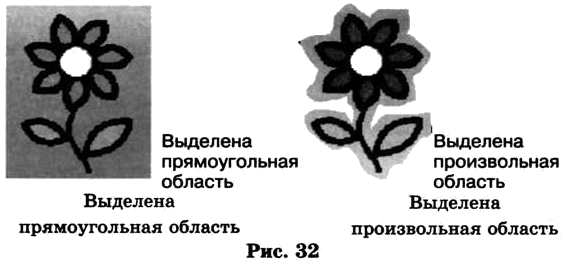
Для выделения прямоугольной области указатель перетаскивают по диагонали через область, подлежащую выделению.
Для выделения области произвольной формы указатель протаскивают вокруг нужной части рисунка.
Снимается выделение щелчком в любом месте вне выделенной области.
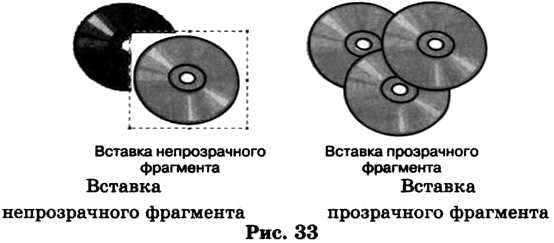
Любой из инструментов выделения фрагментов можно использовать в двух вариантах: непрозрачный фрагмент (захватываются также части выделенной области, имеющие цвет фона); прозрачный фрагмент (не захватываются части выделенной области, имеющие цвет фона).
Выделенный фрагмент можно:
• удалить — фрагмент исчезнет, а его место заполнится цветом фона;
• переместить методом перетаскивания в любое место рабочей области, при этом прежнее место расположения фрагмента заполнится цветом фона;
• перетащить так, что он оставит фигурный след (удерживать нажатой левую кнопку мыши и клавишу );
• вырезать (инструмент Вырезать в группе Буфер обмена) — фрагмент исчезнет с экрана и поместится в буфер обмена, а его место на холсте заполнится цветом фона;
• вставить из буфера обмена в место рабочей области (рис. 33) (инструмент Вставить в группе Буфер обмена);
• копировать (инструмент Копировать в группе Буфер обмена) — фрагмент останется на прежнем месте, а его точная копия поместится в буфер обмена;
• размножить перетаскиванием при нажатой клавише  — очередная копия фрагмента будет появляться всякий раз, когда кнопка мыши будет отпущена;
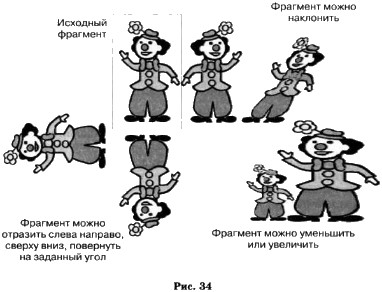
• преобразовать (повернуть, растянуть, наклонить) (рис. 34).
Исправление ошибок
Существует несколько способов исправления ошибок.
Инструмент Ластик применяют, если область для внесения изменений небольшая. Изображение стирается протягиванием. Очищаемая область принимает цвет, заданный в качестве фонового.
Если требуется перерисовать большую область рисунка, то надо поступить так:
1. Выделить произвольную или прямоугольную область.
2. Нажать клавишу  . При этом очищенная область зальётся цветом фона.
Если рисунок не удался совсем, то можно начать работу заново, предварительно выполнив команды Выделить всё — Удаление.
Помните, что в графическом редакторе Paint можно отменить последние действия. Для этого служит инструмент Отменить. Инструмент Вернуть позволяет вернуться к исходному варианту.
САМОЕ ГЛАВНОЕ
Компьютерная графика — это разные виды графических изображений, создаваемых или обрабатываемых с помощью компьютера.
Графический редактор — это программа, предназначенная для рисования картинок, поздравительных открыток, рекламных объявлений, приглашений, иллюстраций к докладам и других изображений.
Графический редактор позволяет:
• выбирать цвет и толщину линий рисунка;
• с помощью специальных инструментов вычерчивать окружности, прямоугольники и другие фигуры;
• заливать нужным цветом замкнутые контуры;
• удалять, копировать, перемещать, размножать и изменять выделенные части рисунка (фрагменты);
• изменять масштаб изображения (увеличивать изображение для проработки его мелких деталей);
• добавлять текстовую информацию;
• отменять последние действия.
Для ввода графической информации используются клавиатура, мышь, сканер или графический планшет.
Вопросы и задания
1. Расскажите о наглядных формах представления информации.
2. Что вы понимаете под компьютерной графикой? Где она применяется? Приведите примеры.
3. Что такое графический редактор? Каковы его основные возможности?
4. Как осуществляется ввод графической информации в компьютер?