

Внедрение офиса виртуального типа в IT-инфраструктуру организации предполагает внедрение удаленных рабочих мест. Это инструмент для всех сотрудников компании или определенной группы работников. Вторым названием системы выступает аббревиатура DaaS (полное название – Desktop as a service, что означает «рабочий стол в качестве услуги»). Смысл данной услуги состоит в том, что пользователи осуществляют профессиональные операции с определенными рабочих столов. Причем хранение всех программ, данных и настроек осуществляется на удаленном сервере. В нашей статье речь пойдет об использовании в работе удаленного рабочего места.
В чем основное преимущество инструмента?

Поскольку вся аппаратная часть, как правило, сосредотачивается на стороне провайдера представленной услуги, пользователи автоматическим образом избавляются от проблем, связанных с установкой, последующей поддержкой, а также обновлением программ на рабочем столе удаленного типа. Причем дело касается не только специализированного программного обеспечения, такого как программы автоматизации и учета, но и стандартных офисных пакетов, мессенджеров, почтовых клиентов и прочих инструментов, которые используются в компаниях.
Создание виртуального рабочего места
Удаленное рабочее место – это механизм, который применяется сегодня достаточно широко. Как его создать? В настоящее время известны две ключевые технологии виртуализации: RDS (remote desktop services) и VDI (virtual desktop infrastructure). Последняя предполагает нахождение на общем сервере образов операционных систем абсолютно каждого из пользователей.
Если рассмотреть RDS, то средой для деятельности пользователя окажется не что иное, как операционная система непосредственно сервера. Иными словами, в данном случае запуск программ осуществляется прямо на сервере. Важно отметить, что названная технология затрачивает гораздо меньшее количество аппаратных ресурсов сервера, более того это позволяет существенно снизить затраты на программы лицензированного типа. С другой стороны, пользователь при подобном подходе не имеет возможности установить собственное виртуальное приложение.
Область применения
В настоящее время услуга подключения и последующей настройки виртуальных (удаленных) рабочих мест – это предельно востребованная услуга у руководства малого бизнеса, собственников интернет-магазинов, владельцев идей для стартапа, креативных агентств, брокерских компаний и множества других направлений, которые распространены на территории страны. Важно заметить, что все они объединены желанием максимальным образом сократить издержки, связанные с обслуживанием программного обеспечения и оборудования. Создание удаленных рабочих мест – это оптимальное решение тогда, когда бизнес живет и развивается в режиме онлайн. Главной задачей услуги DaaS является превращение работы с программным обеспечением в безопасную, контролируемую и удобную.
Преимущества организации удаленных мест

К явным плюсам организации виртуальных рабочих мест для персонала любой компании целесообразно отнести следующие пункты:
Виртуальное рабочее место «Орион Про»
Этот сервер с защитным ключом позволяет передавать информацию из базы данных на рабочие места системы. Удаленное рабочее место «Орион Про» служит необходимой частью АРМ. Стоит отметить, что названное ПО предназначено для полноценной организации автоматизированных мест работы по различным направлениям при эксплуатации ИСО. Удаленное рабочее место «Орион» предполагает его использование вместе с пультом вида С2000/С2000M или вовсе без него.
У него существует четыре способа подключения: 4, 10, 20 или 127 приборов. В АРМ входят программные модули «Генератор отчетов», «Оперативная задача», «Учет рабочего времени», «Администратор базы», «Персональная карточка», а также многочисленный набор сервисных утилит. Необходимо дополнить, что «Орион» поддерживает интеграцию с ПО под названием «Видеосистема Орион Видео», а также с ПО видеосистем иных производителей, для того чтобы организовать подсистему видеонаблюдения в ИСО «Орион». Программное обеспечение АРМ «Орион» работает лишь совместно с электронным защитным ключом Guardant, который подключается в USB-порт компьютера.
Важно знать!

Нужно иметь в виду, что рассмотренное удаленное рабочее место имеет аналоги в пакете программного обеспечения под названием АРМ «Орион Про». Именно поэтому дальше в техническом плане категория не развивается и снята с продажи. Сегодня консультации, связанные с ранее приобретенными продуктами, осуществляются технической поддержкой поставщиков до конца срока эксплуатации программного обеспечения.
Удаленные рабочие места МФЦ – это метод, который позволяет сделать услуги государственного значения удобнее и ближе для населения. В данном случае граждане имеют возможность получить именно те услуги, которые необходимы в определенный момент времени. Например, участникам некоторых ипотечных программ государственного характера сегодня не нужно ехать в отдел МФЦ или регистрационную палату, чтобы сдать документацию для оформления сделки, связанной с куплей-продажей недвижимости жилого типа, а также для получения справок. Все операции, относящиеся к регистрации и последующей выдаче бумаг, проходят в офисе Ипотечной корпорации. Подобный механизм делает процесс оформления ипотечного кредита существенно быстрее, соответственно, это ускоряет и процесс приобретения недвижимости.
Выгода от организации удаленных мест
Нужно знать, что организация удаленных рабочих мест – это проект, который является выгодным для каждой из сторон. Так, граждане могут сэкономить время при оформлении документации. Многие компании на сегодняшний день обеспечивают предельно комфортное обслуживание для своих клиентов. Структуры, занимающиеся данной деятельностью, получают партнера в плане обеспечения доступности муниципальных и государственных услуг, предоставляемых в соответствии с принципом «одного окна».

Рассмотрим программное обеспечение «Интеллект» (удаленное рабочее место). УРМ представляет собой программный модуль, используемый для подключения удаленного рабочего места к ПО серверного типа. Розничная стоимость продукта – 12 700 рублей. Стоит отметить, что программный блок под названием «Удаленное рабочее место (УРМ)» должен устанавливаться на все рабочие станции общей системы. Он обеспечивает удаленный видеомониторинг для операторов в режиме реального времени (допустим, посредством WEB-браузера или LAN), а также дает возможность отслеживать записи архивного плана. ПО «Интеллект» предполагает наличие доступа как к архивам видеосервера, так и к серверам-архиваторам специализированного характера.
Особенности платформы «Интеллект»
Стоит иметь в виду, что права операторов УРМ сегодня контролирует администратор системы наблюдения. Число лицензий для удаленных мест операторов является неограниченным. Сама платформа «Интеллект» наделена модульной структурой, а также базовым дистрибутивом, который содержит модули основных и сервисных функций и ядро. Важно дополнить, что программные блоки дополнительного характера предназначены для разработки решений, которые максимально отвечают потребностям объектов с различной отраслевой принадлежностью и разными масштабами.
Инструмент «1С»

Далее целесообразно рассмотреть удаленное рабочее место «1С» и его особенности. Сегодня из любой точки мира пользователь имеет возможность подключиться к облаку «1С» и работать без необходимости устанавливать те или иные программы. Нужно иметь в виду, что решение «1С: Готовое рабочее место» – это организация удаленного доступа одного пользователя к той или иной программе «1С: Предприятие 8», которая развернута в облачной инфраструктуре.
Аренда «1С» посредством сети Интернет предполагает деятельность пользователей на удаленном сервере, который, как правило, размещается в специальном дата-центре. Так, из любой точки мира пользователь имеет возможность подключиться к облаку «1С» и работать без необходимости устанавливать какие-либо программы. Стоит отметить, что большинство поставщиков «1С» предоставляет демо-доступ (иными словами, бесплатный тестовый период), который равняется 14 дням.
Какие бывают конфигурации «1С»?
Сегодня возможно подключение к любой из перечисленных ниже конфигураций посредством веб-доступа или тонкого клиента:
Стоит помнить, что каждый модуль системы «Готовое рабочее место» предполагает доступ пользователя к одной из вышеперечисленных программ «1С: Предприятие 8», развернутой в «1С: Облачная инфраструктура».
Проблема удаления мест с Рабочего стола
Как удалить недавние места с рабочего стола? Сегодня этим вопросом пользователи задаются достаточно часто. Люди не знают, каким образом, но папка «Недавние места» может вдруг очутиться на Рабочем столе. Интересно то, что ее зачастую невозможно удалить ни одним стандартным методом. При ее выделении и нажатии кнопки Del не происходит ровным счетом ничего. Кроме того, при вызове в папке контекстного меню (иными словами, по щелчку правой кнопки мыши) обнаруживается, что там вообще не существует варианта «Удалить», как это бывает, если придерживаться стандартной ситуации. А при попытке перетащить папку в корзину в ней оказывался лишь ярлык «Недавние места», однако злосчастный объект остается на месте. То же самое происходит и при попытке перетащить папку в другую область.
Решение проблемы

Если у вас аналогичная ситуация, не стоит отчаиваться. Выход из этого положения существует. Более того, он совсем не сложный. Как удалить «Недавние места» с рабочего стола? Для начала следует открыть «Мой компьютер» (или «Компьютер», как указывается в Windows 7). Далее следует зайти на диск C и открыть папку «Пользователи» (Users). Далее – Default. Если не находите папку Default в папке «Пользователи», необходимо посмотреть, как отображены скрытые папки или файлы: AppData – Roaming – Microsoft – Windows. Здесь важно удалить папку Recent, после чего нужно перезагрузить компьютер. После этого папка «Недавние места» исчезает с рабочего стола.
Далее целесообразно снова зайти в «Мой компьютер» и следовать по уже известному пути, то есть: «Пользователи» – Default – AppData – Roaming – Microsoft – Windows. Необходимо создать здесь папку Recent в случае ее отсутствия.
Заключение
Итак, мы подробно рассмотрели категорию удаленного рабочего места, особенности и те инструменты, которые сегодня являются наиболее популярными. В заключение следует отметить, что все большее количество компаний сегодня переходит именно на эту систему, что можно объяснить снижением уровня IT-издержек, возможностью быстрой настройки нового виртуального рабочего места, а также прозрачностью деятельности каждого сотрудника в случае использования технологии.
Виртуальное рабочее место (иными словами, DaaS) – это невероятно выгодный и в то же время быстрый способ организовать полноценные места для работы персонала. Стоит повториться, что такие места наделены возможностью доступа через интернет из любой точки мира с разных устройств. В случае применения технологии вы получаете привычные места для работы в Windows с различными приложениями для исполнения бизнес-функций, возможность работать с планшетов, ноутбуков и смартфонов с Mac OS X, iOS, Android и, конечно же, 100-процентную безопасность информации.
Как организовать удаленные рабочие места для сотрудников: 3 способа
Разбираемся в том, какие технологии помогут настроить и управлять программным обеспечением для работы сотрудников.
Когда сотрудники работают в офисе, у них обычно типовые устройства, для которых в компании предусмотрены стандартные программы, настройки, средства управления и безопасности.
Когда сотрудники работают удаленно или в офисе со своего оборудования, они могут использовать самые разные устройства — это усложняет установку софта, управление настройками и обеспечение информационной безопасности, в том числе защиту корпоративных данных.
Посмотрим, какими способами можно решить эту проблему и что лучше внедрить в компании.
Как можно организовать удаленные рабочие места: что такое виртуальное рабочее место и терминальный доступ
Для работы сотрудников нужны различные программы, которые можно установить прямо на их компьютеры или ноутбуки, а можно разместить удаленно, на серверах или в облаке, открыв к ним доступ тем, кому нужно с соблюдением всех политик безопасности компании.
Организовать работу сотрудников с удаленным ПО через любое устройство можно двумя способами:
То есть основная разница будет в уровне изоляции приложений и рабочего окружения разных сотрудников друг от друга. Кроме того, на терминальном сервере используется серверная операционная система, на которую нельзя установить некоторые программы, а с VDI можно использовать обычную пользовательскую ОС.
VDI, в отличие от терминального сервера, дает изолированную операционную систему, как следствие — полноценное десктопное окружение, как на рабочем столе компьютера. Это позволяет дать пользователям больше прав, в том числе на уровне администратора, без риска, что они нарушат работу общего сервера, как бывает в случае с терминальным доступом. Кроме того, сбои в приложении, затрагивающие операционную систему, в этом случае будут касаться только одной виртуальной машины и никак не повлияют на работу других сотрудников.
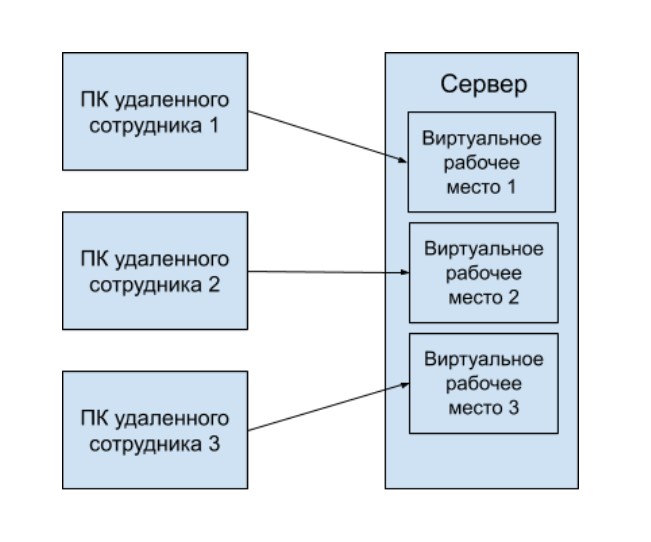
В случае с VDI есть изолированные рабочие места на отдельных виртуальных машинах
Как работает виртуальное рабочее место
И с помощью терминального доступа, и с помощью VDI можно развернуть одно приложение или организовать что-то вроде удаленного виртуального компьютера с проводником, офисным пакетом и другим софтом. Правда, в случае терминального доступа организовать полный десктоп можно только с ограничениями, которые накладывает общая серверная ОС. Работа программ в обоих случаях происходит на сервере, куда передаются действия сотрудника, а он в ответ получает изменения экрана.
Сотрудник может запустить программу для доступа к виртуальному рабочему месту или зайти на сервер с любого устройства. Для него все выглядит так, как будто он работает с приложением или рабочим столом, находящимся на его компьютере, ноутбуке или планшете.
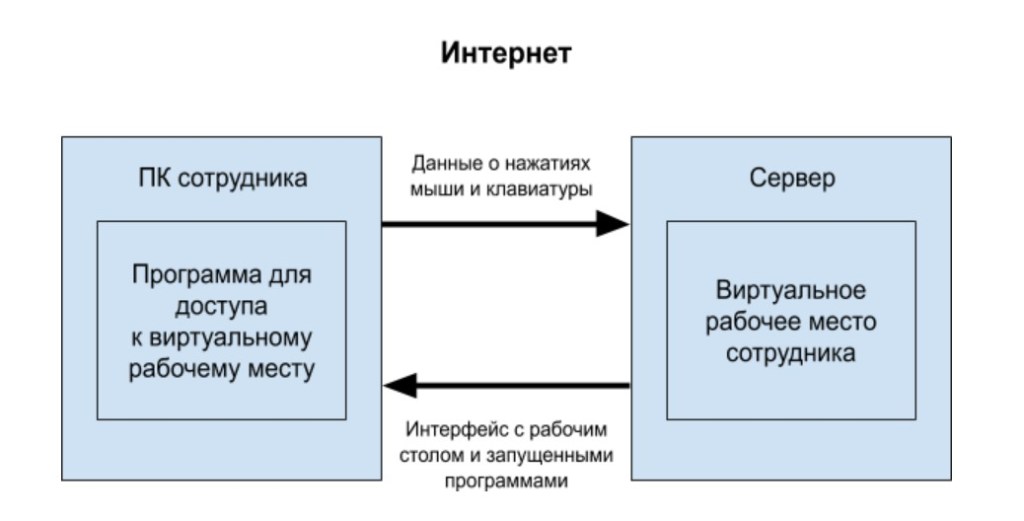
На ПК сотрудника появляется только интерфейс: вся реальная работа программ происходит где-то на сервере
С помощью специального сервера управления на платформе виртуализации создают виртуальные машины, происходит управление данными пользователей и их окружением.
Виртуальные машины создаются из уже готовых образов с предустановленным агентом VDI, в них по-максимуму заложены нужные настройки. Затем происходит финальная кастомизация: виртуальные машины донастраиваются, если вы применили на сервере дополнительные настройки. Например, когда пользователи подключаются из разных часовых поясов, надо настроить для всех правильное время.
Чтобы подключиться к VDI, пользователь использует специальную программу либо HTML5 веб-клиент удаленного рабочего стола. После авторизации он видит список ресурсов, к которым есть доступ.
Для обмена данными между устройствами сотрудников и удаленными рабочими местами используют специальные протоколы. Компании, которые предлагают ПО для VDI, например, VMware, Citrix и другие используют собственные проприетарные протоколы, которые работают только с их софтом. Альтернативные решения построены на открытых реализациях протокола RDP — с его помощью можно организовать передачу данных, если вы самостоятельно организуете удаленные рабочие места, этот же протокол часто используют облачные провайдеры, предлагающие VDI как сервис.
В VDI есть два механизма использования:
Рабочие места с использованием VDI часто настраивают для удаленных сотрудников. Но можно создать готовые рабочие места и для тех, кто приходит работать в офис. Они могут получать к ним доступ с рабочего компьютера или приносить свои ноутбуки.
Преимущества удаленных рабочих мест
VDI может быть достаточно дорогим решением, особенно, если разворачивать его самостоятельно, покупая, настраивая и обслуживая оборудование. Но если считать выгоду на долгом сроке, то удаленные рабочие места обходятся дешевле, чем покупка и обслуживание мощных компьютеров для каждого сотрудника.
Для работы с готовым виртуальным рабочим местом достаточно среднего ноутбука или планшета, ведь рабочие программы установлены на сервере или работают в облаке, они не используют ресурсы устройства. При желании можно даже настроить доступ к виртуальному рабочему месту со смартфона или планшета.
Вы полностью управляете виртуальным компьютером: следите, какие программы там установлены, к какой сети он подключен, что происходит с файлами. Это не домашний ПК, за которым удаленный сотрудник может делать что угодно. Кроме того, дополнительные настройки протоколов передачи позволяют блокировать копирование данных на флешку, диск или из удаленной сессии на локальную машину, а также снятие скриншотов.
Удаленные рабочие места можно быстро создавать, удалять и дублировать. Например, можно один раз настроить компьютер для бухгалтера, а потом скопировать его 10 раз — и у вас готовы рабочие места для всей бухгалтерии. А если придет новый сотрудник, можно в один клик настроить для него новое рабочее место.
Вы можете выделять сотрудникам больше или меньше мощности в зависимости от их потребностей. Например, пока проектировщик общается в рабочем чате, ему хватит и 3-4 Гб оперативной памяти. А когда он запустит AutoCad, ему можно выделить и 32 Гб. С обычным стационарным ПК так не получится: придется купить компьютер с конкретным железом, и мощности будет то в избытке, то не хватать.
Если вам нужно будет обновить софт, который сотрудники используют для работы на своих удаленных местах, не придется вручную возиться с каждым ПК: можно будет запустить быстрое обновление всех виртуальных рабочих мест на сервере.
VDI — сложные технические продукты, но большой их плюс в том, что они обеспечивают не только доставку интерфейса рабочего стола, но и управление пользовательским окружением: дополнительные кастомизации, сохранение данных пользователя и настроек установленных программ, управление ЭЦП и другое. То есть создают полноценное пользовательское окружение.
Три способа внедрить удаленные рабочие места
Развернуть VDI на своих мощностях. Для этого понадобится внедрить, настроить и ввести в эксплуатацию нужное программное обеспечение для создания удаленного рабочего места.
Придется самостоятельно обслуживать сервер, настраивать софт, покупать лицензии, беспокоиться о защите данных и обеспечении доступа. Если мощности оборудования станет не хватать, надо докупать новое, и быстро этого не сделать.
Если там, где находится сервер, отключат свет или интернет, он может перестать работать вместе со всеми удаленными рабочими местами. Если у вас одна серверная и второй в резерве нет, то нужно задумываться об аварийном восстановлении — часть виртуальных машин VDI оставить у себя, часть разместить в облаке. Также можно подготовить шаблоны виртуальных машин: в случае аварии в ЦОД их можно быстро развернуть на облачной инфраструктуре.
Арендовать облачный сервер и организовать рабочие места на нем. Этот способ снимает с вас головную боль, связанную с железом. Облачный провайдер сам будет обновлять серверы, следить за их работой и обеспечит резервное копирование данных. Если перестанет хватать мощностей, можно просто взять в аренду еще. Платить вы будете только за те ресурсы, которые используете.
При этом внедрять и настраивать рабочие места с нужными программами все равно придется самостоятельно.
Получить виртуальное рабочее место как сервис от провайдера. В этом случае вы не просто арендуете облачные серверы, но получаете полностью готовый сервис с уже готовыми образами виртуальных машин, которые нужно только донастроить и при необходимости установить нужное программное обеспечение для работы.
Базовые образы, из которых разворачивается VDI, может предоставлять провайдер, также вы можете собирать их самостоятельно, добавляя любые нужные программы и настройки.
Готовые SaaS-приложения вместо VDI: проще внедрить и использовать
VDI подходят не для всех задач: это сложный технический софт, требует установки на компьютер специальной программы или веб-клиента, передает с сервера на устройство весь интерфейс рабочего стола, что может быть ресурсоемко.
Если у ваших сотрудников узкие специализированные задачи, например, только бухгалтерия или ведение учета продаж, можно использовать отдельные приложения с оплатой по подписке (SaaS-приложения). В этом случае вы получаете уже готовое приложение с нужным функционалом, за его обслуживание и обновление отвечает разработчик.
SaaS-приложения работают через обычный браузер, не требуют дополнительных программ, не передают лишней информации — только то, что нужно для работы программы.
Примерами таких приложений будут приложения 1С. Вы арендуете не сервер, а готовое рабочее место в облаке, где уже установлен нужный софт. Такое рабочее место можно быстро настроить, подключить к данным и в пару кликов предоставить сотруднику.
Готовые рабочие места 1С разработаны под специальные задачи: в программе для бухгалтера будут все нужные для него функции, в программе для менеджера — программы, которыми пользуются менеджеры.
Так, продукты от 1С: ГРМ (Готовое Рабочее Место) и Фреш предназначены для работы в программах 1С: Бухгалтерия, Касса, Предприятие и других. Фреш — простое решение с поддержкой 24 приложений без возможностей настройки. 1С: ГРМ, в отличие от Фреш — более сложный продукт, в котором есть возможности доработки виртуального рабочего места под потребности компании.
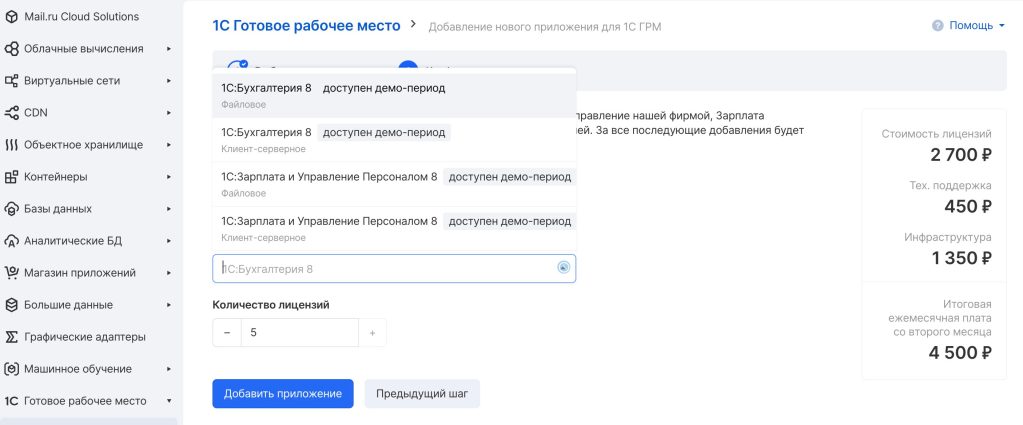
Вы можете управлять готовым рабочим местом в личном кабинете через браузер: создавать ссылки для сотрудников, загружать базы данных, настраивать конфигурации
На платформе VK Cloud Solutions (бывш. MCS) вы можете получить доступ к сервису «1С:Готовое рабочее место», выбрав одну из конфигураций: 1С:Бухгалтерия, 1С:Управление торговлей, 1С:Документооборот и другие. Ваши сотрудники смогут в любой момент получить доступ к этим приложениям с любого компьютера и не беспокоиться, что им не хватит мощности или места для работы.
Если у вас уже есть экосистема программ 1С, сертифицированные специалисты перенесут ее на виртуальные серверы и запустят в течение дня.
При аренде готового рабочего места 1С вы можете не покупать лицензию на программу 1С — право за пользование лицензионным продуктом входит в стоимость подписки.
Аренда облачного рабочего места на базе продуктов 1С и сервисов VK подходит для аутсорсинговых и бухгалтерских компаний, предпринимателей в сфере розничной торговли, малого и среднего бизнеса.
Что такое удаленный рабочий стол

Удалённый рабочий стол — это технология, позволяющая на расстоянии управлять ПК или сервером через интернет. Принцип работы заключается в предоставлении административных прав одному устройству (клиенту) для управления другим (сервером).
Для установки соединения с сервером можно использовать практически любое устройство – компьютер, ноутбук, планшет или даже смартфон. Возможность подключения практически с любого девайса доступна, благодаря работе всех процессов на удаленной станции, которые не нагружают устройство клиента. При этом пользователь получает изображение с подключенного ПК и свободно управляет системой.
При работе на удалённом компьютере любая информация не выходит за пределы подключенного сервера и не сохраняется на пользовательском устройстве, что снижает риск кражи данных до минимума. Эта технология также незаменима для тех, кто работает вдали от офиса, так как исключает вероятность утраты информации, в случае повреждения или потери оборудования.
О том, что представляет собой технология удаленного рабочего стола, как она реализуется практически, расскажем в этой статье.
Инфраструктура удаленных рабочих столов
Соединение с удаленным компьютером выполняется при помощи технологии RDP (Remote Desktop Protocol, «Протокол удаленного рабочего стола»), разработанный компанией Microsoft. По умолчанию для работы задействован 3389 порт TCP или UDP, который пользователь может изменить при настройке ПО.
Комплект программ для RDP
Начиная с Windows XP, RDP сервер установлен в систему по умолчанию. В качестве RDP клиента для ОС Windows рекомендуется использовать встроенную бесплатную утилиту Windows Remote Desktop Connection.
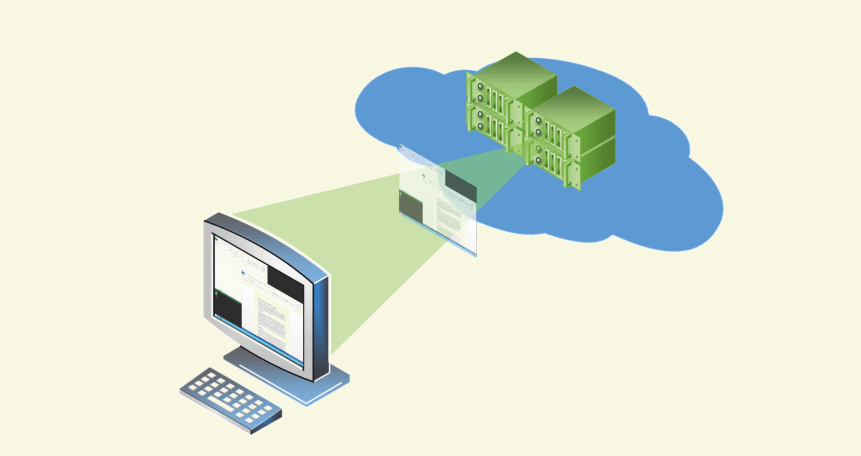
Во время подключения к удаленному рабочему столу пользовательское устройство работает в режиме «тонкого клиента». Экран девайса играет роль «телевизора» и передаёт картинку с удаленного компьютера. При этом RDP сервер принимает нажатия клавиш клавиатуры и движение мышью, что позволяет пользователю полноценно работать с системой.
Аналоги для Unix систем
Для удаленного доступа к ОС на базе Unix/Linux рекомендуется использовать систему VNC (Virtual Network Computing), работающую через клиент-серверный протокол RFB (Remote Framebuffer).
Если предпочтение отдается именно протоколу RDP, то можно воспользоваться аналогичным RDP сервером для Linux – XRDP.
Примечание. Не рекомендуется устанавливать соединение через протокол RDP с операционной системы Linux для подключения к Windows и наоборот. Это грозит потерей производительности и может стать причиной возникновения визуальных ошибок (изменение фона рабочего стола или неправильное отображение шрифтов).
Также для удаленного управления системой можно использовать программу TeamViewer с бесплатной лицензией для некоммерческого использования. Программа доступна для большинства ОС, включая Windows, Linux и MacOS.
Как организовать удаленные рабочие столы
Основной протокол для управления удаленным рабочим столом RDP может быть реализован с помощью двух решений:
Терминальный сервер (RDS)
RDS (Remote Desktop Services) – служба удаленного управления терминальным сервером, позволяющая подключится сразу нескольким пользователям к удаленному устройству. Служба RDS разработана компанией Microsoft и по умолчанию установлена на системах Windows Server 2003 и новее.
Для создания удаленного рабочего стола на Linux системе, можно использовать аналог RDS – LTSP.
Преимущества RDS
Недостатки RDS
Отдельная виртуальная машина (VDI)
VDI (Virtual Desktop Infrastructure – «инфраструктура виртуальных рабочих столов») – технология, применяющаяся для создания удалённого рабочего места под одного пользователя. В итоге пользователь получает полноценную систему с правами администратора и полным контролем файлов.
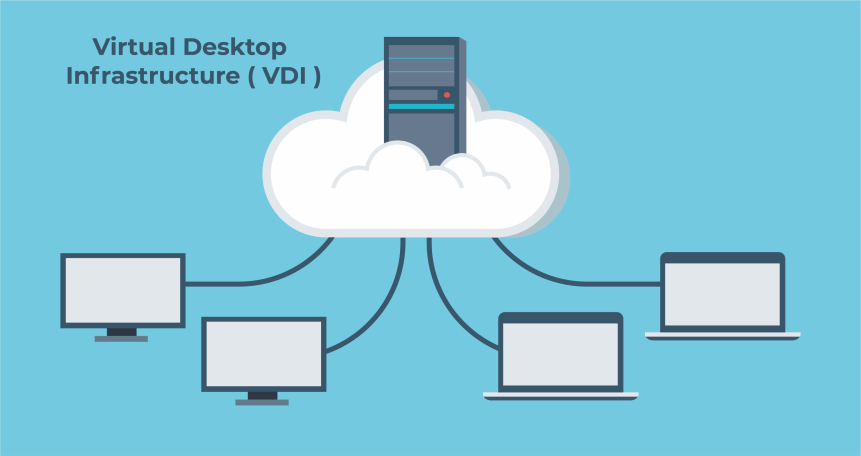
При настройке удаленного рабочего стола, сервер VDI может быть установлен как поверх основной операционной системы, так и на «чистой» виртуальной машине (Hyper-V, VMware Workstation и др.). Последний вариант подразумевает размещение нескольких пользователей на одном мощном сервере.
Чаще всего инфраструктуру VDI выбирают компании, благодаря высокой безопасности при работе с финансовыми и личными данными.
Преимущества VDI
Недостатки VDI
Способы реализации удаленных рабочих столов
Рабочий стол как услуга (DaaS)
Это полностью готовый к работе мощный виртуальный компьютер, развернутый на терминальном сервере. Система поставляется со всем необходимым ПО для начала работы. Чтобы арендовать удаленный рабочий стол нужно воспользоваться услугами, которые предоставляет облачный провайдер, работающий по модели DaaS (Desktop as a Service – «рабочий стол как услуга»).
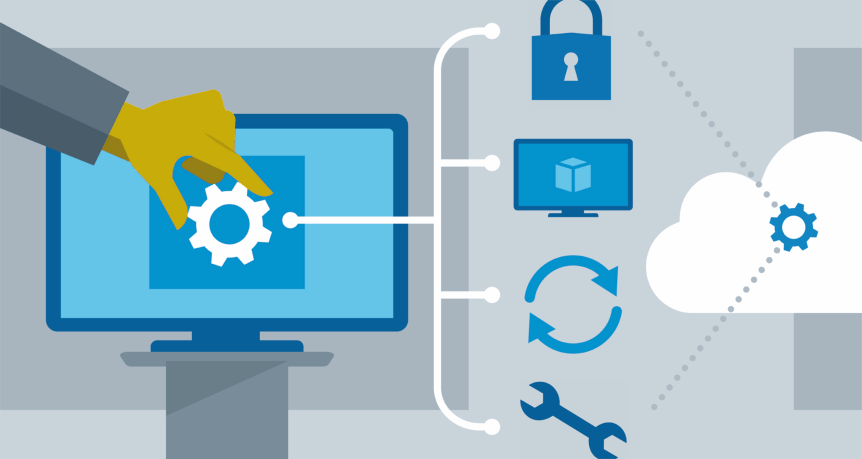
Для управления рабочим местом человек может подключиться к серверу через интернет и управлять системой как обычным компьютером. При работе на виртуальном рабочем столе, все данные размещаются на удаленном хранилище и многократно резервируются.
Преимущества
Недостатки
Организация удаленной работы
Виртуальный рабочий стол – готовая услуга, поставляемая по модели DaaS. Многие провайдеры, работающие с этой структурой, предоставляют пробный период, в течение которого пользователь может испытать весь функционал.
Арендуя виртуальный рабочий стол, не придется беспокоиться об активации ПО, так как провайдер предоставляет лицензии для предустановленных программ и системы Windows. Перед арендой указывается периодичность резервного копирования данных для восстановления информации в случае сбоя системы.
Рекомендуется предварительно собрать подробную информацию о нескольких провайдерах DaaS на рынке и выбрать подходящего по соответствующим критериям. Важные моменты, требующие внимания при выборе поставщика услуги DaaS будут рассмотрены далее.
Как выбрать DaaS-провайдера
При выборе провайдера DaaS нужно обратить внимание на ряд важных моментов.
Нужен надежный поставщик услуги DaaS? Выбирайте сервис нашего партнера — Deskon. Мощное и безопасное удаленное рабочее место станет залогом продуктивной работы для любого сотрудника «на удаленке».
Собственный сервер
Выделение ПК или сервера для дальнейшего использования в качестве удаленного рабочего стола. Важно понимать, что придется тратить значительное количество времени на правильную настройку и обновления операционной системы.
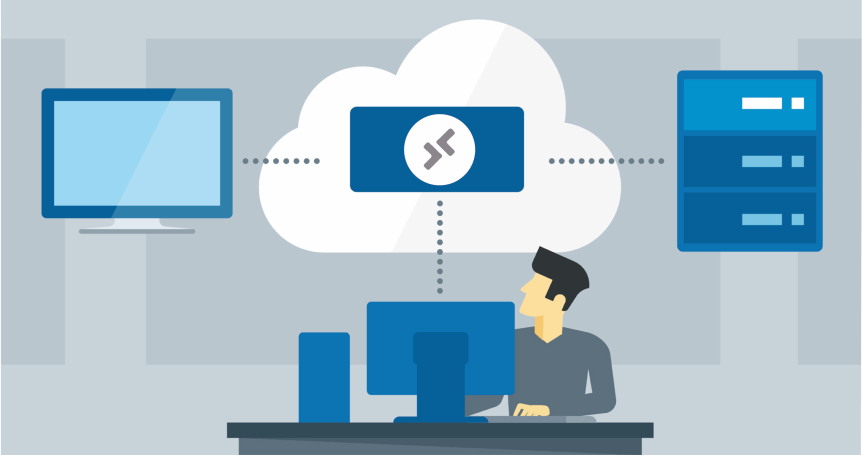
Чаще всего локальная сеть на предприятии создается на базе физических серверов. Это позволяет организовать связь между рабочими машинами сотрудников без интернета.
Преимущества
Недостатки
Как организовать удаленный рабочий стол самостоятельно
В приведенном ниже примере рассмотрим наиболее популярный вариант ПО для создания удаленных рабочих столов — Windows Server и RDP (RDS).
Запуск RDP сервера
Запустить службу RDP на операционной системе Windows Server можно, следуя следующему алгоритму.
Примечание. После включения функции компьютер становится доступен в сети по IP адресу. Для аутентификации используется имя и пароль пользователя на сервере, поэтому рекомендуется заранее установить надежные аутентификационные данные, обезопасив систему от несанкционированного проникновения.
Инструкция рассмотрена на примере Windows Server 2012. Для других версий ОС действия строятся по аналогичному алгоритму.
Подключение к удаленному рабочему столу
Для подключения к созданному рабочему месту всех ОС Windows можно пользоваться следующим алгоритмом:
Если все предыдущие действия были выполнены правильно, на экране появится рабочий стол удаленного компьютера. Для подключения с устройств на базе Linux, MacOS или Android потребуется скачать аналогичный RDP-клиент.
Сфера применения
Компании
Частные пользователи
Заключение
Удаленный рабочий стол стал важнейшим инструментом технического обеспечения для предприятий практически любой сферы и размера. Это наиболее эффективное и безопасное средство создание удаленного рабочего места для отдельного сотрудника или коллектива в целом.
Сегодня все больше компаний выбирают реализацию удаленного рабочего стола как услуги «под ключ». Это позволяет оперативно обеспечить сотрудников производительными ПК без капитальных вложений в собственную IT-инфраструктуру. Провайдер, поставляющий виртуальные рабочие столы по модели DaaS, сам решает вопросы с обслуживанием и безопасностью рабочего оборудования.