
Комплексный твик реестра для Windows 7 + бонус: Перенос пользовательских данных
Быстрая настройка Windows
Установка операционной системы Windows стала обыденным делом для многих пользователей. Кто-то использует оригинальные образы, а кто-то экспериментирует со сборками — разницы особой нет. Если идти стандартным путём, а не развёртыванием из подготовленного образа, то процесс установки не должен вызвать проблем на исправном железе. После нескольких перезагрузок мы видим чистый рабочий — дальше нас ждёт настройка.
Можно долго и нудно настраивать различные параметры системы по разным аплетам Панели управления и др., ставя и снимая галочки, прописывая нужные параметры. Но есть и более быстрый путь — применить все необходимые настройки «в два клика» — через готовый файл настроек реестра. Про твики реестра Windows системные администраторы должны знать. Наверняка у многих есть свой набор настроек, собранных в *.reg файле. С помощью твиков можно не только быстро настроить «чистую» операционную систему, но и переиначить параметры рабочей машины без переустановки ОС.
Свой *.reg файл твиков реестра я составлял несколько лет. Основа была взята с форума OSZone, но много добавил и своего. Часть твиков была найдена опытным путём с помощью программы RegShot 1.8.2. Также кое-что было найдено в недрах документации Microsoft. Я буквально подряд проходил некоторые ветки реестра и искал информацию по неизвестным ключам настройки. Основная цель данных твиков — это повышение быстродействия, высвобождение памяти и создание удобства в работе.
Как видите, довольно много пунктов, но все они содержат описание, так что каждый выберет то, что ему нужно. Для тех, кто не знает как воспользоваться: копируете в текстовый файл данные твики (можно не все, но обязательно с верхней строчкой) и сохраняете. После у текстового файла нужно поменять расширение с *.txt на *.reg, а также учтите, что некоторые твики требуют права Администратора.
Бонус: Перемещение пользовательских данных.
По-умолчанию пользовательские данные на компьютерах под управлением Windows 7 хранятся в папке C:\Users\%username%, что неудобно. Внутри папки пользователя есть несколько под-папок, которые за некоторое время у «неряшливых» пользователей значительно «разрастаются» в объёме. Вот эти папки: Рабочий стол, Загрузки, Документы, Музыка, Изображения, Видеозаписи. Я предлагаю сразу после переустановки Windows перенести эти папки на диск D:\. Конечно, можно это сделать и вручную — в свойствах каждой из папок изменить её местоположение. А можно воспользоваться моим командным файлом, который «бережно» скопирует всё содержимое на новое место и изменить нужные параметры реестра.
Как видите, всё довольно просто — перечисленные выше «важные» папки создаются в корне диска D:\. Это решение удобно применять для однопользовательского домашнего компьютера. Чтобы воспользоваться, нужно сохранить текст в файл с раширением *.cmd. Кодировка должна быть OEM 866.
Благодарю за внимание. Может кому пригодиться.
Твики и твикеры. Что же это такое?
 И снова спешу приветствовать моих дорогих и горячо любимых читателей.
Сегодня мы заканчиваем тему основных понятий реестра. И окончим мы её очень интересной и важной фичей систем Windows — твики реестра.
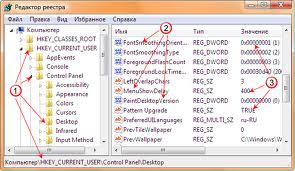
Чтобы ускорить процесс нужно в Редакторе реестра выбрать HKCUControl PanelDesktop, после поменять параметр под названием MenuShowDelay с 400 на любой нужное Вам значение.
Эта процедура требует не одного клика мышки. Есть возможность сократить время данного действия, создав файл, что выполнит изменение. Открывайте «Блокнот» и вводите:
Windows Registry Editor Version 5.00
[HKEY_CURRENT_USERControl PanelDesktop]
«MenuShowDelay»=»2»
Множество твиков, созданных пользователями, Вы можете обнаружить на огромных просторах Интернета. Стоит только поискать! 😉
Твики также могут применяться в режиме аудита — один из этапов установки операционной системы, который вносит конфигурации в образ Windows.
Важность применения твика на этом этапе в том, что пользователя системы, как такового, ещё не существует, и для него реестра также пока нет. Мы создаём призрака, дефолтного пользователя, который будет «донором» для пользователей, что будут созданы после.
Мы покажем Вам наглядно, как внести твик, применяемый к активному пользователю.
Твик, выбранный нами:
Windows Registry Editor Version 5.00
[HKEY_CURRENT_USERSoftwareMicrosoftWindowsCurrentVersionExplorerAdvanced]
«NoNetCrawling»=dword:00000001
Нам нужно подключить данный файл реестра дефолтного пользователя к текущему реестру с помощью этой консольной команды:
Windows Registry Editor Version 5.00
Чтобы убедится в том, что у нас всё получилось, загляните в ветка HKEY_USERSCustom. Именно здесь будут храниться наши настройки.
Теперь нам нужно изменить наш твик, учитывая новый путь:
После применения нашего твика, нужно выгрузить файл реестра этим параметром:
reg unload HKEY_USERSCustom
regedt32 /S tweaks.reg
reg load HKEY_USERSCustom C:UsersDefaultNTUSER.DAT
reg import default.reg
reg unload HKEY_USERSCustom
Стоит кратко упомянуть о «твикерах» — программах, использующихся для увеличения скорости работы компьютера, его производительности и внешнего вида Вашего рабочего стола и прочее. О твикерах мы писали в предыдущих статьях, поэтому не будем повторяться.
Вот и всё. Основные понятия мы изучили. Для Вас теперь открылся колоссальный мир реестра, благодаря которому Вы узнаете много нового, скрытого и интересного в Windows 7! Не бойтесь рисковать, но подстраховывайтесь, делая резервные копии.
Вот и пожалуй все всем пока и до новых встреч с вами.
Контекстное меню: редактируем команды, создаем твики реестра
рекомендую перед манипуляциями сделать резервную копию реестра.(инструкция)
далее все сводится к тому, чтобы создать reg-файл и применить его.
далее подразумевается,что читающии уже знает как создавать,переименовывать или удалять разделы и ключи реестра,понимает значения аббревиатуры, используемой для обозначения веток реестра.
А также и то, что читатель не будет тыкать куда попало если не понимает, для чего это делает-в данном случае ответственность за проведенные манипуляции лежит только на пользователе,решившем выполнить их.
ах да. перед тем, как мы что-то будем создавать,даваите обсудим как это удалить
1
Создайте резервную копию файлов реестра для возможности восстановления случайно утраченных данных.
2
Нажмите кнопку «Пуск» для вызова главного меню системы и перейдите в пункт «Выполнить» для запуска утилиты «Редактор реестра».
3
Ведите значение regedit в поле «Открыть» и нажмите кнопку OK для подтверждения выполнения команды.
4
Раскройте ветку HKEY_CLASSES_ROOT\*\shell и выберите папки ненужных приложений.
5
Удалите выбранные папки. Перезагрузка системы или инструмента «Проводник» не требуется.
6
Перейдите в ветку HKEY_CLASSES_ROOT\*\shellex\ContextMenuHandlers. Обратите внимание на тот факт, что многие приложения записывают не свое очевидное название, а внутренний идентификатор.
7
Определите принадлежность идентификаторов путем копирования имени и поиска в реестре в разделе HKEY_CLASSES_ROOT\CLSID.
8
Выполните отключение выбранного идентификатора путем добавления знака «-» в начале его имени.
9
Убедитесь в том, что выключение не затронуло служебные идентификаторы, не отображающиеся в системе. Если некий идентификатор был отключен, а в меню не пропал ни один пункт, рекомендуется восстановить изначальный вид идентификатора.
10
Воспользуйтесь платной утилитой ContextEdit для упрощения и большей наглядности процесса редактирования контекстного меню.
11
Выберите режим редактирования: All Files или regardless of extension в меню в левой части окна программы.
12
Снимите флажки на полях пунктов, подлежащих удалению в окнах Shell Commands и Context Menu Handlers в правой части окна приложения и нажмите кнопку Exit для выхода из программы.
кстати,все твики пишутся по этому принципу так или иначе.
с некоторыми различиями
приходится работать с ocx-файлами или с dll-файлами, которые требуют регистрации в реестре с помощью Regsvr32.exe, то будет гораздо удобнее внести соответствующую запись в реестр, чем каждый раз использовать командную строку для каждого файла.
Создание пункта «Регистрация» в меню DLL- или OCX-файлов.
1) В ветках реестра HKEY_CLASSES_ROOT\ocxfile\Shell и HKEY_CLASSES_ROOT\dllfile\Shell
2) Создайте раздел Регистрация, а в нем подраздел command
3) В ветках реестра HKEY_CLASSES_ROOT\ocxfile\Shell\Регистрация\command и HKEY_CLASSES_ROOT\dllfile\Shell\Регистрация\command присвойте строковому параметру По умолчанию значение: regsvr32.exe «%1»
Создание пункта «Отмена регистрации» в меню DLL- или OCX-файлов.
1) В ветках реестра HKEY_CLASSES_ROOT\ocxfile\Shell и HKEY_CLASSES_ROOT\dllfile\Shell
2) Создайте раздел Отмена регистрации, а в нем подраздел command
3) В ветках реестра HKEY_CLASSES_ROOT\ocxfile\Shell\Отмена регистрации\command и HKEY_CLASSES_ROOT\dllfile\Shell\Отмена регистрации\command присвойте строковому параметру По умолчанию значение: regsvr32.exe /u «%1»
ну а reg будет выглядеть вот так
пункт очистить корзину
Параметры Icon и Position Вы можете и не создавать,(на усмотрение) а вот MUIVerb и SubCommands — обязательны.
далее часть 2
Добавление функциональности ярлыкам путем их регистрации.
Как только Вы добавите ярлыки программ в каскадное меню, Вам необходимо будет их зарегистрировать следующим образом:
1) Откройте ветку HKEY_LOCAL_MACHINE\SOFTWARE\Microsoft\Windows\CurrentVersion \Explorer\CommandStore\Shell
2) Создайте для каждой из команд, указанных ранее в строковом параметре SubCommands, собственный одноименный раздел. В нашем примере мы использовали две команды: плеер 1 и плеер фига, поэтому нам нужно создать два раздела с такими же именами.
3) Выберите созданный раздел и в правой части окна редактора реестра задайте параметру Default (По умолчанию) имя, которые Вы хотите видеть в каскадном меню. Например, введите сюда плеер 1 (для раздела плеер 1) или офигенный плеер (для раздела плеер фига).
4) Если Вы хотите добавить ярлыку иконку, создайте новый строковой параметр с именем Icon и установите его значением путь к EXE файлу приложения или любой другой иконке.
Например, чтобы показать иконку плеер 1, Вы должны задать параметру Icon значение C:\Program Files\плеер 1\плеер 1.exe
5) В каждом из только что созданных разделов создайте новый раздел и назовите его command.
Выберите его и в правой части окна установите значением Default (По умолчанию) путь к EXE-файлу необходимой программы. Например, если ярлык должен открывать плеер 1, то для этого должно быть установлено значение C:\Program Files\плеер 1\плеер 1.exe
1)Откройте раздел реестра: HKEY_CLASSES_ROOT\AllFilesystemObjects\shellex\ContextMenuHa ndlers\
2) Удалите раздел <596AB062-B4D2-4215-9F74-E9109B0A8153>
3) Откройте раздел реестра: HKEY_CLASSES_ROOT\Directory\shellex\ContextMenuHandlers\
4) Удалите раздел <596AB062-B4D2-4215-9F74-E9109B0A8153>
5) Закройте все процессы Проводника и запустите его заново или перезайдите в систему.
С папками, в пути к которым есть пробелы и спецсимволы не работает.
Применение твиков реестра Windows


Эта статья применима ко всем ОС Windows, начиная с Vista
Начиная с Windows Vista, процесс импорта твиков реестра во время установки системы отличается от Windows XP. Эта статья частично повторяет материал о применении твиков реестра во время установки Windows XP, но это сделано исключительно с целью предоставить вам наиболее полную информацию о применнии твиков реестра во время установки Windows Vista и более новых ОС. Далее я подразумеваю, что вы уже владеете базовыми принципами работы с реестром, изложенными в статье Основы работы с реестром Windows.
На этой странице
Зачем импортировать параметры реестра во время установки системы?
 Смысл импортирования параметров реестра заключается в том, что после установки системы вам не понадобится редактировать реестр вручную или при помощи “твикеров”. К моменту первого входа в систему все нужные вам параметры будут автоматически импортированы в реестр. Наверное, уже классическим твиком стало ускорение меню Пуск, которое по умолчанию открывает свои элементы слишком медленно. Как известно, для того чтобы его ускорить, нужно открыть редактор реестра, найти раздел HKEY_CURRENT_USER\Control Panel\Desktop и изменить значение параметра MenuShowDelay с 400 на 2 (или любое подходящее вам значение). Собственно говоря, можно создать файл, выполняющий данное изменение. Если в Блокнот скопировать следующий текст:
Windows Registry Editor Version 5.00
и сохранить файл с расширением REG, то запуск такого файла и произведет нужное вам изменение. Именно таким образом и производится импортирование параметров реестра при установке системы. С той лишь разницей, что в одном файле перечисляется сразу несколько разделов и параметров.
Разделы реестра
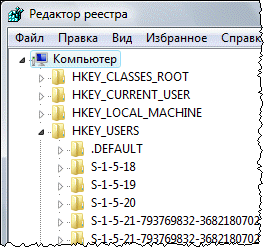 Прежде чем перейти к тонкостям импорта параметров реестра во время установки Windows, нужно составить представление о том, в какие разделы будет производится импорт. Я не буду утомлять вас подробностями, а приведу лишь краткое описание разделов. Для общего образования я рекомендую ознакомиться со статьей базы знаний Microsoft Описание реестра Microsoft Windows.
HKEY_LOCAL_MACHINE (HKLM)
HKEY_CURRENT_USER (HKCU)
HKEY_CLASSES_ROOT (HKCR)
Я не буду дублировать весьма подробное описание этом разделе реестра, данное в статье Описание реестра Microsoft Windows. Ознакомьтесь с ним самостоятельно. Я его интерпретирую следующим образом. Если вы хотите, чтобы изменения затронули всех пользователей, то либо импортируйте параметры HKCR вместе с HKCU, либо импортируйте параметры в раздел HKEY_LOCAL_MACHINE\Software\Classes.
HKEY_USERS (HKU)
Назначение этого раздела нередко интерпретируется неправильно. Видимо то, что он относится ко всем пользователям, когда-либо входившим в систему, и является причиной путаницы. Разберем его составляющие чуть подробнее.
Я обратил внимание, что некоторые участники конференций MSFN и OSZone пытаются использовать этот раздел для импортирования параметров HKCU, рассчитывая применить их ко всем пользователям. Не исключаю, что в некоторых случаях это сработает. Однако ниже я расскажу о том, как это сделать правильнее и надежнее. Более того, HKEY_USERS\.DEFAULT скорее относится к настройкам, регулирующим процессы до входа пользователя в систему (например, раскладка клавиатуры по умолчанию).
Итак, определившись с назначением разделов реестра, можно смело сделать вывод о том, что с практической точки зрения нас интересует импорт в разделы HKLM и HKCU, т. е. применение системных и пользовательских параметров.
Импорт параметров HKLM и HKCU: вместе или раздельно?
Ответ на вопрос, вынесенный в подзаголовок, зависит от того, сколько учетных записей вы создаете и как вы хотите их настроить. Если у вас одна учетная запись или вам безразлично, какими будут пользовательские настройки других учетных записей, можно импортировать параметры HKLM и HKCU вместе.
Применение пользовательских настроек ко всем учетным записям
Импорт параметров реестра во время установки Windows
Этот способ подходит для импорта параметров HKLM и HKCU.
SetupComplete.cmd
Если вы разместили REG-файл HKLM.reg в папке Scripts, в SetupComplete.cmd нужно внести такую команду:
Итак, с импортом системных параметров все понятно.
Пользовательские параметры для всех учетных записей можно настроить путем их импорта в файл ntuser.dat профиля Default. Процедура описана ниже на примере импорта параметров в образ. Разница лишь в том, что пункты 2-5 выполняются из setupcomplete.cmd.
Импорт параметров реестра в образ до установки Windows
Для импорта REG-файла в WIM-образ необходимо выполнить следующую последовательность действий.
Замечания об импорте параметров реестра в WIM-образ
Прежде чем подробно описать процедуру импорта, я бы хотел осветить несколько моментов, связанных с этим способом.
Преимущества. Основным преимуществом является простота по сравнению с альтернативными способами настройки пользовательских параметров.
Недостатки. Главных недостатков два. Во-первых, при использовании этого способа существует вероятность повреждения системного образа, что может привести к проблемам с установкой или работой ОС. Во-вторых, каждый раз, когда вы захотите добавить или удалить какой-либо параметр реестра, вам придется выполнять всю процедуру полностью. Это занимает больше времени, чем простая замена REG-файла в случае с системными параметрами. В любом случае, я рекомендую вам сделать резервную копию файла install.wim перед внесением в него любых изменений.
Подключение образа Windows
Для подключения WIM-образа с помощью утилиты ImageX достаточно одной команды:
imagex /mountrw C:\VistaWork\DVD\sources\install.wim 4 C:\VistaWork\Mount
Подробнее об ImageX и подключении образа вы можете прочесть в статье Добавление файлов в дистрибутив Windows.
Загрузка профиля Default User в реестр
Поскольку подключенный образ представляет собой папку с файлами, файл NTUSER.DAT в профиле Default User становится доступен для любых операций. Его можно загрузить в реестр точно так же, как любой другой куст. Делается это одной командой:
reg load HKEY_USERS\Custom C:\VistaWork\Mount\Users\Default\NTUSER.DAT
Импорт REG-файла в профиль Default User
Если у вас имеется REG-файл с твиками реестра, которые вы хотите импортировать, его можно использовать после небольшой модификации.
Изменения в имеющемся REG-файле сводятся к замене названия раздела, в который производится импорт. Рассмотрим для примера вездесущий твик, изменяющий скорость открытия элементов меню Пуск.
Windows Registry Editor Version 5.00
В этом REG-файле импорт производится в раздел HKEY_CURRENT_USER, однако нашей целью является импорт в раздел HKEY_USERS\Custom. Поэтому необходимо в любом текстовом редакторе заменить все упоминания HKEY_CURRENT_USER и/или HKCU на HKEY_USERS\Custom, после чего сохранить файл с именем, скажем, tweaks_hku.reg.
reg import C:\VistaWork\tweaks_hku.reg
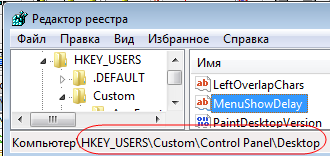
Вы можете открыть редактор реестра, перейти в раздел HKEY_USERS\Custom и убедиться в том, что параметры были изменены.
Выгрузка профиля Default User из реестра
Выгружается профиль также одной командой:
Синтаксис, надеюсь, не требует расшифровки.
Отключение образа с сохранением изменений
Остается лишь отключить образ, сохранив произведенные в нем изменения. Команда такая:
imagex /unmount /commit C:\VistaWork\Mount
Если вы все сделали правильно, у вас в образе сохранен полностью настроенный профиль Default User. Все созданные учетные записи будут иметь заданные вами настройки.
Автоматизация импорта параметров в профиль Default User
 Поскольку для импорта параметров в профиль Default User требуется всего пять команд, их можно объединить в один командный файл.
В файле требуется задать три параметра. Сохраните файл с расширением CMD в кодировке DOS-866 в любой папке. В этой же папке разместите модифицированный REG-файл и утилиту ImageX, либо укажите к ним путь в коде командного файла.
Практические советы
Как известно, твики реестра позволяют настроить множество системных и пользовательских параметров. Я уже забыл, когда последний раз пользовался твикером, т. к. система сразу устанавливается с учетом моих предпочтений. Вероятно, вы захотите сделать то же самое. Резонный вопрос: как узнать какой твик реестра отвечает за те или иные изменения в системе, произвoдимые через пользовательский интерфейс?
Применение твиков реестра ко всем учетным записям после установки ОС

Применить твики реестра ко всем пользователям проще всего во время установки системы, поскольку изменения вносятся в профиль Default User, который служит основой для создаваемых впоследствии профилей пользователей (см. статью Tвики реестра).
Однако нередко бывает так, что уже после установки системы необходимо внести изменения в настройки имеющихся в системе пользователей, т. е. для каждого пользователя изменить параметры раздела HKCU. Поскольку этот раздел всегда отражает настройки текущего пользователя, изменяя его параметры, можно добиться только изменений в настройках собственной учетной записи.
А как быть с остальными пользователями? Эта задача решается путем загрузки пользовательского куста реестра и внесения в него изменений из-под учетной записи, обладающей правами администратора.
Важно! Если вам нужно, чтобы изменения применялись ко всем учетным записям, созданным впоследствии, необходимо править стандартный профиль пользователя:
В зависимости от ситуации можно выполнить изменения как вручную, так и автоматически при помощи пакетного файла. Ниже рассматриваются оба способа.
Внесение изменений вручную
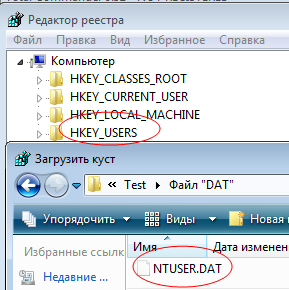
Редактор рееестра (regedit.exe) позволяет загрузить пользовательский куст реестра для внесения в него изменений. Пользовательский куст реестра хранится в файле NTUSER.DAT, расположенном в профиле пользователя. Для внесения изменений в куст реестра другого пользователя выполните следующие действия:
Импорт параметров реестра из заранее подготовленного REG-файла
Описанный выше способ неудобен в том случае, если вам необходимо изменить большое количество параметров реестра. Если у вас имеется REG-файл с твиками реестра, которые вы хотите импортировать, его можно использовать после небольшой модификации.
Изменения в имеющемся REG-файле сводятся к замене названия раздела, в который производится импорт. Рассмотрим для примера вездесущий твик, изменяющий за скорость открытия элементов меню Пуск.
Windows Registry Editor Version 5.00
Внесение изменений автоматически
Сначала нужно подготовить REG-файл с твиками реестра, как описано в предыдущем разделе статьи. Содержащиеся в этом файле параметры можно автоматически импортировать при помощи приведенного ниже пакетного файла, помощь в написании которого оказал участник конференции OSZone amel27.
Работоспособность файла проверялась только в Windows XP.