
Я скучаю по iPhone с 3D Touch. Он сильно помогал
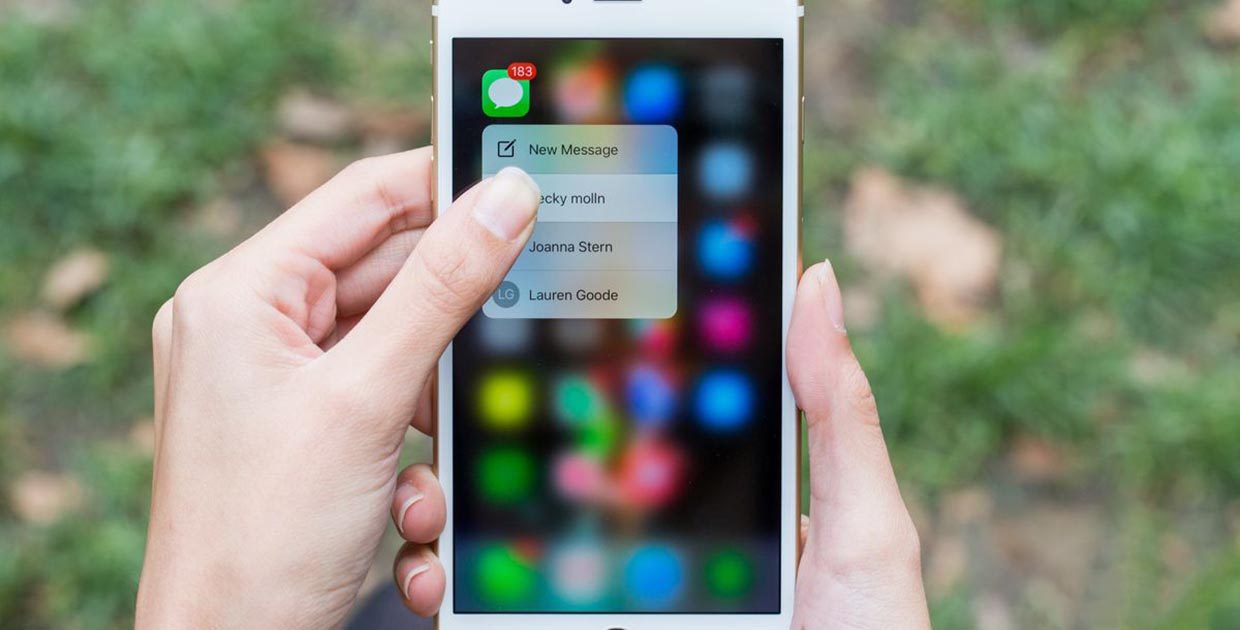
Одна из мелких фишек iOS, которая четыре года помогала в работе с айфонами, в 2019 году фактически ушла на покой.
Потеря не самая большая. Но осадок остался.
С переходом на iPhone XR, iPhone 11 и 11 Pro, мне и вам приходится привыкать к другому юзабилити.
И лично мне до сих пор очень жаль.
В каких моделях iPhone был 3D Touch?
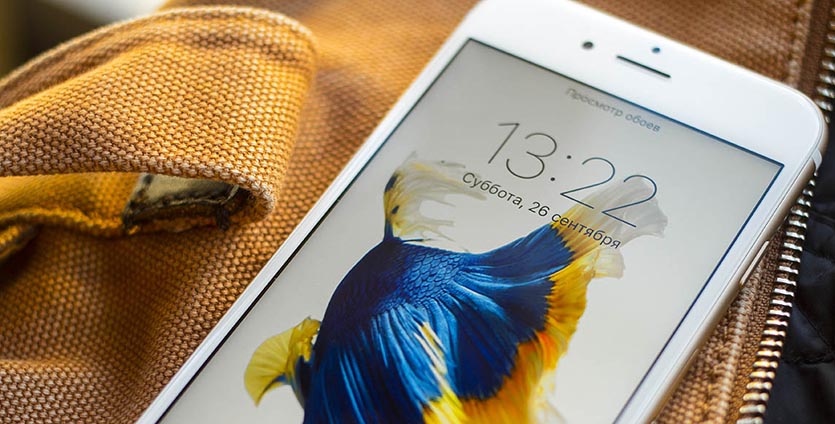
Впервые фишку под названием 3D Touch представили вместе с iPhone 6s в 2015 году. Тогда минорный апдейт айфона вышел действительно слабым, многие пользователи не хотели обновлять смартфон из-за слегка обновлённой начинки и сомнительной опции с сильным нажатием на экран.
За последние годы 3D Touch не получили только две модели смартфонов Apple: iPhone SE и iPhone XR. В первом случае это списали на слишком компактный корпус, а во втором – на нежелание удорожать модель с приятным ценником.
Нынешней осенью все представленные модели iPhone лишились 3D Touch. Предпосылки к этому были еще в первых тестовых версиях iOS 13, когда схожая фишка под названием Haptic Touch заменяла 3D Touch даже на поддерживаемых смартфонах.
Новые модели iPhone 11, 11 Pro и 11 Pro Max больше не распознают силу нажатия на экран. Вместо этого на программном уровне появился жест долгого нажатия, который в большинстве случаев заменяет 3D Touch.
Вместе с этим Haptic Touch появился на iPad, а на старых моделях iPhone (6s/7/8/X/XS) он существует параллельно с 3D Touch. Такое соседство иногда очень раздражает.
Что полезного давал 3D Touch. На мой взгляд
В первый год существования считал фишку бесполезной и переоцененной купертиновскими маркетологами. Кроме оживления красивых рыбок на экране блокировки iPhone ей было сложно придумать полезное применение.
Позже разработчики iOS плотно интегрировали новый жест в систему, а создатели сторонних приложений добавили поддержку сильного нажатия в свои программы и даже игры. С переходим на iPhone 7 Plus сильно привык к подобным фишкам и сейчас ощущаю дискомфорт из-за их отсутствия в новых моделях смартфонов Apple.
Вот удобные жесты, которыми я привык пользоваться за несколько лет с 3D Touch:
1. Быстрые звонки с домашнего экрана
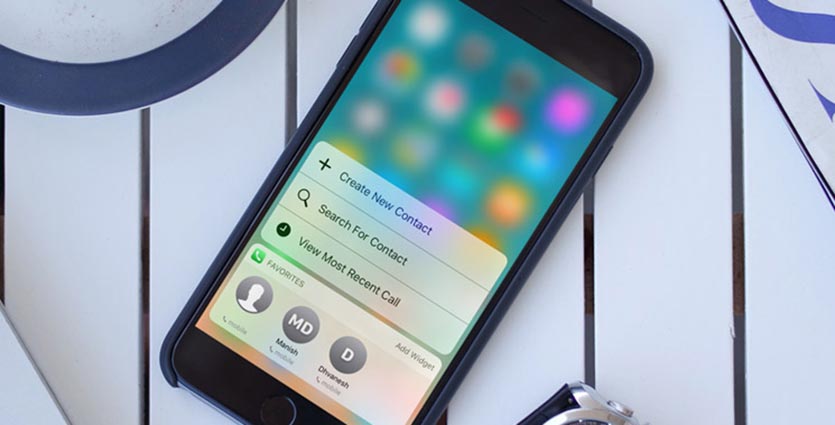
Если сильно нажать на иконку стандартной звонилки, получим виджет с четырьмя первыми контактами из списка Избранное. Так за долю секунды можно позвонить друзьям или родственникам вместо того, чтобы запускать приложение, переходить на вкладку Избранное и уже от туда совершать вызов.
2. Сообщение или звонок через мессенджер из телефонной книги
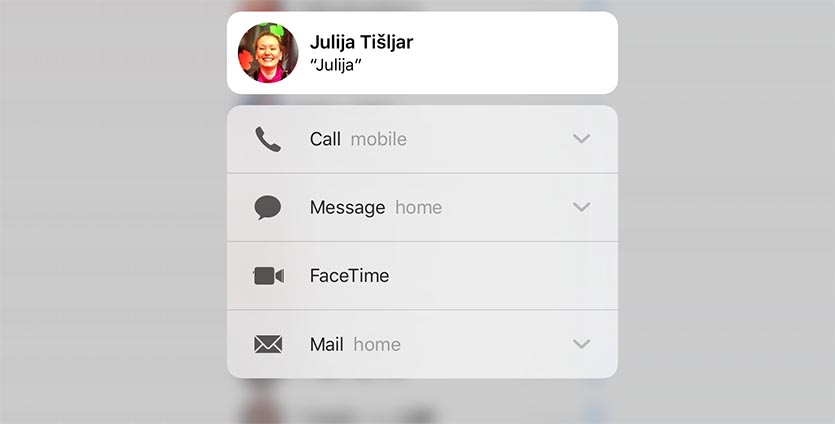
Давно привык начинать беседу или переписку со знакомыми именно из стандартного приложения Телефон. Сильное нажатие на контакт открывает меню с возможностью перехода в приложение Сообщения, Skype, Viber или Telegram.
Так не приходится долго искать контакт в каждом из приложений с отличающимся интерфейсом и логикой управления.
3. Удобная работа с текстом
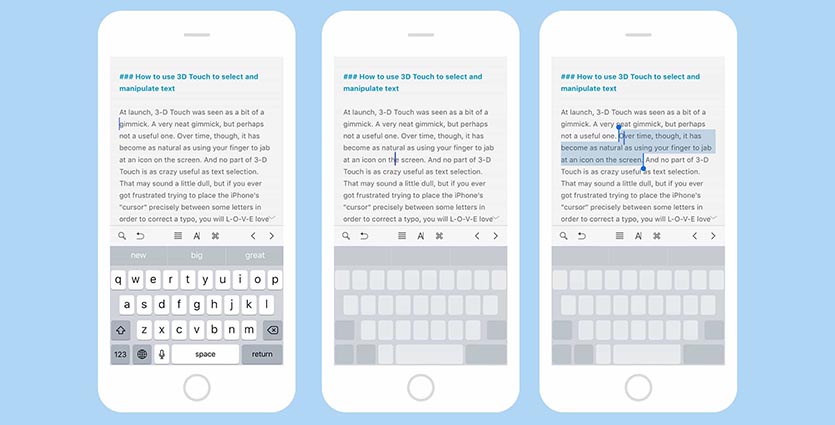
Раньше подобное было возможно лишь с джейлбрейк твиками из Cydia, но купертиновцы реализовали фишку гораздо удобнее именно благодаря 3D Touch.
Сильное давление на виртуальную клавиатуру iOS позволяет быстро переместить курсор по тексту, а еще более сильное нажатие приводит к выделению.
4. Быстрые настройки фонарика и режима Не беспокоить
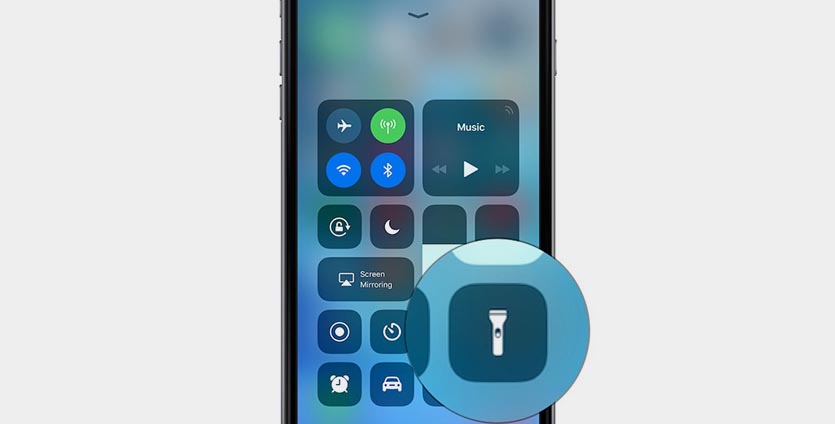
В пункте управления сильное нажатие на иконку фонарика позволяет настроить его яркость, а давление на кнопку режима Не беспокоить позволяет задать его автоматическое отключение через установленное время или по расписанию.
5. Предпросмотр ссылок и вложений

Эта фишка работает практически повсеместно. Ссылку можно “приоткрыть” в Safari, из почтового клиента или даже мессенджера. Сильное нажатие на фото или другой контент покажет его в предварительном просмотре без перехода в браузер или другую программу.
6. Переход к нужному разделу в приложении Камера
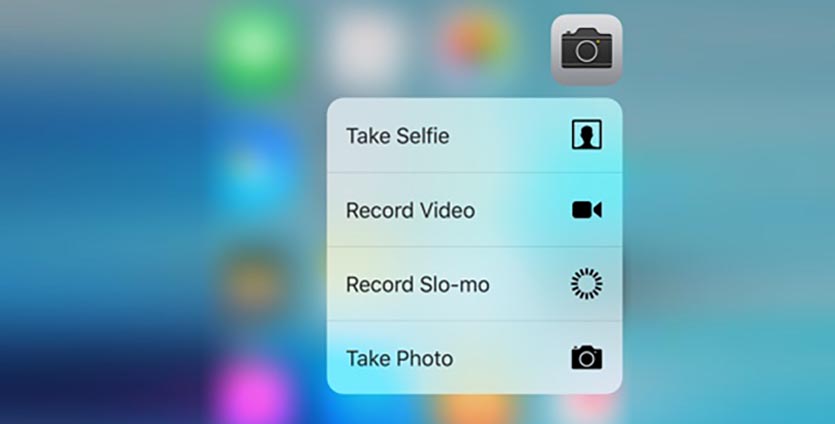
Стандартная камера на iPhone не отягощена дополнительными меню и диалоговыми окнами, переход между режимами съемки осуществляется простыми свайпами вправо или влево.
Однако, на устаревающих айфонах запуск камеры происходит не так быстро, приходится сначала ждать пару секунд до прогрузки текущего раздела, а лишь потом переходить к нужному режиму съемки. С 3D Touch можно сразу запускать камеру в нужном режиме, что позволит сэкономить лишнюю секунду или две для удачного кадра.
7. Переключение между приложениями
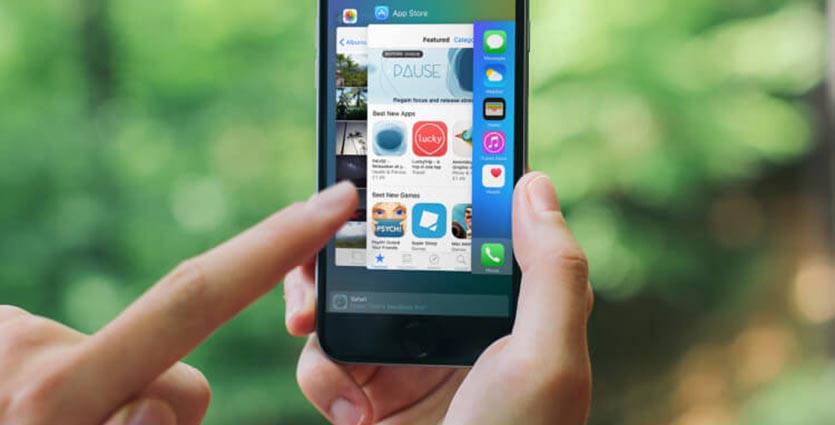
Одна из самых противоречивых фишек 3D Touch. Одни ее обожали, другие так и не привыкли использовать. Я пользовался фишкой с переменным успехом.
Сильное нажатие у левой границы экрана со свайпом к середине позволяет переключаться между запущенными программами или вызывать меню многозадачность.
8. Быстрый доступ к режиму Инкогнито
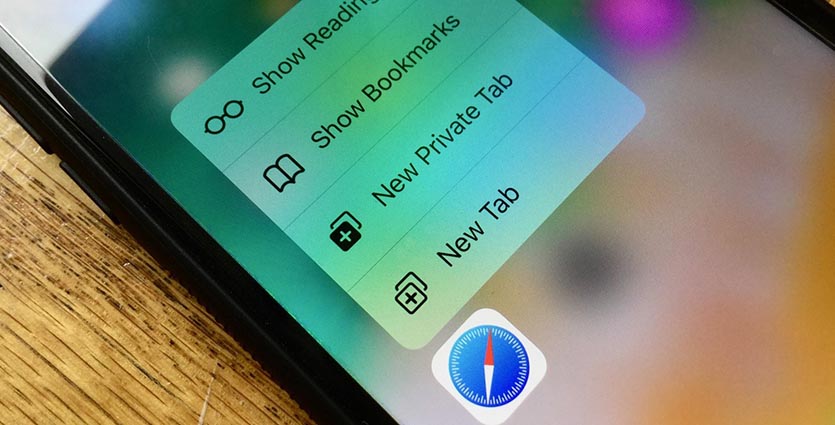
Меню 3D Touch в браузере Safari позволяет быстро запускать новую вкладку в режиме Инкогнито. Без меню для этого приходится запускать браузер, открывать режим просмотра страниц и лишь там тапать по кнопке для запуска нужного режима.
9. Удобная работа с уведомлениями
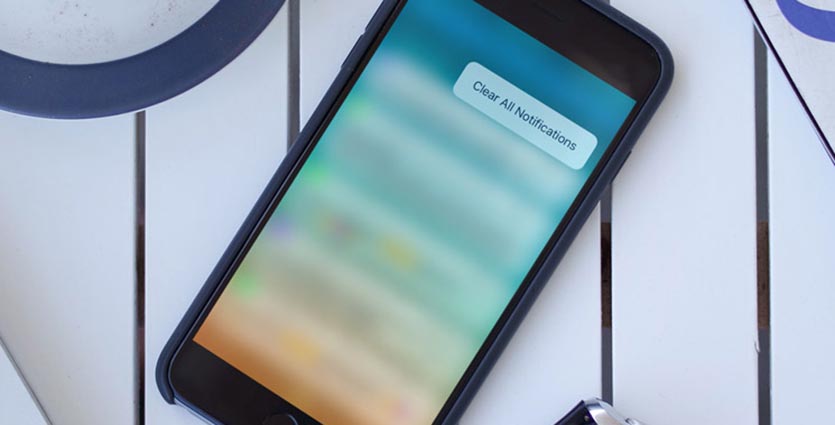
Сильное нажатие на экран позволяет просмотреть уведомление или быстро ответить собеседнику без запуска соответствующего приложения. Аналогичное нажатие на заблокированном экране позволяет очистить список всех уведомлений вместо поочередного закрытия сообщений для каждой программы.
10. Быстрый запуск приложения
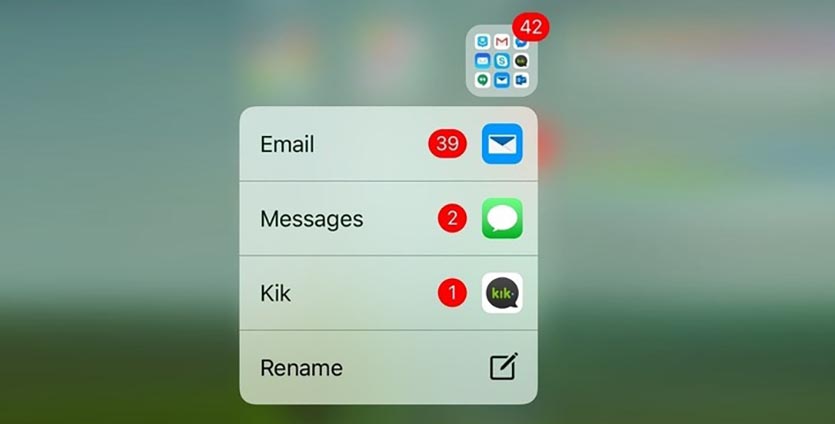
Если разместить приложения в папке и получать уведомления в них, то меню 3D Touch позволяет открыть программу с уведомлениями без открытия самой папки.
Это тоже экономит секунду-другую при каждом запуске программ.
Разработчики сторонних приложений тоже добавляли полезные действия в меню 3D Touch для своих приложений.
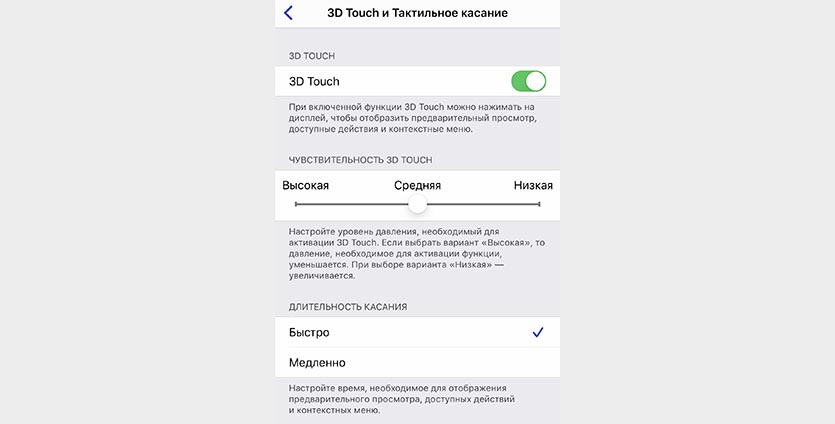
А еще в системных настройках можно было задать комфортную чувствительность фишки. Если использовать 3D Touch не получалось, всегда можно было повысить или понизить порог срабатывания.
А ещё 3D Touch помогал в играх
Подхватили идею и создатели игр. В некоторых проектах 3D Touch добавили просто на волне популярности фишки, а в некоторых он действительно гармонично вписался в игровой процесс. Приведу два самых запомнившихся примера.
Хардкорный автомобильный симулятор GRID стал настоящим прорывом на мобильной платформе. Игра радовала на ПК и консолях, а перенос на экраны iPhone и iPad вызывал у поклонников настоящий восторг.

С отключенными помощниками управления справится с автомобилем в режиме дрифт без геймпада действительно сложно. На выручку здесь пришел 3D Touch. Сила нажатия на экран стала эквивалентом нажатия на педаль газа в игре.
Сначала привыкнуть к фишке было очень сложно, но потом одна действительно помогала. Я специально включал такое управление исключительно для соревнований по дрифту, где нужно постоянно менять степень ускорения машины, а простыми тапами по экрану добиться нужного результата не получится.
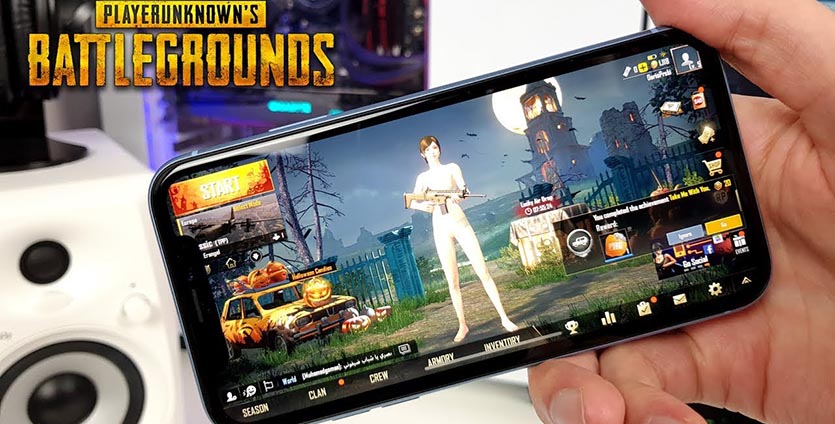
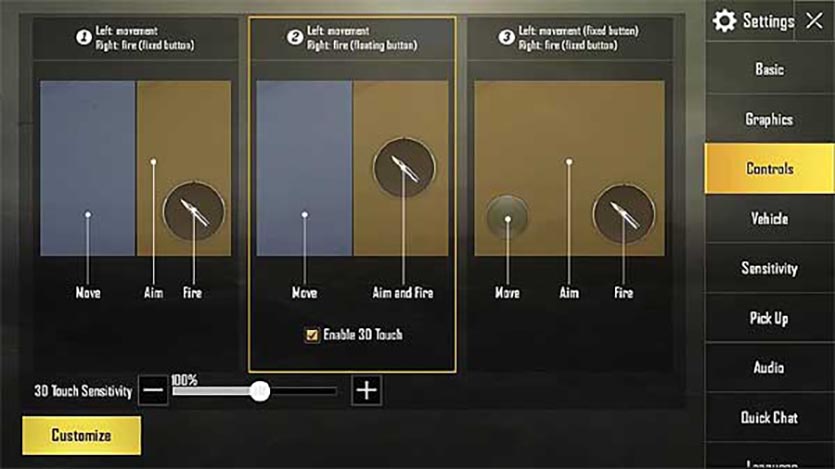
Вторым удачным примером стал PUBG. Владельцы iPhone с 3D Touch получили приятный бонус в виде удобного способа управления в игре.
При включении сильного нажатия игрок может свайпом по правой стороне экрана управлять обзором, а для стрельбы просто зажимать 3D Touch. Для выстрелов больше не нужно искать специальную кнопку, сильно давить можно в любом месте.
Сможет ли Haptic Touch заменить 3D Touch?
Нет! Все фишки сильного нажатия на экран сводились к тому, чтобы сэкономить лишнюю секунду в рутинных операциях, которые совершаются сотни раз в день.
Доли секунд экономились при вызове избранных абонентов, лишние секунды не уходили на поиск контактов в мессенджерах, время не терялось на открытие отдельных вкладок для просмотра вложенного контента. Можно было сэкономить секунды при запуске определенного режима камеры, браузера или секундомера.
Ни одна из фишек 3D Touch не давала существенной экономии и удобства (не считая игр), она лишь позволяла делать привычные операции быстрее. Haptic Touch встречается далеко не во всех местах, где ранее был 3D Touch, и при этом приходится тратить секунды на активацию меню или открытие ссылок.
Никакого прироста в скорости работы с гаджетом уже не получишь.
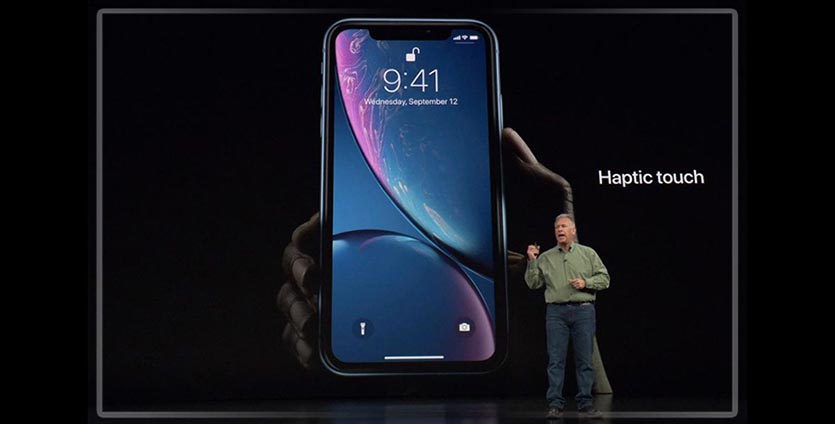
Если говорить про игры, то купертиновцы просто убили классную фишку, которая часто позволяла обходиться без игровых контроллеров.
Отказом от 3D Touch в Apple поставили крест на дополнительных игровых возможностях и полезных мелких фишках, к которым мы привыкали годами. Считаю Haptic Touch не самой удачной попыткой Кука и компании погасить недовольство пользователей, которые любили 3D Touch.
Использовать в таком виде привычные меню и дополнительные особенности системы нет никакого смысла.
В общем, жить без 3D Touch можно. Но до сих обидно.
3D Touch iPhone — что это такое, как пользоваться
Владельцы смартфонов часто задаются вопросом, 3D Touch iPhone – что это и как можно использовать данный функционал. У приложения много разнообразных функций, которые помогают ускорить работу со смартфоном.
Что такое 3D Touch на iPhone
3д Тач на айфон – это специальная технология от компании Apple, которая позволяет устройству определять силу нажатия на дисплей. При давлении с усилием вызываются отдельные функции приложений, без необходимости их запуска.
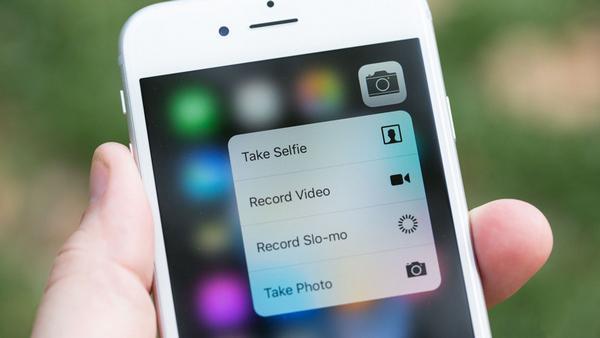
3D Touch на iPhone визуально
Важно! Технология была разработана для часов Apple Watch и трекпадов ноутбуков Macbook и получила название «Force Touch». На ее основе и было продумано изменение функционала смартфона.
Как работает 3D Touch на iPhone
3D Touch на iPhone функционирует за счет датчиков, встроенных в дисплей мобильного устройства. При нажатии происходит изменение расстояния между уровнем подсветки и стеклом дисплея, за счет чего сенсоры определяют его силу. Кроме этого технология использует другие датчики, включая акселерометр. По этим признакам гаджет предугадывает намерения пользователя.
Применение функционала позволило расширить возможности сенсорного управления смартфоном. Кроме классических жестов (касания, смахивания, разведения/сведения пальцев) можно пользоваться жестикуляцией с разным уровнем давления на дисплей. Такой подход помогает владельцу управляться с контентом, не выходя из текущей программы.
К сведению! Если провести нажатие на страницу, то появится ее превью. А приложение усилий к дисплею вызовет ее полноценный просмотр.
3д Тач на айфон и что это дает: функционал ускоряет взаимодействие с утилитами. Достаточно нажать на ярлык программы и повторным действием выбрать одно из предложенных системой действий. Программа разрешает совершить звонок из списка контактов без открытия подраздела «телефон».
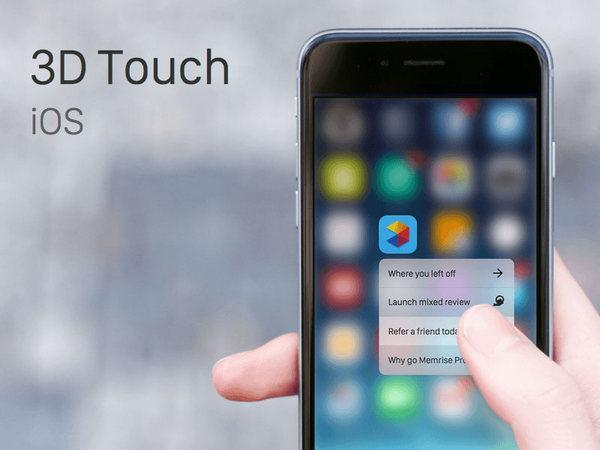
Как работает функционал
Какие модели iPhone поддерживают 3D Touch
Услышав о необычном функционале, пользователи задаются вопросом, на каких именно айфонах есть 3D Touch. Впервые о приложении заговорили в 2015 году – именно тогда компания решила удивить своих клиентов необычными возможностями.
Важно! В этот период пользователи не хотели проводить обновления смартфонов только из-за немного обновленной прошивки и сомнительных дополнений, связанных с сильными нажатиями на дисплей.
iPhone 6s, 7, 8, X
3D Touch поддерживается на каких iPhone:
iPhone XR 3D Touch не поддерживает, как и модели линеек 11, 11 Pro и 11 Pro Max. В iPhone SE 3D Touch также нет функционала, но обновление до 13 версии операционной системы позволяет воспользоваться заменяющей утилитой — Haptic Touch.
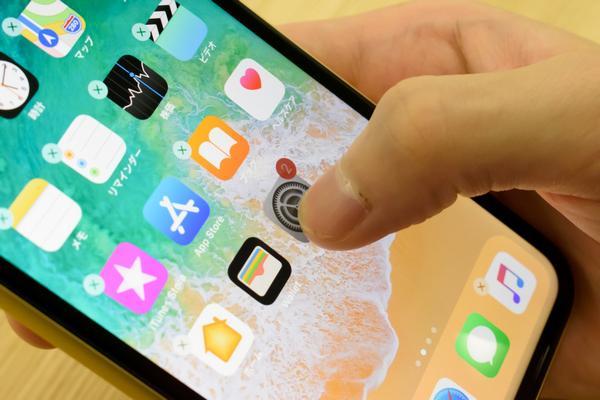
Как включить или выключить 3D Touch на iPhone
Активация функционала или его отключение не вызывает проблем даже у новичков. Для решения вопроса достаточно поэтапно пройти простейшие шаги:
Важно! Правильное выполнение алгоритма приведет к изменению цвета бегунка – он загорится зеленым оттенком. Отключение утилиты проводится в обратном порядке.

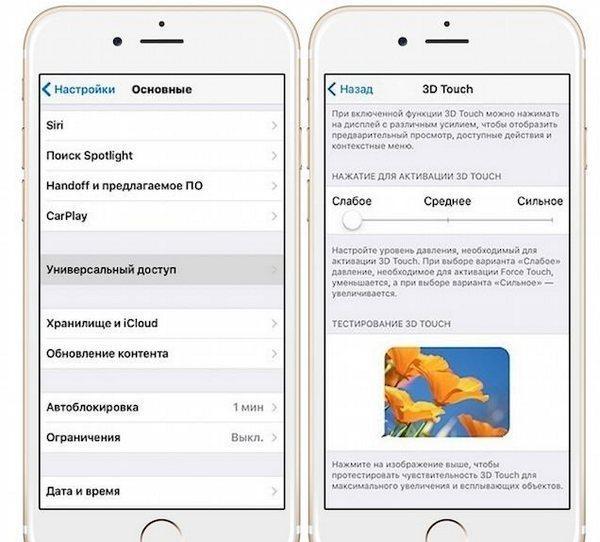
Как настроить 3D Touch на iPhone
После включения функционала можно провести изменения силы нажатия на дисплей. Многие пользователи используют его для снижения уровня давления и повышения безопасности сенсорного дисплея.
Владелец должен выбрать подходящую для себя силу воздействия:
Специалисты советуют поэтапно перепробовать все три варианта. Только так можно узнать, какой из способов подходит лучше всего и не будет провоцировать неудобств при взаимодействии со смартфоном.
Все сценарии работы с утилитой подробно описать невозможно, но о некоторых тонкостях забывать не стоит.
Взаимодействие с уведомлениями
Недавние сообщения открываются при сдвиге экранной шторки. При использовании функционала и зажатии оповещения возникает вторичное меню быстрого доступа. Затем пользователь может выбрать любое из быстрых действий (отправить ответ заранее написанным сообщением) или перейти на настройки (включить режим «тишина» или любой другой).
Меню ввода тестовой информации – корректировка неправильно введенной буквы не всегда удается с первого раза. Попытки изменений вызывают всплытие окна с ручным исправлением, выделение целых слов и пр. При пользовании программой проблема легко решается – длинное нажатие на сенсорную клавиатуру помогает точечно управлять курсором и быстро заменять ошибочно написанные буквы.
Работа с папками
Усиленное нажатие в область созданного каталога разрешает изменять его название, бегло просматривать доступные сообщения (не нужно отыскивать необходимое приложение). Возникшее на дисплее контекстное меню помогает решить вопросы за несколько секунд.
Регулировка «центра управления»
Вызываемый движением пальцев функционал (снизу или сверху дисплея, в зависимости от модели устройства) прекрасно отзывается на указанное приложение. Разработчики предложили зажимать отдельные элементы меню: секундомер, фонарь, запись с дисплея. Это дает возможность выбора дополнительных действий из всплывающего контекстного меню.
Важно! Такой подход позволяет не перемещаться по настройкам, а получать ожидаемый результат одним кликом.
Управление загрузками
Любое приложение, загружаемое из магазина App Store, возникает на дисплее в форме ярлыка серого цвета. С ним можно взаимодействовать обычными прикосновениями – одно нажатие вызывает режим «паузы», второе – возобновление загрузки.
Функционал позволяет получить дополнительные решения: предварительную отмену, замену первоначальных приоритетов или передачу ссылки друзьям для быстрого ознакомления с новой утилитой.
Важно! Функционал не только ускоряет работу с программами, но и позволяет быстро создавать и отправлять сообщения.
Как пользоваться 3D Touch на iPhone
Пользователи предпочитают работать с отдельными функциями программы. Среди значимых они выделяют следующие плюсы в работе:
Для работы с утилитой авторы предусмотрели три уровня нажатия: легкой, средней и выраженной силы. Первый отвечает за открытие программы, второй – за предварительный просмотр, последний – за открытие контекстного меню.
3D Touch не является утилитой, позволяющей полностью изменить подход к работе со смартфонами. Она предназначена упрощать жизнь пользователя, уменьшать количество переходов по настройкам.
Многие владельцы не считают ее важной и отрицают применение при взаимодействии с мобильным устройством. Разработчики рекомендуют настроить и проверить ее работоспособность, невзирая на распространенное мнение – лучше решить самому о необходимости программы, чем опираться на мнение посторонних.
Что такое 3D Touch?
время чтения: 4 минуты
3D Touch — это технология, которая позволяет устройству Apple различать силу нажатия пользователя на дисплей смартфона. Функция 3d touch основана на ранее запатентованной технологии Force Touch, которая используется в «умных» часах Apple и некоторых моделях MacBook. Способность дисплея «чувствовать» силу нажатия позволяет iOS расширить спектр возможных действий в зависимости от давления пальца. Становится доступной дополнительная функциональность и возрастает удобство работы со смартфоном.

Виды нажатий
Для обозначения физических действий при использовании технологии Apple ввела новые наименования в дополнение к кратковременному нажатию и свайпу — «peek» и «pop». Эти действия позволяют просматривать и управлять контентом без полноценного запуска соответствующего приложения. Несильное нажатие (peek) используется для предпросмотра информации, например, пришедшего письма или сообщения в мессенджере. Если пользователь не собирается дальше работать с контентом, то отпускает палец, в противном случае давит сильнее (pop), и сообщение открывается в соответствующем приложении.

Возможности
Теперь подробнее о 3d touch — что это на айфоне, какой модели появилась эта функция, другие частые вопросы. Новая технология, после апробации в AppleWatch и трекпадах MacBook была адаптирована и для смартфонов компании. Первыми моделями с новой функциональностью стали iPhone 6 и iPhone 6s. При включенном 3d touch более сильное нажатие на иконку не запускает программу. Открываются ее дополнительные свойства или список наиболее востребованных функций для быстрого доступа к ним. Кроме этого, такое нажатие для отдельных приложений запускает мини-виджет программы. О том, что нажатие распознано, смартфон сигнализирует легкой вибрацией моторчика Taptic Engine.
Примеры использования
Нативные приложения Apple, а также ряд популярных сторонних программ получили дополнительные функции при сильном нажатии на иконку приложения на рабочем столе. Пользователь получил легкий доступ к функциональности без запуска и открытия приложения. В контекстном меню отображаются самые частые функции конкретной программы, а само приложение при этом не стартует. Кроме этого, ряд разработчиков добавили поддержку 3d touch и внутрь самих приложений для новых действий или облегчения выполнения старых.
Быстрый доступ
Наиболее используемая «фишка» 3d touch — это открытие контекстного меню без запуска программы. При сильном нажатии на иконку приложения на рабочем столе, открывается меню со свойствами и доступными функциями. Таким образом, для постоянных действий вам не надо ждать открытия приложения и совершать несколько лишних нажатий в общем меню. Так, App Store в контекстном меню предлагает поиск по магазину и ввод кода iTunes. Доступна кнопка обновления всех приложений и быстрые покупки. Для Safari доступно открытие новой вкладки, вкладки инкогнито, запуск панели закладок. Приложение «Музыка» откроет недавно прослушанные треки с полем поиска, а «Телефон» покажет четыре последних контакта, предложит создать новый и отобразит строку поиска.
Дополнительная функциональность
Ряд приложений используют технологию 3d touch для вызова дополнительных функций. В Instagam при сильном нажатии на миниатюре открывается полная версия изображения. WhatsApp и ряд других мессенджеров показывает предпросмотр выбранного диалога. Safari также может показать предварительную информацию с веб-страницы, без перехода на нее. Стандартное приложение «Сообщения» использует 3d touch для выбора шаблонных фраз ответа в диалогах.
Как включить
Теперь о том, как включить 3d touch на айфоне. По умолчанию функция включена на всех устройствах Apple, однако если она была кем-то отключена, то активировать ее несложно:
Как отключить
В том случае, если вам сложно привыкнуть к новой для себя функции, и она сильно мешает в повседневной работе, то отключите ее. Быстрого доступа к настройке нет, так что откройте пункт 3D Touch по пути, указанному в предыдущем разделе, и установите тумблер в положение «Выключено».
Настройка функции 3D Touch
Вам доступна регулировка чувствительности экрана к нажатиям. Если функция часто ложно срабатывает или наоборот, вы считаете, что прикладываете слишком много усилий для активации функции, то откорректируйте чувствительность датчиков. Для этого зайдите по пути «Настройки – Основные – Универсальный доступ – 3D Touch» и установите ползунок в комфортное положение. По умолчанию установлено среднее значение. При низкой чувствительности датчиков сила давления будет увеличиваться, при высокой — уменьшаться. Для тестирования силы нажатия под ползунком расположена картинка, с помощью которой пользователь проверяет установленный уровень давления на экран.
Разбираемся что такое 3D Touch на iPhone: возможности, функции и как им пользоваться?

Большинство обладателей смартфонов Apple не раз слышали такое выражение как 3D Touch (3Д Тач), многие интуитивно используют на iPhone эту опцию, однако не все знают, что именно обозначает данное понятие и каким рядом функций обладает.
Поэтому, в сегодняшнем обзоре подробно расскажем, что 3D Touch на iPhone, на каких конкретно устройствах эта фича имеется, как проверить функциональность 3Д Тач и как его грамотно использовать. Для наглядности, статья будет снабжена подробными иллюстрациями.
Оглавление
Для каких устройств подходит статья
Функция 3Д Тач представлена во всех айфонах, начиная с модели 6s и 6 Plus, и заканчивая iPhone X. Поэтому, статья по использованию данной фичи будет актуальна для владельцев следующих моделей айфонов:
Функция 3D Touch (3Д Тач) что это?
Итак, что же такое 3Д touch в iPhone, какие возможности предоставляет эта функция? Это специальная разработка для Apple-девайсов, когда устройство контролирует силу нажатия на экран. Если пользователь нажимаем на иконку чуть более сильным нажатием, то открывается не сама программа, а некоторые ее основные функции в виде подменю. Таким образом, благодаря 3D Touch само приложение не запускается, а даётся быстрый доступ к основным его задачам. Эта функция была разработана с целью экономии времени и вскоре стала популярной.
Каким образом функционирует 3D Touch на iPhone
Чтобы проверить, как функционирует 3D Touch, выберите любое приложение, на котором Вы хотите его протестировать (например, Фото). Нажимаем на значок приложения не как обычно (не легким быстрым нажатием), а чуть более сильным и длительным. Мы увидим, как изображение остального экрана за приложением осталось как бы «на фоне», а перед нами открылось подменю приложения Фото с определенными действиями, из которых мы можем выбрать, что хотим сделать.
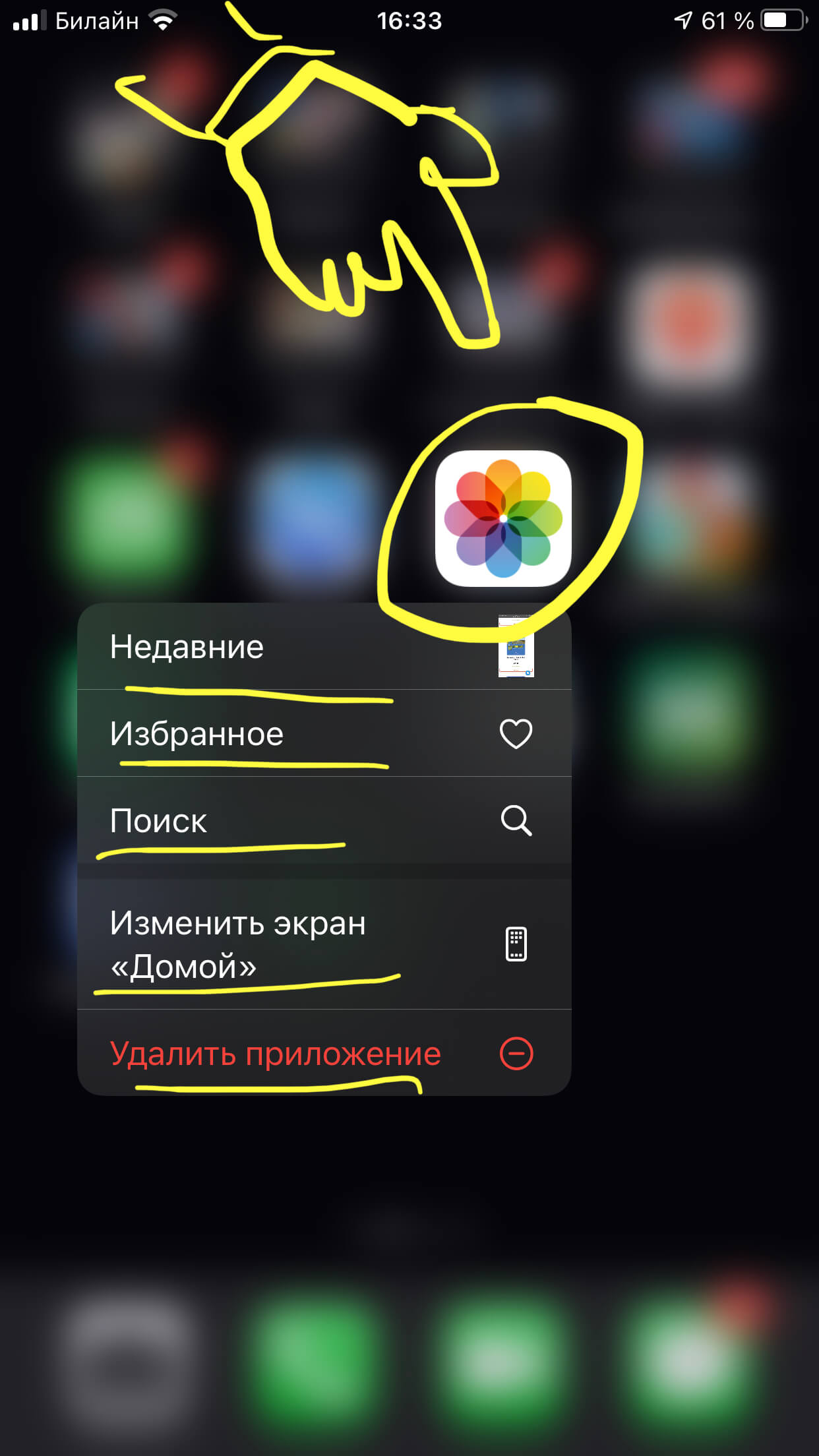
Рассмотрим, какие функции предоставляет нажатие 3Д Тач при работе с разными программами на iPhone.
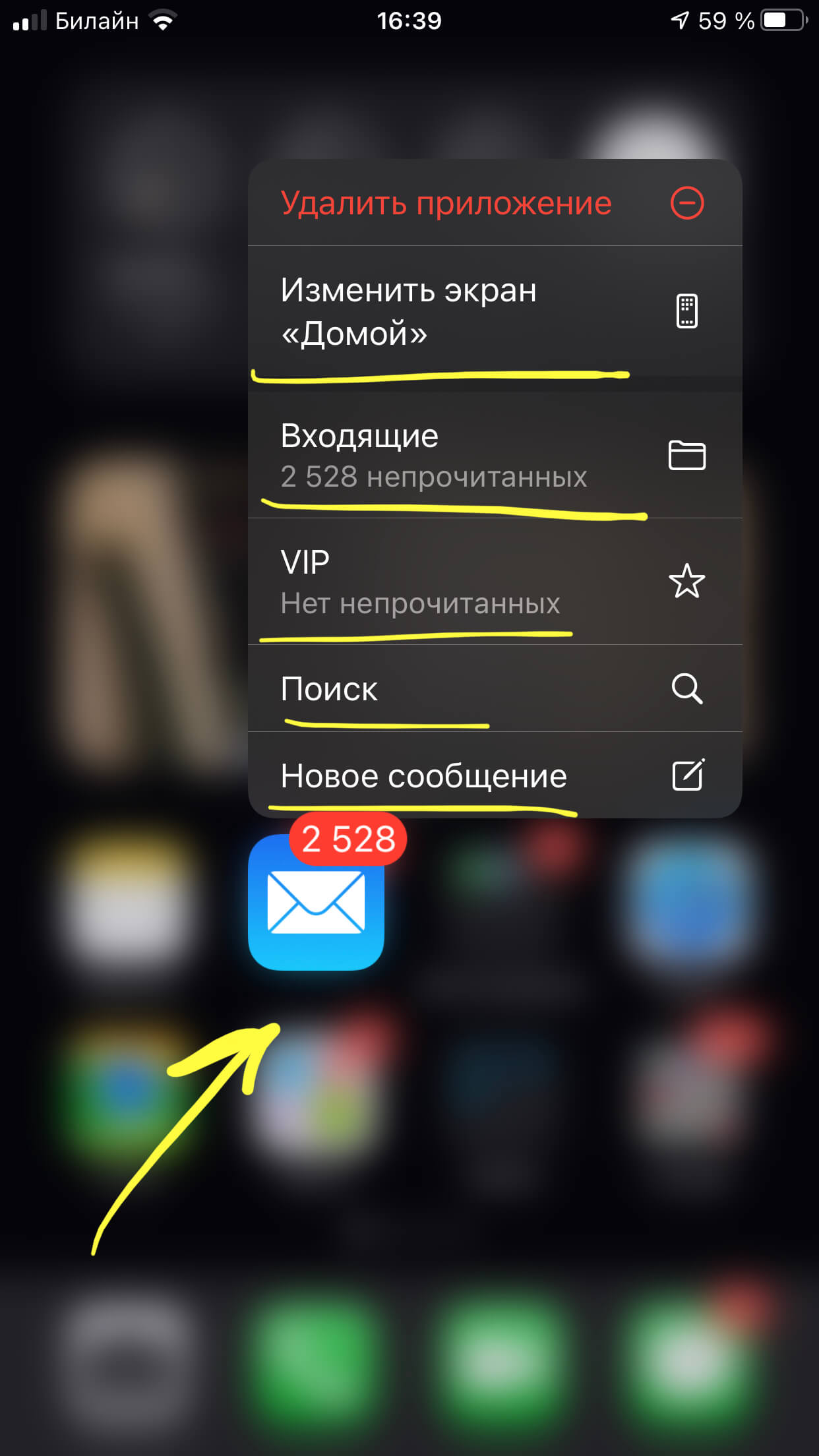
Рисунок 2. Быстрый доступ к Почте позволяет читать письма, создать новое, осуществлять поиск
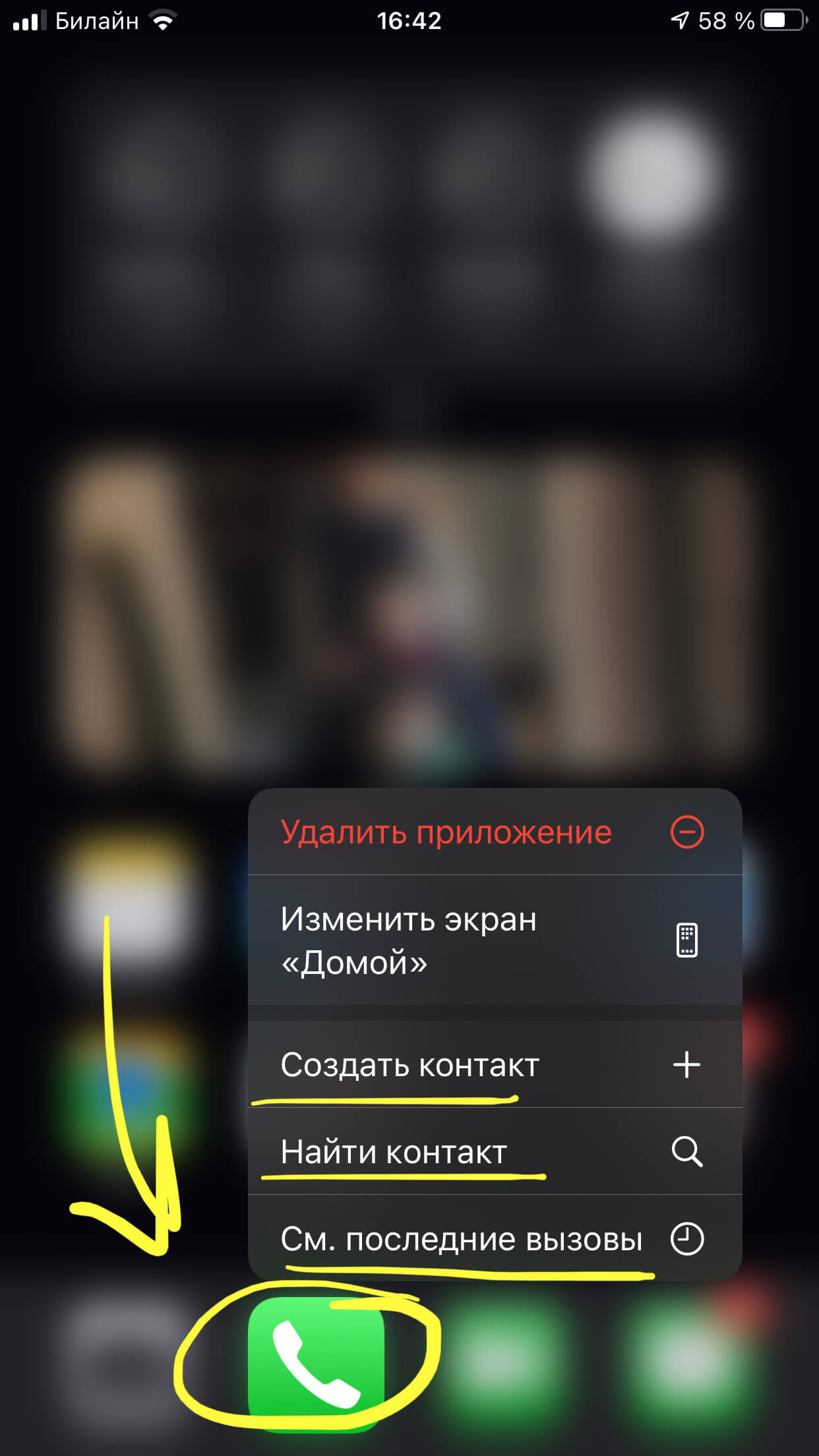
Рисунок 3. Выбираем основное действие из быстрого меню программы Телефон
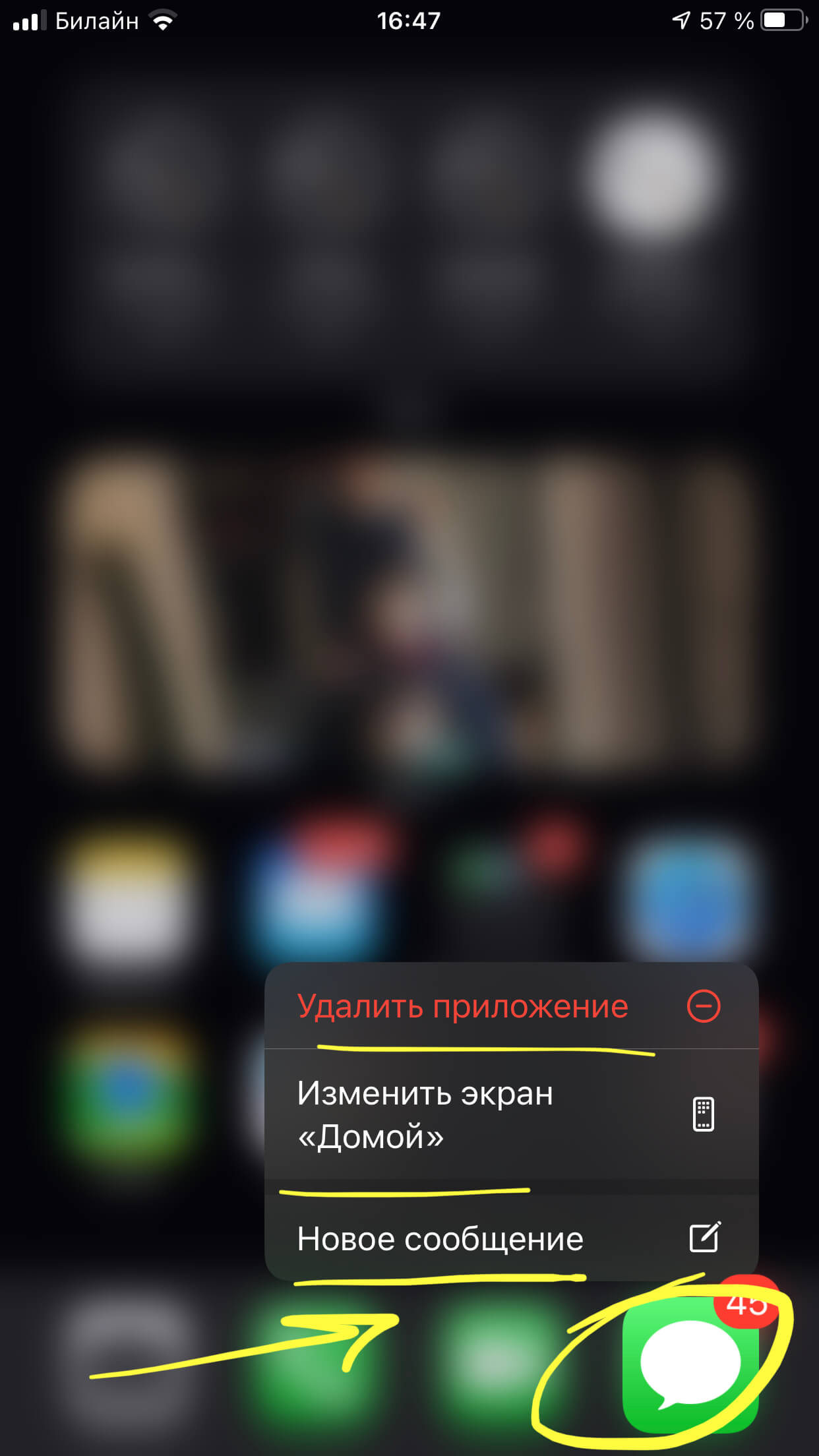
Сообщения дают быстрый доступ к созданию нового месседжа, либо к удалению/перемещению на домашних экранах данной программы.
Заметки в качестве быстрого доступа предоставляет возможность создать новую заметку, а также отсканировать документ, добавить новый список или вложить фото.
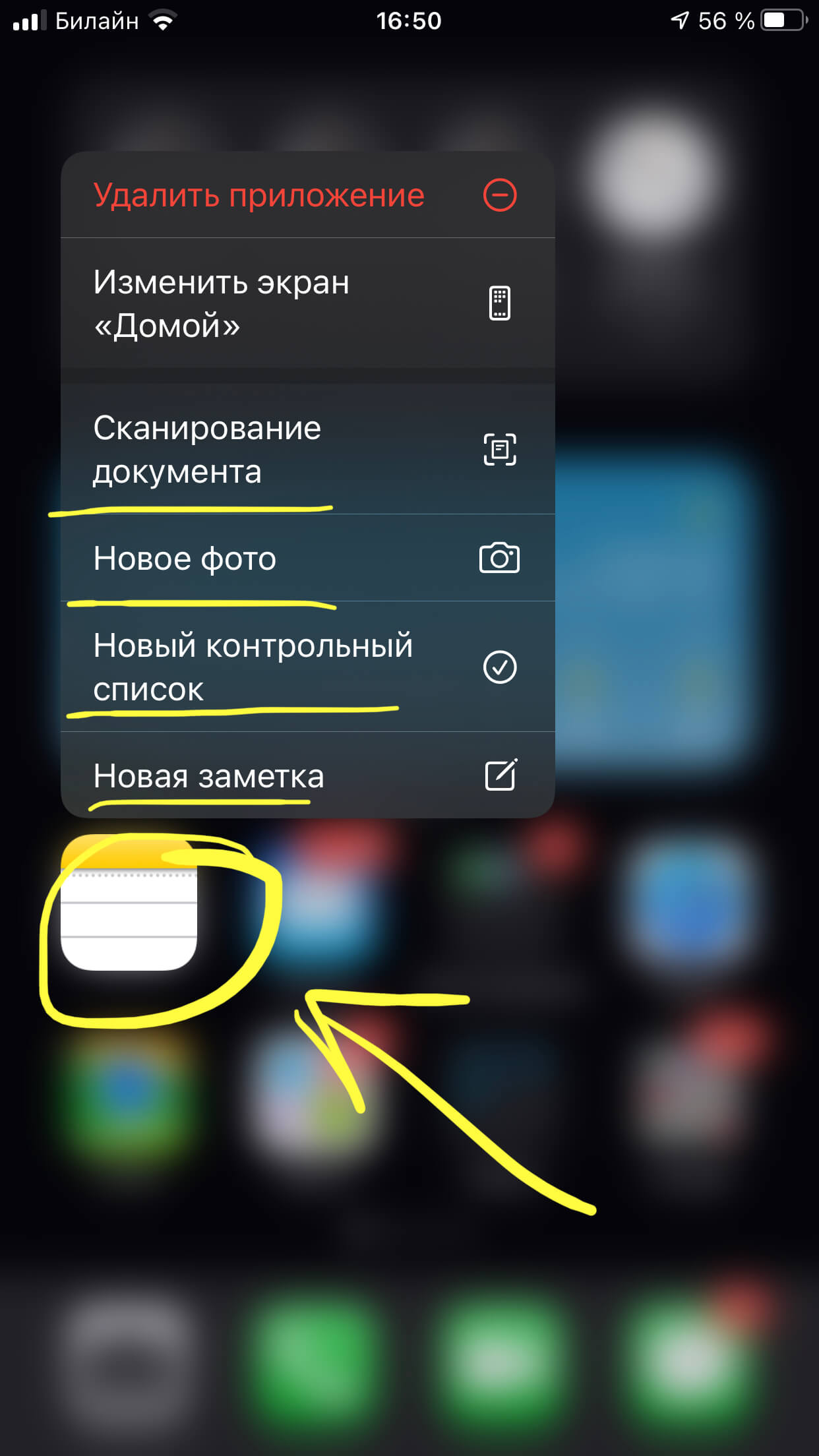
Рисунок 5. 3Д Тач в программе Заметки позволяет совершить ряд важных действий, не открывая само приложение
Камера при 3Д Тач-нажатии на ее иконку открывает доступ к съемке селфи или портрета, записи видео либо замедленного видео
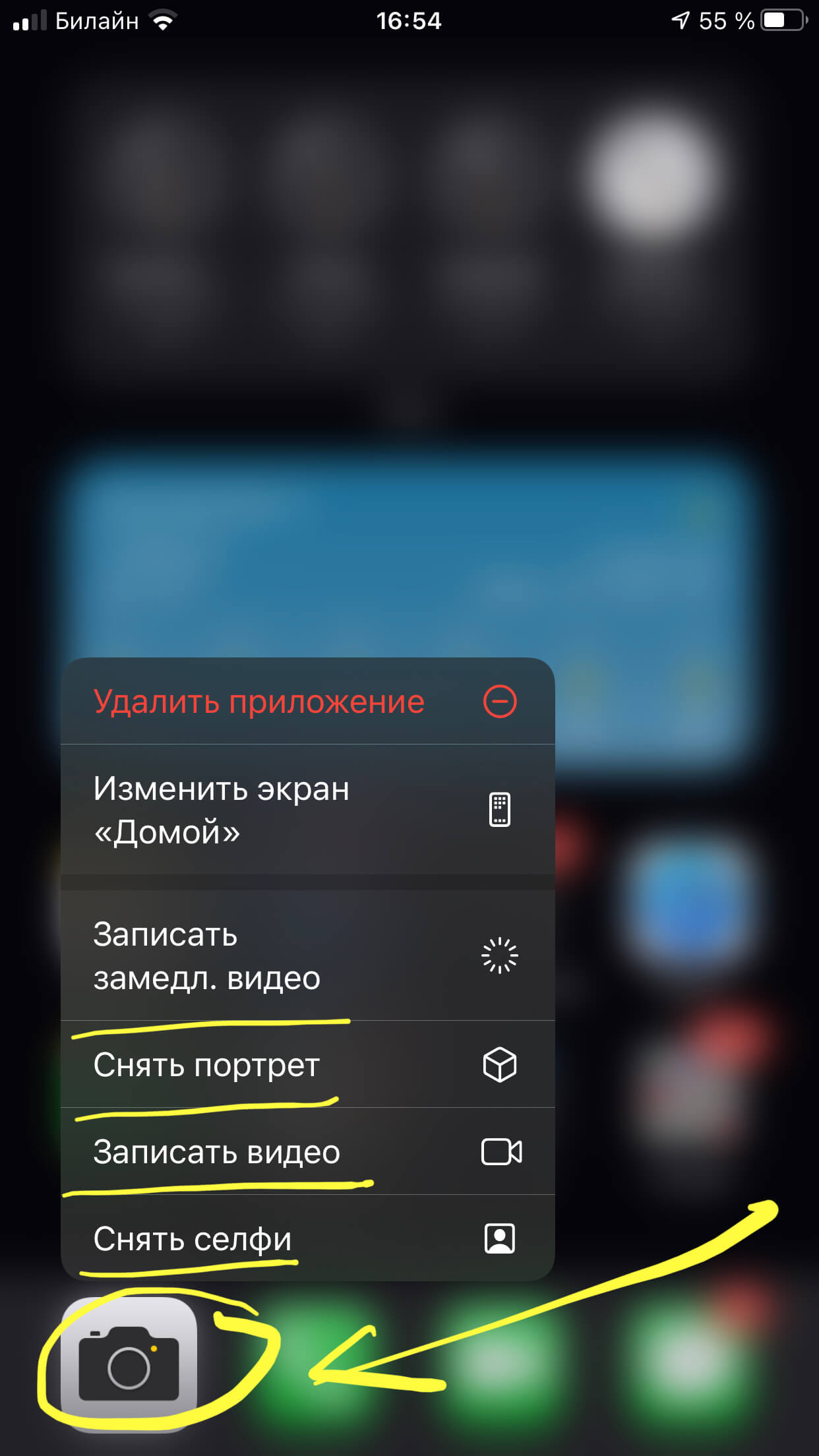
Рисунок 6. Возможности, которые предоставляет быстрый доступ к Камере
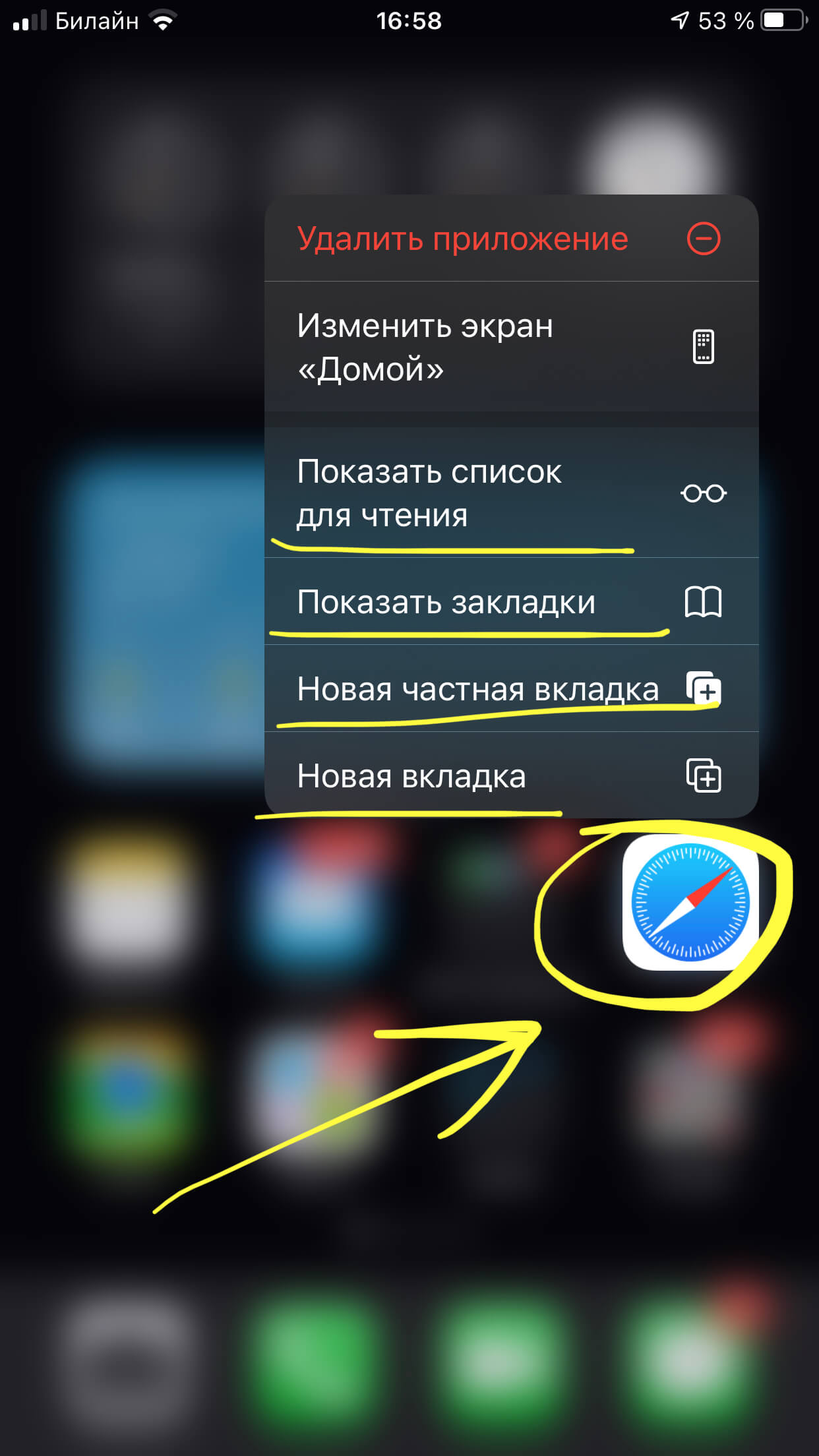
Рисунок 7. Быстрый доступ к Safari предлагает базовые возможности
Таким образом, каждый пользователь может сам попробовать нажатие 3Д Тач для разных программ и посмотреть, какие варианты быстрого доступа к ним имеются, что из них будет удобно использовать впоследствии.
Дополнительные возможности 3D Touch
Возможности 3D Touch намного шире, чем просто доступ к некоторым функциям приложений. Данная фича может осуществлять отдельные, дополнительные команды, которые бывают очень удобными при активной работе с айфоном. Рассмотрим их.
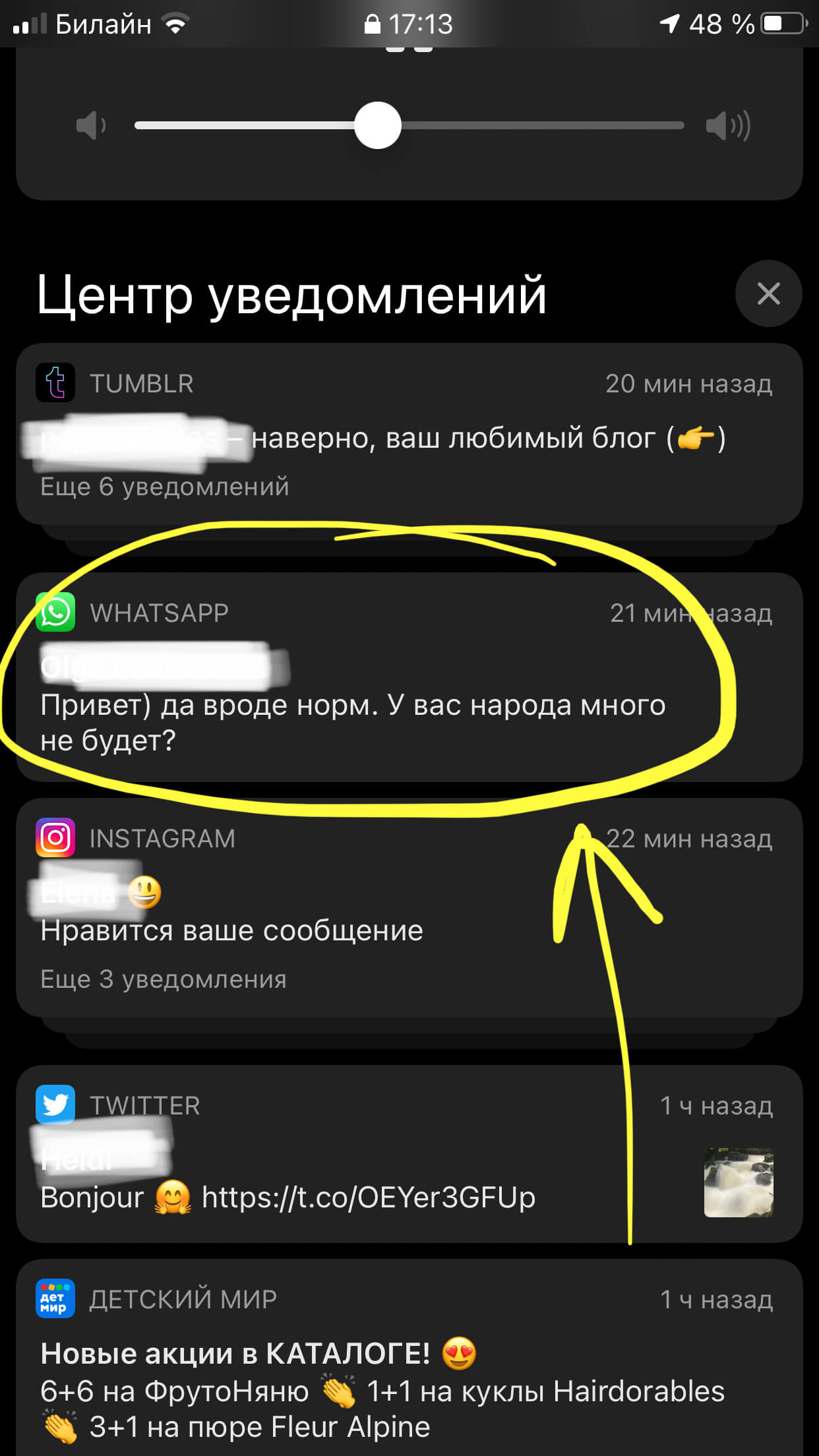
Рисунок 8. С помощью 3Д Тач можно вывести предварительный просмотр уведомлений
Если уведомления неактуальны, можно тем же длительным нажатием оперативно удалить их, нажав на «х» в уголке каждого из них.
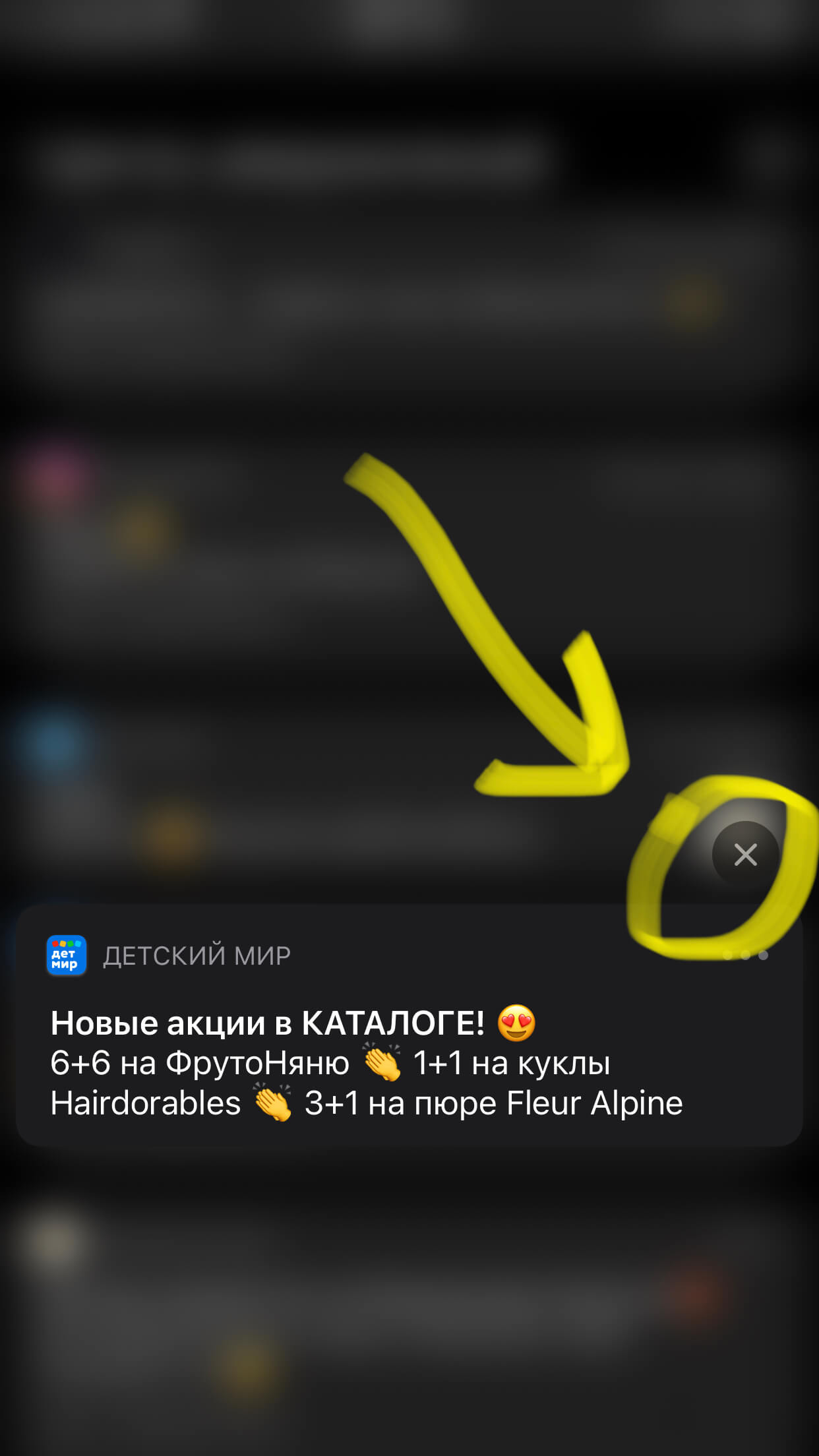
Рисунок 9. Удалим ненужные уведомления нажатием на крестик
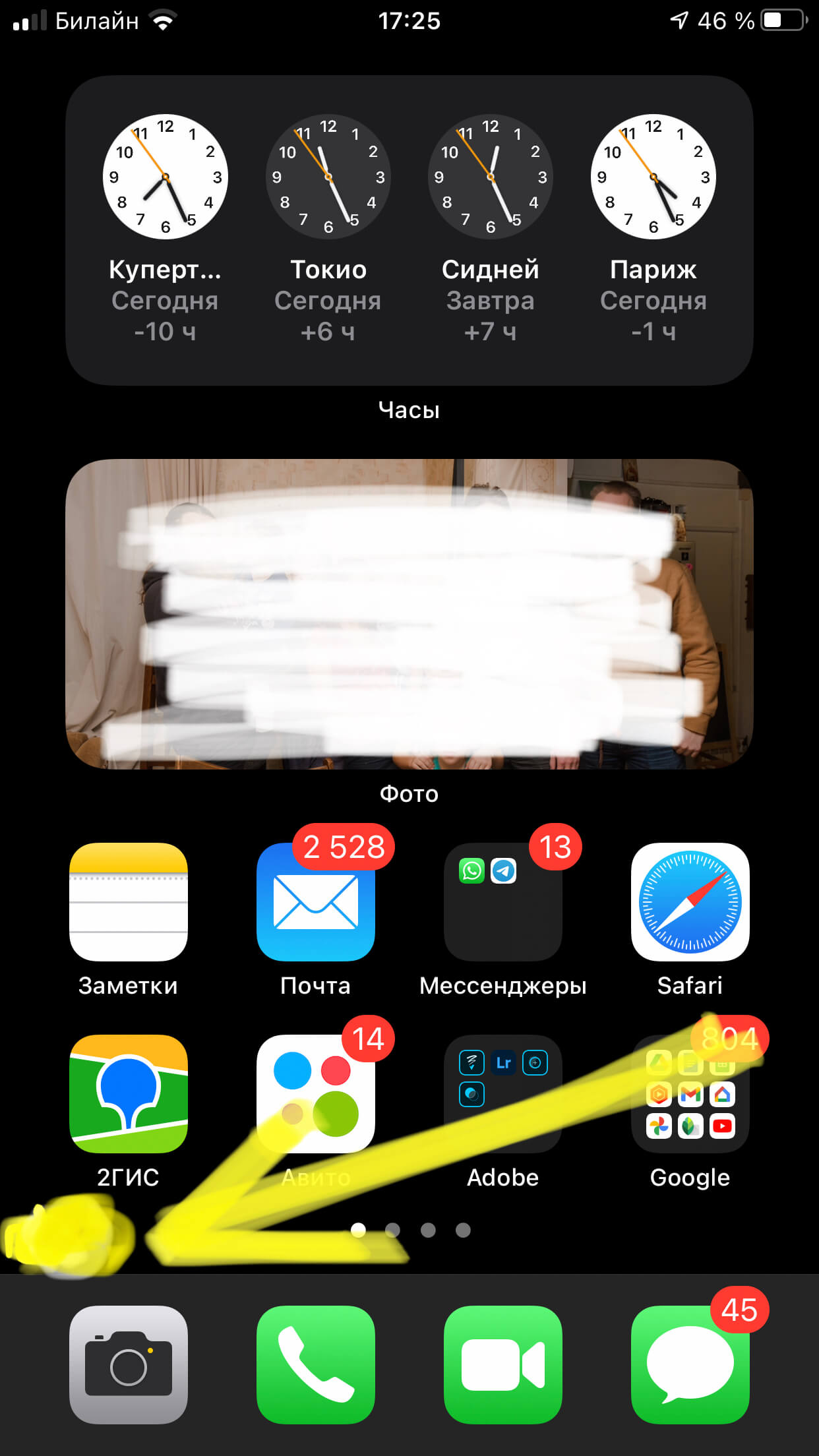
Рисунок 10. Для вызова меню многозадачности, длительно жмём на левой экранной части внизу, и затем свайпаем вправо, чтобы вытащить меню
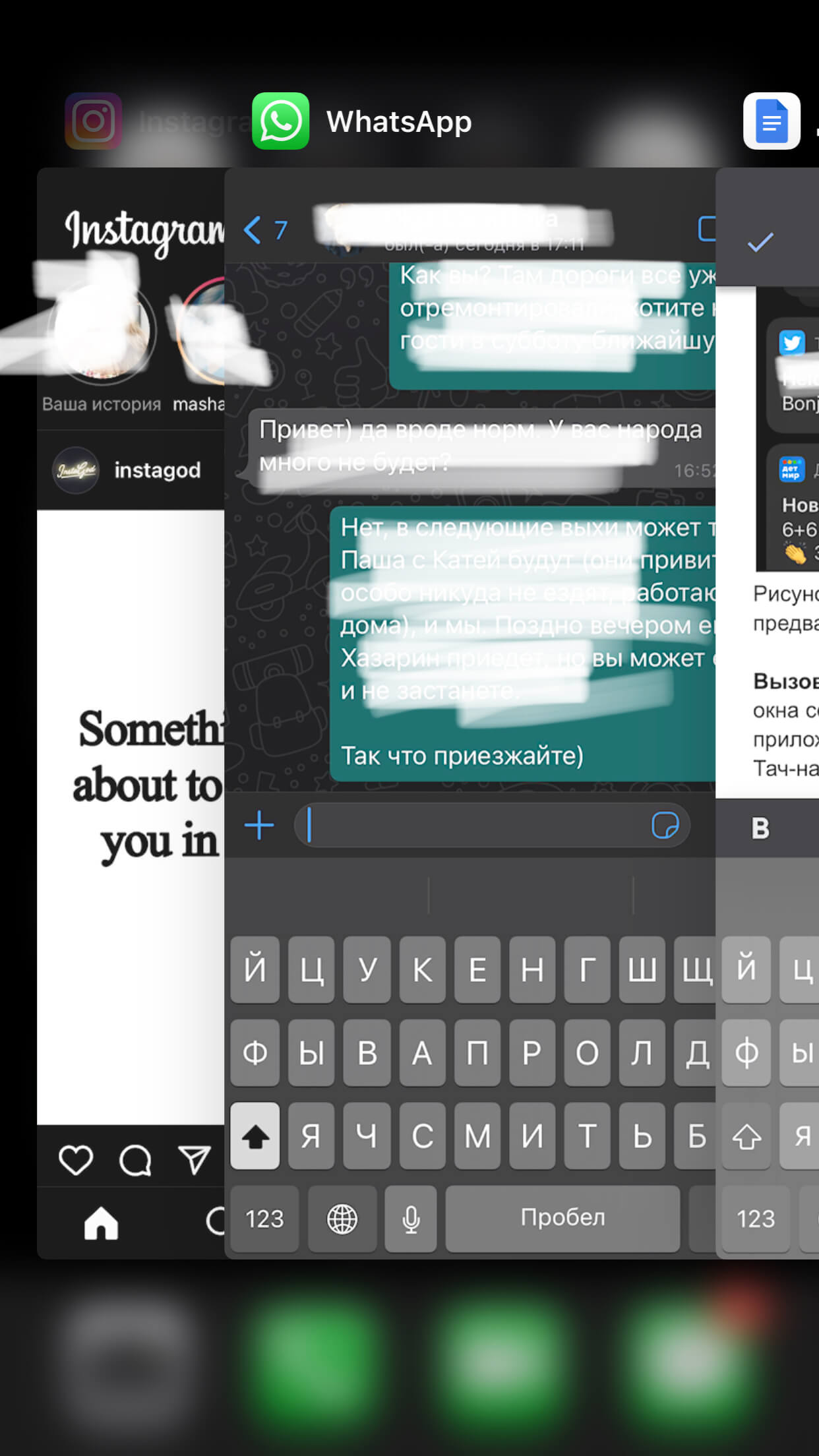
Рисунок 11. Из левой части экрана «вытащится» меню многозадачности, показывающее все приложения, которые на данный момент функционируют
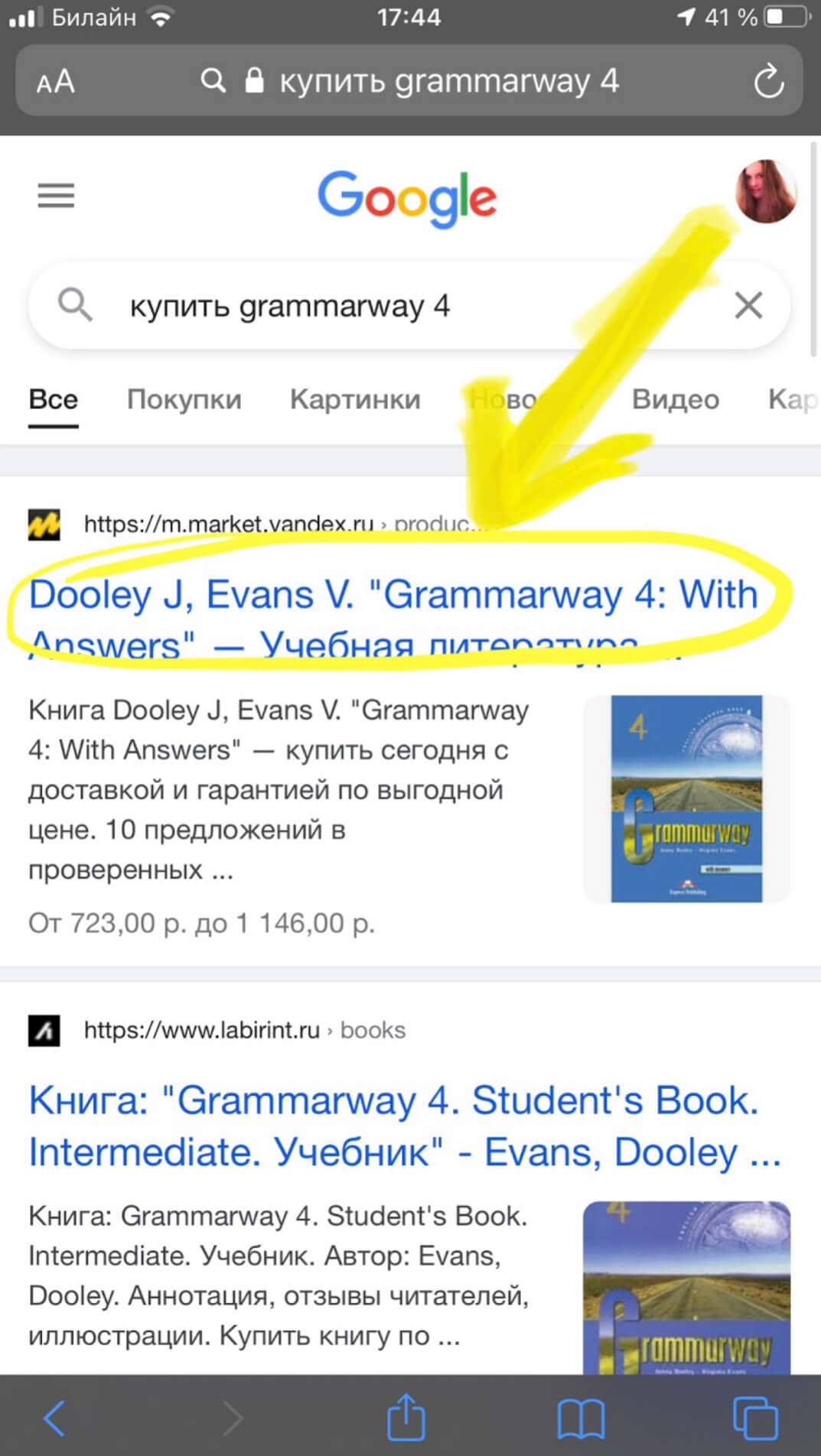
Рисунок 12. Используем 3D Touch при нажатии на ссылку сайта, чтобы не открывать его и вызвать быстрый доступ
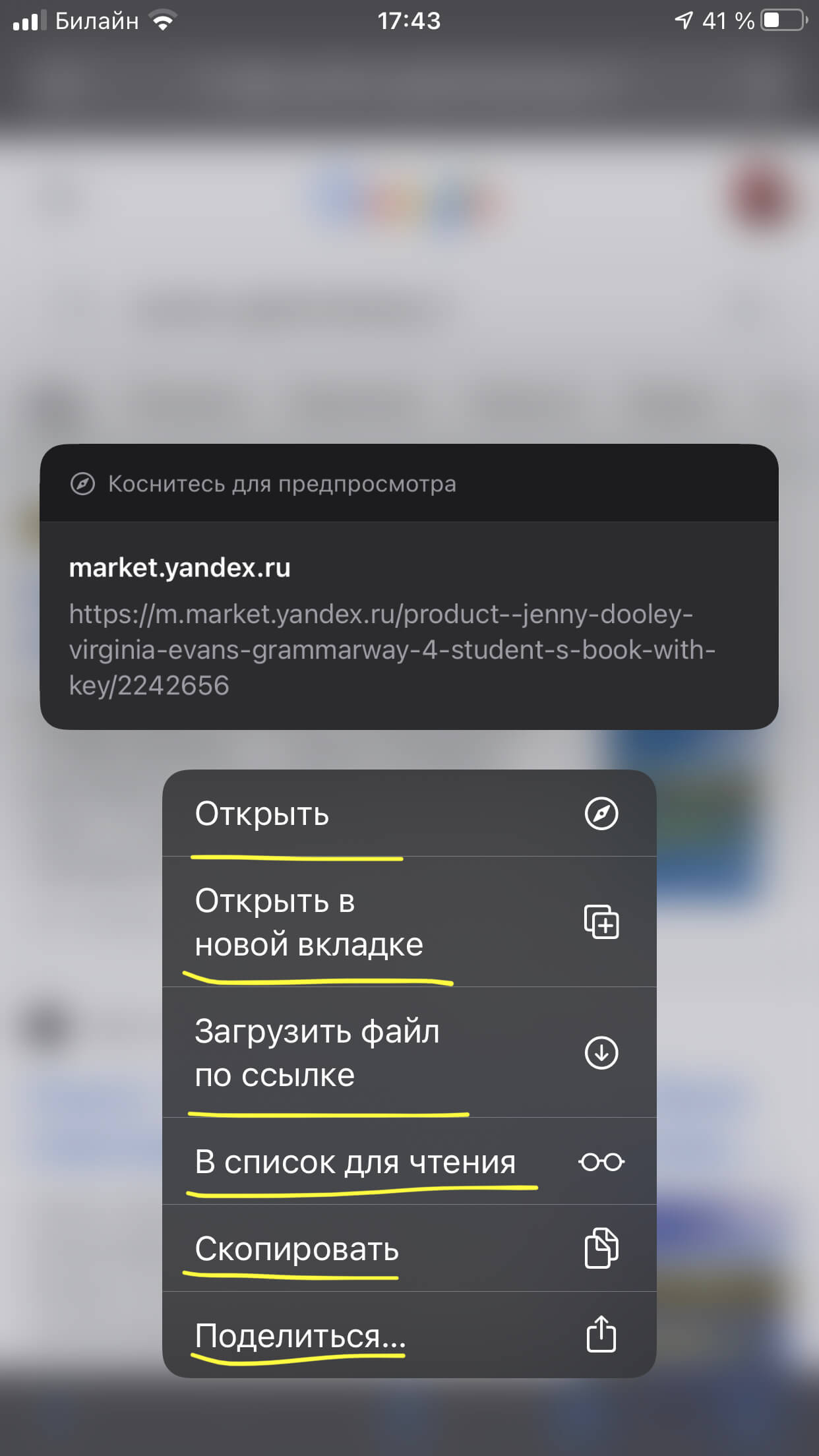
Рисунок 13. В появившемся контекстном меню выбираем нужные действия, не открывая отдельно вебсайт
Пункт Управления тоже использует 3Д Тач-нажатия для определённых быстрых действий. Так, если в Центре Управления мы более сильно нажмём на кнопку яркости, она откроет нам доступ к регулировке яркости дисплея, либо переключению свечения экрана в другие режимы
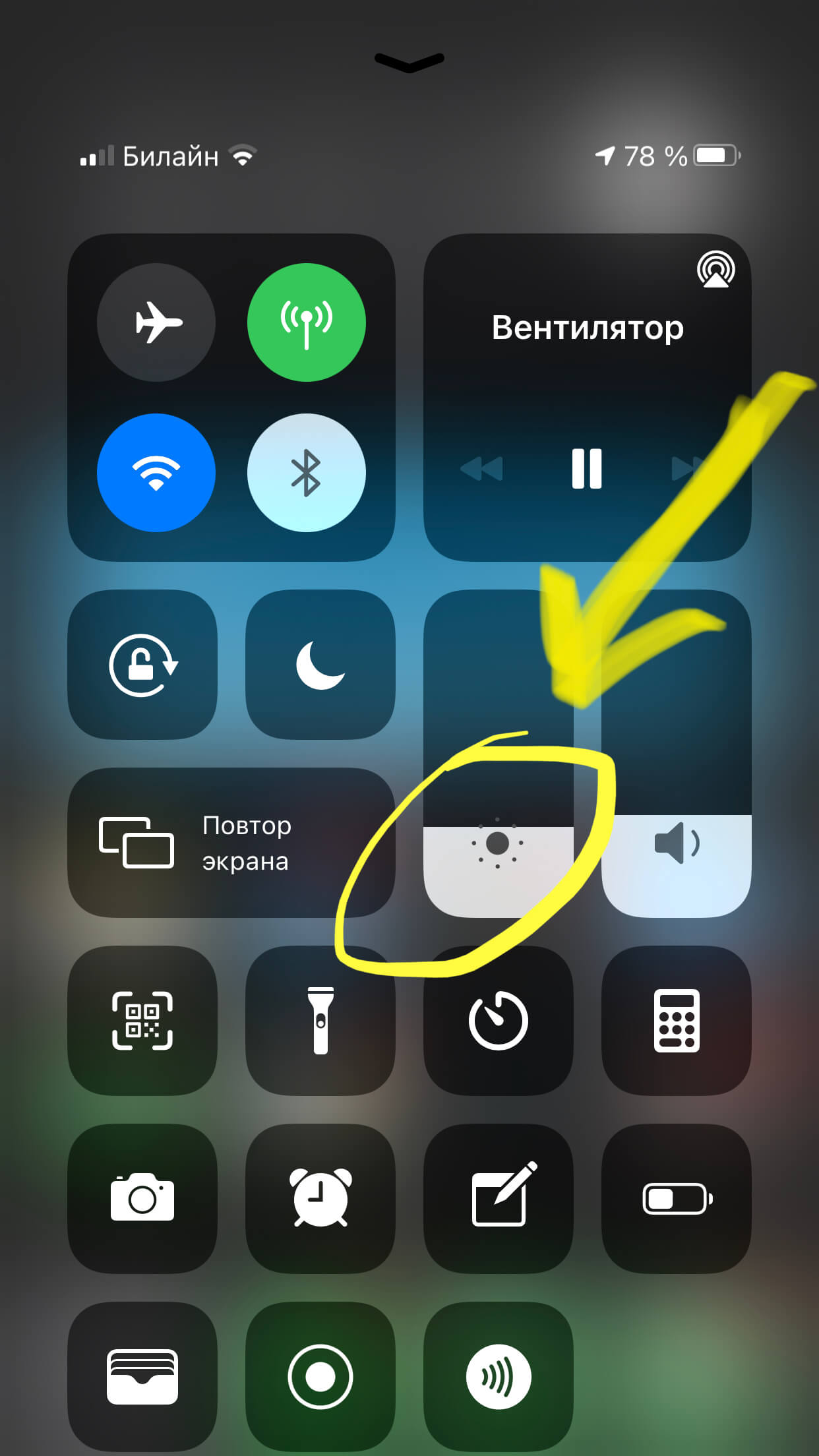
Рисунок 14. Используем 3D Touch в Пункте Управления, чтобы открыть доступ к регулировке яркости
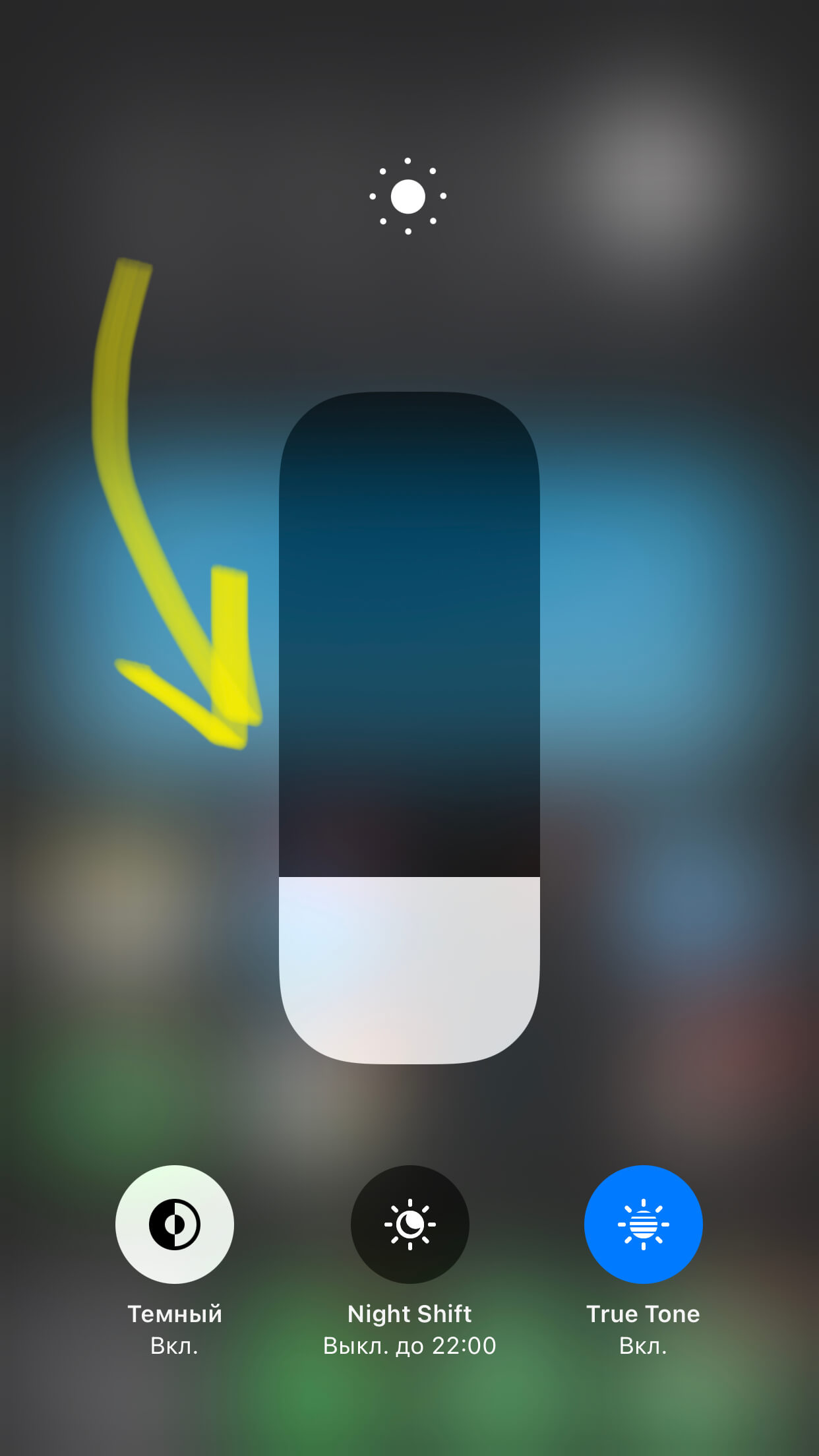
Рисунок 15. В открывшемся меню мы можем изменить настройки яркости дисплея
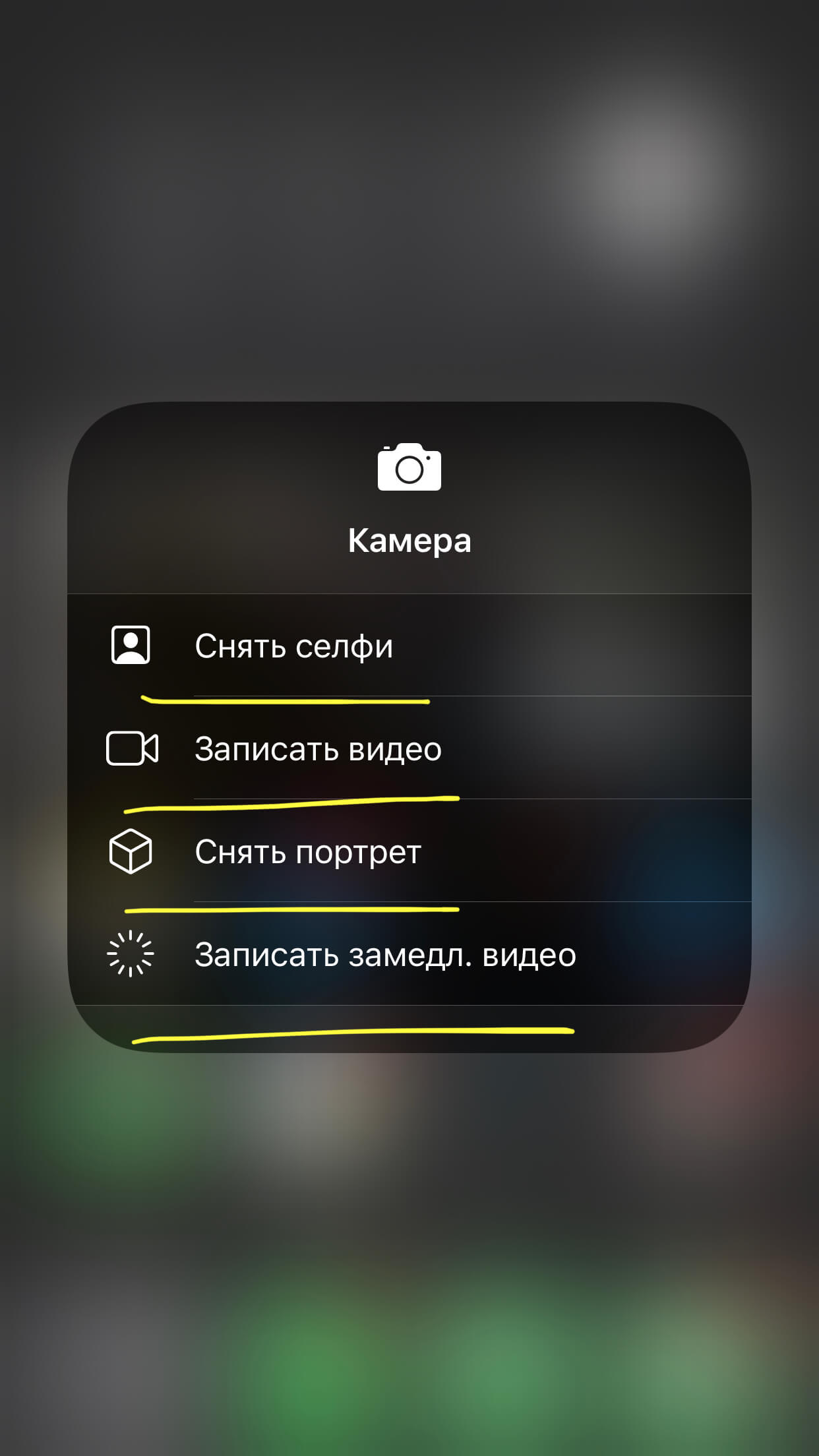
Рисунок 16. При 3Д Тач нажатии на иконку Камеры в центре Управления доступны эти функции
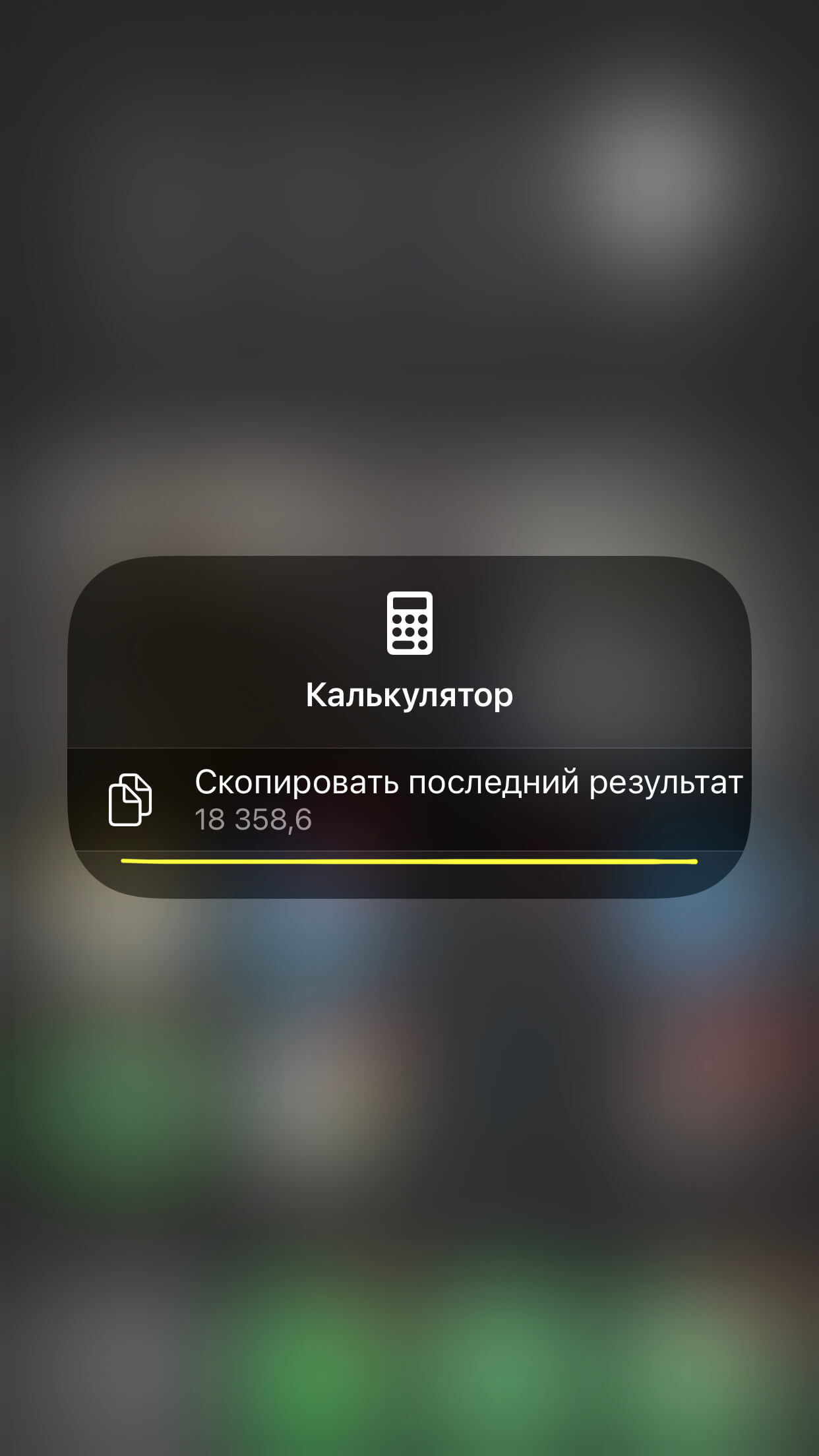
Рисунок 17. 3D Touch в Пункте Управления позволяет копировать последнюю сумму из приложения Калькулятор
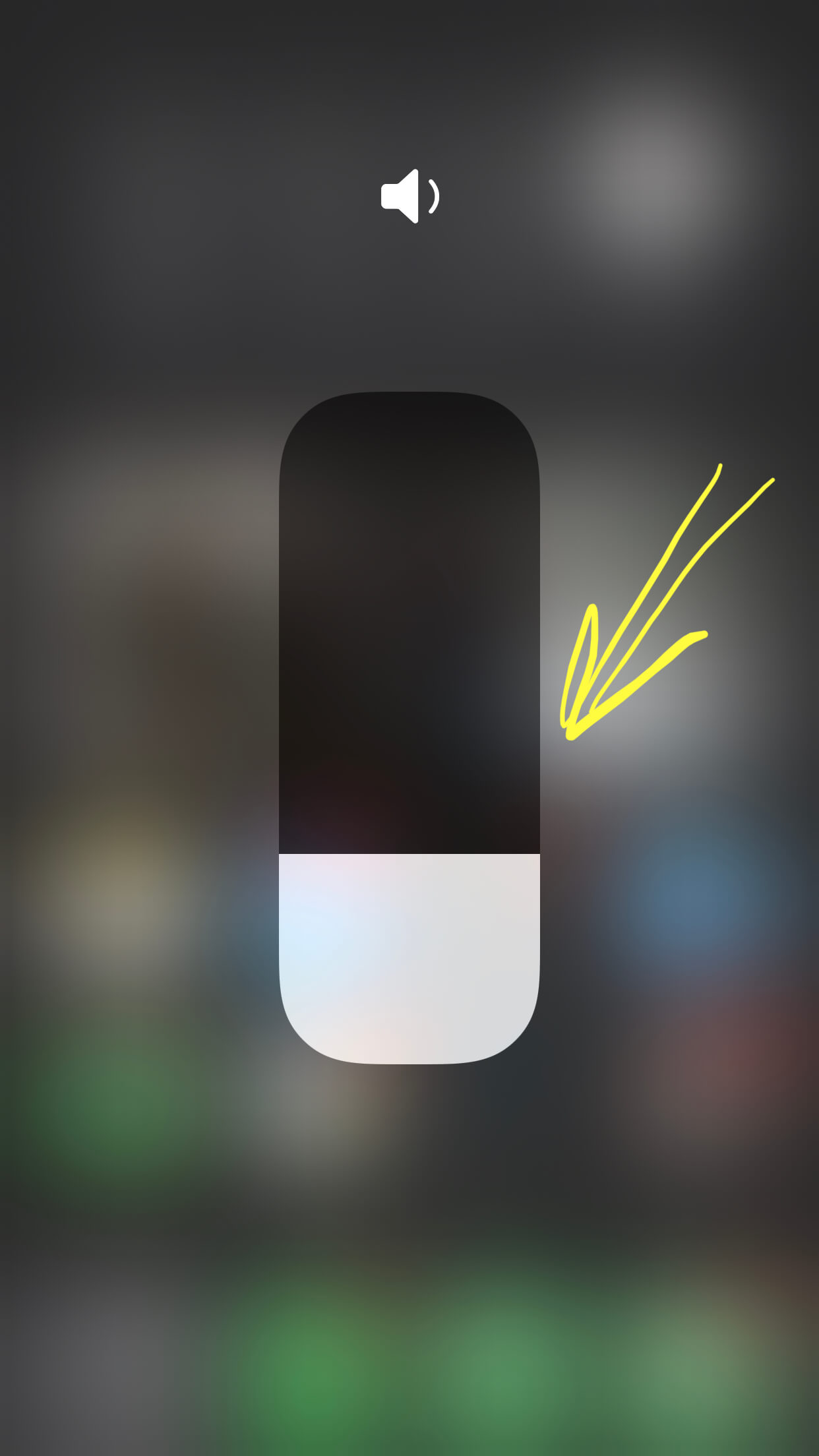
Рисунок 18. Регулируем через быстрый доступ к громкости
Если использовать 3Д Тач для нажатия на меню беспроводных связей в Пункте управление, нам откроется расширенный вариант этого меню.
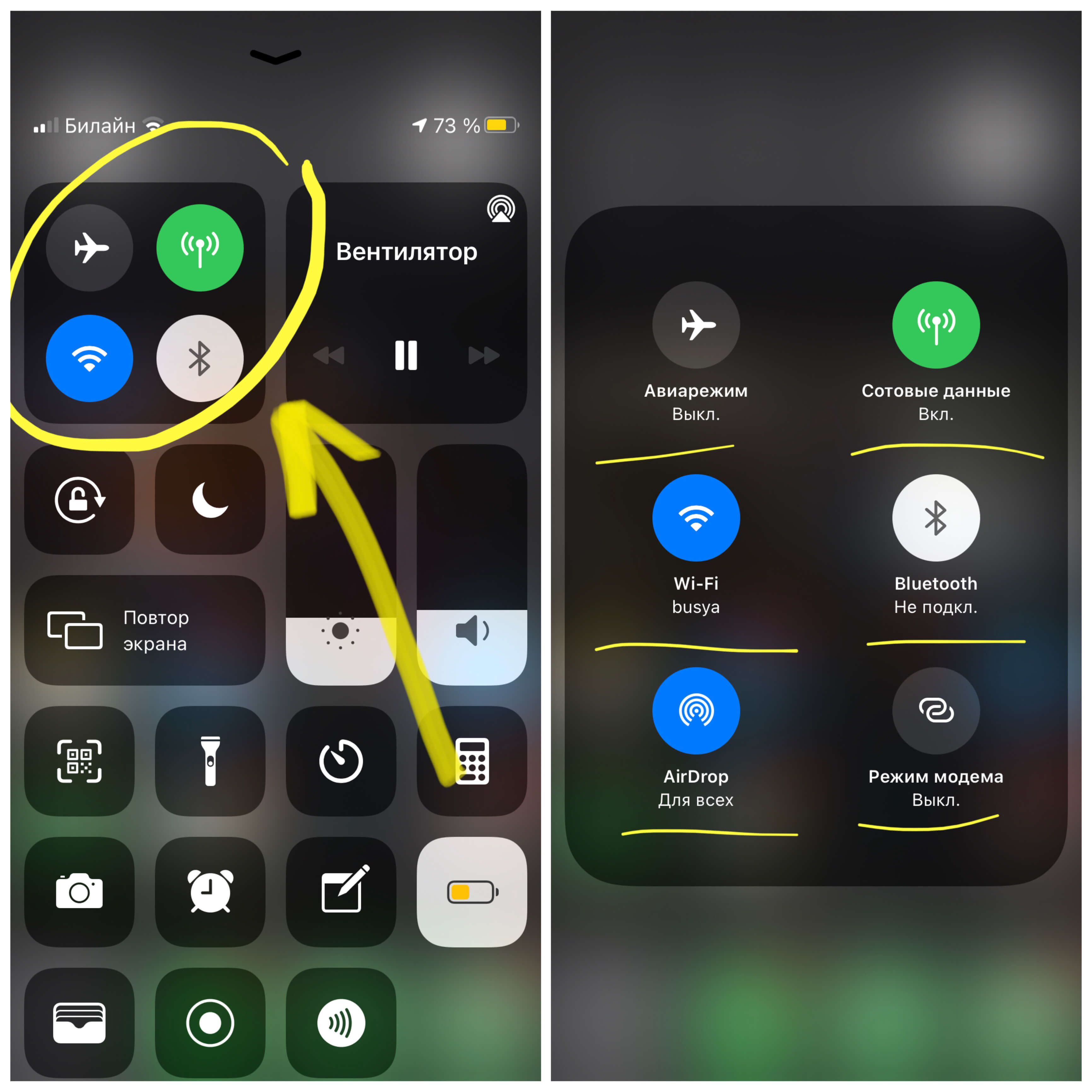
Рисунок 19. Нажимаем чуть сильнее на раздел беспроводной связи, и он открывается в расширенном виде
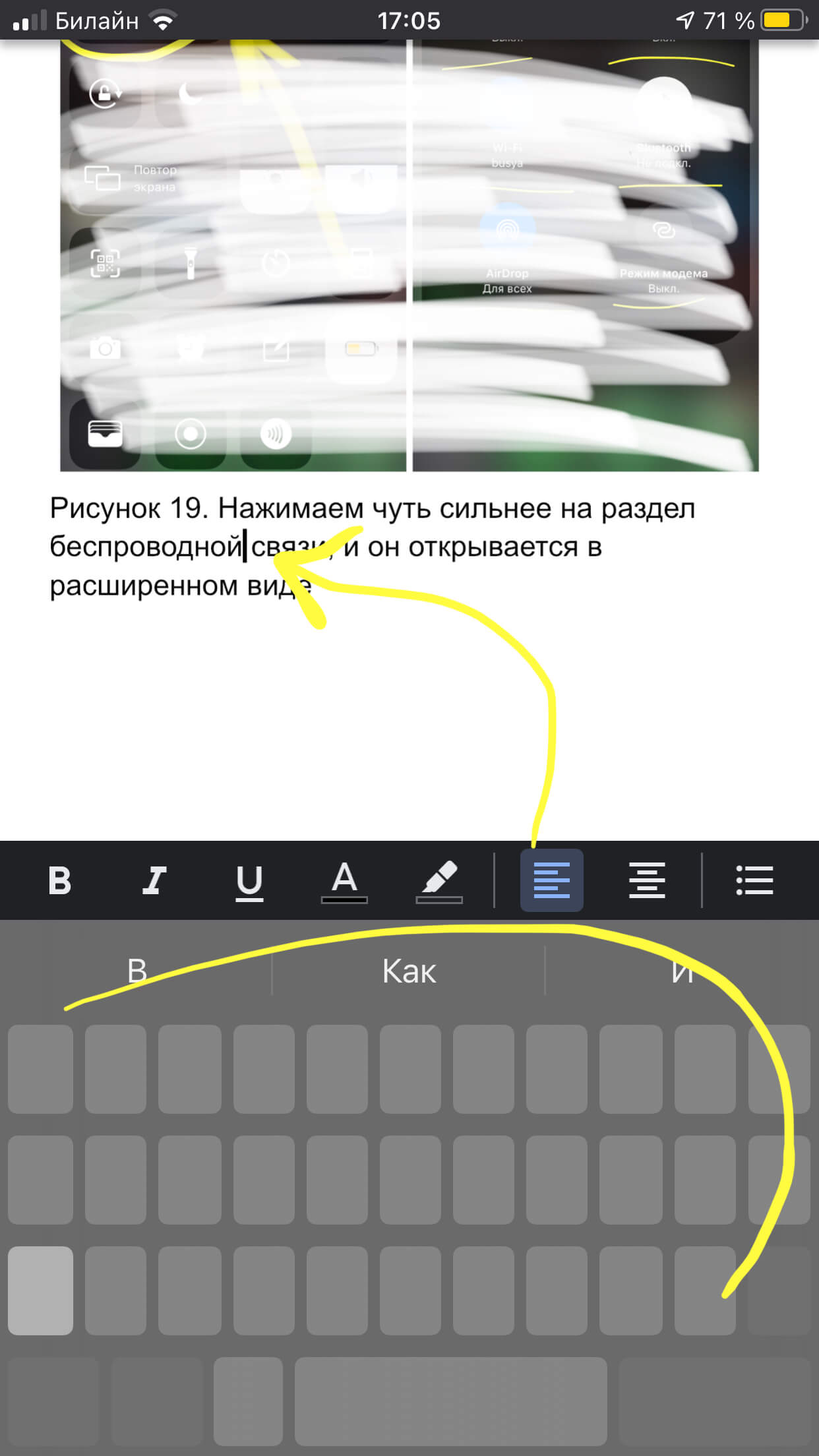
Рисунок 20. Долгое нажатие на клавиатуру позволяет ей превратиться в трекпад и двигать курсор по всему пространству текста
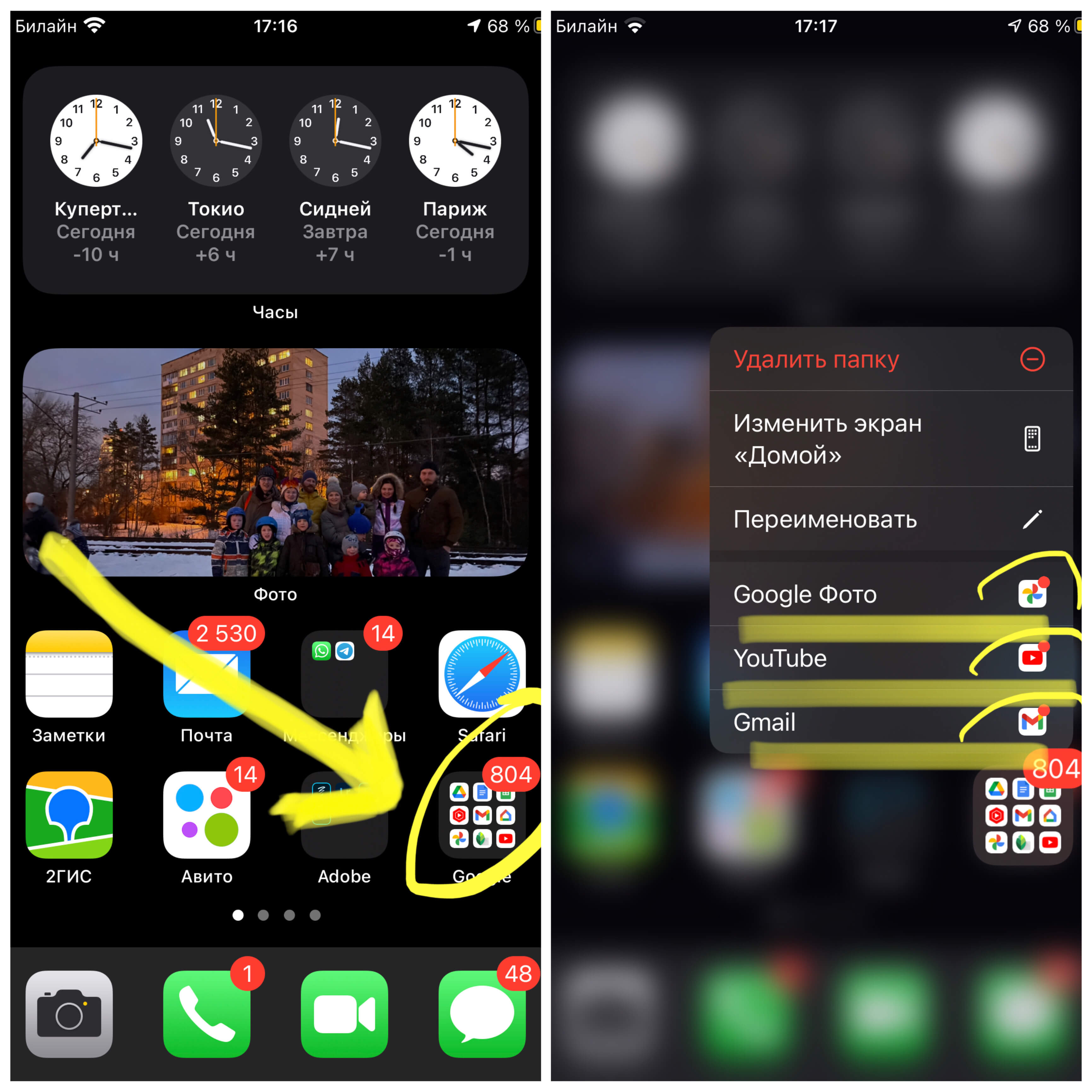
Рисунок 21. Чтобы открыть уведомления приложений из папок, нажимаем 3Д Тач на папку с приложениями
Если в Контактах использовать 3Д Тач нажатие для любой записи, айфон выдаст меню быстрого доступа с популярными действиями:
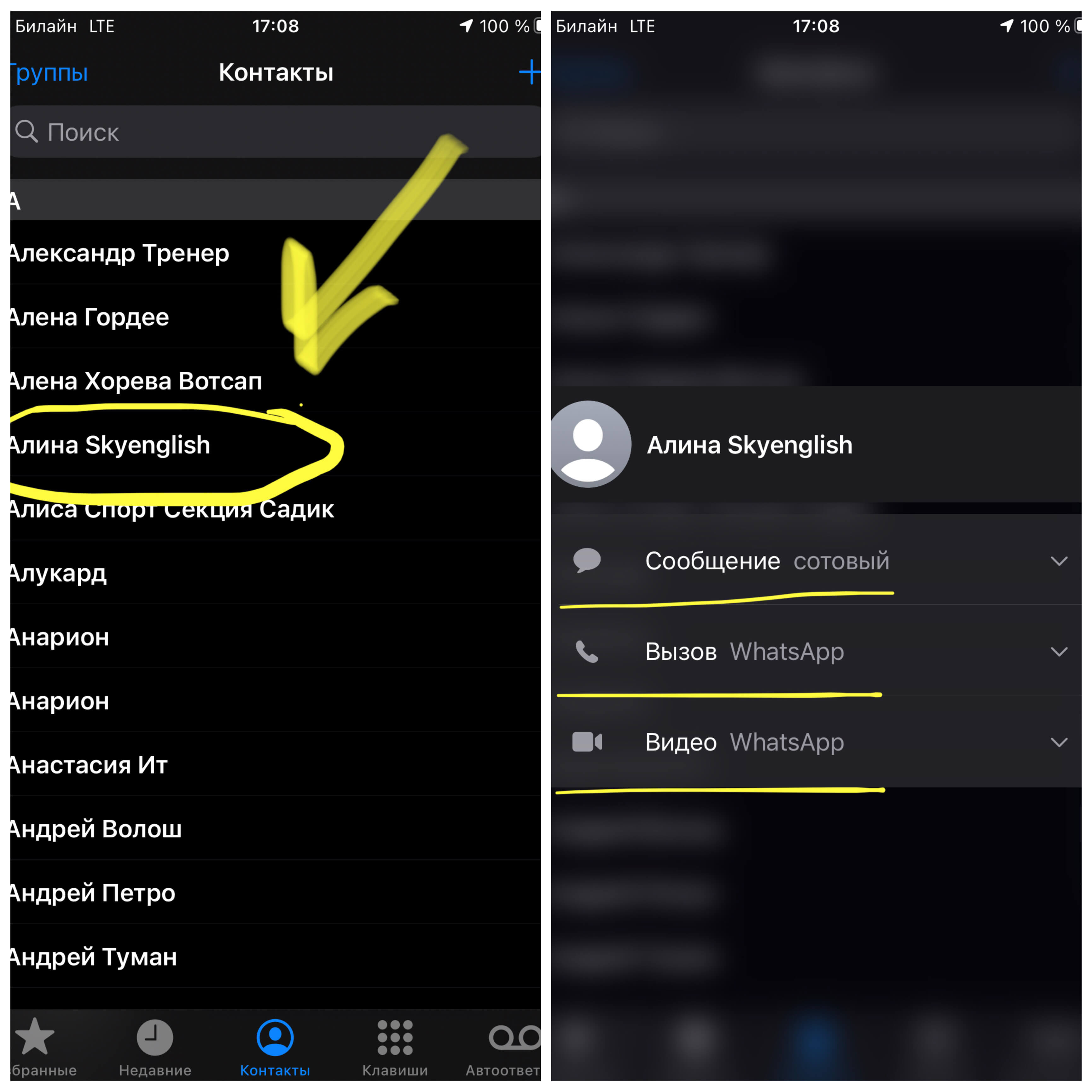
Рисунок 22. Воспользуемся 3D Touch нажатием для вывода контекстного меню Контактов
Ряд полезных эффектов добавляет 3D Touch при использовании его в приложении Сообщения. Например, если мы нажмём с усилием на значок контакта абонента, iPhone предложит меню со всеми способами контактирование с этим человеком. Также, если воспользоваться 3Д Тач нажатием на значок стрелки «вверх» (то есть отправить), то можно послать iMessage с разными визуальными эффектами.
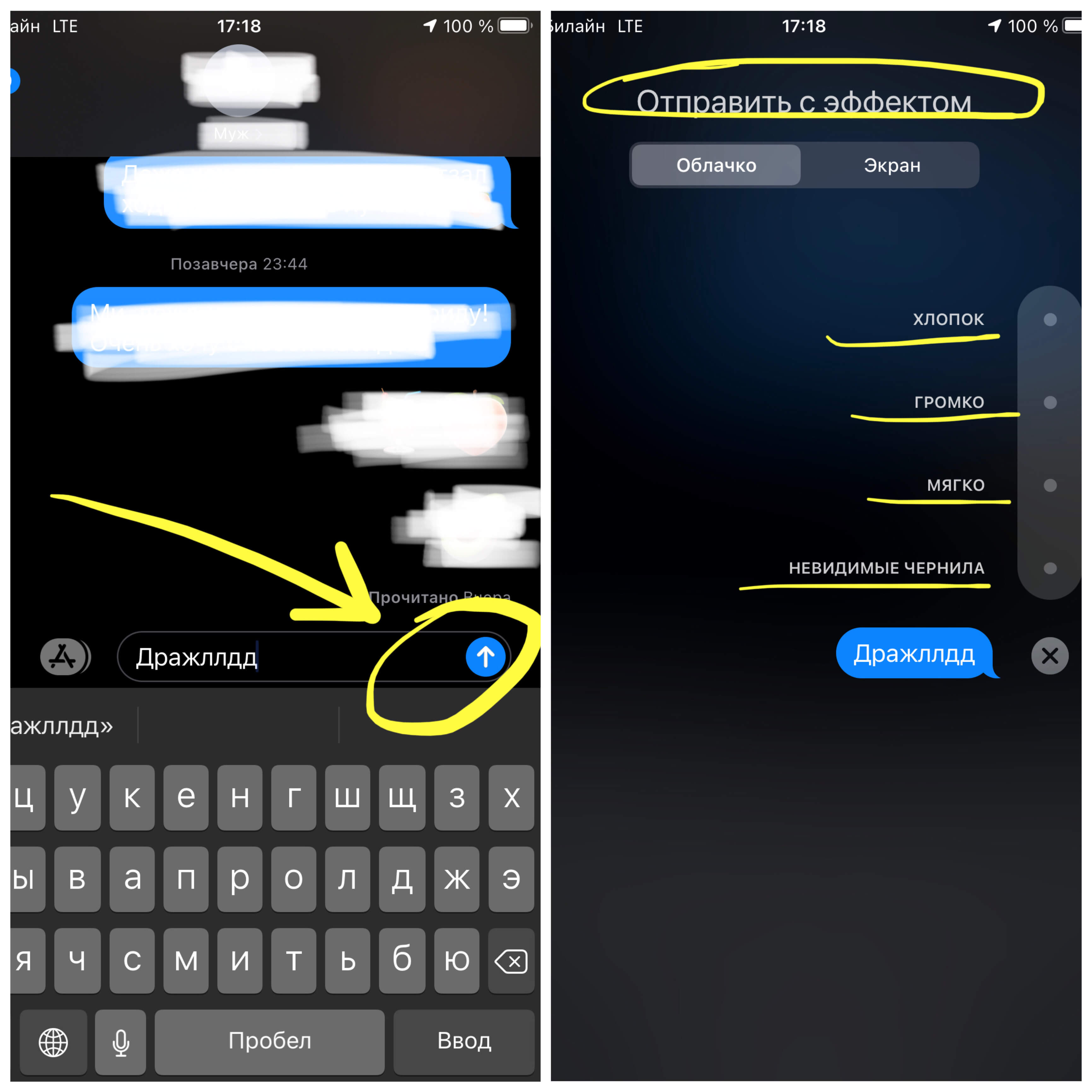
Рисунок 23. Разнообразить переписку можно «эффектными» сообщениями при использовании 3Д Тач-нажима по синей стрелке отправки
Выводы
Итак, сегодня в материале мы рассмотрели, что представляет собой функция 3D touch на iPhone, какими возможностями она наделена и для чего пригодится, рассказали о «бонусах» каждого приложения, когда работаем в нем с 3Д Тач. Надеемся, инструкции были понятны и наглядны, и теперь каждый, даже начинающий, пользователь сможет легко применять эту интересную фичу в работе с айфоном.
Желаем комфортной и продуктивной работы с Вашими любимыми Apple-девайсами!