Почему на Android включается голосовая почта и как исправить
В настоящее время абонент не может ответить на ваш звонок. Как правило, это сообщает автомат тем, кто пытается до вас дозвониться и не может этого сделать. Всё бы ничего, но, во-первых, звонок переадресуется на голосовую почту, а, во-вторых, получить к ней доступ просто так оказывается практически невозможно. Но хуже всего то, что большинство даже не догадывается, почему их смартфон отказывается принимать вызов и предлагает абоненту, который их вызывает, записать голосовое сообщение. Разбираемся, что к чему и как с этим быть.
Иногда голосовая почта может включиться сама. Важно понять, почему это произошло
Причин, которые могут блокировать входящие вызовы и перенаправить абонентов на голосовую почту, не так много. Разберём каждый в отдельности.
Почему включается голосовая почта
Первым делом обратите внимание на то, не включен ли у вас режим «Не беспокоить».
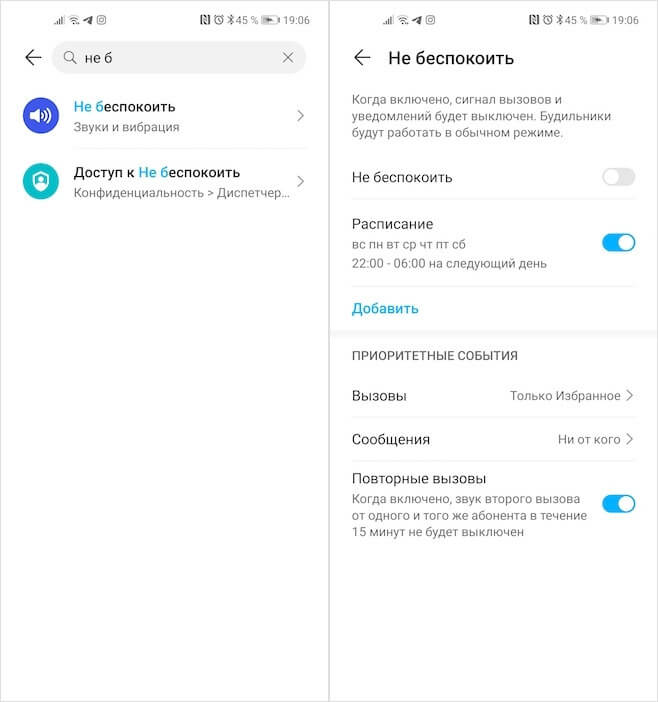
Режим «Не беспокоить» может быть причиной активации голосовой почты
Как убрать телефон из чёрного списка на Android
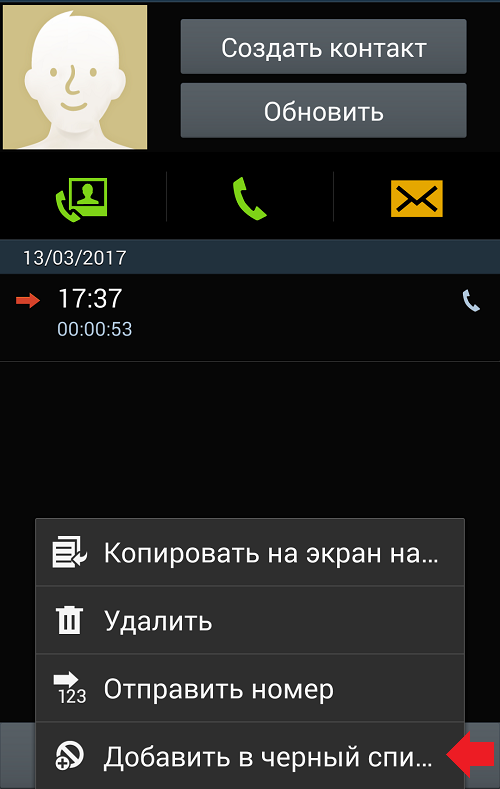
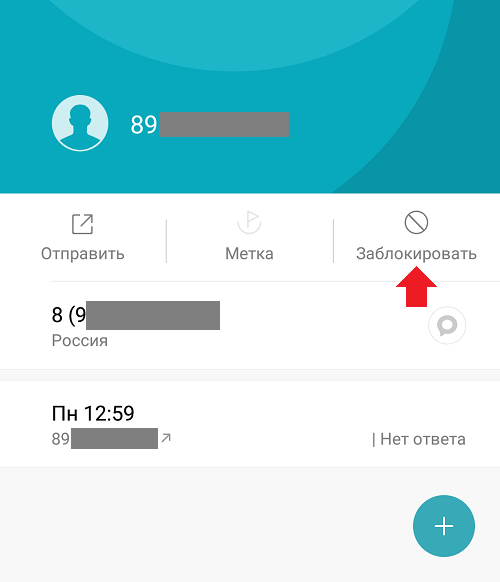
Вторая причина, по которой абонента перенаправляют на голосовую почту, — это действие режима блокировки вызовов. Возможно, вы просто ранее внесли телефон в чёрный список. Но дело в том, что некоторые смартфоны просто блокируют вызов, а некоторые предлагают оставить сообщение.
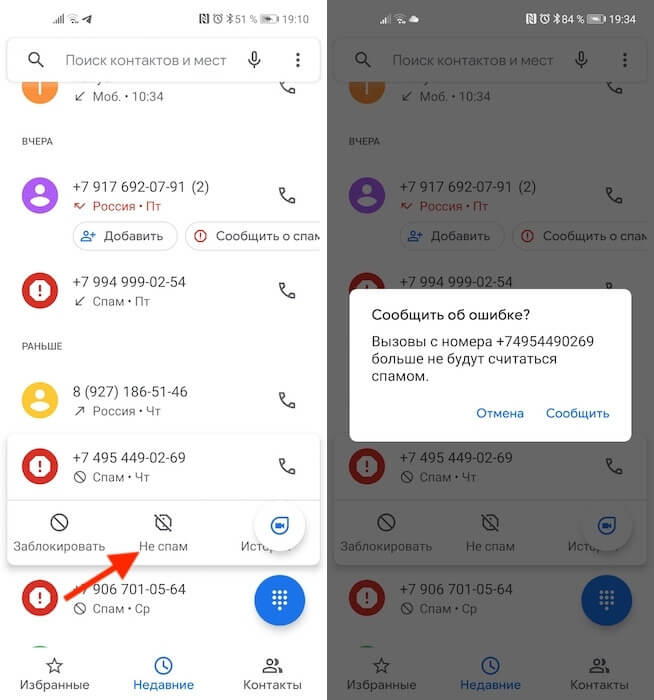
Некоторые телефоны позволяют внесённым в чёрный список телефонам звонить на голосовую почту
Как отключить переадресацию на Android
Третья причина – активная переадресация вызовов. Возможен такой вариант, что у вас подключена переадресация на вторую SIM-карту, которая по какой-то причине недоступна. В результате вызов переадресуется на голосовую почту. Отключите эту функцию.

Переадресация вызовов — ещё одна причина активации голосовой почты
Как включить VoLTE
Четвёртая причина – проблемное покрытие сотовой связи. То есть, если SIM-карта не позволяет принять звонок, скорее всего, качество соединения оставляет желать лучшего. В этом случае можно попробовать переключить голосовую связь с 2G/3G на VoLTE. Правда, есть отдельный переключатель не у всех.
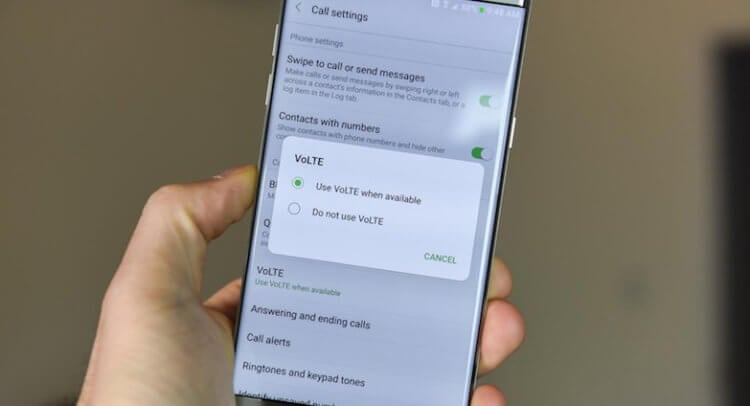
VoLTE может спасти вас от голосовой почты
Как отключить голосовую почту
Отключите голосовую почту у оператора
Ну, и заключительная причина работы голосовой почты – это действие специализированной услуги от оператора. Не исключено, что оператор принудительно подключил вам голосовую почту. В результате каждый раз, когда вы по какой-то причине не можете ответить собеседнику, ему предлагается записать голосовое сообщение. Отключить услугу голосовой почты несложно, но у каждого оператора она отключается по-разному. Вот список команд для отключения от основных операторов:
Как видите, ничего страшного и сложного в том, чтобы отключить переадресацию звонков на голосовую почту, нет. В большинстве случаев эта услуга предоставляется операторами бесплатно. Если ваш оператор не взимает деньги за её использование, то не беспокойтесь. В противном случае, настоятельно рекомендуем отключить её, чтобы не терять деньги. Но узнать, взимается ли за неё плата, можно только у самого оператора.

Новости, статьи и анонсы публикаций
Свободное общение и обсуждение материалов

Многие пользователи сталкиваются с проблемой, когда смартфон начиняет жить своей собственной жизнью: перезагружается, запускает рандомные программы, самостоятельно совершает звонки. Причин этому может быть огромное множество: от сломанного дисплея, до программных багов. Конечно, если вы хоть раз столкнулись с подобным, то следовало бы сразу отнести гаджет в сервисный центр, но, увы, иногда такой возможности просто нет. Сегодня предлагаю разобрать самые популярные проблемы, которые могут привести к поломке аппарата и разобраться, можно ли что-то сделать самостоятельно.

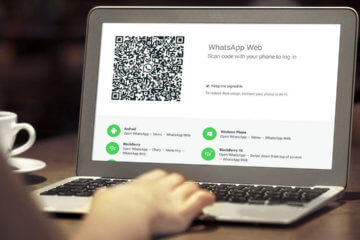
Несмотря на всю популярность WhatsApp, это очень неуниверсальный мессенджер. В отличие от Telegram, Ватсап на нескольких устройствах одновременно работать не может. Причиной тому, как выяснилось, оказались проблемы в механизме синхронизации сообщений. То есть WhatsApp не в состоянии учитывать прогресс с одного устройства на другом, если они в это время оба не находятся в сети. Короче, дичь. Тем не менее, веб-версия у мессенджера есть, но работает она далеко не так очевидно, как могло бы показаться.
Голосовая почта: что это, и как с ней работать бизнесу
Голосовая почта — сервис, который обеспечивает запись голосовых сообщений от абонентов и их хранение. В большинстве случаев она входит в стандартный набор услуг, предоставляемых пользователям при подключении к IP-АТС или при покупке виртуального номера: платить за эту услугу дополнительно не придется.
Как работает голосовая почта и какие опции доступны ее пользователям
Голосовую почту можно разделить на 3 компонента:
Автоответчик

Этот компонент «встречает» звонящего абонента, если вызываемый номер занят или не отвечает в течение определенного периода времени. Он может работать по нескольким схемам и сценариям. Например:
Озвучивание информации о том, что вызываемый абонент занят, и предложение оставить для него голосовое сообщение.
Предложение перевода звонка на другого менеджера или реализация иных сценариев. Здесь уже может задействоваться IVR-меню. Если ни один из менеджеров не может ответить, автоответчик предлагает звонящему оставить сообщение.
Информирование звонящих о времени ожидания ответа, альтернативных способах связи с менеджерами, рекламных акциях, индивидуальных предложениях и т.д.
Автоответчик настраивается пользователями системы. При настройке можно выбирать время, через которое активируется этот модуль, и ряд других параметров. Сообщения можно синтезировать из текста при помощи text-to-speech систем (отдельных или входящих в состав IP АТС). Также у большинства провайдеров есть возможность записи своих голосовых сообщений для автоответчика. Например, пользователи АТС «Телфин.Офис» могут записывать сообщения или загружать файлы размером до 10 Мб в форматах mp3 или wav.
Голосовой ящик: что это

При подключении услуги для каждого номера создается голосовой ящик. Это своего рода хранилище сообщений, которые будут оставлять звонящие. Возможны варианты, когда для нескольких телефонных номеров создается общий ящик. В частности, такая опция доступна для пользователей корпоративной АТС «Телфин.Офис»: вы сможете настроить хранение сообщений для абонентов всей компании в едином корпоративном ящике.
Хранение записей можно организовать двумя способами. Выбор подходящего зависит от способа развертывания АТС. Если она развернута на физических серверах пользователя услуги, записи могут храниться там же. При использовании облачной АТС хранение сообщений, оставленных через голосовую почту, организуется провайдером в облаке. Однозначно сказать, какой из них удобнее и надежнее, сложно. Все зависит от специфики компании.
Как правило, продолжительность сообщений, которые могут записываться в голосовой ящик, ограничивается. Провайдеры придерживаются среднего значения длительности записи на уровне 10 минут.
Система оповещения
Информирует владельца (пользователя) голосового ящика о новых сообщениях в нем. Делать это она может разными способами. При этом абонент может выбрать один из них или несколько, чтобы точно не пропустить новые сообщения. Для оповещения абонентов о новых сообщениях в голосовой почте могут использоваться следующие каналы:
Email. В зависимости от провайдера используются разные сценарии. Например, отправка звукового файла с новым сообщением в электронном письме. Еще один вариант — добавление в тело email ссылки, по которой пользователь может перейти в личный кабинет виртуальной АТС и прослушать сообщение.
SMS. Здесь тоже возможны разные сценарии. Первый — просто СМС с уведомлением о том, что в голосовом ящике появилось новое сообщение. Второй — SMS со ссылкой на прослушивание новой записи в личном кабинете пользователя виртуальной АТС.
Личный кабинет виртуальной АТС. В зависимости от типа интерфейса и модели использования для оповещений могут использоваться всплывающие сообщения, звуки и т.д.
Система оповещения пользователей голосовой почты используется не только для информирования о новых сообщениях. Например, в АТС «Телфин.Офис» она также информирует абонентов о текущем объеме занятого записями пространства голосового почтового ящика, а также об оставшемся размере. Такие сообщения отправляются на email с периодичностью раз в сутки.
Какие телефоны могут подключаться к голосовой почте

Ограничений практически нет. Завести голосовой ящик можно для любого телефонного аппарата, подключенного к IP АТС. Например, при подключении к «Телфин.Офис» такая опция доступна для абонентов со следующими типами аппаратов:
IP-телефоны. Подключаются к системе напрямую, без каких-либо «посредников».
«Традиционные» телефонные аппараты. Для подключения к IP АТС, использования голосовой почты и других возможностей виртуальной телефонии применяется подключение через SIP-адаптеры.
Мобильные телефоны. Их интеграция с виртуальной АТС и доступ к голосовой почте в рамках нее осуществляется с помощью технологии FMC.
Более того, пользоваться услугой голосовой почты в рамках виртуальной АТС можно даже без телефонного аппарата. Голосовые ящики могут заводиться и для абонентов, использующих программные телефоны (софтофоны). Такие программы могут устанавливаться на компьютеры, мобильные телефоны, планшеты.
Как настроить голосовую почту

При подключении к виртуальной АТС и активации голосового ящика, как правило, автоматически активируются базовые настройки — трансляция для звонящего предложения записать сообщение по истечении определенного количества времени. Но вы можете также использовать и другие настройки, чтобы использовать эту технологию эффективно. Среди них синхронизация автоответчика с календарем или другими источниками данных. Если пользователь укажет, например, в календаре, что он отсутствует на рабочем месте, при попытке дозвона будет сразу же активироваться автоответчик с предложением оставить сообщение. Также можно настроить работу голосовой почты с учетом рабочего времени. Можно установить автоматическую активацию автоответчика в нерабочие часы. При попытке дозвона звонящему сразу же будет предлагаться записать сообщение на голосовую почту.
При настройке следует уделить внимание и такому параметру, как продолжительность молчания, прежде чем закончится запись (часто этот параметр именуется как Max Message Silence). Правильно настроив его, вы обеспечите рациональное расходование пространства голосового ящика, что особенно актуально при большом количестве входящих звонков. Также не лишним для экономии емкости ящика будет и настройка минимальной длины сообщений, которые будут записываться (Min Message Length). Это позволит «отсечь» неинформативные записи и не забивать хранилище бесполезными файлами.
Видно, что голосовая почта — это не просто запись всех без разбора звонков. Это гибкий инструмент, который способен приносить бизнесу серьезную пользу. Нужно только грамотно его настроить и использовать.
Что такое голосовая почта?
Голосовая почта — э то голосовое сообщение, которое звонящий оставляет, когда вызываемый абонент отсутствует или занят другим разговором.
Функция голосовой почты работает аналогично старому автоответчику. Голосовое сообщение хранится на сервере поставщика услуг, в зарезервированном для пользователя пространстве электронной почты.

Характеристики
Голосовая почта развивалась и совершенствовалась. Теперь это представительный сервис. Помимо записи и воспроизведения:
Теперь, когда доступны новые услуги голосовой почты, можно воспроизводить голосовую почту онлайн или в электронной почте. Это означает, что вы можете проверить свою голосовую почту, не беря телефон в руки.
Визуальная голосовая почта
Визуальная голосовая почта э то расширенный тип голосовой почты. Позволяет проверить свою голосовую почту, не слушая все.
Отражает голосовую почту списком, как ваша электронная почта. Затем вы можете применить к ним ряд параметров, таких как повторное прослушивание, удаление, перемещение и т. д. Что было бы невозможно или очень сложно с обычной голосовой почтой.
Настройка голосовой почты на Android
У вас должен быть номер голосовой почты от вашего оператора телефонной связи. Позвоните своему поставщику услуг и узнайте об услуге — стоимость и другие детали.
На вашем Android войдите в «Настройки» и выберите «Позвонить» или «Телефон». Выберите опцию «Голосовая почта». Затем посетите «Настройки голосовой почты».
Введите номер вашей голосовой почты (полученный от вашего поставщика услуг). В зависимости от устройства и версии Android настройки параметров голосовой почты могут отличаться.
Настройка голосовой почты на iPhone
Здесь вам также необходимо войти в раздел «Телефон». Выберите Голосовая почта, которая представлена значком ленты в правом нижнем углу экрана и перейдите в «Настроить сейчас». Затем вам будет предложено ввести ваш пароль дважды, как обычно.
Теперь вы можете записать собственное приветствие, выбрав Custom, а затем Record. Если вы хотите использовать уже существующее общее приветствие, установите флажок «По умолчанию».
Остановите запись, когда закончите, а затем сохраните.
Что значит только голосовая почта на андроиде
Если с определённого номера вам постоянно шлют различный спам, совершают нежелательные звонки и т.д., то вы можете спокойно его заблокировать, используя функционал Andro >
Процесс блокировки контакта
На современных версиях Android процесс блокировки какого-либо номера выглядит очень просто и производится по следующей инструкции:
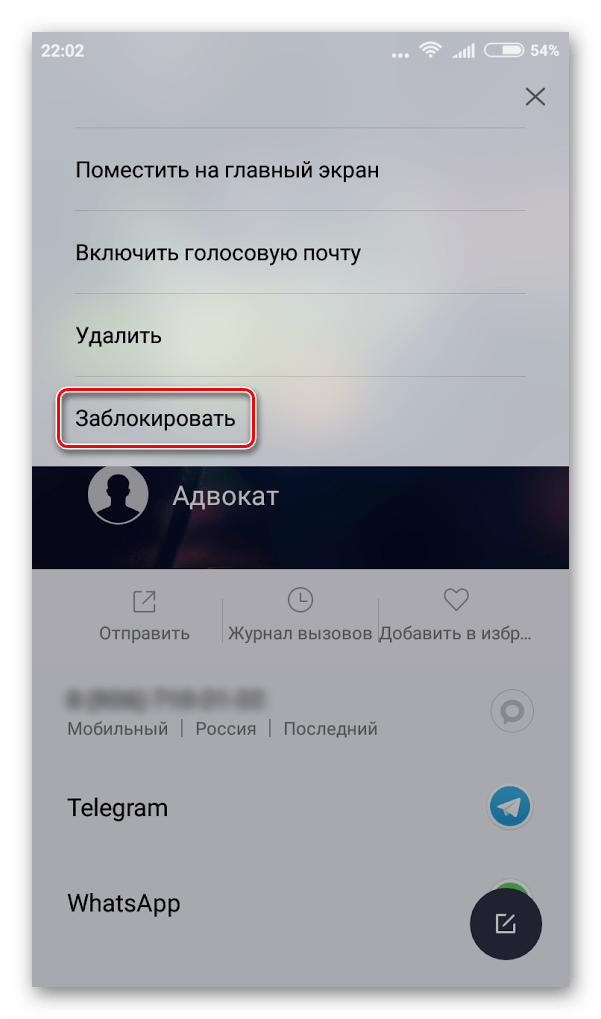
На старых версиях Andro >
Отблагодарите автора, поделитесь статьей в социальных сетях.
Часто бывает, что нам названивают неприятные личности, будь-то сосед по лестничной клетке или даже агенты какого-либо банка, надоедающие своими предложениями. И чтобы избавиться от таких нежелательных звонков, не обязательно пользоваться платной услугой «Черный список». Все это можно сделать самому — быстро и бесплатно.
В данной статье мы расскажем, как создать на своем андроид-устройстве черный список, используя внутренние средства или с помощью сторонних программ, тем самым создав полную блокировку нежелательных вызовов!
↑ Перенаправление на голосовую почту
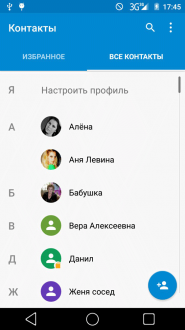
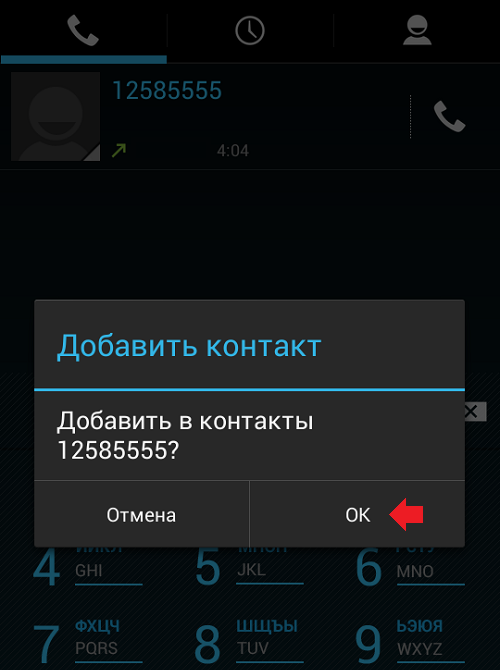
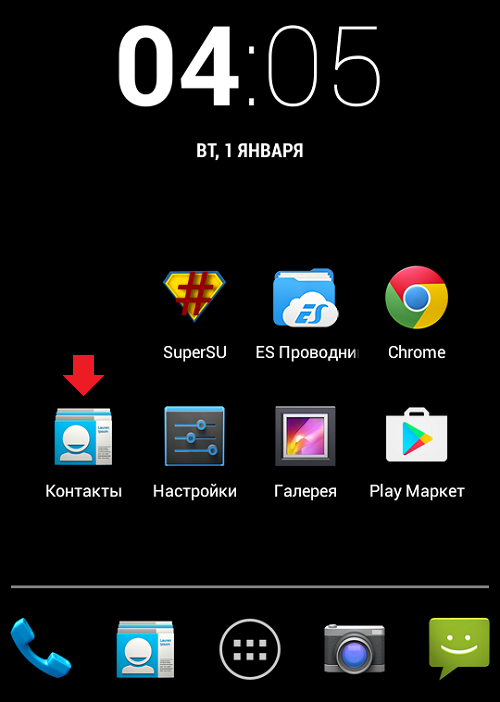
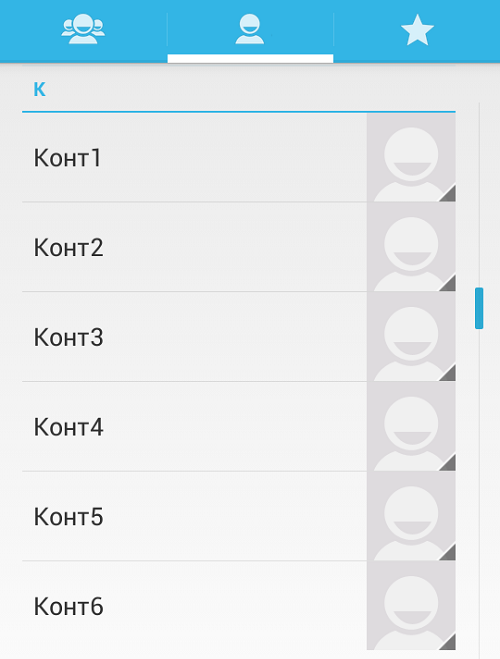
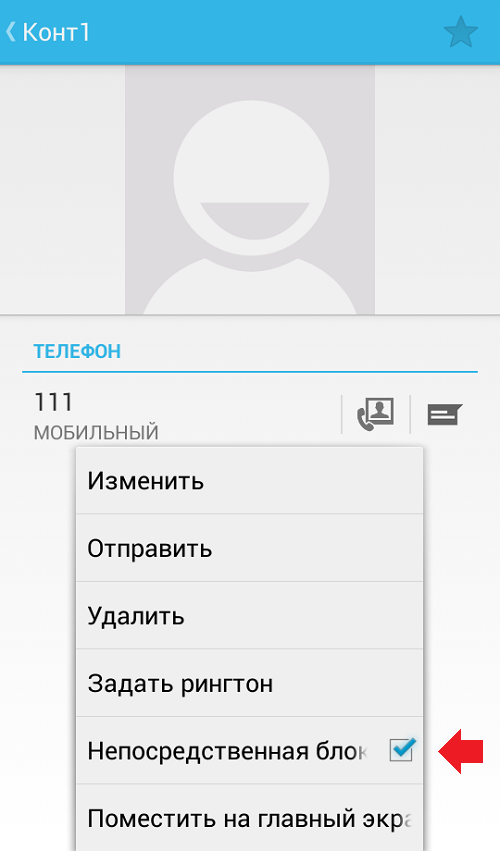
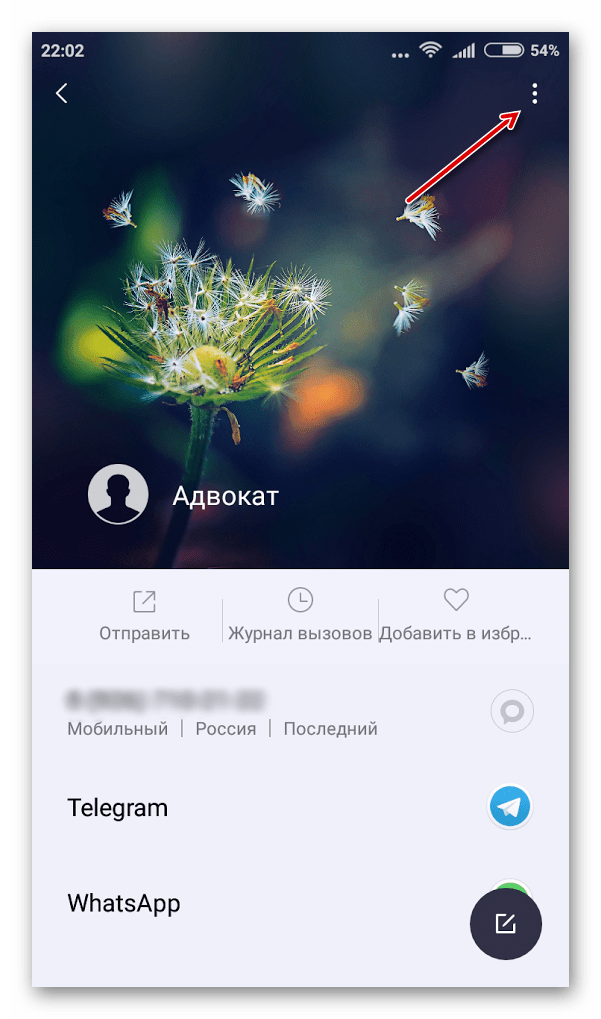
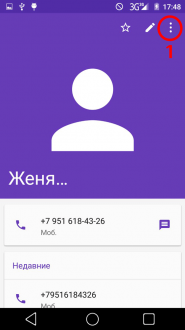
Затем нажимаем значок карандаша в правом верхнем углу. Это функция редактирования контакта.В открывшемся окне нажимаем кнопку «меню», в правом верхнем углу экрана. Она выглядит как три точки.
В появившемся списке ставим галочку в поле «Только голосовая почта».
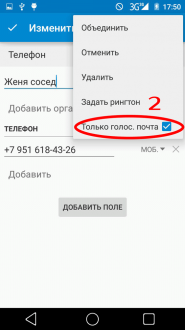
На этом все. Мы избавились, например, от звонков надоедливого соседа.
Важно!
Все манипуляции производились на смартфоне с ОС Android 5.0.2, на других версиях прошивки могут слегка отличаться указанные элементы меню. Так же и вовсе может быть встроенная функция создания Black-листа.
↑ Использование программы «черный список»
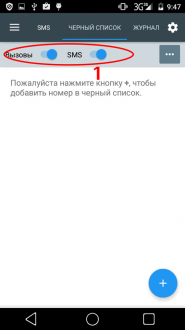
Затем нажимаем кнопку «+» в правом нижнем углу и выбираем, откуда будет добавлен номер (на ваше усмотрение), например, из списка вызовов.
В появившемся окне выбираем номер, который мы хотим занести в черный список, и ставим в поле напротив него галочку.
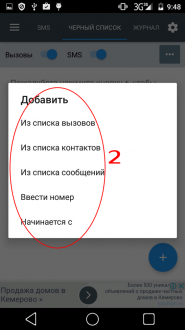
После этого нажимаем еще одну галочку в правом нижнем углу экрана, тем самым добавляя номер в черный список. Все, теперь данный номер не сможет вам дозвониться или отправить вам СМС.

Чтобы удалить номер из черного списка, просто тапаем по нему и жмем кнопку « удалить».
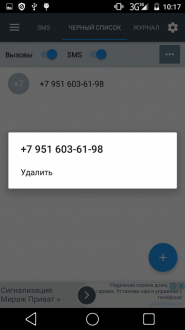
Отметим, что приложение «Черный список» обладает широким функционалом. Благодаря ему вы сможете заблокировать все скрытые и неизвестные номера, создать белый список и т.д.
↑ «Блокировщик звонков»
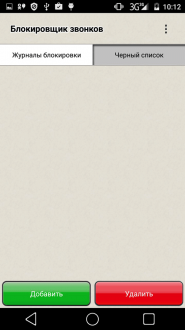
Здесь нажимаем зеленую кнопку «Добавить» и выбираем, откуда мы будем добавлять номер – из журнала вызовов, из контактов, либо можно ввести номер вручную.
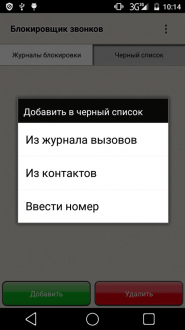
Ставим галочку напротив номера, который мы хотим заблокировать, и еще раз нажимаем зеленую кнопку «Добавить».
Все, в черном списке отобразился данный контакт, и теперь он не сможет вам дозвониться.
Чтобы убрать номер из блэклиста, ставим напротив него галочку и нажимаем «удалить».
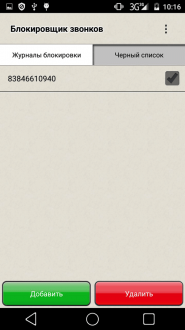
Кроме того программа «Блокировщик звонков» позволяет выбрать один из нескольких режимов блокировки, создать белый список и т.д.
↑ «Call Blocker, SMS Блокатор»

Переходим на вкладку «Черный список» и нажимаем кнопку «Добавить контакт».

В открывшемся окне вводим номер вручную либо нажимаем зеленый плюсик и выбираем, откуда именно будет добавлен нежелательный контакт.


У нас все получилось, номер добавлен в ЧС. Чтобы удалить номер из блэклиста, нажимаем на него и убираем галочки, которые мы поставили в п. 5.

Теперь выбранный нами абонент, никогда до нас не дозвонится.
↑ «Черный список — Blacklist»


Чтобы удалить номер из черного списка, выбираем его и нажимаем на значок корзины в правом верхнем углу экрана.

Вот и все. Добавим, что в настройках программы можно выбрать режимы блокировки, включить блокировку SMS и MMS и т.д. В целом, приложение обладает многими полезными функциями и простотой в управлении.
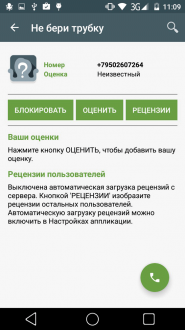
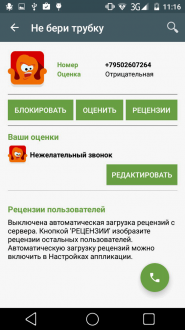
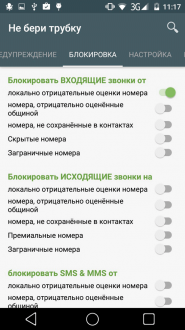
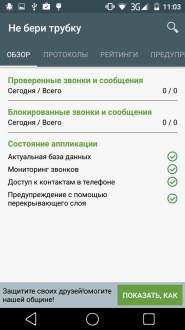
↑ Черный список при помощи приложения «Не бери трубку»
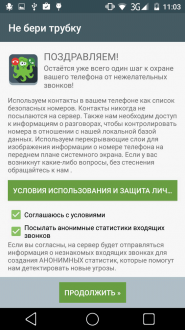
Переходим во вкладку «Протоколы». Здесь отображены все звонки, которые хранятся в журнале телефона. Выбираем нужный и нажимаем кнопку «Блокировать». Откроется окно, в котором необходимо дать оценку данному номеру, выбрать категорию, например, «нежелательный звонок» и написать комментарий. Данный номер теперь имеет оценку «Отрицательный».