
Данные, собранные агентом для панели Office телеметрии
Область применения: _ _Приложения Microsoft 365 для предприятий, Office 2019 и Office 2016
Office Панель мониторинга телеметрии удаляется из Приложения Microsoft 365 для предприятий начиная с версии 2208 в августе 2022 г. Дополнительные сведения см. в Office панели мониторинга телеметрии Приложения Microsoft 365 для предприятий.
На Office панели мониторинга телеметрии используется агент для сбора нескольких типов данных о запасах, использовании и качестве для установки Office, например:
Агент собирает различные типы сведений для различных приложений. Например, для Excel, Outlook, PowerPoint и Word агент собирает данные, позволяющие определить:
Агент не собирает данные следующих типов:
Office приложений, из которых агент собирает данные
Агент собирает данные о запасах, аппаратном и программном обеспечении, а также данные пользователей в Office 2019, Office 2016, Office 2013, Office 2010, Office 2007 и Office 2003 для следующих приложений:
Office 2003, Office 2007 и Office 2010 больше не поддерживаются.
В Office 2019, Office 2016 и Office 2013 агент собирает данные только для следующих приложений:
Данные, собранные агентом на всех компьютерах, которые он отслеживает
Агент собирает следующие данные для всех компьютеров, которые он отслеживает. Эти данные включают данные о запасах, пользовательские и аппаратные и программные данные. Список версий и операционных Office, поддерживаемый агентом, можно найти в Office панели мониторинга телеметрии.
Данные о недавно открывались Office документах и шаблонах
Агент собирает следующие данные о недавно открытых Office документах и шаблонах. Эти данные отсортировали по того, где они появляются на панели Office телеметрии.
Таблица «Документы»:
Таблица сведений о документе:
Исключения из данных, собранных в недавно открытых Office документах и шаблонах
Данные о недавно загруженных надстройких и приложениях для Office
Агент собирает следующие данные о недавно загруженных надстройких и приложениях для Office. Эти данные отсортировали по того, где они появляются на панели Office телеметрии.
Таблица решений:
Сведения о решении:
Пользовательские данные
Агент собирает следующие данные о пользователях: Эти данные по появится на этом же или в оке «Агенты».
Данные об оборудовании и программном обеспечении
Агент собирает следующие данные об оборудовании и программном обеспечении. Эти данные отсортировали по того, где они появляются на панели Office телеметрии.
Процессор телеметрии:
Таблица «Развертывание»:
Данные, собранные только за Office 2019, Office 2016 и Office 2013 г.
В Office 2019, Office 2016 и Office 2013 агент также собирает следующие данные для Excel, Outlook, PowerPoint и Word. Эти данные отсортировали по того, где они появляются на панели Office телеметрии.
Данные собираются во время запуска приложения. Если данные о запасах были собраны агентом, но приложение еще не начало собирать данные, то некоторые данные, такие как Успешность (%) и Время загрузки, не будут показаны на панели мониторинга, пока пользователь не откроет документы или не загрузит решения во время запуска приложения.
Таблица «Документы»:
Таблица сведений о документе:
Записи VBA, OLE, подключения к внешним данным, ActiveX управления и сборок регистрируются при втором запуске документа. Эти сведения не будут собираться, если пользователь откроет документ только один раз.
Сеансы работы с документами:
Таблица решений:
Проблемы с решением:
Зачем нужна служба Microsoft Compatibility Telemetry и как её отключить в Windows 10

Все программы, работающие в Windows, создают свои процессы, которые делятся на два типа: явные и фоновые. Первый тип процессов выполняется только тогда, когда вы видите какое-либо запущенное приложение, второй скрывается, то есть работает так, что пользователь не замечает ни процедуры, ни результата его деятельности, хотя и то, и то другое есть. Ко второму виду процессов относится служба Microsoft Compatibility Telemetry.
Чем занимается служба
Microsoft Compatibility Telemetry (далее MCT для краткости) – встроенная служба, ответственная за сбор информации. Она учитывает, какими программами пользуется человек и как часто он это делает, какие из них работают стабильно, а какие выдают сбои. Список отбираемых данных можно продолжать долго, а формируется он для того, чтобы компания Microsoft могла улучшить свою операционную систему.
MCT берёт информацию, которая может подсказать разработчикам причины появления тех или иных ошибок, отправляет её компании, а она, в свою очередь, обрабатывает данные, делает выводы и на основе их разрабатывает и выпускает обновление.
Стоит отметить, что Microsoft официально заявила о конфиденциальности собираемых данных. То есть вся собранная информация поступает анонимно: из неё можно получить сведения о компьютере, но не о его хозяине.
Почему MCT нагружает компьютер
Есть две причины, вызывающие желание деактивировать MCT. О первой говорилось выше: служба собирает информацию, а это нравится далеко не всем. Вторая — при наступлении некоторых условий процесс начинает сильно грузить диск и процессор.
Убедиться в том, что ваш компьютер тормозит из-за MCT, можно в диспетчере задач: полистав или отсортировав список, найдите описываемую службу и посмотрите на остальные столбцы. Иногда происходит так, что MCT начинает забирать больше 50% системных ресурсов.
Перегрузка компьютера происходит из-за сбоя в службе. Возможно, повредились какие-то её файлы, но чаще причиной становится сбой при отправке данных на сервер компании. Если происходит ошибка, служба попытается исправить её, не повредив при этом пользователю. Но в процессе устранения проблемы процесс может зависнуть и начать требовать всё больше ресурсов.
Деактивация MCT
Если вы не хотите отключать службу, то попробуйте перезагрузить компьютер — все процессы, в том числе и MCT, перезапустятся и, может быть, начнут работать стабильно, не потребляя лишних ресурсов. Если же вы не хотите оставлять компанию Microsoft без полезных данных или перезагрузка системы не помогла, воспользуйтесь одним из нижеописанных способов, позволяющих деактивировать процесс.
При помощи выполнения команд
Управлять операционной системой можно через командную строку.
В конце вы получите уведомление о том, удачно ли завершена диагностика. Как только оно появится, откройте диспетчер задач и проверьте, перестала ли MCT перегружать компьютер.
При помощи списка служб
Так как описываемая MCT является службой, с ней можно работать при помощи специального средства, позволяющего управлять всеми службами.
Сохранив изменения, закройте окно служб и вернитесь к диспетчеру задач. Проверьте, пропал ли процесс MCT из списка.
При помощи параметров
Через встроенное приложение «Параметры» можно изменять настройки системы в привычном интерфейсе.
При помощи реестра
В реестре хранятся данные о настройках всех сервисов и приложений, имеющихся в памяти компьютера. Работая с ним, будьте предельно аккуратны, так как изменение не тех параметров приведёт к критичной поломке системы.
Как только изменения в реестре вступят в силу (возможно, придётся перезагрузить компьютер), служба MCT прекратит свою работу.
При помощи групповой политики
Редактор групповой политики встроен во все редакции Windows, кроме версии «Домашняя». Если вы обладаете редакцией-исключением, то данный способ вам не подойдёт — используйте любой из выше или нижеописанных. Владельцы профессиональной и корпоративной версии могут выполнить следующие шаги:
Деактивировав все три задачи, вы завершите выполнение MCT. Можете зайти в диспетчер задач и убедиться в получении результата.
При помощи сторонней программы
Скачав и запустив программу, отыщите в списке три пункта Telemetry disabled. Находятся они в блоке Security. Активируйте работу каждого из них, тем самым отключив свор информации о компьютере и, соответственно, MCT.
Видео: отключаем службу MCT
Результаты отключения MCT
Отключив MCT, вы добьётесь того, что нагрузка на систему снизится, а компания Microsoft перестанет получить информацию о вашем компьютере. Если первая новость исключительно положительная, то о второй стоит подумать.
С одной стороны, вы повысите уровень своей конфиденциальности. С другой стороны, это не поможет вам уберечь свою личную информацию от злоумышленников, а вот компанию, разрабатывающую операционную систему, которой вы пользуетесь, вы оставите без полезных сведений. Невозможно выявить все проблемы, не имея обширной информации от самого разного типа пользователей. Здесь вам придётся решить самим, стоит ли помогать компании улучшить продукт, выпускаемый для вас, или нет.
Служба MCT отвечает за сбор и отправку данных. Если в её работе происходит сбой, она начинает забирать значительную часть системных ресурсов. В этом случае её необходимо деактивировать, а сделать это можно разными способами. Существуют как встроенные в систему методы, так и сторонние программы, позволяющие отключить MCT.
Руководство по ресурсам панели мониторинга телеметрии Office
Область применения: _ _Приложения Microsoft 365 для предприятий, Office 2019 и Office 2016
Office Панель мониторинга телеметрии удаляется из Приложения Microsoft 365 для предприятий начиная с версии 2208 в августе 2022 г. Дополнительные сведения см. в Office панели мониторинга телеметрии Приложения Microsoft 365 для предприятий.
В таблице ниже описаны ресурсы, доступные ИТ-специалистам, которые Office совместимости с помощью панели мониторинга телеметрии Office телеметрии.
Думаете о развертывании 64-Office? Внимательно просмотрите статью Выбор между 64- или 32-Office версией.

Если вы переходите с панели мониторинга телеметрии Office 2013 на Office 2013, необходимо обновить компоненты панели мониторинга телеметрии Office телеметрии.
Возникли проблемы с получением данных на панели мониторинга? Вы можете устранить проблемы с Office панели мониторинга телеметрии.
Если вас беспокоит сохранение конфиденциальности собранных данных, вы можете управлять настройками конфиденциальности и видеть список собранных данных. Если по какой-либо причине необходимоудалить локальные данные на клиентский компьютер, это также можно сделать.
Для управления базой данных скачайте средство администрирования панели мониторинга телеметрии (Tdadm). С помощью этого средства можно очистить неиспольз вами данные пользователей, решений и компьютеров, а также скопировать или переместить данные в другую базу данных. Посетите вики-сайт Tdadm, чтобы получить сведения об использовании.
ВАЖНО:
— Office панель мониторинга телеметрии — это локальное средство, которое собирает данные о складских запасах, использовании и о состоянии Office документов и решений, таких как надстройки, используемые в вашей организации. Данные в основном предназначены для проверки совместимости приложений в организации.
— Данные, собранные для информационной панели Office телеметрии, хранятся в базе **** SQL Server, управляемой вашей организацией, и не отправляются в корпорацию Майкрософт. Дополнительные сведения см. в сведениях, собранных агентом Office панели мониторинга телеметрии.
— Данные, собранные для Office панели мониторинга телеметрии, отличаются от Office диагностических данных, которые можно отправить в корпорацию Майкрософт. Дополнительные сведения о диагностических Office см. в этой Приложения Microsoft 365.
— Параметры, используемых для Office панели мониторинга телеметрии, не влияют на Office диагностические данные и наоборот. Дополнительные сведения об управлении диагностическими данными Office см. в этой Приложения Microsoft 365.
(Хотя эти видео относятся к более ранней версии Office, эти сведения также относятся к более новым версиям Office.)
Ваша панель мониторинга пуста? Для начала передачи данных агентам может потребоваться до 4 часов. Этот процесс можно ускорить, активив сбор данных вручную. Кроме того, может потребоваться устранить Office панели мониторинга телеметрии.

Форматы и расширения файлов
Office Панель мониторинга телеметрии, агент и другие компоненты
Office Журнал телеметрии
Проблемы совместимости в журнале Office телеметрии
— Элементы управления
— Удалены и неподготовленные участники в объектной модели
— Изменения поведения в объектной модели
— Скрытые участники в объектной модели

— Настройка панели Office телеметрии на одном компьютере Этот сценарий автоматизирует все необходимые конфигурации и позволяет быстро и легко настроить панель Office телеметрии.
Как ограничить передачу телеметрии в Office 365
Большинству пользователей доступно всего несколько параметров для ограничения сбора данных в Windows 10 и других продуктах Microsoft. Однако, корпоративные пользователи получают больше возможностей для блокировки телеметрии.
Для ограничения передачи диагностических данных в Office 365 администраторы могут воспользоваться незадокументированным параметром.
Впервые информация о данном параметре появилась в твиттере Александра Миленкоски (Aleksandar Milenkoski). Он проанализировал механизм обработки телеметрии в Office и отправил свой отчет в немецкое Федеральное управление по информационной безопасности.
A hint for Office 365 Telemetry: Setting the undocumented (not officially supported) regvalue HKEY_CURRENT_USER\Software\Policies\Microsoft\office\common\clienttelemetry\DisableTelemetry to 1 (DWORD) disables the Office Telemetry module. This reduces the output of telemetry data. https://t.co/ryiC5FQHmI
В отчете представлена подробная информация о телеметрии в Office, а целая глава посвящена отключению передачи диагностических данных. Исследователь перечисляет серверы Microsoft, на которые передаются диагностические данные, и раскрывает информацию о незадокументированном параметре реестра, который может ограничить телеметрию.
Как ограничить передачу телеметрии в Office 365. Используем незадокументированный параметр
Чтобы ограничить передачу телеметрии в Office 365, воспользуйтесь редактором реестра:
Установка значения реестра DisableTelemetry, равного 1, позволяет отключить модули телеметрии Aria и Nexus Office. Например, если добавлен данный ключ реестра, то приложения Windows больше не загружают библиотеку MSOARIANEXT.dll, которая отвечает за работу модуля Aria.
Исследователь утверждает, что добавление данного параметра не влияет на функциональность Office. Кроме того, данный параметр не позволяет полностью отключить телеметрию в Office:
Тем не менее, данный параметр отключает передачу диагностических данных только из модулей Aria и Nexus Office. При этом не отключается вывод диагностических данных, созданных подключенными интерфейсами модулей телеметрии Windows. Например, если для DisableTelemetry установлено значение 1, расширения OLE32 для Win32 по-прежнему отправляют диагностические события, когда пользователь использует значок вставки в Word, по адресу
Незадокументированный параметр нельзя установить с помощью редактора групповой политики. Однако, в своем отчете Миленкоски приводит политики, которые позволяют ограничить телеметрию в Office 365.
А какой пакет офисных программ используете вы?
Устранение проблем с файлами Office и пользовательскими решениями при помощи журнала телеметрии
Используйте журнал телеметрии для Office 2013, чтобы выявить проблемы совместимости с Office 2013 и решениями для предыдущих версий Office.
В статье ниже описывается журнал телеметрии и способы его использования. Дополнительные сведения о конкретных результатах, отображаемых в журнале телеметрии, см. в статье Проблемы совместимости в Office.
Из-за огромного количества решений для набора Office обновление его версий может оказаться непростой задачей. Предприятия и отдельные пользователи не могут определить, обеспечивается ли полная совместимость крайне необходимых решений с новой версией. Эти решения могут использовать функции или код, доступные в предыдущих версиях Office, но признанные устаревшими в последующих. Если решение, использующее устаревшую функцию, загружается в ведущее приложение, это решение может работать иначе, вызывать ошибку, не загружаться или вызывать сбой ведущего приложения.
Журнал телеметрии для Office 2013, созданный на базе Excel 2013, помогает разработчикам и опытным пользователям диагностировать проблемы совместимости благодаря отображению событий, возникающих в выбранных приложениях Office 2013. С помощью этого средства пользователи могут выявлять потенциальные проблемы с надстройками, которые используются в рабочей среде. Это, в свою очередь, позволит лицам, принимающим решения в компании, обоснованно утвердить или отклонить обновление до Office 2013. Журнал телеметрии также предоставляет подробные отчеты о конкретных изменениях или устаревших функциях в объектных моделях для приложений Office 2013, что позволяет разработчикам быстро выявить проблемный код или элементы управления и выполнить их рефакторинг. ИТ-специалисты могут просматривать тенденции работоспособности решений для нескольких клиентов, используя Панель мониторинга телеметрии для Office 2013 вспомогательное средство для Журнал телеметрии.
Принцип работы Журнал телеметрии
При загрузке, использовании, закрытии или сбое файла или решения Office в одном из выбранных приложений Office 2013 оно добавляет запись с информацией о событии в локальное хранилище данных (база данных, расположенная на том же компьютере). Эта запись включает в себя заголовок для события, приложение, зарегистрировавшее событие, время, имя файлы или решения, серьезность и краткое описание всех возникших ошибок. При обновлении книга Журнал телеметрии отображает список записей, содержащихся в локальном хранилище данных.
В качестве расположения по умолчанию для локального хранилища данных используется папка %Users%[текущий пользователь]\AppData\Local\Microsoft\Office\15.0\Telemetry. Максимальный размер этого хранилища данных по умолчанию составляет 5 МБ (5120 КБ).
Выбранные приложения Office 2013 снабжены интерфейсом API регистрации во время выполнения, который создает запись в локальном хранилище данных при каждом возникновении одного из следующих событий для файла или решения:
OnLoad: запись вносится в локальное хранилище данных при загрузке файла или решения в заданных приложениях Office 2013. При возникновении события OnLoad функция регистрации ошибок во время выполнения заносит имя файла, расположение и другие сведения в локальное хранилище данных.
OnClose: запись вносится при закрытии файла или решения в приложении. Эта запись включает в себя имя решения или файла, его расположение, а также приложение, зарегистрировавшее событие.
OnError: запись вносится при обнаружении ошибки в решении для определенных приложений Office 2013. Эта запись включает в себя имя решения или файла, а также возникшую у пользователя проблему времени выполнения или совместимости. По возможности ошибки сопоставляются с известными проблемами совместимости и в таком виде отображаются в журнале Журнал телеметрии.
Журнал Журнал телеметрии отображает сведения о большом списке типов файлов и решений для выбранных приложений Office 2013. Тип файлов и решений, отслеживаемых интерфейсами API регистрации во время выполнения, зависит от приложения. Дополнительные сведения о том, какие виды решений отслеживаются, см. в таблице 1.
Табл. 1. Типы файлов и решений Office, отслеживаемые в Журнал телеметрии
| Тип решения | Приложения | Описание |
|---|---|---|
| Приложения области задач | Excel 2013, Word 2013, Project 2013 | Это Надстройки Office, размещаемые в области задач клиентского приложения. |
| контентных приложений; | Excel 2013 | Это Надстройки Office, интегрированные в содержимое файла Office. |
| Почтовые приложения | Outlook 2013 | Приложения, которые отображаются в Outlook 2013 при соблюдении определенных условий (содержание или тема сообщения электронной почты включает определенные слова или фразы). |
| Активные документы | Word 2013 PowerPoint 2013 Excel 2013 | Активные документы это файлы документов Office, отличные от остальных типов решений, которые перечислены в данной таблице. К ним могут относиться следующие элементы: Файлы Office в двоичном формате (DOC, PPT, PPS, XLS). Файлы в формате Office OpenXML (DOCX, PPTX, PPSX, XLSX). Файлы с поддержкой макросов, содержащие код VBA (DOCM, DOTM, PPTM, POTM, XLSM, XLTM). Файлы, содержащие элементы управления ActiveX. Файлы, имеющие подключения к внешним данным. |
| Надстройки COM | Word 2013 PowerPoint 2013 Excel 2013 Outlook 2013 | К надстройкам COM относятся надстройки уровня приложения Инструменты разработчика Office в Visual Studio 2010. |
| Надстройки автоматизации Excel | Excel 2013 | К этому типу решений относятся предыдущие версии поддерживаемых в Excel надстроек автоматизации, построенных на базе надстроек COM. Функции в надстройках автоматизации могут вызываться из формул на листах Excel. |
| Надстройки Excel XLL | Excel 2013 | Надстройки XLL предназначены специально для Excel и созданы с помощью любого компилятора, поддерживающего построение библиотек динамической компоновки (DLL). Их не требуется устанавливать или регистрировать. Надстройки XLL также включают в себя библиотеки DLL с заданными пользователем командами и функциями. |
| Надстройка RTD XLS Excel | Excel 2013 | Надстройки XLS данных реального времени (RTD) представляют собой листы Excel, использующие функцию листа RealTimeData, чтобы вызвать сервер автоматизации для извлечения данных в режиме реального времени. |
| Надстройки Word WLL | Word 2013 | Надстройки WLL (с расширением WLL) используются в Word и создаются с помощью любого компилятора, поддерживающего сборку библиотек DLL. |
| Надстройки приложений | Word 2013 PowerPoint 2013 Excel 2013 | Надстройки приложений это файлы, которые связаны с конкретным приложением и содержат код VBA. Сюда относятся шаблоны Word с поддержкой макросов (DOTM), надстройки Excel (XLA, XLAM) и надстройки PowerPoint (PPA, PPAM). |
| Шаблоны | Word 2013 PowerPoint 2013 Excel 2013 | К шаблонам относятся шаблоны документов (DOT, DOTX), листов (XLT, XLTX) или презентаций (POT, POTX), прилагаемые к файлу Office. |
Использование журнала телеметрии Office
При установке Office 2013 устанавливается журнал Журнал телеметрии, на том же компьютере создается локальное хранилище данных, а в ранее указанных приложениях Office 2013 активируются API регистрации во время выполнения. Однако для начала мониторинга решения или файла журналом Журнал телеметрии они должны быть загружены или открыты в приложении.
Используйте следующую процедуру для отображения зарегистрированных в журнале Журнал телеметрии проблем Office.
Порядок использования журнала Журнал телеметрии
Чтобы открыть журнал Журнал телеметрии, выполните одно из следующих действий:
Для Windows 7: в меню Пуск выберите пункт Все программы, в списке программ разверните узел Microsoft Office 2013, узел Office 2013 Tools (Инструменты Office 2013), а затем щелкните элемент Office 2013 Telemetry Log (Журнал телеметрии Office 2013).
В Excel 2013 открывается новая книга с тремя листами События, Сведения о системе и Руководство.
Для Windows 8: проведите вверх для отображения панели приложения, выберите All Apps (Все приложения) и затем Office 2013 Telemetry Log (Журнал телеметрии Office 2013).
В Excel 2013 открывается новая книга с тремя листами События, Сведения о системе и Руководство.
Чтобы просмотреть актуальный список событий, выберите элемент Обновить в верхней части листа События.
Чтобы просмотреть данные о событиях, собранные из приложений Office 2013, обратитесь к таблице, отображаемой на листе События.
Чтобы просмотреть сведения о компьютере, на котором установлен Office 2013 и журнал Журнал телеметрии, обратитесь к таблице, отображаемой на листе Сведения о системе.
Книгу журнала Журнал телеметрии не требуется сохранять в Excel 2013 для регистрации результатов, так как эти сведения сохраняются в локальном хранилище данных (которое расположено отдельно от журнала Журнал телеметрии). Однако сохранение этой книги не приведет к повреждению журнала Журнал телеметрии.
Журнал Журнал телеметрии отображает простые сведения о зарегистрированных событиях. Каждая из отображаемых в журнале Журнал телеметрии записей содержит заголовок события и сведения о его серьезности. Для ошибок в записи также включается описание ошибки и мер по ее устранению. Помните о том, что не все отображаемые записи представляют ошибки, вызванные решениями Office; в журнале Журнал телеметрии также приводятся сведения об успешной загрузке или успешном закрытии файлов и решений.
Например, проблема с заголовком «OM Hidden: Comment.Initial Property» (Объектная модель скрыта: свойство Comment.Initial) появляется в том случае, если решение или файл с поддержкой макросов, открытые в Word 2013, пытаются получить инициалы автора комментария. Word 2013 предоставляет улучшенные возможности комментирования, в которых по умолчанию отображение инициалов автора комментария отключено. Интерфейсы API, сопоставленные с более старой моделью комментирования, были скрыты в объектной модели Word 2013, но остались доступными для обеспечения обратной совместимости. Проблема «OM Hidden: Comment.Initial» (Объектная модель скрыта: Comment.Initial) в журнале содержит сведения о файле, попытавшемся использовать API, приложении, вызвавшем событие (Word 2013), времени и дате события, а также короткое описание ошибки и способов ее устранения.
Рис. 1. Журнал телеметрии Office
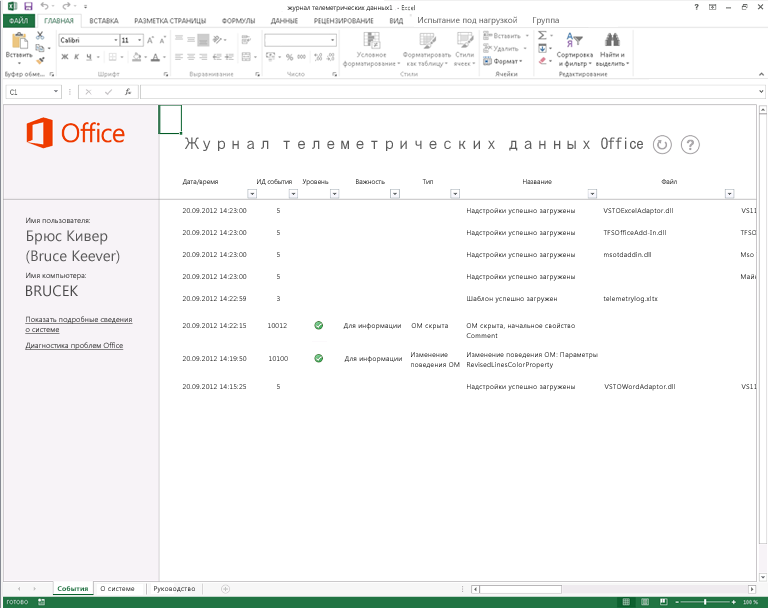
Лист Сведения о системе в журнале телеметрии содержит сведения о компьютере, на котором установлен Office 2013. На этом листе отображается следующая информация:
Эти сведения могут оказаться полезными при интерпретации проблем и событий, перечисленных на листе События.
В журнале Журнал телеметрии вместе с известными проблемами отображается степень серьезности. В предыдущем примере проблема, указывающая на скрытую объектную модель, чаще всего имеет степень серьезности «Информационная». С другой стороны, остальные известные проблемы могут иметь более высокую степень серьезности и требовать более быстрого реагирования. Серьезность отображаемой в журнале Журнал телеметрии проблемы может иметь одно из следующих значений:
Информационная. В данный момент проблема может не оказывать воздействие на совместимость приложений, но позднее пользователю может потребоваться предпринять некоторые меры. Эту степень серьезность имеют многие проблемы типа «OM hidden» (Объектная модель скрыта).
Предупреждающая. Проблема может привести к потере данных или снижению качества воспроизведения.
Критическая. Проблема может привести к потере значительной части функциональных возможностей или к сбою приложения.
Табл. 2. Типы событий, отображаемых в Журнал телеметрии
Используйте следующую таблицу (табл. 2) при интерпретации записей, отображаемых в журнале Журнал телеметрии.
| Код события | Название | Серьезность | Описание |
|---|---|---|---|
| 1 | Документ успешно загружен | Файл, указанный в столбце Файл, был открыт в приложении Office без каких-либо проблем. | |
| 2 | Не удалось загрузить документ | Предупреждение | Приложению не удалось загрузить файл. Возможно, с этим связаны какие-либо проблемы совместимости. Дополнительные сведения о восстановлении поврежденной книги в Excel 2013 см. в статье Восстановление поврежденной книги. Дополнительные сведения о восстановлении поврежденного документа в Word 2013 см. в статье Сохранение и восстановление резервной копии документа. |
| 3 | Шаблон успешно загружен | Файл шаблона, указанный в столбце Файл, был открыт в приложении Office без каких-либо проблем. | |
| 4 | Не удалось загрузить шаблон | Предупреждение | Приложению не удалось загрузить шаблон. Возможно, с этим связаны какие-либо проблемы совместимости, либо изменилась доступность шаблона. Дополнительные сведения о восстановлении поврежденной книги в Excel 2013 см. в статье Восстановление поврежденной книги. Дополнительные сведения о восстановлении поврежденного документа в Word 2013 см. в статье Сохранение и восстановление резервной копии документа. |
| 5 | Надстройка успешно загружена | Надстройка, указанная в столбце Файл, успешно загружена в приложении Office. Проблемы совместимости отсутствуют. | |
| 6 | Приложению не удалось загрузить надстройку | Критический | Приложению не удалось загрузить надстройку, указанную в столбце Файл. Дополнительные сведения о восстановлении поврежденной книги в Excel 2013 см. в статье Восстановление поврежденной книги. Дополнительные сведения см. в статье Проблемы совместимости в Office. |
| Разное | «OM Removed: …» (Объектная модель удалена: …) | Критический | В коде надстройки или документа с поддержкой макросов используется объект, элемент, коллекция, перечисление или константа, которые удалены из объектной модели. Дополнительные сведения см. в статье Проблемы совместимости в Office. |
| Разное | «OM Hidden: …» (Объектная модель скрыта: …) | Информационные | В коде надстройки или документа с поддержкой макросов используется объект, элемент, коллекция, перечисление или константа, которые скрыты в объектной модели. Дополнительные сведения см. в статье Проблемы совместимости в Office. |
| Разное | «Control: …» (Элемент управления: …) | Файл содержит элемент управления, который может не поддерживаться в Office 2013 или операционной системе компьютера. Дополнительные сведения см. в статье Проблемы совместимости в Office. |
Заключение
Журнал телеметрии простое средство мониторинга критически важных решений для Office, которое могут использовать крупные предприятия, отдельные пользователи и разработчики. Выявляя проблемные решения для Office перед масштабным обновлением, предприятия могут точнее прогнозировать стоимость внедрения Office 2013.